
Ter uma barra de pesquisa em seu site WordPress é um recurso útil que permite aos visitantes encontrar o conteúdo que procuram em poucos segundos.
Infelizmente, nem todo tema WordPress tem uma barra de pesquisa por padrão. E pode ser desafiador descobrir como adicioná-la se você for iniciante.
Mas existem maneiras simples de exibir uma barra de pesquisa em seu site. Você pode simplesmente ativar uma opção nas configurações do tema do seu site, usar um widget ou adicioná-la usando o editor de temas.
Neste artigo, mostraremos como adicionar uma barra de pesquisa ao seu site WordPress sem nenhum código.
Por que Adicionar uma Barra de Pesquisa ao Seu Site?
Uma barra de pesquisa não apenas permite que os visitantes do seu site encontrem o conteúdo mais rapidamente. Ela também traz muitas vantagens ocultas que impulsionam significativamente o desempenho do seu site.
Aqui estão apenas alguns exemplos de por que você precisa de uma barra de pesquisa em seu site:
- Aumente a Taxa de Conversão: Quanto mais fácil for para as pessoas encontrarem o produto que desejam em seu site, maiores serão as chances de comprarem de você.
- Aumente a Descoberta de Conteúdo: Criar conteúdo de qualidade exige trabalho árduo e muito tempo. A barra de pesquisa permite maximizar seus esforços, ajudando os visitantes a descobrir seu conteúdo com facilidade.
- Melhore a Experiência do Usuário: Se os visitantes tiveram uma ótima experiência ao explorar seu site, isso os faz retornar repetidamente. Um público fiel é valioso, pois eles querem consumir o máximo de conteúdo possível.
- Dispare o SEO: Fique tranquilo, tudo o que foi mencionado acima não passará despercebido pelo Google. Ao aumentar o engajamento em seu site, você incentiva os usuários a passarem mais tempo nele. Isso envia um sinal positivo para o Google e ajuda a impulsionar suas classificações de palavras-chave.
Agora que conhecemos os benefícios de ter uma barra de pesquisa, vamos ver como alterar a pesquisa padrão do WordPress e diferentes maneiras de adicionar uma barra de pesquisa em seu site. Você pode clicar nos links abaixo para pular para qualquer seção:
- Alterar as Configurações de Pesquisa Padrão do WordPress
- Método 1: Adicionar uma Barra de Pesquisa como Widget
- Método 2: Adicionar uma Barra de Pesquisa Usando o Personalizador de Tema do WordPress
- Método 3: Adicionar uma Barra de Pesquisa Usando o Editor de Site Completo
- Bônus: Adicionar um Formulário de Pesquisa Modal ao Menu do WordPress
Alterar as Configurações de Pesquisa Padrão do WordPress
A pesquisa nativa do WordPress é limitada e não é ideal para sites que têm muito conteúdo ou produtos.
Por exemplo, ela não inclui informações importantes como tags, categorias, campos personalizados, detalhes de produtos, documentação como arquivos PDF e muito mais ao pesquisar conteúdo. Isso leva a uma experiência de usuário ruim, pois seus visitantes podem não conseguir encontrar o que procuram.
Além disso, você não pode excluir ou priorizar páginas específicas, nem personalizar a ordem dos resultados da pesquisa em geral. E você também não obtém estatísticas de pesquisa, que podem ser uma ótima fonte para gerar novas ideias de conteúdo e entender seu público.
A melhor maneira de melhorar a experiência de busca no WordPress é substituindo-a por SearchWP. É o melhor plugin de busca para WordPress e ajuda você a criar mecanismos de busca personalizados, incluir campos personalizados, taxonomias e outros detalhes essenciais no processo de busca.

Além disso, você também pode criar formulários de busca personalizados usando os layouts pré-fabricados no SearchWP. Existem diferentes opções de personalização, para que você possa editar facilmente os modelos para combinar com sua marca. O plugin também permite que você crie uma barra de busca que pesquisa em seu site WordPress.
Para mais detalhes, consulte nosso guia sobre como alterar as configurações de busca padrão do WordPress.
Em seguida, vamos analisar diferentes métodos para adicionar uma barra de busca no WordPress.
Método 1: Adicionar uma Barra de Pesquisa como Widget
Uma das maneiras mais populares de adicionar a barra de busca é adicioná-la como um widget.
Para fazer isso, você só precisa arrastar e soltar o widget apropriado na área onde deseja que ele apareça. No entanto, você precisará garantir que seu tema WordPress suporte uma área de widget.
O primeiro passo é abrir seu painel do WordPress e navegar até a aba Widgets em Aparência.
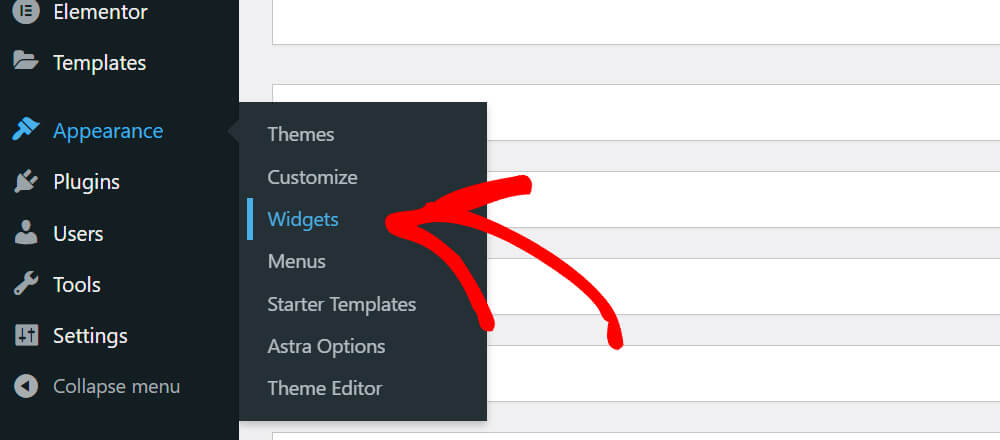
Em seguida, você precisa decidir onde gostaria de mostrar a barra de busca na área de widgets.
Simplesmente clique no botão Mais no canto superior esquerdo e encontre o widget 'Buscar'.
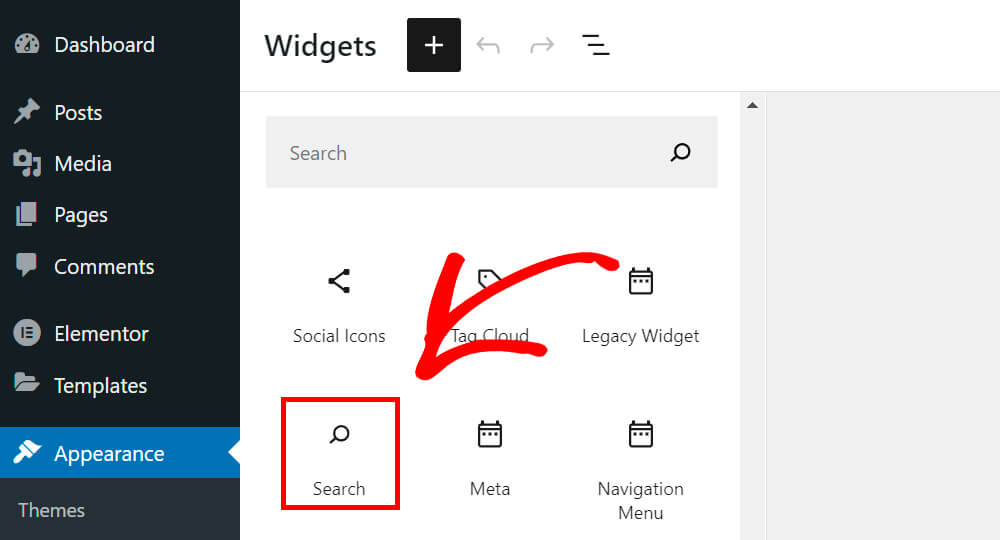
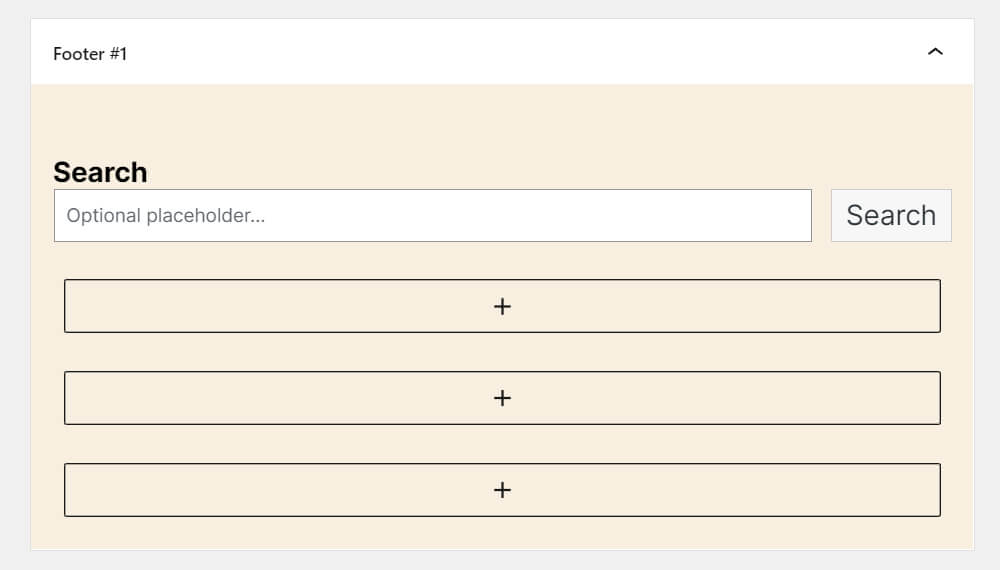
Em seguida, arraste-o para a área onde você deseja que ele apareça em seu site.
Veja como deve ficar:
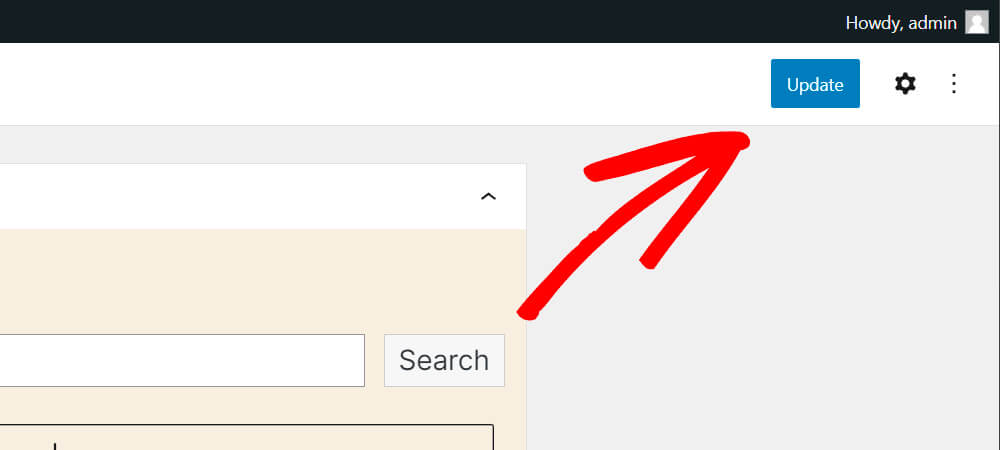
Não se esqueça de pressionar o botão Atualizar no canto superior direito.
Isso salvará todas as suas alterações, e sua barra de busca estará ativa em seu site.
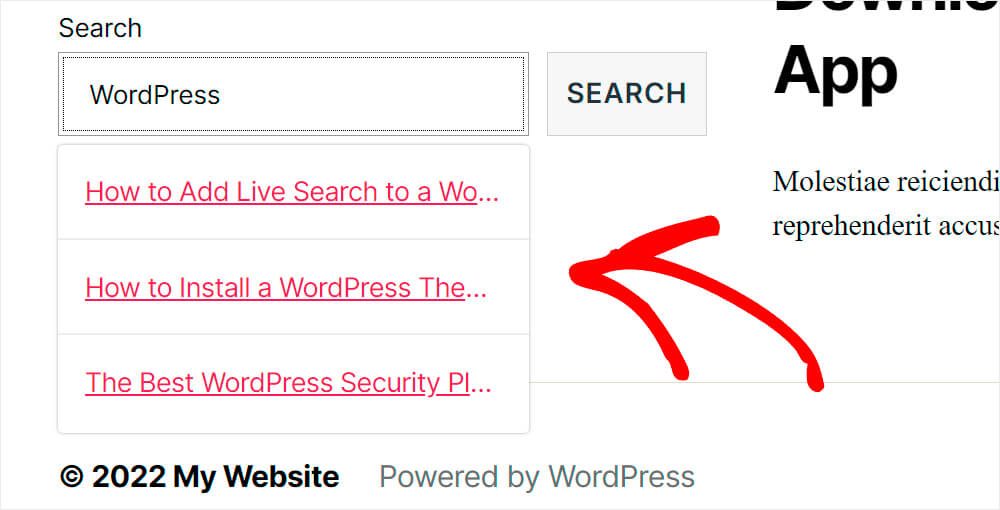
Agora precisamos garantir que a barra de busca realmente comece a ser exibida na área de widget do rodapé onde a adicionamos.
Como você pode ver, a barra de busca funciona perfeitamente em nosso site de demonstração. Para fornecer uma experiência mais rica, também estamos usando o recurso Live Ajax Search no SearchWP, para que os usuários possam obter rapidamente resultados de busca relevantes.
Método 2: Adicionar uma Barra de Pesquisa Usando o Personalizador de Tema do WordPress
Outra maneira de adicionar uma barra de busca no WordPress é ativando-a no tema do seu site.
Alguns temas do WordPress vêm com uma barra de busca integrada, mas ela não está ativa por padrão. Você precisará abrir o Personalizador de Temas e ir para as configurações de navegação para ativá-la.
Observação: As etapas podem variar dependendo do tema do WordPress que você está usando. Para este tutorial, usamos o tema GeneratePress.
Para começar, você pode ir para Aparência » Personalizar no painel do WordPress.
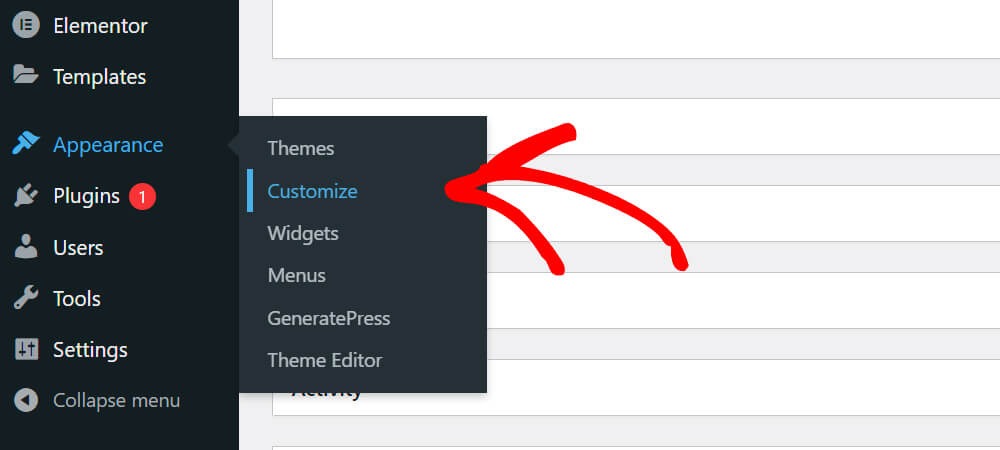
Na próxima tela, você deverá ver o Personalizador de Temas do WordPress.
A partir daqui, você precisará ir para Layout » Navegação Principal no menu à esquerda.
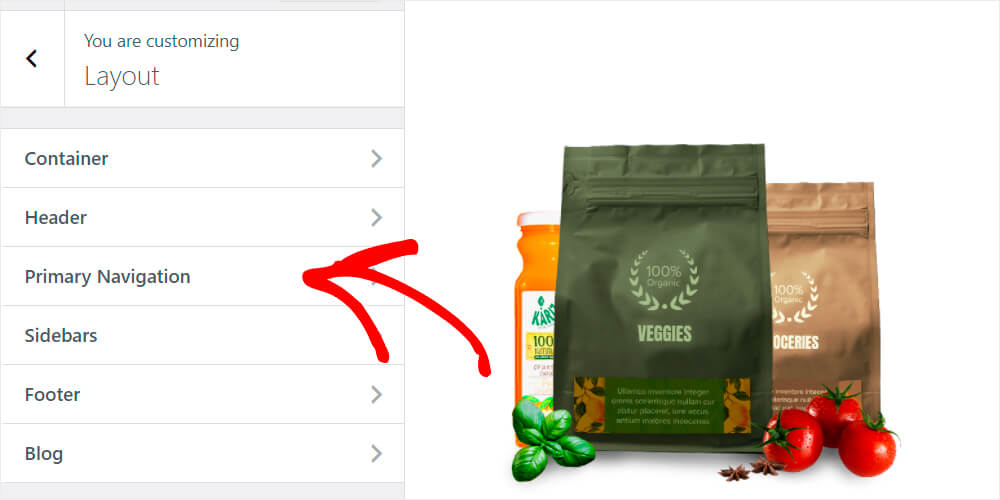
Em seguida, você verá diferentes opções de navegação para o seu tema.
Vá em frente e clique no menu suspenso em Navegação de Busca e selecione a opção Ativar.
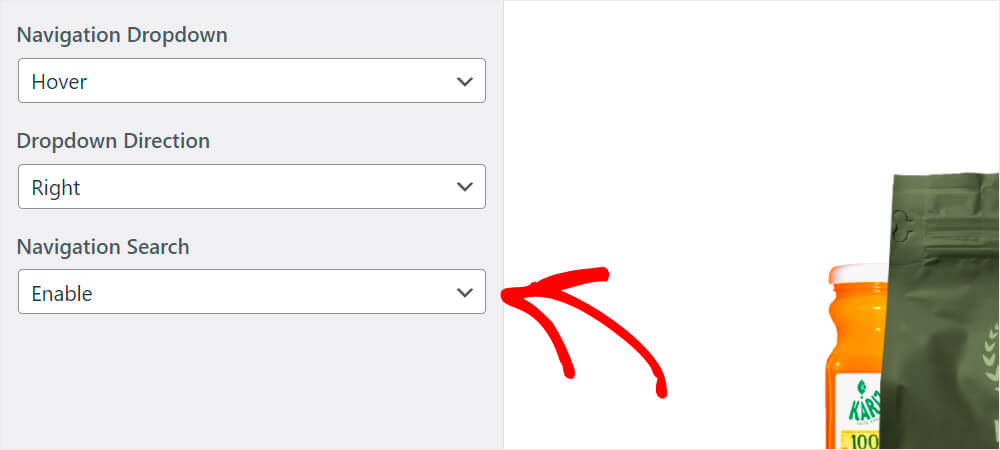
Quando terminar, não se esqueça de pressionar o botão Publicar no topo, assim que terminar.
Depois disso, vamos visitar nosso site e verificar se tudo funciona bem. Deve haver um ícone de lupa no canto superior direito.

Método 3: Adicionar uma Barra de Pesquisa Usando o Editor de Site Completo
Se você estiver usando um tema WordPress baseado em blocos, poderá adicionar uma barra de pesquisa usando o Editor de Site Completo (FSE).
Para começar, você precisará ir para Aparência » Temas no painel do WordPress e clicar no botão ‘Personalizar’.
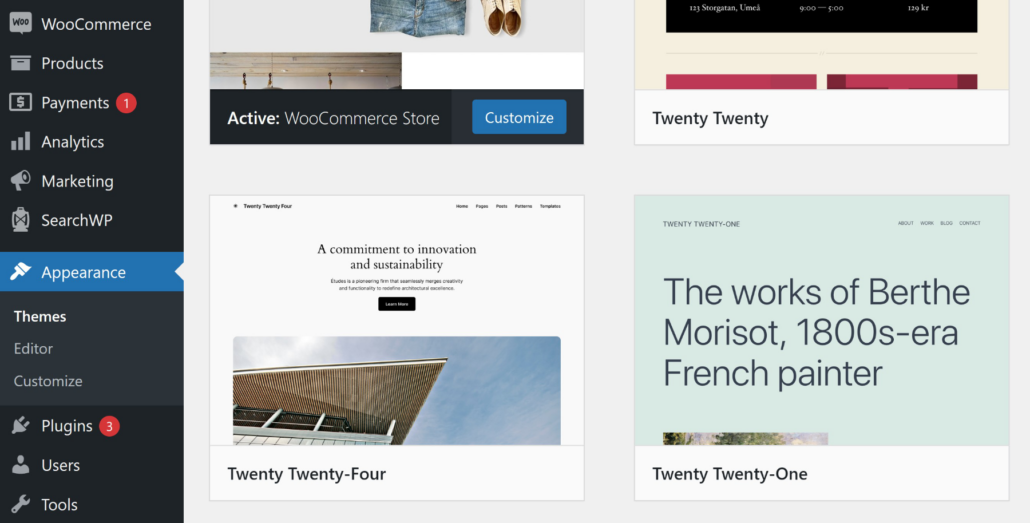
Na próxima tela, você verá o Editor de Site Completo.
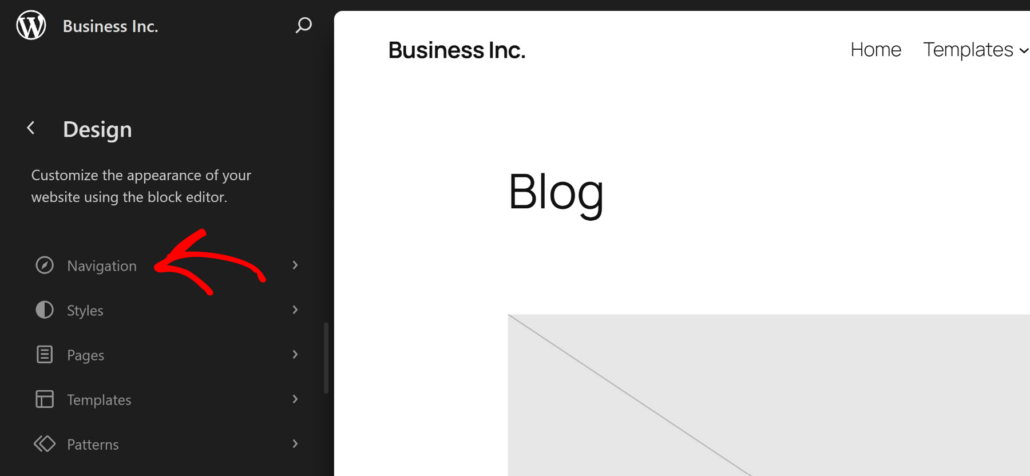
A partir daqui, vá para Navegação no menu à esquerda.
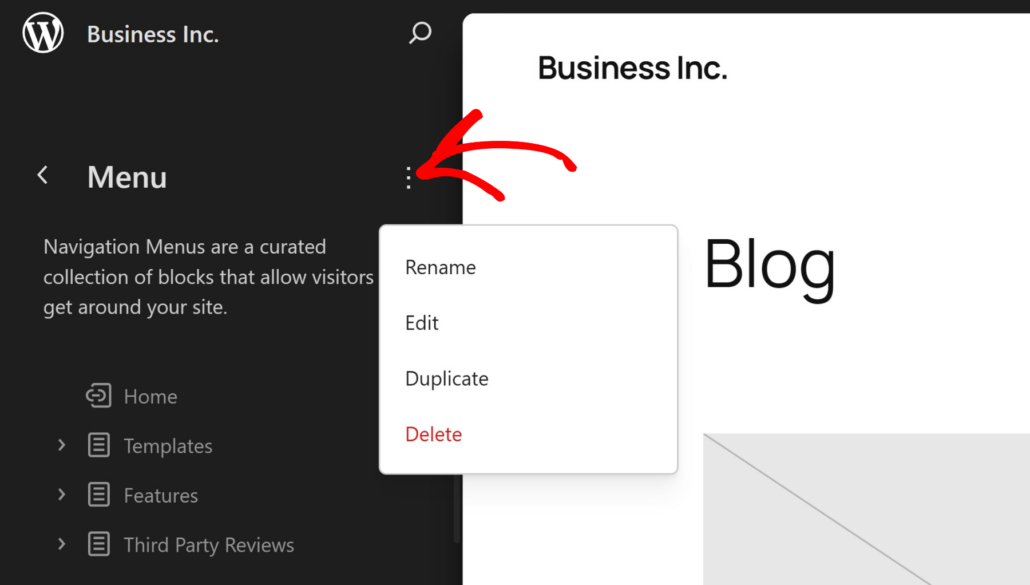
Depois disso, você precisará clicar no ícone de 3 pontos para abrir mais opções.
Em seguida, você pode clicar no botão ‘Editar’.
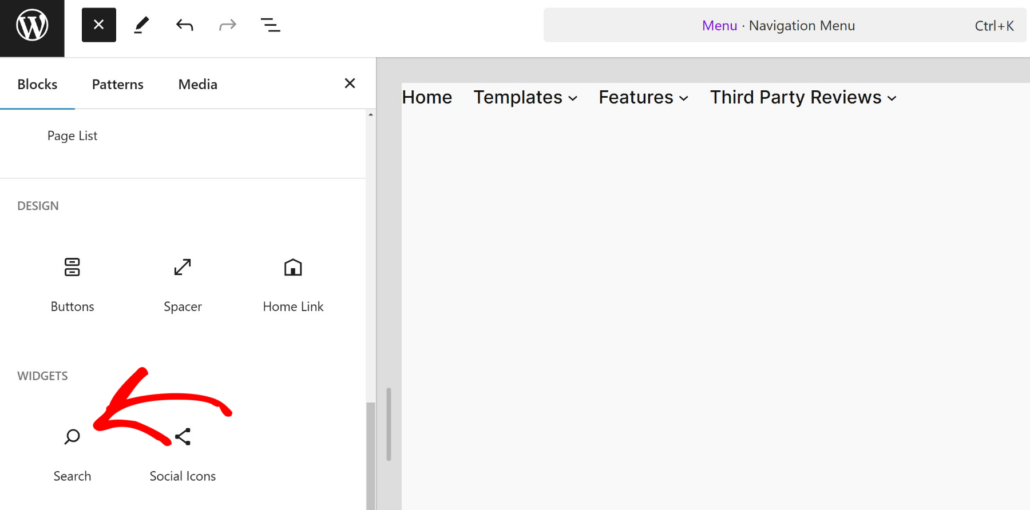
Depois disso, você pode clicar no botão ‘+’ para adicionar um novo bloco.
Simplesmente navegue até o bloco ‘Pesquisar’ e adicione-o à sua navegação.
Quando terminar, salve suas alterações.
Depois disso, você pode visitar seu site para ver a barra de pesquisa em ação.

Bônus: Adicionar um Formulário de Pesquisa Modal ao Menu do WordPress
A barra de pesquisa está ocupando muito espaço no seu site, mas você ainda quer oferecer uma funcionalidade de pesquisa para os visitantes?
A solução perfeita é adicionar um formulário de pesquisa modal. Ele transforma a experiência de pesquisa e organiza seu site. Quando um usuário clica na opção de pesquisa ou em um ícone em seu site, uma pequena caixa pop-up se abre com o formulário de pesquisa.
A maneira mais fácil de adicionar um formulário de pesquisa modal ao menu de navegação do WordPress é usando o plugin SearchWP Modal Search Form. Ele permite que você adicione um formulário de pesquisa modal leve ao lado dos seus itens de menu em apenas alguns cliques.

Um formulário de pesquisa modal no menu do WordPress também oferece um visual moderno. Ele proporciona uma experiência de pesquisa sem distrações e se encaixa perfeitamente no tema do seu site.
Para saber mais, consulte nosso guia sobre como adicionar um formulário de pesquisa modal no WordPress.
Esperamos que este artigo tenha ajudado você a aprender como adicionar uma barra de pesquisa no WordPress usando diferentes métodos. Você também pode querer ver nosso guia sobre como personalizar o widget de pesquisa no WordPress e como corrigir a pesquisa do WordPress que não está funcionando.
Pronto para criar uma experiência de pesquisa no WordPress melhor e mais personalizada? Comece com o SearchWP hoje mesmo!