
Quer criar formulários de pesquisa avançada no WordPress sem escrever código?
Mesmo que você tenha o que seus visitantes procuram em seu site, você está perdendo negócios se eles não conseguirem encontrar, e é por isso que você precisa de um bom formulário de pesquisa.
Isso ajudará você a reduzir a frustração e aumentar o engajamento com seu conteúdo, proporcionando uma melhor experiência ao usuário.
Um formulário de pesquisa ideal é bastante desafiador de criar com a pesquisa padrão do WordPress, pois consome tempo e requer habilidades de codificação de especialistas.
Neste artigo, mostraremos como criar formulários de pesquisa avançada no WordPress.
Por que Usar Formulários de Pesquisa Avançada em Seu Site?
Antes de chegarmos ao tutorial, vamos falar sobre por que você pode precisar de mais do que apenas uma barra de pesquisa padrão.
Vimos que, quando os visitantes não conseguem encontrar o que precisam rapidamente, eles geralmente saem do site.
Um formulário de pesquisa avançada ajuda a prevenir isso, agindo como um assistente inteligente que filtra o ruído.
Ele permite que seus usuários restrinjam sua busca a categorias específicas, tags ou até mesmo tipos de postagem personalizados desde o início.
Isso significa que alguém procurando por um "tutorial em vídeo" não ficará preso lendo "artigos de texto".
Descobrimos que essa especificidade mantém os visitantes satisfeitos e os ajuda a se engajar mais com seu conteúdo.
Agora, vamos ver uma maneira fácil de adicionar formulários de pesquisa avançada ao seu site WordPress.
A Melhor Maneira de Criar Formulários de Pesquisa Avançada
A maneira mais fácil de criar esses formulários de pesquisa específicos é com um plugin como o SearchWP.

SearchWP é o melhor plugin de pesquisa para WordPress porque aprimora a experiência de pesquisa em seu site e substitui as fraquezas que você encontrará na pesquisa padrão.
Ele nos permite criar vários mecanismos de pesquisa exclusivos que podem ser ajustados para procurar exatamente o que queremos.
Por exemplo, você pode usá-lo para criar uma barra de pesquisa que procura apenas por produtos e outra que procura apenas por artigos de suporte. Ele cuida de todo o trabalho pesado em segundo plano para garantir que seus visitantes obtenham os resultados corretos instantaneamente.
Aqui estão algumas outras coisas que amamos sobre o SearchWP:
- Pesquisar conteúdo PDF: Ele pode ler o texto dentro de seus arquivos PDF, para que os usuários possam encontrar documentos facilmente.
- Excluir páginas específicas: Você pode usar isso para ocultar páginas ou áreas específicas, como páginas de checkout ou conteúdo administrativo, para manter os resultados limpos.
- Ver estatísticas de pesquisa: Ele rastreia exatamente o que as pessoas procuram, para que você possa ver qual conteúdo é popular em seu site.
- Pesquisa aproximada: Este recurso ajuda os usuários a encontrar o resultado certo, mesmo que cometam um erro de ortografia em sua consulta.
Com isso, vamos ver como você pode configurar o SearchWP para criar um formulário de pesquisa avançada.
Instalar e Ativar o SearchWP
Para começar, você precisará adquirir sua cópia do plugin SearchWP. Você pode fazer isso visitando o site e configurando uma nova conta.
Concluído, acesse a aba Downloads em sua conta SearchWP e clique em Download SearchWP.

Recomendamos também copiar sua chave de licença da mesma tela; ela será necessária após algumas etapas.
Agora, você pode instalar e ativar o SearchWP como qualquer outro plugin. Se não tiver certeza de como fazer isso, confira este guia para iniciantes sobre como instalar um plugin do WordPress.
Após a ativação, você verá o assistente de configuração. Simplesmente clique no botão ‘Iniciar Assistente de Integração’ na tela de boas-vindas para finalizar a configuração inicial.

Configure o Mecanismo de Busca para WordPress
Primeiro de tudo: você precisa de um mecanismo de busca para que seu formulário de busca funcione.
O mecanismo de busca integrado do WordPress é básico e não inclui tipos de postagem personalizados, produtos de e-commerce, conteúdo de documentos ou taxonomias, para citar alguns.
Para configurar o mecanismo de busca, você pode acessar SearchWP » Algoritmo em seu painel do WordPress. Aqui, você tem a opção de editar o mecanismo padrão ou criar novos.

Além disso, você pode selecionar quais fontes incluir clicando no botão Fontes e Configurações.
Por padrão, o SearchWP incluirá Posts, Páginas e Mídia como fontes. No entanto, se você tiver uma loja de e-commerce, poderá adicionar ‘Produtos’ como fonte.
Da mesma forma, se você estiver administrando uma loja de downloads digitais usando Easy Digital Downloads, torne os ‘Downloads’ pesquisáveis em seu site.

O SearchWP também permite adicionar informações adicionais ao processo de busca. Por exemplo, você pode incluir campos personalizados, categorias e tags.
Para saber mais, consulte nosso guia sobre como alterar as configurações de busca padrão do seu site WordPress.
Crie Formulários de Busca Avançada no WordPress Sem Código
Usando o SearchWP, você pode criar um formulário de busca no WordPress em 3 etapas fáceis.
Agora, vamos ver isso em ação passo a passo.
Etapa 1: Adicionar Novo Formulário
Primeiro, você precisará navegar até SearchWP » Formulários de Busca.
A partir daqui, você pode clicar no botão Adicionar Novo.
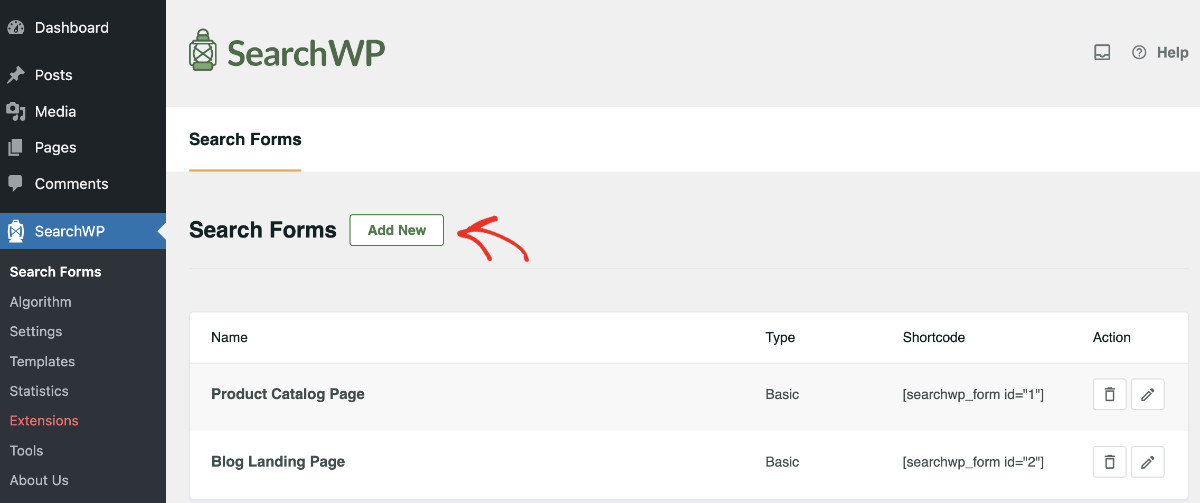
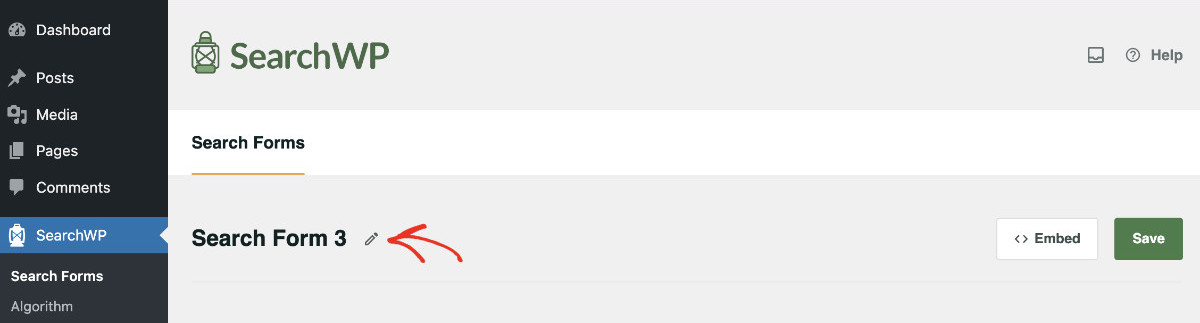
Você obterá um novo formulário com um nome gerado pelo sistema. Vamos dar um nome significativo, como Pesquisa de Página de Produto, para que possa ser reconhecido mais tarde.
Você pode fazer isso clicando no ícone de lápis no canto superior esquerdo.
Etapa 2: Configurar o Formulário
A eficácia de um formulário de busca depende muito de seu design e funcionalidade. Portanto, vamos escolher um Tema de Layout dos modelos pré-projetados no SearchWP.
Você pode ver a Prévia do Tema logo abaixo dos layouts. Vá em frente e escolha o que melhor lhe atende.
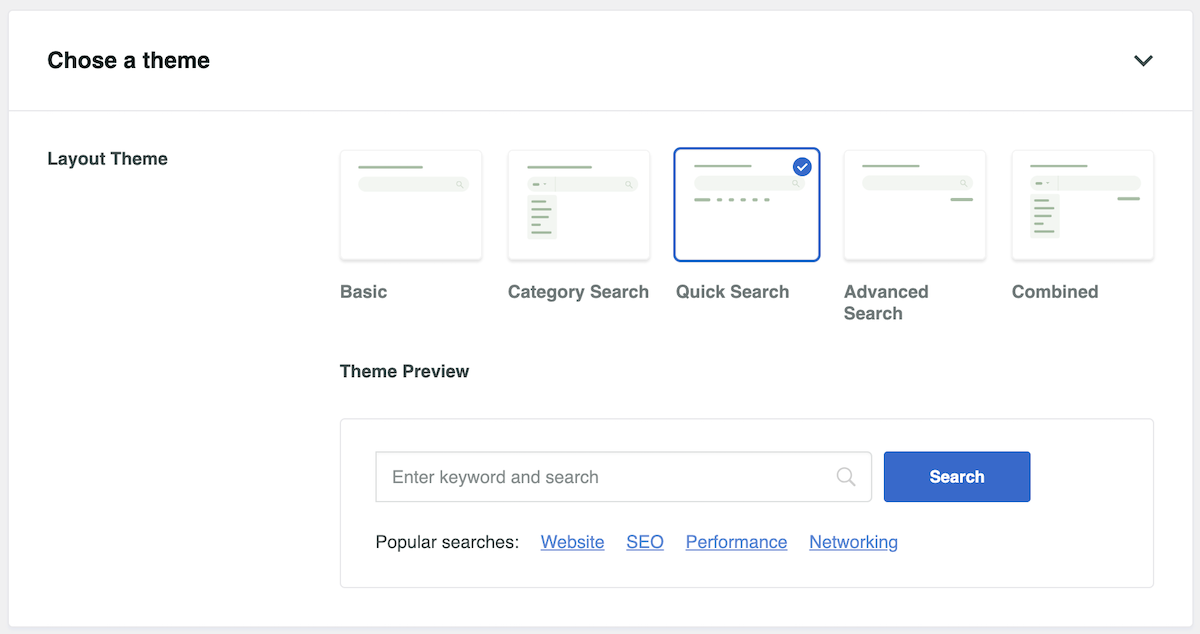
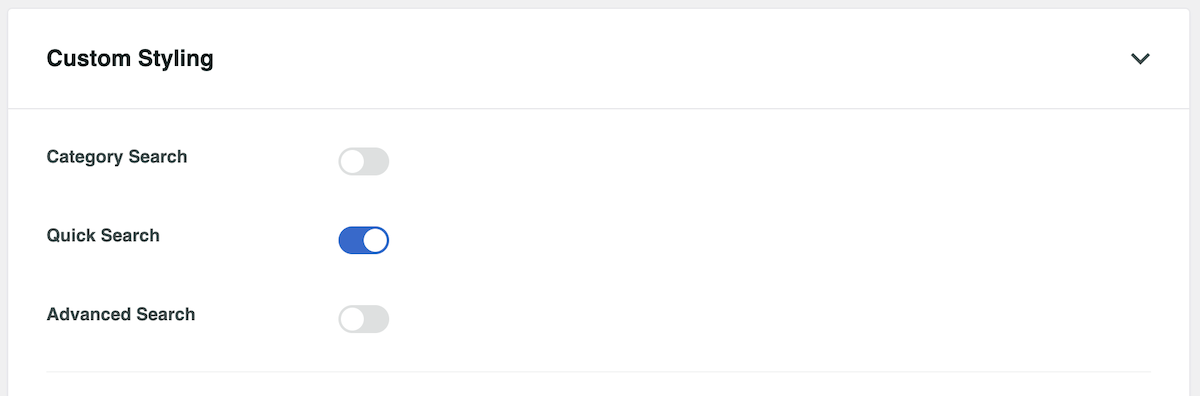
Você também pode controlar o layout e os recursos ajustando as configurações de Estilização Personalizada. Vamos analisar as configurações uma por uma.
Busca por Categoria: Habilitar isso mostrará um menu suspenso de filtro de categoria no formulário de busca. Ele mostrará todas as categorias disponíveis. No entanto, você pode limitar as categorias usando o campo Selecionar Categoria abaixo.
Busca Rápida: Ela promove palavras personalizadas logo abaixo do formulário de busca; com isso, você pode incentivar os visitantes a usar esses termos de busca se ativada.
Busca Avançada: Ela dá aos seus visitantes mais controle sobre suas capacidades de busca e permite que eles restrinjam os resultados da pesquisa.
Qualquer um ou todos esses ajustes podem ser ativados independentemente.
Agora, podemos usar diferentes mecanismos para diferentes formulários de busca. Se você quiser mostrar resultados diferentes em vários formulários, também pode se beneficiar do uso de um mecanismo complementar.
Vamos manter o Padrão, como configuramos na etapa anterior. Você também pode informar ao formulário qual página de resultados de busca usar, selecionando uma no menu suspenso.

Como já discutimos, o SearchWP usa seu mecanismo para realizar a busca, e o que deve ser indexado pode ser definido dentro do mecanismo de busca selecionando fontes. Quando um formulário de busca usa um mecanismo, ele limita os resultados apenas a esse mecanismo específico.
Você pode impor ainda mais restrições ao formulário usando as duas configurações a seguir:
Tipo de busca: O mecanismo de busca usado por este formulário utiliza várias fontes. Selecioná-las aqui limita a busca a uma ou mais fontes. Se você deixar este campo em branco, o mecanismo usará todas as fontes disponíveis.
Selecionar Categoria: Você pode impor ainda mais restrições e limitar a busca apenas a uma categoria específica. Para que uma categoria apareça aqui, ela deve ter pelo menos um item atribuído a ela. Semelhante à Busca Avançada, seus visitantes podem controlar os resultados da busca selecionando a categoria escolhida se a Busca por Categoria estiver ativada. Observe que as categorias que você colocar aqui são as que serão exibidas no menu suspenso.

Agora, é hora de personalizar o formulário de busca. Insira o texto que deseja que seja exibido como placeholder dentro do formulário de busca usando Rótulo do Campo e, se desejar que o formulário de busca tenha um botão, ative o Botão de Busca.

Itens de Busca Rápida: Permite que você direcione os visitantes na direção que deseja. Ele permite que você coloque palavras-chave específicas sob o formulário de busca para que os usuários possam selecionar o que você quer que eles procurem! Você pode adicionar essas palavras-chave selecionando-as no menu suspenso. As sugestões que você vê aqui vêm de Métricas se você a tiver ativada; se não, elas são baseadas em Estatísticas.
Filtros de Busca Avançada: Você pode dar aos visitantes mais controle e ajudá-los a encontrar exatamente o que procuram, permitindo que usem vários filtros. O SearchWP atualmente tem suporte para Autores, Tipos de Postagem e Tags.

Etapa 3: Estilize o Formulário de Acordo com Seu Gosto
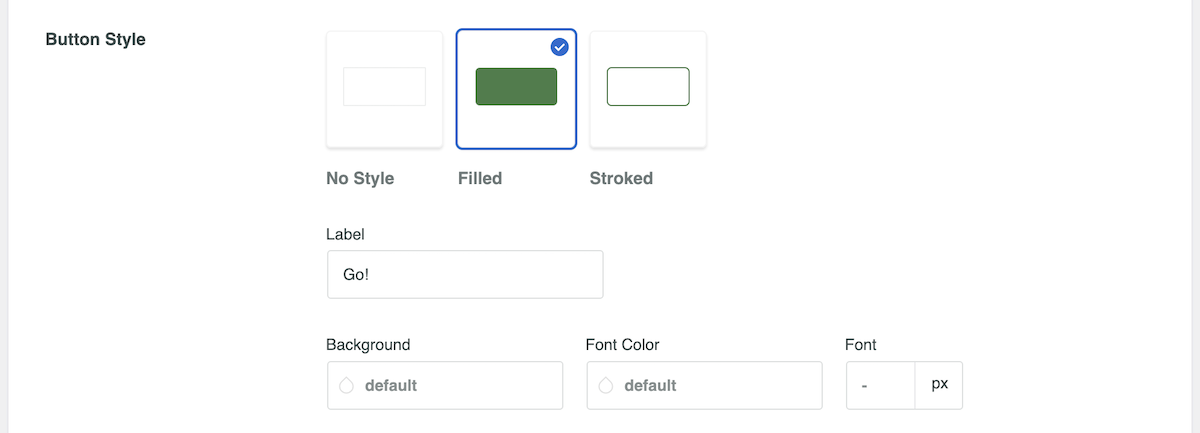
O SearchWP oferece 4 estilos diferentes para o formulário de busca. Você pode escolher um que goste na lista e também personalizar a cor e o tamanho da fonte do formulário.

Você também pode gostar de modificar o botão de pesquisa de acordo com seu gosto. Existem 3 estilos de botão, então você tem a capacidade de nomear o botão e personalizar a cor de fundo, a cor da fonte e o tamanho da fonte.
Observe que a modificação só funcionará quando o Botão de Pesquisa estiver ativado.
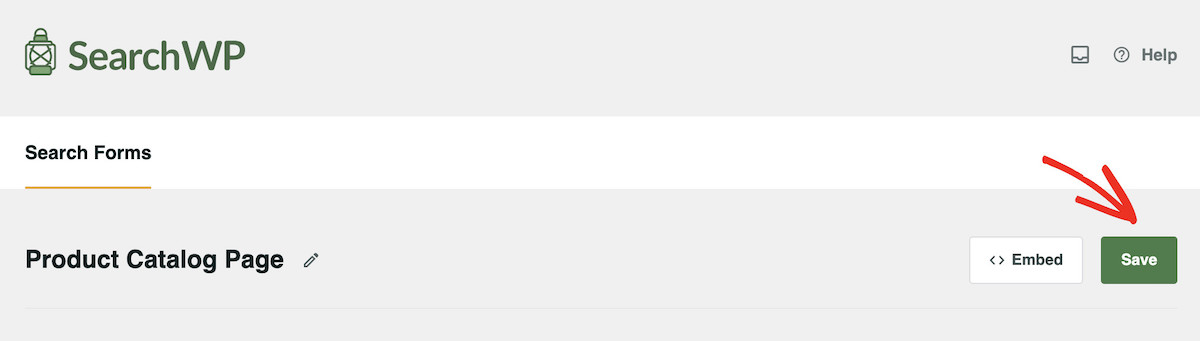
Quando você tiver o formulário que deseja perfeitamente configurado, você precisará armazenar todas as alterações.
Simplesmente clique no botão Salvar no canto superior direito.
Etapa 4: Use o Formulário de Acordo com Sua Necessidade
Agora que seu formulário de pesquisa está configurado, você pode colocá-lo em qualquer lugar do seu site. Para fazer isso, clique em Incorporar logo ao lado do botão Salvar.
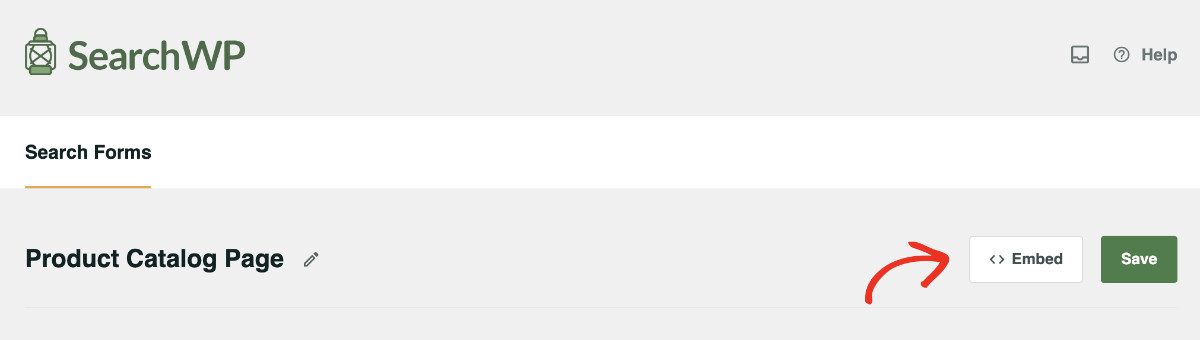
Existem algumas opções para incorporar seu formulário de pesquisa com apenas alguns cliques. O SearchWP oferece 3 opções: bloco Gutenberg, shortcode e código PHP.
Selecione como você deseja incorporar o formulário e siga as instruções.
Por exemplo, se você quiser colocar o formulário de pesquisa usando um shortcode, selecione 'Shortcode' na lista, e você receberá o shortcode associado ao formulário.

Vá em frente e copie e cole-o em seu local desejado. Você pode então colar o shortcode abrindo a página desejada.
Além disso, você também pode adicionar seus formulários de pesquisa a qualquer página ou post usando o bloco SearchWP Form.
Primeiro, você precisará editar a página e abrir o editor de conteúdo do WordPress. A partir daqui, clique no sinal de + e adicione o bloco 'SearchWP Form'.
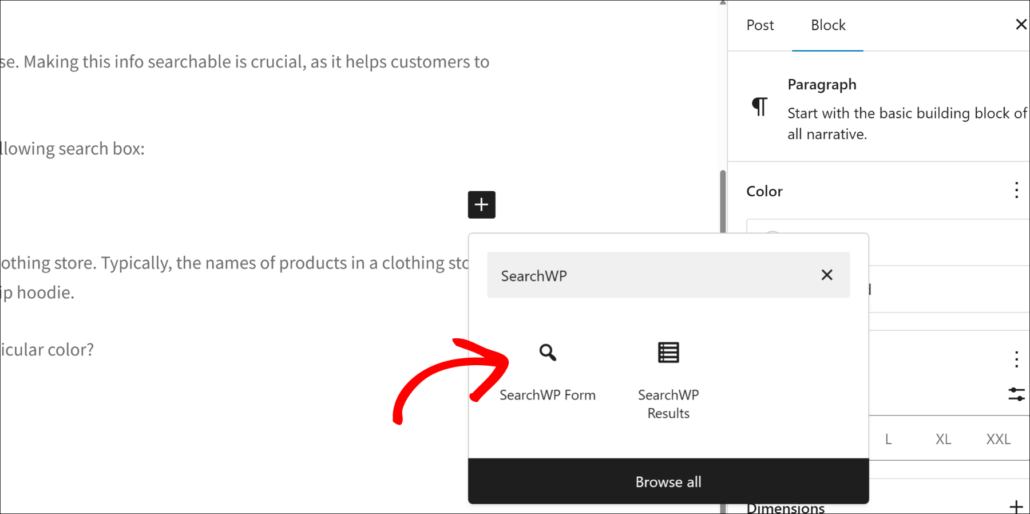
Uma vez feito isso, você pode selecionar seu formulário de pesquisa no menu suspenso no bloco.
Após adicionar o formulário, você pode atualizar ou publicar sua landing page ou post de blog.
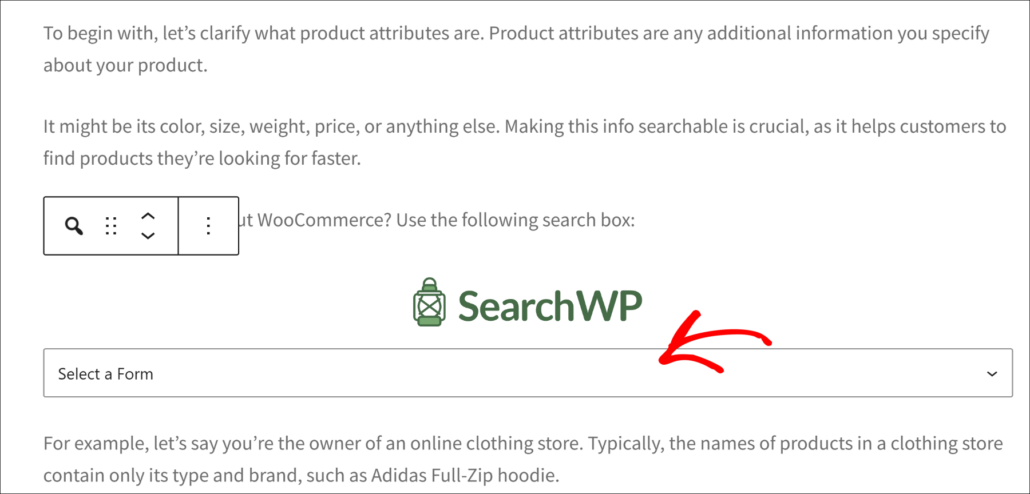
Pronto! A configuração está completa e seu formulário de pesquisa está pronto para a ação!
A melhor parte de usar o SearchWP é que ele também funciona com construtores de páginas populares como Elementor, Divi, Oxygen e outros.
Concluindo
Usando a mesma técnica, você pode configurar quantos formulários de pesquisa personalizados desejar com apenas alguns cliques.
Se você quiser que diferentes formulários de pesquisa mostrem resultados diferentes, você pode fazer isso aproveitando o motor suplementar.
O SearchWP remove a barreira da codificação e permite que você adicione uma pesquisa avançada com configurações personalizadas. Ele também vem com inúmeros outros recursos que melhorarão significativamente a experiência de pesquisa para seus visitantes.
Esperamos que este artigo tenha ajudado você a aprender como criar um formulário de pesquisa avançado no WordPress sem esforço e sem escrever código. Você também pode querer ver nossos guias sobre como criar filtros de campos personalizados no WordPress e como incluir campos ACF nos resultados de pesquisa em seu site WordPress.
Pronto para criar formulários de pesquisa avançados no WordPress? Obtenha o plano SearchWP que atende às suas necessidades para assumir o controle da pesquisa.