
DirectoryPress oferece as ferramentas para construir sites de listagem impressionantes. Você pode adicionar campos personalizados para preços, locais, comodidades e dezenas de outros detalhes que tornam cada listagem única.
Mas eis a parte frustrante, que ouvimos constantemente de proprietários de diretórios. Todos esses campos personalizados cuidadosamente organizados não ajudam os visitantes a encontrar listagens porque a pesquisa padrão não consegue vê-los.
Um visitante digita “cafeteria no centro com wifi” na sua barra de pesquisa. Seu diretório tem cinco correspondências perfeitas, mas a pesquisa retorna zero resultados ou mostra listagens completamente irrelevantes em vez disso.
Isso acontece porque a pesquisa do DirectoryPress apenas verifica campos básicos como títulos e descrições. Ela ignora completamente os campos personalizados onde você armazenou todos os detalhes importantes que realmente importam para os pesquisadores.
Neste artigo, mostraremos como criar uma pesquisa avançada do DirectoryPress no WordPress.
Por que Criar uma Pesquisa Avançada para o Seu Site DirectoryPress
Antes de entrarmos no tutorial, vamos falar sobre os problemas reais que os sites de diretório enfrentam sem uma funcionalidade de pesquisa adequada.
1. Visitantes Não Conseguem Encontrar Listagens Específicas
Seu diretório pode ter a listagem perfeita para o que alguém precisa, mas se eles não conseguirem encontrá-la através da pesquisa, é como se ela não existisse. A pesquisa padrão apenas arranha a superfície dos seus dados de listagem.
Quando alguém pesquisa por critérios específicos como “imóvel à beira-mar” ou “academia 24 horas”, eles esperam resultados que correspondam a essas características exatas. A pesquisa básica não consegue conectar essas consultas aos seus campos personalizados.
2. Você Está Perdendo Leads Potenciais
Cada visitante que sai de mãos vazias é uma oportunidade perdida. Sites de diretório têm sucesso quando conectam as pessoas às listagens certas rapidamente.
Observamos proprietários de diretórios perderem leads simplesmente porque sua pesquisa não conseguia lidar com consultas baseadas em localização ou filtragem de preços. Esses visitantes foram para sites de concorrentes com melhor pesquisa
3. Experiência de Pesquisa Ruim Prejudica Sua Reputação
As primeiras impressões importam tremendamente para sites de diretório. Quando os visitantes não conseguem encontrar listagens na primeira tentativa, eles assumem que seu diretório não tem o que precisam.
Isso cria uma percepção negativa, mesmo quando você realmente tem dezenas de listagens relevantes. O problema não é o seu conteúdo, mas como as pessoas o acessam.
4. Você Não Está Aproveitando ao Máximo Seus Dados
DirectoryPress permite que você adicione uma quantidade incrível de detalhes a cada listagem através de campos personalizados. Recursos, comodidades, preços, informações de contato e especificações vivem nesses campos.
Mas se os visitantes não conseguirem pesquisar esses dados, você perdeu tempo coletando-os. A pesquisa avançada transforma todas essas informações estruturadas em poderosas opções de filtragem.
O Que Você Pode Fazer Com a Pesquisa Avançada do DirectoryPress
A maneira mais fácil de criar uma pesquisa avançada para o seu site DirectoryPress é usar um plugin como SearchWP.

SearchWP é o melhor plugin de busca do WordPress que lhe dá controle total sobre como a busca funciona em seu site. Ele se integra perfeitamente com o DirectoryPress para tornar todos os dados de sua listagem pesquisáveis.
Mais de 50.000 proprietários de sites WordPress já usam o SearchWP para oferecer melhores resultados de busca aos seus visitantes.
Usando este plugin, você pode tornar campos personalizados pesquisáveis, incluir taxonomias em resultados de busca e oferecer aos visitantes as opções de filtragem que eles precisam para encontrar as listagens corretas.
Aqui estão outras coisas que você pode fazer com o SearchWP:
- Acompanhe a atividade de busca: Veja exatamente o que os visitantes estão procurando em seu diretório para entender quais listagens eles precisam mais.
- Exiba resultados de busca ao vivo: Mostre resultados instantâneos enquanto os visitantes digitam suas consultas, tornando mais rápido encontrar as listagens corretas.
- Priorize listagens premium: Coloque listagens em destaque ou pagas no topo dos resultados de busca para dar aos anunciantes melhor visibilidade.
- Ative a busca aproximada: Permita que os visitantes encontrem listagens mesmo quando eles cometem erros de digitação em suas consultas de busca.
- Exclua listagens desatualizadas: Oculte listagens expiradas ou inativas dos resultados de busca para manter tudo atualizado.
Agora, vamos ver como você pode usar o SearchWP para criar uma busca avançada do DirectoryPress em seu site.
Etapa 1: Instalar e Ativar o SearchWP
Primeiro, você precisará visitar o site do SearchWP e se inscrever para uma nova conta.
Quando terminar, simplesmente vá para o seu painel do SearchWP e clique na guia Downloads.

Assim que chegar à guia 'Downloads', pressione o botão Download SearchWP e salve o arquivo ZIP do plugin em seu computador.
Também recomendamos que você copie sua chave de licença do canto inferior esquerdo após terminar o download, pois você precisará dela mais tarde no processo de configuração.
Em seguida, você precisará instalar e ativar o SearchWP em seu site WordPress. Não sabe como fazer isso? Confira este guia para iniciantes sobre como instalar um plugin do WordPress.
Após a ativação, a tela de boas-vindas aparecerá junto com o assistente de configuração. Simplesmente clique no botão 'Iniciar Assistente de Integração' e siga as instruções na tela.

Após configurar o SearchWP, você estará pronto para passar para a próxima etapa e instalar a extensão DirectoryPress Integration.
Etapa 2: Instale a Extensão DirectoryPress Integration
Esta extensão garante a integração perfeita do SearchWP com o DirectoryPress, permitindo que você personalize totalmente a forma como a busca funciona em seu diretório.
Para instalá-la, simplesmente navegue até SearchWP » Extensions em seu painel do WordPress.
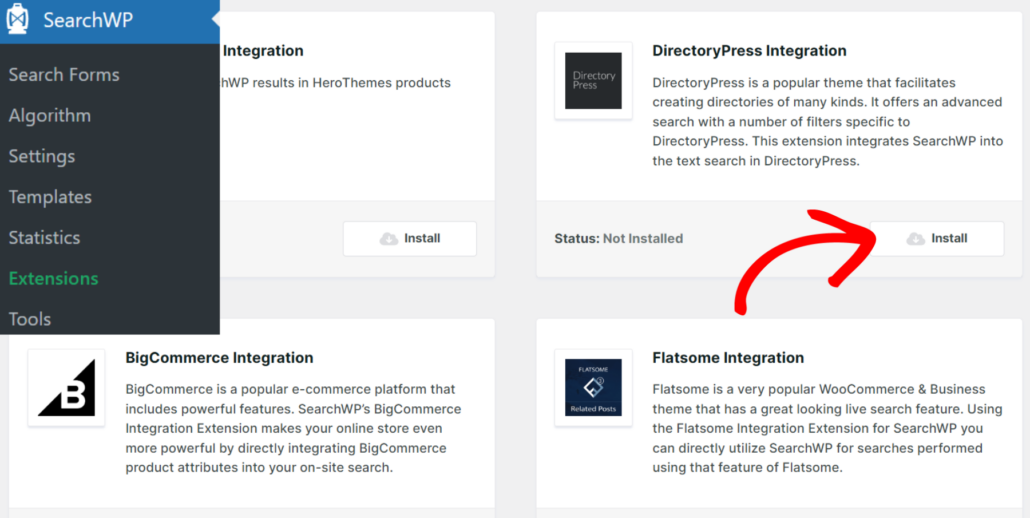
Em seguida, você precisará encontrar a extensão DirectoryPress Integration e clicar em Install em sua seção.
Depois disso, você estará pronto para começar a personalizar seu mecanismo de busca para que ele pesquise todos os dados de listagem do seu DirectoryPress.
Etapa 3: Configure seu Mecanismo de Busca DirectoryPress
Agora é hora de apontar o SearchWP para suas listagens de diretório. Navegue até SearchWP » Algorithm em seu painel do WordPress.
Aqui você verá o mecanismo de busca padrão, que já está configurado para pesquisar tipos de postagem padrão do WordPress.
Você precisa atualizá-lo para incluir suas listagens do DirectoryPress e excluir conteúdo que não seja relevante para os visitantes do seu diretório.
Vá em frente e clique no botão Fontes e Configurações para abrir o gerenciador de fontes de conteúdo.

No pop-up, você verá todas as fontes disponíveis para o mecanismo. Por padrão, o SearchWP usará posts, páginas e mídia como fontes.
Vá em frente e marque a caixa ao lado de Listagens.
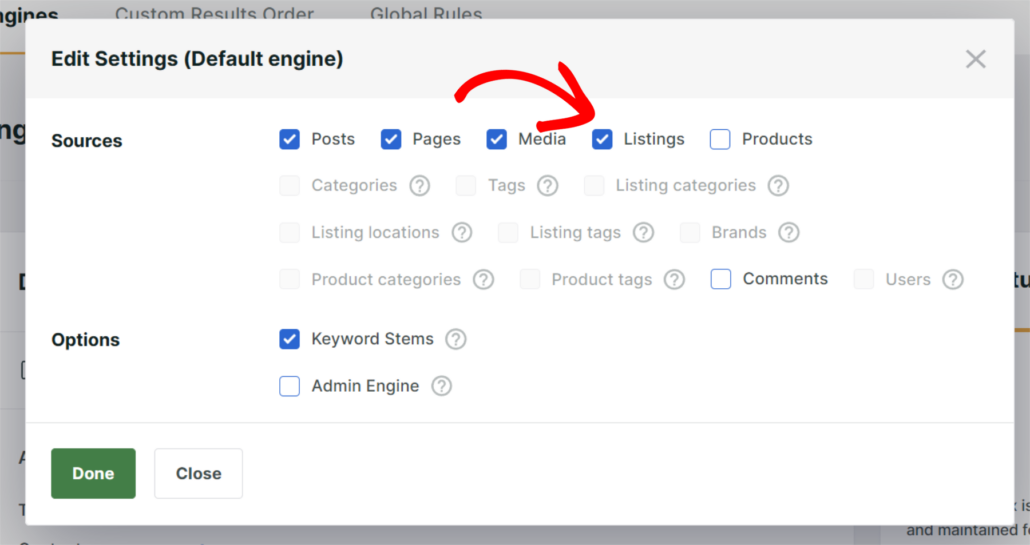
Você também pode desmarcar Posts e Páginas se quiser que os resultados da pesquisa mostrem apenas o conteúdo do diretório. No entanto, vamos mantê-los selecionados para este tutorial.
Quando terminar, simplesmente clique em Concluído.
Etapa 4: Adicionar Campos Personalizados e Taxonomias ao Mecanismo
É aqui que o SearchWP realmente se diferencia da pesquisa padrão. Você pode incluir informações adicionais em campos personalizados, categorias e tags no processo de pesquisa.
Na tela Algoritmo, role para baixo até a seção de listagens do DirectoryPress e clique em Adicionar/Remover Atributos.
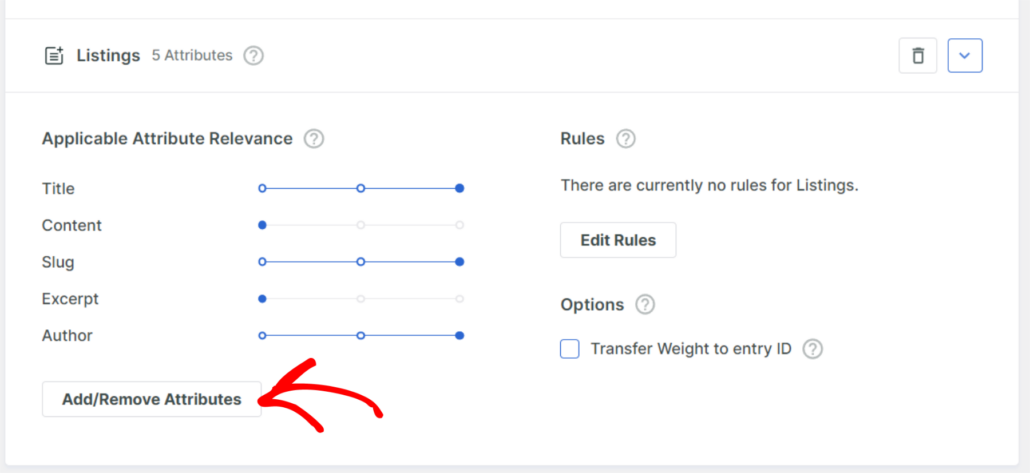
Um novo pop-up aparecerá onde você pode escolher exatamente o que o SearchWP indexa para cada listagem.
Por padrão, o título, conteúdo, slug, resumo e autor já estão selecionados. Para tornar seu diretório verdadeiramente pesquisável, você vai querer adicionar os campos personalizados e taxonomias que armazenam os dados-chave das suas listagens.
Para começar, abra o menu suspenso Campos Personalizados e selecione os campos que deseja incluir na pesquisa. Campos comuns do DirectoryPress incluem endereço comercial, número de telefone, URL do site, horário de funcionamento, faixa de preço e quaisquer campos de especialidade ou serviço que seu diretório usa.
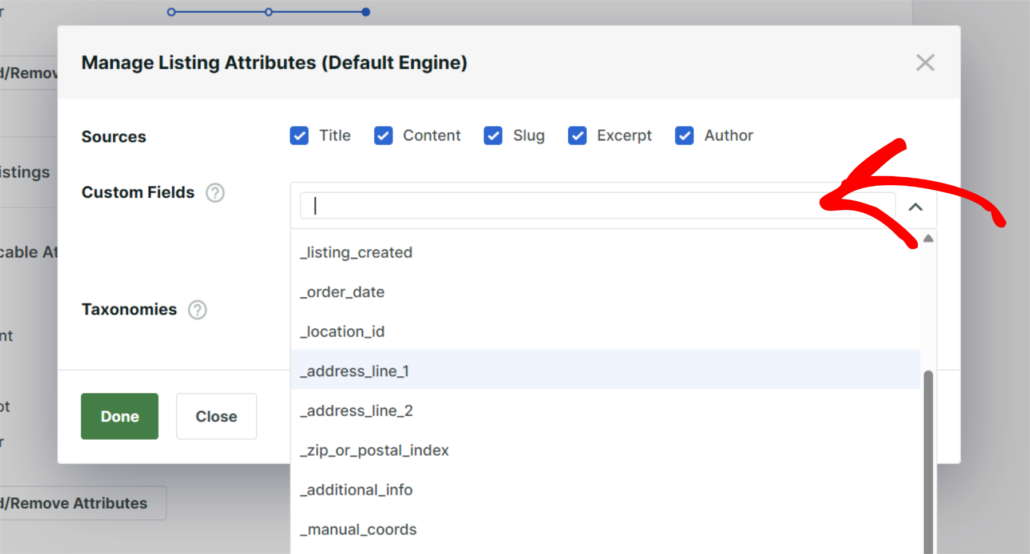
Em seguida, você pode clicar no menu suspenso Taxonomias e selecionar as taxonomias do seu diretório.
Por exemplo, você pode incluir coisas como categoria, tags, localização, bairro, tipo de indústria ou nível de classificação.
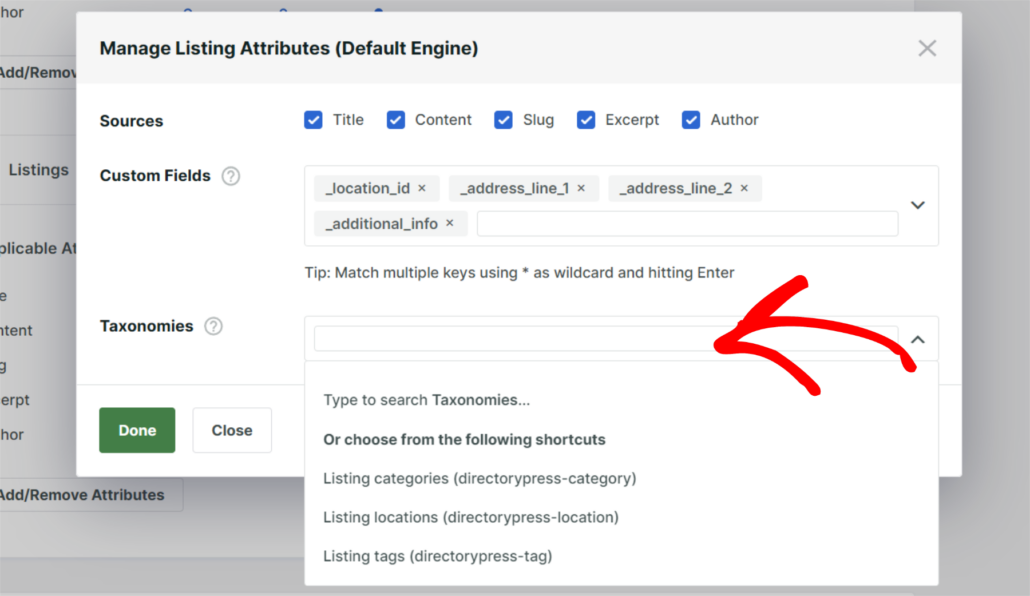
Você também pode ajustar os controles deslizantes de peso de relevância para cada atributo. Por exemplo, você pode dar um peso maior ao título da listagem, seguido pelas taxonomias de categoria e localização, e depois pelos campos personalizados.
Dessa forma, uma listagem que corresponde tanto no nome quanto na categoria terá uma classificação superior a uma que corresponde apenas a um campo personalizado. Quando estiver satisfeito com a configuração, clique em Concluído.
Etapa 5: Reconstruir o Índice de Pesquisa
Agora que suas fontes e atributos estão configurados, o SearchWP precisa reindexar seu site para processar as novas configurações. Vá em frente e clique em Salvar no canto superior direito da tela Algoritmo.

Após salvar, clique em Reconstruir Índice. O SearchWP rastreará todas as suas listagens do DirectoryPress e criará um índice atualizado que inclui todos os campos personalizados e taxonomias que você selecionou.
Etapa 6: Testar sua Nova Pesquisa do Diretório
Com o índice reconstruído, é hora de ver os resultados. Acesse seu site e digite uma consulta de pesquisa no campo de pesquisa do seu diretório.
Tente pesquisar algo que falharia com a pesquisa padrão do WordPress, como um tipo de serviço específico, um nome de bairro ou um atributo de negócio armazenado em um campo personalizado.
Agora você deve ver listagens do DirectoryPress que correspondem com base em todos os atributos que você configurou, não apenas títulos.
Por exemplo, se um visitante pesquisar “dog groomer downtown”, SearchWP encontrará listagens onde “downtown” está armazenado como uma taxonomia de local e “dog grooming” está armazenado como uma categoria ou campo personalizado, mesmo que nenhuma das palavras apareça no título da listagem.
É isso. Sua pesquisa do DirectoryPress agora cobre a profundidade total dos dados de suas listagens.
Bônus: Adicione um Formulário de Pesquisa Personalizado ao Seu Diretório
Agora que seu mecanismo de pesquisa está configurado, você pode ir um passo adiante adicionando um formulário de pesquisa dedicado às suas páginas de diretório.
O SearchWP inclui um construtor de formulários de pesquisa integrado em SearchWP » Formulários de Pesquisa. Você pode criar um formulário personalizado, vinculá-lo ao seu mecanismo de pesquisa de diretório e colocá-lo em qualquer lugar do seu site usando um shortcode ou bloco.

Isso é especialmente útil se você deseja uma barra de pesquisa proeminente na página inicial do seu diretório que retorne apenas resultados de listagem.
Para detalhes completos, consulte nosso guia sobre como adicionar um formulário de pesquisa personalizado no WordPress.
FAQs sobre a Criação de Pesquisa Avançada no DirectoryPress
1. O SearchWP substituirá a pesquisa padrão do WordPress automaticamente?
Sim. Uma vez ativado e configurado, o SearchWP assume como o mecanismo de pesquisa padrão do seu site. Você não precisa alterar nenhum arquivo de template ou shortcode.
2. E se minhas listagens do DirectoryPress usarem Advanced Custom Fields (ACF)?
O SearchWP inclui campos ACF da mesma forma que lida com quaisquer outros campos personalizados. No pop-up Adicionar/Remover Atributos, seus campos ACF aparecerão no dropdown Campos Personalizados.
3. Posso ter um mecanismo de pesquisa para meu diretório e outro para meu blog?
Com certeza. O SearchWP suporta múltiplos mecanismos de pesquisa no mesmo site. Você pode criar um segundo mecanismo no SearchWP e configurá-lo para pesquisar apenas posts do blog, depois atribuir cada mecanismo a diferentes formulários de pesquisa ou templates de página.
4. O que acontece quando adiciono novas listagens ao meu diretório?
O SearchWP indexa conteúdo novo e atualizado automaticamente em segundo plano, para que novas listagens se tornem pesquisáveis sem que você precise acionar uma reconstrução manual.
5. Posso rastrear quais listagens de diretório os visitantes estão pesquisando mais?
Sim. A análise integrada do SearchWP, encontrada em SearchWP » Métricas, mostra os termos de pesquisa mais populares, quantos resultados cada pesquisa retornou e quais pesquisas não retornaram resultados. Esta última opção é especialmente útil para proprietários de diretórios, pois informa exatamente quais listagens seus visitantes desejam e que você ainda não tem.
Adicionar uma pesquisa avançada ao seu site DirectoryPress não requer código personalizado ou um desenvolvedor. Com o SearchWP, você pode configurar um mecanismo de pesquisa que abrange todos os campos personalizados, taxonomias e atributos em suas listagens de diretório em apenas alguns minutos.
Esperamos que este artigo tenha ajudado você a aprender como criar uma pesquisa avançada no DirectoryPress no WordPress. Para mais maneiras de aproveitar ao máximo a pesquisa do seu site de diretório, confira nossos guias sobre como adicionar pesquisa de campos personalizados no WordPress e como corrigir a pesquisa de tipos de postagem personalizados que não funciona no WordPress.
Pronto para oferecer aos visitantes do seu diretório uma pesquisa que realmente funciona? Você pode começar com o SearchWP aqui.