
Ao longo dos anos, aprendemos que a pesquisa padrão do WordPress mal arranha a superfície do que os usuários precisam. Quando os visitantes não conseguiam encontrar detalhes específicos em campos personalizados, isso os deixava frustrados e eles acabavam abandonando nosso site.
Campos personalizados são um recurso útil do WordPress para adicionar informações extras ao conteúdo do seu site. Se os usuários do seu site puderem pesquisar seus campos personalizados, eles verão resultados mais relevantes. Isso pode ajudar você a aumentar as vendas e a satisfação do cliente em seu site.
Infelizmente, o WordPress não inclui campos personalizados no processo de pesquisa por padrão. Mas você pode incluí-los facilmente usando um plugin como SearchWP.
Neste artigo, mostraremos como adicionar pesquisa de campos personalizados no WordPress da maneira fácil e sem escrever uma única linha de código.
O que são Campos Personalizados do WordPress?
Um campo personalizado é um atributo de conteúdo que o WordPress usa para armazenar informações sobre uma postagem, página ou qualquer tipo de conteúdo específico.
Cada vez que você adiciona conteúdo ao seu site, o WordPress o salva automaticamente em duas áreas diferentes.
A primeira área é o corpo do conteúdo e a segunda área é a informação extra relacionada ao conteúdo principal. Normalmente, é aqui que você salva informações como título, descrição, tags e categorias. Essa área também é chamada de metadados.
O WordPress oferece campos de metadados específicos por padrão. Mas você pode adicionar ainda mais informações ao seu conteúdo adicionando campos personalizados ao WordPress.
Para adicionar novos campos personalizados ao seu site, você pode usar plugins dedicados como Advanced Custom Fields. Dessa forma, você separa os detalhes do seu conteúdo em mais áreas do que o WordPress oferece por padrão.
Por exemplo, você pode ter um site de críticas de filmes no WordPress. Por padrão, o WordPress permite que você adicione campos de metadados como títulos, tags e categorias às suas postagens. Mas com campos personalizados, você pode adicionar mais detalhes como classificação, gênero e produtor.

Assim, o WordPress incluirá esses campos de informação cada vez que você adicionar uma crítica de filme ao seu site.
Isso facilita a manutenção do mesmo estilo e formatação em todas as suas postagens de críticas de filmes. Campos personalizados também podem ser úteis para muitos outros propósitos, como gerenciamento de contas de usuário e gerenciamento de inventário do WooCommerce.
Agora, vamos falar sobre por que a pesquisa de campos personalizados é importante.
Por que Adicionar Pesquisa de Campos Personalizados ao WordPress?
Campos personalizados do WordPress ajudam você a adicionar mais informações ao conteúdo do seu site. Com a pesquisa de campos personalizados do WordPress, seu site pode pesquisar esses campos de informação extras.
Isso significa que os usuários do seu site WordPress agora podem procurar resultados de pesquisa de mais maneiras do que antes. Isso melhora automaticamente a pesquisa do seu site e a torna mais flexível.
Por exemplo, você pode ter um site de críticas de filmes com campos personalizados como 'Gênero' e 'Produtor'. Com a pesquisa de campos personalizados, um visitante do site pode facilmente digitar o nome de um produtor na barra de pesquisa. Seu site exibirá então todas as críticas de filmes desse produtor.

Isso torna super fácil para seus leitores navegarem em seu site de críticas de filmes.
Da mesma forma, você pode ter uma loja WooCommerce com campos personalizados como 'Marca' e 'Ano de Fabricação'. Os usuários do seu site podem facilmente usar um formulário de pesquisa personalizado para encontrar produtos de uma marca ou ano de fabricação específico.

Dito isso, vamos ver como você pode facilmente tornar os campos personalizados pesquisáveis no WordPress sem editar o código.
Como Adicionar Pesquisa de Campos Personalizados no WordPress
A maneira mais fácil de adicionar campos personalizados à pesquisa do WordPress é usando SearchWP.

Como o melhor plugin de pesquisa do WordPress, o SearchWP permite que os visitantes do seu site pesquisem todos os campos personalizados em seu site WordPress. Isso pode ser super útil para encontrar o conteúdo do site que eles precisam.
A ferramenta se integra bem com outros plugins, como Advanced Custom Fields. Portanto, mesmo que você tenha adicionado campos personalizados com um plugin de terceiros, você ainda pode pesquisá-los no WordPress.
Aqui estão outros recursos que o SearchWP oferece:
- Pesquise Tudo em Seu Site – O SearchWP não se limita apenas a campos personalizados. Ao contrário da pesquisa padrão do WordPress, seu site pode incluir categorias, tags, detalhes de produtos, arquivos de mídia, PDFs, documentos, SKUs e muito mais no processo de pesquisa.
- Integração Perfeita com WooCommerce – O plugin permite que você combine o poder do WooCommerce e campos personalizados. Isso ajuda a manter sua loja online o mais organizada possível. Mesmo que você tenha milhares de produtos em sua loja, seus visitantes devem ser capazes de encontrar produtos rapidamente.
- Estatísticas e Insights do Site – O SearchWP registra todas as pesquisas dos visitantes do seu site. Dessa forma, você pode monitorar o que eles estão procurando em seu site. Você pode até usar essas estatísticas para decidir se o seu site precisa ou não de pesquisa de campos personalizados.
Agora, vamos usar o SearchWP para adicionar pesquisa de campos personalizados ao seu site WordPress em 3 etapas fáceis.
Etapa 1: Instalar e Ativar o SearchWP
Para configurar sua pesquisa de campos personalizados, você pode começar visitando o site do SearchWP e criando uma nova conta.
Em seguida, você precisará fazer login em sua conta SearchWP e baixar o plugin.
Simplesmente navegue até a guia 'Downloads' no painel. Em seguida, você pode clicar no botão Download SearchWP e salvar os arquivos do plugin em seu computador.

Em seguida, é hora de fazer o upload do plugin para o seu site WordPress. Se precisar de ajuda com isso, você pode usar este guia detalhado passo a passo sobre como instalar um plugin do WordPress.
Após a ativação, você verá a tela de boas-vindas e o assistente de configuração do SearchWP. Prossiga e clique no botão 'Iniciar Assistente de Integração' e siga as instruções na tela.

Agora que você configurou o plugin, vamos usá-lo para configurar a pesquisa de campos personalizados. Você pode fazer isso configurando seu mecanismo de pesquisa do WordPress.
Etapa 2: Adicionar Campos Personalizados como Atributos em Seu Mecanismo de Pesquisa
O SearchWP usa mecanismos de pesquisa para ajudá-lo a personalizar o comportamento de pesquisa do seu site. Você pode decidir como seu site procura resultados de pesquisa simplesmente fazendo alterações no mecanismo de pesquisa.
Um motor de busca WordPress funciona como um pequeno algoritmo de busca do Google. Ele determina onde procurar correspondências durante a busca no site e quais atributos de conteúdo verificar primeiro.
A melhor parte de usar o SearchWP é que você pode editar a busca padrão do WordPress e também adicionar seus próprios motores personalizados. Para este tutorial, vamos simplesmente editar o motor padrão.
Para começar, você pode navegar até SearchWP » Algoritmo no painel do WordPress e, em seguida, clicar no botão ‘Fontes e Configurações’.

Na próxima tela, você verá as fontes padrão que o motor usará para pesquisar conteúdo em seu site. Isso inclui posts, páginas e arquivos de mídia.
Simplesmente selecione quais fontes o motor de busca deve considerar ao encontrar conteúdo ou produtos em seu site.

Vá em frente e clique no botão ‘Concluído’ quando terminar.
Em seguida, você pode adicionar ou remover atributos de conteúdo para cada fonte do seu motor de busca WordPress. Isso decide quais detalhes de conteúdo considerar quando seu site estiver procurando por resultados.
Atributos são os campos que você deseja pesquisar para uma determinada fonte, como título, conteúdo, resumo, slug, campos personalizados, termos de taxonomia e muito mais.
Para adicionar campos personalizados como atributos para qualquer fonte em seu motor de busca, clique em Adicionar/Remover Atributos.

Em seguida, uma janela pop-up aparecerá, onde você pode selecionar todos os campos personalizados que deseja adicionar à sua busca WordPress.
O SearchWP mostrará todos os campos personalizados disponíveis, não importa qual plugin você usou para adicioná-los. Por exemplo, em nosso site de demonstração, ele detectou automaticamente os Advanced Custom Fields (ACF) que configuramos.

Você também pode selecionar taxonomias como categorias e tags para incluir como um atributo de fonte. Quando terminar, simplesmente clique no botão ‘Concluído’.
Você também pode classificar cada valor de campo personalizado de acordo com o quão relevante você deseja que ele seja, movendo o controle deslizante. Quanto mais para a direita o controle deslizante, mais importância ou relevância esse Atributo em particular receberá no algoritmo de busca.
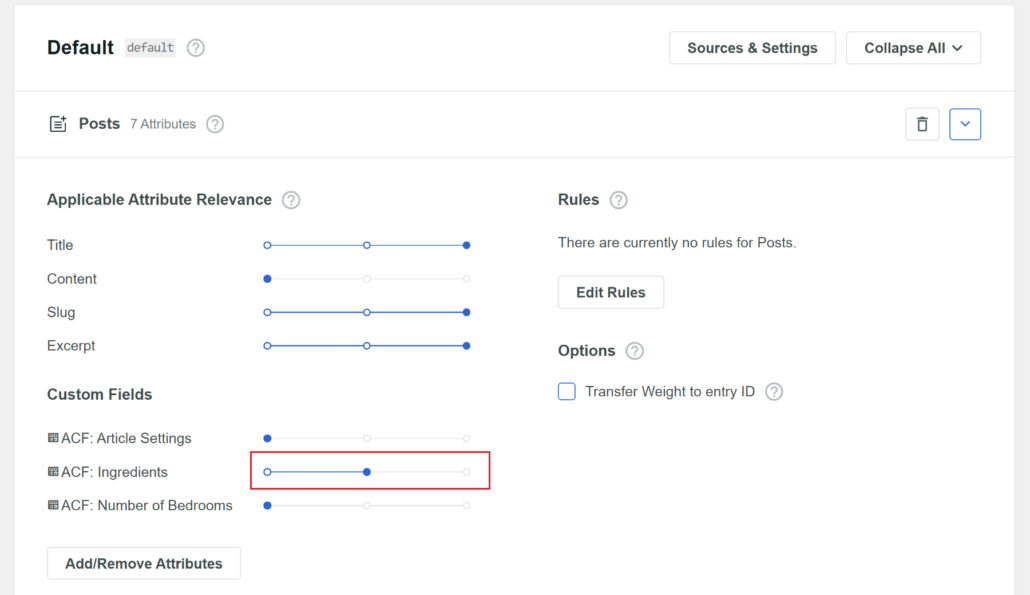
O último passo é rolar de volta para o topo e clicar no botão ‘Salvar’ para armazenar suas configurações.
Depois que isso for feito, você também pode precisar clicar no botão ‘Reconstruir Índice’.

O SearchWP agora começará a aplicar suas novas alterações construindo um novo índice de busca.
Agora, vamos testar se tudo funciona bem do lado do usuário.
Etapa 3: Teste sua nova busca por campos personalizados
Para ver o quão eficaz é sua busca por campos personalizados do WordPress, simplesmente visite seu site.
Em seguida, digite um valor de campo personalizado na barra de busca e clique em Buscar. Por exemplo, ‘Ficção científica’ é um dos valores que adicionamos ao campo personalizado ‘Gênero’ neste tutorial. Seu site deve então mostrar resultados de busca relevantes como este.

Parabéns! Você adicionou com sucesso a busca por campos personalizados ao seu site WordPress.
Esperamos que este artigo tenha ajudado você a aprender como adicionar busca por campos personalizados no WordPress. Você também pode querer ver nosso guia sobre como fazer o WordPress buscar arquivos PDF e como corrigir a busca do WordPress não funcionando.
Você está pronto para adicionar a pesquisa de campos personalizados ao seu site WordPress? Comece com SearchWP aqui.