
Ao longo dos anos, notamos que um único formulário de busca para o seu site pode não ser suficiente, especialmente se você tiver muitos posts de blog ou produtos.
Imagine poder oferecer aos seus visitantes opções de busca especializadas. Por exemplo, você pode criar um formulário para buscar especificamente em seus posts de blog, outro para listas de produtos se você tiver uma loja online, ou uma busca dedicada apenas para sua base de conhecimento.
Ao usar múltiplos formulários de busca em seu site, você pode refinar seus resultados de busca para ajudar seus visitantes a encontrar o que procuram mais rapidamente.
Neste artigo, mostraremos como adicionar múltiplos formulários de busca ao seu site WordPress em poucos minutos, sem a necessidade de codificação.
Por Que Usar Múltiplos Formulários de Busca em Seu Site
Existem várias razões pelas quais usar múltiplos formulários de busca em seu site pode ser útil.
Primeiro, se o seu site tiver mais de um formulário de busca, a chance de os visitantes notarem e usarem um deles aumenta.
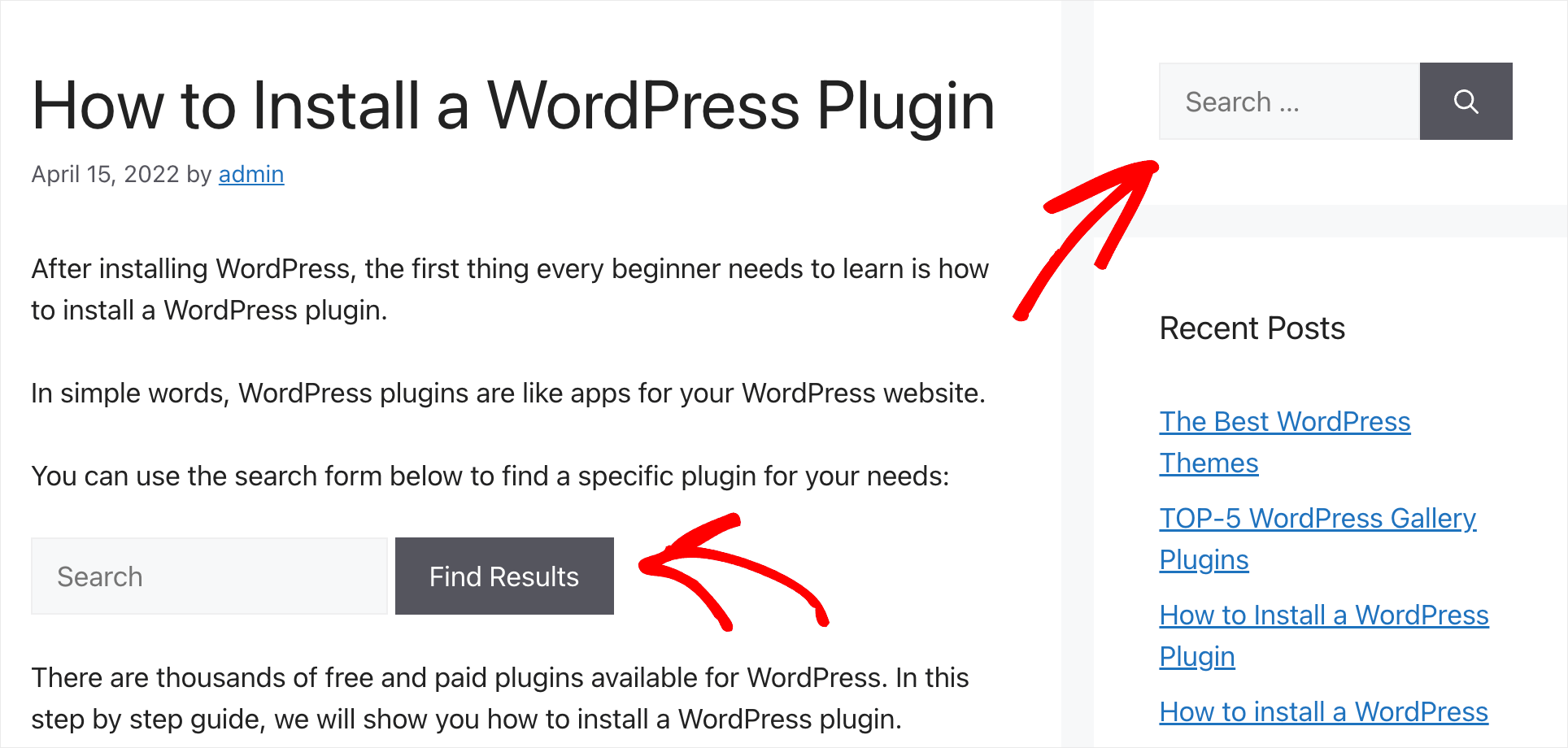
Isso melhorará a descoberta do seu conteúdo e incentivará os visitantes a passarem mais tempo em seu site.
Quanto mais tempo eles ficarem, maior a probabilidade de se inscreverem em sua newsletter, comprarem um produto ou clicarem em um link de afiliado.
Segundo, você pode personalizar os formulários de busca para atender às suas necessidades e colocá-los em diferentes áreas do seu site.
Por exemplo, se você é proprietário de uma loja online, pode criar um formulário de busca limitado a uma categoria de produto específica e colocá-lo em um post de blog de destaque.

Dessa forma, você pode motivar seus clientes a buscar seus produtos e aumentar suas vendas.
Por outro lado, se você é um blogueiro, pode criar e adicionar formulários de busca separados para páginas e posts de blog ao seu site.
Isso ajudará a organizar os resultados de busca em seu site e facilitará para seu público encontrar o conteúdo certo para eles.
Pronto para adicionar múltiplos formulários de busca ao seu site? Vamos falar sobre como fazer isso abaixo.
Como Adicionar Múltiplos Formulários de Busca ao Seu Site
A maneira mais fácil de adicionar múltiplos formulários de busca ao seu site é usar um plugin como o SearchWP. É o melhor plugin do WordPress no mercado que permite personalizar totalmente a busca do seu site.

Mais de 50.000 proprietários de sites já o utilizam para melhorar suas buscas e entregar resultados de busca mais relevantes aos seus visitantes.
Usando este plugin, você pode adicionar e usar múltiplos formulários de busca diferentes, mesmo que você não seja uma pessoa com conhecimento técnico.
Além disso, com o SearchWP, você pode tornar campos personalizados, tags, categorias e muitos outros atributos valiosos de posts pesquisáveis em seu site.
Agora, vamos ver como você pode usá-lo para adicionar diferentes formulários de busca ao seu site.
Etapa 1: Instalar e Ativar o SearchWP
Para começar, você precisará obter sua cópia do SearchWP visitando o site e se inscrevendo para uma conta.
Em seguida, você precisará fazer login em sua conta SearchWP e baixar o plugin.
Para fazer isso, basta navegar até a guia 'Downloads' no painel. Em seguida, você pode clicar no botão Download SearchWP e salvar os arquivos do plugin em seu computador.

Após o download, copie sua chave de licença do plugin no canto inferior esquerdo na mesma aba.
O próximo passo é fazer o upload do arquivo ZIP do SearchWP para o seu site e instalar o plugin.
Se precisar de ajuda com isso, você pode conferir o guia passo a passo de como instalar um plugin do WordPress.
Em seguida, você verá a tela de boas-vindas e o assistente de configuração do SearchWP. Clique no botão ‘Iniciar Assistente de Integração’ e siga as instruções na tela.

Agora, você está pronto para passar para a próxima etapa e criar mecanismos de pesquisa adicionais.
Etapa 2: Personalize seus Mecanismos de Pesquisa
Para começar, você pode navegar até SearchWP » Algoritmo no painel do WordPress. Você pode gerenciar seus mecanismos de pesquisa, personalizá-los e adicionar novos nesta página.
A partir daqui, basta clicar no botão ‘Fontes e Configurações’.

Em seguida, você verá uma nova janela com as fontes padrão para o mecanismo de pesquisa, que incluem posts, páginas e mídia.
Selecione quais fontes o mecanismo de pesquisa deve considerar ao encontrar conteúdo ou produtos em seu site. Por exemplo, você pode limitar a pesquisa a posts ou páginas.

Não se esqueça de clicar no botão ‘Concluído’ quando terminar.
Em seguida, você pode adicionar diferentes atributos a cada fonte no mecanismo de pesquisa.
Atributos são os campos que você deseja pesquisar em qualquer fonte, como título, conteúdo, resumo, slug, campos personalizados, taxonomia e autor.
Basta clicar no botão ‘Adicionar/Remover Atributos’ para continuar.

Em seguida, você verá uma nova janela onde poderá gerenciar os atributos de pesquisa e adicionar campos personalizados e taxonomias como atributos.
Por exemplo, digamos que você tenha um campo personalizado ACF para ‘Ingredientes’ em um blog de culinária, que você gostaria de incluir ao pesquisar posts do blog.
Da mesma forma, se você tiver várias categorias e tags em seu site, também poderá torná-las pesquisáveis selecionando-as no menu suspenso ‘Taxonomias’.

Quando tiver adicionado os atributos, clique no botão ‘Concluído’.
Além disso, você também pode alterar os pesos de relevância atribuídos a cada atributo para diferentes tipos de postagem movendo o controle deslizante. Quanto mais para a direita o controle deslizante, mais peso esse Atributo específico receberá no algoritmo de pesquisa.
O SearchWP atribuirá automaticamente pesos para os atributos padrão, como título e conteúdo. Isso funcionará para a maioria dos sites em geral, mas você sempre pode alterar os pesos de acordo com seus requisitos.

Quando terminar de ajustar os pesos de relevância, basta rolar até o topo.
Depois disso, clique no botão Salvar para armazenar suas alterações.

Você acabou de alterar as configurações do mecanismo de pesquisa Padrão, que está associado a todos os formulários de pesquisa existentes em seu site.
Em seguida, vamos ver como adicionar mais mecanismos de pesquisa ao seu site WordPress.
Etapa 3: Crie um Mecanismo de Pesquisa Adicional
Se você quiser adicionar vários formulários de pesquisa com conjuntos diferentes de configurações de pesquisa, precisará criar mecanismos de pesquisa adicionais.
Para fazer isso, basta ir para SearchWP » Algorithm no painel do WordPress e clicar no bot ilde{a}o Adicionar Novo.
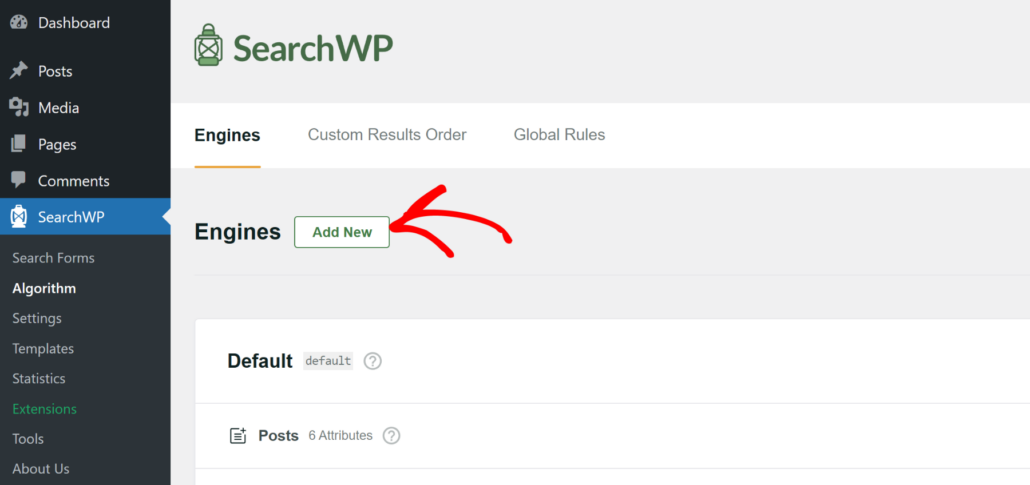
Em seguida, voc ilde{e} ver ilde{a} a janela Fontes para o novo mecanismo. Ele ser ilde{a} chamado de 'Mecanismo Suplementar' por padr ilde{a}o, mas voc ilde{e} pode alterar o nome no campo R ilde{o}tulo do Mecanismo.
Depois disso, voc ilde{e} pode selecionar quais fontes o novo mecanismo usar ilde{a} para o processo de busca. Por exemplo, selecionaremos apenas 'Categorias' como fonte para este mecanismo de busca.
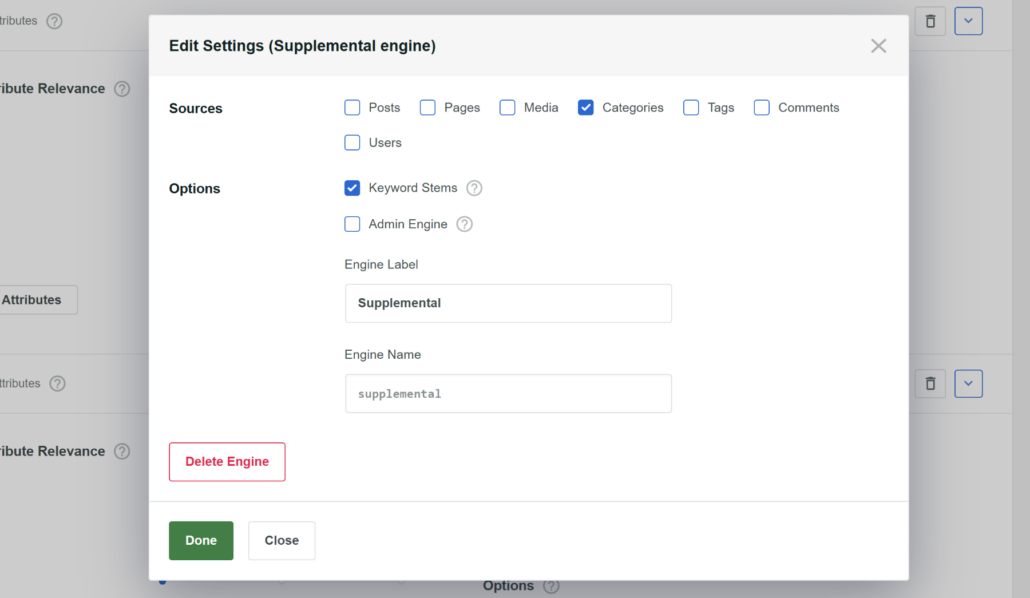
Quando terminar, simplesmente clique no botão ‘Concluído’.
A partir daqui, voc ilde{e} pode ajustar os pesos dos atributos movendo o controle deslizante e tamb ilde{e}m editar os atributos para sua fonte. Simplesmente clique no bot ilde{a}o 'Adicionar/Remover Atributos' para continuar.

Uma nova janela pop-up ser ilde{a} aberta agora.
Aqui voc ilde{e} pode escolher atributos para sua fonte e adicionar qualquer campo personalizado ao processo de busca. Ap ilde{o}s selecionar os atributos, simplesmente clique no bot ilde{a}o 'Conclu ilde{i}do'.
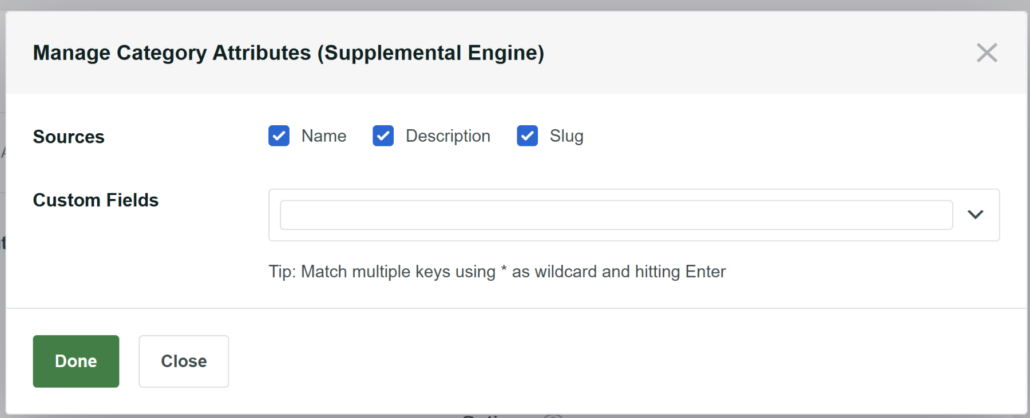
Uma vez que o novo mecanismo for adicionado, voc ilde{e} precisar ilde{a} rolar at ilde{e} o topo e clicar no bot ilde{a}o 'Salvar'.
Depois disso, voc ilde{e} tamb ilde{e}m precisar ilde{a} clicar no bot ilde{a}o 'Reconstruir ilde{I}ndice'.

Agora, voc ilde{e} tem 2 mecanismos de busca que s ilde{a}o configurados separadamente. Voc ilde{e} pode repetir este processo para criar quantos mecanismos desejar no SearchWP.
A melhor parte ilde{e} que ele permite que voc ilde{e} vincule os mecanismos de busca a formul ilde{a}rios de busca espec ilde{i}ficos em seu site. Desta forma, voc ilde{e} pode criar formul ilde{a}rios de busca individuais com um conjunto ilde{u}nico de configura ilde{c} ilde{o}es e coloc ilde{a}-los em qualquer lugar do seu site.
Vamos dar uma olhada em como criar um formul ilde{a}rio de busca usando SearchWP.
Como Criar M ilde{u}ltiplos Formul ilde{a}rios de Busca no WordPress
Usando SearchWP, voc ilde{e} pode criar v ilde{a}rios formul ilde{a}rios de busca personalizados para atender ilde{a}s suas necessidades.
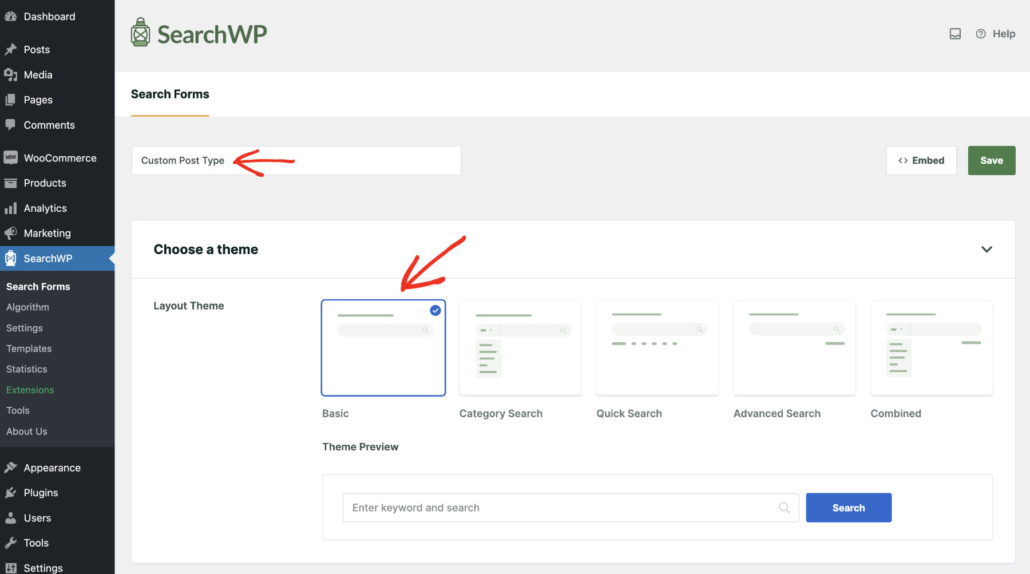
Primeiro, voc ilde{e} precisar ilde{a} ir para SearchWP » Formul ilde{a}rios de Busca no painel do WordPress e clicar no bot ilde{a}o 'Adicionar Novo'.

Em seguida, voc ilde{e} pode escolher um tema para seu formul ilde{a}rio de busca e tamb ilde{e}m editar o nome do formul ilde{a}rio de busca no topo.
SearchWP mostra uma pr ilde{e}-visualiza ilde{c} ilde{a}o ao vivo de como o layout ficar ilde{a}, ent ilde{a}o voc ilde{e} pode selecionar a melhor op ilde{c} ilde{a}o.
Depois disso, voc ilde{e} precisar ilde{a} rolar para baixo at ilde{e} a se ilde{c} ilde{a}o Estiliza ilde{c} ilde{a}o Personalizada.
A partir daqui, clique no menu suspenso Mecanismo e selecione o mecanismo de busca que voc ilde{e} gostaria de vincular ao formul ilde{a}rio de busca.

Se voc ilde{e} rolar para baixo, ver ilde{a} mais op ilde{c} ilde{o}es para personalizar a apar ilde{e}ncia do seu formul ilde{a}rio de busca.
Quando terminar, simplesmente clique no botão ‘Salvar’ na parte superior.
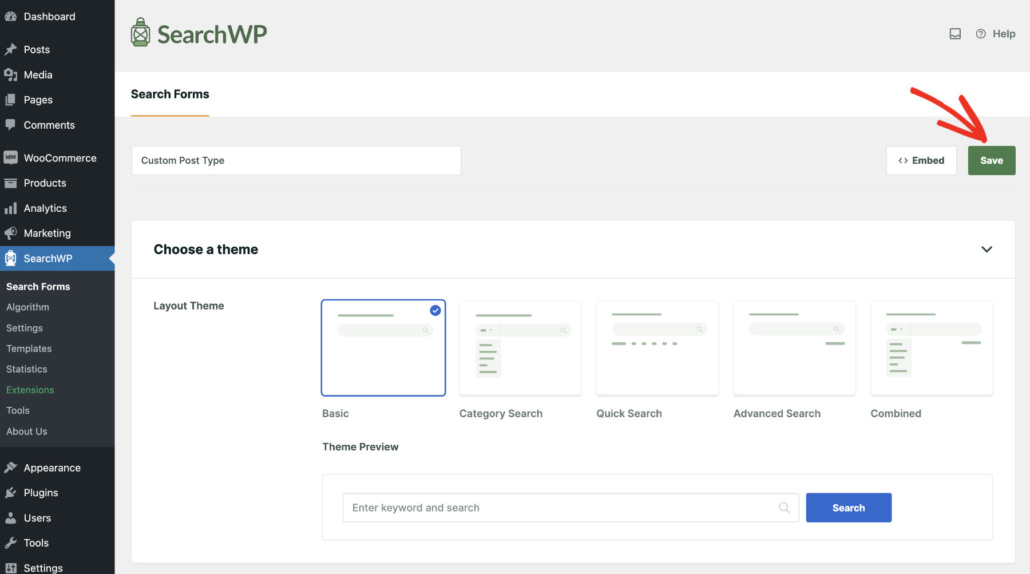
Para mais informa ilde{c} ilde{o}es, confira nosso tutorial passo a passo sobre como criar um formul ilde{a}rio de busca do WordPress para tipos de postagem personalizados.
Agora, voc ilde{e} pode repetir este processo para criar m ilde{u}ltiplos formul ilde{a}rios de busca para o seu site.
Em seguida, voc ilde{e} precisar ilde{a} incorporar o formul ilde{a}rio de busca em seu site. Vamos ver alguns lugares comuns onde voc ilde{e} pode exibir formul ilde{a}rios de busca.
1. Adicionar um Formul ilde{a}rio de Busca ao Seu Menu de Navega ilde{c} ilde{a}o
O menu de navega ilde{c} ilde{a}o ilde{e} um dos melhores lugares para colocar um formul ilde{a}rio de busca em seu site.
Como esta ilde{e} a parte mais vis ilde{i}vel do seu site, os visitantes t ilde{e}m menos probabilidade de perd ilde{e}-la.
Ao colocar o formul ilde{a}rio no cabe ilde{a}lho, voc ilde{e} pode ter certeza de que eles n ilde{a}o encontrar ilde{a}o problemas ao procurar conte ilde{u}do em seu site.

Para mais detalhes, confira nosso guia passo a passo sobre como adicionar uma barra de busca ao WordPress.
2. Adicione um formulário de pesquisa à sua barra lateral
A barra lateral é outro local excelente para colocar um formulário de pesquisa em seu site. Essa é uma área específica onde você pode exibir informações além do seu conteúdo principal.
Ao colocar um formulário de pesquisa na barra lateral do seu site, você ajuda os visitantes a notá-lo e os incentiva a realizar uma pesquisa.

3. Adicione um formulário de pesquisa dentro de posts e páginas
Adicionar uma barra de pesquisa aos seus posts ou páginas é uma ótima maneira de ajudar os visitantes a explorar seu site.
Por exemplo, se você é proprietário de uma loja online, pode adicioná-la ao artigo de vitrine.
Dessa forma, seus clientes podem pesquisar produtos imediatamente sem se distrair da navegação pela vitrine.
Se você é um blogueiro, ao adicionar um formulário de pesquisa ao seu post, pode sugerir que seus leitores vejam mais informações relacionadas ao tópico do artigo.
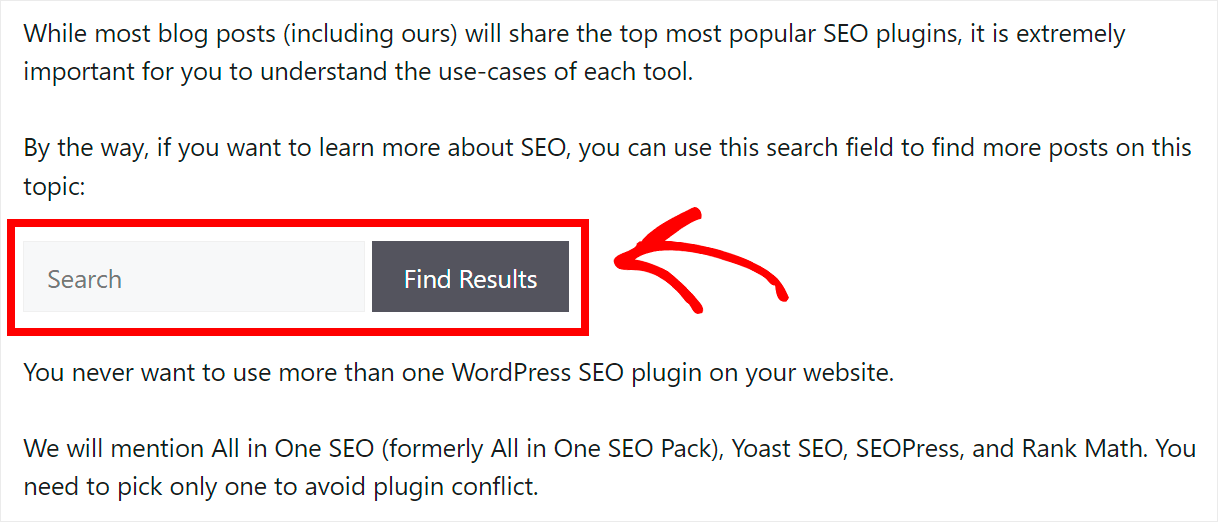
Para mais detalhes, veja nosso guia sobre como adicionar uma barra de pesquisa do WordPress com um shortcode em alguns passos simples.
Bônus: Que tipo de formulários de pesquisa personalizados você pode criar?
Depois de criar mecanismos de pesquisa e vários formulários de pesquisa, vamos dar uma olhada em diferentes casos de uso para a criação de formulários de pesquisa no WordPress.
1. Crie um formulário de pesquisa de tipo de post personalizado
Tipos de post personalizados são super populares entre os usuários do WordPress. Você pode usá-los para publicar conteúdo além de posts ou páginas regulares.
Por exemplo, pode ser avaliações, receitas, ofertas especiais, listagens de imóveis ou algo mais.
A melhor maneira de ajudar seus visitantes a encontrar posts personalizados é adicionar um formulário de pesquisa separado, limitado a eles.
Aqui está um exemplo de tal formulário no site WPBeginner que permite pesquisar cupons:

2. Crie um formulário de pesquisa por categoria
Adicionar um formulário de pesquisa por categoria ao seu site permitirá que seus visitantes escolham por qual categoria desejam pesquisar.
Dessa forma, eles podem obter resultados de pesquisa mais relevantes e encontrar o que procuram mais rapidamente.

Para mais detalhes, veja nosso guia sobre como pesquisar por categoria no WordPress.
3. Crie um formulário de pesquisa de página e post personalizado
Por padrão, o WordPress realiza uma pesquisa entre todos os posts e páginas que correspondem à consulta de pesquisa que você tem em seu site.
Mas e se você não quiser que alguns deles apareçam nos resultados da pesquisa?
Por exemplo, você pode ter posts com informações confidenciais, conteúdo pago ou páginas que não deveriam aparecer nos resultados da pesquisa (como a página de checkout, sitemap, contatos e outras).
A melhor maneira de resolver esse problema é adicionar um formulário de pesquisa de página e post personalizado.
Dessa forma, você pode excluir conteúdo específico dos resultados da pesquisa para que ele não atrapalhe seus visitantes.
Para mais detalhes, confira nosso tutorial detalhado sobre como excluir páginas dos resultados de pesquisa do site no WordPress.
Esperamos que este artigo tenha ajudado você a aprender como adicionar vários formulários de pesquisa ao seu site WordPress. Você também pode querer ver nosso guia sobre como adicionar autores aos resultados de pesquisa do WordPress e como alterar a ordem dos resultados de pesquisa no WordPress.
Pronto para criar uma experiência de busca no WordPress melhor e mais personalizada? Comece hoje mesmo com o SearchWP!