
Criar um formulário de busca WordPress para tipos de postagem personalizados é um dos pedidos mais comuns que ouvimos de proprietários de sites.
Se o seu site contém tipos de postagem personalizados além das postagens ou páginas padrão, o WordPress não os buscará da maneira que você espera.
Sua busca integrada analisa o título, o resumo e o conteúdo de cada postagem, portanto, não busca campos personalizados ou termos de taxonomia diretamente.
É por isso que um formulário de busca separado para tipos de postagem personalizados é a solução confiável. Caso contrário, seus visitantes não encontrarão o que procuram e irão para o Google em vez disso.
Então, neste tutorial passo a passo, mostraremos como criar um formulário de busca WordPress para tipos de postagem personalizados.
Principais Pontos:
- Um formulário de busca de tipo de postagem personalizado retorna apenas os tipos de postagem que você escolher, então uma busca por receitas mostra receitas e nada mais.
- A busca integrada do WordPress não busca os próprios campos personalizados ou termos de taxonomia, e não oferece nenhuma configuração no painel para limitar um formulário de busca a um tipo de postagem.
- O SearchWP torna tipos de postagem personalizados, campos personalizados e taxonomias pesquisáveis, e permite que cada formulário use seu próprio mecanismo de busca.
- Tudo neste tutorial está incluído na licença Standard do SearchWP, portanto, não há upgrade para comprar no meio do processo.
Por que Criar um Formulário de Busca WordPress para Tipos de Postagem Personalizados?
Por padrão, o WordPress vem com dois tipos principais de conteúdo: postagens e páginas. Você é livre para criar seus próprios tipos de postagem personalizados e adicionar quaisquer campos personalizados de que precise.
Tipos de postagem personalizados são úteis quando você está publicando conteúdo que não se encaixa em uma postagem ou página padrão. Eles permitem que você organize seu conteúdo em torno do que seu site faz.
De forma simples, tipos de postagem personalizados transformam o WordPress de uma plataforma de blog em um sistema de gerenciamento de conteúdo completo.
Por exemplo, se você tem um blog de receitas, pode criar um tipo de postagem personalizado chamado Receita.
Você pode então adicionar campos personalizados como ingredientes, método de cozimento e tempo de preparo para tornar cada entrada mais específica e útil para seu público.
Um formulário que permite aos visitantes pesquisar apenas os tipos de postagem personalizados que você escolher facilita a localização do conteúdo certo.
Digamos que você adicione um formulário de pesquisa que busca apenas o tipo de postagem Receita.
Visitantes que digitarem "frango" encontrarão apenas receitas de frango, não um artigo, uma notícia ou uma página sobre frango.
Pela nossa experiência, esta é a mudança que os proprietários de sites notam primeiro, porque os resultados finalmente correspondem ao que a pessoa estava procurando.
O que a Pesquisa Padrão do WordPress Erra Aqui
Antes de chegarmos à configuração, é útil saber exatamente onde a pesquisa integrada falha.
Trabalhamos com muitos proprietários de sites que passaram semanas culpando seus temas por isso.
- Uma pesquisa cobre todo o site. O WordPress executa uma única consulta em todos os seus tipos de conteúdo ao mesmo tempo, então um visitante procurando uma receita ainda recebe páginas, posts e produtos misturados na mesma lista. Não há nenhuma configuração no painel que diga "este formulário retorna apenas receitas".
- Campos personalizados não fazem parte da pesquisa. O WordPress não pesquisa campos personalizados por padrão, então um ingrediente, um SKU ou um nome de agente armazenado em seu próprio campo não corresponderá ao que alguém digita. Em um site de receitas, isso significa que pesquisar "páprica" não encontra nada, a menos que a palavra também esteja no título ou no corpo do texto.
- Termos de taxonomia também não são pesquisados. A pesquisa integrada do WordPress não pesquisa os próprios termos de taxonomia, então uma receita arquivada sob um termo de culinária "Tailandesa" só aparece se "Tailandesa" também aparecer em seu título, resumo ou conteúdo. Portanto, a taxonomia que você criou para organizar o conteúdo não tem peso na pesquisa.
- Você não pode controlar o que tem mais importância. O WordPress prioriza correspondências de título na lista e correspondências de resumo acima de correspondências de corpo, mas essa ordem é fixa e nenhuma configuração no painel a altera. Não há como dizer que a correspondência de um ingrediente é mais importante do que uma menção passageira no meio de uma página.
Há mais um detalhe que vale a pena saber.
Um tipo de postagem personalizado pode ser registrado para ficar completamente fora dos resultados de pesquisa, e muitos plugins registram seus tipos de postagem dessa forma.
Quando isso acontece, nenhuma quantidade de ajustes no template de pesquisa do seu tema trará esse conteúdo de volta.
A boa notícia é que todas essas quatro lacunas são fechadas com a mesma configuração, e não envolve escrever nenhum código.
Crie um Formulário de Pesquisa WordPress para Tipos de Postagem Personalizados
A maneira mais confiável de criar um formulário de pesquisa de tipos de postagem personalizados é com SearchWP.

SearchWP é o melhor plugin de pesquisa do WordPress, confiável por mais de 50.000 proprietários de sites.
Ele coloca você no controle do que é indexado, o que é pesquisado e quanto cada campo conta para os resultados.
Aqui estão os recursos do SearchWP que mais importam para este trabalho:
- Múltiplos mecanismos de busca. Você pode executar mais de um mecanismo de busca no mesmo site, cada um com suas próprias fontes e regras. É isso que permite que um formulário de receita e a busca principal do seu site se comportem de maneira completamente diferente.
- Indexação de campos personalizados e taxonomia. O SearchWP pode indexar campos personalizados e termos de taxonomia ao lado do título e do conteúdo, para que os dados que você anexou a cada entrada se tornem pesquisáveis.
- Um construtor de formulários de busca. Você pode criar e estilizar formulários de busca no painel, e então colocá-los com um bloco ou um shortcode. Sem arquivos de template e sem código.
- Pesos de relevância que você controla. Cada campo pesquisável recebe um peso, então você decide se uma correspondência de título tem precedência sobre uma correspondência enterrada em um campo personalizado.
Com isso, vamos ver como você pode usar o SearchWP para construir um formulário de busca para seus tipos de postagem personalizados.
Etapa 1: Instalar e Ativar o SearchWP
Para começar, acesse o site do SearchWP e inscreva-se para uma conta escolhendo o plano que se adapta ao seu site.
Tudo neste tutorial funciona no plano Standard, então não há necessidade de fazer um upgrade.
Depois de se inscrever, faça login na sua conta e abra a aba Downloads.
A partir daí, baixe o arquivo ZIP do SearchWP para o seu computador.

Certifique-se de copiar sua chave de licença da mesma tela, pois você precisará dela em um momento.
Em seguida, você pode instalar e ativar o SearchWP como qualquer outro plugin do WordPress.
Após a ativação, você chegará a uma tela de boas-vindas que oferece um guia de configuração.
Vá em frente e clique em Iniciar Assistente de Integração para seguir a configuração guiada, que inclui colar sua chave de licença.
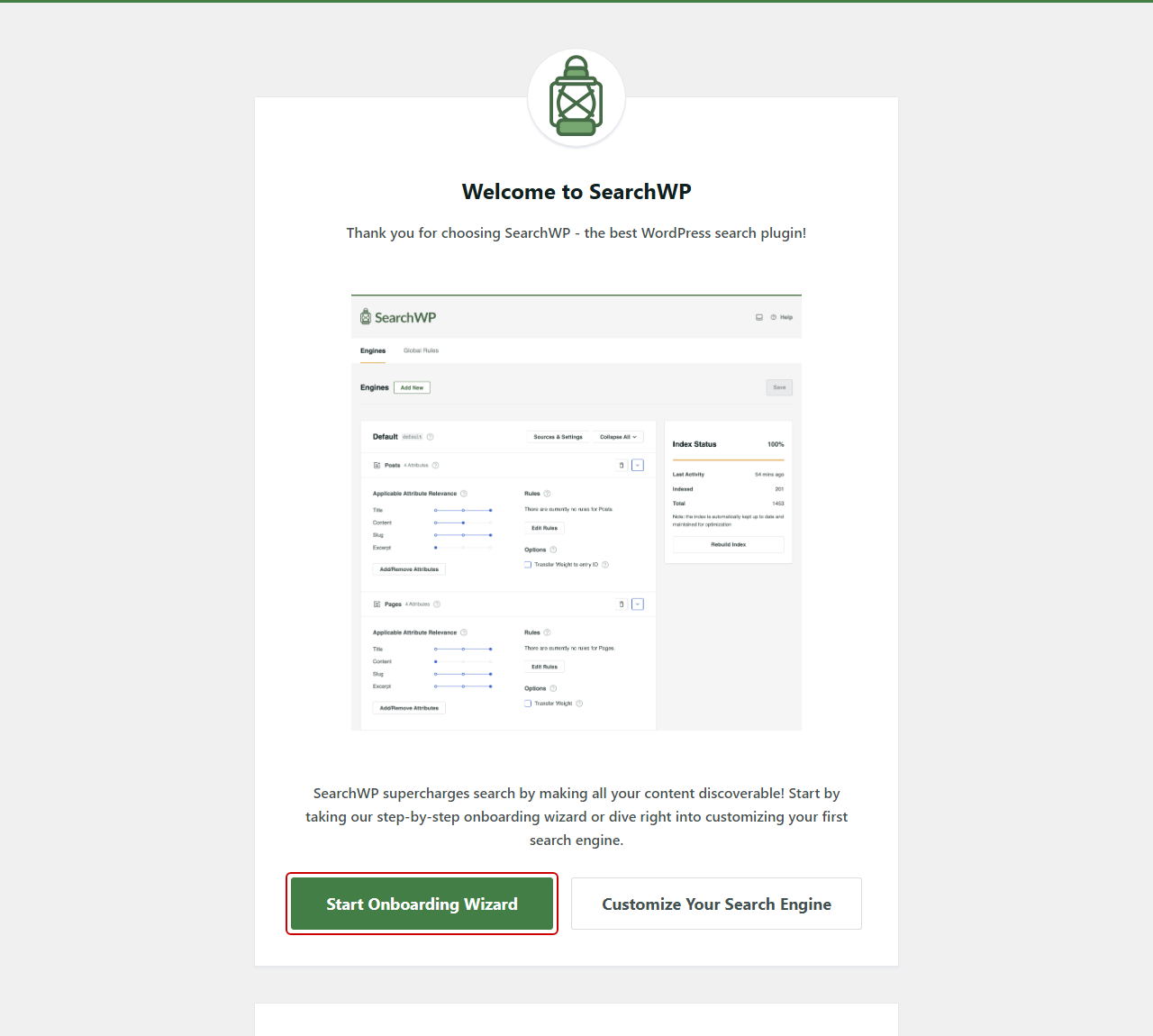
O SearchWP está pronto. Você está pronto para construir o mecanismo de busca que alimenta seu formulário de tipo de postagem personalizado.
Etapa 2: Crie um Motor de Busca para o Seu Tipo de Postagem Personalizado
Pense em um mecanismo de busca como um conjunto de regras que decidem como uma busca é realizada.
O SearchWP cria um mecanismo padrão durante a configuração, e esse mecanismo assume a busca principal do seu site.
Em vez de alterá-lo, você adicionará um segundo. O SearchWP chama isso de mecanismo suplementar, e ele deixa a busca existente do seu site exatamente como está.
Para começar, navegue até SearchWP » Algoritmo no seu painel do WordPress.
Esta tela é intitulada Mecanismos e lista todos os mecanismos do seu site.
Em seguida, clique em Adicionar Novo para criar seu segundo mecanismo.
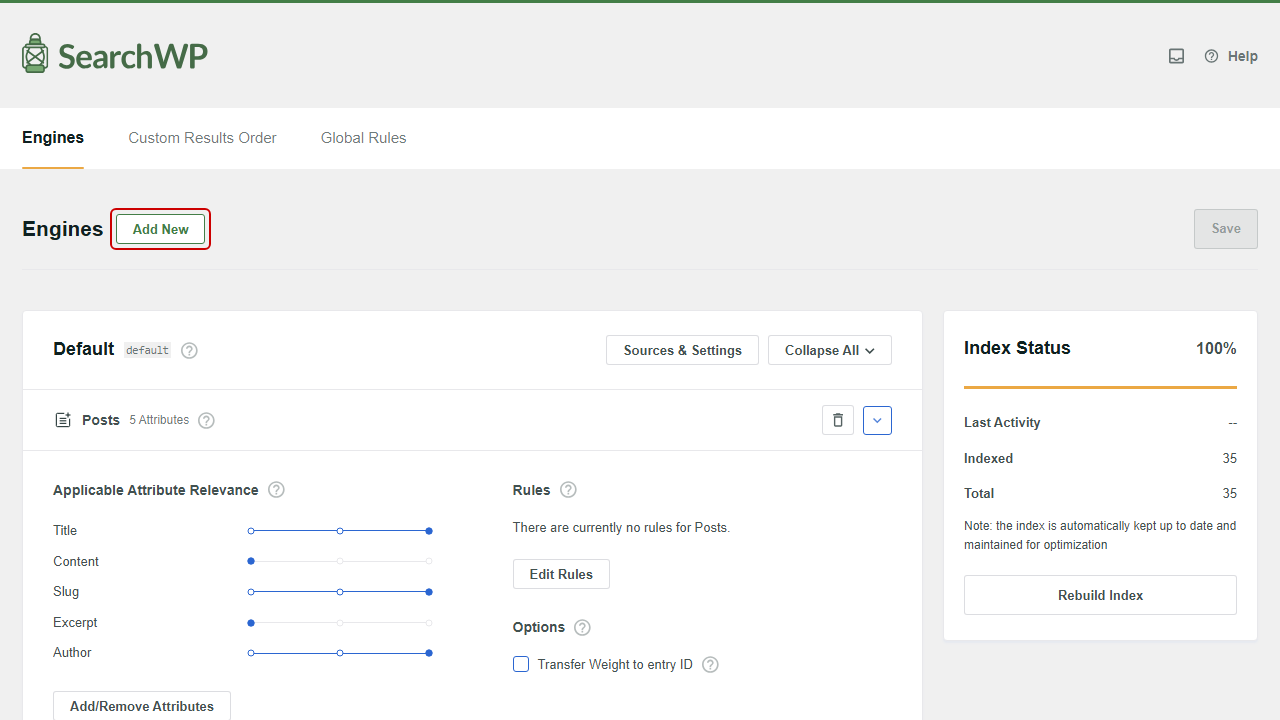
O SearchWP abre o painel Fontes e Configurações para o novo mecanismo imediatamente, então não há nada para procurar.
O painel abre em uma lista de Fontes com uma caixa de seleção para cada fonte disponível.
É aqui que o escopo acontece. Desmarque tudo, exceto seu tipo de postagem personalizado, que no nosso caso é Receitas.
Em seguida, role para baixo após essa lista até Opções e dê um nome claro ao mecanismo no campo Rótulo do Mecanismo, algo como "Receitas", para que você possa reconhecê-lo mais tarde.
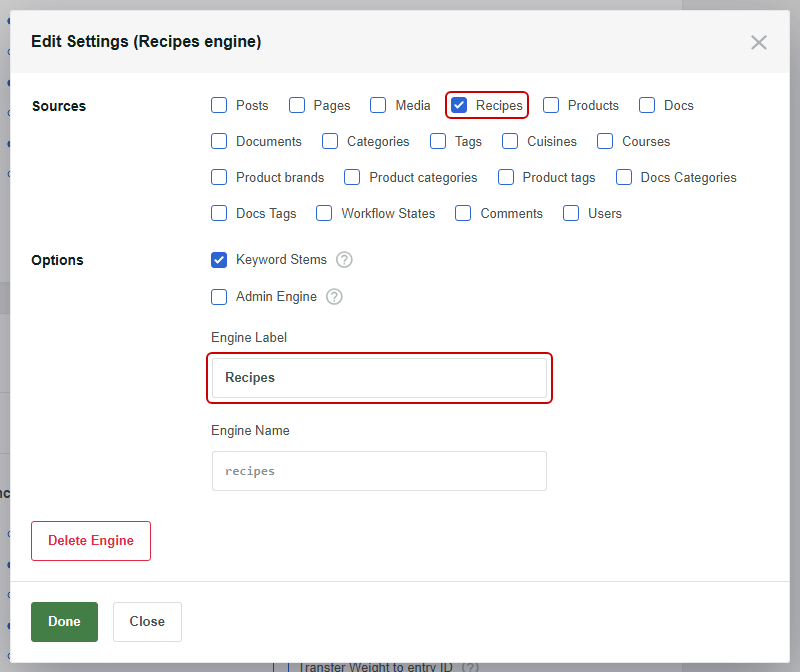
Quando terminar, clique em Concluído para fechar o painel.
Observação: Qualquer tipo de post registrado como público aparece aqui como uma fonte disponível. Isso inclui tipos de post que o WordPress exclui de seus próprios resultados de pesquisa, e é por isso que o SearchWP pode alcançar conteúdo que a pesquisa do seu tema nunca alcançaria.
Seu motor agora pesquisa apenas receitas, mas ainda está olhando os mesmos campos que o WordPress olharia.
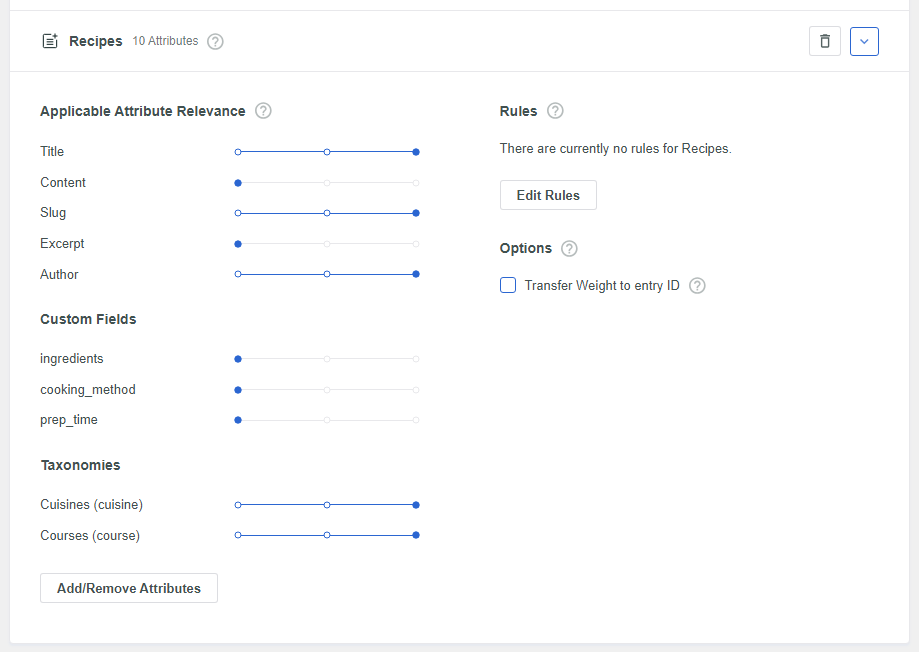
Para corrigir isso, encontre sua fonte Receitas e clique em Adicionar/Remover Atributos.
Um painel se abre com o nome da sua fonte e motor, então o nosso lê Gerenciar Atributos de Receita (Motor de Receitas).
É aqui que você escolhe quais campos o motor realmente lê.
Em Campos Personalizados, escolha as chaves de meta que você deseja pesquisar, que para nós são os ingredientes, método de cozimento e tempo de preparo.
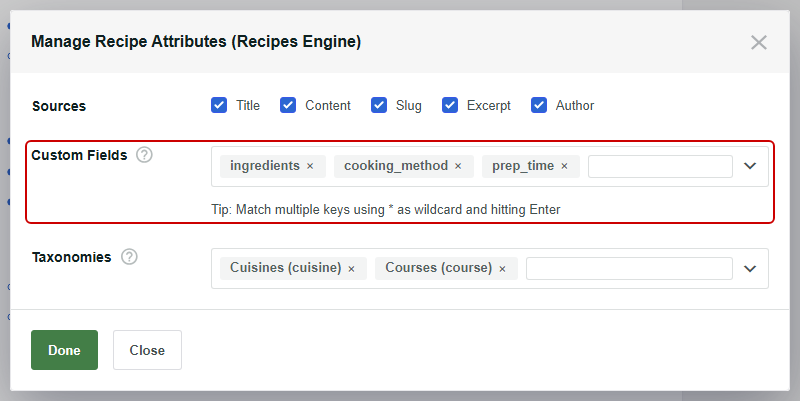
Em seguida, faça o mesmo em Taxonomias, selecionando suas taxonomias de culinária e curso para que seus termos se tornem pesquisáveis.
Vá em frente e clique em Concluído para salvar suas escolhas e fechar o painel.
De volta à fonte, os controles deslizantes em Relevância de Atributos Aplicáveis controlam o quanto cada campo conta.
Título já está no topo da escala por padrão, e cada campo personalizado começa na parte inferior.
Você verá um controle deslizante por chave de meta que adicionou, então você pode ajustar um único campo como ingredientes para cima sem deixá-lo superar uma correspondência de Título.
Assim que os pesos parecerem corretos, clique em Salvar no canto superior direito.
Finalmente, clique em Reconstruir Índice para que o SearchWP indexe os campos que você acabou de adicionar.
Seu navegador perguntará se você tem certeza de que deseja reconstruir o índice, então confirme o prompt para iniciar a reconstrução.
Pular a reconstrução é um motivo comum para um novo atributo parecer não fazer nada, e você pode ler mais sobre configuração de motores na documentação dos motores do SearchWP.
Etapa 3: Crie o Formulário de Busca e Adicione-o ao Seu Site
Com o motor pronto, você pode construir o formulário que seus visitantes realmente usarão.
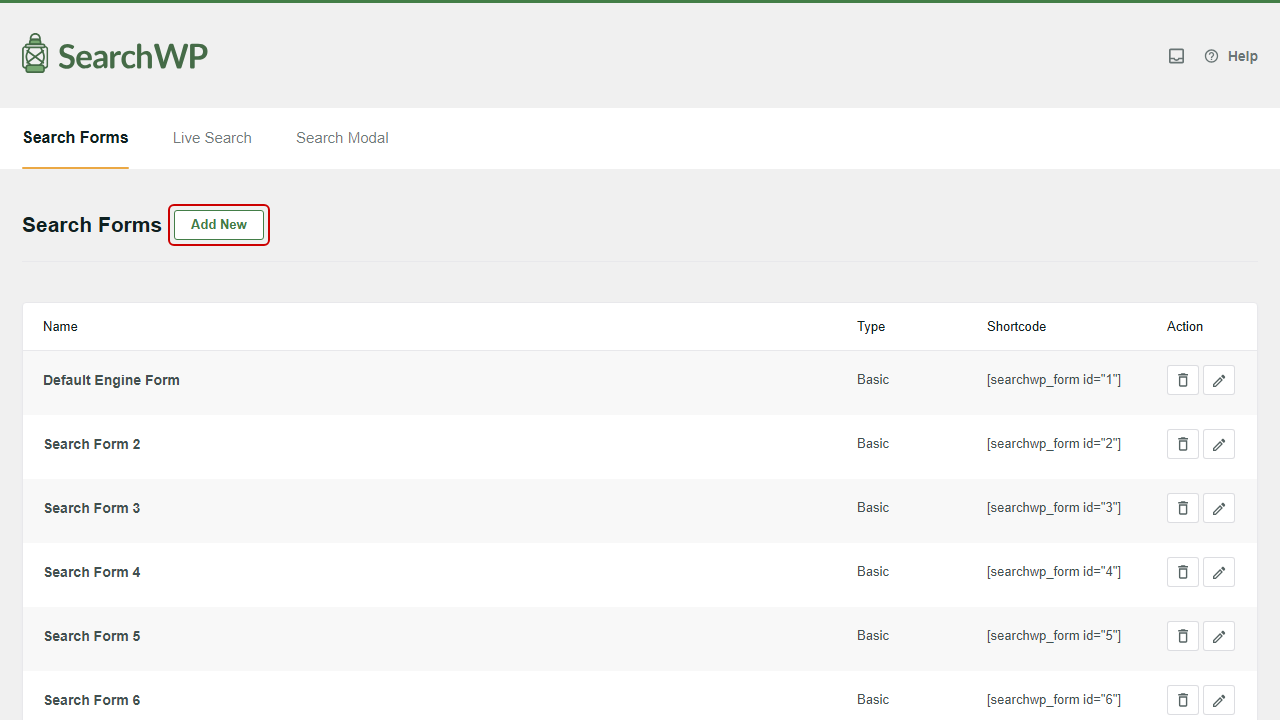
Para começar, vá para SearchWP » Formulários de Pesquisa e clique em Adicionar Novo.
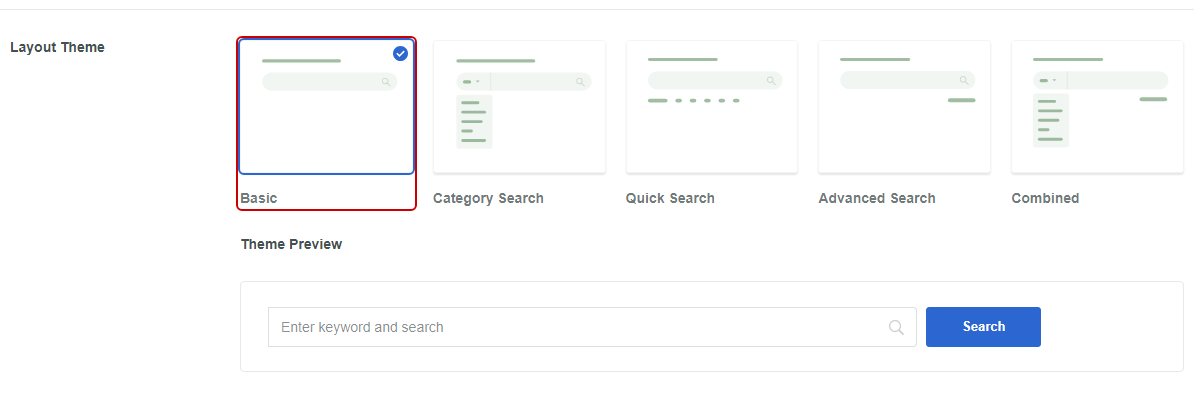
Dê um nome ao formulário que você reconhecerá, então escolha um layout em Escolha um tema.
As opções de Tema de Layout são Básico, Pesquisa de Categoria, Pesquisa Rápida, Pesquisa Avançada e Combinado.
Nós escolhemos Básico aqui, já que uma única caixa de pesquisa com escopo é tudo o que este formulário precisa fazer.
Agora role para baixo até a seção Estilização Personalizada, que contém as configurações de comportamento do formulário, bem como sua aparência.
A configuração mais importante aqui é qual motor este formulário de pesquisa usará.
Defina o menu suspenso Motor para o motor que você construiu na Etapa 2, que é o nosso motor "Receitas".

Este único menu suspenso é o que torna o formulário um formulário de pesquisa de tipo de post personalizado em vez de outra caixa de pesquisa em todo o site.
Logo abaixo dele, a configuração Página de Resultados decide onde os visitantes chegam após a pesquisa.
Escolher Padrão do site os envia para a página de resultados de pesquisa do seu tema, enquanto SearchWP usa a própria página de resultados do SearchWP, que vem com controles de layout e estilo próprios.
Selecionar SearchWP também revela uma configuração Página de destino logo abaixo, onde você escolhe a página que hospedará esses resultados.
Você também pode definir o texto do Placeholder para que a caixa exiba algo como “Pesquisar receitas” em vez do padrão genérico.
Se você quiser ir além com filtros e menus suspensos no próprio formulário, consulte nosso guia sobre formulários de pesquisa avançada no WordPress.
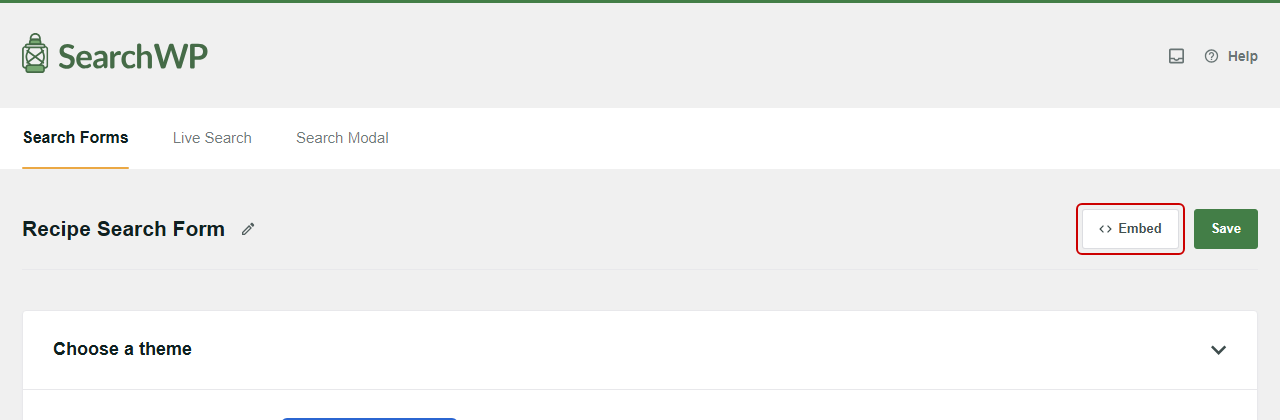
Quando o formulário estiver com a aparência correta, clique em Salvar.
Em seguida, clique em Incorporar para ver como colocá-lo no seu site.
O SearchWP pergunta se você deseja usar uma página existente ou criar uma nova. Já temos uma página pronta, então clique em Selecionar página existente, escolha-a no menu suspenso Selecionar uma página e, em seguida, clique em Vamos lá!
Assim que a página for aberta no editor, adicione o bloco Formulário SearchWP onde você deseja que a caixa de pesquisa apareça. Você a encontrará na categoria de blocos SearchWP.
Em seguida, escolha seu formulário no menu suspenso do bloco.
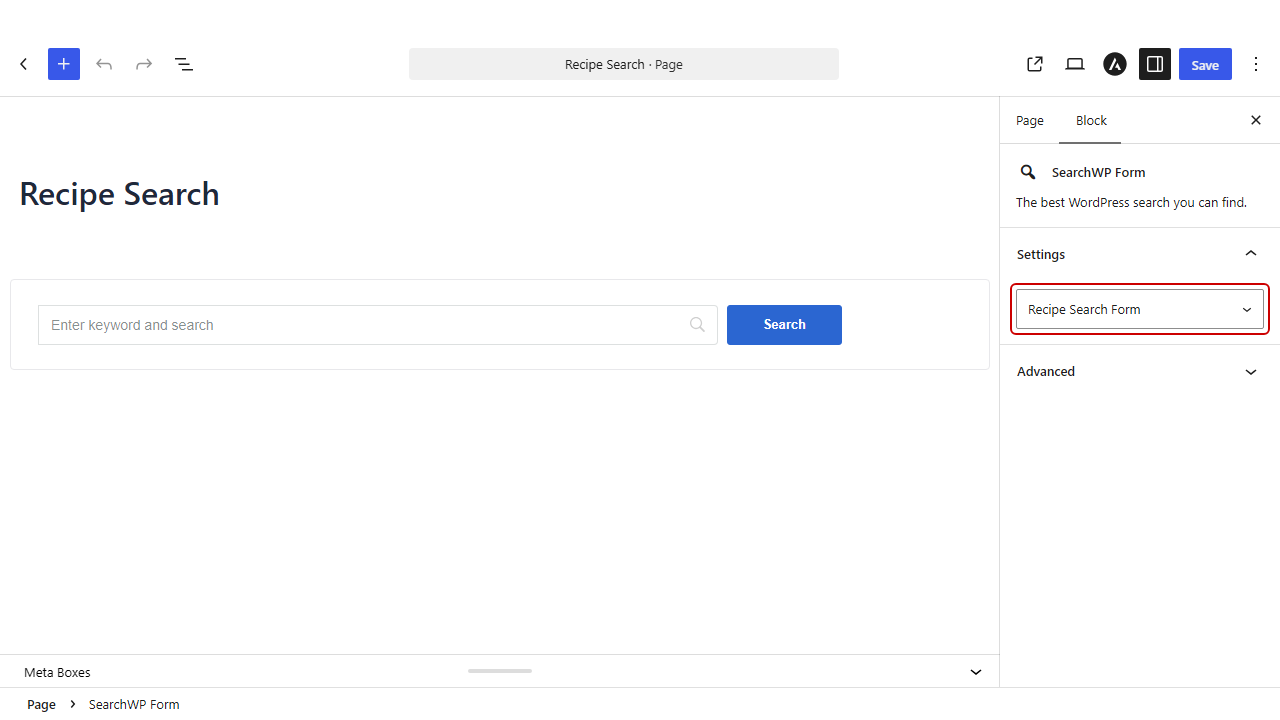
Finalmente, publique ou atualize a página.
Dica Pro: Cada formulário recebe um shortcode, listado na coluna Shortcode na tela SearchWP » Formulários de Pesquisa. É a maneira mais rápida de inserir o mesmo formulário em uma área de widget, uma barra lateral ou um layout de construtor de páginas.
Etapa 4: Teste Seu Formulário de Busca de Tipo de Postagem Personalizado
Seu formulário de pesquisa de tipo de postagem personalizado está ativo, então vamos confirmar se ambas as partes da configuração estão funcionando.
Visite a página onde você colocou o formulário e faça duas pesquisas.
Primeiro, pesquise por “frango”.
Cada resultado deve ser uma receita, sem posts de blog, páginas ou conteúdo não relacionado misturado. Isso confirma que o mecanismo está corretamente escopo para o seu tipo de postagem personalizado.
Em seguida, pesquise por um ingrediente que aparece apenas em um campo personalizado e nunca no título de uma receita, como “pimenta do reino”.
Se as receitas que usam pimenta do reino ainda aparecerem, seu atributo Campos personalizados está indexado e funcionando.
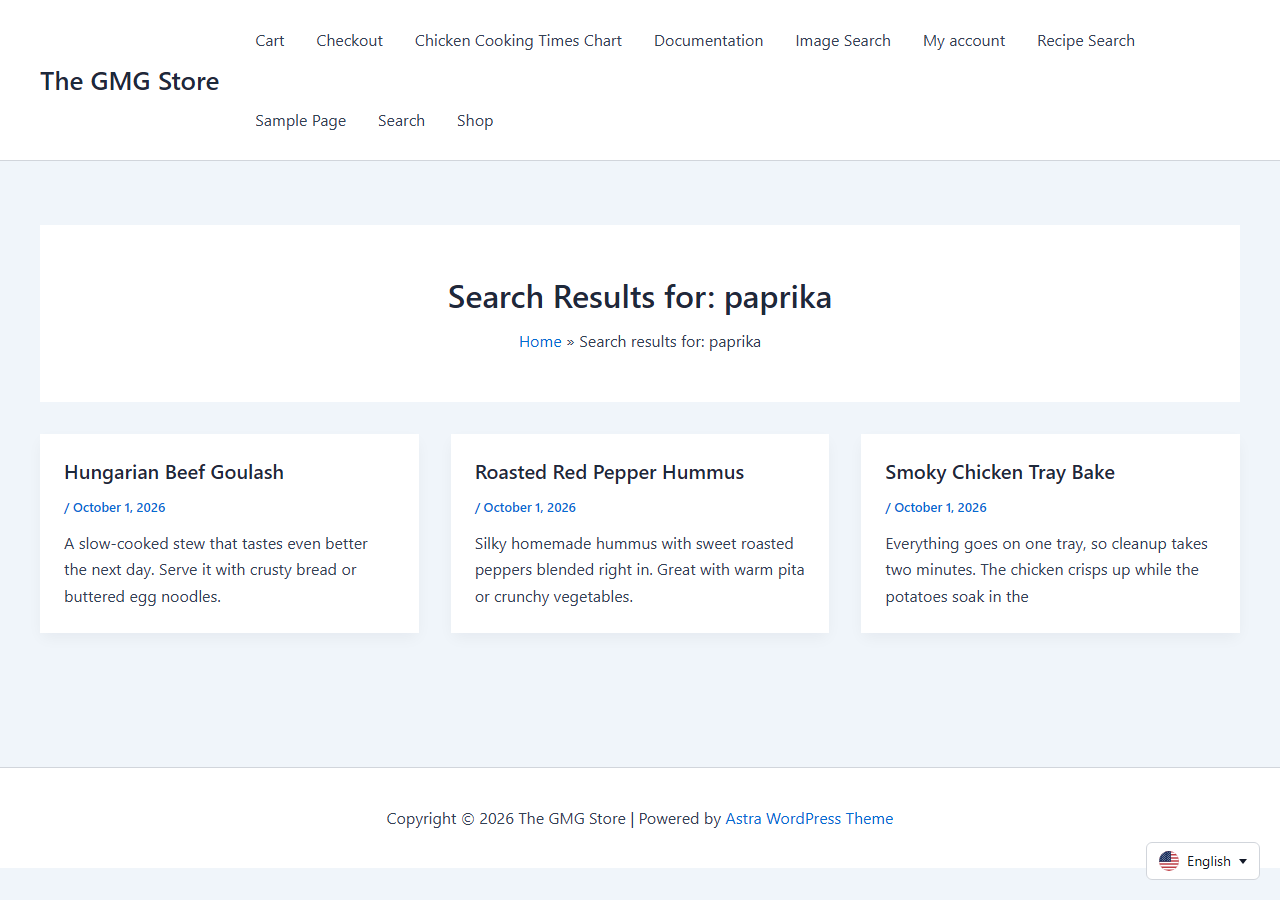
Se a primeira pesquisa for bem-sucedida, mas a segunda não retornar nada, a causa usual é um Reconstruir índice perdido após adicionar o atributo.
Nosso guia sobre o que fazer quando a pesquisa de tipo de postagem personalizada não está funcionando aborda outras coisas a verificar.
Bônus: Adicione Resultados ao Vivo e Filtros ao Seu Formulário de Pesquisa
Assim que o formulário funcionar, existem duas atualizações que valem a pena conhecer.
A primeira é a pesquisa ao vivo, que exibe os resultados correspondentes em um menu suspenso enquanto os visitantes digitam, em vez de fazê-los carregar uma página de resultados.
Você pode instalá-lo em SearchWP » Extensões encontrando o card Pesquisa ao Vivo, e o plugin em si é chamado SearchWP Live Ajax Search. Ele está incluído no Standard e versões superiores, portanto, está disponível na mesma licença que este tutorial usa.
A segunda é a filtragem, que funciona bem quando seu tipo de postagem personalizado tem taxonomias que valem a pena navegar.
WPFilters (Acesso Total) adiciona filtros de estilo de faceta a uma página de resultados, e nosso guia sobre adicionar uma barra lateral de filtro aos resultados de pesquisa do WordPress mostra como é essa configuração.
Perguntas Frequentes
1. O WordPress pesquisa tipos de postagem personalizados por padrão?
Tipos de postagem personalizados públicos podem aparecer nos resultados da busca do WordPress, mas a busca integrada apenas examina o título, o resumo e o conteúdo de cada entrada. Ela não busca campos personalizados ou os próprios termos de taxonomia, e não há configuração para limitar um formulário a um tipo de postagem. Alguns tipos de postagem também são registrados para ficarem completamente fora dos resultados da busca.
2. Posso criar um formulário de pesquisa que pesquise apenas um tipo de postagem?
Sim, e é exatamente isso que este tutorial constrói. No SearchWP, você cria um segundo mecanismo em SearchWP » Algoritmo, usa Fontes e Configurações para selecionar apenas seu tipo de postagem personalizado e, em seguida, define o menu suspenso Mecanismo em seu formulário para esse mecanismo. Usamos isso para executar uma pesquisa de receitas e uma pesquisa em todo o site no mesmo site sem que elas interfiram.
3. Como torno os campos personalizados pesquisáveis no WordPress?
Você vai querer clicar em Adicionar/Remover Atributos em sua fonte no editor de mecanismos, em seguida, escolher as chaves de meta que deseja pesquisar em Campos Personalizados, ou escolher Qualquer Chave de Meta para incluí-las todas. A partir daí, clique em Salvar e depois em Reconstruir Índice para que os dados do campo sejam indexados. Nosso guia sobre adicionar pesquisa de campos personalizados do WordPress cobre os detalhes, incluindo como incluir campos ACF na pesquisa do WordPress.
4. Posso ter mais de um formulário de pesquisa no mesmo site?
Você pode, e cada formulário pode apontar para um mecanismo diferente. Um formulário de receitas pode pesquisar receitas enquanto a pesquisa do seu cabeçalho abrange tudo, porque a configuração Mecanismo é salva por formulário. Nosso guia sobre adicionar vários formulários de pesquisa ao seu site WordPress mostra como gerenciar vários ao mesmo tempo.
Concluindo
Você agora construiu um mecanismo de pesquisa com escopo para um único tipo de postagem personalizado, indexou seus campos e taxonomias personalizados e colocou um formulário que não pesquisa mais nada.
Esperamos que este artigo tenha ajudado você a aprender como criar um formulário de pesquisa do WordPress para tipos de postagem personalizados.
Você também pode querer ver nossos guias sobre adicionar pesquisa de campos personalizados do WordPress e personalizar a página de resultados de pesquisa do WordPress.
Pronto para tornar seus tipos de postagem personalizados fáceis de encontrar? Você pode começar com o SearchWP aqui, com garantia de devolução do dinheiro em 14 dias.