
Manter um site com muitos dados, como uma loja online ou um diretório imobiliário, geralmente leva a resultados de pesquisa confusos.
Notamos que os visitantes têm dificuldade em encontrar itens específicos que se encaixem em seu orçamento ou prazo quando há muitas opções.
Sem uma maneira de refinar esses resultados, os clientes em potencial geralmente ficam frustrados e abandonam o site. É como tentar encontrar um livro específico em uma biblioteca que não é organizada por gênero ou autor.
Adicionar filtros de intervalo resolve esse problema permitindo que os usuários deslizem entre um valor mínimo e máximo, como preço ou datas. No entanto, descobrimos que a maioria das configurações padrão do WordPress não oferece esse recurso, e adicioná-lo geralmente requer codificação complexa.
Neste artigo, mostraremos como criar filtros de intervalo no WordPress.
Por que oferecer filtros de intervalo aos seus visitantes?
Antes de chegarmos ao tutorial, vamos falar sobre como os filtros de intervalo melhoram a experiência do usuário em seu site.
Vimos que visitantes que não conseguem filtrar por preço ou data geralmente abandonam sua pesquisa rapidamente.
Imagine entrar em uma loja de sapatos e ter que olhar cada par, independentemente do seu tamanho ou orçamento. É exatamente assim que seus visitantes se sentem quando precisam rolar por produtos irrelevantes em seu site.
Filtros de intervalo agem como um atendente de loja prestativo que mostra imediatamente itens que atendem a critérios específicos.
Descobrimos que essa pequena adição mantém os visitantes engajados por muito mais tempo porque eles veem exatamente o que podem pagar ou precisam.
Seja filtrando um intervalo de preço do WooCommerce ou selecionando datas para uma reserva, esse recurso economiza tempo.
Ele limpa a desordem e ajuda seus clientes a tomar decisões mais rápidas, o que geralmente leva a mais vendas para você.
Dito isso, vamos ver como você pode facilmente adicionar um filtro de intervalo ao seu site WordPress.
Adicionando um Filtro de Intervalo no WordPress
A maneira mais fácil de adicionar filtros de intervalo ao seu site WordPress é usando um plugin como o WPFilters.

WPFilters é o melhor plugin de filtragem para WordPress que simplifica a classificação de conteúdo. Você pode usá-lo para dar aos visitantes controle preciso sobre o que eles veem sem escrever nenhum código.
Ele funciona perfeitamente com plugins de eCommerce populares como WooCommerce e Easy Digital Downloads.
Usando o plugin, você pode criar todos os tipos de filtros para tags, categorias, campos personalizados e outros tipos de dados. A melhor parte é que o WPFilters oferece vários campos de dados para adicionar filtros ao seu site.
O que significa que você pode facilmente configurar controles deslizantes de preço, intervalos de datas e filtros numéricos que ficam ótimos em qualquer dispositivo.
Aqui estão algumas coisas que você pode fazer com o WPFilters:
- Filtrar por preço: Permita que os clientes definam um orçamento mínimo e máximo para suas compras.
- Filtrar por campos personalizados: Use dados numéricos de suas postagens para criar controles deslizantes de intervalo específicos.
- Melhorar resultados de pesquisa: Ajude os usuários a encontrar exatamente o que precisam, reduzindo significativamente as opções.
- Personalize a aparência: Exiba o título do filtro, torne-o recolhível e organize-o horizontalmente.
Com isso, vamos ver como você pode usar o WPFilters para criar um filtro de intervalo em seu site.
Passo 1: Instale e Ative o WPFilters
Primeiro, você precisará visitar o site do SearchWP e se inscrever para uma conta WPFilters.
Depois de fazer isso, basta ir para a área da sua conta SearchWP e acessar a guia 'Downloads'.

Em seguida, você pode clicar no botão Download WPFilters e salvar os arquivos do plugin em seu computador.
Enquanto estiver na página de downloads, também recomendamos copiar a chave de licença, pois você precisará dela para configurar o plugin.
Agora, o próximo passo é carregar os arquivos do plugin WPFilters em seu site WordPress e instalar o plugin. Se precisar de ajuda com isso, consulte este guia sobre como instalar um plugin do WordPress.
Após ativar o plugin, você verá o assistente de configuração do WPFilters. Clique no botão 'Vamos Começar' e siga as instruções na tela.

Etapa 2: Adicionar um Elemento de Filtro de Intervalo
Agora que o plugin está ativo, é hora de criar seu primeiro filtro de intervalo para o WordPress.
Para começar, acesse WPFilters » Elementos no painel do WordPress e simplesmente clique no botão 'Adicionar Novo'.

Depois disso, você pode começar inserindo um nome para seu filtro na parte superior. Você pode usar um nome específico que o ajude a se manter organizado quando houver vários filtros em um site.
Em seguida, selecione a opção Slider na seção Campos de Filtro. Este elemento específico cria a barra deslizante que seus visitantes usarão para selecionar seus valores mínimo e máximo.
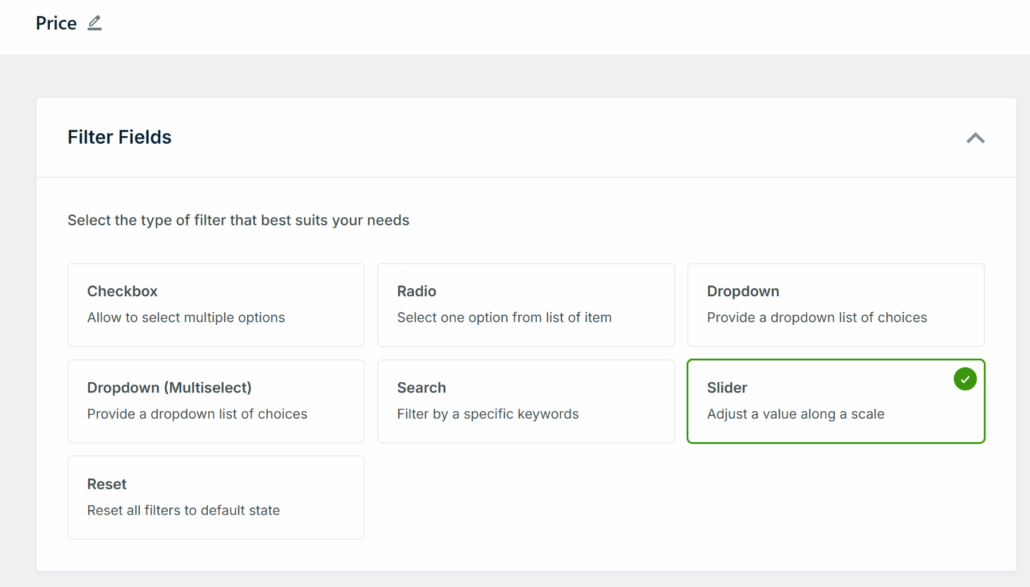
Depois de selecionar o tipo de filtro, role para baixo até a seção Fonte de Dados. Aqui, você pode escolher exatamente quais dados determinam os valores do intervalo.
Por exemplo, se você tem uma loja, pode selecionar Preço do Produto ou itens totais em estoque como fonte.
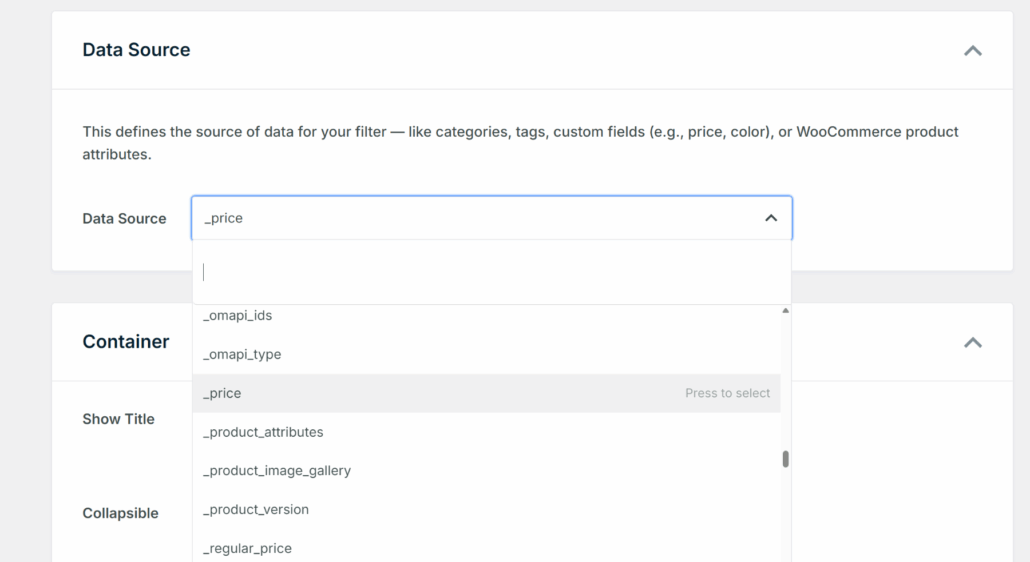
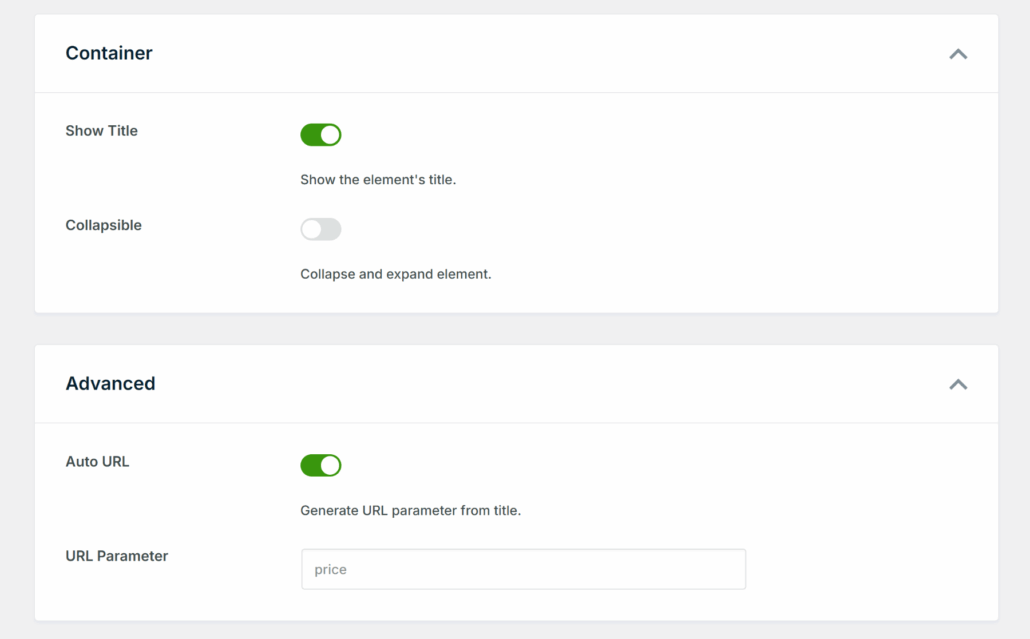
Após selecionar seus dados, você pode personalizar a aparência do slider para combinar com o design do seu site.
Simplesmente role para baixo até a seção 'Container' para ajustar as configurações de exibição. Por exemplo, você pode mostrar um título para o filtro.
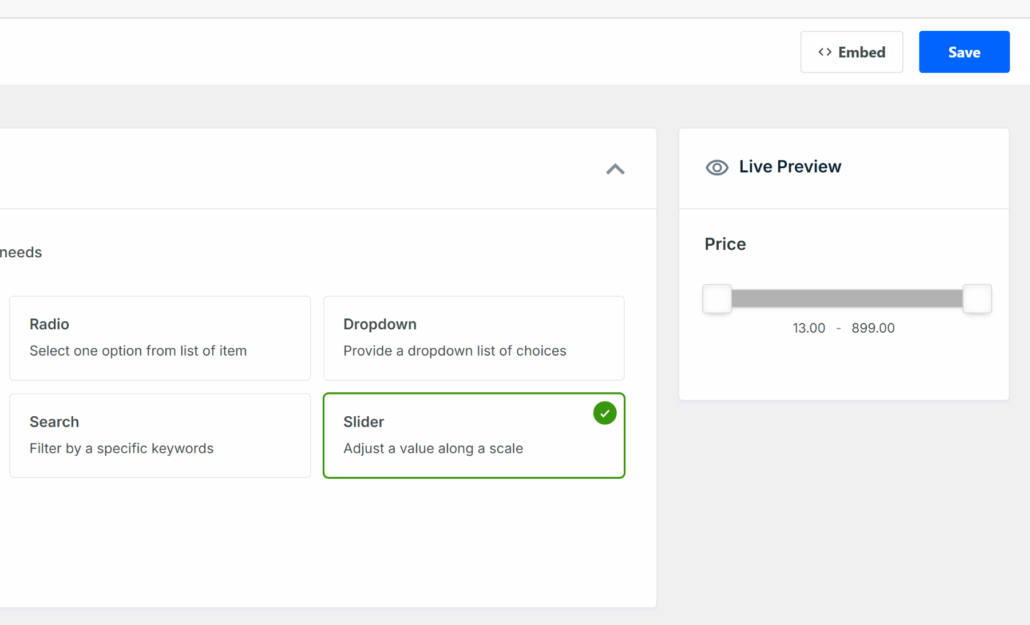
Quando estiver satisfeito com a aparência, role para o topo da página.
Em seguida, clique no botão Salvar para armazenar suas alterações.
Etapa 3: Adicionar o Filtro de Intervalo ao Seu Site
A melhor parte de usar o WPFilters é que você pode incorporar seus filtros em qualquer lugar do seu site com facilidade.
Para começar, basta clicar no botão 'Incorporar' na página do Elemento.
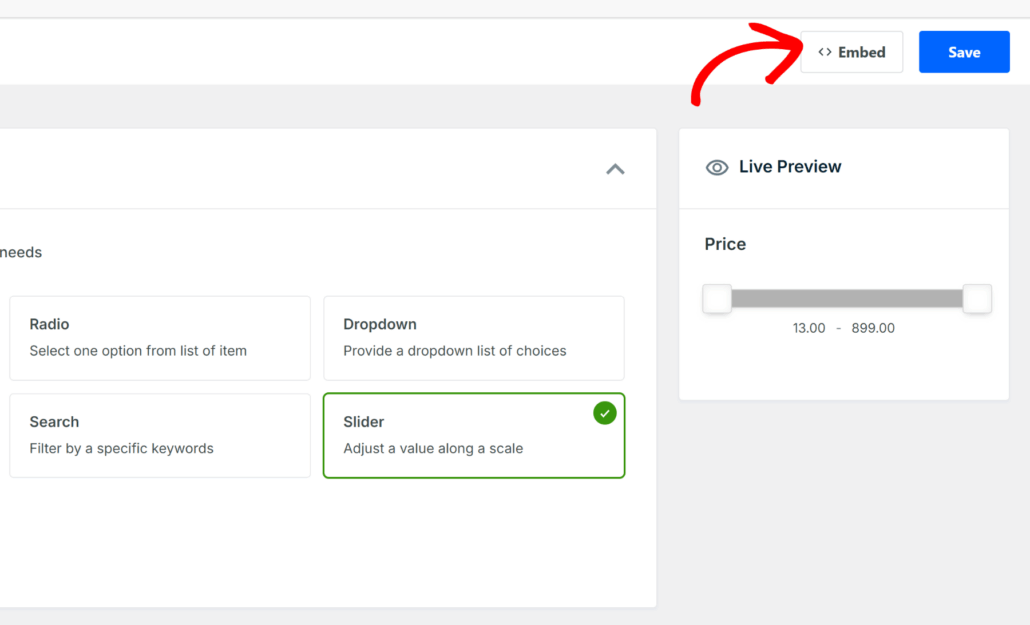
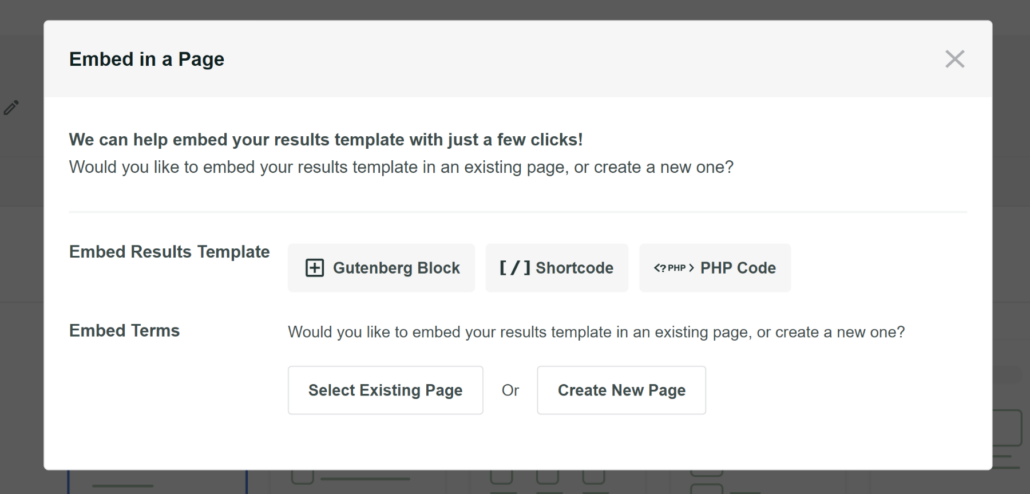
Em seguida, você verá uma janela pop-up com diferentes opções.
Você pode escolher entre o bloco Gutenberg, um shortcode ou código PHP se for um desenvolvedor.
Além disso, você também pode adicionar manualmente o bloco Gutenberg do WPFilters à barra lateral e a outras áreas do seu site.
Para este tutorial, adicionaremos o filtro de intervalo à barra lateral do seu site de demonstração WooCommerce.
Para fazer isso, basta acessar Aparência » Widgets no seu painel do WordPress. Observe que esta etapa pode diferir dependendo do tema do WordPress que você está usando.
Em seguida, role para baixo até a seção da barra lateral e clique no sinal de ‘+’ para adicionar o bloco de widget WPFilters Element.

Agora, você precisará selecionar o filtro de intervalo que criou no painel de configurações à direita.
Simplesmente clique no menu suspenso 'Selecionar Elemento' e escolha seu filtro.
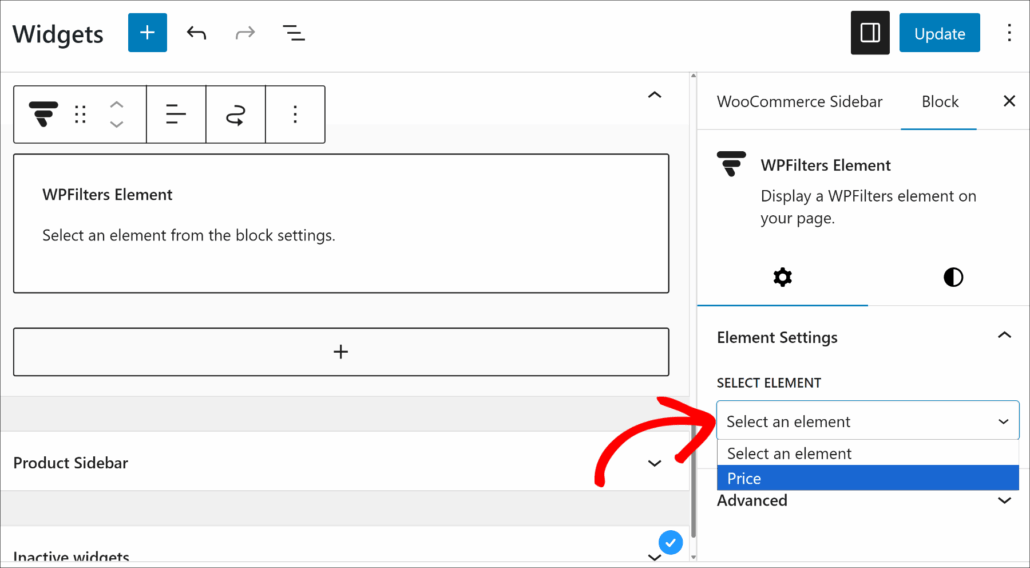
Quando terminar, clique no botão Atualizar no topo.
A partir daqui, você pode visitar seu site para ver o filtro de intervalo em ação.
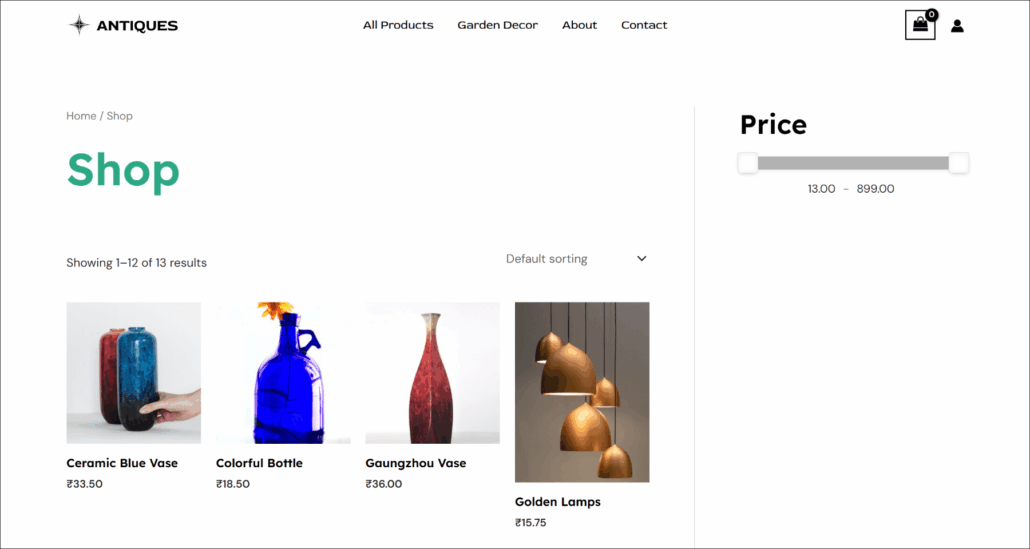
Ao deslizar o controle deslizante, seus visitantes podem filtrar produtos com base nos preços.
FAQs sobre Criação de Filtros de Intervalo no WordPress
Aqui estão algumas perguntas comuns que recebemos sobre a configuração de filtros de intervalo no WordPress.
1. Que tipos de dados posso filtrar com um controle deslizante de intervalo?
Você pode filtrar quase todos os dados numéricos. Frequentemente usamos controles deslizantes de intervalo para preços de produtos, datas de reserva ou medidas como peso e tamanho em sites de diretório.
2. Isso funciona com produtos WooCommerce?
Sim, ele se integra perfeitamente com o WooCommerce. Descobrimos que adicionar um controle deslizante de intervalo de preços ajuda os clientes a encontrar produtos acessíveis com muito mais rapidez, o que pode aumentar as taxas de conversão.
3. Posso adicionar vários filtros de intervalo a uma página?
Absolutamente. Você pode empilhar filtros para permitir que os usuários classifiquem por preço e avaliação do usuário simultaneamente. Isso cria uma experiência de pesquisa muito precisa para seus visitantes.
Esperamos que este artigo tenha ajudado você a aprender como criar filtros de intervalo no WordPress. Você também pode consultar nossos guias sobre como filtrar produtos WooCommerce por tags e como filtrar produtos WooCommerce por categoria.
Pronto para adicionar filtros poderosos à sua loja online? Você pode começar com o WPFilters aqui.