
Lembra da última vez que você não conseguiu encontrar algo em uma loja online, mesmo sabendo que estava lá? É exatamente isso que seus clientes vivenciam com a busca padrão do WooCommerce.
Muitos proprietários de lojas acham que a busca básica do WooCommerce é suficiente para sua loja online. No entanto, ela tem capacidades de busca limitadas.
É por isso que personalizar a busca de produtos é importante se você quiser aumentar suas vendas e expandir seus negócios.
Neste artigo, mostraremos a maneira mais fácil e rápida de personalizar a busca de produtos do seu WooCommerce.
Por que personalizar a busca de produtos do WooCommerce em seu site
Você pode querer personalizar a busca de produtos do WooCommerce em seu site por algumas razões.
Primeiro, isso ajuda você a oferecer aos seus clientes resultados de busca mais precisos e abrangentes.
O fato é que o mecanismo de busca nativo do WordPress ignora completamente os atributos de produtos, tags, avaliações e outros detalhes do WooCommerce.
Isso acontece porque o WooCommerce armazena todos os dados adicionais de produtos como campos personalizados. Por padrão, o WordPress inclui apenas o título, o conteúdo e o resumo de posts e páginas.
Isso significa que ele não considera nenhum conteúdo dentro de campos personalizados ao realizar uma busca. Como resultado, os clientes só conseguem encontrar produtos por títulos e descrições, tornando mais difícil encontrar o que procuram.
Se os clientes não conseguirem encontrar o produto que procuravam em sua loja, eles simplesmente irão embora e provavelmente não voltarão. É por isso que é importante personalizar sua busca de produtos e tornar os campos personalizados pesquisáveis.
Além disso, você pode criar campos de busca limitados a categorias ou tags específicas. Isso pode ajudar a refinar ainda mais a busca e fornecer ao seu público resultados de busca mais relevantes.
Agora, vamos ver como você pode personalizar a busca de produtos do WooCommerce em seu site WordPress.
Personalize a busca de produtos do seu WooCommerce
A maneira mais fácil e rápida de personalizar a busca de produtos do seu WooCommerce é usar um plugin como o SearchWP.

Este é o plugin de busca para WordPress mais poderoso, que permite personalizar totalmente como a busca funciona em seu site.
Por exemplo, usando-o, você pode tornar os atributos de produtos do WooCommerce pesquisáveis, excluir ou priorizar produtos específicos nos resultados da busca e muito mais.
Além disso, usando o SearchWP, você pode adicionar e usar vários mecanismos de busca com regras diferentes. Esse recurso permite que você crie caixas de busca limitadas a categorias e tipos de produtos específicos.
Mais de 50.000 proprietários de lojas online já o utilizam para impulsionar suas vendas, oferecendo aos clientes resultados de busca mais relevantes.
Aqui estão outras coisas que você pode fazer com o SearchWP:
- Rastreamento de Palavras-chave: Você quer saber o que os clientes estavam procurando em sua loja? O SearchWP coleta toda a atividade de busca no site, fornecendo insights valiosos sobre as necessidades dos clientes.
- Busca Flexível: Gostaria que o WordPress reconhecesse que as palavras ‘bola’ e ‘futebol’ se referem ao mesmo produto? É possível com o recurso de busca flexível do SearchWP, também conhecido como correspondência parcial.
- Resultados de Busca em Tempo Real: Quer exibir os resultados da busca em seu site online em modo ao vivo? Usando o SearchWP, você pode ativar esse recurso, ajudando seus clientes a encontrar produtos mais rapidamente.
- PDFs Pesquisáveis: Você faz upload de arquivos PDF com listas de preços, tutoriais ou qualquer outra coisa para sua loja? Com o SearchWP, você pode tornar o conteúdo dentro deles pesquisável.
Dito isso, vamos ver como você pode personalizar a busca de produtos do WooCommerce usando o SearchWP.
Etapa 1: Instalar e Ativar o SearchWP
O primeiro passo é adquirir sua cópia do plugin SearchWP visitando o site e se inscrevendo para uma nova conta.
Depois disso, você pode ir à sua conta SearchWP e navegar até a aba Downloads. Uma vez lá, pressione o botão Download SearchWP para começar a baixar o arquivo ZIP do plugin para o seu computador.

Você também pode copiar a chave de licença na mesma aba, pois precisará dela para ativar o plugin em seu site após a instalação.
Após a conclusão do download, envie o arquivo ZIP do plugin SearchWP para o seu site WordPress.
Precisa de ajuda com isso? Confira o tutorial passo a passo sobre como instalar um plugin do WordPress.
Após a ativação, você verá a tela de boas-vindas junto com o assistente de configuração. Clique no botão ‘Iniciar Assistente de Onboarding’ e siga as instruções na tela.

É isso. Você ativou com sucesso sua cópia do SearchWP.
Passo 2: Instalar e Ativar a Extensão de Integração do WooCommerce
O próximo passo é instalar a Extensão WooCommerce. Esta extensão garante a integração perfeita do SearchWP com o WooCommerce.
Em seguida, você precisará ir para SearchWP » Extensões no painel do WordPress e navegar até Integração WooCommerce. A partir daqui, basta clicar no botão Instalar.

Passo 3: Personalizar um Mecanismo de Busca
Depois de instalar a extensão de Integração WooCommerce, o próximo passo é personalizar o mecanismo de busca do WordPress.
Você pode pensar em um mecanismo de busca como uma lista de regras que o SearchWP segue ao realizar uma busca. Ao alterar as configurações de um mecanismo de busca, você pode personalizar a forma como ele funciona.
Por exemplo, você pode especificar quais fontes de busca ele deve procurar, quais atributos de postagem ou página considerar e muito mais.
Para este tutorial, editaremos o mecanismo de busca Padrão, que é usado para buscas nativas do WordPress. Isso significa que, ao personalizá-lo, você pode alterar a forma como a busca funciona em todo o site.
Primeiro, vá para a página SearchWP » Algoritmo no seu painel do WordPress e clique no botão ‘Fontes e Configurações’.

Aqui, você pode alterar quais fontes o SearchWP incluirá no processo de busca.
Para que ele considere os produtos do WooCommerce, basta marcar a caixa ao lado da origem Produtos.

Após terminar de selecionar as origens necessárias, clique em Concluído para salvar as alterações.
Em seguida, você pode fazer com que o WordPress considere campos personalizados, taxonomias e outros detalhes. Para fazer isso, role para baixo até a origem Produtos e pressione o botão Adicionar/Remover Atributos.

Aqui, você pode especificar quais campos personalizados e taxonomias deseja que o mecanismo de busca considere ao realizar uma pesquisa.
O mecanismo de busca padrão já incluirá título, conteúdo, slug, resumo e autor como atributos.
No entanto, você pode clicar no menu suspenso Campos Personalizados e Taxonomias para selecionar o atributo que gostaria de incluir na pesquisa do WooCommerce.

Por exemplo, adicionaremos as categorias de produtos como um atributo para incluir na pesquisa do WooCommerce.
Quando terminar de gerenciar atributos e taxonomias, clique em Concluído para salvar as alterações.
Como você pode ver, a taxonomia Categorias de Produtos agora aparece na lista de atributos da origem Produtos.
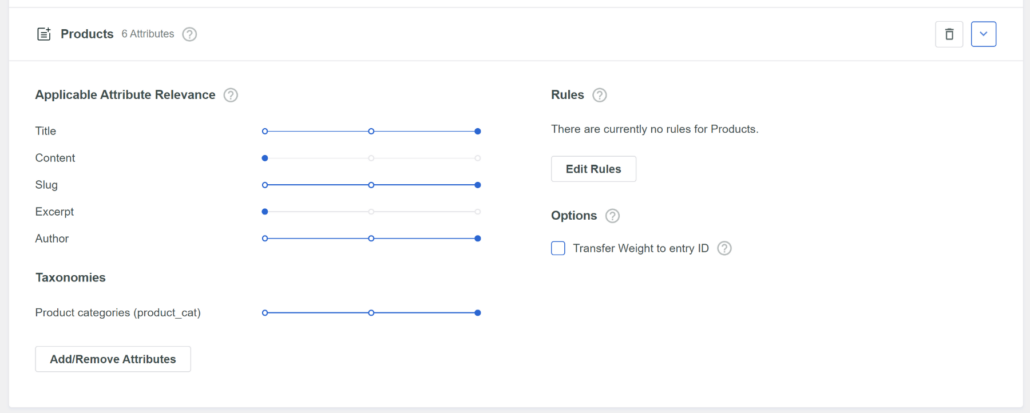
Você também pode ajustar o peso de relevância dos atributos movendo o controle deslizante ao lado de cada um para a esquerda ou para a direita. Quanto maior o peso, mais atenção o SearchWP dará ao atributo ao pesquisar. Agora, vamos ver como você pode ocultar produtos de aparecerem nos resultados da pesquisa.
O SearchWP também permite excluir automaticamente produtos dos resultados da pesquisa se eles se enquadrarem em certas condições.
Para começar, basta pressionar o botão Editar Regras.
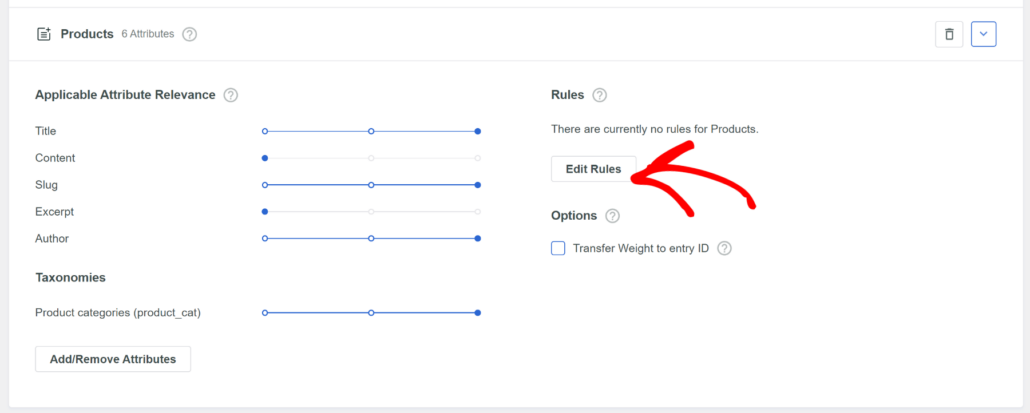
A princípio, não há regras aqui.
Para adicionar uma nova, clique em Adicionar Regra.
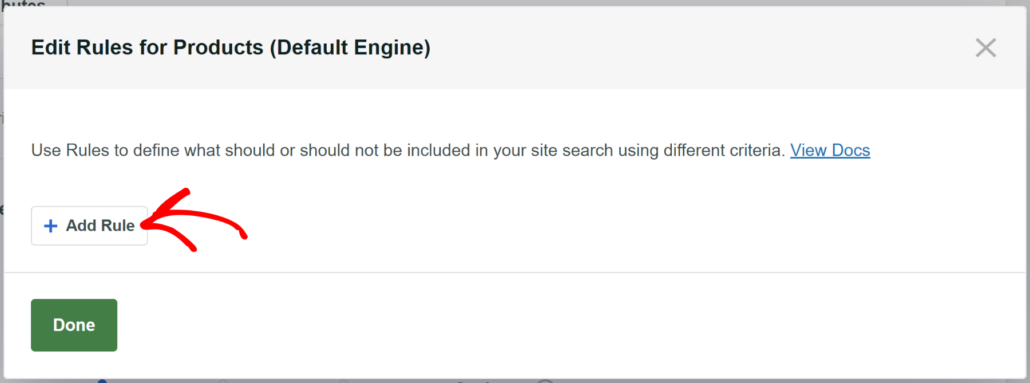
Aqui, você pode especificar sob quais condições os produtos devem ser exibidos ou excluídos dos resultados da pesquisa.
Por exemplo, você pode adicionar uma regra para limitar a pesquisa a certas categorias ou excluir produtos fora de estoque dos resultados da pesquisa.
Digamos que queremos excluir produtos que não estão categorizados. Para fazer isso, selecionaremos a taxonomia Categorias de Produtos no menu suspenso e selecionaremos Sem Categoria no campo ao lado dela.
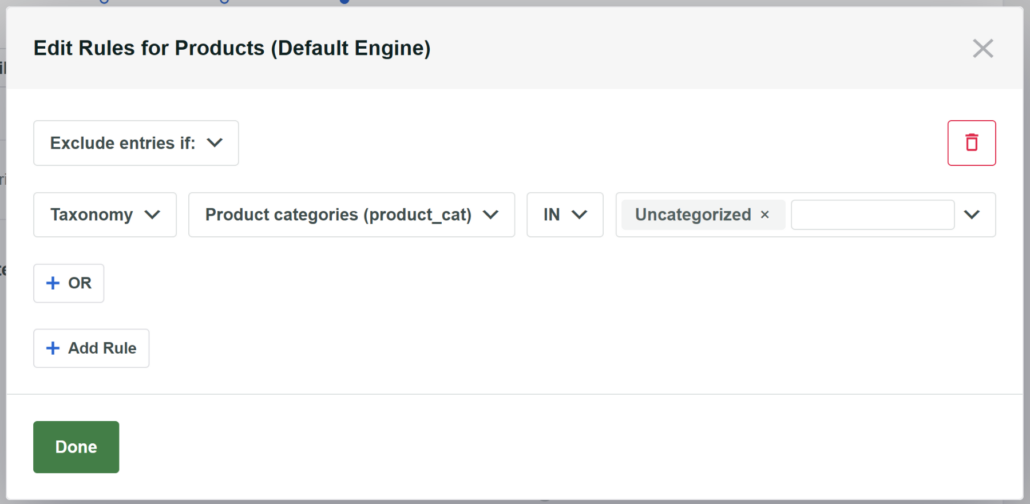
Quando terminar de adicionar regras, clique em Concluído.
Depois disso, você pode rolar até o topo e clicar no botão Salvar no canto superior direito para aplicar todas as alterações que você fez.

É isso. Agora você tem um mecanismo de busca totalmente personalizado.
O próximo passo é testar como a pesquisa personalizada funciona em seu site.
Passo 4: Teste sua Nova Pesquisa
Para testar sua pesquisa personalizada de produtos do WooCommerce, basta visitar seu site.
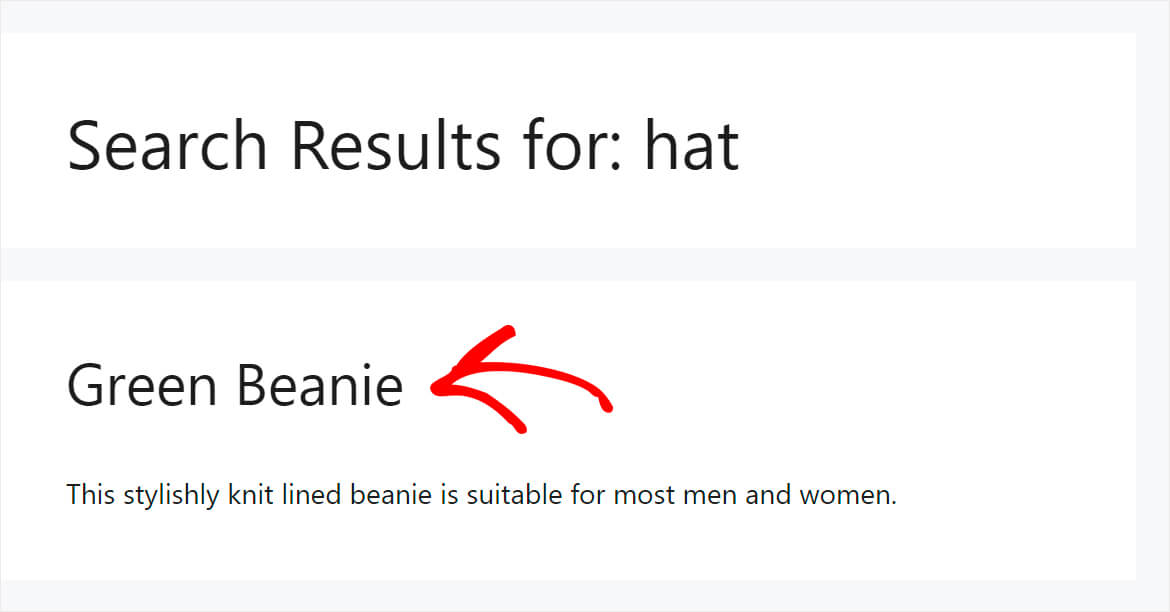
A partir daqui, você pode ir para a barra de pesquisa em seu site. Por exemplo, adicionamos um produto intitulado Gorro verde e o colocamos na categoria Chapéus.

Se conseguirmos encontrar este produto pesquisando por "chapéu", isso significa que a pesquisa em nosso site de teste do WordPress agora considera as categorias de produtos.
Como você pode ver, encontramos com sucesso o produto Gorro verde, mesmo que ele não contenha a palavra "chapéu" no título ou na descrição.
Bônus: Como Corrigir a Pesquisa do WooCommerce Que Não Está Funcionando
Agora que você sabe como personalizar a pesquisa de produtos do WooCommerce, também deve saber que, às vezes, ela pode não funcionar corretamente.
Existem vários fatores técnicos que podem impedir o funcionamento correto da pesquisa básica. Os culpados comuns incluem problemas de cache que exibem resultados desatualizados ou incorretos. Conflitos com seu tema ativo ou outros plugins instalados também são causas frequentes, pois podem interferir no processo de pesquisa do WooCommerce.
Por último, configurações incorretas dentro do WooCommerce ou do seu tema também podem ocultar produtos dos resultados da pesquisa ou configurar incorretamente o comportamento da pesquisa.

As etapas iniciais de solução de problemas, como limpar caches, desativar temporariamente plugins/trocar de temas para verificar conflitos e garantir que os produtos estejam corretamente publicados e visíveis, podem corrigir problemas que impedem o funcionamento da pesquisa padrão.
Por outro lado, se os clientes estiverem pesquisando por SKU, atributo ou outros detalhes que não estejam no título ou no conteúdo principal, a pesquisa padrão simplesmente não retornará resultados. É aqui que você pode usar um plugin de pesquisa como o SearchWP para melhorar a pesquisa de produtos do WooCommerce.
Para saber mais, siga nosso guia detalhado sobre como corrigir a pesquisa de produtos do WooCommerce que não está funcionando.
Esperamos que este artigo tenha ajudado você a aprender como personalizar sua pesquisa de produtos do WooCommerce. Você também pode consultar nossos guias sobre como pesquisar por categoria no WooCommerce e como adicionar widgets de pesquisa personalizados do WooCommerce.
Pronto para criar uma experiência de pesquisa WordPress melhor e mais personalizada? Comece hoje mesmo com o SearchWP !