
Você está tentando adicionar filtros à pesquisa do WordPress?
Filtros de pesquisa são incrivelmente úteis, especialmente para sites com conteúdo extenso. Esse recurso permite que os usuários refinem suas pesquisas por categorias como Mídia, Páginas, Posts, Autores e Tags, ajudando-os a encontrar exatamente o que precisam de forma mais eficiente.
Neste artigo, mostraremos como adicionar filtros à pesquisa do WordPress, permitindo que você melhore a experiência do usuário e torne o conteúdo do seu site mais acessível.
Principais Pontos:
- Entenda como os filtros de pesquisa podem melhorar a experiência do usuário do seu site.
- Aprenda como adicionar filtros à pesquisa do WordPress usando SearchWP.
- Explore maneiras avançadas de aprimorar a funcionalidade de pesquisa do seu site.
Por que Adicionar Filtros à Sua Pesquisa do WordPress?
Se o seu site é rico em conteúdo, permitir que os usuários filtrem suas pesquisas pode melhorar significativamente a experiência deles.
Ao adicionar filtros de pesquisa para Tipos de Postagem (como Mídia, Páginas e Posts), Autores e Tags, você permite que os visitantes restrinjam sua pesquisa e encontrem exatamente o que procuram.
Por exemplo, se você tem um blog com vários artigos escritos por diferentes contribuidores, os usuários podem filtrar suas pesquisas por autor para encontrar todas as postagens escritas por uma pessoa específica. Ou, eles podem filtrar por tags para localizar postagens que se enquadram em um tópico particular.
Adicionar filtros de pesquisa ao seu site não apenas simplifica a navegação para seus visitantes, mas também os ajuda a descobrir conteúdo adicional que pode interessá-los, levando a um maior engajamento e maiores taxas de conversão.
Você pode adicionar filtros de pesquisa a vários sites, incluindo lojas online, blogs, plataformas de e-learning e sites de membros. Então, vamos mostrar como adicionar filtros à pesquisa do WordPress.
Como Adicionar Filtros à Pesquisa do WordPress (Para Iniciantes)
A busca padrão do WordPress vem com funcionalidades básicas e não permite que os usuários filtrem os resultados da pesquisa com base em critérios específicos. É aqui queSearchWPentra.
SearchWP é o plugin de pesquisa mais poderoso do WordPress, usado por mais de 60.000 empresas em todo o mundo para adicionar recursos avançados de pesquisa aos seus sites.
Você pode facilmente adicionar filtros à sua pesquisa do WordPress sem precisar de nenhuma habilidade de codificação usando SearchWP. Ele permite que você crie um formulário de pesquisa filtrável, permitindo que os usuários filtrem pesquisas com base em tipos de postagem, autores ou tags.
Aqui estão alguns recursos adicionais do SearchWP:
- Derivação de Palavras:Configure o SearchWP para incluir variações dos termos de pesquisa. Por exemplo, você pode definir a pesquisa por “correr” para exibir resultados para “corrida” e “corredor”.
- Análise de Comportamento de Busca:Analise as tendências de pesquisa para rastrear o que os visitantes estão procurando em seu site. Esses dados podem oferecer insights valiosos sobre as preferências do usuário, ajudando você a refinar sua estratégia de conteúdo e aumentar o engajamento.
- Filtre Resultados Irrelevantes:Melhore a precisão dos resultados da pesquisa excluindo conteúdo irrelevante, como páginas ou posts. Isso garante que os usuários encontrem exatamente o que precisam de forma rápida e eficiente.
Agora, vamos guiá-lo pelas etapas para adicionar filtros à pesquisa do WordPress.
Passo 1: Instalar e Ativar o SearchWP
Comece selecionando opacote SearchWPque melhor se adapta às suas necessidades, pois cada pacote oferece benefícios diferentes.
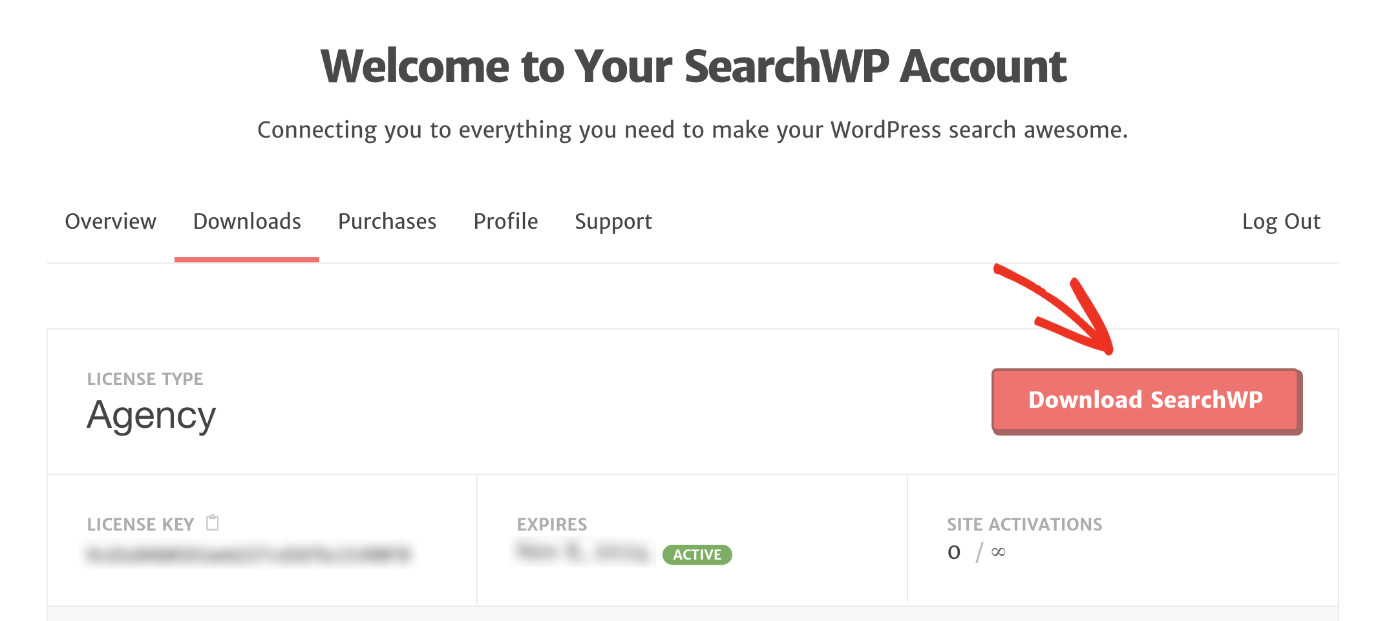
Após a compra, faça login em suaContae baixe o arquivo do plugin na aba Downloads.
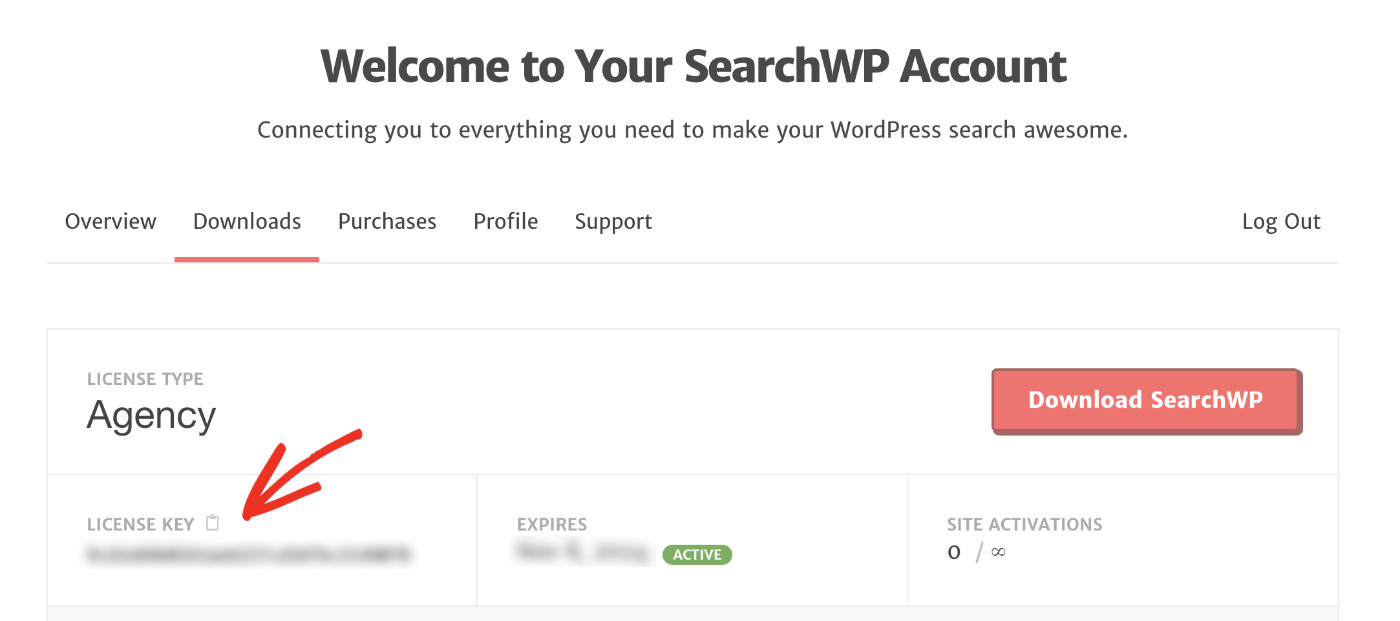
Em seguida, copie a chave de licença da mesma seção. Você precisará dela para ativar seu plugin SearchWP.
Prossiga para instalar e ativar o plugin, assim comocomo qualquer outro plugin do WordPress.
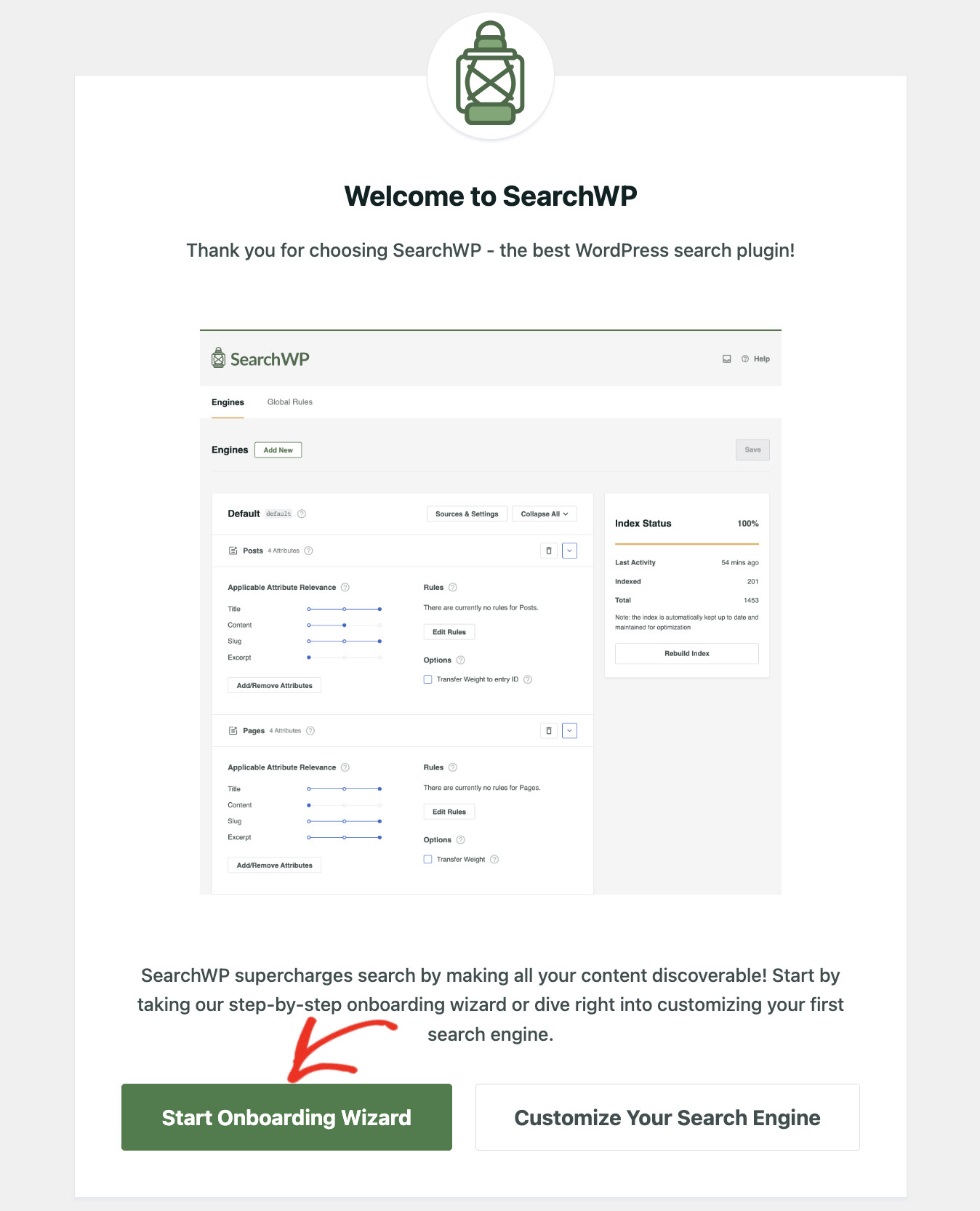
Após a ativação, você verá um assistente de boas-vindas. Clique no botão “Iniciar Assistente de Integração” para obter ajuda com a configuração inicial.
Se preferir configurar manualmente, acesse SearchWP > Adicionar Chave de Licença. Insira a chave de licença que você copiou anteriormente no campo designado e clique em “Verificar Chave” para ativar o plugin.

Assim que sua chave de licença for confirmada, você verá os detalhes da sua licença, indicando a ativação bem-sucedida do plugin.

Etapa 2: Personalize o Algoritmo de Pesquisa do Seu WordPress
O SearchWP começará a indexar o conteúdo do seu site automaticamente após a ativação. No entanto, você pode personalizar o algoritmo de pesquisa para melhor atender às suas necessidades. Para fazer isso, vá para SearchWP > Algoritmo.

As configurações padrão indexam Posts, Páginas e arquivos de Mídia. Você pode ajustá-los clicando no botão “Fonte e Configurações”.

Selecione as fontes de conteúdo que deseja incluir em sua pesquisa e clique em “Concluído” para salvar suas alterações.
Por favor, note:Os usuários podem filtrar a pesquisa com base nessas fontes usando o filtro Tipo de Post exibido na próxima seção.

Quando estiver satisfeito com a configuração, clique em “Salvar” para aplicar as alterações. A configuração do seu mecanismo de pesquisa agora está completa.
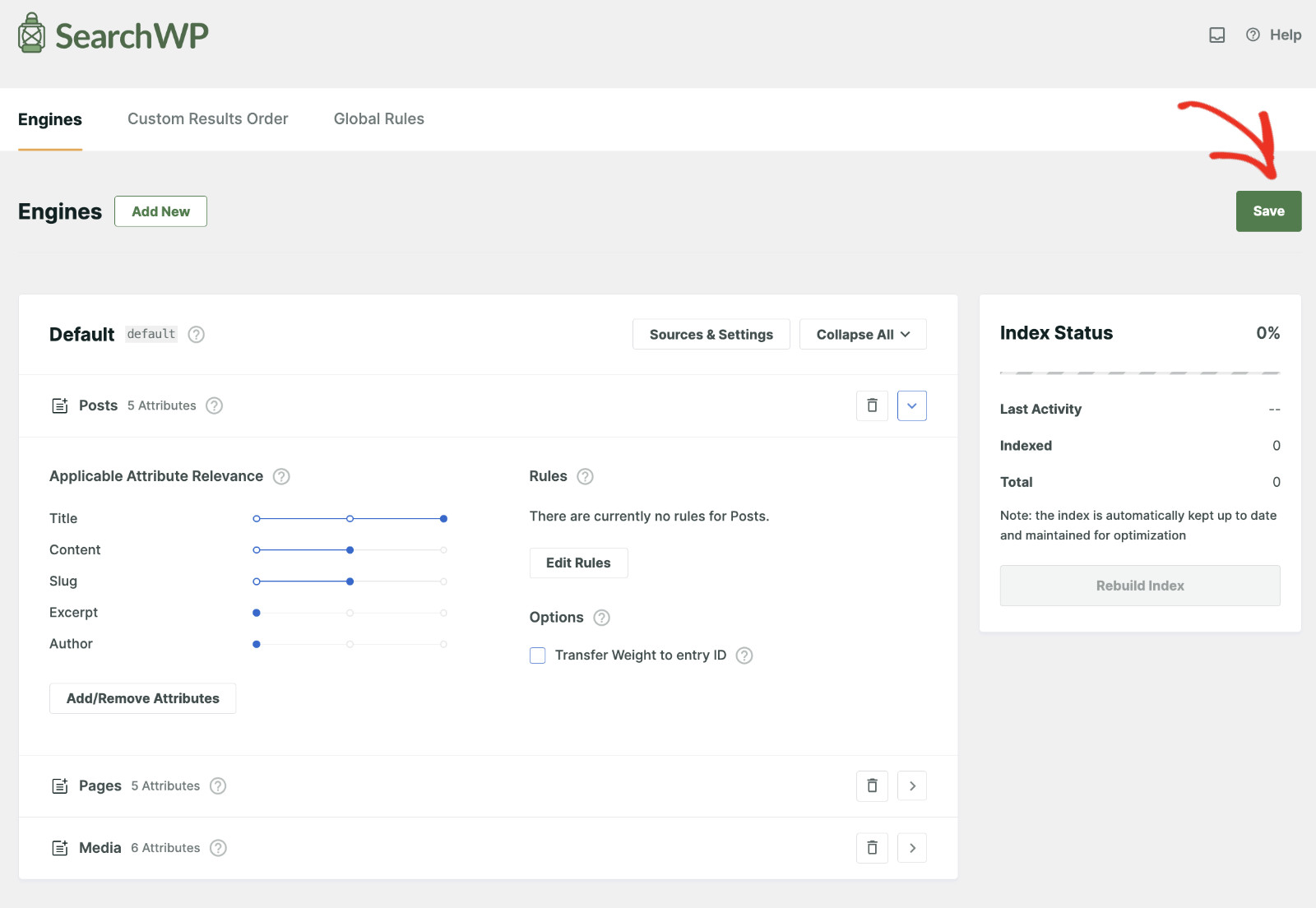
O índice será atualizado automaticamente para refletir quaisquer alterações. No entanto, se você vir um aviso dizendo, “O índice precisa ser reconstruído”, clique no botão “Reconstruir Índice” para acionar manualmente uma reindexação completa.
Etapa 3: Crie um Formulário de Pesquisa Filtrável no WordPress
Agora que o mecanismo de pesquisa está configurado, vamos criar um formulário de pesquisa que inclua filtros.
Para fazer isso, vá para SearchWP > Formulários de Pesquisa e clique no botão “Adicionar Novo”.

Dê um nome ao formulário de pesquisa que o ajude a identificá-lo facilmente mais tarde. Selecione “Pesquisa Avançada” nas opções de Tema de Layout para adicionar filtros à sua pesquisa do WordPress.

Role para baixo para configurar as opções do formulário de pesquisa. Certifique-se de que a “Pesquisa Avançada” esteja ativada. Esse recurso é responsável por adicionar filtros de pesquisa.

Certifique-se de que o mecanismo de pesquisa correto esteja selecionado. Se você crioumúltiplos mecanismos de pesquisa, eles serão listados no menu suspenso.

Você pode optar por usar a página de Resultados padrão do WordPress ou a página de Resultados do SearchWP. A vantagem de selecionar Resultados do SearchWP é que você podefazer personalizações avançadas.

Agora, na opção “Filtros de Pesquisa Avançada”, escolha quais filtros você deseja incluir no formulário de pesquisa. O SearchWP atualmente oferece filtragem para Tipos de Postagem (como Posts/Páginas/Mídia/Produtos), Autores e Tags.
Por favor, note:Apenas os filtros em uso no momento serão exibidos no site ativo. Se um filtro não for exibido no formulário de pesquisa, mesmo que esteja listado aqui, significa que não há conteúdo associado a esse filtro.

Finalmente, personalize o design do formulário de pesquisa de acordo com o tema do seu site. Você terá diferentes controles para alterar a cor e o tamanho do formulário de pesquisa e dos estilos dos botões.
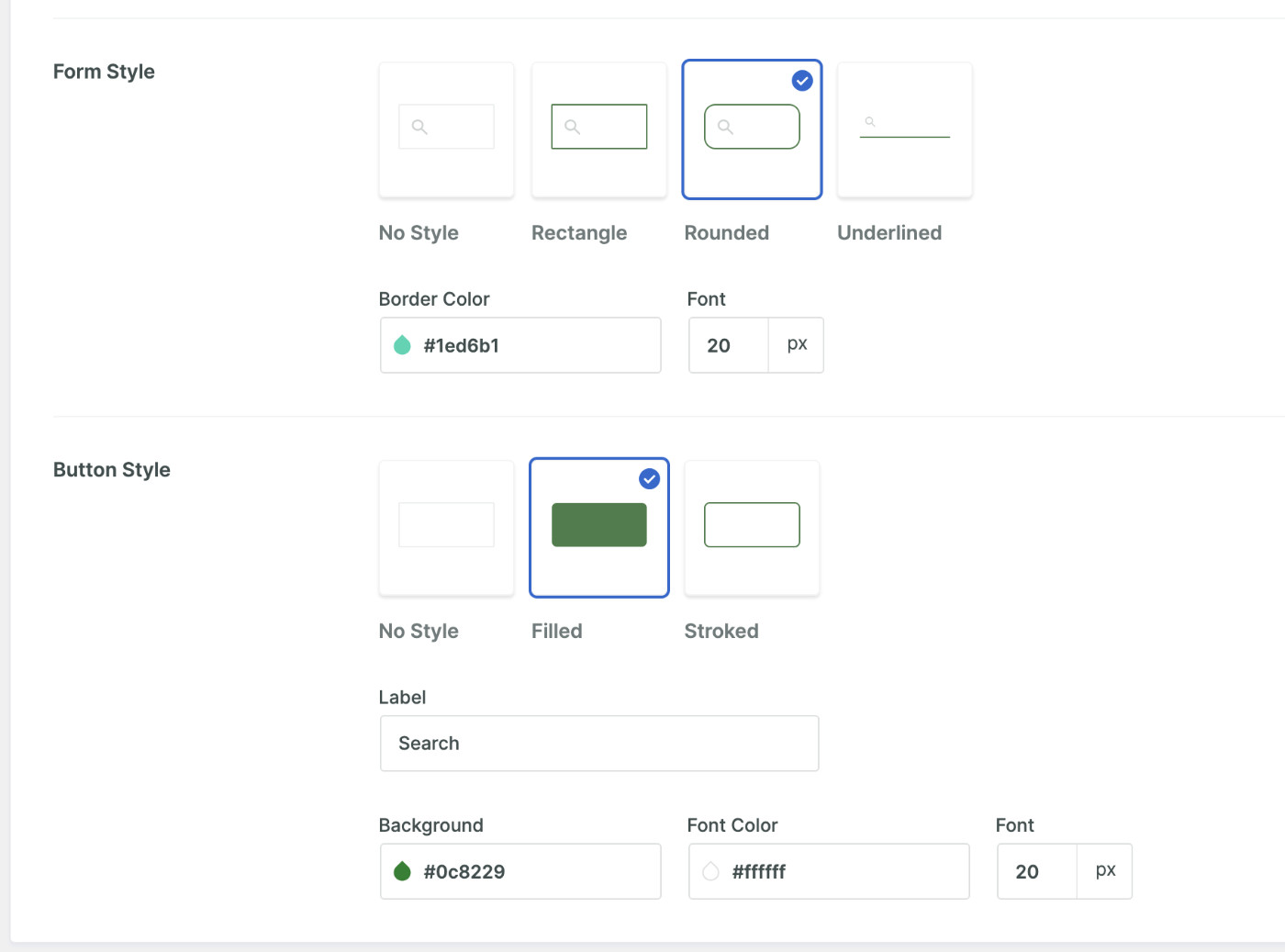
Quando estiver satisfeito com sua configuração, clique em “Salvar” para criar um formulário de pesquisa filtrável no WordPress.

Etapa 4: Incorpore o Formulário de Pesquisa Filtrável no WordPress
Existem várias maneiras de adicionar um formulário de pesquisa filtrável ao seu site. Clique no botão “Incorporar” ao lado do botão “Salvar” para ver todas as opções.

No pop-up modal, você encontrará vários métodos para incorporar seu formulário de pesquisa. Escolha o método que melhor funciona para o seu site.

Vamos mostrar como adicionar seu formulário de pesquisa filtrável usando o editor de Blocos Gutenberg.
Abra a página onde você deseja adicionar o formulário de pesquisa em modo de Edição. Em seguida, encontre o local desejado e clique no botão “+ Adicionar bloco”.

Em seguida, encontre e selecione o bloco “Formulário de Pesquisa” na coleção de Blocos Gutenberg.
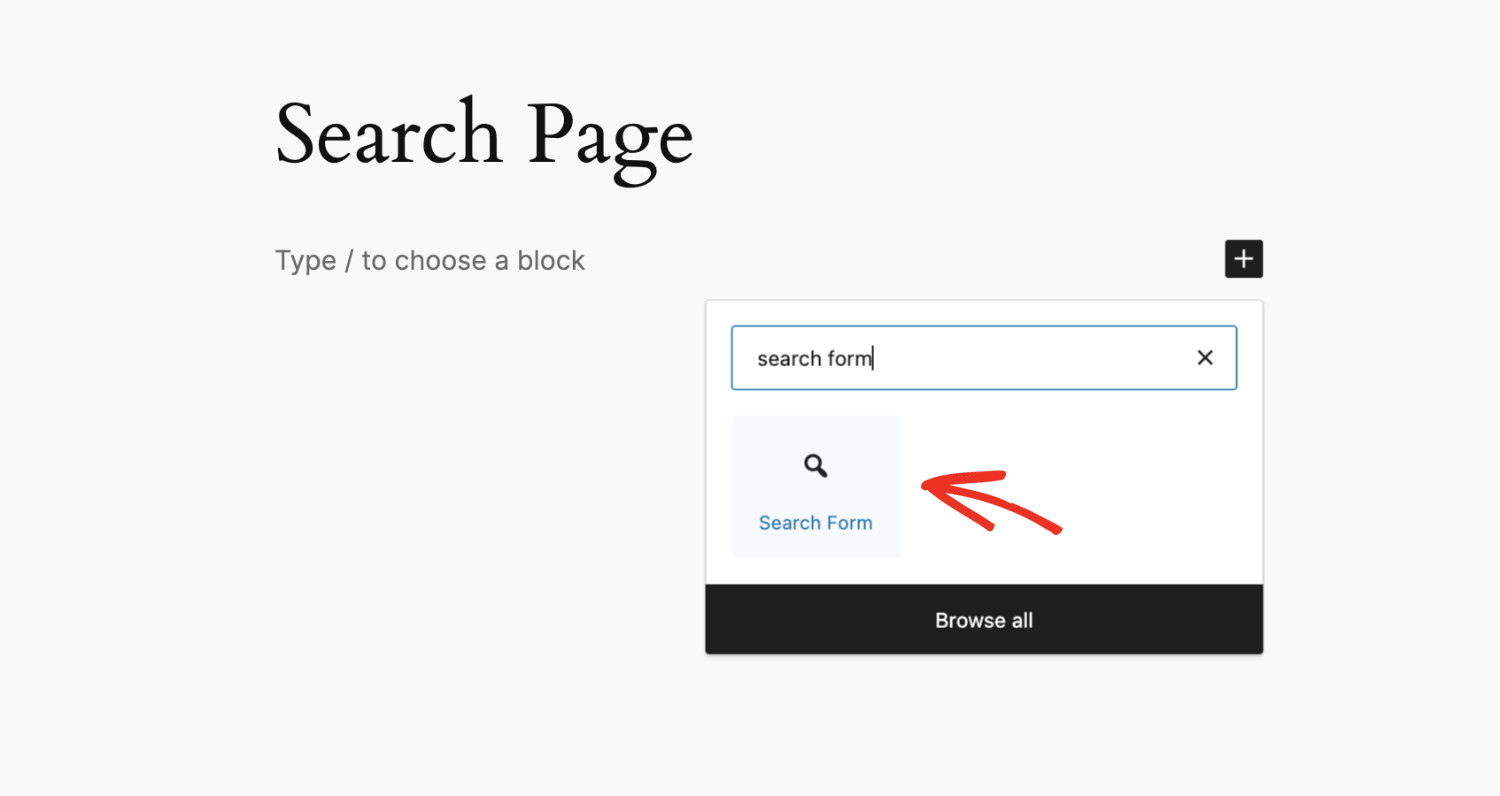
Clique em “Selecionar um Formulário” e escolha o formulário de pesquisa que você acabou de criar usando o SearchWP.

Finalmente, clique em “Salvar/Publicar”, dependendo da sua situação. É isso!

Visite a página publicada para começar a usar seu formulário de pesquisa filtrável no WordPress!

Dicas de Especialista para Turbinar sua Pesquisa no WordPress
Seja qual for o seu site de loja online, blog ou associação, você pode melhorar a experiência de pesquisa dos seus usuários adicionando esses recursos usando o SearchWP — sem necessidade de codificação.
- Adicione Pesquisa ao Vivo para Resultados Instantâneos:Melhore a experiência do usuário com a pesquisa ao vivo alimentada por Ajax, fornecendo feedback imediato enquanto os usuários digitam.
- Personalize os Rankings de Pesquisa:Destaque produtos em destaque personalizando a ordem dos resultados da pesquisa, gerando mais visibilidade e conversões.
- Configure Redirecionamentos Personalizados:Direcione os usuários para as páginas mais relevantes com base em seus termos de pesquisa, perfeito para destacar promoções especiais ou conteúdo popular.
- Proteja Conteúdo Privado:Restrinja o acesso a conteúdo exclusivo para públicos específicos, como assinantes ou membros, garantindo que o material privado permaneça protegido e visível apenas para usuários autorizados.
Conclusão
Ter um filtro de pesquisa é uma maneira fantástica de ajudar os visitantes a encontrar facilmente o que procuram. Esperamos que você tenha conseguido adicionar filtros à pesquisa do WordPress seguindo este tutorial. Acreditamos que você adoraria saber comoadicionar pesquisa por categoria ao WordPresstambém.
Adquira o SearchWP agorapara oferecer aos seus visitantes uma maneira melhor de navegar em seu conteúdo!