Permitir que os leitores filtrem posts do blog por autor é uma das maneiras mais fáceis de mantê-los lendo em um blog com vários autores.
Quando alguém encontra um escritor de que gosta, pode ver tudo o que essa pessoa escreveu em um clique, em vez de vasculhar seu arquivo.
O WordPress dá a cada escritor um arquivo de autor, mas ele mostra uma pessoa por página, e a maioria dos leitores só o encontra através de uma linha de autoria. Sua página de blog não vem com uma maneira para os visitantes escolherem escritores de uma lista, verem dois escritores ao mesmo tempo ou restringirem os posts de um escritor a uma única categoria.
É aqui que você precisa do WPFilters, construído pela mesma equipe por trás do SearchWP. Ele adiciona um filtro de autor ao lado de seus posts sem nenhum código.
Neste artigo, mostraremos como filtrar posts do blog por autor no WordPress, desde a criação do filtro até o teste em seu blog.
Como um Filtro de Autor Difere de um Arquivo de Autor
Um filtro de autor é um conjunto de nomes clicáveis que fica ao lado de sua lista de posts.
Quando um leitor marca um nome, a lista é atualizada para mostrar apenas os posts desse escritor, na mesma página.
Isso é diferente do arquivo de autor que o WordPress cria para cada escritor.
Um arquivo é uma página separada para um autor por vez, geralmente em um endereço como /author/jamescan/, e a maioria dos leitores só o alcança se o seu tema o vincular. Um filtro também permite que os leitores combinem escolhas.
Eles podem marcar dois escritores para ver os posts de ambos juntos, ou combinar um escritor com uma categoria como "Sobremesas".
Por que Deixar os Leitores Filtrarem Posts do Blog por Autor?
Pela nossa experiência, blogs com vários autores perdem leitores na lacuna entre "Gostei deste post" e "mostre-me mais desta pessoa".
- Leitores seguem escritores, assim como tópicos. Alguém que adorou um dos jantares de semana de James quer mais receitas de James, não todas as receitas do site.
- Arquivos de autor parecem um beco sem saída. Um leitor que encontra um não tem uma maneira fácil de adicionar um tópico por cima, então eles ficam presos rolando tudo o que esse escritor já postou.
- Convidados e escritores mais novos ficam enterrados. Em um blog movimentado, os posts mais recentes empurram o trabalho de todos os outros para fora de vista, e os leitores nunca descobrem os escritores que mais gostariam.
- Páginas longas de blog afastam os leitores. Vimos leitores desistirem de uma página longa de posts e irem embora, quando um filtro teria mostrado a eles o punhado que lhes interessava.
Pense nisso como uma livraria que organiza todos os livros por data de publicação em vez de por autor.
Os livros estão todos lá, mas ninguém consegue encontrar o escritor que veio procurar.
Em seguida, vamos ver a maneira mais fácil de adicionar um filtro de autor ao seu blog.
Como Filtrar Posts de Blog por Autor no WordPress com WPFilters
Recomendamos o WPFilters como a maneira mais fácil de filtrar posts de blog por autor.

WPFilters é o melhor plugin de filtragem para WordPress, construído pela mesma equipe por trás do SearchWP.
Ele permite que você crie filtros a partir dos autores, categorias, tags e campos personalizados que seu site já possui, sem escrever código.
Aqui estão alguns dos recursos que tornam o WPFilters uma boa opção para blogs com vários autores:
- Fonte de dados de autor integrada. A opção Autor do Post lista seus escritores pelo nome de exibição, então você não precisa configurar um campo personalizado ou taxonomia para autores.
- Sete tipos de elementos. Você pode escolher entre Caixa de seleção, Rádio, Suspenso, Suspenso (Multiseleção), Slider, Pesquisa e Redefinir, dependendo de como você deseja que os leitores escolham os escritores.
- Sem recarregamentos de página. Quando um leitor seleciona um autor, o WPFilters usa AJAX para atualizar a lista de posts no local.
- URLs de filtro compartilháveis. Cada seleção é salva na URL da página, para que um leitor possa marcar ou compartilhar uma página de posts de um escritor.
Com isso, vamos ver como você pode usar o WPFilters para filtrar posts de blog por autor.
Passo 1: Instale e Ative o WPFilters
Para começar, você pode assinar um plano WPFilters no site SearchWP.
Depois de se inscrever, você pode ir para a aba Downloads no painel da sua conta. A partir daí, faça o download do arquivo ZIP do plugin WPFilters.

Enquanto estiver lá, copie sua chave de licença também, pois você precisará dela em breve.
Em seguida, você pode carregar e instalar o plugin em seu site WordPress. Se precisar de ajuda, pode seguir este guia sobre como instalar um plugin do WordPress.
A partir daí, o assistente de configuração do WPFilters será aberto automaticamente. Você pode clicar em Vamos Começar e seguir as instruções na tela.

Com sua licença ativa, o WPFilters está pronto para seu primeiro filtro de autor.
Etapa 2: Crie um Elemento de Filtro de Autor
Para criar o filtro, você pode ir para WPFilters » Elementos no seu painel do WordPress.
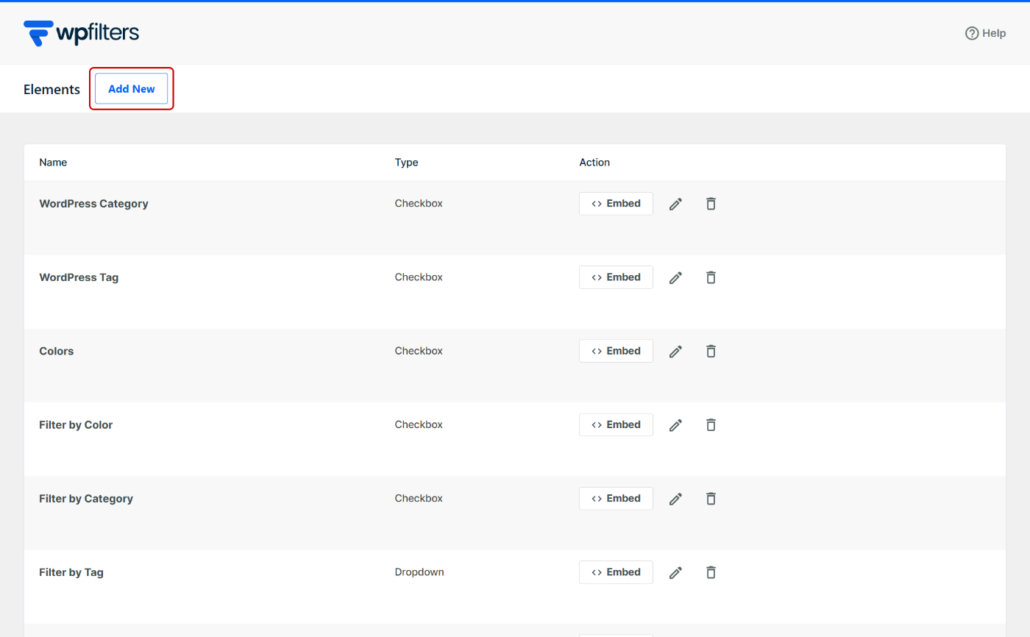
Em seguida, clique no botão Adicionar Novo.
Na parte superior do construtor, dê um nome claro ao seu filtro, como "Filtrar por Autor".
Observação: Evite nomear o filtro apenas como "Autor". O WPFilters cria o link do filtro a partir de seu nome, e o WordPress já usa author em seus próprios URLs, então os posts não serão atualizados quando um leitor selecionar um nome.
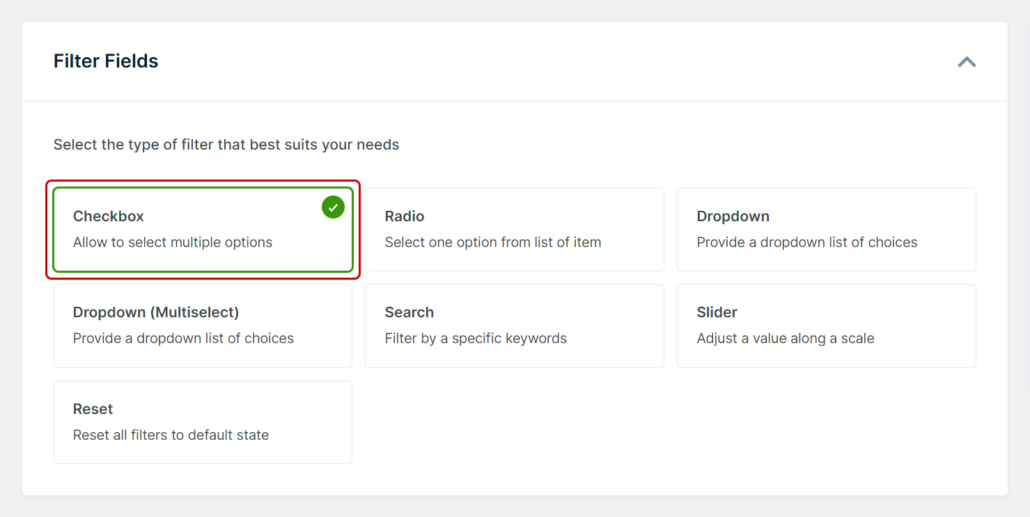
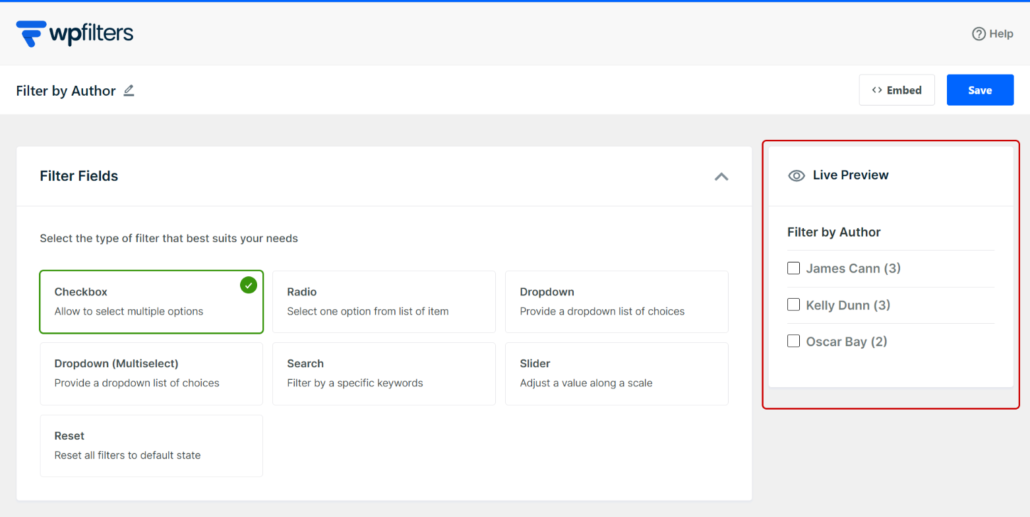
Depois disso, procure a seção Campos de Filtro e selecione Caixa de seleção. Para este tutorial, gostamos da Caixa de seleção para autores porque os leitores podem selecionar mais de um escritor por vez.
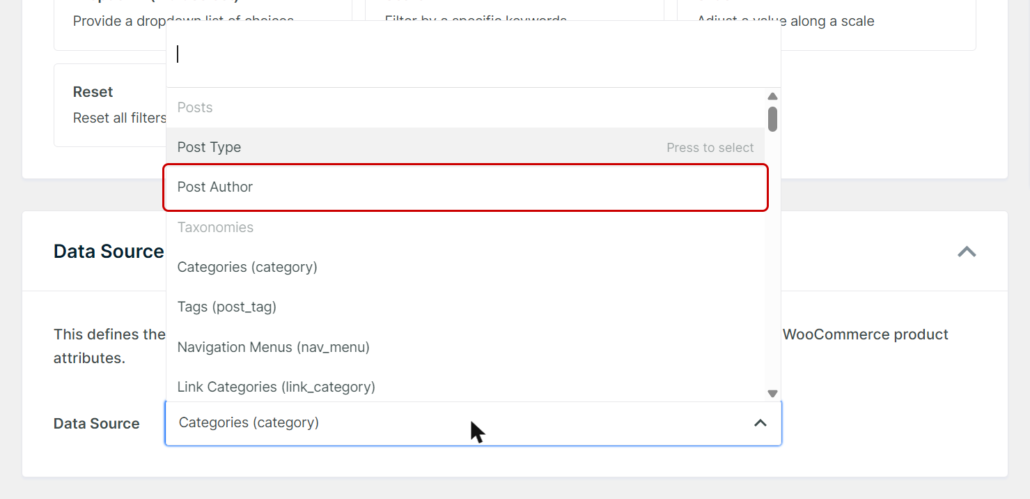
A partir daí, role para baixo até a seção Fonte de Dados e abra o menu suspenso.
A lista é agrupada em Posts, Taxonomias e Campos Personalizados.
Continue e selecione Autor do Post, que fica dentro do grupo Posts.
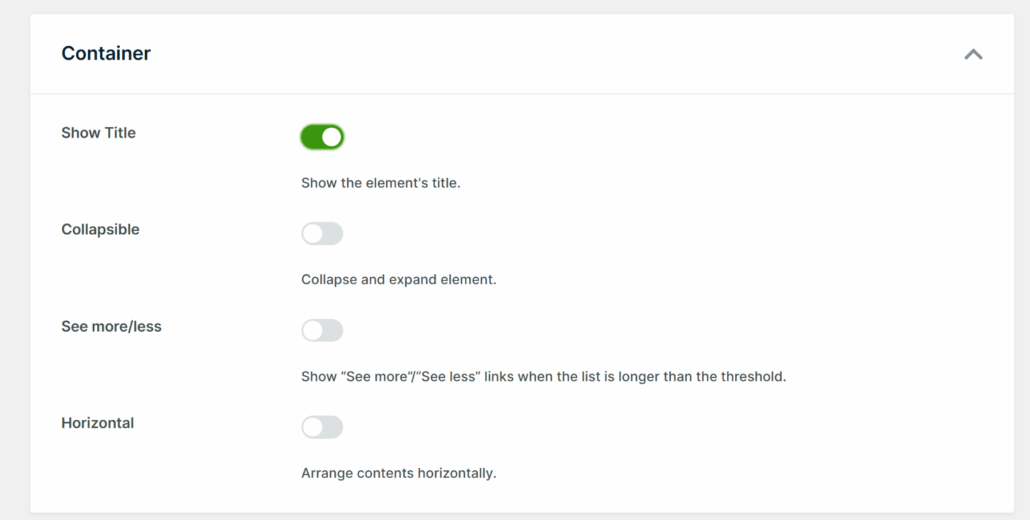
Em seguida, você pode escolher como o filtro se parece.
Em Contêiner, o alternador Mostrar Título exibe o nome do seu filtro acima da lista de autores.
Você também pode ativar Colapsável se desejar que os leitores possam recolher o filtro.
Em Itens, você pode ativar Contagem de Itens, que mostra uma contagem de posts ao lado do nome de cada escritor.
Há também uma opção para mostrar campos vazios. Mas você também pode manter essas configurações como padrão.

À medida que você faz alterações, o painel Visualização em Tempo Real à direita mostra seu filtro com os nomes reais dos seus autores.
Quando estiver do jeito certo, clique em Salvar.
Observação: O WPFilters mostra o nome de exibição de cada escritor, não o perfil completo.
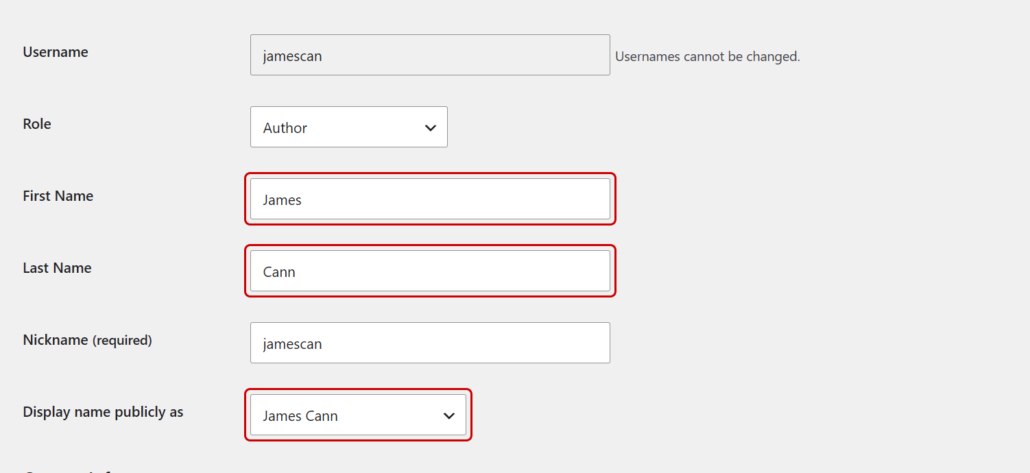
Se o nome de alguém aparecer como um nome de usuário como “jamescan”, você pode corrigir isso em Usuários » Perfil para sua própria conta, ou Usuários » Todos os Usuários para outros escritores.
Abra o perfil, preencha os campos Primeiro Nome e Sobrenome, escolha um nome real no menu suspenso Exibir nome publicamente como e salve.
Etapa 3: Adicione o Filtro de Autor à Sua Página de Blog
Em seguida, você pode abrir a página que lista suas postagens no editor de blocos.
Se o seu blog usa a página escolhida como Página de posts em Configurações » Leitura, crie uma página regular para o filtro em vez disso, pois o WordPress não mostra o conteúdo dessa página.
Esta página precisa de um bloco Loop de Consulta para mostrar as postagens, pois o WPFilters filtra o Loop de Consulta na página.
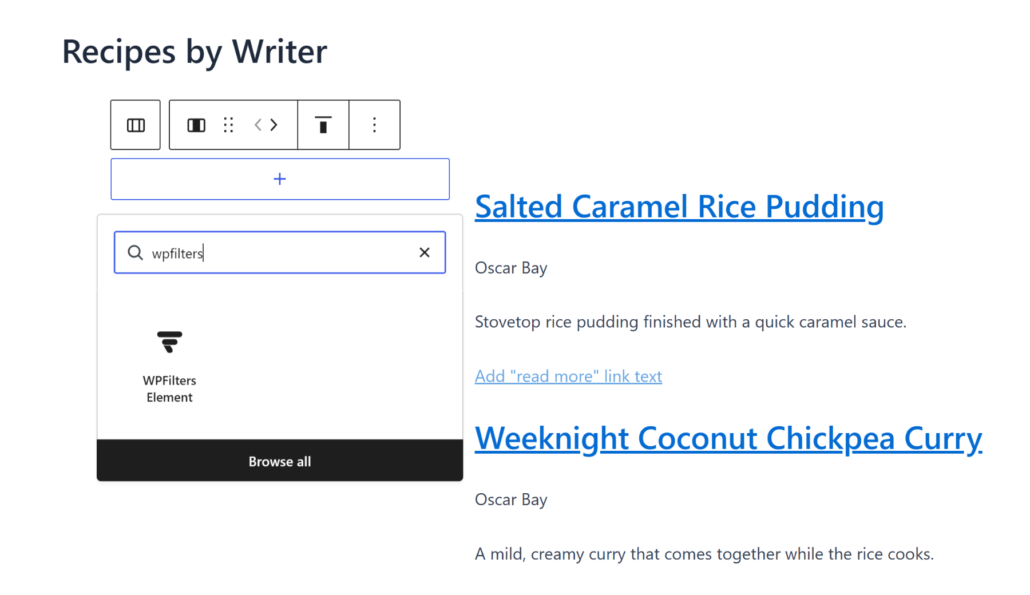
Depois disso, clique no ícone + onde você gostaria que o filtro aparecesse, como uma coluna ao lado de suas postagens.
Procure por “WPFilters” e adicione o bloco Elemento WPFilters.
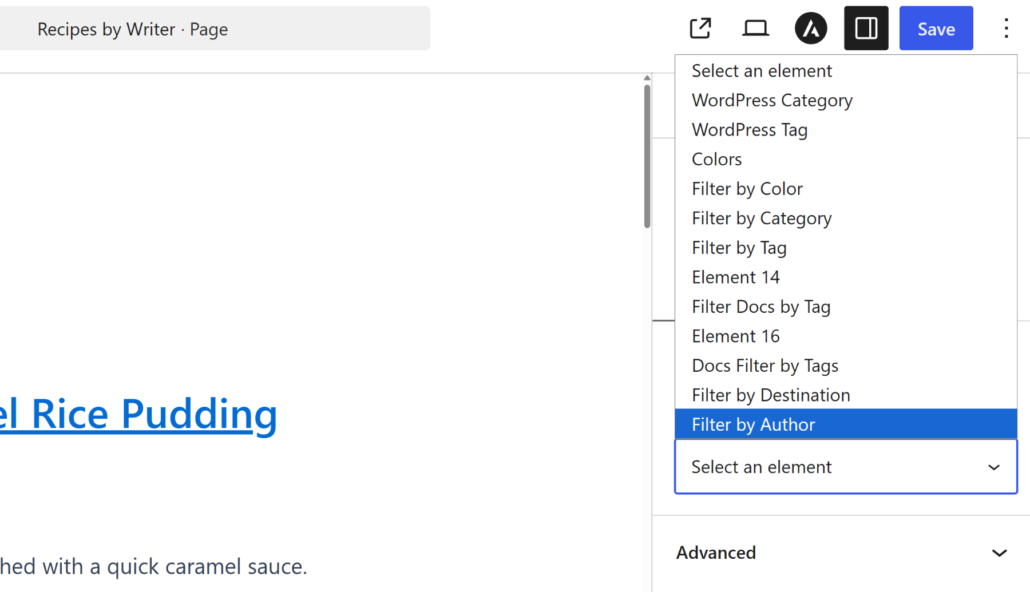
A partir daí, escolha seu filtro “Filtrar por Autor” no menu suspenso Selecionar Elemento nas configurações do bloco.
Não há configuração extra para conectar o filtro às suas postagens. Simplesmente salve ou atualize sua página.
O WPFilters encontra o bloco Loop de Consulta na página e os vincula automaticamente.
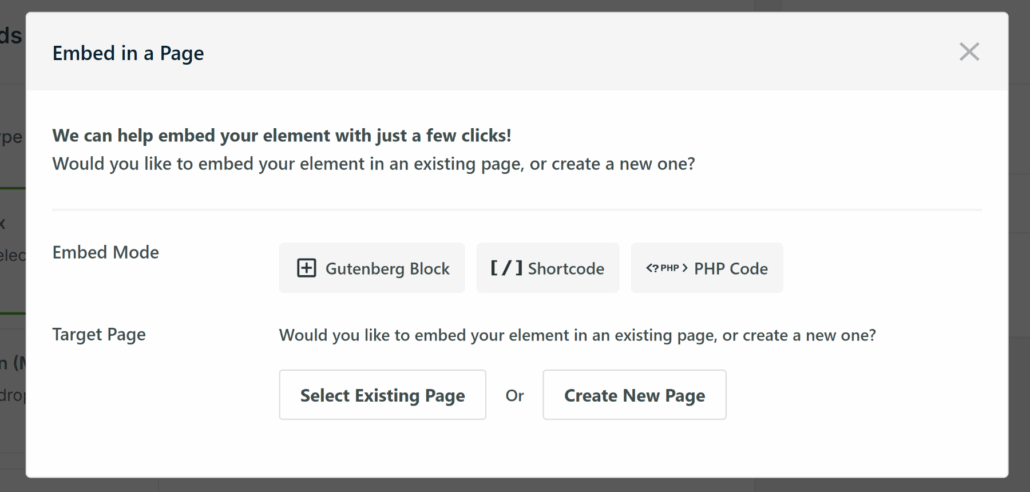
Se você preferir não usar o bloco, o botão Incorporar no construtor de filtros oferece opções de Shortcode e Código PHP. O shortcode é útil para colocar o filtro em uma área de widget da barra lateral, embora esta etapa possa diferir dependendo do tema do WordPress que você está usando.
Etapa 4: Teste Seu Filtro de Autor
Com a página publicada, você pode visitá-la em uma nova aba do navegador para testar o filtro.
Para o primeiro teste, selecione um escritor, como “James Cann”.
A lista de postagens deve atualizar em um momento, sem recarregar a página, e mostrar apenas as postagens de James.
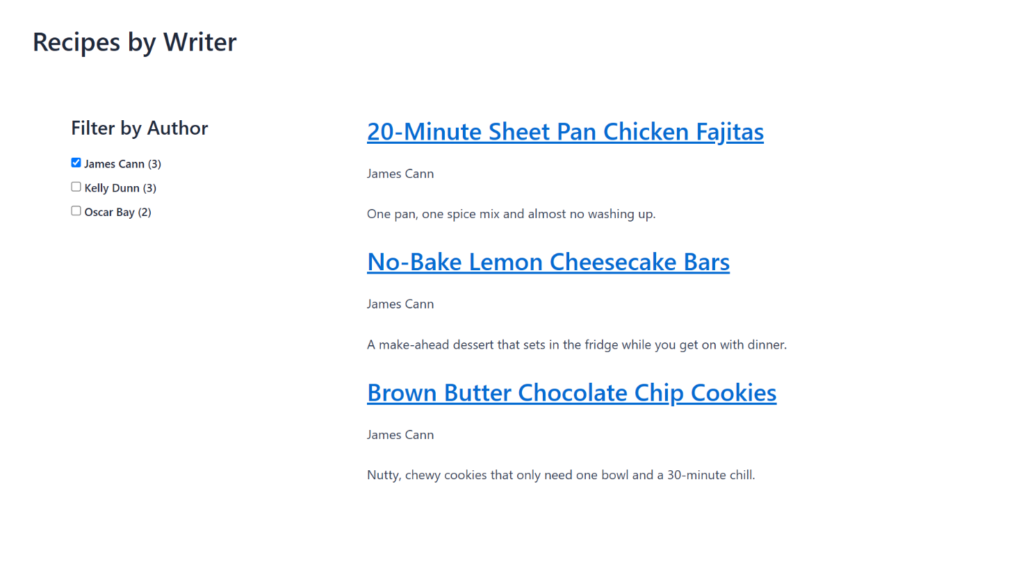
Para o segundo teste, selecione um segundo escritor, como “Kelly Dunn”, enquanto James ainda está selecionado.
Desta vez, a lista deve mostrar postagens de qualquer um dos escritores, misturadas.
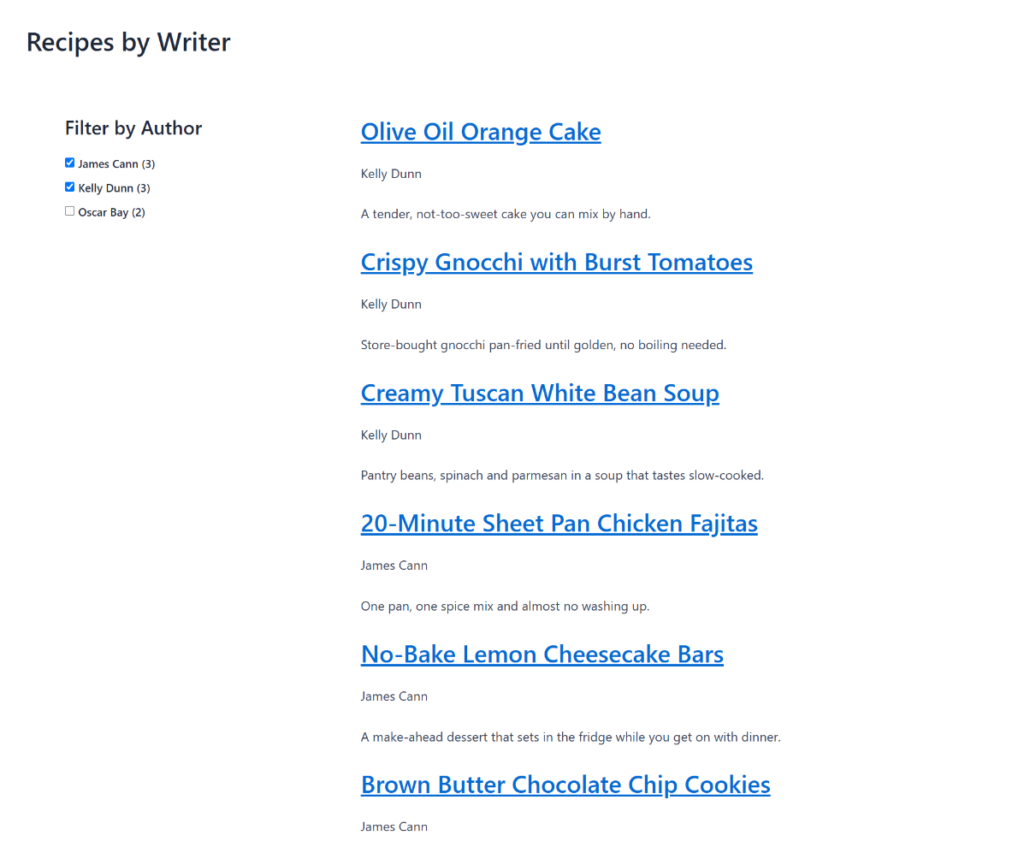
Você também notará que o URL da página muda à medida que você seleciona nomes.
Você pode copiar esse URL e abri-lo em uma janela privada para verificar se os mesmos escritores ainda estão selecionados.
Bônus: Combine Filtros de Autor e Categoria
Quando seu filtro de autor funcionar, você pode permitir que os leitores restrinjam ainda mais as opções.
Para fazer isso, crie um segundo elemento em WPFilters » Elementos e escolha Categorias (category) no grupo Taxonomias no menu suspenso Fonte de Dados.
Depois de adicionar ambos os filtros à mesma página, eles funcionam juntos.
Um leitor pode selecionar “James Cann” e “Sobremesas” para ver apenas as receitas de sobremesas de James.
Se você quiser ir mais longe, nosso guia sobre como filtrar por várias taxonomias no WordPress cobre mais combinações.
Você também pode oferecer aos leitores uma maneira de limpar todas as seleções com um elemento Reset, o que abordamos em nosso guia sobre como adicionar um botão de filtro de redefinição no WordPress.
Perguntas Frequentes
1. O WordPress pode filtrar posts de blog por autor sem um plugin?
O WordPress cria um arquivo de autor para cada escritor, geralmente em um endereço como /author/jamescan/, mas ele mostra apenas um escritor por página.
Permitir que os leitores escolham autores em sua página de blog, ou combinem escritores e categorias, requer código personalizado com WP_Query ou um plugin de filtro como WPFilters.
2. Os visitantes podem filtrar posts por autor e categoria ao mesmo tempo?
Os visitantes podem filtrar por autor e categoria juntos quando você cria um elemento com a fonte de dados Post Author e um segundo com Categories (category), e depois adiciona ambos à mesma página.
WPFilters os combina, para que um leitor possa ver as postagens de um escritor em uma categoria.
3. Os leitores podem selecionar mais de um autor por vez?
Os leitores podem escolher vários autores ao mesmo tempo quando você usa o tipo de elemento Checkbox ou Dropdown (Multiselect).
Quando um leitor seleciona dois ou mais escritores, o WPFilters mostra as postagens de qualquer um dos escritores que ele escolheu.
4. O filtro de autor funciona com autores convidados ou plugins de coautor?
A fonte de dados Post Author lê o autor principal que o WordPress armazena em cada postagem.
Com o Co-Authors Plus, por exemplo, o primeiro coautor é salvo como esse autor principal, então ele aparecerá em Post Author. As outras assinaturas são armazenadas em uma taxonomia separada, que aparece como Authors (author) no grupo Taxonomies do dropdown Data Source, por isso recomendamos testá-lo em um site de staging primeiro.
5. Por que meu filtro de autor mostra nomes de usuário em vez de nomes reais?
WPFilters lista cada escritor pelo nome de exibição do WordPress.
Se o nome de exibição de um escritor ainda for o nome de usuário dele, abra o perfil dele em Users » All Users, preencha First Name e Last Name, escolha um nome real em Display name publicly as e salve.
Próximos Passos…
Agora você tem um filtro de autor em sua página de blog, para que os leitores possam encontrar todas as postagens dos escritores que gostam sem sair da página.
Você também pode consultar nossos guias sobre como filtrar postagens de blog por categoria no WordPress e adicionar autores aos resultados de pesquisa do WordPress.
Pronto para ajudar os leitores a encontrar seus escritores favoritos? Você pode começar com o WPFilters aqui.