



Ao adicionar produtos à sua loja WooCommerce, você provavelmente não está pensando em como todos eles ficarão juntos em uma única página.
Você pode ter itens simples, produtos com vários tamanhos ou opções de cores, ofertas de pacotes e até arquivos para download misturados.
Já vimos o quão confuso isso se torna para os compradores. Eles acessam a página da sua loja e veem todos os tipos de produtos misturados sem nenhuma maneira de filtrá-los.
A solução é adicionar um filtro que permite aos compradores classificar os produtos por tipo. Isso lhes dá controle sobre o que veem e os ajuda a encontrar o tipo certo de produto em segundos.
Neste artigo, mostraremos como filtrar o WooCommerce por tipo de produto.
Por que Filtrar Produtos WooCommerce por Tipo?
Antes de detalharmos o processo de configuração, vamos falar sobre por que a filtragem por tipo de produto é importante para sua loja.
Pense em um cliente que deseja comprar apenas cartões de presente ou produtos para download. Sem filtros, eles são forçados a rolar por itens físicos que não podem usar.
Notamos que misturar tipos de produtos também cria confusão no checkout. Os clientes nem sempre entendem por que alguns produtos têm custos de envio enquanto outros não, ou por que certos itens têm opções de tamanho e outros são fixos.
Filtros de tipo de produto resolvem esses problemas permitindo que os compradores restrinjam exatamente o que estão procurando. Alguém procurando por produtos variáveis pode ocultar todos os produtos simples com um clique.
Isso torna a experiência de compra mais tranquila e reduz a frustração. Quando os clientes podem encontrar facilmente o tipo de produto de que precisam, eles são mais propensos a concluir a compra.
Agora, vamos ver como você pode facilmente filtrar por tipo de produto em sua loja online.
Filtrar Produtos WooCommerce por Tipo de Produto
A maneira mais fácil de adicionar filtros de tipo de produto à sua loja WooCommerce é usando WPFilters.

WPFilters é o melhor plugin de filtragem do WordPress que torna a classificação de produtos simples para seus clientes. Ele funciona perfeitamente com WooCommerce imediatamente.
Criado pela equipe por trás do SearchWP, este plugin oferece opções de filtragem poderosas sem exigir nenhum conhecimento de codificação. Você pode configurar filtros profissionais no estilo Amazon em minutos.
O plugin permite criar filtros para tipos de produtos, categorias, tags, atributos e campos personalizados. Seus clientes obtêm o controle de que precisam para encontrar produtos mais rapidamente.
Aqui estão alguns recursos que o WPFilters oferece:
- Múltiplos Tipos de Filtro: Escolha entre caixas de seleção, botões de rádio, menus suspensos e muito mais para combinar com o design da sua loja.
- URLs de Filtro Compartilháveis: Cada pesquisa filtrada cria um link exclusivo que os clientes podem marcar ou compartilhar com amigos.
- Colocação Fácil: Adicione filtros em qualquer lugar do seu site usando blocos Gutenberg ou shortcodes simples.
- Suporte Completo ao WooCommerce: Construído especificamente para funcionar com dados de produtos WooCommerce, incluindo todos os tipos de produtos.
- Responsivo para Dispositivos Móveis: Os filtros ficam ótimos e funcionam perfeitamente em celulares e tablets.
Agora role para baixo até a seção Fonte de Dados. É aqui que você informa ao WPFilters quais informações usar para o filtro.
Passo 1: Instale e Ative o WPFilters
Primeiro, você precisará visitar o site do SearchWP e se inscrever para uma conta WPFilters.
Depois de criar sua conta, acesse sua área de conta e clique na aba Downloads.

A partir daqui, clique no botão Download WPFilters e salve os arquivos do plugin em seu computador. Recomendamos também copiar sua chave de licença agora, pois você precisará dela durante a configuração.
Em seguida, você precisa fazer o upload dos arquivos do plugin WPFilters para o seu site WordPress e instalar o plugin. Se precisar de ajuda com esta etapa, consulte este guia sobre como instalar um plugin do WordPress.
Após ativar o plugin, o assistente de configuração do WPFilters aparecerá em sua tela. Clique no botão ‘Vamos Começar’ e siga as instruções na tela para concluir a configuração.

Etapa 2: Crie um Elemento de Filtro de Tipo de Produto
Agora você precisa criar o filtro que seus clientes usarão para classificar os produtos por tipo.
Para começar, acesse WPFilters » Elementos no seu painel do WordPress e clique no botão ‘Adicionar Novo’.

Na próxima tela, você começará a configurar seu filtro. Primeiro, insira um nome para seu filtro no topo, como “Filtro de Tipo de Produto” ou algo semelhante que o ajude a se manter organizado.
Em seguida, você precisa escolher o tipo de filtro que deseja criar. O WPFilters oferece várias caixas de seleção, botões de rádio, menus suspensos e barras de pesquisa.
Para a filtragem por tipo de produto, recomendamos o uso da opção Caixa de Seleção. Isso permite que os clientes selecionem vários tipos de produto ao mesmo tempo, se desejarem ver produtos simples e variáveis juntos.
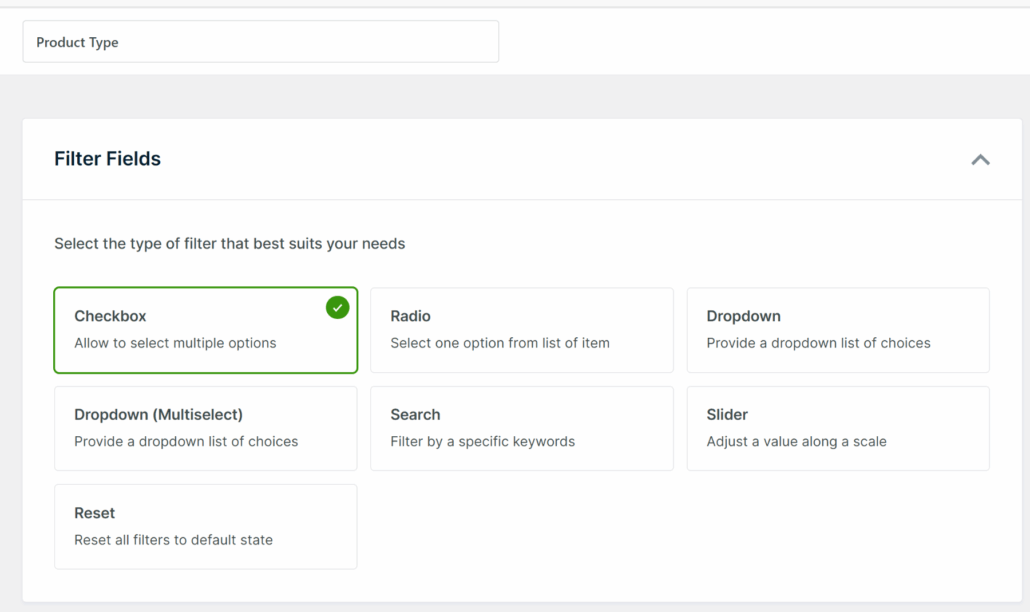
Você verá uma prévia ao vivo do seu filtro no painel do lado direito da tela. Isso é atualizado assim que você salva suas alterações, para que possa ver exatamente como ficará.
Agora role para baixo até a seção Fonte de Dados. É aqui que você informa ao WPFilters quais informações usar para o filtro.
Simplesmente clique no menu suspenso e procure a opção Tipo de Produto. Vá em frente e selecione-a como sua fonte de dados.
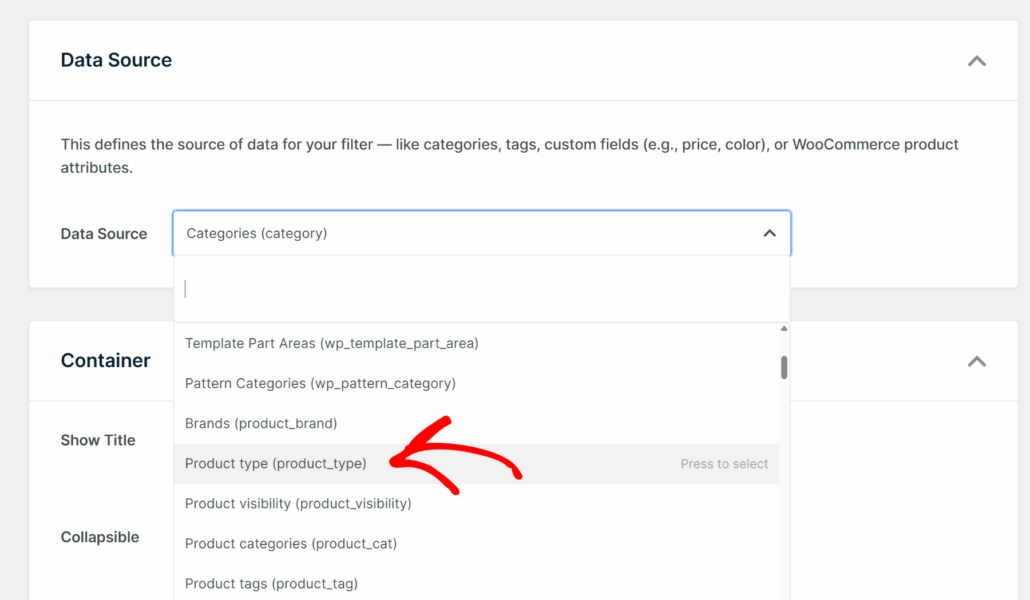
O WPFilters detectará automaticamente todos os tipos de produto que você está usando em sua loja. Estes geralmente incluem produtos simples, produtos variáveis, produtos agrupados e produtos externos.
Etapa 3: Personalize seu Filtro de Tipo de Produto
Após selecionar sua fonte de dados, você pode personalizar a aparência e o comportamento do filtro para seus clientes.
Simplesmente role para baixo até a seção Contêiner para ajustar as configurações de exibição. Aqui você pode controlar como o filtro aparece em sua loja.

Por exemplo, ative a opção ‘Mostrar Título’ se desejar que os clientes vejam um rótulo como “Tipo de Produto” acima do filtro. Isso os ajuda a entender pelo que estão classificando.
Você também pode ativar a opção ‘Recolhível’ para permitir que os usuários ocultem o filtro quando não precisarem dele. Isso mantém sua barra lateral organizada e dá aos clientes controle sobre a interface.
A opção ‘Horizontal’ organiza as escolhas do filtro lado a lado em vez de em uma lista vertical.
Em seguida, examine a seção Itens abaixo das configurações do Contêiner. Isso controla como as opções de filtro individuais aparecem para seus clientes.

Ative o ‘Contador de Itens’ para mostrar quantos produtos existem para cada tipo. Por exemplo, pode exibir “Produtos Simples (24)” ou “Produtos Variáveis (18)”, para que os clientes saibam o que esperar.
Quando estiver satisfeito com a aparência de tudo, role até o topo da página e clique no botão Salvar para armazenar suas alterações.
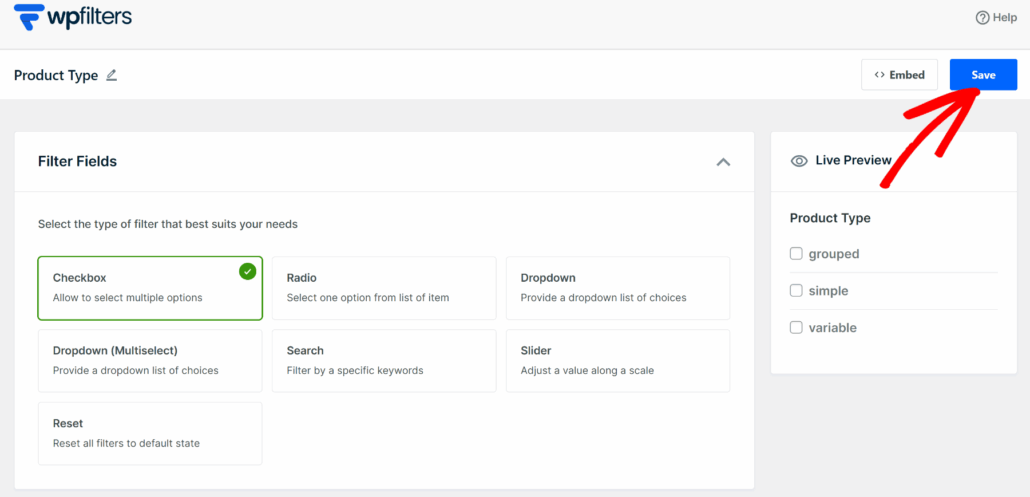
Você verá uma prévia do seu filtro completo no painel direito, mostrando exatamente como ele aparecerá para os clientes.
Etapa 4: Adicione o Filtro à Sua Loja
Agora que seu filtro está pronto, você precisa colocá-lo em sua loja WooCommerce onde os clientes possam realmente usá-lo.
WPFilters facilita isso, oferecendo várias maneiras de incorporar seu filtro. Você pode usar um bloco Gutenberg, um shortcode ou código PHP se você estiver confortável com desenvolvimento.
Para começar, clique no botão ‘Incorporar’ na parte superior da página Elementos.

Uma janela pop-up aparecerá mostrando as diferentes opções de incorporação. Você pode adicionar o filtro a uma página existente ou criar uma nova.
Para este tutorial, mostraremos como adicionar o filtro de tipo de produto à barra lateral da sua página de loja WooCommerce. É aqui que a maioria dos clientes espera encontrar opções de filtragem.
Simplesmente vá para Aparência » Widgets no seu painel do WordPress. Observe que essas etapas podem variar ligeiramente dependendo do tema do WordPress que você está usando para sua loja.
A partir daqui, role para baixo para encontrar sua seção de barra lateral do WooCommerce ou barra lateral da loja. Em seguida, você pode clicar no botão + para adicionar o bloco de widget WPFilters Element.
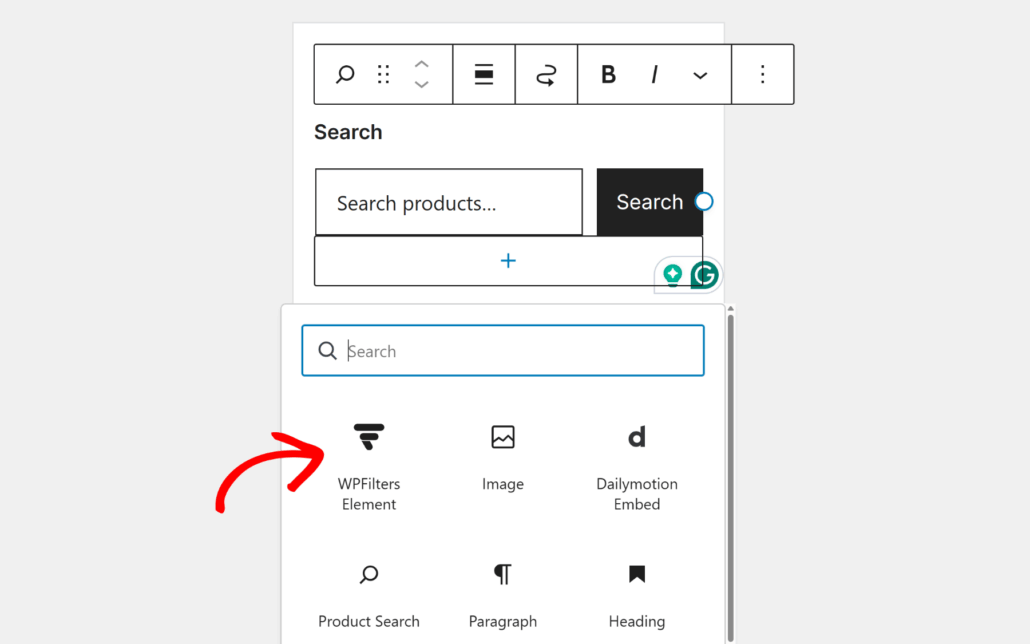
Depois de adicionar o bloco WPFilters Element, você precisa dizer a ele qual filtro exibir. Olhe para o painel ‘Configurações’ no lado direito da sua tela.
E então clique no menu suspenso ‘Selecionar Elemento’ e escolha o filtro de tipo de produto que você criou nas etapas anteriores.
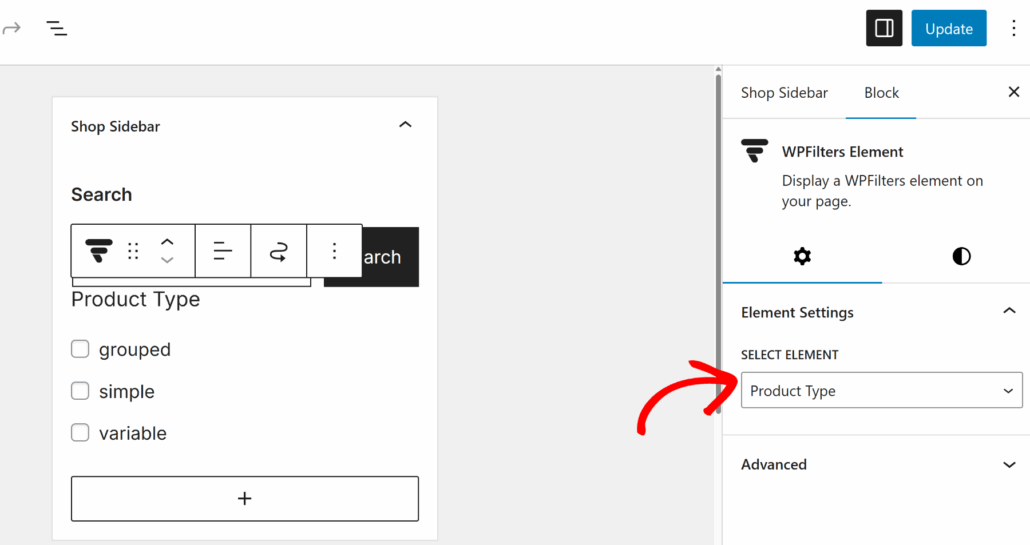
Quando terminar, clique no botão Atualizar na parte superior para salvar suas alterações. Seu filtro agora está ativo em sua loja.
Etapa 5: Teste Seu Filtro de Tipo de Produto
Após adicionar o filtro à sua loja, a etapa final é testá-lo e garantir que tudo funcione corretamente.
Visite sua página de loja WooCommerce para ver o filtro de tipo de produto em ação. Você deve vê-lo exibido em sua barra lateral com todos os tipos de produto da sua loja.
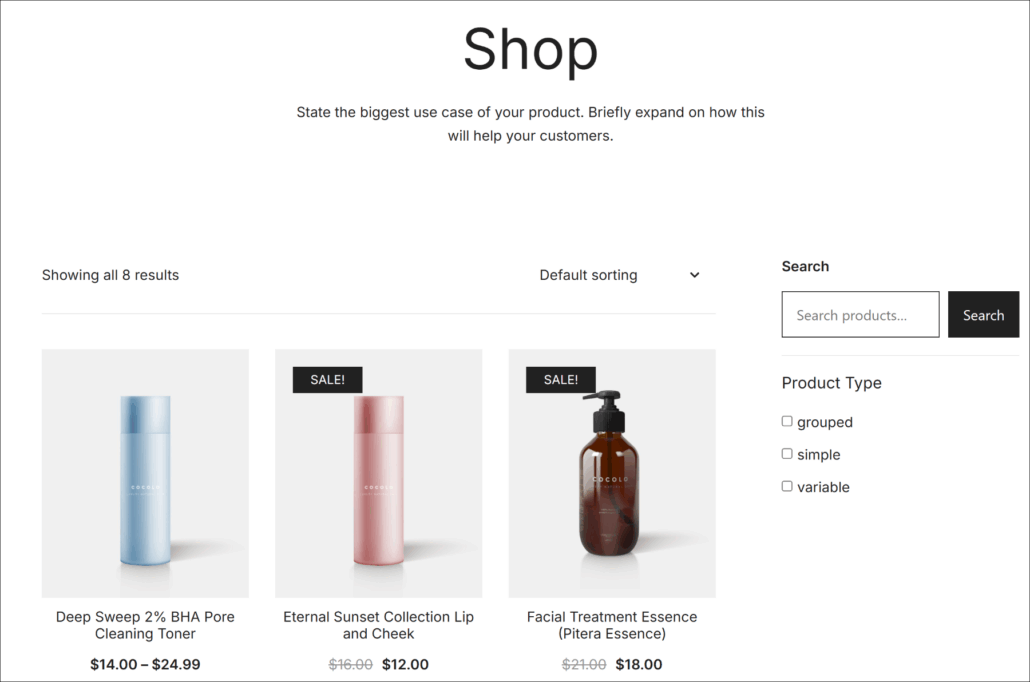
O filtro deve mostrar caixas de seleção para cada tipo de produto que você tem, como produto simples, produto variável e produto agrupado.
Agora vamos testar se a filtragem realmente funciona. Vá em frente e clique em um dos tipos de produto no filtro.
Por exemplo, se você selecionar “Produto Variável” na lista de caixas de seleção, sua página de loja deverá ser atualizada e mostrar apenas produtos que possuem várias variações, como tamanho ou opções de cor.
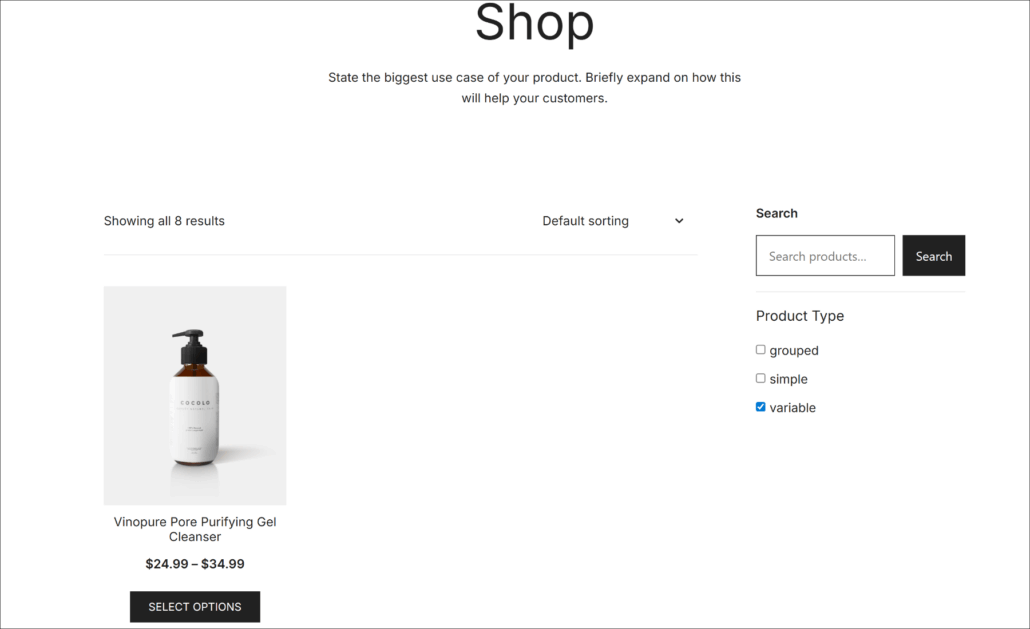
Todos os seus produtos simples, produtos agrupados e outros tipos devem desaparecer da vista. Apenas os produtos variáveis permanecem visíveis.
Tente selecionar vários tipos de produto de uma vez marcando mais de uma caixa. A página da loja agora deve exibir produtos de ambos os tipos que você selecionou.
Isso dá aos seus clientes a flexibilidade de comparar diferentes tipos de produto ou de restringir exatamente o que eles precisam.
Perguntas Frequentes Sobre Filtros de Tipo de Produto WooCommerce
1. Posso adicionar vários filtros à minha loja WooCommerce?
Sim, você pode criar quantos filtros precisar. Por exemplo, você pode empilhar vários filtros na barra lateral para que os clientes possam classificar por tipo de produto, categoria, preço e atributos de uma só vez. Cada filtro funciona de forma independente, dando aos compradores controle preciso sobre o que eles veem.
2. Isso funcionará com meu tema WooCommerce atual?
WPFilters funciona com quase todos os temas WooCommerce. Nós o testamos em temas populares como Astra, Storefront e OceanWP sem nenhum problema. Os filtros se integram perfeitamente ao seu layout existente de barra lateral e página da loja.
3. Os clientes precisam recarregar a página para ver os resultados filtrados?
Por padrão, a página será atualizada quando os clientes selecionarem uma opção de filtro. No entanto, WPFilters suporta filtragem Ajax, que atualiza os resultados instantaneamente sem recarregar a página inteira. Isso cria uma experiência de compra mais suave para seus clientes.
Adicionar filtros de tipo de produto à sua loja WooCommerce ajuda os clientes a encontrar exatamente o que procuram sem rolar por produtos irrelevantes.
Mostramos como configurar esses filtros usando WPFilters em apenas algumas etapas simples. Seus clientes agora podem classificar produtos simples, produtos variáveis, produtos agrupados e muito mais com um único clique.
Essa pequena mudança faz uma grande diferença na experiência dos compradores em sua loja. Eles gastam menos tempo pesquisando e mais tempo comprando, o que leva a melhores vendas para o seu negócio.
Esperamos que este artigo tenha ajudado você a aprender como filtrar o WooCommerce por tipo de produto. Você também pode querer ver nossos guias sobre como filtrar produtos WooCommerce por tags e como adicionar uma pesquisa inteligente de produtos WooCommerce.
Pronto para dar aos seus clientes mais controle sobre o seu catálogo de produtos? Você pode começar com o WPFilters aqui.


