
Sejamos honestos, o widget de pesquisa padrão do WordPress não é exatamente um prodígio e não é muito bom em encontrar conteúdo.
Se você quer ajudar seus clientes a encontrar o que precisam mais rápido, então você precisa personalizar o widget de pesquisa do seu site. Isso proporciona uma melhor experiência ao usuário e incentiva seus visitantes a passarem mais tempo no seu site.
Agora, existem diferentes maneiras de fazer alterações no widget de pesquisa, mas elas envolvem mexer no código ou contratar um desenvolvedor. Mas você pode modificar facilmente o widget com o plugin WordPress certo, como o SearchWP. Ele lhe dá controle total sobre como a pesquisa funciona no seu site.
Neste artigo, mostraremos como personalizar o widget de pesquisa do seu site WordPress usando um plugin.
Por que personalizar seu widget de pesquisa do WordPress?
A pesquisa no site é um recurso importante que as pessoas usam para navegar em sites. No WordPress, você pode adicionar um widget de pesquisa em diferentes locais do seu site, como na barra lateral, menu de navegação ou dentro do conteúdo. Seus visitantes do site podem então digitar nesses formulários de pesquisa para encontrar o que precisam rapidamente.
No entanto, o widget de pesquisa padrão do WordPress não é muito bom em encontrar conteúdo do site. É lento e só pesquisa certos tipos de conteúdo, como posts, páginas e conteúdo de mídia. Seus usuários não conseguem encontrar uma correspondência usando outros atributos como tags, categorias ou campos personalizados.

Isso significa que a pesquisa do seu site pode excluir resultados relevantes às vezes. Uma vez que seus visitantes do site não conseguem encontrar o que procuram, eles terão que procurar em outro lugar.
Personalizar seu widget de pesquisa do WordPress ajudará você a evitar perder tráfego e vendas potenciais do site. Seus visitantes do site agora podem pesquisar tudo no seu site. Como resultado, eles terão uma experiência de pesquisa mais precisa e rápida.
Um widget de pesquisa personalizado do WordPress permite que você controle como seu site procura por resultados de pesquisa. Você pode escolher fontes adicionais para incluir no processo de pesquisa e também classificar atributos mais alto do que outros ao pesquisar seu site.
Por exemplo, você pode classificar o trecho de um arquivo PDF mais alto do que o conteúdo do documento. Assim, quando o usuário pesquisar uma palavra-chave, o WordPress priorizará as correspondências nos trechos em vez do conteúdo do documento.
Se você tem uma loja WooCommerce, personalizar seu widget de pesquisa permite que os compradores encontrem correspondências precisas usando atributos de produto como categorias, tags, SKUs, detalhes do produto, documentos e classes de envio.
Dito isso, vamos ver como personalizar o widget de pesquisa do WordPress sem escrever nenhum código.
Personalize o Widget de Pesquisa do WordPress no seu Site
Você é um novato no WordPress? Você quer personalizar totalmente seu widget de pesquisa do WordPress sem contratar um desenvolvedor?
A maneira mais fácil de fazer isso é usar um plugin WordPress como o SearchWP.

Como o melhor plugin de pesquisa do WordPress, ele oferece recursos que facilitam a personalização do seu widget de pesquisa do WordPress. Você pode escolher quais fontes incluir no processo de pesquisa e quais atributos de conteúdo verificar primeiro.
Por exemplo, você pode usar o plugin para adicionar busca por categoria ao seu site WordPress. Assim, os visitantes do site agora podem encontrar resultados mais rapidamente pesquisando em uma seção específica do seu site.
Aqui estão alguns outros recursos interessantes que você obtém:
- Indexação de PDFs e Documentos do Office: O SearchWP permite que os usuários do seu site pesquisem o conteúdo de seus arquivos PDF e outros documentos baseados em texto. Isso pode ser útil se você possui uma livraria ou qualquer site com muitos documentos, facilitando a localização de arquivos PDF pelos seus visitantes.
- Integração com WooCommerce: O addon SearchWP WooCommerce pode indexar atributos de produtos como categorias, tags, tipo de produto, cor, tamanho, detalhes do produto e classes de envio. Dessa forma, os visitantes do seu site podem encontrar os produtos de que precisam ainda mais rapidamente.
- Suporte a Campos Personalizados: Campos personalizados ajudam você a armazenar dados extras sobre o conteúdo do seu site. Ao contrário da busca padrão do WordPress, o SearchWP pode pesquisar campos personalizados.
Pronto para criar seu primeiro widget de busca personalizada do WordPress? Para começar, siga estes passos:
Vamos mostrar como fazer isso!
Etapa 1: Instalar e Ativar o SearchWP
Primeiro, você precisará visitar o site do SearchWP e se inscrever para obter uma conta.
Depois de assinar um plano de preços e criar uma nova conta, o próximo passo é baixar os arquivos do plugin.
Você encontrará o plugin fazendo login na sua área de conta do SearchWP, indo para a aba 'Downloads' e clicando no botão Download SearchWP.

Em seguida, você precisará fazer login na sua área de administração do WordPress e instalar o SearchWP no seu site.
Se precisar de ajuda, você pode seguir este guia sobre como instalar um plugin do WordPress.

Depois de configurar completamente o plugin SearchWP, o próximo passo é ajustar as configurações do seu mecanismo de busca.
Passo 2: Configure Seu Mecanismo de Busca
O SearchWP permite que você controle como seu site procura conteúdo, personalizando o mecanismo de busca em seu site. Você pode alterar a busca padrão do WordPress ou criar novos mecanismos de busca.
Você pode então escolher entre diferentes fontes de conteúdo, como posts, páginas, produtos e a biblioteca de mídia. Não só isso, mas você também pode decidir o quão relevante você quer que cada atributo de fonte, como título e slug, seja.
Outro benefício de usar o SearchWP é que você pode configurar mais de 1 mecanismo de busca para um site. Isso significa que você pode exibir barras de busca diferentes em locais diferentes do seu site. Por exemplo, você pode adicionar um mecanismo de busca que procura apenas por produtos na sua página de loja e adicionar outro mecanismo de busca que procura em todo o seu site.
Primeiro, você precisará ir para SearchWP » Algoritmo no painel do WordPress e clicar no botão 'Fontes e Configurações'.

Em seguida, você verá um pop-up com uma lista de fontes e opções adicionais. Você pode escolher entre fontes como posts, produtos, comentários e arquivos de mídia. As opções disponíveis podem variar de site para site, com base nos plugins do seu site.
Após selecionar suas configurações, você também pode selecionar algumas opções adicionais. Por exemplo, você pode ativar a deriva de palavras-chave.
A deriva de palavras-chave ajuda seu site a pesquisar por palavras semelhantes ao que o usuário está procurando. Se estiver ativada, seu site também pesquisará por palavras como ‘correndo’ quando o usuário digitar ‘correr’. Após escolher as opções desejadas, basta clicar em Concluído.

Em seguida, é hora de decidir quais atributos de conteúdo seu site deve considerar ao pesquisar conteúdo.
Você pode ajustar essas configurações para cada fonte que adicionou ao mecanismo de pesquisa. Simplesmente role até a fonte que deseja editar e clique em Adicionar/Remover Atributos.

Agora você verá um pop-up com uma lista de atributos para cada fonte. Por padrão, SearchWP procurará resultados no título, conteúdo, slug, resumo e autor.
Você pode remover qualquer um desses atributos desmarcando a caixa ao lado dele. Ou você pode adicionar outros atributos avançados, como campos personalizados e taxonomias. Esses atributos podem ser categorias, tags ou até mesmo variações de produtos como cor e modelo.

Se você selecionar esses atributos, os visitantes do seu site poderão encontrar produtos facilmente, simplesmente digitando qualquer atributo na barra de pesquisa. Quando terminar, clique no botão Concluído.
A próxima etapa é adicionar outras regras específicas às configurações do seu mecanismo de pesquisa. Por exemplo, você pode decidir pesquisar apenas páginas publicadas após uma data específica.
Para fazer isso, basta clicar no botão Editar Regras.

Na próxima página, você pode ajustar as configurações da regra de acordo com suas necessidades.
Vá em frente e clique no botão Adicionar Regra.
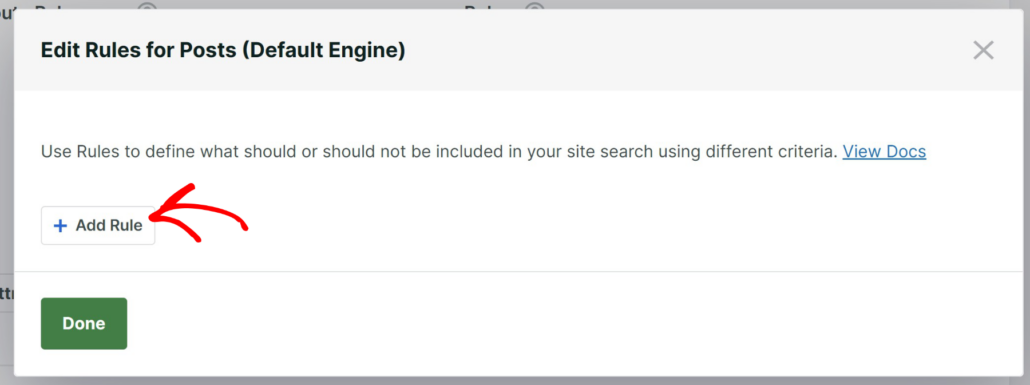
Depois disso, você pode inserir as condições para sua nova regra.
Vamos supor que você queira selecionar se exibe ou exclui entradas para posts publicados antes de uma determinada data, exibe resultados de categorias específicas ou insere IDs de posts para filtrar conteúdo.

Quando terminar, simplesmente clique no botão ‘Concluído’.
Finalmente, é hora de ajustar como seu mecanismo de pesquisa classifica cada um dos atributos de conteúdo que você adicionou anteriormente.
Por exemplo, você pode optar por classificar o slug de uma página mais alto do que o resumo. Quando o SearchWP estiver procurando por resultados de pesquisa, ele primeiro verificará o slug antes de verificar o resumo.
Cada atributo tem seu próprio controle deslizante. Você pode ajustar cada um deles para determinar a relevância do atributo.

Você escolheu com sucesso suas fontes de conteúdo, adicionou atributos e ajustou sua relevância.
Agora você pode clicar em Salvar para aplicar suas novas configurações e, em seguida, clicar no botão Reconstruir Índice.

Após personalizar as configurações de pesquisa do seu WordPress, o último passo é adicionar um widget ao seu site.
Etapa 3: Adicionar um Widget de Pesquisa ao Seu Site
Você pode adicionar seu novo widget de pesquisa personalizado a diferentes locais do seu site WordPress.
Alguns temas do WordPress têm um widget de pesquisa em alguns locais por padrão. Neste tutorial, mostraremos como adicionar um à sua barra lateral. É fácil para os visitantes do site encontrarem o widget nesta localização.
Você pode adicionar um novo widget ao seu site acessando Aparência » Widgets no seu painel do WordPress.
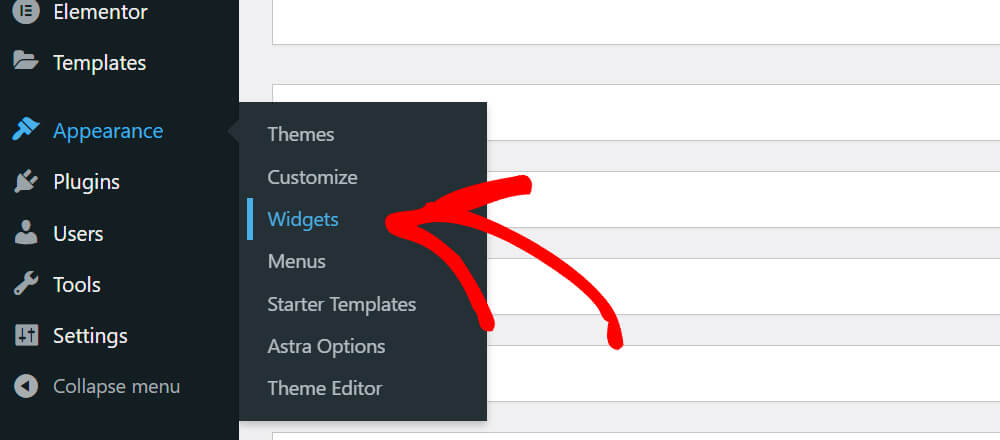
Em seguida, você pode escolher onde adicionar o widget e clicar no ícone +.
Selecionaremos a opção Barra lateral para este tutorial.

Em seguida, você precisará adicionar um bloco de widget de ‘Pesquisa’ à sua barra lateral.
Simplesmente clique no botão ‘+’ e escolha o bloco Pesquisa.
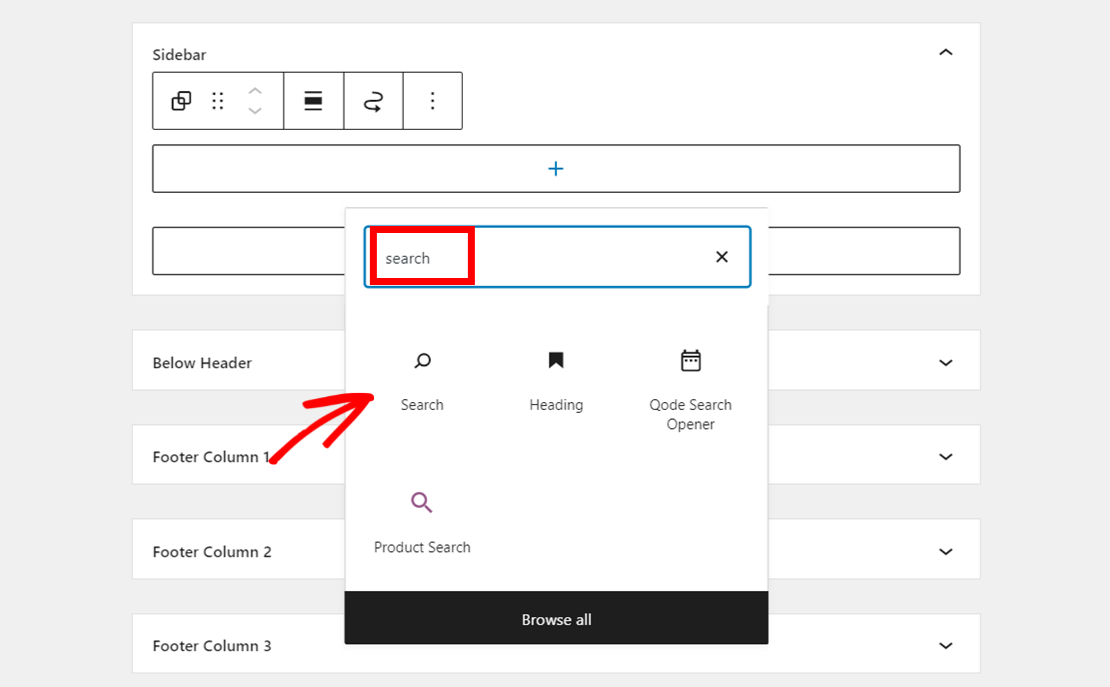
Agora você deve ver o bloco de pesquisa na área de widgets da sua barra lateral.
Agora, clique em Atualizar no canto superior direito para salvar todas as suas alterações.
Agora, quando os visitantes acessarem suas páginas ou posts, eles verão seu novo widget de pesquisa personalizado. Este widget pesquisará seu site com base nas suas novas configurações personalizadas.

Próximos Passos…
Você deseja criar formulários de pesquisa personalizados para o seu site? Com o SearchWP, você pode criar vários formulários de pesquisa para o seu site.
Ele oferece diferentes layouts para escolher e personalizar sua aparência para combinar com o tema e a marca do seu site.
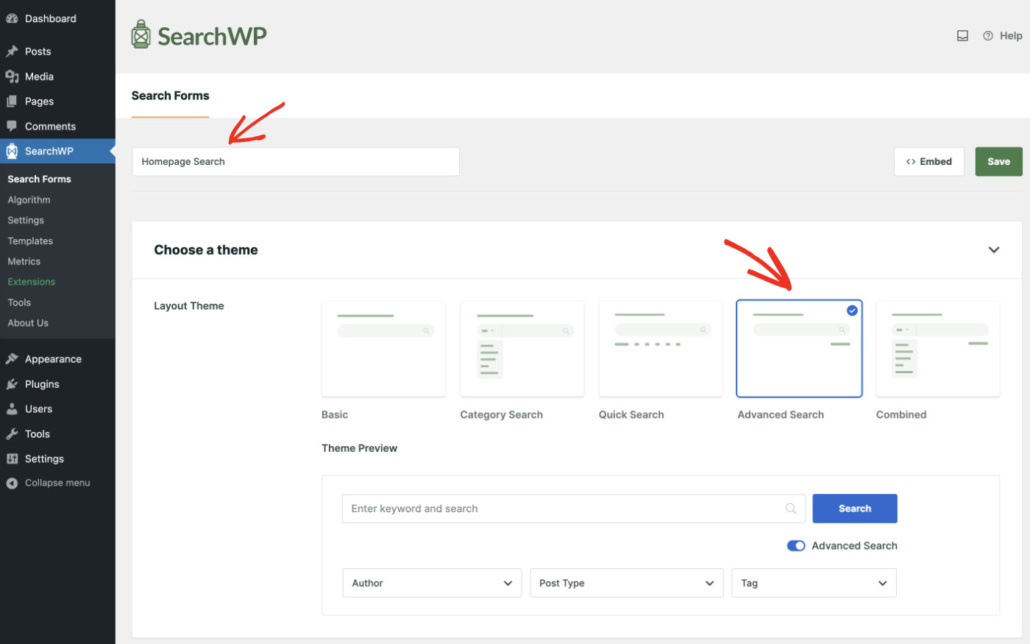
Você também pode definir qual mecanismo seu formulário de pesquisa personalizado usará, pois o SearchWP permite que você configure vários Mecanismos para encontrar conteúdo.
Para saber mais, consulte nosso guia passo a passo sobre como criar um formulário de pesquisa personalizado no WordPress.
Esperamos que este artigo tenha ajudado você a aprender como personalizar o widget de pesquisa no WordPress. Você também pode consultar nossos guias sobre como adicionar um widget de pesquisa personalizado do WooCommerce e como adicionar pesquisa de autocompletar ao seu site.
Pronto para criar uma experiência de pesquisa no WordPress melhor e mais personalizada? Comece com o SearchWP hoje mesmo!