
Você quer redirecionar os resultados de pesquisa no WordPress para uma página ou post específico?
Vamos dizer que, quando um visitante do seu site procura por "promoção de Black Friday" duas semanas antes do lançamento da sua promoção, ele chega a uma página de resultados cheia de posts do ano passado. Quando alguém digita "política de devolução" e recebe um post de blog de três anos atrás em vez da sua página de Devoluções real, ele sai.
Esses são momentos custosos e evitáveis. Infelizmente, não há uma maneira integrada de redirecionar resultados de pesquisa no WordPress, então os visitantes chegam ao que quer que a página de resultados padrão lhes sirva.
É aí que o SearchWP entra. Ele inclui uma extensão dedicada de Redirecionamentos que permite mapear consultas de pesquisa específicas para URLs exatas em seu site, sem escrever uma única linha de código.
Neste tutorial, mostraremos como redirecionar resultados de pesquisa no WordPress para uma página ou post específico e como isso pode beneficiar seu negócio online.
O que são Redirecionamentos de Pesquisa no WordPress?
Um redirecionamento de pesquisa é uma regra que intercepta uma consulta de pesquisa específica e envia o visitante para um URL de sua escolha, em vez de mostrar uma página de resultados.
Quando alguém digita um termo correspondente na sua barra de pesquisa, ele pula os resultados completamente e chega diretamente à página de destino que você definiu.
Pense nisso como um atalho: um visitante pesquisa "contato" e, em vez de ver uma lista de posts de blog que mencionam o contato com clientes, ele chega direto à sua página de Contato.
A melhor parte? A configuração não requer alterações de tema ou código. Assim que uma regra estiver ativa, as consultas correspondentes ignorarão completamente a página de resultados.
Por que Redirecionar Resultados de Pesquisa no WordPress?
A maioria dos proprietários de sites não pensa em redirecionamentos de pesquisa até notar um problema. Ao longo dos anos, trabalhamos com muitos proprietários de sites que estavam perdendo visitantes em pesquisas de alta intenção simplesmente porque a página de resultados não estava fazendo seu trabalho.
Aqui estão as situações em que os redirecionamentos fazem a maior diferença:
- Produtos descontinuados. Quando os visitantes procuram algo que você não vende mais, eles chegam a uma página de resultados vazia e saem. Um redirecionamento para um produto alternativo ou uma página "este item não está mais disponível" mantém a conversa em andamento em vez de encerrá-la.
- Páginas renomeadas ou reestruturadas. Após uma reorganização do site, termos de pesquisa familiares retornam resultados para a versão antiga do conteúdo. Um redirecionamento mapeia termos legados para o local correto para que o visitante sempre chegue onde você deseja.
- Campanhas não lançadas. Um visitante procurando por "venda de verão" uma semana antes do seu lançamento obtém resultados desatualizados. Redirecione-os para uma página "em breve" e você criará antecipação em vez de confusão.
- Consultas de marca de alta intenção. Quando os visitantes digitam o nome do seu produto principal ou um termo de marca chave na pesquisa, uma página de destino criada para conversão supera uma lista de posts de blog todas as vezes. Redirecionar essas consultas transforma intenção em ação.
- Atalhos de suporte. Consultas comuns de suporte como “reembolso” ou “cancelar” podem ser direcionadas diretamente para a página de ajuda relevante, reduzindo os tickets de suporte antes mesmo de serem enviados. Vimos que isso faz uma diferença notável para sites que o configuram.
Com as regras de redirecionamento corretas implementadas, sua barra de pesquisa para de exibir resultados aleatórios e começa a guiar os visitantes exatamente para onde eles precisam ir. Agora, vamos ver como configurá-la com SearchWP.
Como Redirecionar Resultados de Pesquisa Usando SearchWP
A maneira mais fácil de redirecionar resultados de pesquisa no WordPress é usando SearchWP. É o melhor plugin de pesquisa para WordPress, e não apenas permite redirecionar pesquisas, mas também aprimora as capacidades de pesquisa nativas do WordPress.

SearchWP é o melhor plugin de pesquisa do WordPress do mercado, confiável por mais de 50.000 proprietários de sites. Ele substitui a pesquisa padrão do WordPress por um mecanismo poderoso e totalmente personalizável, dando a você controle preciso sobre o que seus visitantes encontram e para onde eles vão.
É aqui que o SearchWP se destaca. Ele permite que seu site realize pesquisas aprofundadas em vários tipos de conteúdo, defina diretrizes de pesquisa específicas e acompanhe o comportamento de pesquisa para entender o que seus visitantes estão procurando.
Aqui estão os recursos oferecidos pelo SearchWP:
- Regras de Redirecionamento de Consulta para URL: A extensão Redirects do SearchWP permite interceptar qualquer consulta de pesquisa e enviar visitantes para uma página específica em seu site. Você pode criar quantas regras precisar e configurá-las sem escrever nenhum código.
- Suporte a Correspondência Parcial: Ative a correspondência parcial para uma regra, e o SearchWP acionará o redirecionamento sempre que qualquer palavra da sua consulta salva aparecer na pesquisa do visitante, em vez de exigir uma correspondência exata.
- Direcionamento de Mecanismo: Limite um redirecionamento a um mecanismo de pesquisa específico ou aplique-o a todos os mecanismos do seu site, para que as regras corretas sejam acionadas no contexto certo.
- Indexação de Documentos PDF e Office: Torna o conteúdo de documentos pesquisável analisando PDFs, documentos do Office, e documentos de texto simples (e ricos).
- Integração com WooCommerce: Integra-se automaticamente com o WooCommerce, aprimorando as capacidades de pesquisa para imagens de produtos e muito mais.
- Derivação de Palavras-chave: Expande a flexibilidade da pesquisa encontrando palavras-chave semelhantes, melhorando a abrangência dos resultados da pesquisa.
- Múltiplos Mecanismos de Pesquisa: Permite a criação de mecanismos de pesquisa personalizados, adaptados para diferentes tipos de conteúdo, como um especificamente para imagens.
Com isso, vamos ver como você pode usar o SearchWP para redirecionar resultados de pesquisa no WordPress.
Etapa 1: Instalar e Ativar o SearchWP
Para começar, você precisa visitar o site do SearchWP e se inscrever em um plano.
Depois que isso for feito, vá para o painel da sua conta e, em seguida, para a guia Downloads. A partir daqui, clique em Baixar SearchWP e salve o arquivo ZIP em seu computador.

Lembre-se de copiar sua chave de licença da mesma página; você precisará dela para ativação.
Em seguida, você pode fazer o upload dos arquivos do plugin para o seu site WordPress e instalar e ativar o SearchWP como qualquer plugin padrão do WordPress.
Após a ativação, você verá o assistente de configuração. Simplesmente clique no botão “Iniciar Assistente de Integração” e siga as instruções na tela.

Agora, a pesquisa padrão do seu site foi substituída automaticamente pelo SearchWP, e estamos prontos para redirecionar os resultados da pesquisa no WordPress para páginas específicas.
Etapa 2: Instalar a Extensão de Redirecionamentos
O próximo passo é instalar a extensão Redirects no SearchWP. Observe que a extensão Redirects está disponível no plano Pro e acima.
Para começar, no painel do WordPress, navegue até SearchWP » Extensions. Na tela de extensões, você pode encontrar a extensão Redirects na lista e clicar em Install.
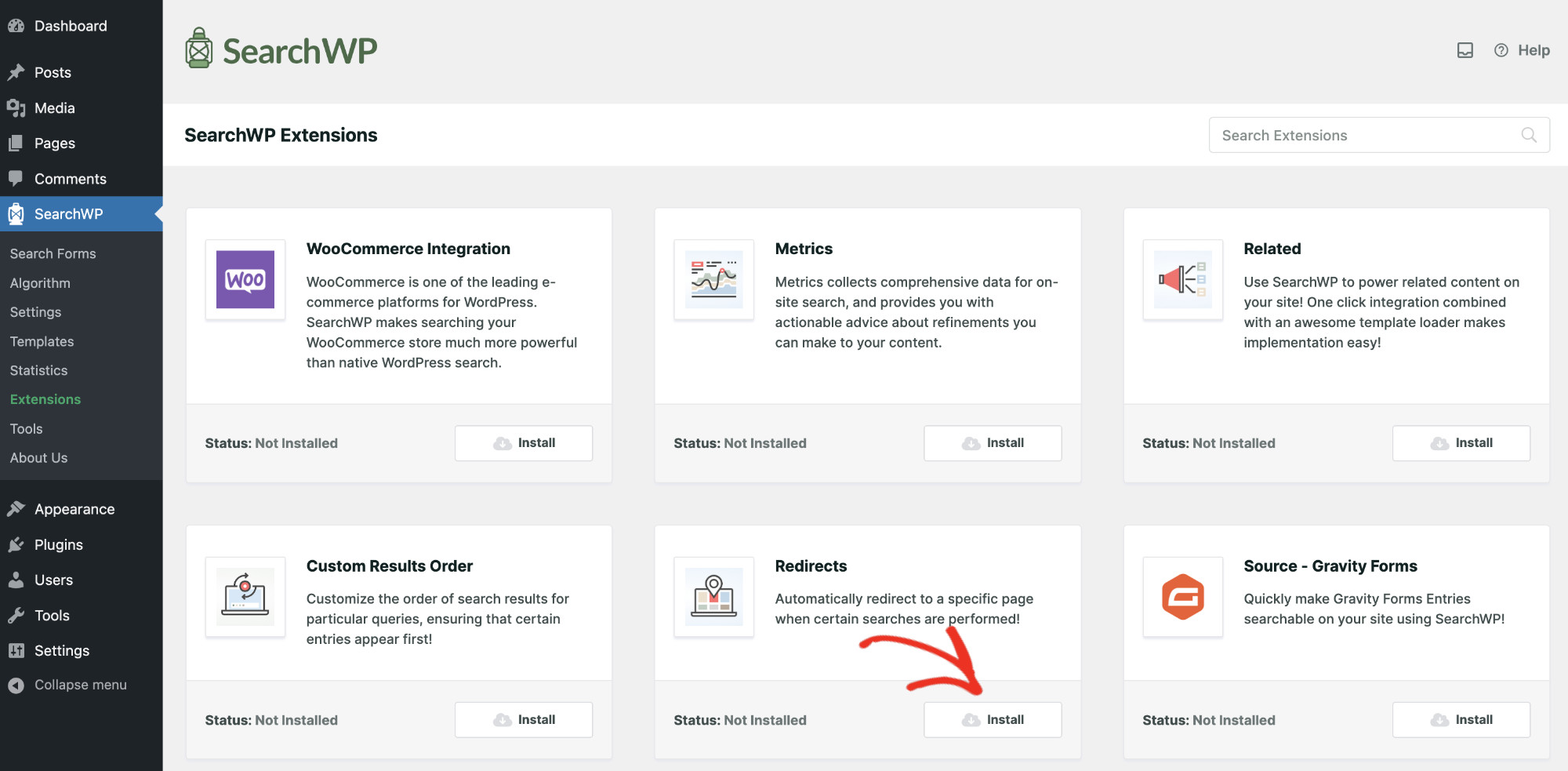
Assim que a extensão for ativada, uma guia Redirects aparecerá na navegação de Configurações do SearchWP. Você está pronto para começar a criar regras de redirecionamento.
Etapa 3: Adicionar uma Regra de Redirecionamento de Pesquisa
No painel do WordPress, navegue até SearchWP » Settings e clique na guia Redirects. Você verá a tela de Redirecionamentos com uma tabela vazia pronta para sua primeira regra.
Clique em Add New. Uma nova linha aparecerá com quatro campos para preencher.
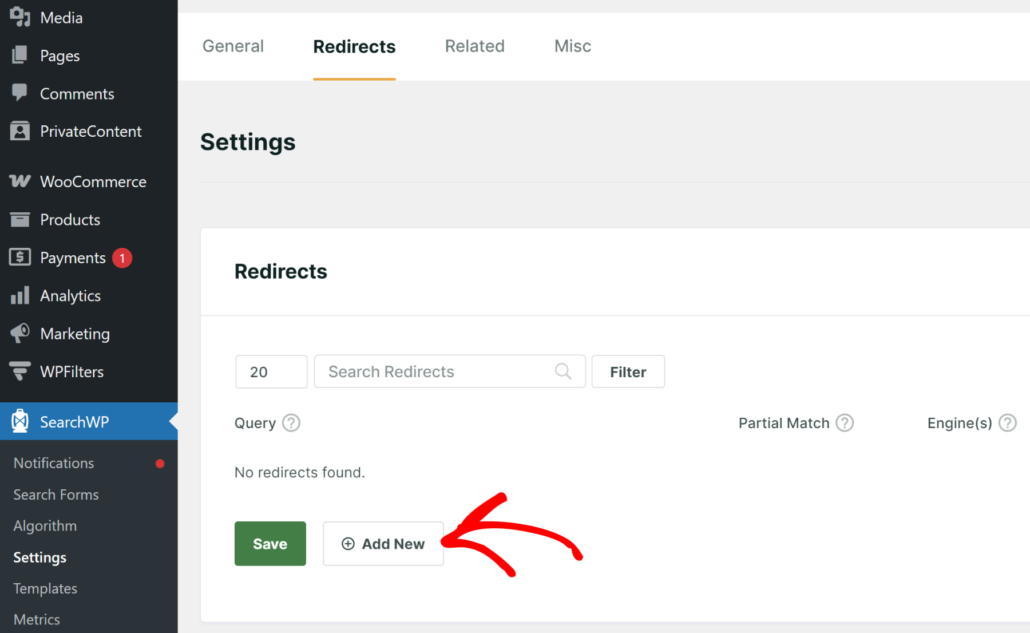
No campo Query, digite o termo de pesquisa que você deseja interceptar. Para este exemplo, digite red sneakers e, em seguida, insira /coming-soon/ no campo Redirect URL, como o caminho para o destino, e ative o Partial Match.
Se você deseja corresponder apenas à consulta exata, pode deixar o alternador Partial Match desativado. Além disso, deixe o campo Engine(s) vazio para que a regra se aplique a todos os mecanismos do seu site.
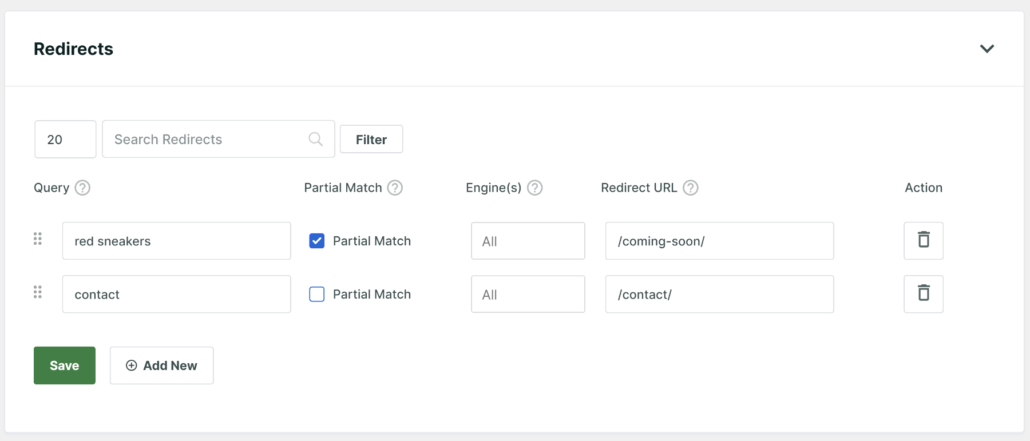
A partir daí, clique em Save. O SearchWP armazena a regra e ela se torna ativa imediatamente.
Lembre-se de que o campo Redirect aceita apenas caminhos de URL relativos, não URLs completas. Insira /contact/ em vez de https://yoursite.com/contact/.
Dica Pro: O alternador Partial Match é útil quando os visitantes podem pesquisar uma variação do seu termo de consulta. Quando ativado, o SearchWP tokeniza tanto o termo armazenado quanto a consulta do visitante, e verifica se o seu termo aparece como uma subcadeia. Mantenha-o desativado para consultas precisas como termos de marca e use-o seletivamente para termos mais amplos.
Você também pode redirecionar consultas de pesquisa para posts de blog específicos seguindo um processo semelhante. Basta adicionar o slug do post do blog no campo Redirect URL e pronto!
Etapa 4: Ver os Resultados da Pesquisa Redirecionados em Ação
Para verificar se tudo está funcionando corretamente, visite a parte frontal do seu site. Digite uma das consultas no formulário de pesquisa e pressione Enter ou clique no botão de pesquisa.
Por exemplo, vamos digitar "red sneaker" e pressionar Enter para o nosso caso.

Você será direcionado para a página redirecionada em vez de ver a página de resultados da pesquisa.
Observe que ainda chegamos à página certa, embora nossa pesquisa não tenha sido uma correspondência exata. Com o Partial Match ativado, o SearchWP redireciona assim que qualquer palavra da sua consulta salva, como "red", aparece no que o visitante digitou.

Se o seu site não tiver um bom formulário de pesquisa, você pode aprender como criar um formulário de pesquisa avançado neste tutorial completo.
Bônus: Acompanhe o Desempenho de Redirecionamento com Estatísticas
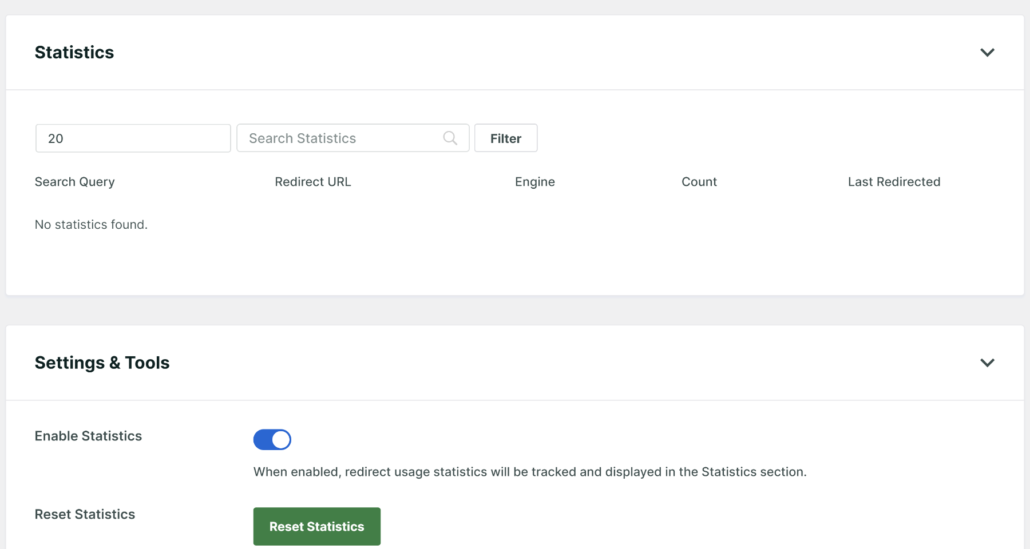
A extensão Redirects inclui um rastreador de estatísticas integrado. Para ativá-lo, role até a seção Configurações e Ferramentas na aba Redirecionamentos e ative Ativar Estatísticas.
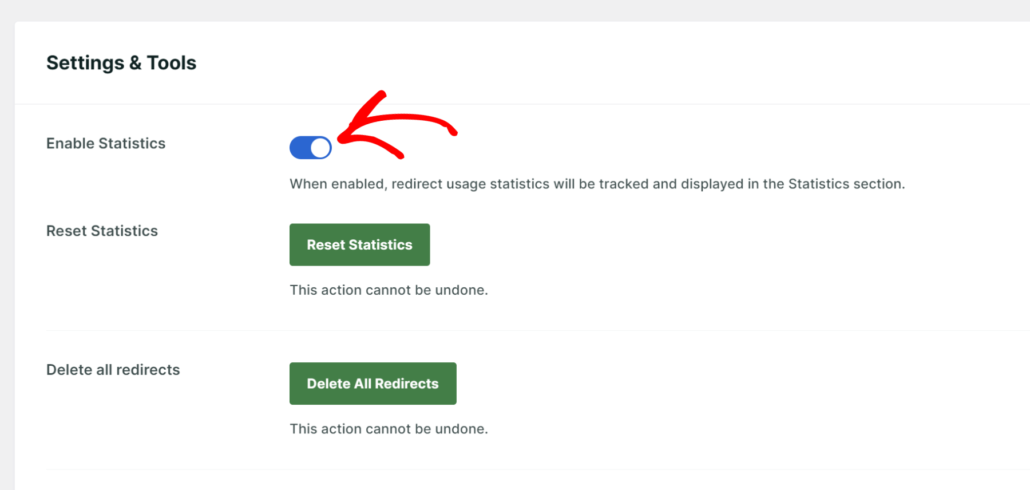
Uma vez ativada, uma seção Estatísticas aparece na mesma página e registra cada redirecionamento que é acionado.
A tabela mostra a Consulta de Pesquisa, URL de Redirecionamento, Mecanismo, Contagem e a data da Última Redirecionada para cada regra, para que você possa ver quais consultas estão sendo interceptadas com mais frequência.
Para ter uma visão mais completa de como os visitantes usam a pesquisa do seu site, nosso guia para encontrar o produto mais pesquisado no seu site vale a pena ser lido em conjunto com este.
Para limpar os dados, clique em Redefinir Estatísticas na seção Configurações e Ferramentas.
Perguntas frequentes sobre Redirecionamento de Resultados de Pesquisa
1. Posso redirecionar consultas de pesquisa parciais, não apenas termos exatos?
Sim, a extensão Redirects inclui uma opção Correspondência Parcial em cada regra. Quando ativada, SearchWP tokeniza tanto a consulta armazenada quanto o termo de pesquisa do visitante, e então verifica se o seu termo aparece como uma subcadeia do que eles digitaram. Tenha em mente que stopwords comuns podem ser removidos durante a tokenização, o que pode afrouxar a correspondência. Recomendamos usar a correspondência exata por padrão e ativar a correspondência parcial apenas onde uma cobertura mais ampla for útil.
2. O que acontece se a consulta de um visitante corresponder a mais de uma regra de redirecionamento?
A primeira regra na lista vence. SearchWP verifica as regras de redirecionamento na ordem em que aparecem na tabela Redirecionamentos, então arraste suas regras mais específicas para o topo e clique em Salvar para aplicar a nova ordem.
3. O redirecionamento de uma consulta de pesquisa afeta o SEO?
Os redirecionamentos de pesquisa são acionados antes que qualquer saída de página seja enviada, então os visitantes chegam à página de destino em vez de uma página de resultados. Estes são redirecionamentos HTTP 302 (temporários) por padrão. Eles não passam autoridade de SEO da maneira que um redirecionamento permanente 301 faz, mas como eles só são acionados quando alguém realmente executa uma pesquisa (não em suas páginas normais e indexáveis), o efeito no ranking das suas páginas é mínimo.
4. Posso importar ou exportar minhas regras de redirecionamento?
Sim. Role até a seção Importar/Exportar dentro de Configurações e Ferramentas na aba Redirecionamentos.
Cole uma exportação JSON no campo Importar e clique em Importar Redirecionamentos para carregar regras de outro site ou de um backup. Use o campo Exportar para copiar suas regras atuais como JSON.
Agora você tem um redirecionamento de pesquisa funcional configurado no seu site WordPress. A extensão Redirects do SearchWP torna simples interceptar qualquer consulta e guiar os visitantes exatamente para onde você deseja, sem tocar em uma linha de código.
Esperamos que este artigo tenha ajudado você a aprender como redirecionar resultados de pesquisa no WordPress. Você também pode querer ver nossos guias sobre como otimizar a página de resultados de pesquisa do WordPress e como personalizar a página de resultados de pesquisa do WordPress.
Pronto para assumir o controle total da sua pesquisa no WordPress? Você pode começar com o SearchWP aqui.