Os compradores adoram um atalho para as coisas boas, e um filtro de classificação por estrelas do WooCommerce oferece um. Com um único arrasto, eles podem pular tudo abaixo de 4 estrelas e navegar apenas pelos produtos sobre os quais seus clientes já falam com entusiasmo.
A parte boa é que sua loja já tem o que este filtro precisa. Cada vez que você aprova uma avaliação, o WooCommerce calcula a nota média do produto e a salva, para que o WPFilters possa transformar essas notas em um controle deslizante simples, sem nenhum código.
Configuramos isso em nossa própria loja de demonstração do WooCommerce e tivemos um controle deslizante de avaliação funcionando na barra lateral da loja em poucos minutos.
Neste artigo, mostraremos como adicionar um filtro de avaliação por estrelas no WooCommerce, desde a ativação das avaliações até o teste do controle deslizante em sua página da loja.
O que faz um filtro de avaliação por estrelas no WooCommerce?
Um filtro de avaliação por estrelas permite que os compradores ocultem todos os produtos abaixo da avaliação que lhes interessa. É a opção "4 estrelas ou mais" que você provavelmente já usou em grandes sites de compras.
O número por trás disso vem de seus clientes. Cada vez que você aprova uma avaliação com uma classificação por estrelas, o WooCommerce calcula a nova média do produto e a armazena com o produto.
Essa média fica em um campo personalizado, que é uma informação extra que o WordPress salva junto com uma postagem ou produto.
Produtos que ainda não foram avaliados contam como 0. Classificação e filtragem fazem trabalhos diferentes.
A classificação muda a ordem de seus produtos, enquanto um filtro remove aqueles que não correspondem, para que os compradores vejam apenas o que restou.
Por que os compradores querem filtrar produtos por avaliação
Pela nossa experiência, os compradores confiam mais nas avaliações quando estão comparando vários produtos semelhantes.
- Compradores confiam em outros compradores. Um produto com uma média de 4,5 estrelas de clientes reais parece uma aposta mais segura do que um sem histórico.
- A classificação ainda mostra tudo. Mesmo com a opção "Classificar por avaliação média" ativada, os compradores precisam rolar passando por produtos com avaliações mais baixas para saber onde terminam os bons.
- Grandes catálogos escondem seus melhores vendedores. Quando uma categoria abrange várias páginas, seus produtos com as melhores avaliações podem acabar na terceira página, onde poucos compradores olham.
- Opções integradas são limitadas. Os filtros de avaliação próprios do WooCommerce são feitos para páginas de loja baseadas em blocos ou exibem linhas de links de estrelas, e muitas outras ferramentas só funcionam dentro do Elementor, Divi ou um tema específico.
Pense nisso como uma loja de sapatos onde as escolhas dos vendedores estão misturadas com todos os outros pares na parede.
Os bons sapatos estão lá, mas os compradores precisam experimentar todos para encontrá-los.
Em seguida, vamos ver a maneira mais fácil de adicionar um filtro de avaliação à sua loja.
Como adicionar um filtro de avaliação por estrelas no WooCommerce com WPFilters
Recomendamos o WPFilters como a maneira mais fácil de adicionar um filtro de avaliação por estrelas no WooCommerce.

WPFilters é o melhor plugin de filtragem para WordPress, construído pela mesma equipe por trás do SearchWP.
Ele permite que você crie filtros a partir das categorias, tags, atributos e campos personalizados que sua loja já possui, sem escrever código.
Aqui estão alguns dos recursos que tornam o WPFilters uma boa opção para um filtro de avaliação:
- Filtros de campo personalizado. O WPFilters pode transformar qualquer campo personalizado em um filtro de campo personalizado, incluindo o campo
_wc_average_ratingque o WooCommerce preenche para você. - Controle deslizante. O elemento Slider transforma um número como uma classificação em um intervalo arrastável, para que os compradores possam escolher “4 a 5 estrelas” em um único movimento.
- Sem recarregamentos de página. Quando um comprador move o controle deslizante, o WPFilters usa AJAX para atualizar os produtos na mesma página.
- URLs de filtro compartilháveis. Cada seleção é salva no URL da página, para que os compradores possam marcar ou compartilhar uma página de produtos mais bem avaliados.
Com isso, vamos ver como você pode usar o WPFilters para adicionar um filtro de classificação por estrelas à sua loja WooCommerce.
Passo 1: Instale e Ative o WPFilters
Para começar, você pode assinar um plano WPFilters no site SearchWP.
Depois de se inscrever, você pode ir para a aba Downloads no painel da sua conta. A partir daí, faça o download do arquivo ZIP do plugin WPFilters.

Enquanto estiver lá, copie sua chave de licença também, pois você precisará dela em breve.
Em seguida, você pode fazer o upload e instalar o plugin em seu site WordPress. Se precisar de ajuda, você pode seguir o guia do WPBeginner sobre como instalar um plugin do WordPress.
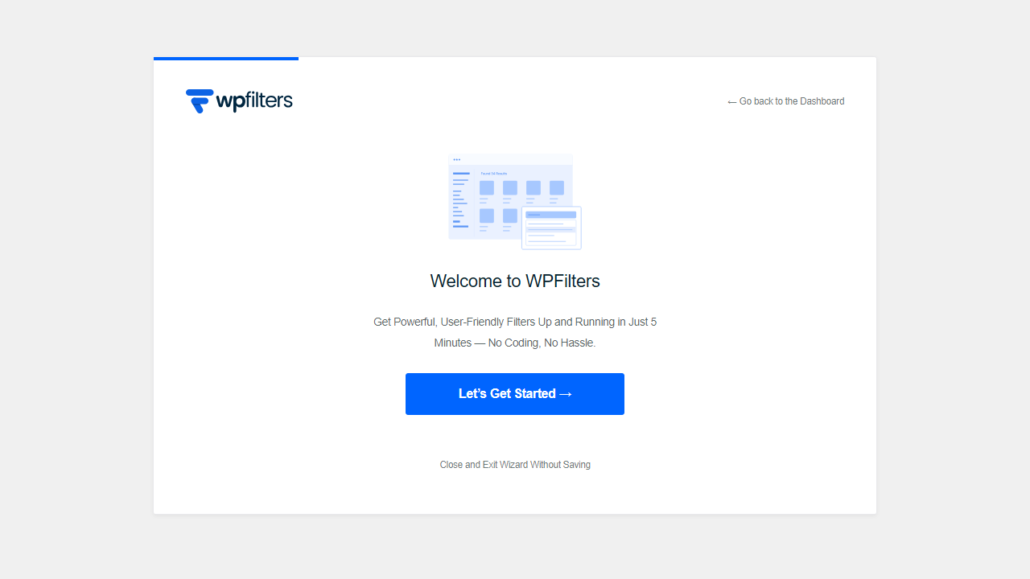
Após ativá-lo, o assistente de configuração do WPFilters é aberto. Você pode clicar em Vamos Começar e seguir as instruções na tela.
Observação: O WPFilters precisa de uma licença ativa para exibir filtros em seu site, portanto, certifique-se de que sua chave esteja verificada antes de prosseguir.
Com sua licença ativa, o WPFilters está pronto para o seu filtro de classificação.
Etapa 2: Ativar Classificações de Produtos no WooCommerce
Antes de criar o filtro, seus produtos precisam de classificações por estrelas para filtrar. Para verificar, acesse WooCommerce » Configurações e clique na guia Produtos.
Em seguida, role para baixo até a seção Avaliações. A partir daí, certifique-se de que Ativar avaliações de produtos e Ativar classificação por estrelas nas avaliações estejam ambas marcadas.
Ambos estão ativados por padrão, mas podem ter sido desativados quando sua loja foi configurada.
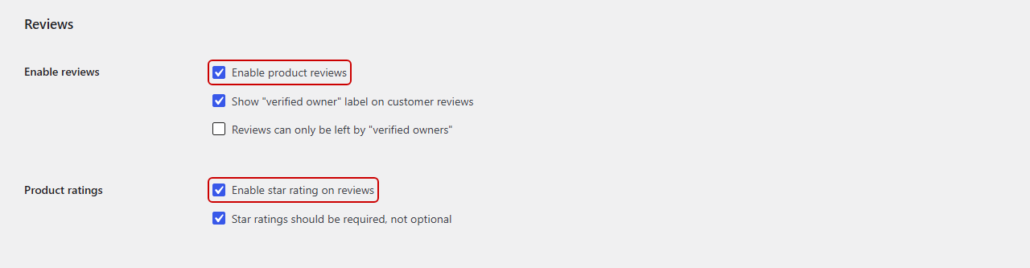
Assim que isso for feito, clique em ‘Salvar alterações’ na parte inferior da página.
Dica Pro: Deixe Classificações por estrelas devem ser obrigatórias, não opcionais marcada, que é o padrão. Dessa forma, cada avaliação que um cliente deixa vem com uma classificação por estrelas que conta para a média.
Tenha em mente que apenas avaliações aprovadas contam para a classificação de um produto. Se você retiver novas avaliações para moderação, precisará aprová-las antes que elas alterem o filtro.
Etapa 3: Criar um Filtro Deslizante de Classificação
Agora você pode criar o filtro em si.
Para fazer isso, acesse WPFilters » Elementos no seu painel do WordPress. Em seguida, clique no botão Adicionar Novo.
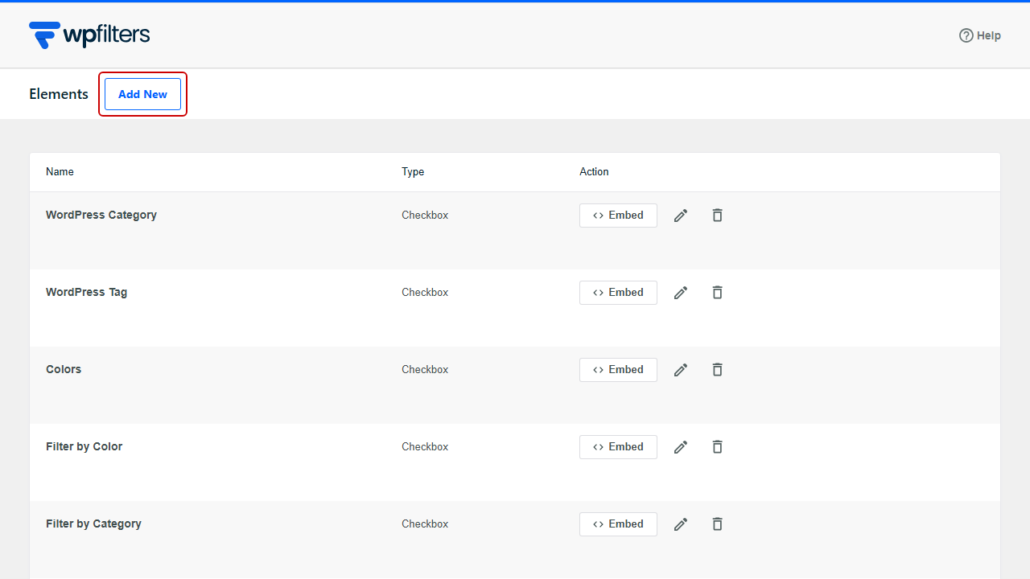
Na parte superior do construtor, clique no ícone de lápis ao lado do nome do elemento e chame-o de algo que os compradores entendam, como “Classificação do Cliente”.
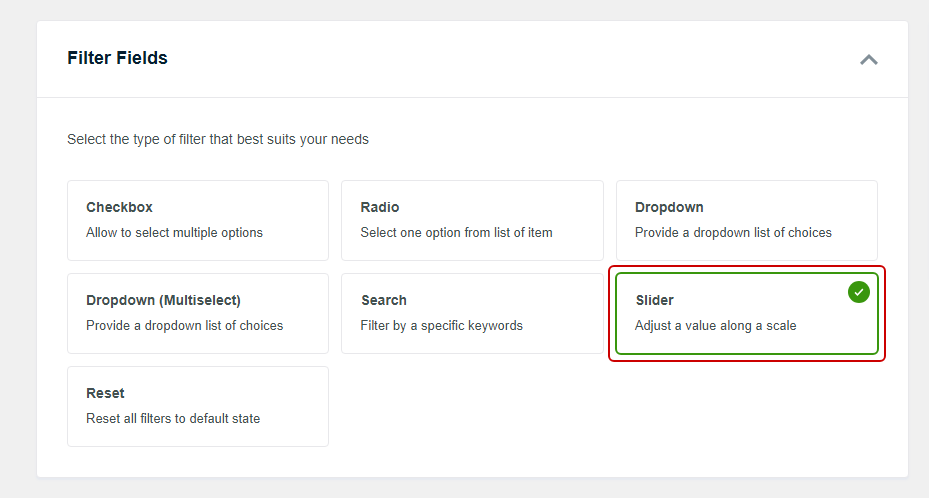
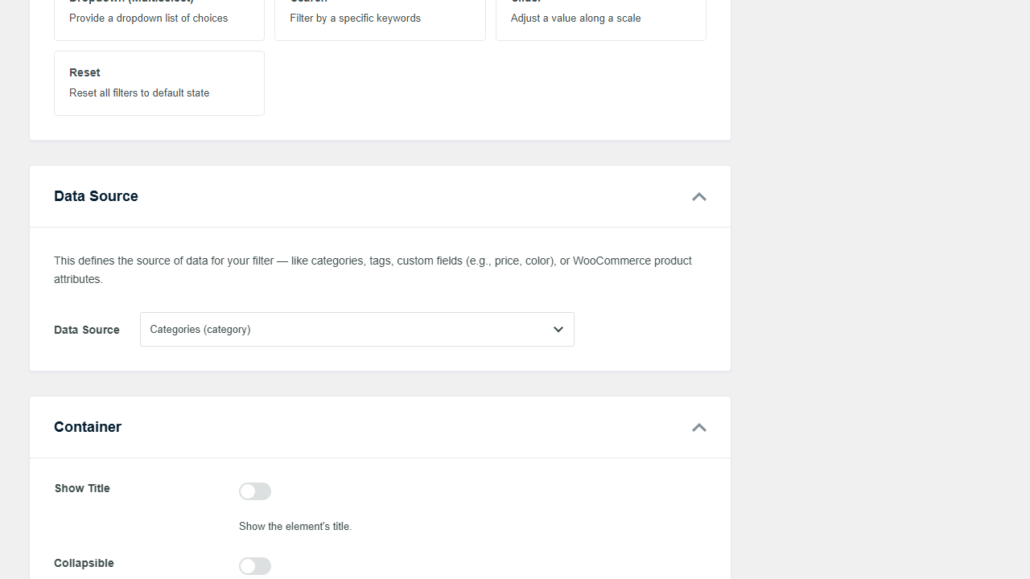
Depois disso, procure a seção Campos de Filtro e selecione Slider.
Gostamos do Slider para classificações porque ele funciona com médias como 4,5, que uma lista de caixas de seleção mostraria como uma longa linha de valores decimais.
A partir daí, role para baixo até a seção Fonte de Dados e abra o menu suspenso.
A lista é agrupada em Posts, Taxonomias e Campos Personalizados.
Vá em frente e selecione _wc_average_rating, que fica dentro do grupo Campos Personalizados.
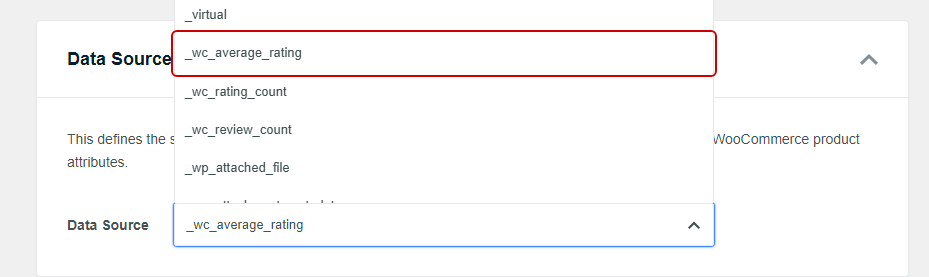
Observação: Você também verá _wc_rating_count e _wc_review_count logo abaixo. Esses campos rastreiam quantas avaliações e comentários um produto tem, não sua média, portanto, certifique-se de escolher _wc_average_rating.
O WPFilters agora lê as classificações mais baixas e mais altas entre os produtos listados na sua página de loja, em todas as suas páginas, e as usa como as duas extremidades do controle deslizante.
Se todos os produtos tiverem a mesma classificação, como em uma nova loja onde nada foi avaliado ainda, o WPFilters ocultará o controle deslizante até que pelo menos dois produtos tenham classificações diferentes.
Em seguida, você pode escolher como o filtro se parece.
Em Container, ative Show Title para que o nome “Customer Rating” apareça acima do controle deslizante.
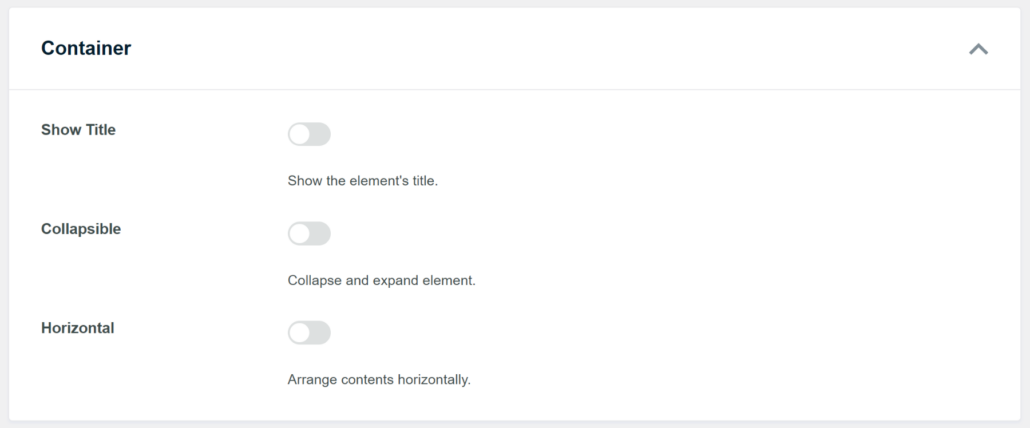
Você também pode ativar Collapsible se desejar que os compradores possam recolher o filtro.
Quando estiver do jeito certo, clique em Salvar.
O WPFilters também usa o nome para construir o URL do filtro, então “Customer Rating” aparece como customer-rating no endereço da página da loja.
Etapa 4: Adicione o Filtro de Classificação à Sua Página da Loja
Em seguida, você pode colocar o filtro ao lado de seus produtos.
Como o WPFilters funciona com a lista de produtos que sua página de loja já exibe, não há configuração extra para conectar os dois.
Para adicioná-lo à barra lateral da sua loja, vá para Aparência » Widgets. A partir daí, abra a área de widgets que seu tema usa nas páginas da loja.
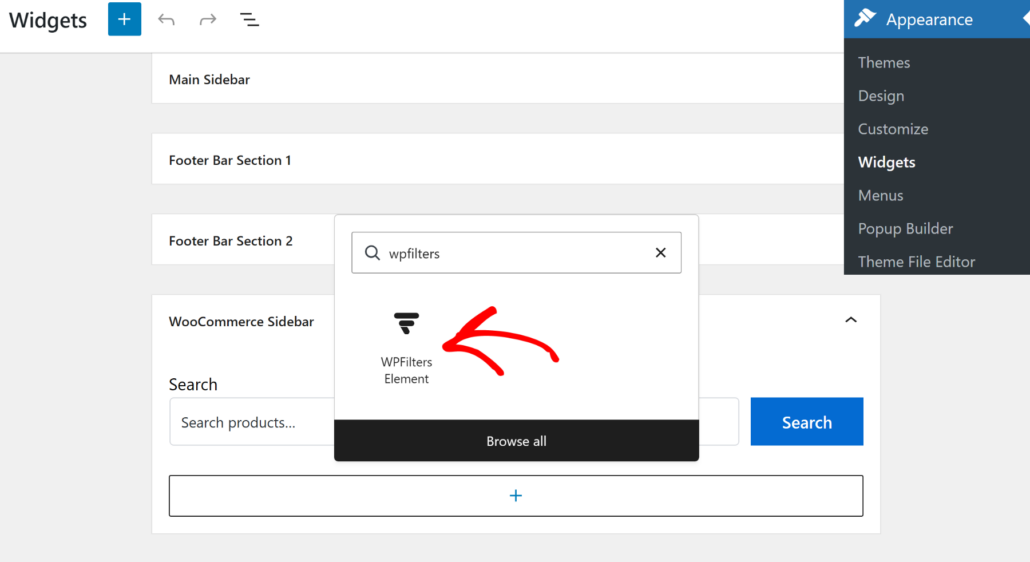
Em nossa loja de demonstração, que usa o tema Astra, essa é a WooCommerce Sidebar. Depois disso, clique no ícone +, pesquise por “WPFilters” e adicione o bloco WPFilters Element.
Em seguida, escolha seu filtro “Customer Rating” no menu suspenso Select Element nas configurações do bloco.
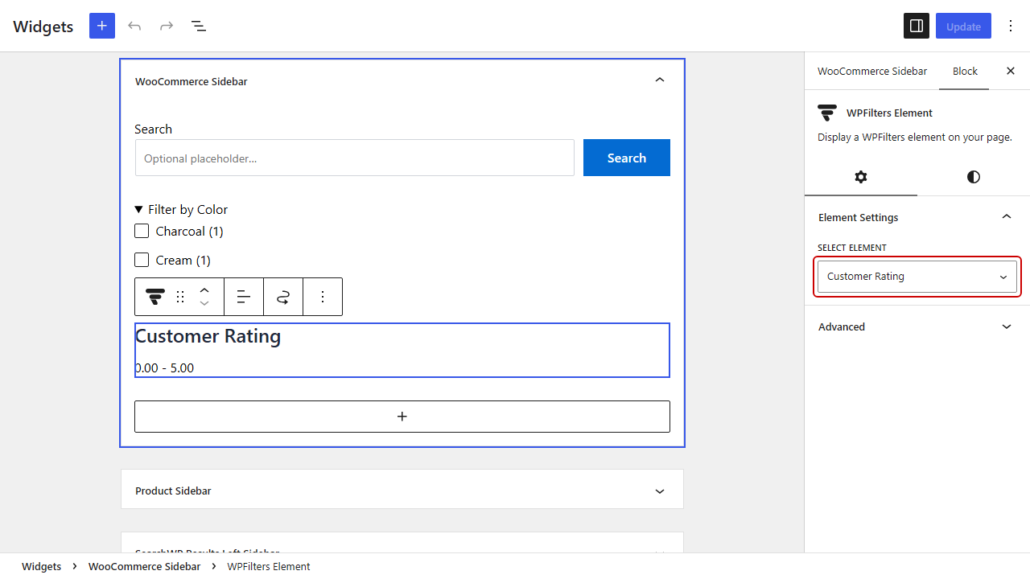
Depois que isso for feito, clique em Update para salvar seus widgets.
Note que esta etapa pode diferir dependendo do tema do WordPress que você está usando.
Se o seu tema não tiver uma barra lateral de loja, o botão Embed no construtor de filtros fornecerá um shortcode, como , que você pode colar onde desejar que o filtro apareça.
Etapa 5: Teste Seu Filtro de Classificação por Estrelas
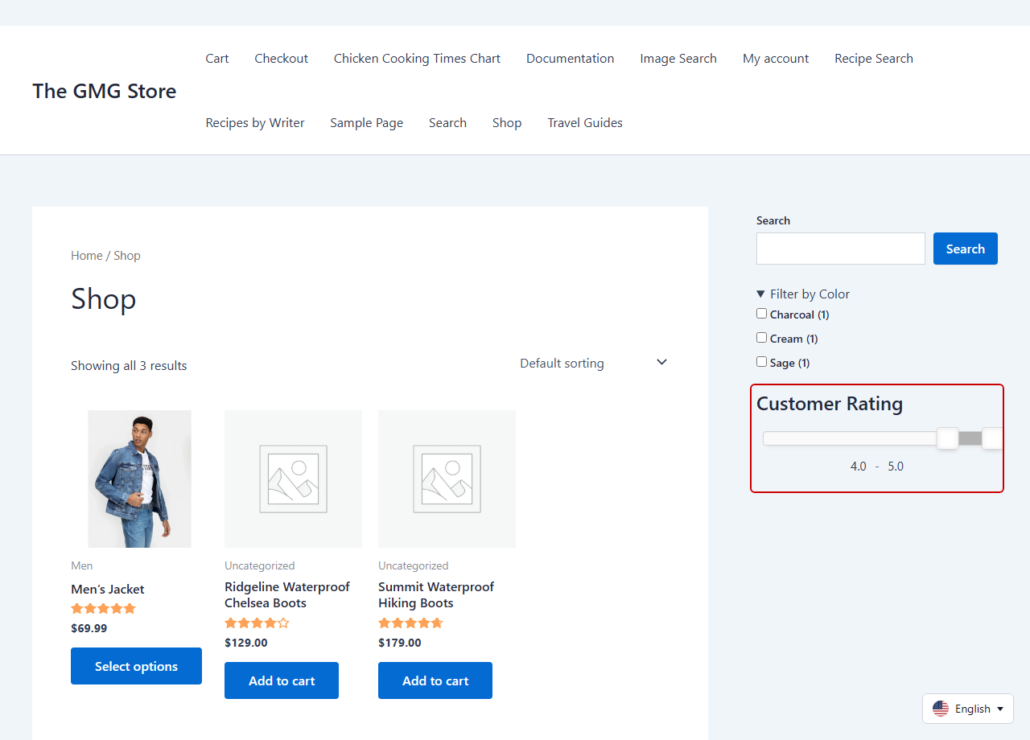
Com o filtro no lugar, você pode visitar sua página da loja em uma nova aba do navegador. Você verá o controle deslizante “Customer Rating” com uma alça em cada extremidade e o intervalo atual exibido abaixo.
Para o primeiro teste, arraste a alça esquerda para 4. Os números abaixo do controle deslizante agora devem variar de 4.0 a 5.0, e os produtos devem ser atualizados em um momento sem recarregar a página.
Em nossa loja de demonstração, isso mantém as Botas de Caminhada Impermeáveis Summit (4,5 estrelas), as Botas Chelsea Impermeáveis Ridgeline (4 estrelas) e a Jaqueta Masculina (5 estrelas).
As Botas de Chuva Impermeáveis Puddle Jumper (3 estrelas) e quaisquer produtos sem avaliações são removidos da lista.
Para o segundo teste, observe o URL da página depois de mover o controle deslizante.
Você notará que ele agora inclui customer-rating, seguido pelo intervalo que você escolheu.
Você pode copiar esse URL e abri-lo em uma janela privada para verificar se os mesmos produtos com as melhores classificações ainda aparecem.
Bônus: Combine Classificações com Filtros de Categoria
Depois que seu filtro de classificação funcionar, você pode permitir que os compradores restrinjam ainda mais as opções.
Para fazer isso, crie um segundo elemento em WPFilters » Elementos e escolha suas categorias de produtos no grupo Taxonomias no menu suspenso Fonte de Dados.
Depois de adicionar ambos os filtros à mesma barra lateral, eles funcionam juntos.
Um comprador pode escolher uma categoria como “Botas” e arrastar o controle deslizante de classificação para 4, e ver apenas botas com classificação de 4 estrelas ou superior.
Nosso guia sobre como filtrar produtos WooCommerce por categoria detalha esse filtro.
Você também pode oferecer aos compradores uma maneira de um clique para limpar todas as seleções com um elemento Redefinir, que abordamos em nosso guia sobre como adicionar um botão de filtro de redefinição no WordPress.
Perguntas Frequentes
1. O WooCommerce tem um filtro de classificação por estrelas integrado?
O WooCommerce inclui um bloco Filtro de Classificação, mas ele é construído para ficar dentro do bloco Filtros de Produtos em uma página de loja baseada em blocos.
Seu widget mais antigo Filtrar Produtos por Classificação mostra apenas linhas de links de estrelas, portanto, se você deseja um intervalo arrastável em uma barra lateral de loja clássica, um plugin como o WPFilters pode filtrar pelo campo _wc_average_rating em vez disso.
2. Por que meu filtro de classificação do WooCommerce não está aparecendo?
O filtro só pode usar as classificações que o WooCommerce salvou, portanto, primeiro verifique se Ativar avaliações de produtos e Ativar classificação por estrelas nas avaliações estão ativados.
Apenas avaliações aprovadas contam, e produtos sem nenhuma avaliação têm uma classificação de 0. Se todos os produtos tiverem a mesma classificação, o WPFilters ocultará o controle deslizante até que pelo menos dois produtos tenham classificações diferentes.
3. Posso combinar um filtro de classificação por estrelas com filtros de categoria ou preço?
Sim, você pode adicionar um filtro de categoria, um filtro de preço e um filtro de classificação à mesma página.
O WPFilters os combina, para que os compradores vejam apenas os produtos que correspondem a todos os filtros que definiram.
4. O filtro de classificação pode mostrar ícones de estrelas em vez de um controle deslizante?
O WPFilters exibe a classificação como um controle deslizante com um intervalo numérico abaixo, em vez de linhas de ícones de estrelas.
Se linhas de estrelas clicáveis importam mais para você do que tempo de configuração, o FacetWP tem uma faceta dedicada de Classificação por Estrelas, embora precise de seu próprio índice criado primeiro.
Conclusão
Sua loja agora tem um controle deslizante de classificação criado a partir das avaliações que seus clientes deixam.
Esperamos que este artigo tenha ajudado você a aprender como adicionar um filtro de classificação por estrelas do WooCommerce à sua loja.
Você também pode querer ver nossos guias sobre como criar filtros de intervalo no WordPress e como filtrar produtos WooCommerce no WordPress.
Pronto para ajudar os compradores a encontrar seus produtos mais bem avaliados? Você pode começar com o WPFilters aqui, com garantia de devolução do dinheiro em 14 dias.