
Gerenciar um portal de empregos é um dos projetos mais gratificantes que você pode ter gerenciado no WordPress.
Lembramos de lançar nosso primeiro portal de carreiras usando o plugin WP Job Manager e ficamos empolgados em conectar pessoas aos empregos dos seus sonhos.
Mas rapidamente percebemos que ter ótimas listagens de empregos não importa se os candidatos não conseguem encontrá-las. A busca padrão no plugin é muito básica e tem muitas limitações.
É aqui que a integração do SearchWP com o WP Job Manager aprimora a experiência geral de busca.
Neste guia, mostraremos como melhorar a experiência de busca de empregos no WP Job Manager e ajudar os visitantes a encontrar as oportunidades certas sem se frustrarem.
Por que Melhorar a Busca Padrão do WP Job Manager?
Antes de irmos para o tutorial, vamos falar sobre por que a busca padrão no WP Job Manager pode estar prejudicando seu portal de empregos.
O plugin WP Job Manager é fantástico para criar listagens de empregos e gerenciar candidaturas. Ele permite listar vagas abertas e organizá-las por categoria.
No entanto, a busca nativa não foi projetada para procurar dados específicos de empregos, como tags "Remoto", tipo de vaga, faixas salariais ou detalhes em candidaturas e currículos.
Por exemplo, um candidato pode procurar por "Gerente de Marketing Nova York", mas se essas palavras não estiverem no título principal, pode dizer que não há resultados ou mostrar resultados irrelevantes.
Isso cria muita fricção para seus usuários. Se eles não conseguirem encontrar um emprego para o qual se qualificam, presumirão que seu portal não o tem e sairão.
Descobrimos que corrigir essa lógica de pesquisa é a melhor maneira de manter os candidatos em seu site por mais tempo.
Com isso em mente, vamos ver como você pode usar o SearchWP para garantir que cada listagem de emprego seja encontrada.
Aprimore a Experiência de Busca no WP Job Manager
A maneira mais fácil de corrigir as limitações de busca em seu portal de empregos WP Job Manager é usar o SearchWP.

SearchWP é o melhor plugin de busca para WordPress, fácil de usar para iniciantes. Ele aprimora a busca padrão do WordPress com um motor muito mais poderoso.
Um de seus recursos de destaque é que ele funciona perfeitamente com o WP Job Manager logo de cara.
Mais de 50.000 proprietários de sites usam o SearchWP para ajudar seus visitantes a encontrar exatamente o que precisam.
Usando este plugin, você pode garantir que os atributos de emprego, como localização, salário ou tipo de vaga, sejam realmente pesquisáveis.
Isso significa que se alguém procurar por "Chicago", realmente encontrará empregos localizados em Chicago, mesmo que o nome da cidade não esteja no título da vaga.
Aqui estão alguns outros recursos que nos tornam ótimos para portais de empregos:
- Busca Difusa: Candidatos a emprego frequentemente cometem erros de digitação ao digitar rápido. O SearchWP pode encontrar correspondências mesmo que a grafia esteja ligeiramente incorreta.
- Rastreamento de Busca: Você pode ver exatamente o que as pessoas estão digitando na sua barra de busca. Isso ajuda você a entender que tipo de empregos seu público realmente quer.
- Excluir Conteúdo: Você pode manter seus resultados de busca limpos removendo páginas desatualizadas ou posts de blog irrelevantes dos resultados de busca de empregos.
- Ordem Personalizada dos Resultados: Se você tem listagens de empregos em destaque, pode garantir que elas apareçam no topo da lista alterando a ordem dos resultados.
Com isso, vamos ver como você pode configurar o SearchWP para melhorar seu quadro de empregos.
Observação: Se você quiser aprender a usar o WP Job Manager, consulte este guia sobre como criar um quadro de empregos no WordPress.
Etapa 1: Instalar e Ativar o SearchWP
A primeira coisa que precisamos fazer é instalar e configurar o plugin SearchWP. Você precisará visitar o site do SearchWP e se inscrever para obter uma conta.
Assim que sua conta estiver pronta, vá para a aba Downloads no seu painel.

Clique no botão Download SearchWP para salvar o arquivo ZIP no seu computador.
Sugerimos também copiar sua chave de licença desta página agora mesmo, pois você precisará dela ao configurar o plugin.
Em seguida, você precisa fazer o upload e instalar o plugin no seu site WordPress. Se precisar de ajuda com isso, consulte este guia sobre como instalar um plugin do WordPress.
Após ativar o plugin, você verá uma tela de boas-vindas com um assistente de configuração. Você pode simplesmente clicar no botão Iniciar Assistente de Integração para inicializar tudo.

Passo 2: Instalar a Extensão de Integração WP Job Manager
Agora que o SearchWP está ativo, o próximo passo é integrá-lo com o WP Job Manager.
O WP Job Manager vem com uma busca rica em recursos, mas se você quiser aprimorá-la ainda mais com implementação de palavras-chave, pode integrar o SearchWP diretamente a ele.
Para começar, você precisará ir para SearchWP » Extensões no seu painel do WordPress.
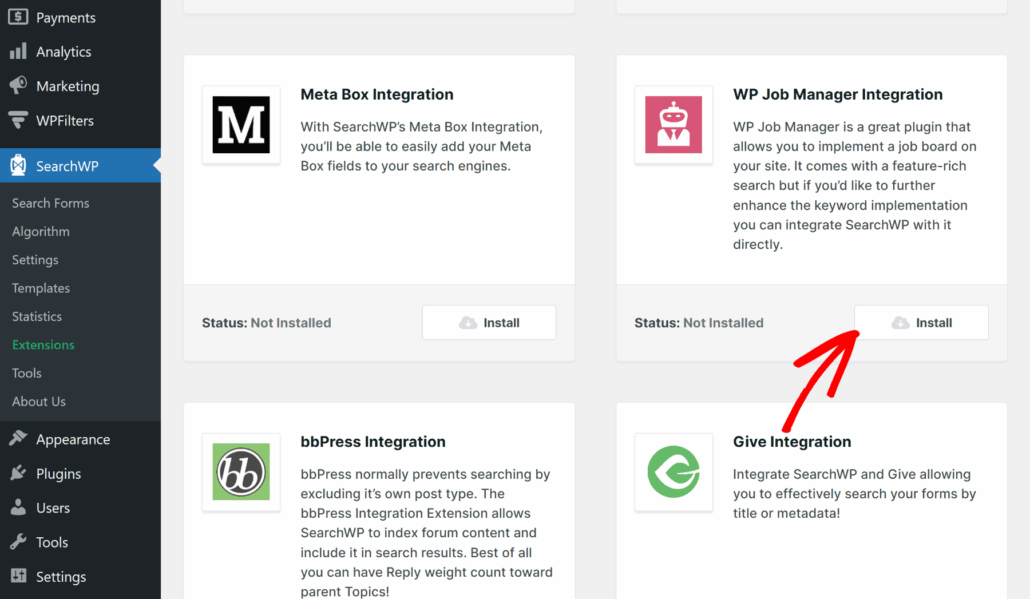
Uma vez lá, role para baixo até ver a extensão WP Job Manager Integration.
Clique no botão Instalar para adicioná-la ao seu site.
Passo 3: Personalizar seu Motor de Busca de Empregos
Agora você precisa ajustar as configurações do motor de busca no SearchWP e incluir empregos como uma fonte.
A melhor parte de usar o SearchWP é que você pode criar quantos motores de busca quiser ou personalizar o motor padrão.
Isso lhe dá controle total sobre o que incluir no processo de busca, como campos personalizados e taxonomias.
Para fazer isso, primeiro navegue até SearchWP » Algoritmo no seu painel.

A partir daqui, você verá a configuração do motor de busca padrão. Clique no botão Fontes & Configurações.
Uma janela pop-up aparecerá mostrando diferentes fontes para o seu motor. Por padrão, ele incluirá Posts, Páginas e Mídia.
Certifique-se de marcar a caixa ao lado de Empregos como a fonte.
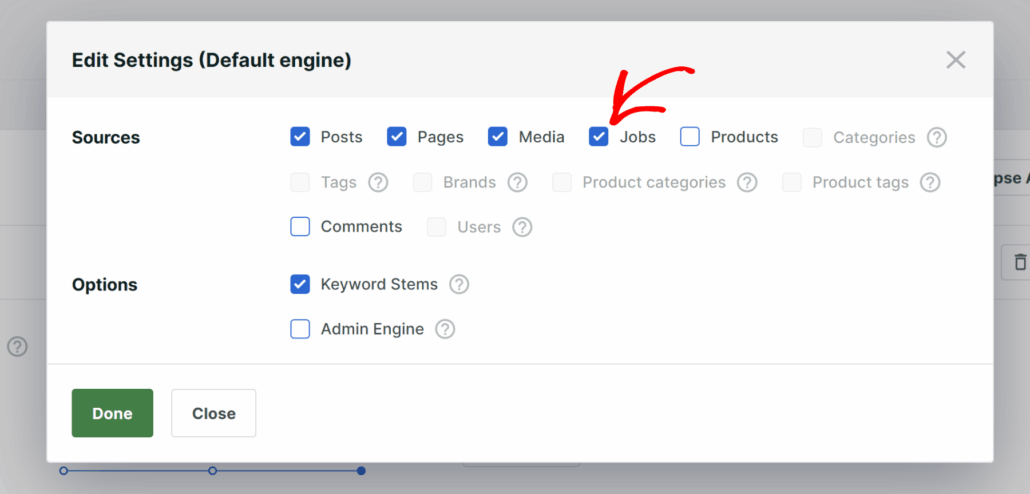
Quando terminar de selecionar as fontes, simplesmente clique no botão Concluído.
Em seguida, você precisará rolar para baixo até a seção de Vagas e incluir informações adicionais armazenadas em campos personalizados, categorias e tags no processo de busca.
Para fazer isso, clique no botão Adicionar/Remover Atributos .
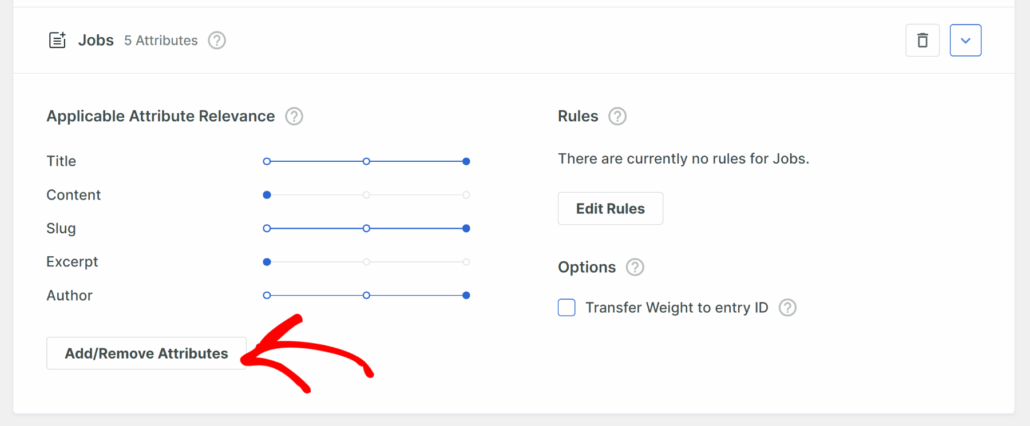
Uma nova janela aparecerá onde você pode selecionar dados específicos para incluir.
Aqui, você pode adicionar campos personalizados como localização da vaga, nome da empresa, data de expiração da vaga, site da empresa e outras informações no processo de busca.
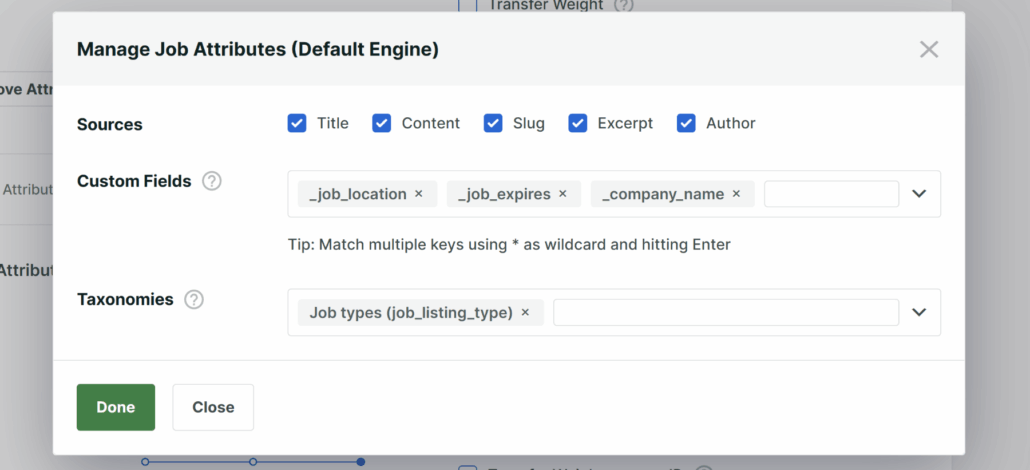
Da mesma forma, você também pode incluir taxonomias como tipos de vaga para melhorar a experiência de busca no WP Job Manager.
Quando terminar, clique no botão Concluído.
Finalmente, não se esqueça de pressionar o botão Salvar na parte superior da página para aplicar essas alterações ao seu mecanismo de busca.

Etapa 4: Teste sua nova busca de vagas no WP Job Manager
Agora que você configurou tudo, é hora de ver se funciona.
Sempre recomendamos testar a barra de busca imediatamente para garantir que os novos atributos estão sendo capturados.
Para testar suas configurações de busca, acesse seu site e abra seu quadro de vagas.
A partir daqui, tente procurar por algo específico, como uma localização de vaga ou um nome de empresa.
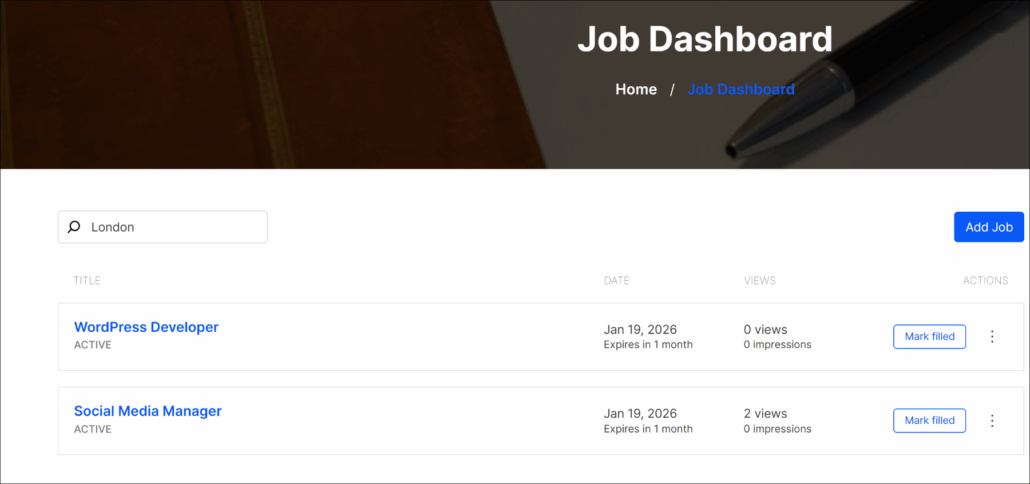
Por exemplo, digitamos "Londres" para ver se ele exibe vagas listadas naquela cidade.
Como você pode ver, os resultados da busca agora incluem vagas com base na localização, mesmo que "Londres" não esteja no título da vaga.
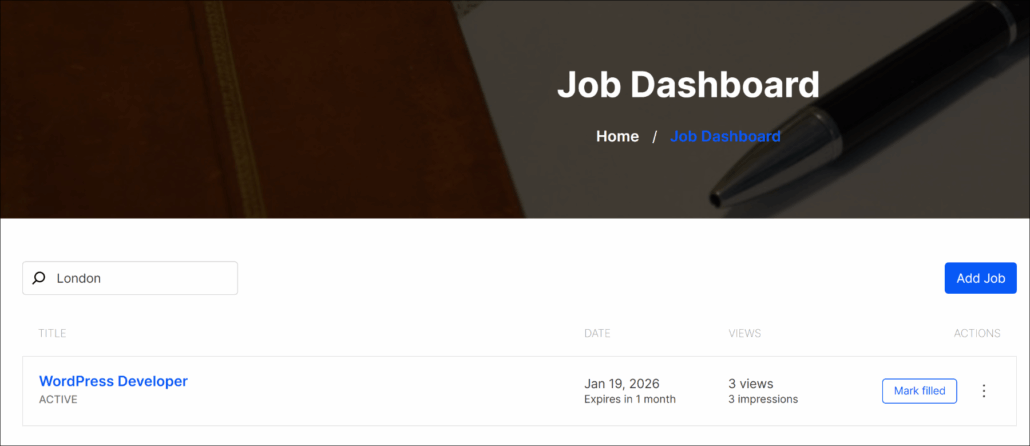
Isso significa que seus candidatos agora podem encontrar oportunidades muito mais rapidamente.
Perguntas frequentes sobre a busca do WP Job Manager
Você também pode conferir algumas das perguntas comuns que os usuários têm sobre como melhorar a busca em seus quadros de vagas.
1. Posso permitir que os candidatos pesquisem por faixa salarial?
Sim, você pode. Se suas listagens de vagas tiverem um campo de salário, o SearchWP pode indexá-lo. Você só precisa adicionar o campo personalizado de salário (geralmente rotulado como _job_salary) à lista de atributos. Isso ajuda os usuários a encontrar vagas que atendam às suas expectativas financeiras.
2. Preciso alterar meu tema do WordPress para que isso funcione?
Não, você não precisa. O SearchWP se integra automaticamente ao modelo de busca do seu tema existente. Testamos com muitos temas populares de quadros de vagas e ele funciona perfeitamente sem quebrar o design do seu site.
3. Posso pesquisar vagas usando palavras parciais?
Com certeza. Se você habilitar a configuração "Correspondências Parciais" no SearchWP, os candidatos poderão encontrar a vaga certa mesmo que cometam um pequeno erro de digitação, como pesquisar "engenheiro" em vez de "engenheiro".
Criar uma experiência de busca de vagas tranquila é a melhor maneira de ajudar seus visitantes a encontrar seu próximo passo na carreira.
Esperamos que este artigo tenha ajudado você a aprender como melhorar a experiência de busca de vagas no WP Job Manager. Você também pode consultar nosso guia sobre como pesquisar por campos personalizados no WordPress e como restringir a busca a tipos de postagem específicos.
Se você está pronto para aprimorar a busca do seu quadro de vagas, pode começar com o SearchWP aqui.