
Al hacer que estos sean buscables, puedes ayudar a tus visitantes a encontrar lo que buscan mucho más rápido y mejorar su experiencia de usuario.
De esta manera, puedes aumentar sin esfuerzo la descubribilidad de tu contenido y obtener más visitas a la página.
Sin embargo, la funcionalidad de búsqueda predeterminada es bastante básica en WordPress y carece de funciones avanzadas.
Como resultado, a menudo no encontraba páginas relevantes y devolvía resultados que no tenían sentido. Los visitantes buscaban temas, pero obtenían cero resultados o publicaciones completamente irrelevantes.
En este artículo, te mostraremos cómo añadir un cuadro de búsqueda a las páginas de Elementor utilizando 2 métodos muy sencillos.
¡Vamos a ello!
Por qué deberías considerar usar un plugin de búsqueda
Puedes añadir fácilmente un cuadro de búsqueda a una página de Elementor sin ningún plugin. Te mostraremos en detalle cómo hacerlo más adelante en este artículo.
Pero hay una razón por la que deberías considerar añadirlo usando un plugin de búsqueda.
La cuestión es que el motor de búsqueda predeterminado de WordPress está lejos de ser perfecto. Solo busca en títulos, contenido y extractos de publicaciones y páginas.
Eso es una gran desventaja, ya que hay mucha información que WordPress ignora al realizar una búsqueda.
Esta lista incluye campos personalizados, etiquetas y categorías de publicaciones, shortcodes y muchos otros datos útiles.
Al hacer que estos sean buscables, puedes ayudar a tus visitantes a encontrar lo que buscan mucho más rápido y mejorar su experiencia de usuario.
La forma más fácil de hacerlo es usar un plugin de búsqueda de WordPress. Usándolo, también puedes personalizar un montón de cosas relacionadas con la búsqueda en tu sitio.
Por ejemplo, con un plugin de búsqueda, puedes fácilmente:
- Crear campos de búsqueda personalizados
- Cambiar el orden de los resultados de búsqueda
- Recopilar datos sobre la actividad de búsqueda en tu sitio
- Limitar la búsqueda a publicaciones, páginas o categorías específicas
- ¡Y más!
Lo mejor de todo? Usar un plugin solo toma unos pocos clics para mejorar la búsqueda de tu sitio, sin necesidad de codificación.
Además, si usas un plugin, siempre puedes contactar a su equipo de soporte y obtener ayuda de expertos de WordPress.
De esta manera, puedes ahorrar dinero al contratar a un desarrollador web si tienes algún problema al añadir un cuadro de búsqueda.
Dicho esto, pasemos a añadir un cuadro de búsqueda predeterminado a tu página de Elementor sin un plugin.
Cómo añadir un cuadro de búsqueda predeterminado sin un plugin
Para empezar, navega a Páginas » Todas las Páginas en tu panel de WordPress.
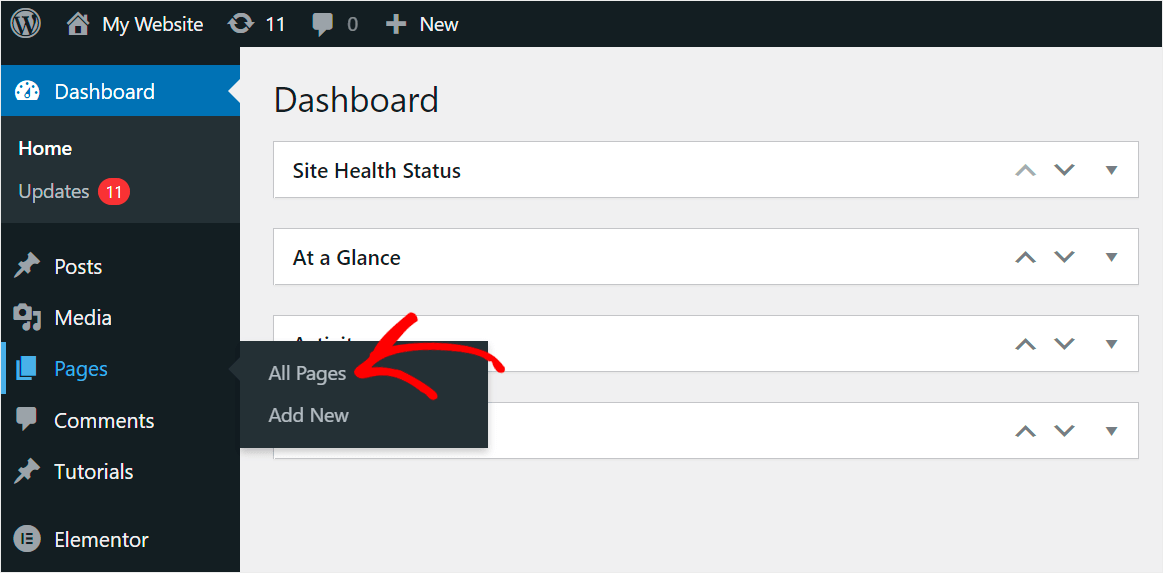
Desde aquí, puedes seleccionar la página donde te gustaría añadir el cuadro de búsqueda.
A continuación, deberás hacer clic en el botón 'Editar con Elementor' cuando estés en el editor de contenido de WordPress.
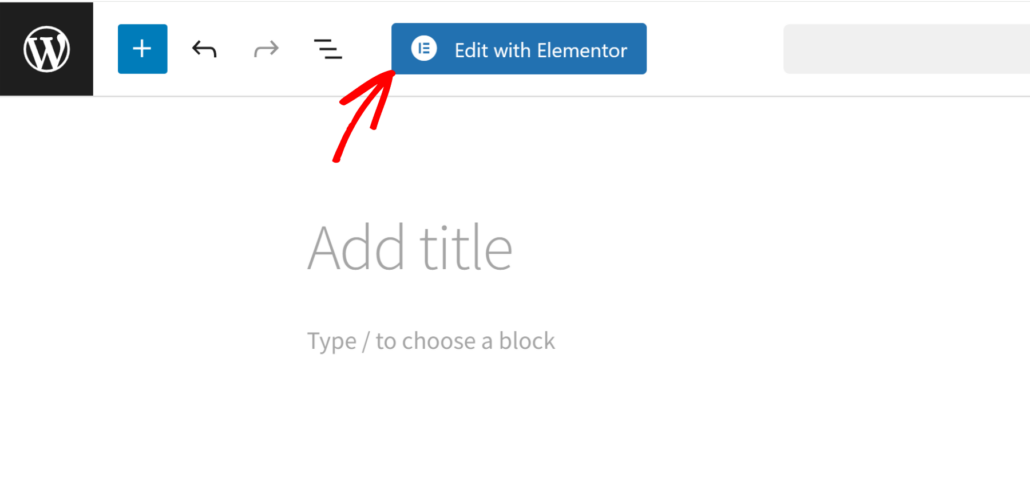
Una vez que estés en el editor de páginas de Elementor, verás múltiples bloques en el panel de la izquierda.
Lo mejor de todo es que puedes simplemente arrastrar y soltar estos elementos en tu página.

Simplemente escriba “formulario de búsqueda” en el campo Widget de búsqueda del panel izquierdo.
Después de eso, verá el widget Formulario de búsqueda.

Desde aquí, puede arrastrarlo y soltarlo en el lugar de la página donde desea que aparezca el cuadro de búsqueda.
Puede ver cómo lo hacemos a continuación:

Después de agregar un formulario de búsqueda, haga clic en el botón Publicar. Esto guardará todos sus cambios.
Eso es todo. Ha agregado con éxito un formulario de búsqueda a su página de Elementor.

Ahora, veamos cómo agregar un campo de búsqueda inteligente a su página de Elementor usando un plugin.
Cómo agregar un cuadro de búsqueda inteligente con el plugin SearchWP
Si desea agregar un cuadro de búsqueda personalizado inteligente a su página de Elementor, la forma más fácil de hacerlo es usar un plugin como SearchWP.

Este es el plugin de búsqueda de WordPress más potente e intuitivo del mercado.
Usándolo, puede mejorar la búsqueda en su sitio y ayudar a sus visitantes a encontrar lo que buscan.
Por ejemplo, con SearchWP, puede excluir páginas específicas de los resultados de búsqueda, hacer que los campos personalizados sean buscables y más.
Hay más de 50.000 propietarios de sitios de WordPress que ya lo utilizan para ofrecer a sus visitantes los resultados de búsqueda más relevantes.
Además de agregar un cuadro de búsqueda inteligente a sus páginas, también puede usar SearchWP para:
- Hacer que los shortcodes sean buscables: ¿Utiliza shortcodes para mostrar contenido en su sitio? Con SearchWP, puede hacer que los shortcodes sean buscables para que sus visitantes puedan encontrar ese contenido.
- Agregar búsqueda de autocompletado en vivo: ¿Quiere mostrar resultados de búsqueda en vivo en su sitio? Usando SearchWP, puede activar esta función con un par de clics.
- Rastrear las búsquedas de sus visitantes: SearchWP recopila datos sobre la actividad de búsqueda en su sitio para que pueda ver qué buscan sus visitantes.
- Habilitar la búsqueda por etiquetas: ¿Agrega etiquetas a sus publicaciones? Con SearchWP, puede hacerlas buscables para que sus visitantes puedan encontrar el contenido correcto más rápido.
Ahora que sabe cómo SearchWP puede mejorar la búsqueda en su sitio, veamos cómo puede agregar un cuadro de búsqueda personalizado inteligente a su página de Elementor usándolo.
Paso 1: Instalar y activar SearchWP
Para empezar, vaya y obtenga su copia del plugin SearchWP visitando el sitio web.
Una vez que haya creado una nueva cuenta, el siguiente paso es iniciar sesión en su cuenta de SearchWP. Desde aquí, vaya a la pestaña Descargas en su panel.

A continuación, puede hacer clic en el botón Descargar SearchWP para comenzar a descargar el plugin y guardar los archivos del plugin en su computadora.
Una vez que la descarga se complete, copie su clave de licencia de SearchWP en la misma página.
El siguiente paso es cargar el archivo ZIP del plugin en su sitio e instalar SearchWP.
Si necesita un recordatorio sobre cómo hacerlo, puede seguir esta guía paso a paso sobre cómo instalar un plugin de WordPress.
Después de activar SearchWP, verá el asistente de incorporación. Simplemente haga clic en el botón 'Iniciar asistente de incorporación' y siga las instrucciones para completar la configuración.

Ahora, puede pasar a agregar un nuevo motor de búsqueda y personalizarlo para satisfacer sus necesidades.
Paso 2: Agregar un nuevo motor de búsqueda y personalizarlo
Un motor de búsqueda contiene un conjunto de reglas que SearchWP sigue al realizar una búsqueda.
La mejor parte es que puede crear múltiples motores de búsqueda y vincularlos a formularios de búsqueda específicos.
SearchWP también le permite crear cuadros de búsqueda personalizados con conjuntos individuales de reglas y configuraciones.
Actualmente, verá un único motor de búsqueda llamado Default, que controla los formularios de búsqueda nativos de WordPress. Al personalizarlo, puede administrar cómo funciona la búsqueda en su sitio en general.
Por ejemplo, puede hacer que muchos datos útiles sean buscables, excluir categorías específicas de los resultados de búsqueda y más.
Dado que queremos hacer más inteligentes todos los cuadros de búsqueda de nuestro sitio, editaremos el motor de búsqueda Default.
Para comenzar, diríjase a SearchWP » Algorithm desde su panel de WordPress y presione el botón Sources & Settings.

Puede elegir qué fuentes de búsqueda desea que WordPress considere al realizar búsquedas en la ventana emergente.
Al agregar y eliminar fuentes de búsqueda de esta lista, puede controlar dónde busca WordPress coincidencias.
Por ejemplo, digamos que queremos limitar la búsqueda en nuestro sitio de prueba solo a las publicaciones. Para hacer eso, desmarcamos todas las fuentes de búsqueda excepto Posts.
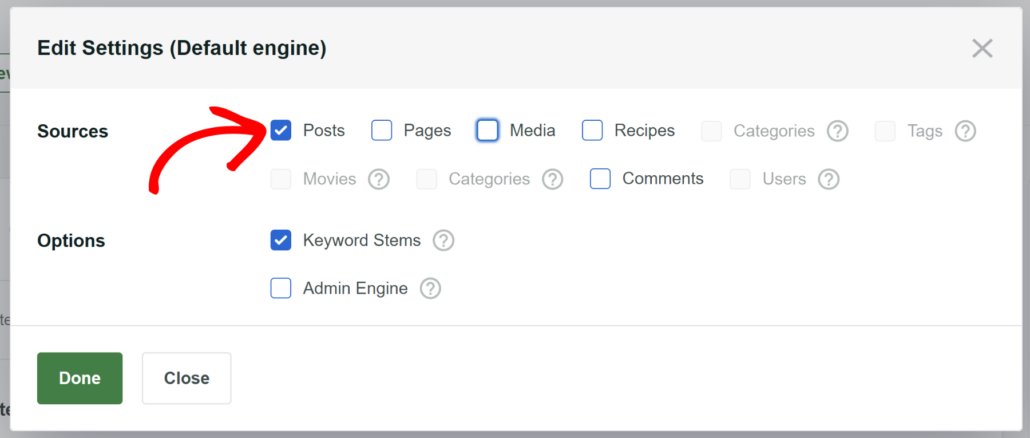
Cuando haya terminado de administrar sus fuentes de búsqueda, presione Done.
A continuación, puede editar los atributos de cada fuente que desee considerar al buscar. Los atributos son partes específicas de la publicación, como el título, el contenido, el slug y el extracto.
Por ejemplo, ayudemos a sus visitantes a encontrar las publicaciones que desean más rápido.
Para hacer eso, simplemente diríjase a la sección de fuente 'Posts' y haga clic en el botón Add/Remove Attributes.
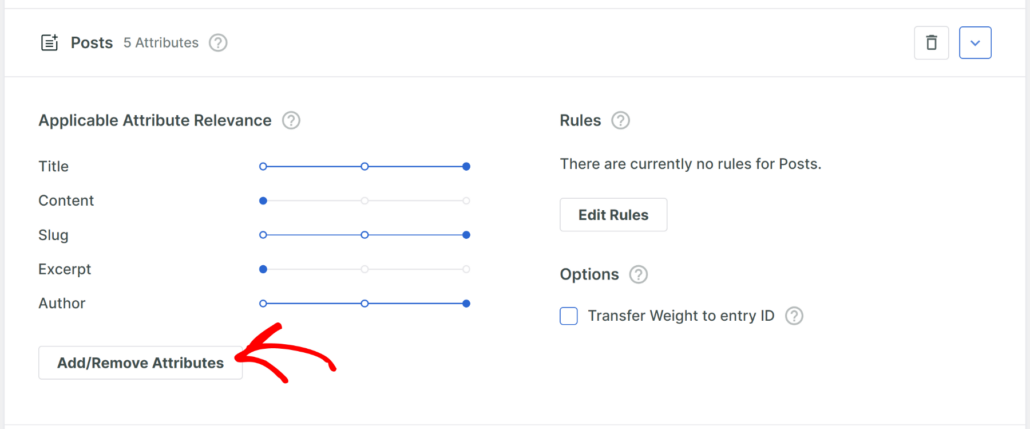
A continuación, puede administrar los atributos actuales en la ventana emergente y agregar nuevos.
Por ejemplo, verá los atributos predeterminados como título, contenido, slug, extracto y autor. Además de eso, SearchWP también le permite agregar campos personalizados y taxonomías.
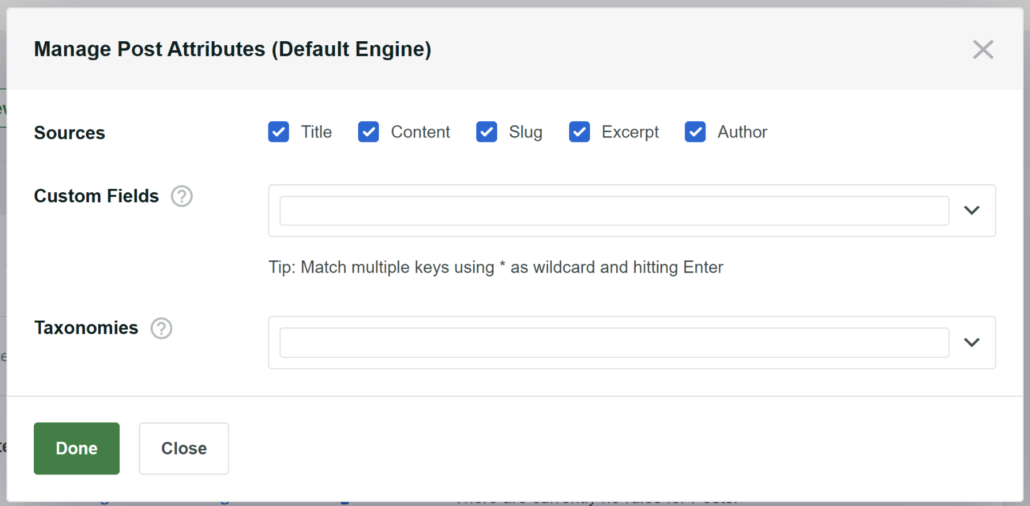
Para que sus visitantes encuentren las publicaciones que buscan más rápido, agregaremos nuevos atributos a esta lista.
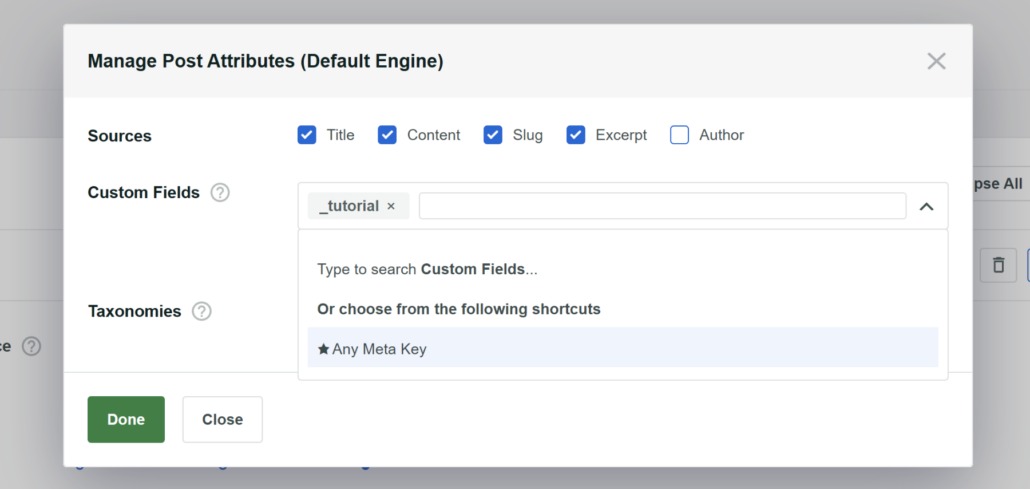
La forma más fácil de hacer que la búsqueda de sus publicaciones sea más inteligente es hacer que SearchWP considere los campos de publicación personalizados.
Para hacer que los datos sean buscables en un campo personalizado específico, simplemente haga clic en el campo Custom Fields y seleccione qué campos considerar.
Por ejemplo, haremos que el campo personalizado _tutorial que usamos en nuestro sitio de prueba sea buscable:
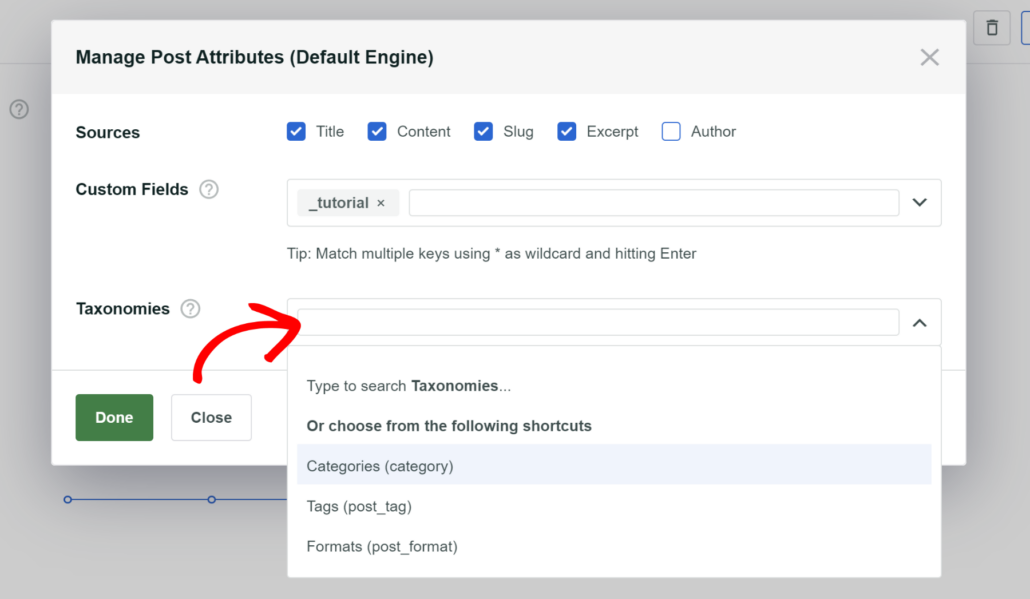
Aparte de eso, puede seleccionar las taxonomías como categorías y etiquetas que desea que SearchWP considere al realizar búsquedas.
La taxonomía en WordPress es un método de organización de contenido. Cuando se trata de publicaciones, puede ser una categoría, etiqueta, formato o algo más.
Para hacer eso, simplemente haga clic en el menú desplegable del campo Taxonomies.
Cuando haya terminado de administrar los atributos de publicación buscables, haga clic en Done para guardar los cambios que ha realizado.
Adicionalmente, puede gestionar el peso de relevancia de los atributos aplicables moviendo el control deslizante junto a ellos hacia la izquierda o hacia la derecha. Cuanto más a la derecha esté el control deslizante, más importancia o relevancia se le dará a ese atributo en particular en el algoritmo de búsqueda.
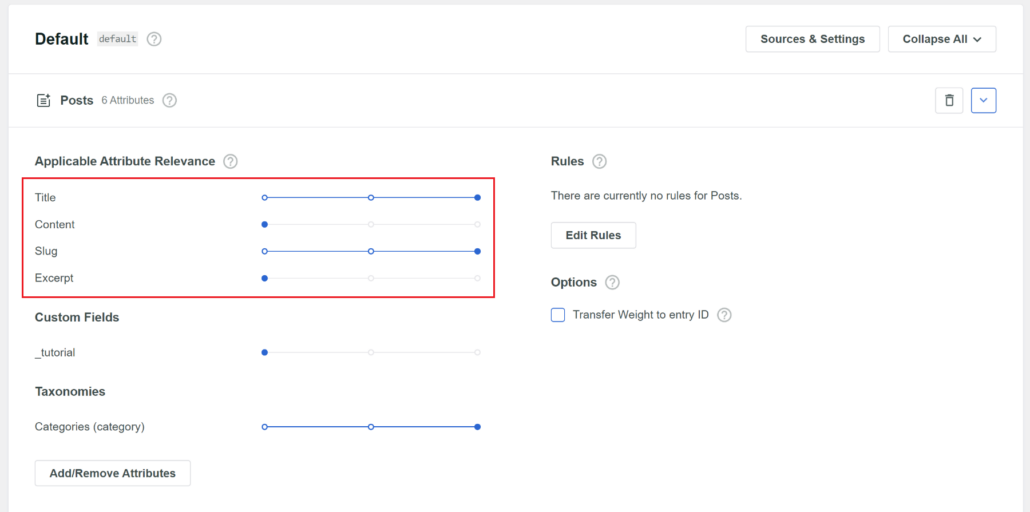
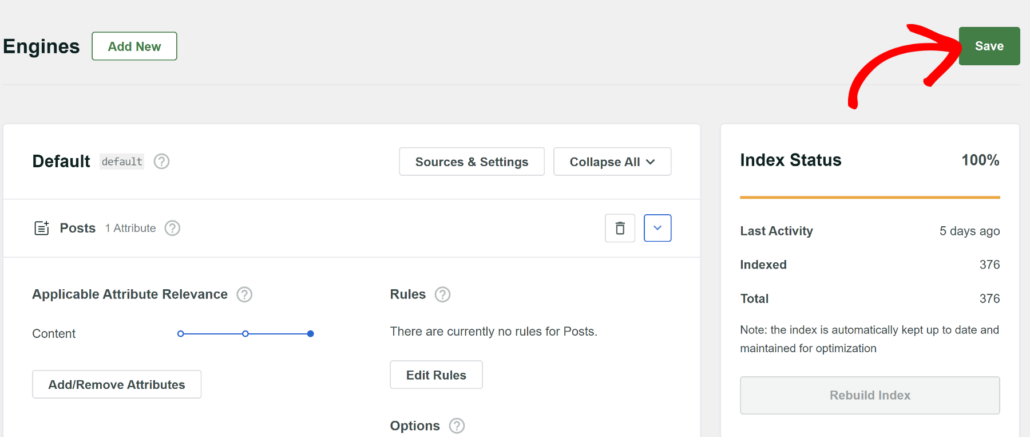
Cuando esté satisfecho con la forma en que ha personalizado su motor de búsqueda, deberá guardar los cambios que ha realizado.
Puede hacerlo pulsando el botón Guardar en la esquina superior derecha.
Ahora, el paso final es añadir su nuevo cuadro de búsqueda inteligente a la página de Elementor.
Paso 3: Añadir un cuadro de búsqueda inteligente a una página de Elementor
Todos los cambios que haya realizado en el motor de búsqueda Predeterminado se aplican automáticamente a todos los formularios de búsqueda de su sitio.
Consejo Pro: SearchWP también le permite crear formularios de búsqueda personalizados y enlazarlos a diferentes motores. Ofrece plantillas prediseñadas y muchas opciones de personalización. Para obtener más información, consulte nuestra guía sobre cómo crear un formulario de búsqueda personalizado en WordPress.
Ahora, añadamos el cuadro de búsqueda a una página usando Elementor.
Para empezar, navegue a Páginas » Todas las Páginas en su panel de WordPress.
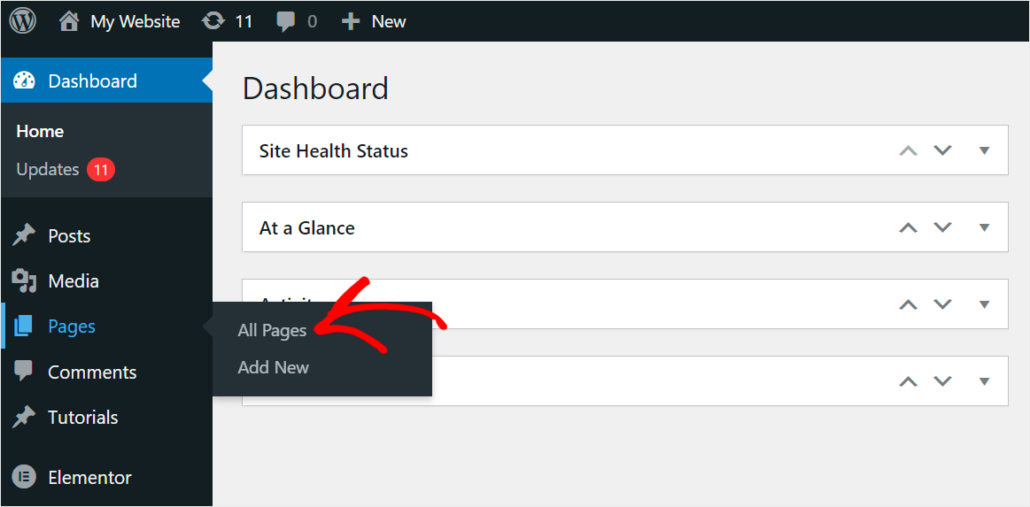
Desde aquí, puedes seleccionar la página donde te gustaría añadir el cuadro de búsqueda.
A continuación, deberás hacer clic en el botón 'Editar con Elementor' cuando estés en el editor de contenido de WordPress.
Después de eso, verá el editor de la página de destino en Elementor.
Desde aquí, puede añadir el bloque de formulario SearchWP desde el panel de la izquierda. Simplemente diríjase a la sección 'SearchWP' y arrastre y suelte el elemento en cualquier lugar de su página.
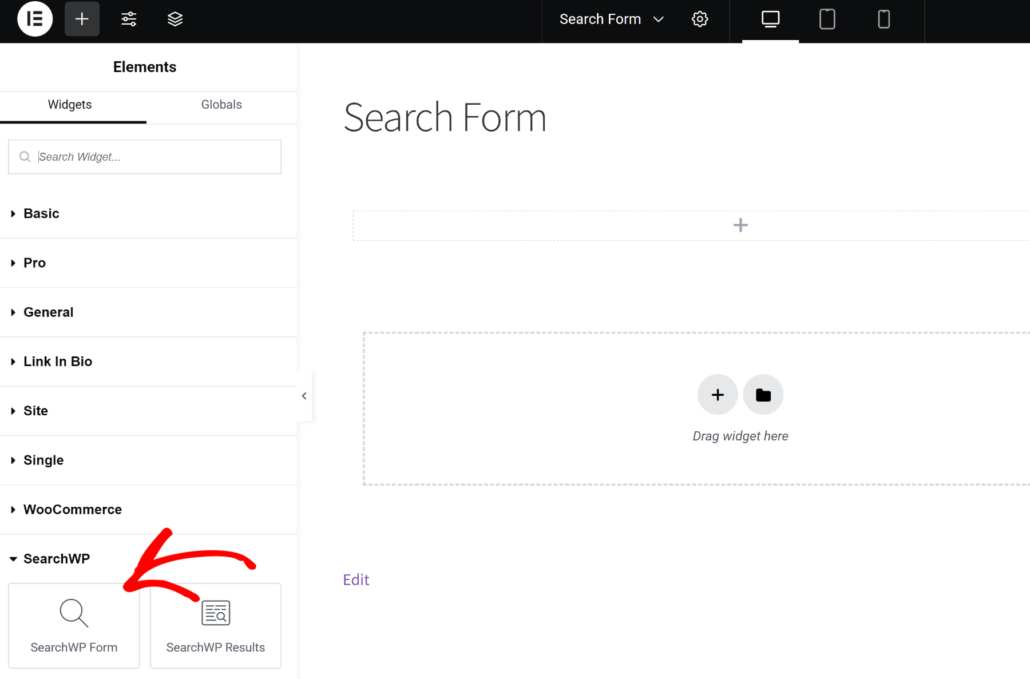
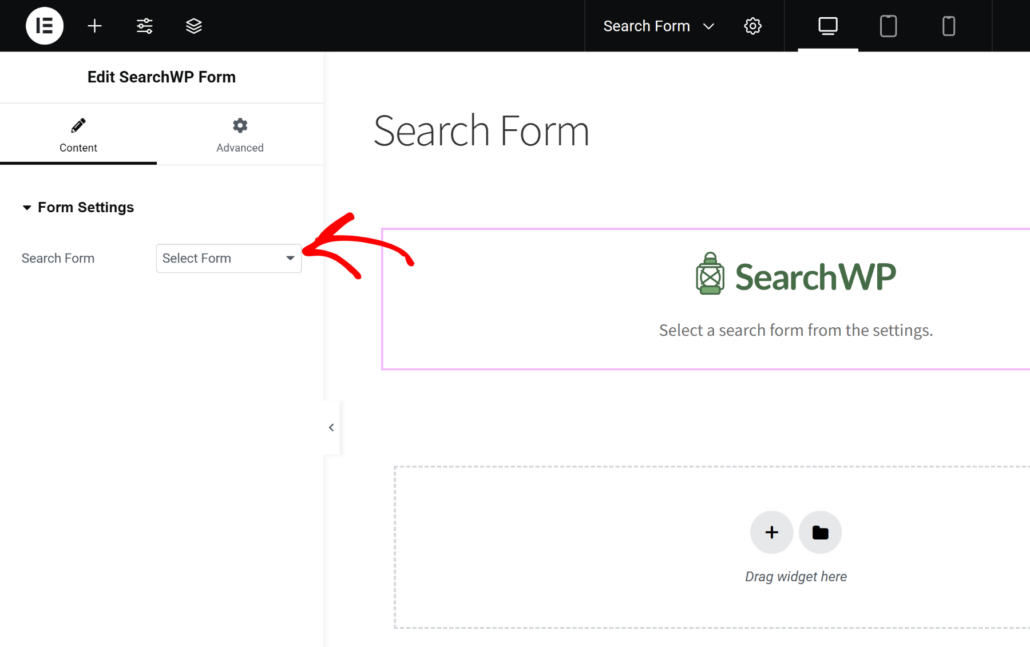
Después de añadir el bloque de formulario SearchWP, también seleccionará qué formulario de búsqueda mostrar en la página.
Para hacerlo, simplemente haga clic en el menú desplegable en Configuración del formulario y elija su formulario.
Después de añadir el formulario de búsqueda, puede continuar y Publicar su página de Elementor.
A continuación, puede visitar su página de Elementor y probar su nuevo motor de búsqueda.

Por ejemplo, en nuestro sitio de prueba, tenemos una entrada llamada Cómo solucionar que la búsqueda de WooCommerce por SKU no funciona (paso a paso).
Comprobemos si podemos encontrar esta entrada usando el formulario de búsqueda.

Como puede ver, encontramos la entrada con éxito ya que nuestro sitio realiza búsquedas.
Permite a los visitantes encontrar el contenido adecuado más rápido y hace que su experiencia de usuario sea más positiva.
Esperamos que este artículo le haya ayudado a aprender cómo añadir un cuadro de búsqueda a su página de Elementor. También puede consultar nuestras guías sobre cómo solucionar que la búsqueda de tipos de publicación personalizados no funcione en WordPress y cómo buscar entradas por etiquetas en WordPress.
Le ayudará a animar a sus visitantes a realizar búsquedas en su sitio y a mejorar la descubribilidad de su contenido.
Si está listo para añadir un cuadro de búsqueda inteligente a sus páginas de Elementor, puede obtener su copia de SearchWP aquí.