Los tipos de contenido personalizados te ayudan a organizar diferentes tipos de contenido en tu sitio de WordPress, como productos, testimonios o miembros del equipo.
Pero hay un problema frustrante: los tipos de contenido personalizados no aparecen en los resultados de búsqueda de WordPress por defecto.
Así que podrías preguntarte, ¿cómo solucionar que la búsqueda de tipos de contenido personalizados no funcione en WordPress?
Puede ser complicado, ya que hay muchas razones posibles por las que esto podría estar sucediendo.
En este artículo, te mostraremos las razones más comunes por las que tu tipo de contenido personalizado podría no aparecer en los resultados de búsqueda y cómo solucionarlas.
¿Por qué no funciona la búsqueda de tipos de contenido personalizados?
Los tipos de contenido personalizados son populares entre los propietarios de sitios de WordPress.
Añadirlos te permite ir más allá de las publicaciones y páginas estándar y convertir WordPress en un sistema de gestión de contenido completo.
Específicamente, eres libre de nombrar un tipo de contenido personalizado como quieras y añadirle campos personalizados que contengan cualquier información adicional.
Te permite publicar recetas, reseñas, tutoriales y otros tipos de contenido.
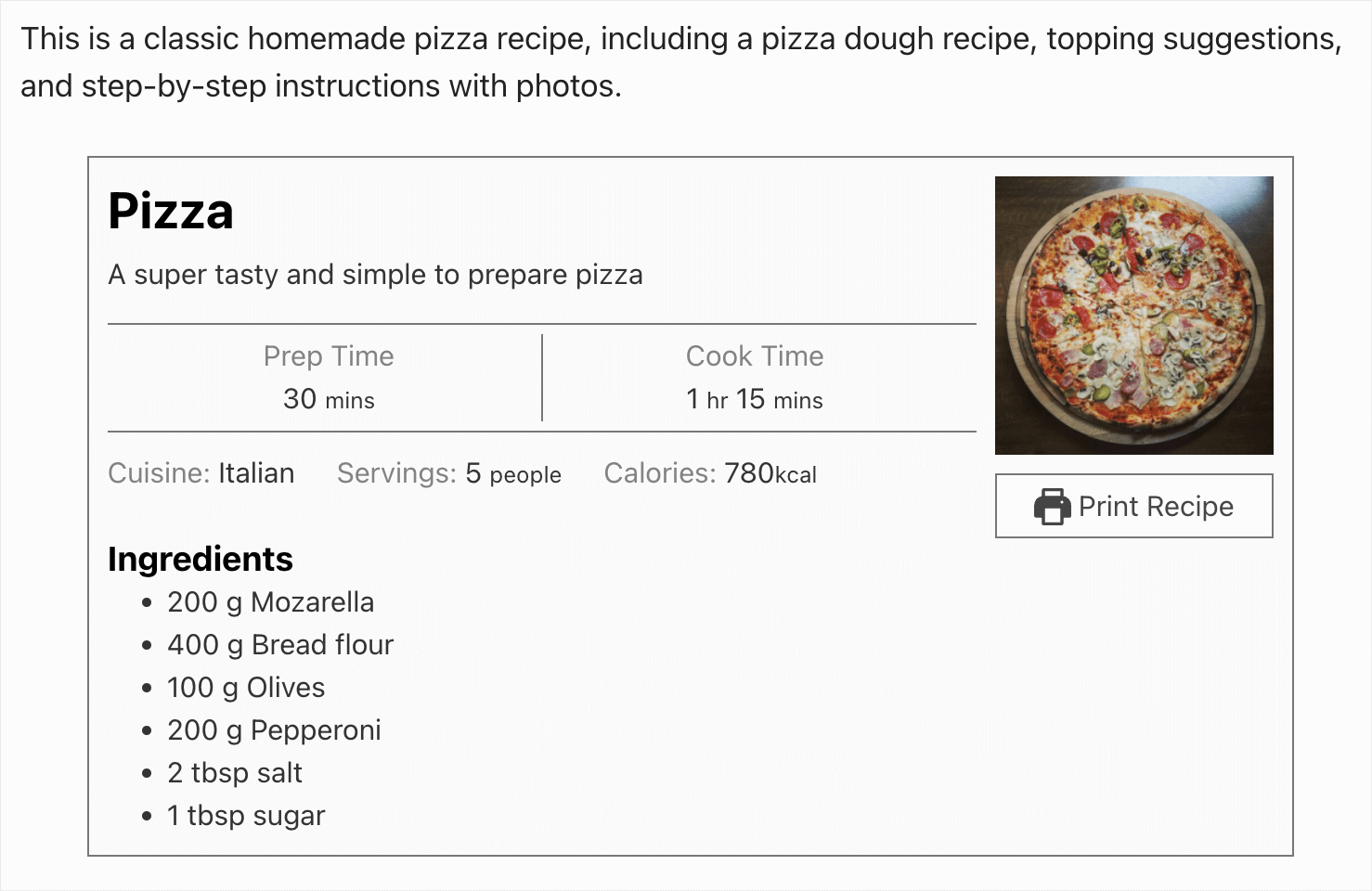
Aquí tienes un ejemplo de un tipo de contenido personalizado:
Pero si tus visitantes no pueden buscar por tipos de contenido personalizados, apenas tiene sentido publicarlos, ya que no obtendrán visitas.
A continuación, encontrarás los 3 ejemplos más comunes de por qué la búsqueda por tipos de contenido personalizados podría no funcionar en tu sitio.
1. WordPress no muestra el tipo de contenido personalizado en los resultados de búsqueda
Por defecto, WordPress incluirá los tipos de contenido personalizados en los resultados de búsqueda, siempre que no los hayas ocultado usando un plugin.
Sin embargo, la búsqueda por defecto tiene muchas limitaciones y a menudo no muestra resultados relevantes.
Así que si intentas buscar contenido que es un tipo de contenido personalizado, es probable que no obtengas resultados precisos.
Para abordar este problema y hacer que tus tipos de contenido personalizados sean buscables, puedes usar un plugin de búsqueda y mejorar el proceso de búsqueda por defecto.
2. Ocultaste tu tipo de contenido personalizado de la búsqueda
La forma más fácil de crear un tipo de contenido personalizado es usar un plugin de WordPress.
Pero muchos plugins tienen una función que te permite elegir si quieres que el tipo de contenido personalizado sea visible en la búsqueda o no.
Por lo tanto, si cambiaste este parámetro, puede ser la razón por la que tu tipo de contenido personalizado no aparece en los resultados de búsqueda.
3. Problema de compatibilidad de plugins
¿Añadiste un tipo de contenido personalizado a tu sitio usando un plugin, pero no aparece en los resultados de búsqueda?
La razón posible puede ser un problema de compatibilidad de plugins.
Cuando dos o más plugins entran en conflicto entre sí, puede causar problemas que llevarían a que el tipo de contenido personalizado no aparezca en los resultados de búsqueda.
Cómo solucionar problemas de búsqueda de tipos de contenido personalizado que no funcionan en WordPress
Ahora que sabes por qué la búsqueda por tipos de contenido personalizados podría no funcionar en tu sitio de WordPress, veamos las posibles formas de resolver este problema.
1. Haz que WordPress busque por tipos de contenido personalizados
La forma más fácil de hacer que WordPress busque por tipos de contenido personalizados es usar un plugin como SearchWP.

Es el mejor plugin de búsqueda para WordPress y es una solución completa que te permite tener control total sobre cómo funciona la búsqueda en tu sitio. Más allá de hacer que los tipos de contenido personalizados sean buscables, tiene toneladas de funciones útiles.
Por ejemplo, usando SearchWP, puedes mostrar resultados de búsqueda en modo en vivo, añadir una barra de búsqueda con un shortcode y mucho más.
SearchWP potencia la búsqueda en tu sitio ayudándote a:
- Priorizar resultados de búsqueda específicos: ¿Te gustaría poner una página específica en la parte superior de los resultados de búsqueda en tu sitio? SearchWP te permite afectar manualmente el orden de los resultados de búsqueda, para que puedas intercambiarlos fácilmente.
- Excluir páginas específicas de los resultados de búsqueda: ¿Hay algunas páginas que prefieres ocultar de la búsqueda? Usando SearchWP, puedes hacerlo con unos pocos clics, sin necesidad de código.
- Rastrear las búsquedas de tus visitantes: ¿Te preguntas qué términos de búsqueda introducen los visitantes en tu sitio? SearchWP recopila datos sobre la actividad de búsqueda en tu sitio para que puedas comprender mejor los intereses de tu audiencia.
- Crear formularios de búsqueda personalizados: ¿Quieres crear un formulario de búsqueda personalizado? Con SearchWP, puedes personalizar completamente un formulario de búsqueda para satisfacer tus necesidades y luego añadirlo a cualquier lugar de tu sitio.
Ahora, veamos cómo hacer que WordPress considere los tipos de publicación personalizados al buscar con SearchWP.
Paso 1: Instalar y activar SearchWP
Para empezar, necesitarás conseguir una copia de SearchWP visitando el sitio web y creando una nueva cuenta.
Una vez hecho esto, simplemente navega a tu cuenta de SearchWP y ve a la pestaña Descargas.

Luego, pulsa el botón Descargar SearchWP y guarda el archivo ZIP del plugin en tu ordenador.
Después de eso, también puedes copiar tu clave de licencia en la parte inferior izquierda de la misma pestaña. La necesitarás más adelante para activar el plugin.
Cuando termines de descargar, el siguiente paso es subir el archivo ZIP del plugin SearchWP a tu sitio.
Si necesitas ayuda con esto, consulta la guía paso a paso sobre cómo instalar un plugin de WordPress.
Tras la activación, verás la pantalla de bienvenida de SearchWP. Haz clic en el botón 'Iniciar el asistente de configuración' y sigue los pasos del asistente.

Después de configurar SearchWP, el siguiente paso es añadir tu tipo de publicación personalizado como fuente de búsqueda.
Paso 2: Añadir tu tipo de publicación personalizado como fuente de búsqueda
Para hacerlo, puedes ir a SearchWP » Algoritmo desde el panel de administración de WordPress.
Por defecto, solo hay un motor de búsqueda llamado Predeterminado. Puedes personalizar el motor predeterminado y cambiar cómo funciona la búsqueda en todo tu sitio.
Por ejemplo, puedes cambiar qué tipos de contenido considera WordPress al buscar, excluir categorías o páginas específicas, y más.
Como puedes ver, actualmente, este motor de búsqueda realiza búsquedas en 3 fuentes: entradas, páginas y medios.
Para que WordPress busque en un tipo de publicación personalizado, necesitamos añadirlo también como fuente de búsqueda. Para hacerlo, puedes pulsar el botón Fuentes y configuración.

Después de eso, verás la ventana donde puedes elegir las fuentes de búsqueda que quieres que WordPress tenga en cuenta al buscar.
Simplemente busca tu tipo de publicación personalizado entre estas fuentes y marca la casilla junto a él para añadirlo como fuente de búsqueda.
Por ejemplo, en nuestro sitio de prueba, agregamos un tipo de publicación personalizado llamado Tutoriales.
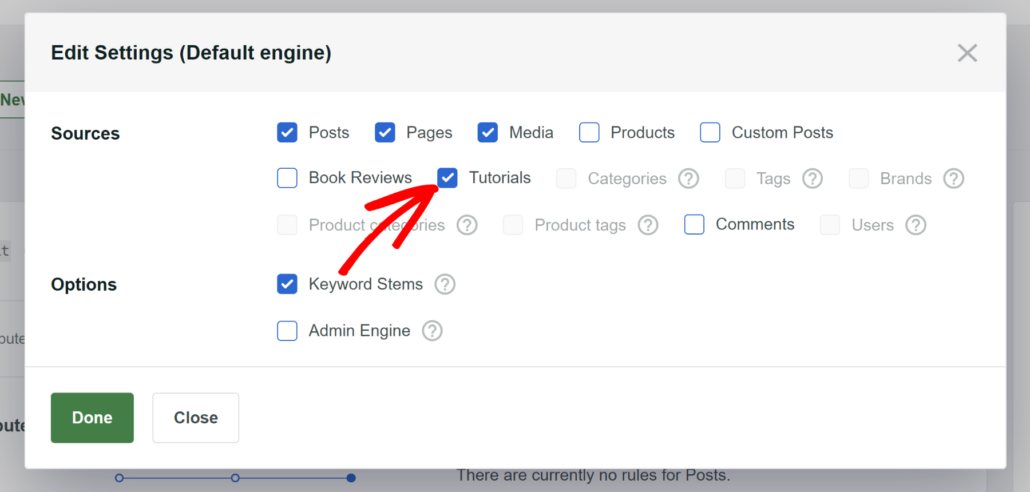
Cuando hayas terminado, haz clic en el botón Hecho.
A continuación, puede presionar el botón Guardar en la parte superior derecha para almacenar los cambios que ha realizado.

Eso es todo. Ha agregado con éxito un tipo de publicación personalizado a la búsqueda de su sitio. El siguiente paso es probar su motor de búsqueda personalizado.
Paso 3: Probar su nueva búsqueda
Para ello, simplemente visite su sitio web y busque el tipo de publicación personalizado.
Por ejemplo, en nuestro sitio de prueba, hemos agregado la publicación 'Cómo instalar un plugin de WordPress' como el tipo de publicación personalizado Tutorial.
Busquémoslo y veamos si aparece en los resultados de búsqueda.

El formulario de búsqueda debería mostrar el tipo de publicación personalizado.
Como puede ver, encontró la publicación.
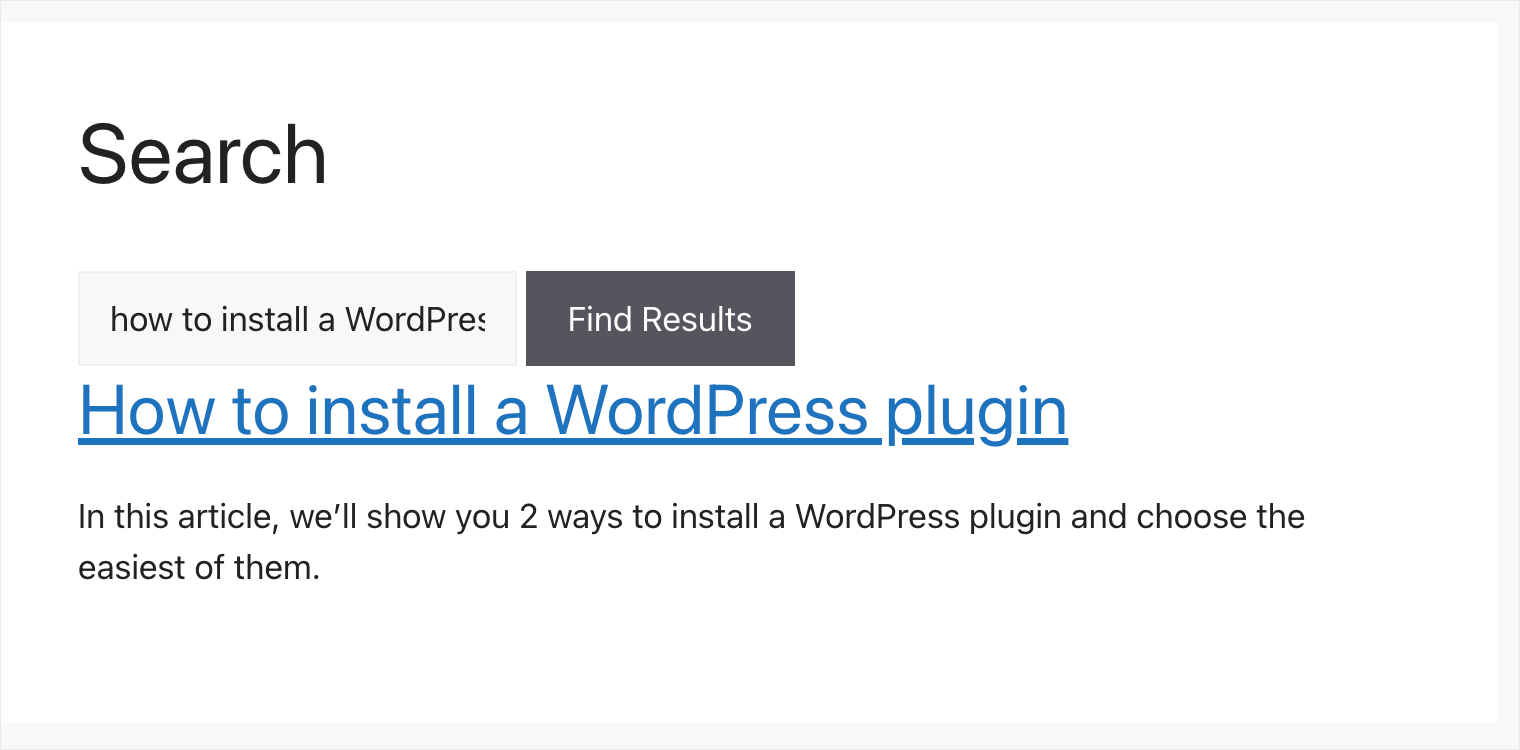
Esto significa que el motor de búsqueda ahora considera los tipos de publicaciones personalizadas y busca en ellos.
Cómo mostrar su tipo de publicación personalizado en los resultados de búsqueda
¿Ha agregado su tipo de publicación personalizado como fuente de búsqueda siguiendo la guía anterior, pero todavía no aparece en la búsqueda?
Si ha creado un tipo de publicación personalizado usando un plugin, es muy probable que haya cambiado accidentalmente su configuración de visibilidad dentro del plugin.
Por ejemplo, le mostraremos cómo verificarlo en el plugin Custom Post Type UI.
Primero, deberá navegar a CPT UI » Añadir/Editar Tipos de Publicación en el panel izquierdo de su panel de WordPress.
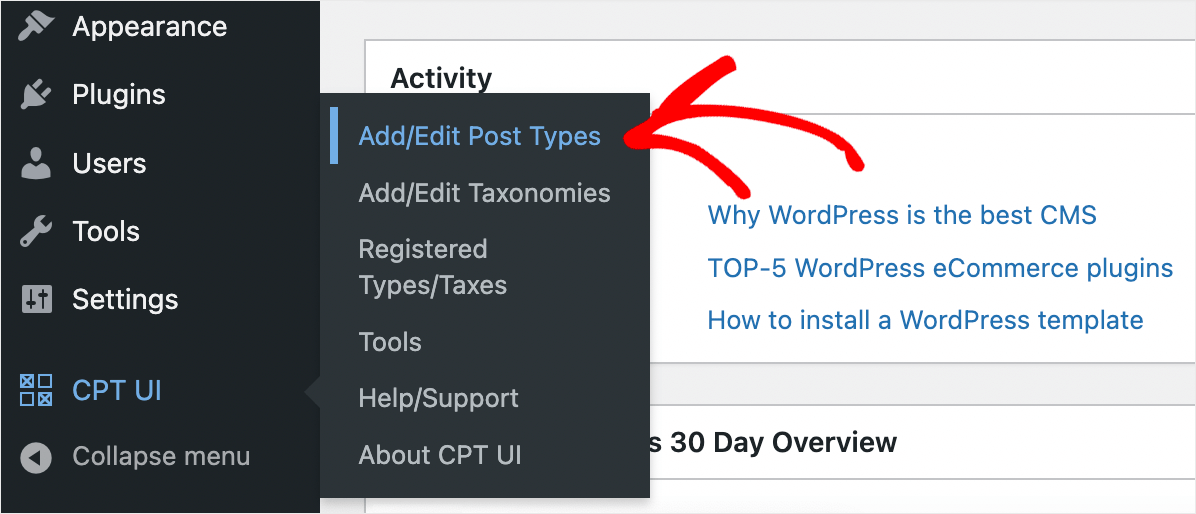
Aquí verá opciones para crear un nuevo tipo de publicación personalizado.
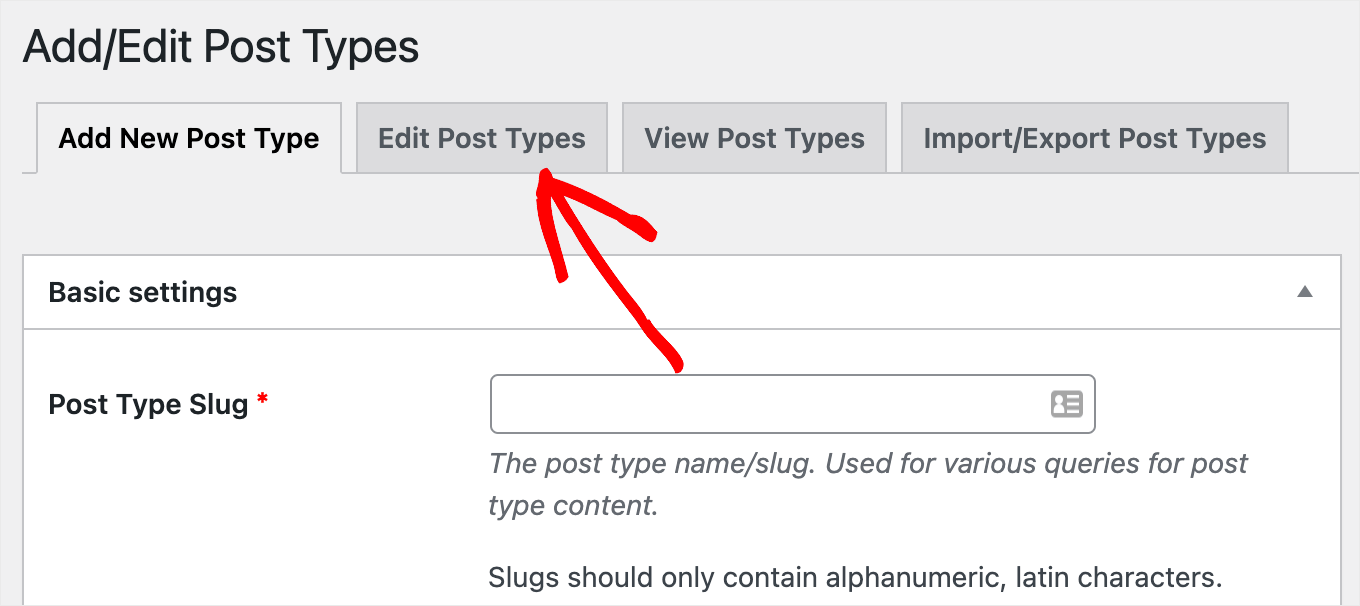
Una vez allí, puede cambiar a la pestaña Editar Tipos de Publicación.
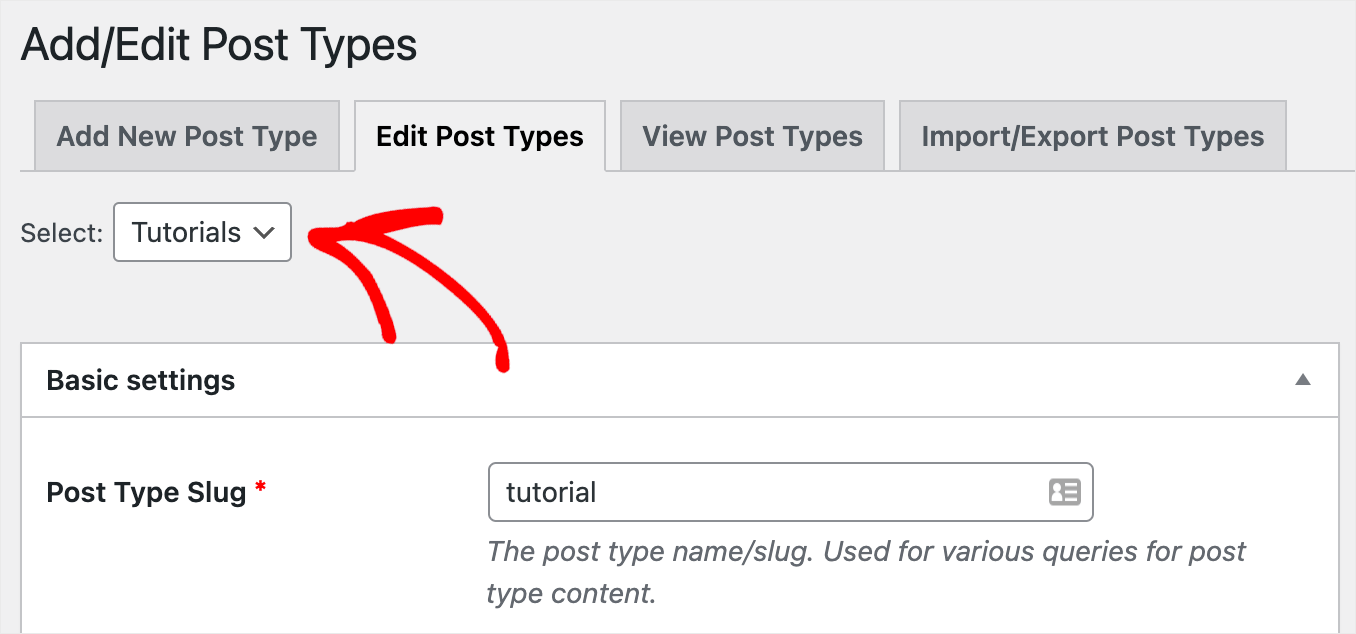
Después de eso, deberá elegir una publicación personalizada que desee editar del menú desplegable en la parte superior izquierda.
En este ejemplo, seleccionaremos el tipo de publicación personalizado Tutoriales.
Una vez que haya seleccionado el tipo de publicación personalizado deseado, desplácese hacia abajo hasta la sección de Configuración y navegue hasta la opción Excluir de la búsqueda.
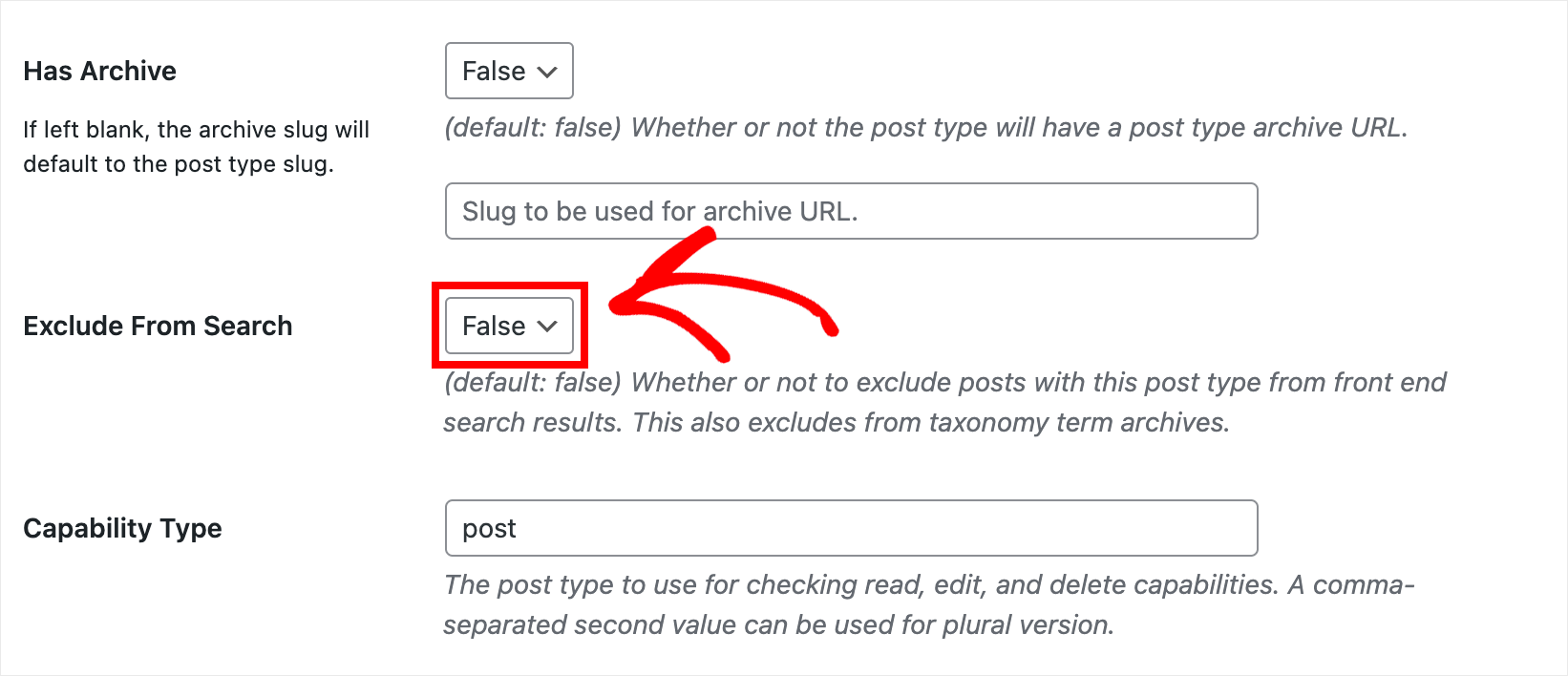
Asegúrese de que esté configurado en False.
Si no es así, simplemente cámbielo de True a False para que el tipo de publicación personalizado seleccionado se muestre en la búsqueda de su sitio.
Cómo solucionar el problema de compatibilidad de plugins
¿Ha probado todas las guías anteriores, pero su tipo de publicación personalizado todavía no aparece en los resultados de búsqueda? Otra razón posible es un conflicto de plugins.
La forma más fácil de comprobar si este es el caso es desactivar cada plugin por turno hasta que encuentre el que está causando el problema.
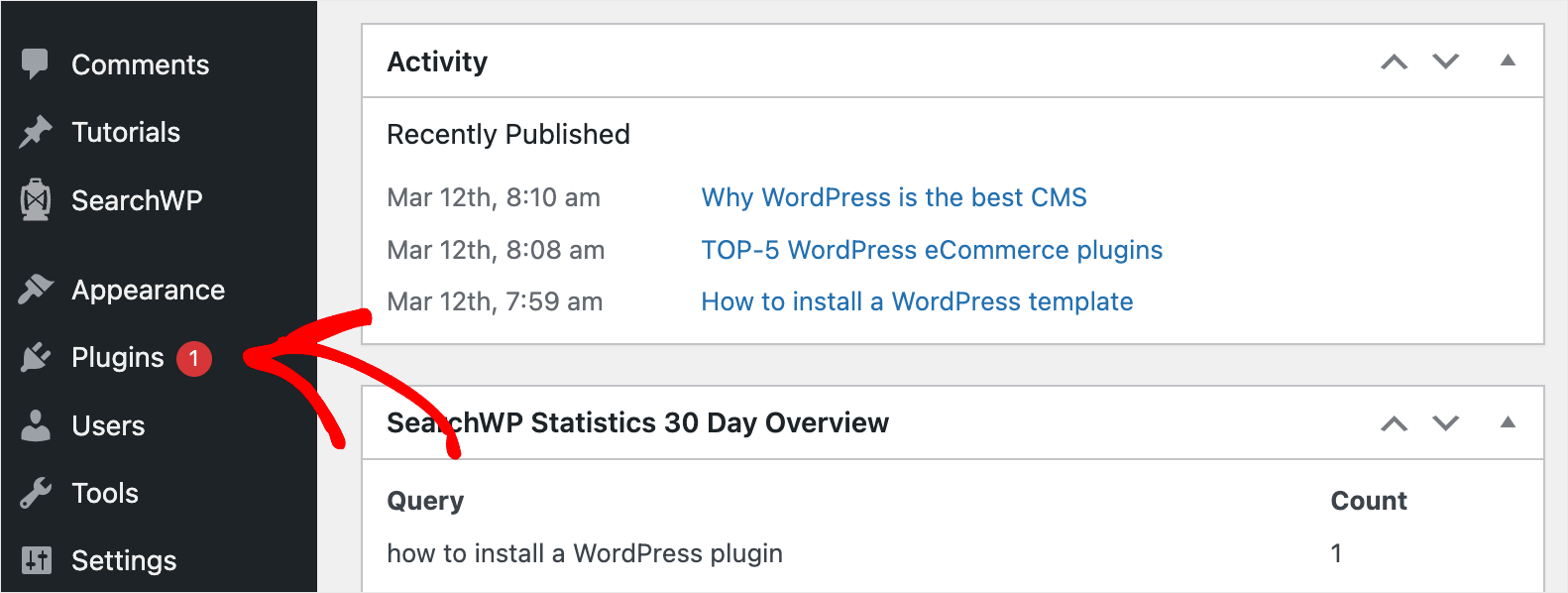
Para empezar, vaya a la pestaña Plugins en el panel izquierdo de su panel de WordPress.
Luego, marque la casilla junto a cada plugin instalado excepto SearchWP y el plugin que utilizó para agregar un tipo de publicación personalizado.
Una vez hecho esto, puede elegir la opción Desactivar del menú desplegable Acciones masivas y presionar Aplicar.
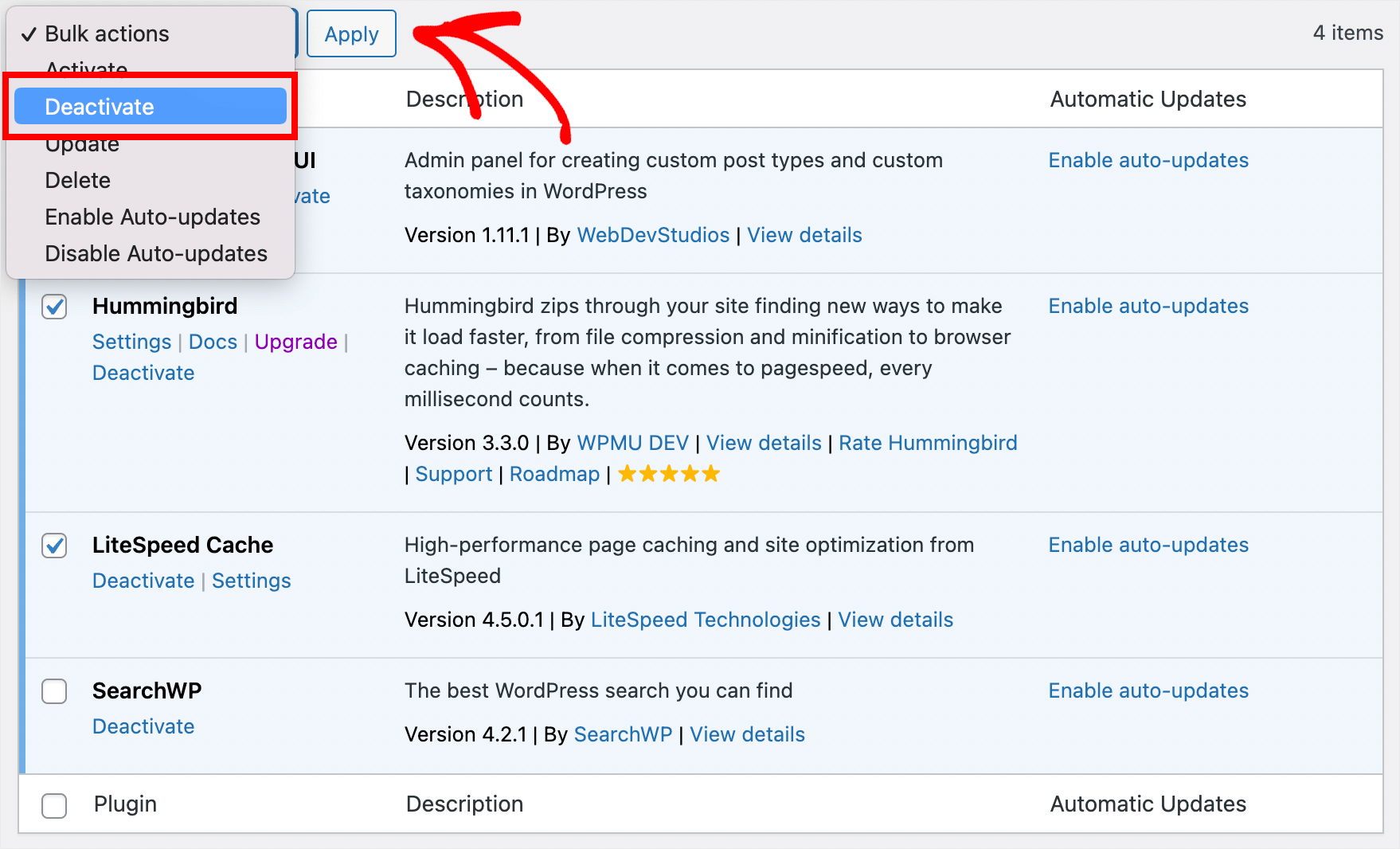
Después de desactivar los plugins, compruebe si desapareció el problema al mostrar tipos de publicaciones personalizados en la búsqueda.
Si es así, puede comenzar a activar los plugins gradualmente uno por uno. Esto le permitirá averiguar cuál está causando el problema y evitar usarlo en el futuro.
Esperamos que este artículo te haya ayudado a aprender cómo solucionar el problema de que los tipos de publicación personalizados no funcionan en WordPress. También te puede interesar nuestra guía sobre cómo solucionar el problema de que la búsqueda de WordPress no funciona y cómo solucionar el problema de que la búsqueda de productos de WooCommerce no funciona.
Si estás listo para hacer que los tipos de publicación personalizados sean buscables en tu sitio y garantizar una mejor experiencia de búsqueda para tus visitantes, entonces puedes obtener tu copia de SearchWP aquí.