La página de resultados de búsqueda de su sitio web actúa como un curador en una galería, presentando las piezas más finas de la manera más atractiva.
Si el curador falla, incluso el arte más exquisito no logra impresionar.
De manera similar, si su página de resultados de búsqueda es tosca, lo mejor de sus productos o contenido podría pasar desapercibido. No se trata solo de encontrar los artículos correctos; se trata de mostrarlos bien.
En este artículo, le mostraremos cómo personalizar la página de resultados de búsqueda de WordPress usando SearchWP. Así, puede ser el curador experto que su sitio web merece, lo que conducirá a una mayor participación y crecimiento.
¿Por qué necesita una buena página de resultados de búsqueda?
Tener una página de resultados de búsqueda eficiente y bien diseñada es crucial para un sitio web o cualquier negocio en línea, y la ausencia de una puede tener impactos negativos significativos. Aquí hay algunas razones por las que una buena página de resultados de búsqueda es importante.
- Experiencia del usuario: Una página de resultados de búsqueda deficiente puede crear una experiencia de usuario frustrante. Si los clientes no pueden encontrar lo que buscan de manera rápida y fácil, es más probable que abandonen el sitio web y busquen alternativas. Esto no solo reduce la posibilidad de ventas inmediatas, sino que también puede dañar la reputación a largo plazo del negocio.
- Tasas de conversión: El objetivo principal de un sitio web o un negocio en línea es convertir a los visitantes ocasionales en clientes de pago. Una página de resultados de búsqueda confusa, lenta o irrelevante puede reducir significativamente las tasas de conversión. Los visitantes que encuentran lo que buscan tienen una experiencia positiva y es más probable que realicen una compra y regresen en el futuro.
- Información sobre el cliente: Una buena página de resultados de búsqueda proporciona datos valiosos sobre las preferencias y el comportamiento del cliente. Estos datos se pueden utilizar para mejorar la gestión de inventario, las estrategias de marketing y la experiencia general del usuario. Sin analíticas de búsqueda efectivas, una empresa puede perderse esta información, lo que dificulta su capacidad para adaptarse y crecer.
- Ventaja competitiva: En un mercado en línea saturado, tener una experiencia de búsqueda superior puede ser una ventaja competitiva significativa. Demuestra atención a las necesidades del cliente y competencia tecnológica, diferenciando al negocio de competidores con funciones de búsqueda menos efectivas.
- Lealtad y confianza en la marca: Una buena página de resultados de búsqueda ayuda a construir lealtad y confianza en la marca. Cuando los clientes saben que pueden encontrar fácilmente lo que necesitan, es más probable que regresen y recomienden el sitio a otros.
Personalización de su página de resultados de búsqueda de WordPress
La página de resultados de búsqueda predeterminada de su sitio web de WordPress tiene muchas restricciones.
Por ejemplo, ofrece opciones de personalización limitadas y no puede mostrar tipos de contenido que no sean publicaciones, como autores, categorías o etiquetas.
Aquí es donde necesita un plugin que le permita tomar el control de la página de resultados de búsqueda de su sitio web, como SearchWP.

Es el mejor plugin de búsqueda de WordPress que proporciona la personalización de resultados de búsqueda más avanzada para su sitio web.
Más de 50.000 propietarios de sitios web lo utilizan para mejorar sus resultados de búsqueda y mantener a los usuarios interesados.
SearchWP le permite omitir las limitaciones de su tema y crear una página de búsqueda que realmente ayude a sus visitantes.
La mejor parte es que puede crear múltiples plantillas de resultados de búsqueda y conectarlas a diferentes formularios de búsqueda.
Además de eso, estas son algunas de las características clave que SearchWP tiene para ofrecer:
- Búsqueda difusa: Esta función permite a sus visitantes encontrar lo que necesitan incluso si cometen un error tipográfico en la barra de búsqueda.
- Indexación de PDF: Puede hacer que el contenido dentro de sus archivos PDF sea buscable, lo cual es excelente para sitios con muchos documentos.
- Información del visitante: Usamos esto para ver exactamente qué busca la gente y encontrar lagunas en nuestra estrategia de contenido.
- Excluir contenido específico: Le permite ocultar páginas específicas o publicaciones desactualizadas para que no aparezcan en los resultados.
Con eso, veamos los pasos para personalizar la página de resultados de búsqueda de WordPress.
Paso 1: Instalar y activar SearchWP
Para comenzar, necesita obtener su copia del plugin SearchWP visitando el sitio web y registrándose para obtener una cuenta.
Después de elegir su plan, vaya a la pestaña 'Descargas' en su cuenta de SearchWP.

Haga clic en el botón Descargar SearchWP para guardar el archivo ZIP en su computadora.
Recuerde copiar su clave de licencia de esta página, ya que la necesitará en el proceso de configuración.
A continuación, instale SearchWP como lo haría con cualquier plugin de WordPress. Si necesita ayuda con esta parte, puede consultar una guía para principiantes sobre cómo instalar un plugin de WordPress.
Después de activar el plugin, verá una pantalla de bienvenida con un asistente de configuración. Simplemente haga clic en el botón 'Iniciar asistente de incorporación' y siga las sencillas instrucciones en pantalla para configurar todo.

Paso 2: Configuración de su motor de búsqueda con SearchWP
A continuación, puede personalizar el motor de búsqueda en SearchWP para proporcionar una mejor experiencia de búsqueda.
La búsqueda predeterminada de WordPress es bastante básica y no puede manejar tipos de publicaciones personalizadas, productos de comercio electrónico, contenido de documentos o taxonomías.
Para mejorar el proceso de búsqueda, simplemente vaya a su Panel de WordPress y diríjase a SearchWP » Algoritmo.
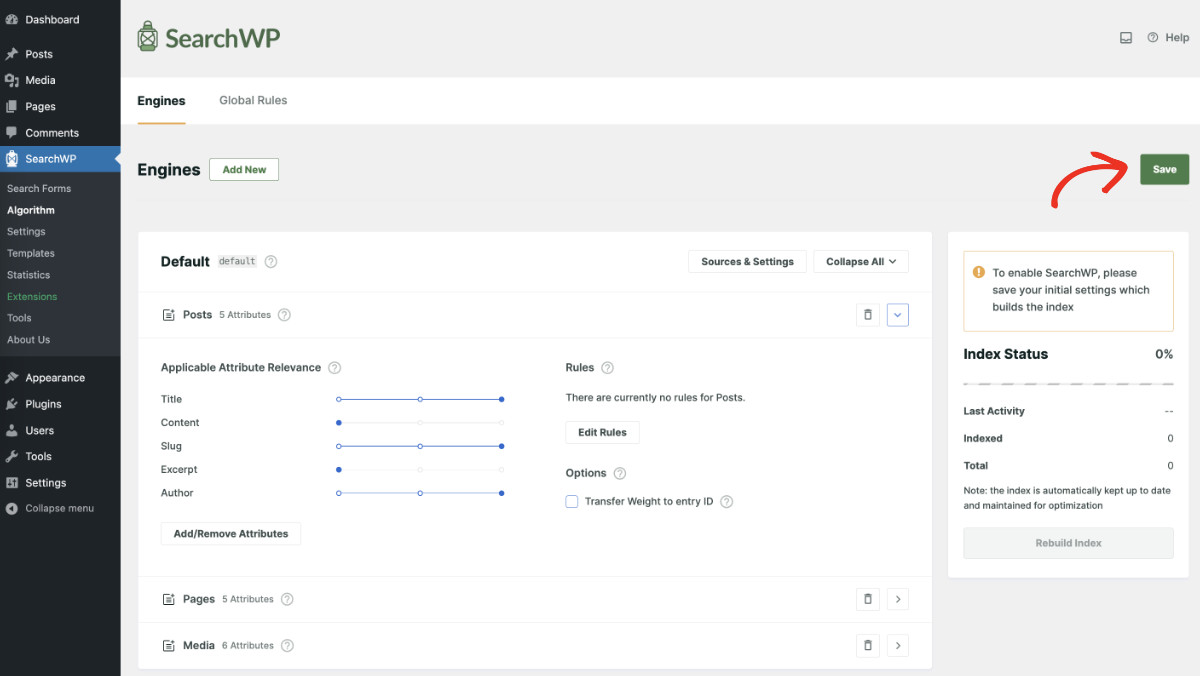
Aquí, puede editar las fuentes de su motor de búsqueda e incluir productos, documentos, trabajos y más.
Además de eso, SearchWP también le permite incluir información adicional almacenada en campos personalizados, categorías y etiquetas.
Simplemente puede editar los atributos de cada una de sus fuentes y agregarlos al proceso de búsqueda.
Para personalizar su motor de búsqueda, consulte nuestra guía detallada sobre cómo cambiar la configuración de búsqueda predeterminada de su sitio de WordPress.
Paso 3: Personalizar la página de resultados de búsqueda de WordPress
El trabajo preliminar está hecho. Ahora puede comenzar a personalizar la página de resultados de búsqueda de su sitio web de WordPress.
Para hacer eso, navega al panel de WordPress y ve a SearchWP » Plantillas. Desde aquí, puedes añadir una nueva plantilla de resultados o editar la plantilla predeterminada.
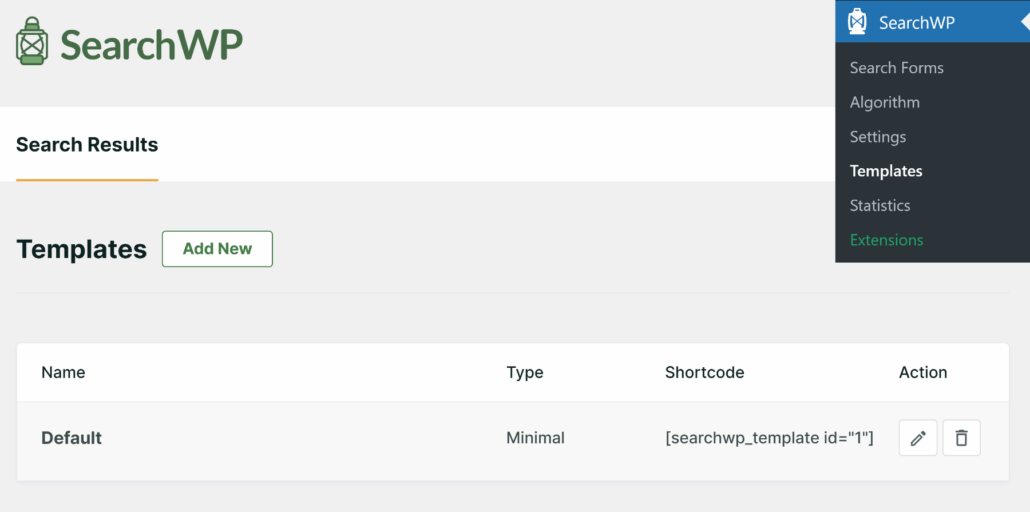
SearchWP entiende que tu página de resultados de búsqueda es única, y solo tú sabes qué estilo funcionaría mejor para tus visitantes.
Es por eso que hay 6 diseños de temas prediseñados para que elijas. Puedes ver la vista previa justo debajo.
Ten en cuenta que la apariencia final puede variar dependiendo del tema de WordPress que estés utilizando.
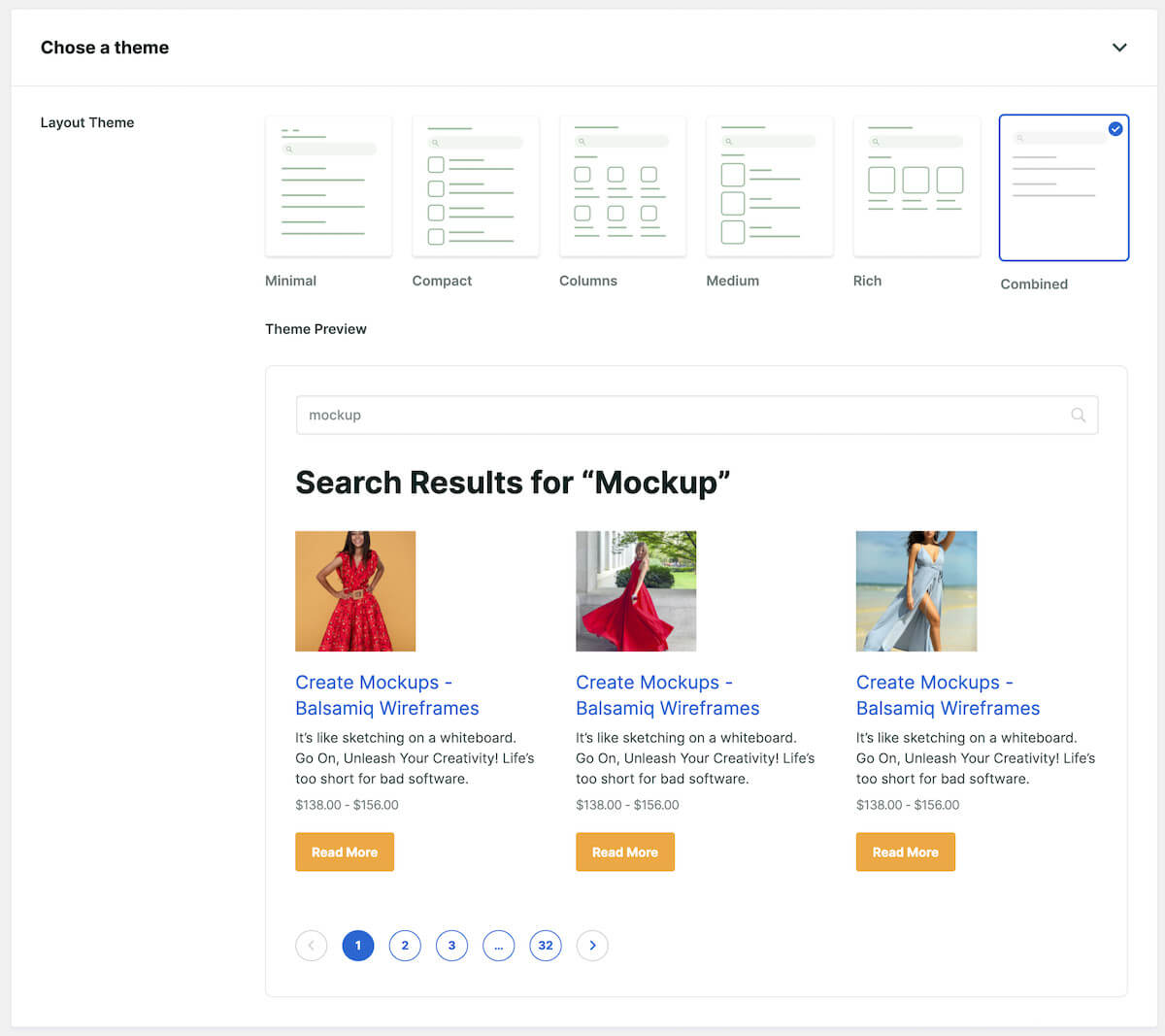
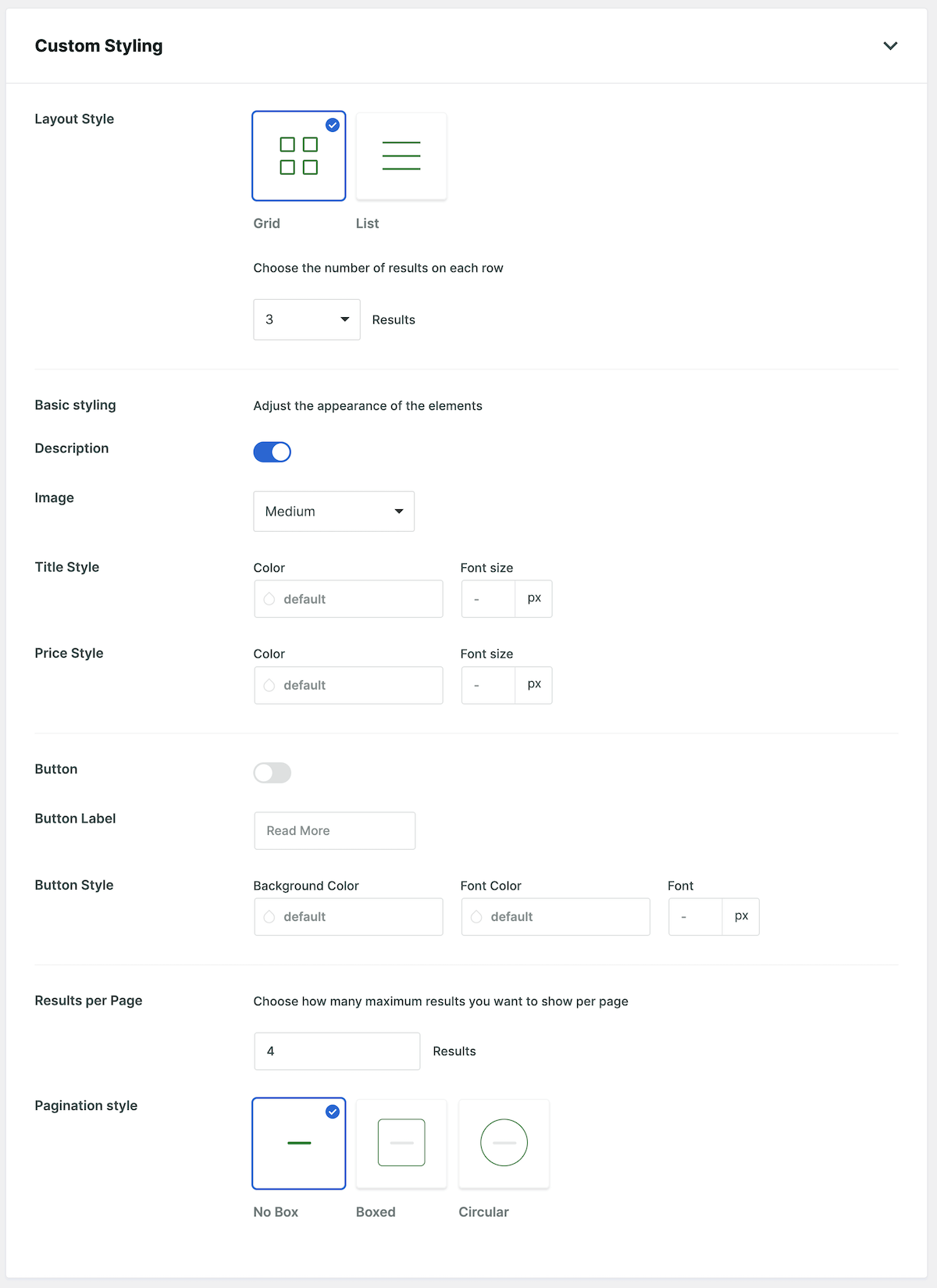
Después de elegir un estilo, puedes desplazarte hacia abajo hasta la sección 'Estilo Personalizado'.
Aquí puedes cambiar la apariencia de la página de resultados de búsqueda para que coincida con el resto de tu sitio web. Para ello, tienes las siguientes opciones.
- Estilo de Diseño: Cambia entre una vista de 'Cuadrícula' o 'Lista' para tus resultados de búsqueda. Además, puedes decidir el número de resultados a mostrar en cada fila.
- Estilo Básico: Personaliza la apariencia de varios elementos, como títulos e imágenes.
- Descripción: Puedes mostrar u ocultar la descripción del contenido/productos de los resultados de búsqueda.
- Imágenes: Define el tamaño de las imágenes en tu página de resultados de búsqueda. Elige entre pequeño, mediano, grande o ninguno.
- Estilo del Título: Ajusta el color y el tamaño de la fuente para los títulos en los resultados de búsqueda.
- Estilo del Precio: Si tienes productos de WooCommerce o Easy Digital Downloads en tu sitio web, puedes cambiar el color y el tamaño de la fuente de sus precios.
- Botón: Si eliges mostrar un botón (como 'Leer más'), esta configuración te permite activarlo o desactivarlo y personalizar la etiqueta del botón, el color de fondo, el color de la fuente y el tamaño de la fuente.
- Resultados por Página: Determina cuántos resultados de búsqueda deseas mostrar por página, lo que ayuda a gestionar la longitud de tus páginas de resultados de búsqueda.
- Estilo de Paginación: Personaliza el estilo de navegación de paginación en la parte inferior de la página de resultados de búsqueda. Puedes elegir estilos 'Sin Caja', 'En Caja' o 'Circular' para que coincidan con el diseño de tu sitio.
Cuando hayas terminado de personalizar la página de resultados de búsqueda de WordPress, haz clic en Guardar en la parte superior para completar el proceso.
Paso 4: Haz Visible la Página de Resultados de Búsqueda
La Página de Resultados de Búsqueda en SearchWP funciona en conjunto con los Formularios de Búsqueda.
Para crear un formulario de búsqueda, puedes ir a SearchWP » Formularios de Búsqueda y hacer clic en Añadir Nuevo o editar un formulario de búsqueda existente.
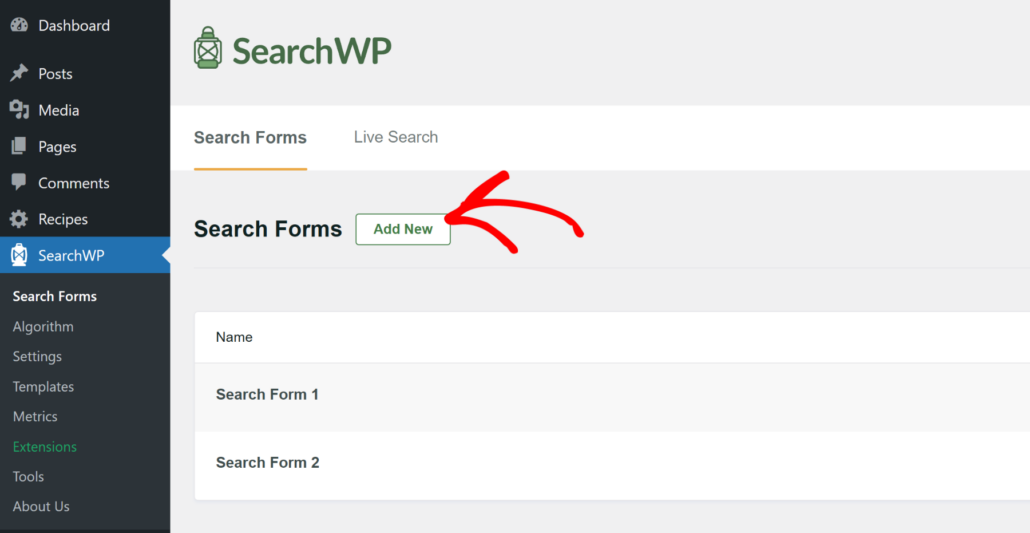
A continuación, puedes editar el formulario de búsqueda eligiendo una plantilla, renombrándolo y más.
Para más detalles, consulta nuestra guía sobre cómo crear formularios de búsqueda avanzados en WordPress.
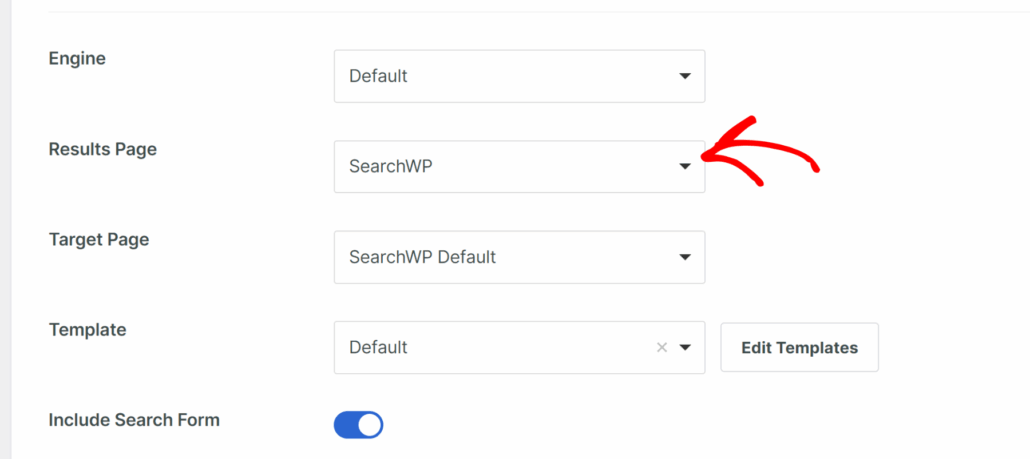
Durante la creación del formulario de búsqueda, desplázate hacia abajo hasta la sección 'Estilo Personalizado'.
Aquí verás un campo titulado Página de Resultados. Por favor, selecciona SearchWP en el menú desplegable. También hay una opción para cambiar la página de destino y elegir la plantilla (si has creado más de 1).
Cuando hayas terminado, simplemente guarda tu configuración.
Paso 5: Incrustar la página de resultados en tu sitio (opcional)
Ahora, antes de continuar, ten en cuenta que este es un paso opcional.
Las plantillas de resultados de búsqueda se pueden usar sin necesidad de incrustarlas en una página.
En la configuración del formulario, si la Página de Resultados es “SearchWP” y la Página de Destino es “SearchWP Default”, entonces la plantilla se usará en lugar de la plantilla predeterminada de WordPress. No es necesario incrustar la plantilla.
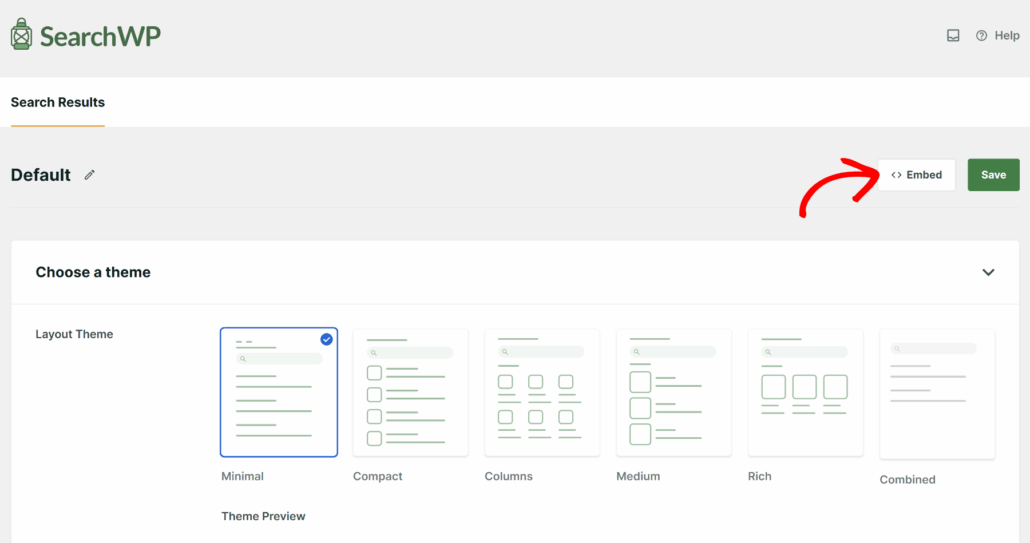
Sin embargo, si deseas incrustar las plantillas manualmente, puedes hacer clic en el botón Incrustar en la página de Plantillas en SearchWP para comenzar.
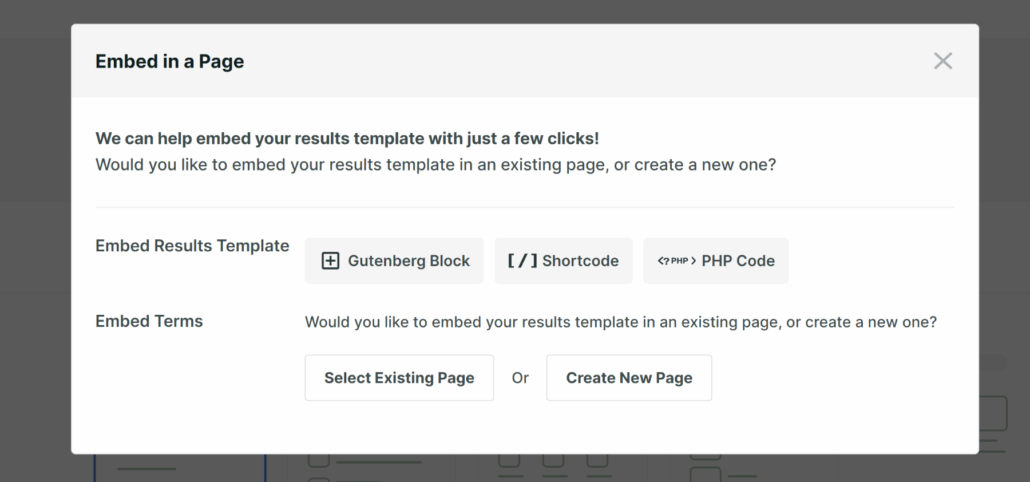
SearchWP ofrecerá 3 opciones para incrustar tu plantilla de resultados de búsqueda, e incluyen un bloque de Gutenberg, un shortcode y código PHP.
Puedes elegir una página existente o una nueva página para mostrar la plantilla de resultados.
Por ejemplo, seleccionar el bloque de Gutenberg y una página nueva te llevará al editor de contenido.
Aquí, tu bloque de Resultados de SearchWP se añade a tu página.
Nota: Los resultados se muestran según el motor y la plantilla asignados en la configuración del Formulario de Búsqueda. Debajo de la configuración del bloque en el panel de la derecha, tienes la opción de elegir una plantilla diferente y el motor para mostrar los resultados.
Esto normalmente no es necesario y solo debe usarse si es necesario para anular la configuración establecida por el formulario de búsqueda.
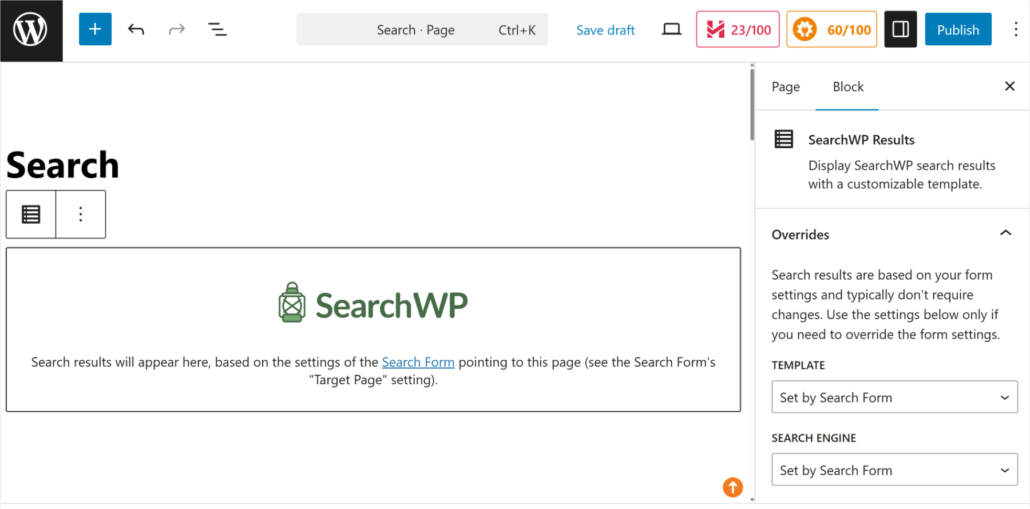
Cuando hayas terminado, simplemente haz clic en el botón Publicar o Actualizar en el editor de contenido.
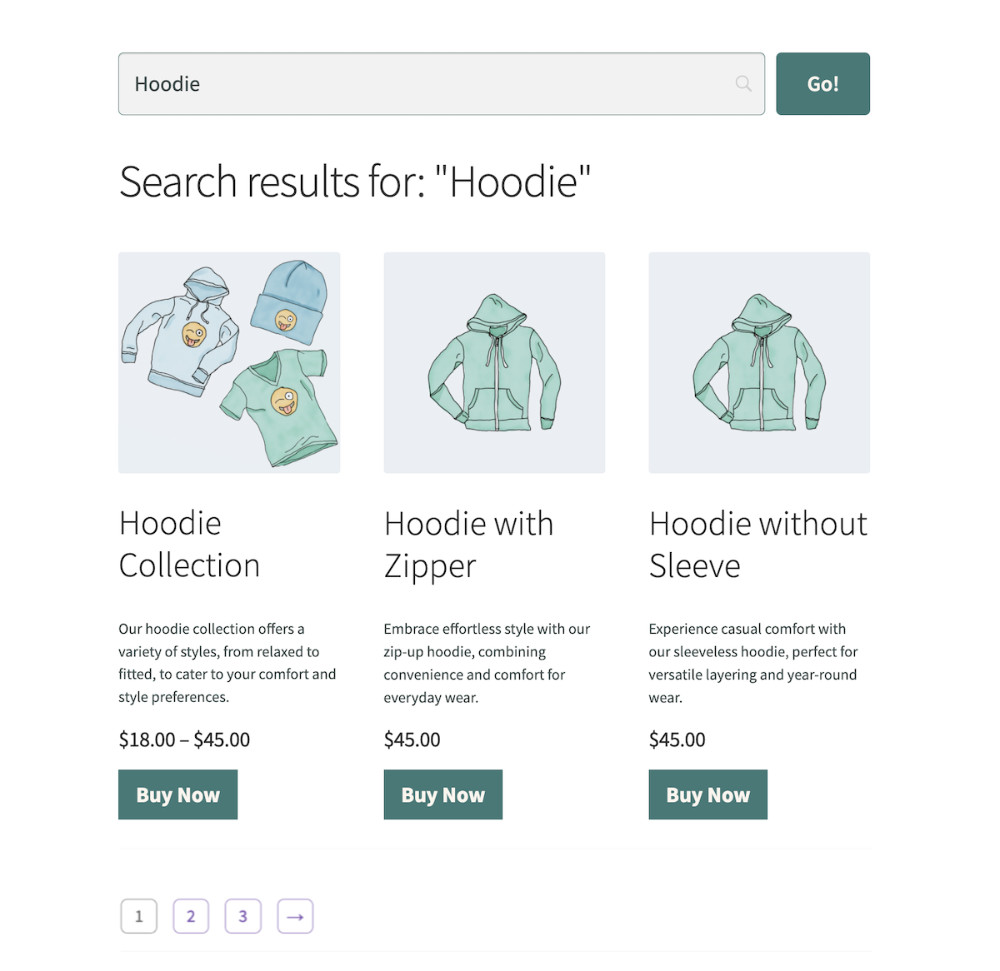
Ahora, realiza una búsqueda en el formulario que acabas de crear y vincular con la página de Resultados de Búsqueda en el front-end de tu sitio web. Verás aparecer tu página de resultados de búsqueda personalizada.
Así es como apareció la plantilla de resultados en nuestra tienda de comercio electrónico de demostración:
Preguntas frecuentes sobre la personalización de los resultados de búsqueda de WordPress
Sabemos que cambiar las páginas principales de WordPress puede generar algunas preguntas. Aquí tienes las respuestas a algunas de las preguntas más comunes que recibimos sobre este tema.
¿Puedo personalizar la página de resultados de búsqueda sin un plugin?
Sí, puedes, pero requiere editar el archivo search.php de tu tema con código PHP. Hemos descubierto que este método es arriesgado para principiantes porque una línea de código incorrecta puede dañar tu sitio. Usar un plugin como SearchWP es mucho más seguro y rápido para la mayoría de los usuarios.
¿Funcionará esto con mi tema específico de WordPress?
SearchWP está diseñado para funcionar con casi todos los temas de WordPress. Dado que estamos creando una página completamente nueva y usando un shortcode para mostrar los resultados, generalmente funciona bien con tu diseño existente. Además, SearchWP es compatible con constructores de sitios web populares como Elementor, Oxygen, Beaver Builder y Divi.
¿Puedo estilizar los resultados de búsqueda para que coincidan con los colores de mi marca?
Absolutamente. Las plantillas de SearchWP vienen con la opción de cambiar el color principal, editar títulos, botones y más. Esto hace que sea muy fácil que coincida con los colores de tu marca sin necesidad de usar CSS personalizado para el estilo.
Tu página de resultados de búsqueda no se trata solo de mejorar la estética; se trata de crear una experiencia fluida e intuitiva para tus usuarios.
Esperamos que este artículo te haya ayudado a aprender cómo personalizar fácilmente la página de resultados de búsqueda de WordPress. También te puede interesar nuestra guía sobre cómo filtrar productos de WooCommerce por atributos y cómo hacer que los comentarios sean buscables en WordPress.
Consigue SearchWP hoy mismo para unirte a las filas de sitios que priorizan la excelencia en cada interacción del usuario.