
Si tienes archivos PDF en tu sitio de WordPress, es probable que los visitantes no puedan encontrar el contenido dentro de ellos usando la barra de búsqueda predeterminada.
Vemos esto a menudo en sitios que alojan documentación, whitepapers, estudios de casos o bibliotecas de recursos.
Alguien busca un término que sabe que está en un PDF, pero WordPress no devuelve nada porque solo busca títulos y contenido de publicaciones y páginas, no el texto dentro de los archivos subidos.
La buena noticia es que esta es una solución rápida.
En este artículo, te mostraremos cómo hacer que WordPress busque archivos PDF en solo 2 sencillos pasos.
¿Por qué buscar archivos PDF en WordPress?
WordPress admite muchos formatos de archivo de documentos, incluidos los PDF. Uno de los formatos más comunes para compartir contenido en línea. Si alojas documentación, guías o recursos descargables, esos archivos solo son útiles si los visitantes pueden encontrarlos.
¿Eres autor o diriges una librería en línea? WordPress te ofrece todo lo que necesitas para mostrar y vender tu trabajo.
Incluso si tienes un blog, puedes convertir guías y tutoriales largos en archivos PDF para que tus usuarios puedan descargarlos y leerlos más tarde. Puedes ofrecer PDFs gratis o venderlos como productos digitales.
Y si tu tienda WooCommerce vende PDFs, también puedes agregar un filtro de cuadro de búsqueda a tu tienda WooCommerce para que cada producto sea localizable.
Sea cual sea el enfoque que tomes, tus visitantes del sitio deben poder encontrar estos archivos rápidamente. La búsqueda nativa de WordPress puede localizar archivos PDF en la Biblioteca de Medios, pero solo mira el nombre del archivo y la descripción corta.
Por nuestra experiencia, eso rara vez es suficiente. Un visitante que busque "cláusula de responsabilidad" en una guía legal que hayas subido obtendrá cero resultados a menos que esa frase exacta esté en el título del archivo.
Es por eso que necesitas un plugin que pueda indexar y buscar tanto el contenido de texto completo como los metadatos de cada PDF en tu sitio. De esta manera, tus visitantes del sitio podrán encontrar tus archivos PDF más rápido y obtener resultados que coincidan con lo que buscan.
También puedes buscar otros archivos multimedia en WordPress usando una configuración similar. Pero los PDF merecen ser abordados primero, dado el valioso contenido que suelen contener.
Así que, te mostraremos cómo hacer que WordPress busque archivos PDF sin ninguna experiencia técnica previa.
Cómo hacer que WordPress busque archivos PDF usando SearchWP
La forma más fácil de hacer que WordPress indexe y busque archivos PDF es usar un plugin.
SearchWP es el plugin de búsqueda de WordPress más potente disponible en el mercado. Ofrece muchas funciones avanzadas que ayudan a mejorar las capacidades de búsqueda de tu sitio.

SearchWP es el mejor plugin de búsqueda de WordPress, confiado por más de 50,000 propietarios de sitios web.
Te permite indexar y buscar el texto completo de cada PDF en tu Biblioteca de Medios, junto con metadatos como autor, título y tema, sin escribir una sola línea de código.
- Indexación de Contenido de Documentos: Cuando SearchWP procesa un PDF, lee y almacena la capa de texto completa del archivo. Cualquier frase que aparezca en cualquier lugar dentro del documento se vuelve buscable, no solo el nombre del archivo.
- Búsqueda de metadatos de PDF: SearchWP también indexa campos de metadatos de PDF como el nombre del autor, el título del documento y el asunto. Una búsqueda de "John Smith" mostrará todos los PDF creados por John Smith, incluso si su nombre solo aparece en los metadatos y no en el texto visible del cuerpo.
- Múltiples motores de búsqueda: SearchWP te permite crear formularios de búsqueda avanzados impulsados por motores dedicados. Puedes crear un motor que solo busque en tu biblioteca de PDF y adjuntarlo a una página de recursos, mientras que la búsqueda principal de tu sitio continúa funcionando por separado.
- Reglas de tipo de archivo: Puedes restringir cualquier motor a tipos de archivo específicos utilizando el sistema de Reglas integrado. Ya sea que desees un formulario que devuelva solo PDF o uno que limite los resultados de búsqueda a una sección específica de tu biblioteca, Reglas te da ese control.
SearchWP proporciona funcionalidades de búsqueda completas que mejoran su búsqueda nativa de WordPress con solo unos pocos clics.
Ahora, veamos cómo usar SearchWP para que WordPress busque archivos PDF. Todo lo que necesita hacer es seguir estos 2 pasos.
Paso 1: Instalar y Activar SearchWP
¿Está listo para que WordPress busque sus archivos PDF? El primer paso es conseguir su copia de SearchWP aquí.
A continuación, puedes descargar el archivo zip del plugin desde la pestaña Descargas de tu página de cuenta.

Tu clave de licencia también está disponible aquí, justo al lado del nombre de tu paquete. Te recomendamos que también copies esta Clave para activar SearchWP en tu panel de WordPress más tarde.
Ahora, inicia sesión en tu panel de WordPress para instalar y activar el plugin SearchWP. Si necesitas ayuda con esto, consulta esta guía sobre cómo instalar un plugin de WordPress.
Cuando hayas terminado, verás la pantalla de bienvenida de SearchWP junto con el asistente de configuración. Simplemente haz clic en el botón 'Iniciar el asistente de incorporación' y sigue las instrucciones en pantalla para completar la configuración.

¡Felicidades! Ha activado con éxito el plugin SearchWP. Ya está listo para usar.
Ahora, personalizaremos el motor de búsqueda para buscar archivos PDF.
Paso 2: Configurar el motor SearchWP para que WordPress busque archivos PDF
Después de activar SearchWP, necesitas configurar un motor de búsqueda que busque archivos PDF en tu sitio.
Configurar un motor de búsqueda es como añadir un mini algoritmo de búsqueda de Google a tu sitio. Te permite controlar cómo SearchWP buscará los resultados.
Puede elegir entre diferentes fuentes de contenido como entradas, páginas o la biblioteca de medios. También puede decidir qué tan relevante debe ser cada atributo de estas fuentes al buscar.
Para que WordPress busque archivos PDF, necesitas seleccionar la biblioteca de medios como fuente para la búsqueda de tu sitio.
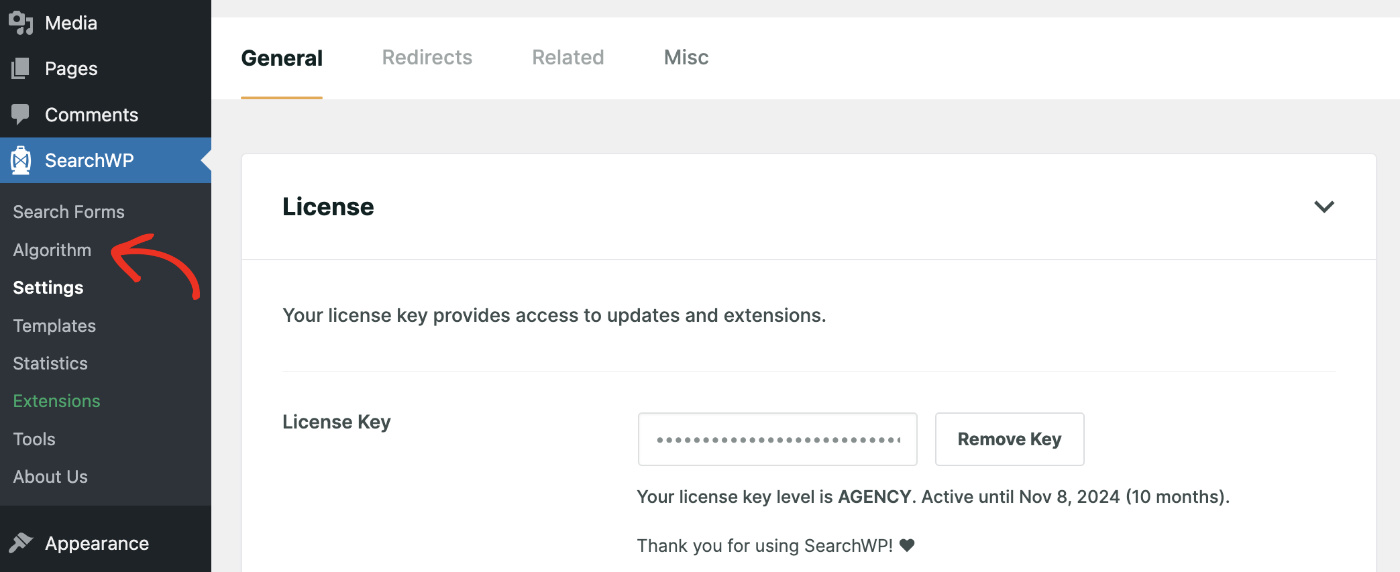
Simplemente navega a la página SearchWP » Algoritmo desde tu panel de WordPress.
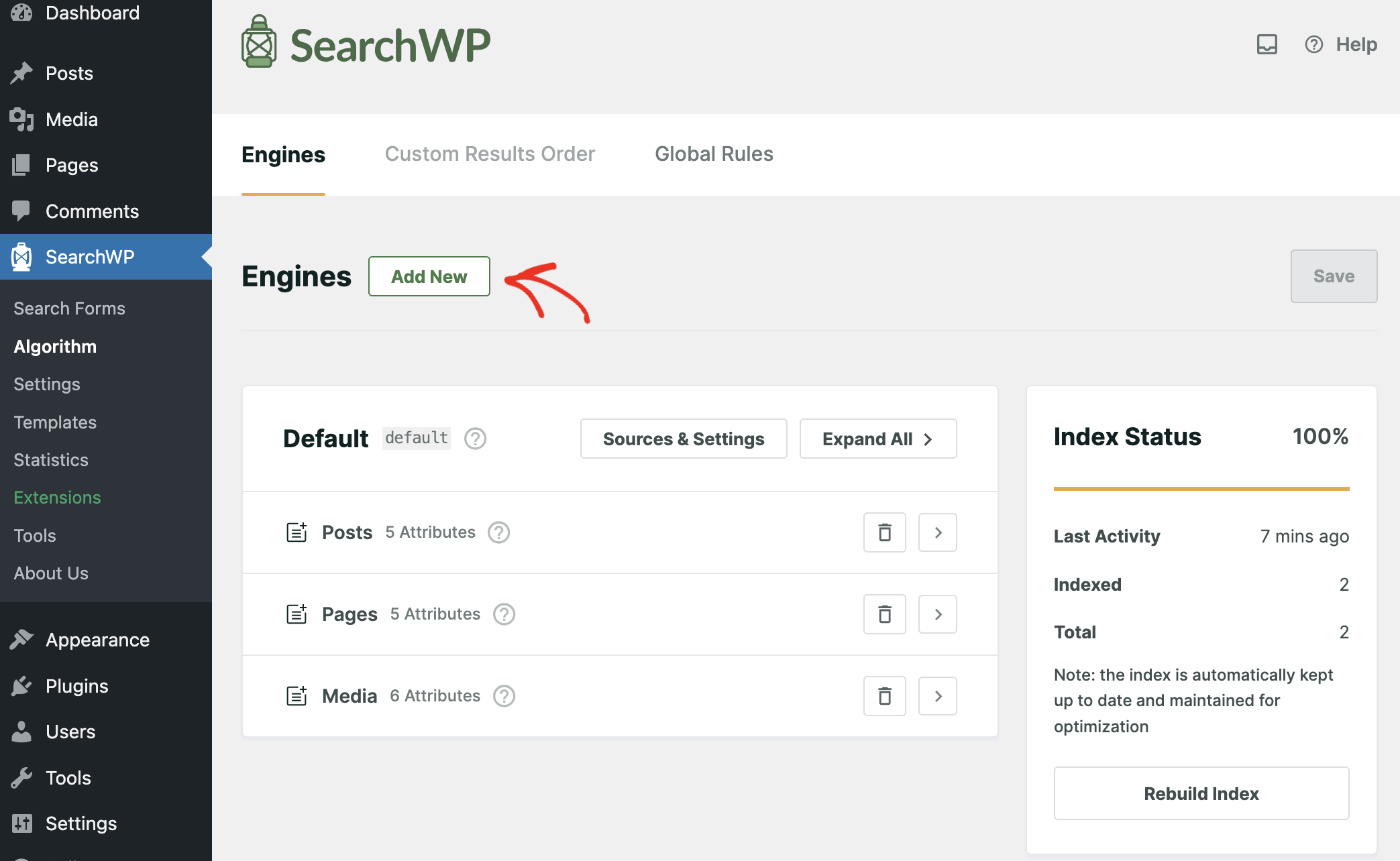
Ahora, puedes editar el motor de búsqueda predeterminado o crear uno nuevo para buscar archivos PDF.
Para este tutorial, hagamos clic en Añadir nuevo para configurar un nuevo motor desde cero.
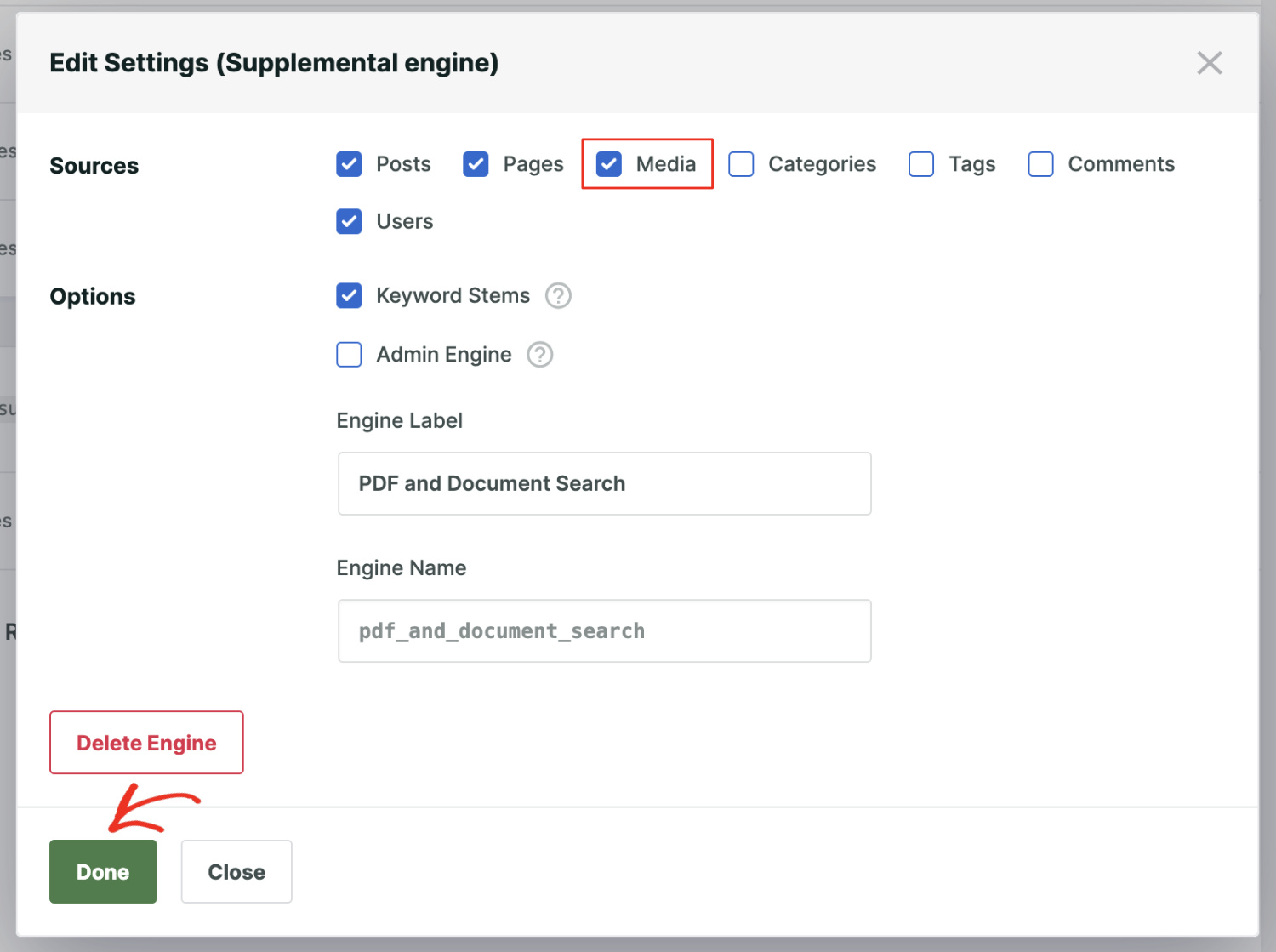
Ahora, desde la ventana emergente que aparece, asegúrate de que la fuente 'Medios' esté marcada y luego introduce un nombre para tu motor.
Cuando hayas terminado, haz clic en Hecho para guardar la configuración.
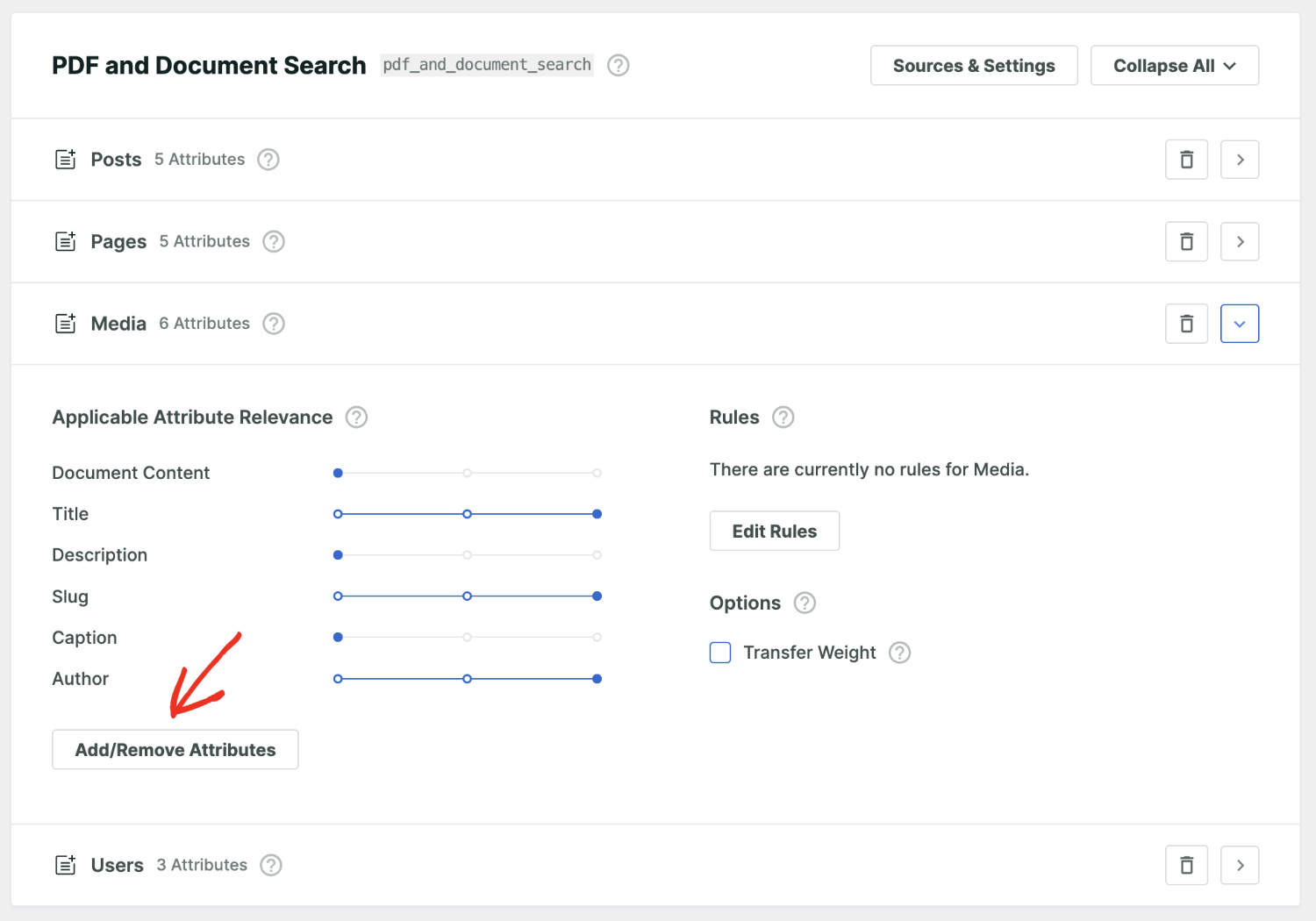
Ahora desplázate hasta la pestaña Medios y haz clic en Añadir/Eliminar atributos.
Aquí es donde eliges qué elementos de la biblioteca de medios debe indexar SearchWP.
A continuación, se abrirá una nueva ventana emergente donde puedes editar las fuentes de atributos e incluir taxonomías y campos personalizados en el proceso de búsqueda.
Desde aquí, asegúrate de marcar las casillas Contenido del documento y Metadatos de PDF, ya que quieres que WordPress busque archivos PDF y otros tipos de documentos.
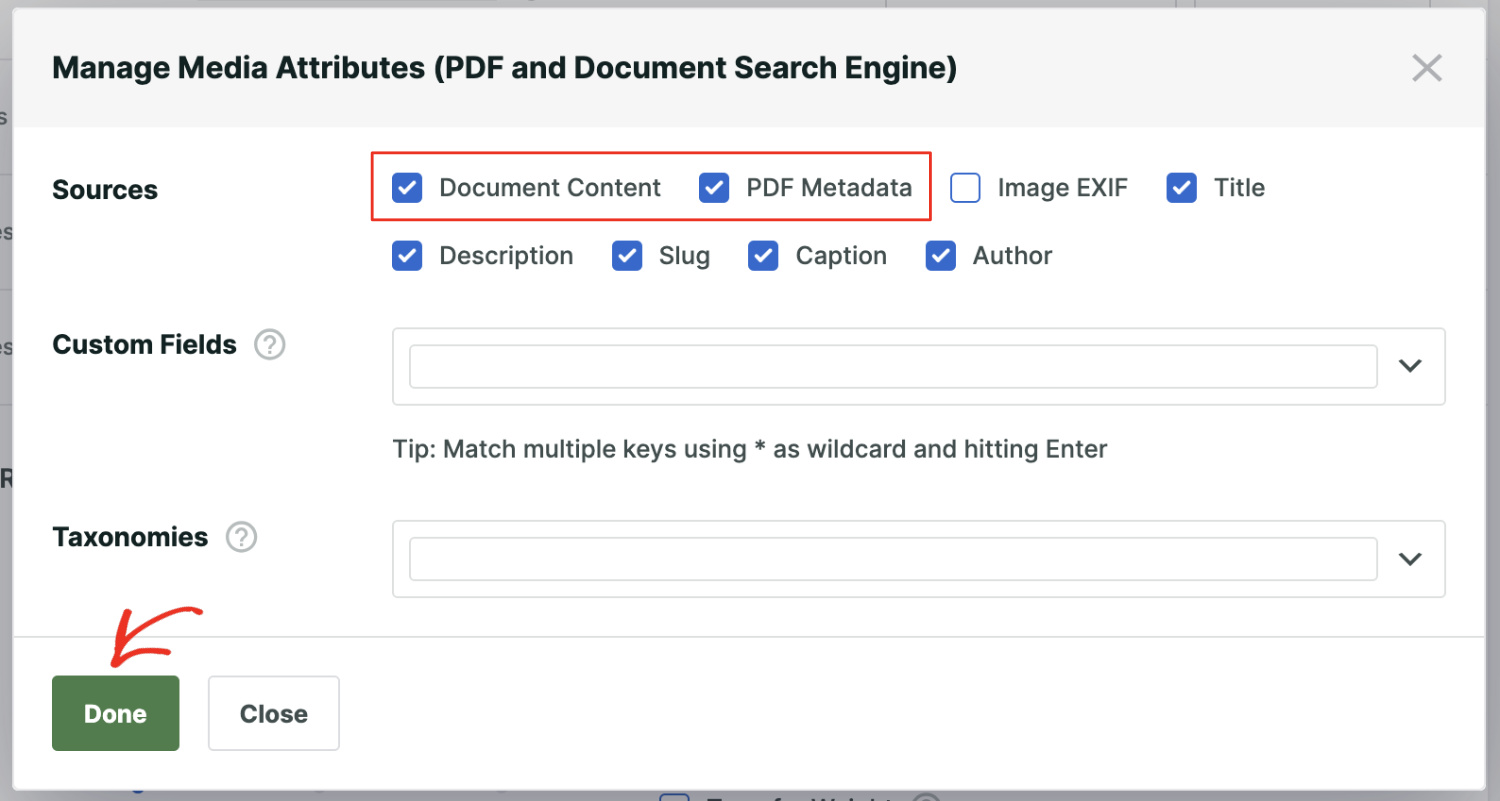
Después de hacer esto, simplemente haz clic en el botón Hecho.
Tambi uevo n puedes a adir reglas espec uevo ficas a la pesta na Medios. Haz clic en Editar reglas para hacerlo.
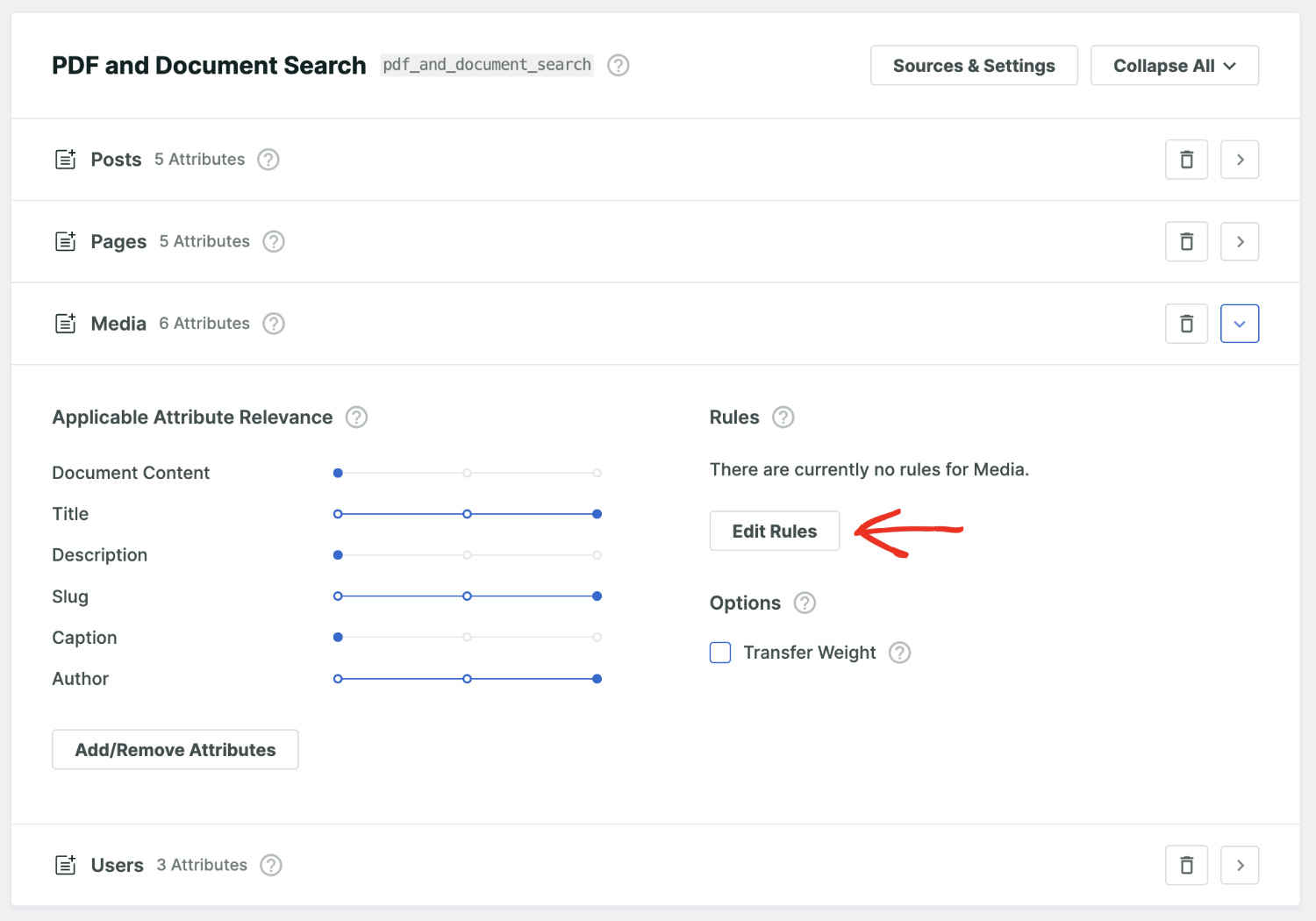
Por ejemplo, puedes decidir mostrar solo resultados de archivos PDF. Para hacerlo, puedes hacer clic en Añadir regla.
Deberás configurar el Motor para que muestre las entradas solo cuando el tipo de archivo sea PDF. Haz clic en el campo en blanco y elige PDFs.
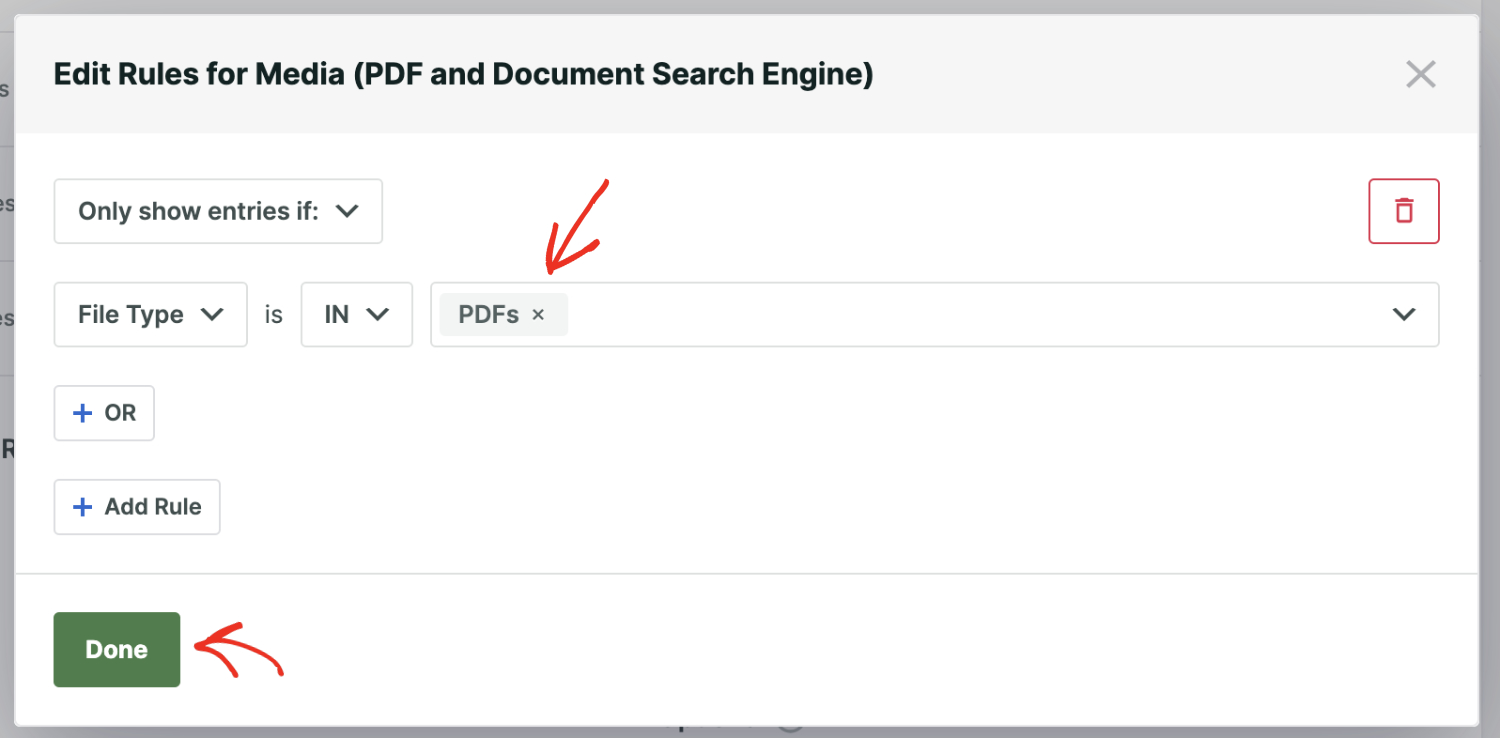
Después de añadir la regla, puedes hacer clic en el botón Hecho.
Finalmente, haz clic en Guardar motores para guardar la configuraci uevo n del nuevo motor.
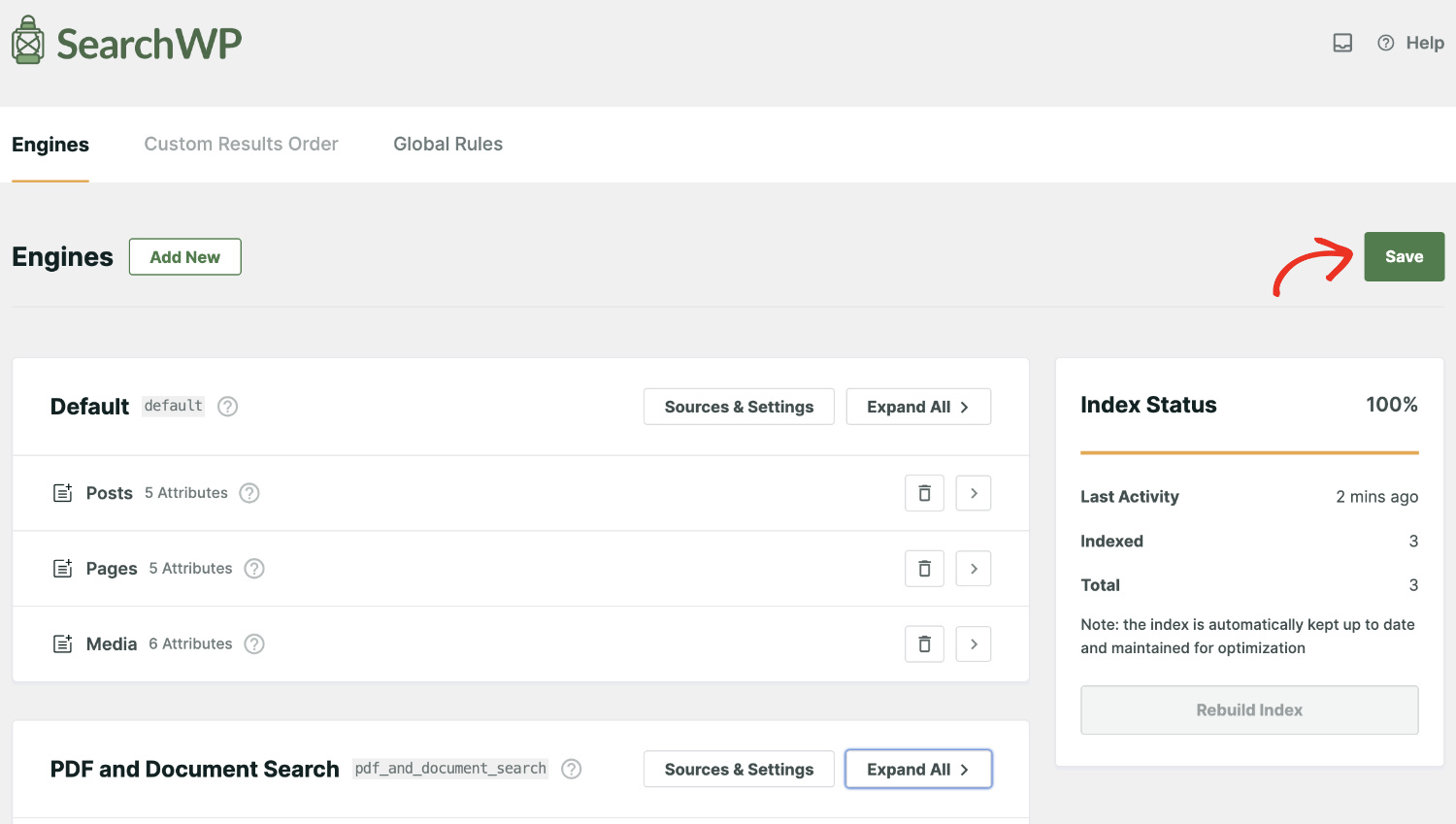
SearchWP aplicará entonces tus nuevas preferencias reconstruyendo tu índice de búsqueda.
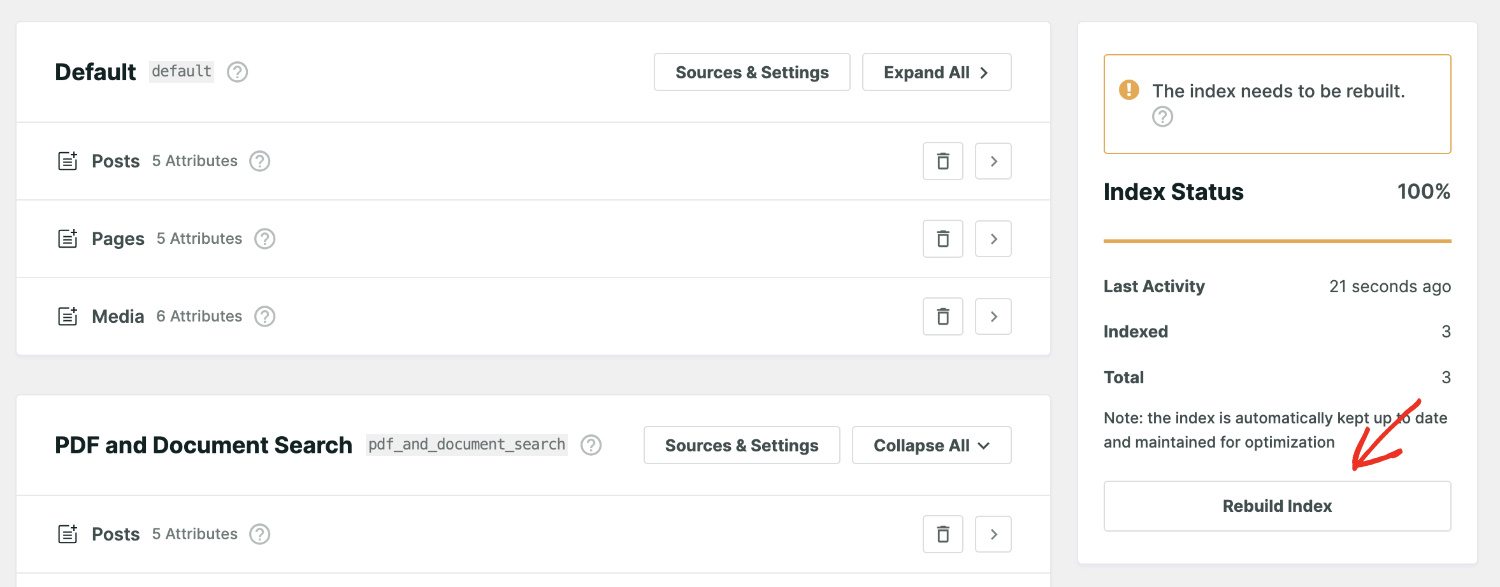
Sin embargo, dependiendo del estado de tu sitio web, puede que necesites reconstruir el índice manualmente. En ese caso, haz clic en Reconstruir índice.
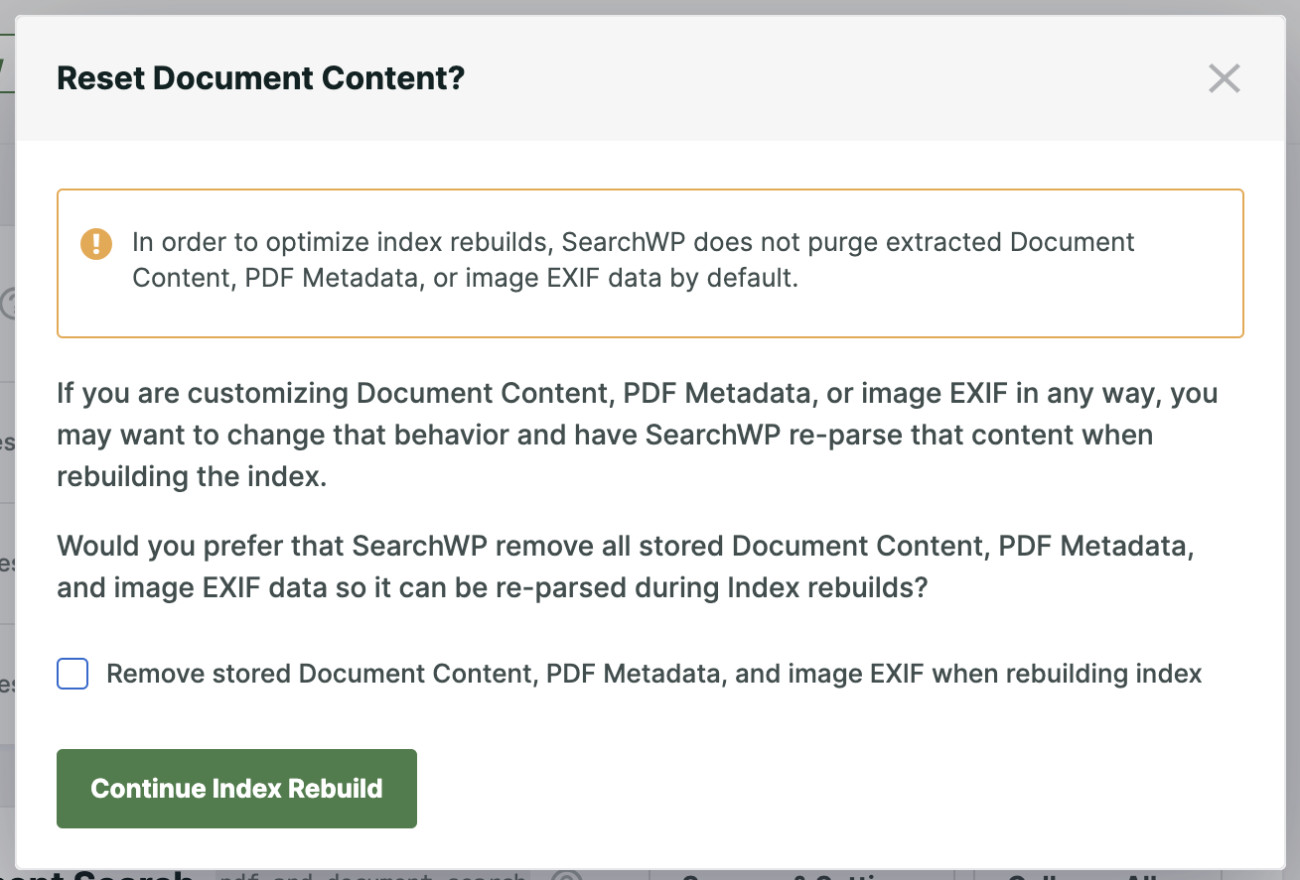
El siguiente popup aparecerá poco después. Lo que significa es que cuando un archivo PDF o documento se indexa en SearchWP, extrae todos los datos indexables, como el texto, y los almacena en su base de datos.
En otras palabras, se almacena una copia del archivo PDF o del documento en la base de datos de SearchWP.
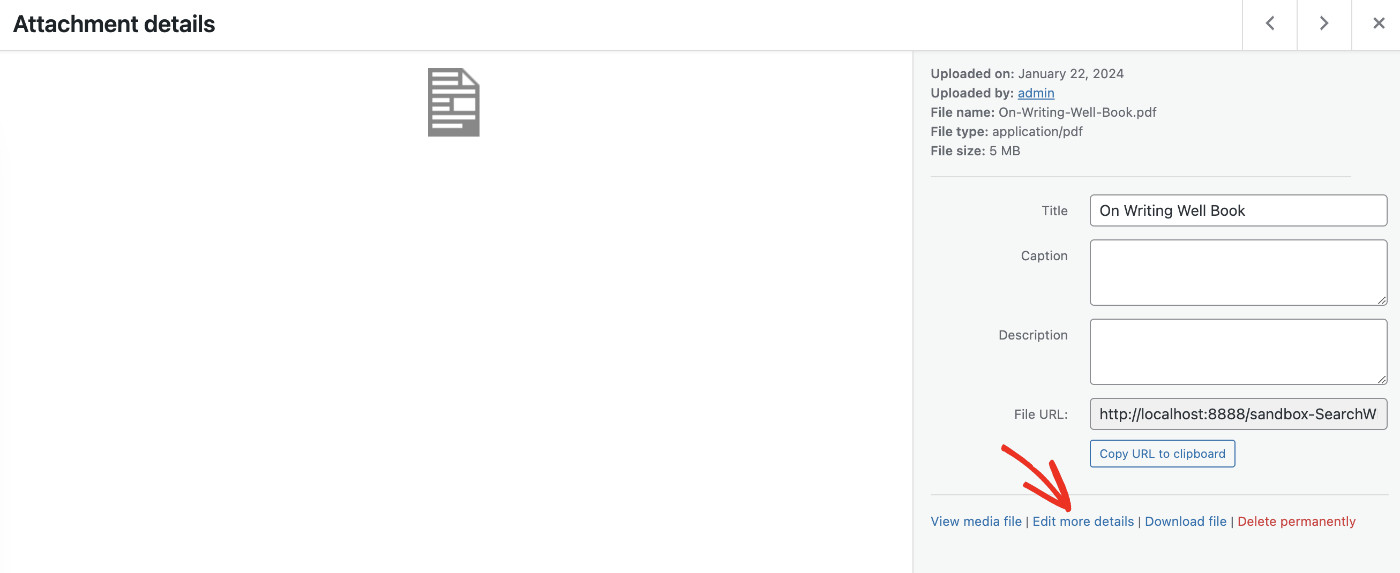
SearchWP es tan avanzado que incluso te permite modificar el contenido extraído del archivo original. Así puedes tener más control sobre el contenido.
Para hacerlo, necesitas abrir el archivo desde Medios. Haz clic en el archivo PDF o documento de tu elección, y aparecerá una ventana modal. Desde aquí, puedes hacer clic en Editar más detalles.
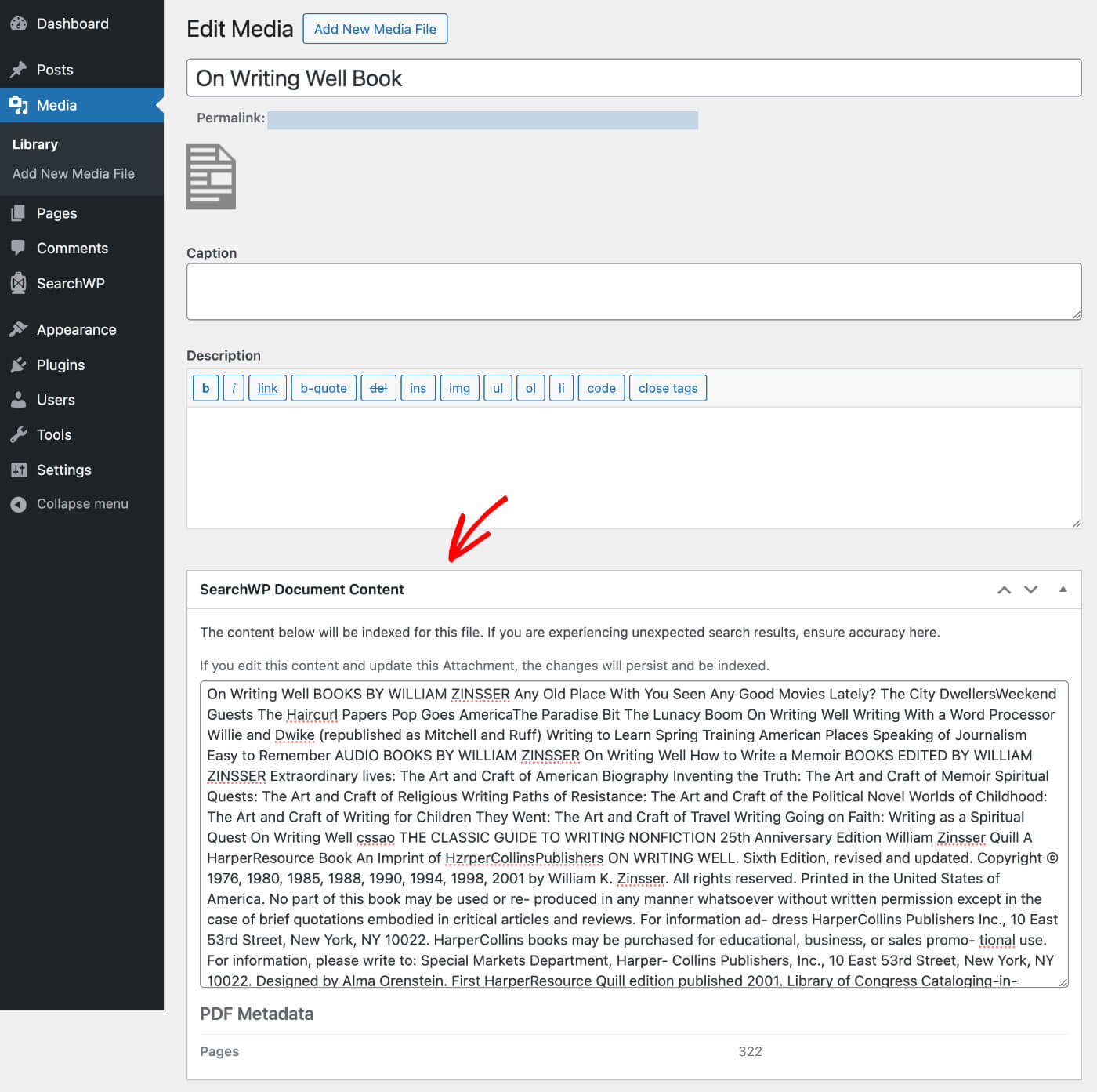
Ahora, verás una sección para Contenido del Documento de SearchWP.
Aquí es donde se almacena el contenido extraído. Si lo deseas, puedes modificar los datos desde aquí.
Volvamos a la ventana modal Restablecer Contenido del Documento. Si has modificado algún archivo y quieres conservar los cambios, debes dejar la casilla tal como está.
Sin embargo, si quieres restablecer y eliminar todas las modificaciones que has hecho en todos los archivos, entonces necesitas marcar "Eliminar contenido del documento almacenado, metadatos de PDF y EXIF de imagen al reconstruir el índice".
Esto borrará todas las modificaciones y restaurará todos los archivos a su formato inicial. Por lo tanto, te aconsejamos que procedas con cautela.
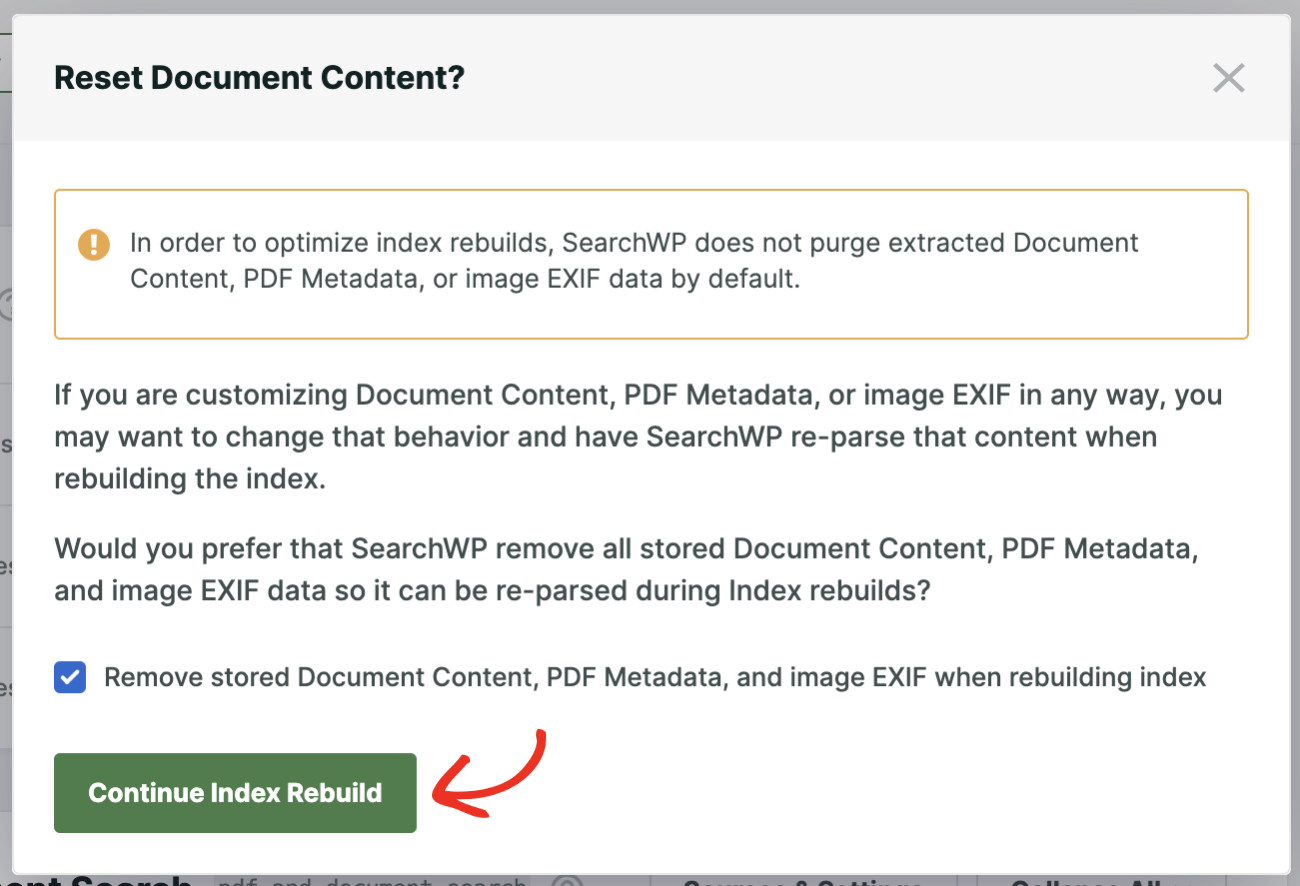
Finalmente, puedes hacer clic en Continuar Reconstrucción de Índice.
¡Felicitaciones! Tu sitio de WordPress ahora puede indexar y buscar archivos PDF.
Puedes conectar este Motor a cualquier formulario de búsqueda creado con SearchWP. Hemos creado una guía detallada sobre cómo crear formularios de búsqueda avanzados en diferentes ubicaciones y usar diferentes Motores.
Ahora, cuando los visitantes de tu sitio busquen una palabra clave que esté en el texto del archivo PDF o el nombre de un autor, podrán encontrar todos los resultados relevantes de PDF.

Preguntas Frecuentes Sobre Búsqueda de PDF en WordPress
1. ¿Funciona SearchWP con todos los archivos PDF?
Sí, siempre que el PDF contenga texto real (no imágenes escaneadas). SearchWP lee la capa de texto de un PDF. Si el archivo es una imagen escaneada sin texto incrustado, no hay contenido de texto para indexar. Para PDFs escaneados, necesitarías ejecutar OCR sobre ellos primero para hacerlos buscables por texto.
2. ¿Se indexarán automáticamente los PDFs existentes?
Sí. Después de habilitar la fuente de contenido de Medios y guardar tu configuración, SearchWP indexará todos los PDFs existentes en tu Biblioteca de Medios, no solo los recién subidos.
3. ¿Puedo controlar qué archivos PDF aparecen en los resultados de búsqueda?
Sí. Puedes usar la función Reglas de SearchWP para incluir o excluir tipos de archivo específicos, categorías o incluso archivos individuales de tu índice de búsqueda. Esto te da control total sobre lo que aparece en los resultados de búsqueda.
4. ¿La indexación de archivos PDF ralentiza mi sitio de WordPress?
No. SearchWP ejecuta su proceso de indexación en segundo plano y no afecta al rendimiento del front-end. La indexación se realiza en el lado del servidor y solo se ejecuta cuando se añade o actualiza contenido.
Esperamos que este artículo te haya ayudado a aprender cómo hacer que la búsqueda de WordPress incluya archivos PDF. También puedes consultar nuestra guía sobre cómo añadir una búsqueda de WordPress por categoría o añadir un formulario de búsqueda de WooCommerce a la página de tu tienda.
¿Listo para hacer que tu sitio de WordPress busque archivos PDF? ¡Empieza con SearchWP!