Gestionar los resultados de búsqueda de documentos en WordPress puede ser complicado, especialmente cuando tienes archivos confidenciales o documentos internos que no deberían aparecer en las búsquedas públicas.
Después de gestionar varios sitios de WordPress con miles de documentos, aprendimos que tener control sobre lo que aparece en los resultados de búsqueda es crucial para mantener la seguridad del sitio y la experiencia del usuario.
Por ejemplo, si cada PDF, documento y archivo multimedia comenzara a aparecer en los resultados de búsqueda, esto no sería ideal. Especialmente cuando algunos documentos están destinados a miembros específicos del equipo o contienen información que no estaba lista para la visualización pública.
En este artículo, te mostraremos cómo excluir documentos de los resultados de búsqueda en WordPress.
Por qué excluir documentos de los resultados de búsqueda de WordPress
Adaptar la búsqueda de tu sitio de WordPress excluyendo ciertos documentos puede mejorar significativamente la experiencia del usuario y la relevancia.
Muchos propietarios de sitios web pueden querer eliminar de los resultados de búsqueda elementos como archivos obsoletos, documentos administrativos internos o tipos de archivo irrelevantes, como archivos zip o maquetas de diseño.
Esto simplifica la experiencia de búsqueda, guiando a los visitantes de manera más eficiente hacia contenido clave como entradas de blog, páginas de productos o PDFs disponibles públicamente, en lugar de documentación irrelevante.
Además, excluir documentos es a menudo crucial para mantener la privacidad y la seguridad. Materiales internos confidenciales, borradores de políticas o contenido solo para miembros, incluso si son accesibles mediante un enlace directo, no deberían ser necesariamente descubribles a través de una búsqueda general del sitio.
De manera similar, si tienes bibliotecas de documentos dedicadas o portales de búsqueda especializados (como una base de conocimientos), excluir esos documentos de la búsqueda principal del sitio puede evitar trabajo duplicado y dirigir a los usuarios adecuadamente.
En última instancia, excluir documentos de forma selectiva no se trata de ocultar información, sino de curar una búsqueda más efectiva y fácil de usar.
Dicho esto, veamos cómo puedes evitar que ciertos documentos aparezcan en la búsqueda de WordPress.
Excluir documentos de los resultados de búsqueda en WordPress
La forma más fácil de incluir documentos y filtrar qué archivos mostrar en los resultados de búsqueda es usando SearchWP.

La búsqueda predeterminada de WordPress puede encontrar archivos PDF y otros documentos en tu biblioteca de medios. Sin embargo, sus capacidades de búsqueda son bastante limitadas y no mostrarán resultados relevantes.
La búsqueda nativa tampoco te da la opción de personalizar qué documentos deben aparecer en los resultados de búsqueda.
Aquí es donde SearchWP te ayuda. Es un potente plugin de búsqueda para WordPress diseñado para mejorar drásticamente las capacidades de búsqueda nativa de tu sitio web.
A diferencia de la búsqueda predeterminada de WordPress, que a menudo es limitada, SearchWP te permite hacer que más contenido de tu sitio sea buscable, incluido el contenido de PDF, campos personalizados, detalles de productos, categorías, etiquetas y más.
Te da control sobre el algoritmo de búsqueda, permitiéndote definir la relevancia y personalizar lo que los usuarios encuentran, lo que en última instancia conduce a una mejor experiencia de usuario.
Con eso, veamos los pasos para excluir ciertos documentos del proceso de búsqueda.
Paso 1: Instalar y activar SearchWP
Primero, deberás visitar el sitio web de SearchWP y crear una cuenta nueva.
A continuación, puedes ir a tu cuenta de SearchWP y navegar a la pestaña de Descargas .
Una vez allí, pulsa el botón Descargar SearchWP para empezar a descargar el archivo ZIP del plugin a tu ordenador.

A continuación, deberás iniciar sesión en tu panel de administración de WordPress para cargar y configurar el plugin.
Si necesitas ayuda para hacer esto, consulta esta guía detallada sobre cómo instalar un plugin de WordPress.
Tras la activación, aparecerá la pantalla de bienvenida junto con el asistente de configuración. Simplemente haz clic en el botón 'Iniciar el asistente de incorporación' y sigue las instrucciones en pantalla.

Una vez que SearchWP esté listo para usar, puedes personalizar el motor de búsqueda para excluir documentos.
Paso 2: Personalizar el motor para excluir documentos de los resultados de búsqueda
Para empezar, deberás ir a SearchWP » Algoritmo desde el panel de WordPress.
Aquí, puedes personalizar la búsqueda predeterminada de WordPress o crear nuevos motores de búsqueda para tu sitio. Piensa en la configuración de un motor de búsqueda como añadir un mini algoritmo de búsqueda de Google a tu sitio. Te permite controlar cómo SearchWP buscará los resultados de búsqueda.
Primero, puedes hacer clic en el botón 'Fuentes y configuración' en la parte superior y ver qué fuentes está utilizando el motor predeterminado.

A continuación, se abrirá una pequeña ventana donde puedes editar las fuentes para el motor de búsqueda nativo.
Solo asegúrate de que Medios esté seleccionado como fuente.

Cuando hayas terminado, haz clic en el botón Hecho.
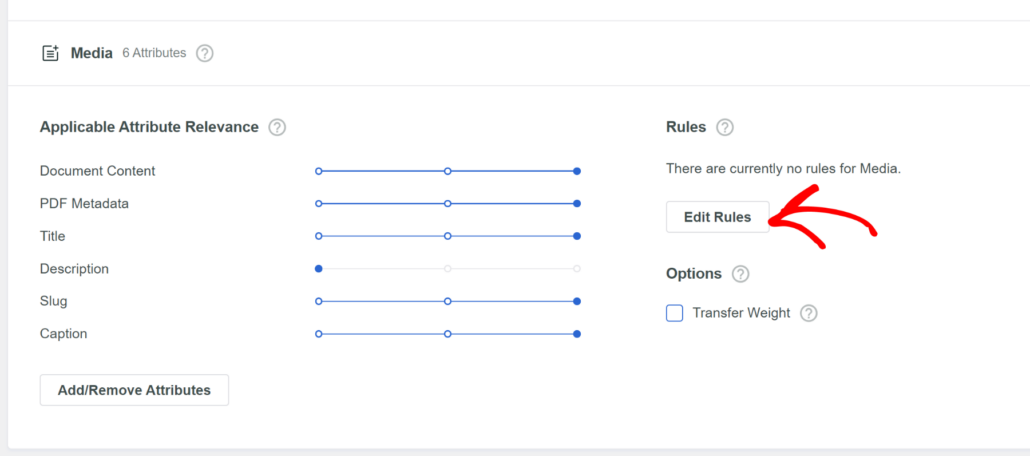
Después de eso, puedes desplazarte hacia abajo hasta la sección de la fuente de Medios y luego añadir una regla para excluir documentos específicos.
Para empezar, simplemente haz clic en la opción Editar regla.
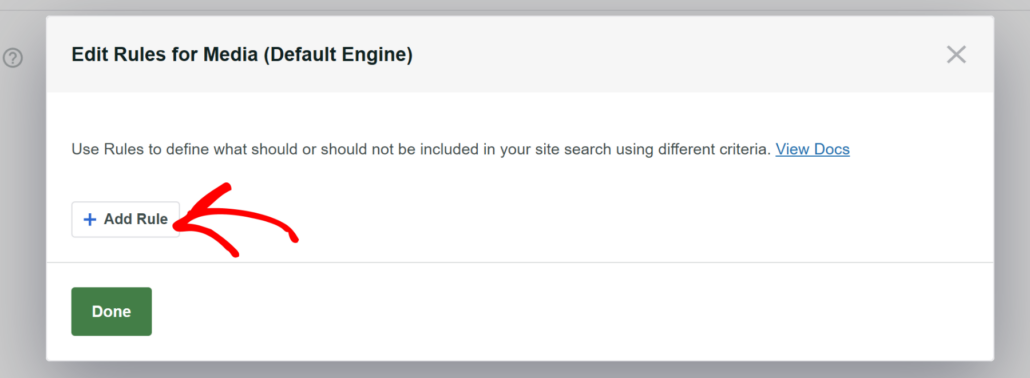
A continuación, se abrirá una nueva ventana donde puedes definir las reglas para el motor de búsqueda.
Al principio, no habrá ninguna regla. Así que, haz clic en el botón Añadir regla.
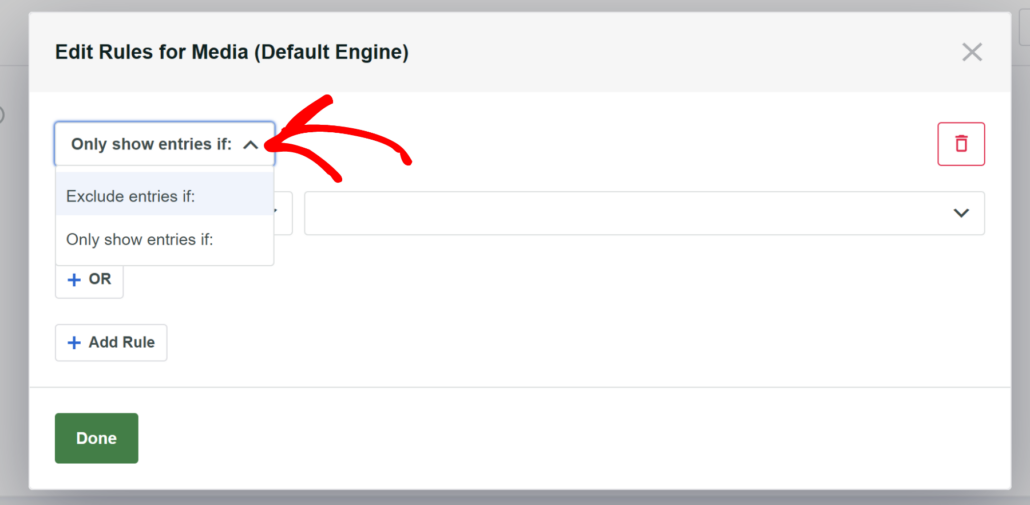
En la siguiente pantalla, deberás hacer clic en el menú desplegable en la parte superior.
Desde aquí, simplemente elige la opción 'Excluir entradas si'.
A continuación, SearchWP ofrece múltiples opciones para excluir contenido del proceso de búsqueda.
Por ejemplo, puedes excluir documentos basándote en el tipo de archivo, el nombre del archivo, la fecha de publicación o el ID.
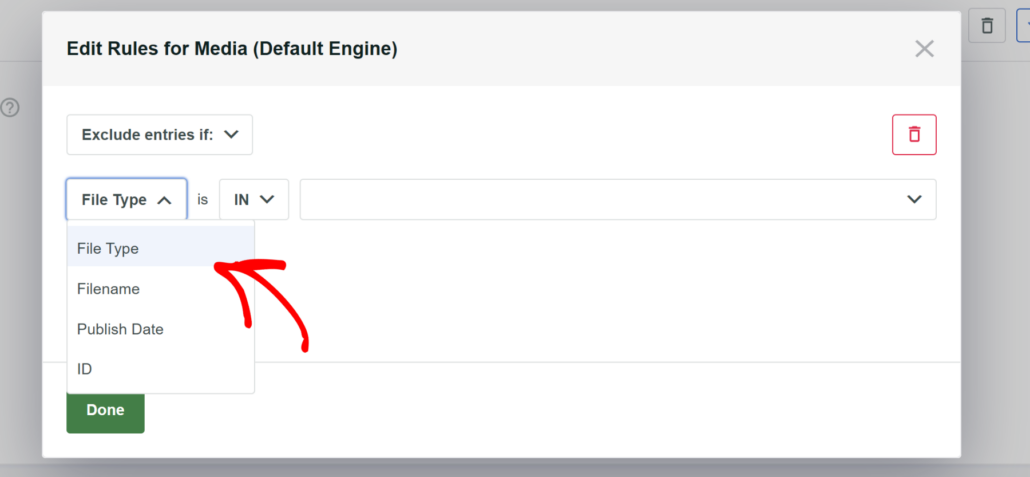
Para este tutorial, excluiremos documentos basándonos en el 'Nombre de archivo'.
Después de eso, introduciremos el título del documento.
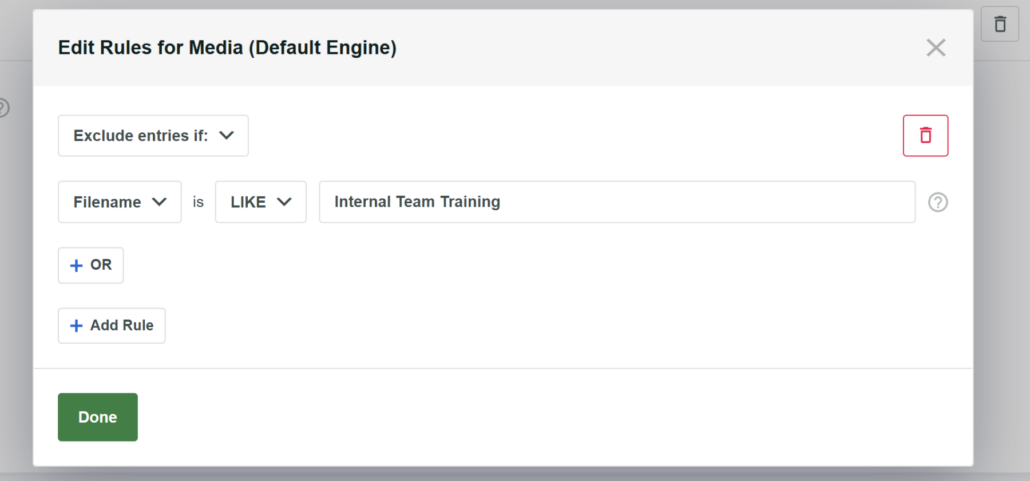
Puedes usar la misma opción u otra para excluir documentos de la búsqueda de WordPress. Por ejemplo, si no quieres que nadie encuentre PDFs en tu sitio web, puedes simplemente elegir la opción 'Tipo de archivo' y seleccionar la opción PDFs.
Cuando hayas añadido la regla, simplemente haz clic en el botón Hecho.
Ahora, puedes simplemente desplazarte hasta la parte superior y hacer clic en el botón 'Guardar' para almacenar los cambios en el motor de búsqueda.

Paso 3: Prueba tu nuevo motor de búsqueda para documentos excluidos
Ahora que has configurado el motor de búsqueda para buscar documentos específicos, el siguiente paso es probarlo en tu sitio.
Para hacer esto, simplemente visita tu sitio e introduce el nombre del documento en la barra de búsqueda que no quieres que los usuarios encuentren.
Por ejemplo, si buscamos el documento 'Internal Team Training' en nuestro sitio de demostración, el resultado no muestra nada.
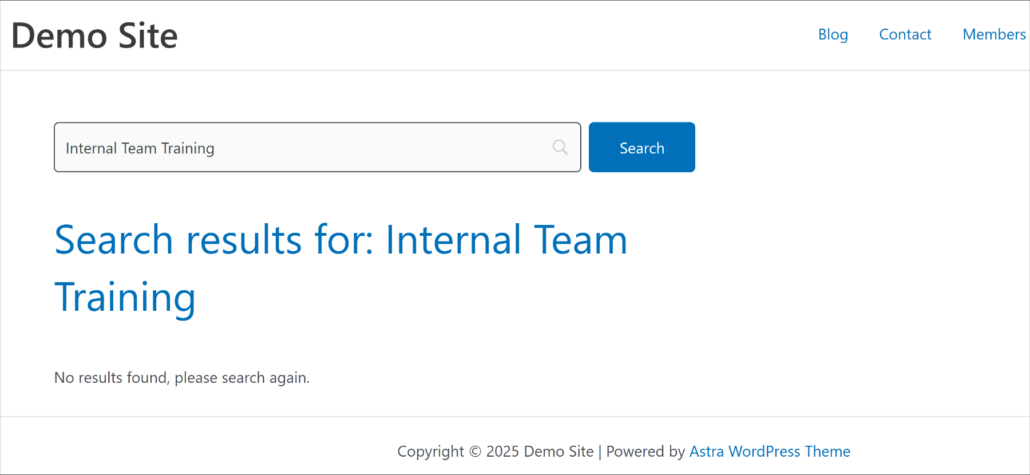
Esto demuestra que la búsqueda funciona correctamente y filtra el documento que no quieres que la gente encuentre en tu sitio.
Extra: Usa la Búsqueda Booleana para Excluir Contenido
¿Sabías que puedes usar operadores de búsqueda o la búsqueda booleana para filtrar los resultados de búsqueda en WordPress?
La búsqueda booleana es una técnica potente que puede refinar significativamente los resultados de búsqueda en tu sitio de WordPress. Va más allá de la simple coincidencia de palabras clave utilizando operadores para crear consultas de búsqueda más precisas.
Mientras que los operadores comunes incluyen "AND" para encontrar resultados que contengan todos los términos especificados y "OR" para encontrar resultados que contengan cualquiera de los términos, el operador "NOT" es particularmente útil para filtrar contenido irrelevante y mejorar la experiencia de búsqueda.
SearchWP ofrece una extensión de Búsqueda Booleana que los usuarios pueden utilizar para excluir palabras clave de los resultados de búsqueda usando los operadores NOT o –. Por ejemplo, pueden buscar "gatos -perros" y la búsqueda devolvería resultados que incluyan "gatos" pero no "perros".
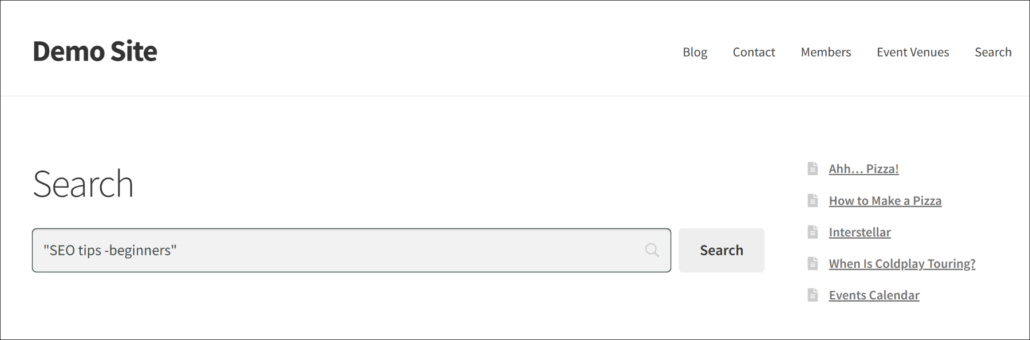
Para obtener más información, consulta nuestra guía detallada sobre cómo usar la búsqueda booleana para excluir contenido de la búsqueda de WordPress.
Esperamos que este artículo te haya ayudado a aprender cómo excluir documentos de los resultados de búsqueda en WordPress. También puedes consultar nuestras guías sobre cómo puedes excluir cualquier producto de los resultados de búsqueda y cómo excluir páginas o entradas de los resultados de búsqueda del sitio.
¡Listo para crear una experiencia de búsqueda en WordPress mejor y más personalizada? ¡Empieza hoy mismo con SearchWP !