
¿Quieres cambiar la URL de búsqueda predeterminada en WordPress?
Cuando los usuarios realizan una búsqueda, WordPress genera una URL que se parece a esto: http://example.com/?s=termino-de-busqueda.
Muchos propietarios de sitios web prefieren cambiar el formato, ya que es difícil de leer.
Puedes mejorar la legibilidad de la URL de búsqueda de tu sitio web cambiando la parte predeterminada por algo más limpio, como http://example.com/search/termino-de-busqueda.
Por lo tanto, en este artículo, te mostraremos cómo cambiar la URL de búsqueda predeterminada en WordPress de forma segura.
Puntos Clave:
- La URL de búsqueda predeterminada de WordPress es difícil de leer y no es fácil de usar.
- Tener una URL más limpia ayuda a los motores de búsqueda a comprender mejor tu sitio y a clasificar tu contenido de forma adecuada.
- Puedes cambiar de forma segura la parte predeterminada de la URL de búsqueda sin editar archivos principales usando WPCode.
¿Por qué cambiar la URL de búsqueda predeterminada en WordPress?
Por defecto, WordPress utiliza una estructura de URL amigable para la mayoría de las páginas y publicaciones. Por ejemplo, las páginas pueden verse así:
http://example.com/post-url/http://example.com/2018/03/post-url/http://example.com/category/post-url/
Estas URL son limpias, fáciles de entender y proporcionan información útil tanto a los visitantes de tu sitio como a los motores de búsqueda.
Sin embargo, cuando un usuario realiza una búsqueda en tu sitio web, WordPress proporciona el resultado en una página con un formato de URL complejo:
http://example.com/?s=search-term.
Como puedes ver, el “?s=” en la URL puede confundir tanto a los usuarios como a los motores de búsqueda. Aquí tienes algunas razones por las que cambiar esta parte predeterminada de la URL de búsqueda puede ser beneficioso:
- Beneficios SEO: Según algunos expertos, los motores de búsqueda como Google prefieren URL limpias porque proporcionan un mejor contexto para una página. Por ejemplo, una URL como
http://example.com/search/zapatoses más amigable para el SEO quehttp://example.com/?s=zapatos. Una parte de búsqueda limpia ayuda a los motores de búsqueda a indexar y clasificar tus páginas de manera más efectiva. - Mejora de la Experiencia del Usuario: Las URL claras y legibles son más fáciles de recordar y navegar para los usuarios. Una URL como
http://example.com/search/mejores-portatileses más profesional y fácil de usar que la predeterminada ?s=mejores-portatiles. - Consistencia de Marca: Las URL limpias mantienen pulida la imagen de tu marca. Las URL desordenadas pueden disminuir la profesionalidad de tu sitio, mientras que una parte de búsqueda limpia refuerza la calidad y la confiabilidad de tu marca.
Por ejemplo, imagina que un cliente busca "smartphones" en una tienda en línea, si la URL de la página de resultados de búsqueda es http://example.com/search/smartphones, se vuelve fácil para él recordar y compartir la URL con amigos y familiares.
Cómo cambiar la URL de búsqueda predeterminada en WordPress
Para cambiar la URL de búsqueda predeterminada en WordPress, necesitamos agregar código personalizado a la base de código de tu sitio web. Hay diferentes maneras de hacerlo.
Puedes agregar código a tu sitio web usando un plugin separado o FTP. Si bien uno es más seguro que el otro, te mostraremos ambos en este tutorial. Sin embargo, sigue uno de los siguientes métodos.
Método 1: Cómo cambiar la URL de búsqueda predeterminada en WordPress usando WPCode (Recomendado)
La forma más fácil y segura de agregar código a tu sitio es usando fragmentos de código personalizados.
Los fragmentos de código son piezas de código cortas y reutilizables que puedes agregar a tu sitio web para personalizar su funcionalidad o introducir nuevas características, todo sin modificar tu tema, plugins o archivos principales de WordPress.
Ahora, la mejor manera de agregar fragmentos de código a tu sitio web es usando WPCode. Es el plugin de gestión de código más popular para WordPress. Inserta código en tu sitio web sin modificar la base de código real.
Usando WPCode, cualquiera, desde principiantes hasta expertos, puede agregar, editar y administrar fácilmente fragmentos de código en WordPress con su interfaz fácil de usar. ¡Sin mencionar que es completamente gratis!
Aquí hay algunos beneficios clave de usar WPCode:
- Biblioteca de fragmentos seleccionados: WPCode proporciona una vasta biblioteca de fragmentos preaprobados, cuidadosamente revisados por el equipo de WPCode, para que puedas mejorar fácilmente la funcionalidad de tu sitio sin necesidad de plugins adicionales.
- Opciones de inserción personalizadas: WPCode te da control total sobre la ubicación de los fragmentos. Puedes elegir exactamente dónde aparece el código, ya sea después de un cierto número de palabras en una publicación o en una página específica.
- Lógica condicional avanzada: La lógica condicional inteligente de WPCode te permite establecer reglas precisas sobre cuándo y dónde se deben aplicar los fragmentos según factores como roles de usuario, tipos de publicación o términos de taxonomía.
- Soporta múltiples tipos de código: Ya sea que necesites agregar HTML, PHP, JavaScript, CSS o incluso fragmentos de texto, WPCode te cubre. Los fragmentos se pueden insertar a través de códigos cortos o automáticamente.
- Manejo de errores incorporado: Si surge un problema, el modo seguro de WPCode te permite acceder a tu sitio para realizar correcciones rápidas. Los registros de errores están disponibles para ayudarte a diagnosticar y resolver cualquier problema.
Para agregar fragmentos de código a tu sitio que cambien la URL de búsqueda predeterminada en WordPress, instala WPCode. Puedes configurarlo como cualquier otro plugin de WordPress.
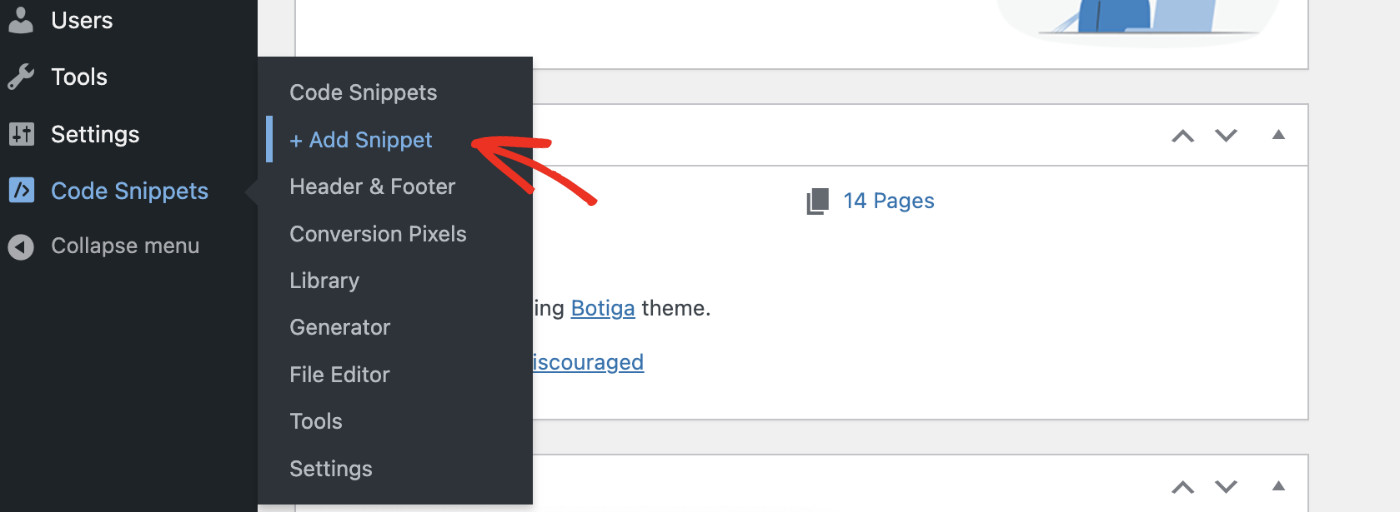
Si tu instalación es exitosa, verás un nuevo elemento de menú llamado Fragmentos de código en la barra lateral izquierda. Ahora, navega a Fragmentos de código > Agregar nuevo.
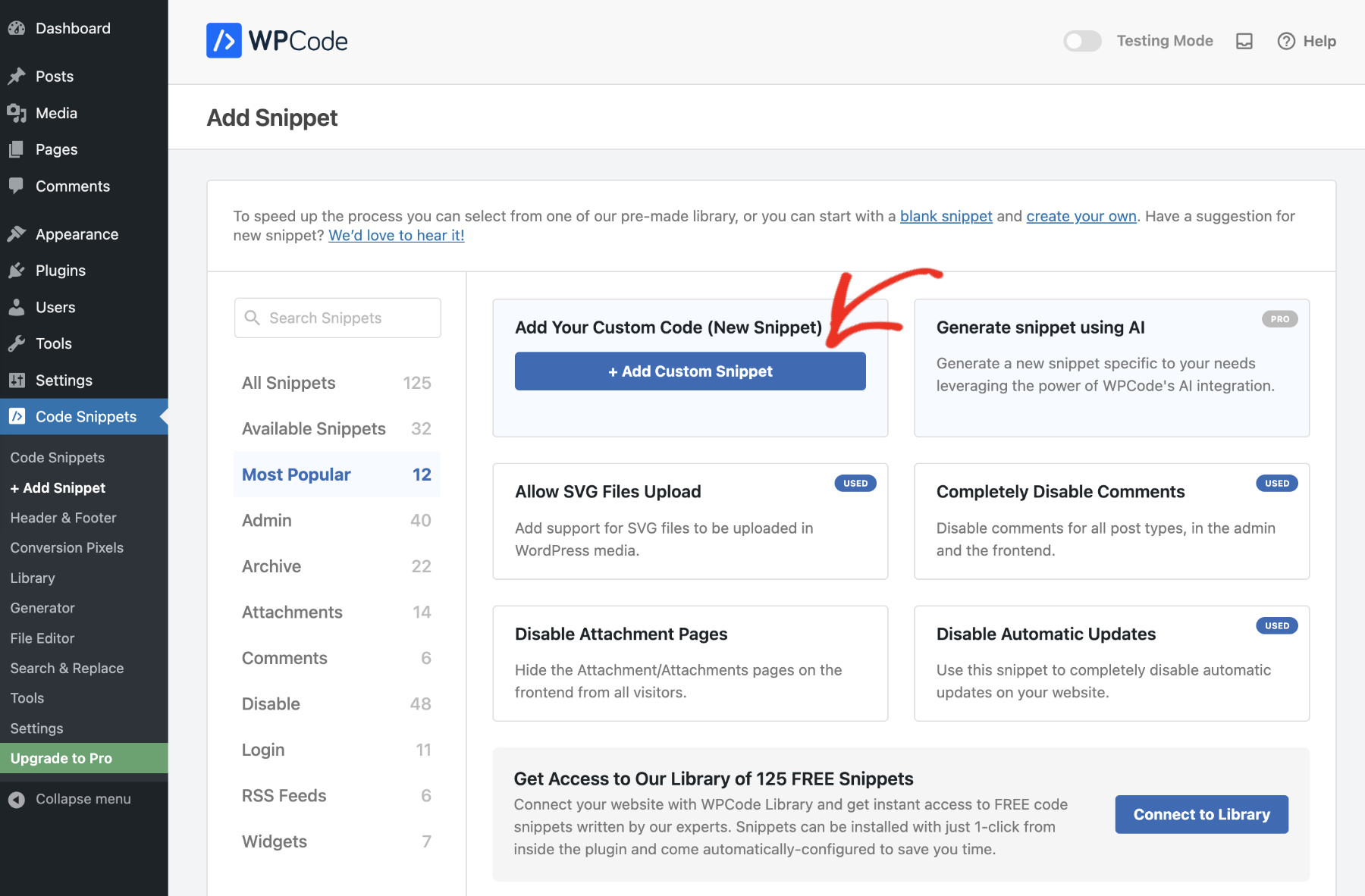
En esta página, verás varios fragmentos de código. Cada uno de ellos se puede usar para agregar una característica particular a tu sitio web. Dado que agregaremos código personalizado, pasa el cursor sobre la tarjeta "Agregar tu código personalizado" y haz clic en el botón "Agregar fragmento personalizado".
Ahora, dale un nombre adecuado a tu fragmento y elige el Tipo de código como "Fragmento de PHP". Luego, pega el siguiente código. Puedes cambiar la palabra clave de "/search/" a cualquier otra que prefieras.
function custom_search_url_rewrite() {
    if ( is_search() && ! empty( $_GET['s'] ) ) {
        wp_redirect( home_url( "/search/" ) . urlencode( get_query_var( 's' ) ) );
        exit();
    }
}
add_action( 'template_redirect', 'custom_search_url_rewrite' );
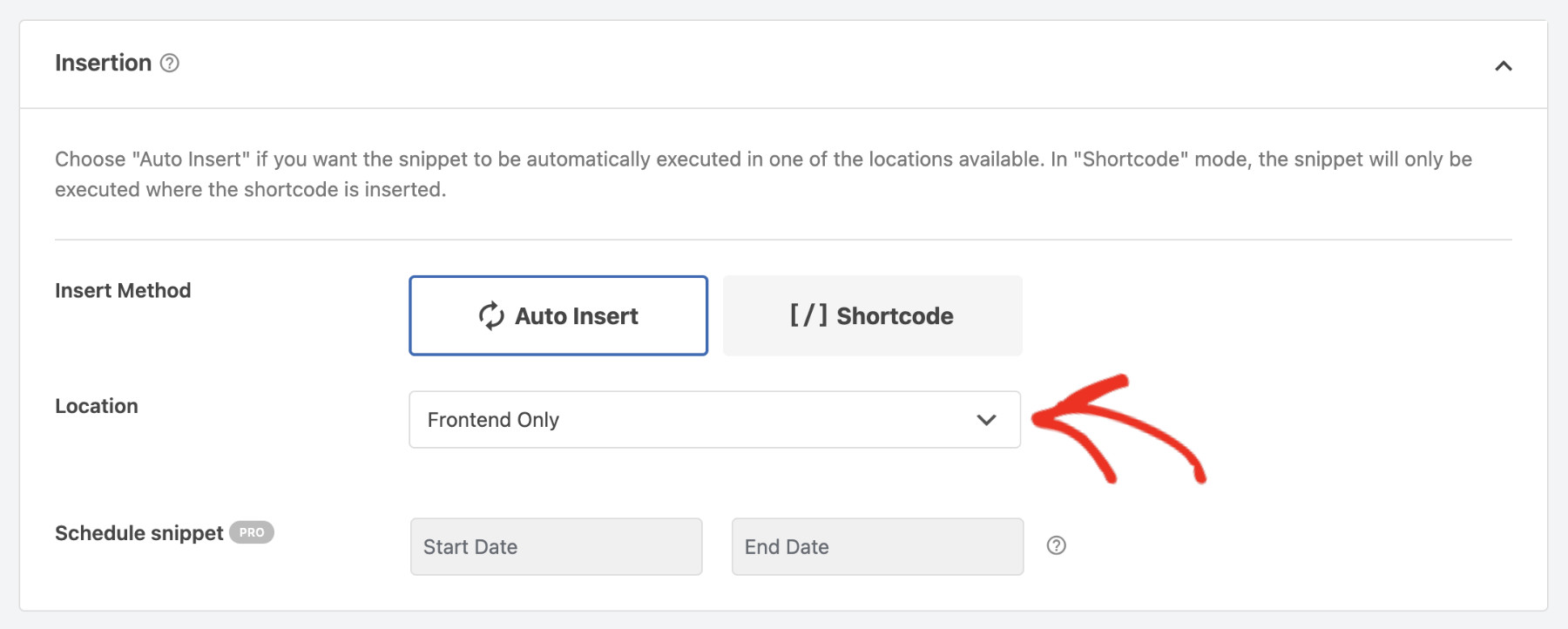
Dado que solo cambiaremos la URL visible para el visitante, carguemos este fragmento solo en el frontend. Para ello, en la sección de Inserción, elige "Inserción automática" como Método de inserción y "Frontend" como Ubicación.
Ya casi hemos terminado. Activa el fragmento activando el siguiente interruptor y haciendo clic en "Guardar fragmento" para ponerlo en funcionamiento.
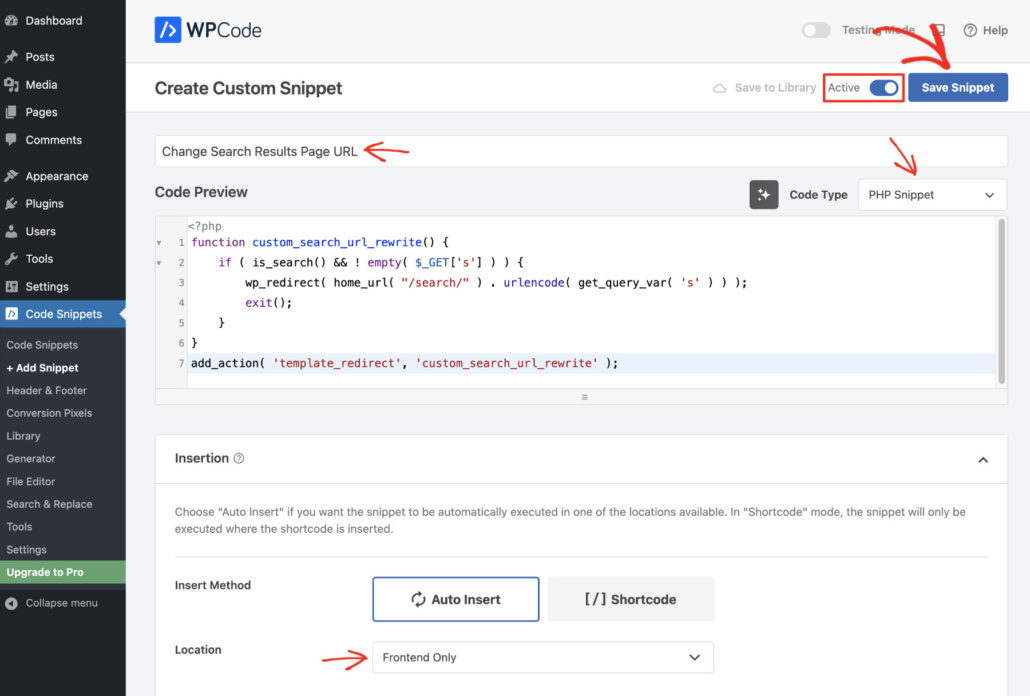
Eso es todo. Has añadido correctamente los fragmentos de código para cambiar la URL de búsqueda predeterminada en WordPress.
Método 2: Cómo cambiar la URL de búsqueda predeterminada en WordPress usando FTP
Otra forma de cambiar la URL de búsqueda predeterminada en WordPress es editar el archivo .htaccess de tu sitio y añadir el código responsable de cambiar la URL.
Sin embargo, este enfoque es más complicado y no se recomienda para principiantes. Recomendamos que solo los usuarios avanzados que hayan trabajado con FTP anteriormente sigan esta ruta. Este método te da un mayor control y no requiere plugins adicionales.
Para añadir código a tu archivo .htaccess vía FTP, necesitarás un cliente FTP como FileZilla para conectarte al servidor de tu sitio web. Alternativamente, puedes usar otros clientes como WinSCP, Cyberduck o Transmit, según tu preferencia.
Utiliza las credenciales proporcionadas por tu proveedor de hosting para acceder a tu servidor.
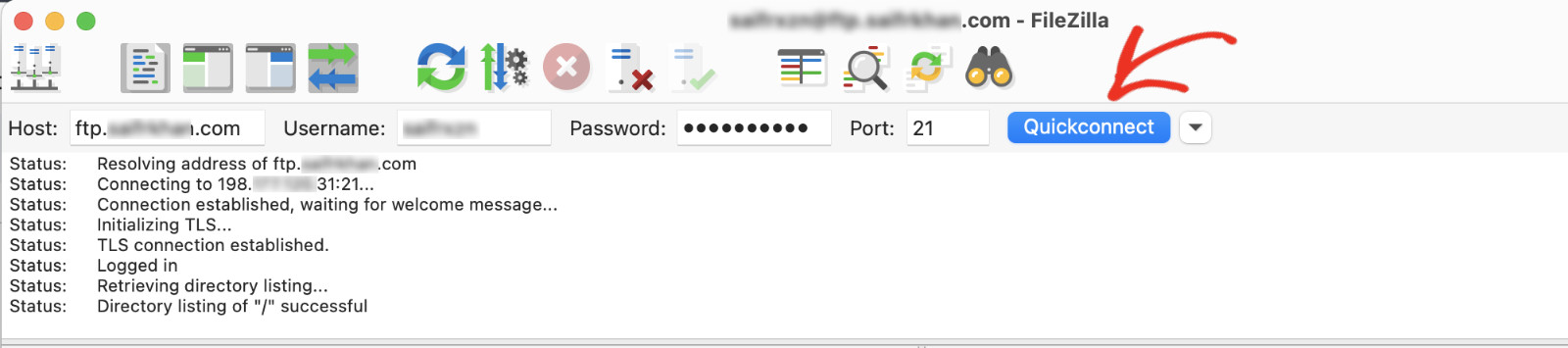
Una vez conectado a tu servidor, localiza y abre la carpeta public_html, donde encontrarás el archivo .htaccess.
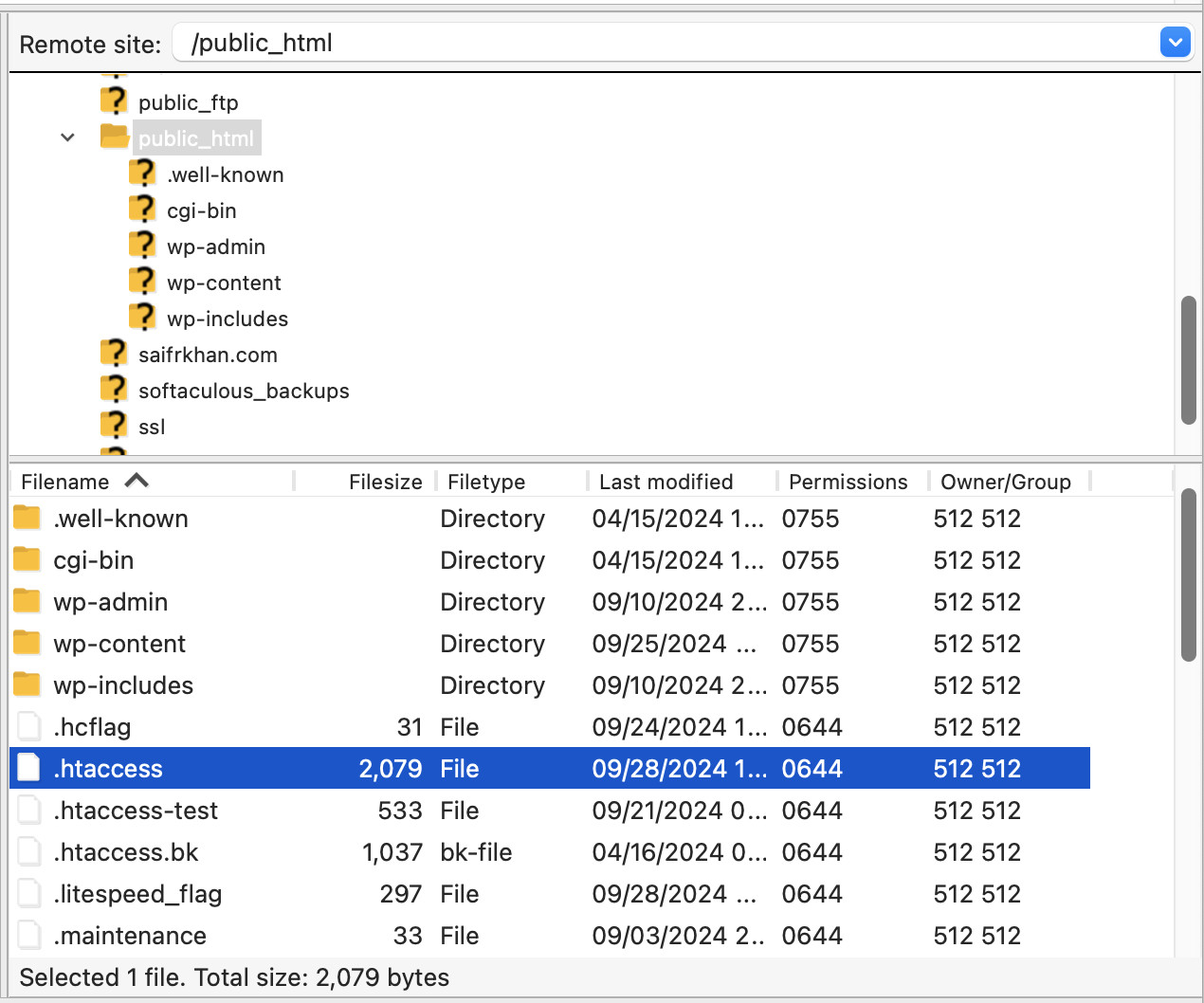
Ahora, descarga el archivo .htaccess a tu ordenador. Antes de hacer cualquier cambio, es una buena idea mantener una copia de seguridad del archivo original en caso de que algo salga mal; puedes usarla para deshacer errores.
A continuación, abre el archivo .htaccess en un editor de texto como Notepad++ o Sublime Text, e inserta el siguiente código al final del archivo:
# Change the default WordPress search results page URL

RewriteCond %{QUERY_STRING} \\?s=([^&]+) [NC]
RewriteRule ^$ /search/%1/? [NC,R,L]
Así es como se ve:
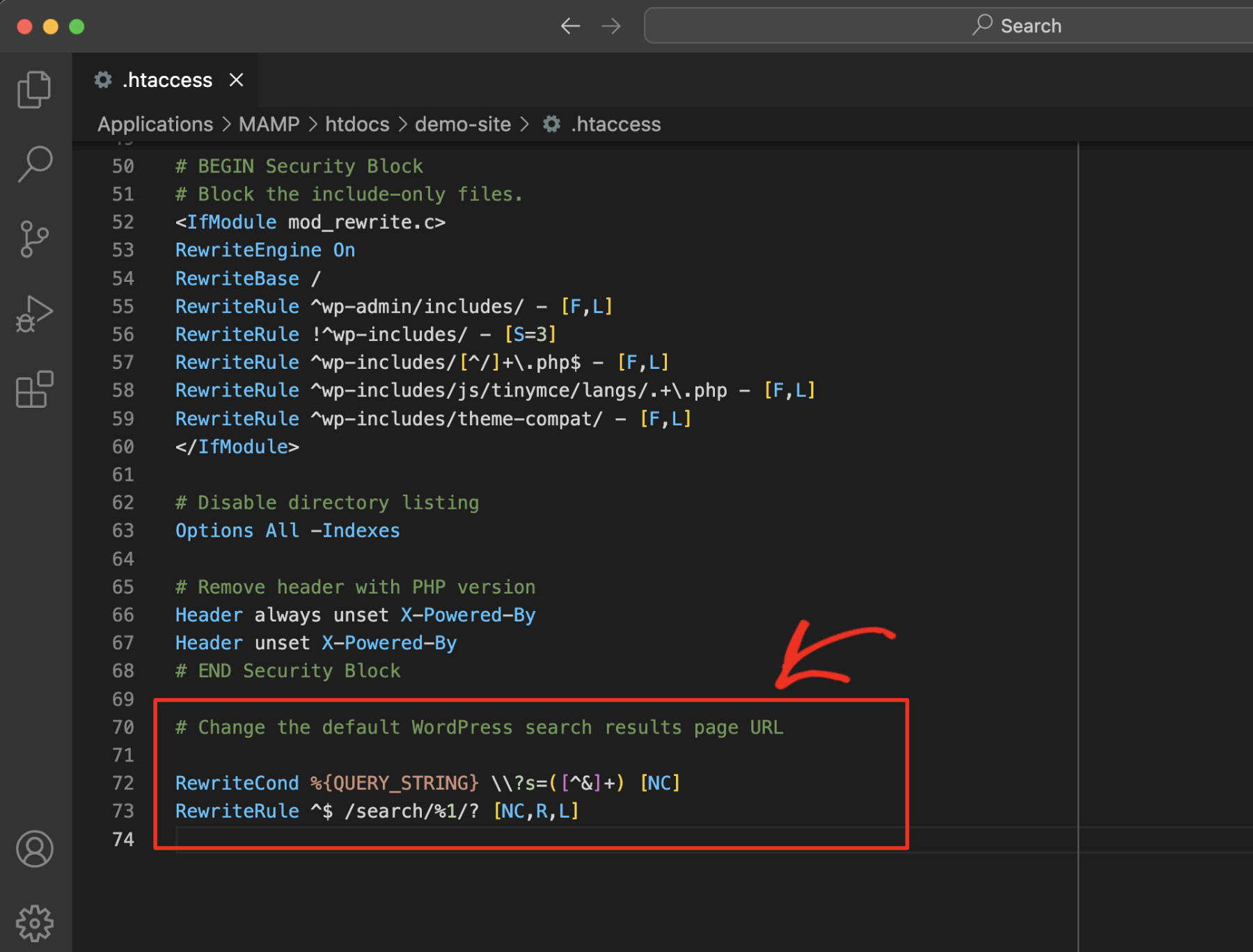
Después de añadir tu código, guarda el archivo y súbelo de nuevo a la carpeta public_html vía FTP, reemplazando el archivo .htaccess actual. En FileZilla, puedes hacer esto simplemente arrastrando y soltando el archivo actualizado en la ventana.
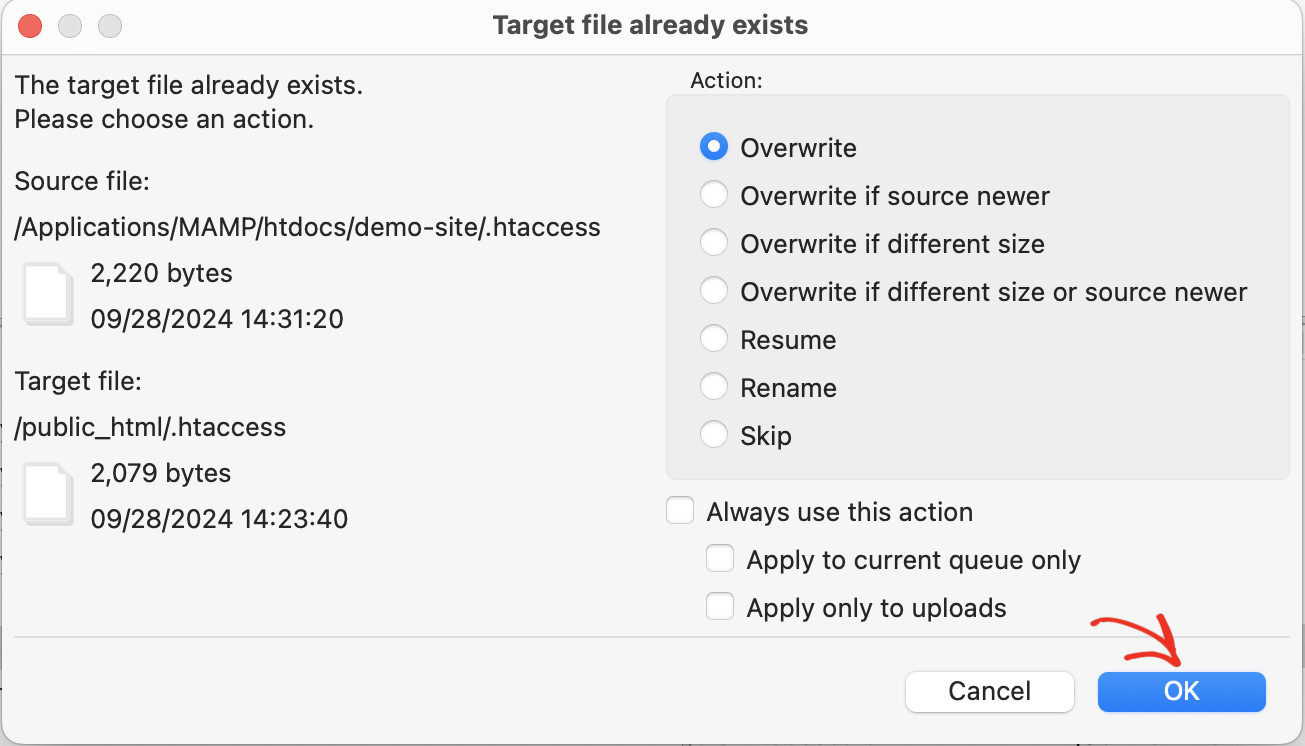
¡Eso es todo! Has modificado correctamente tu archivo .htaccess para cambiar la URL de búsqueda predeterminada de WordPress.
Ver la URL Cambiada en Acción
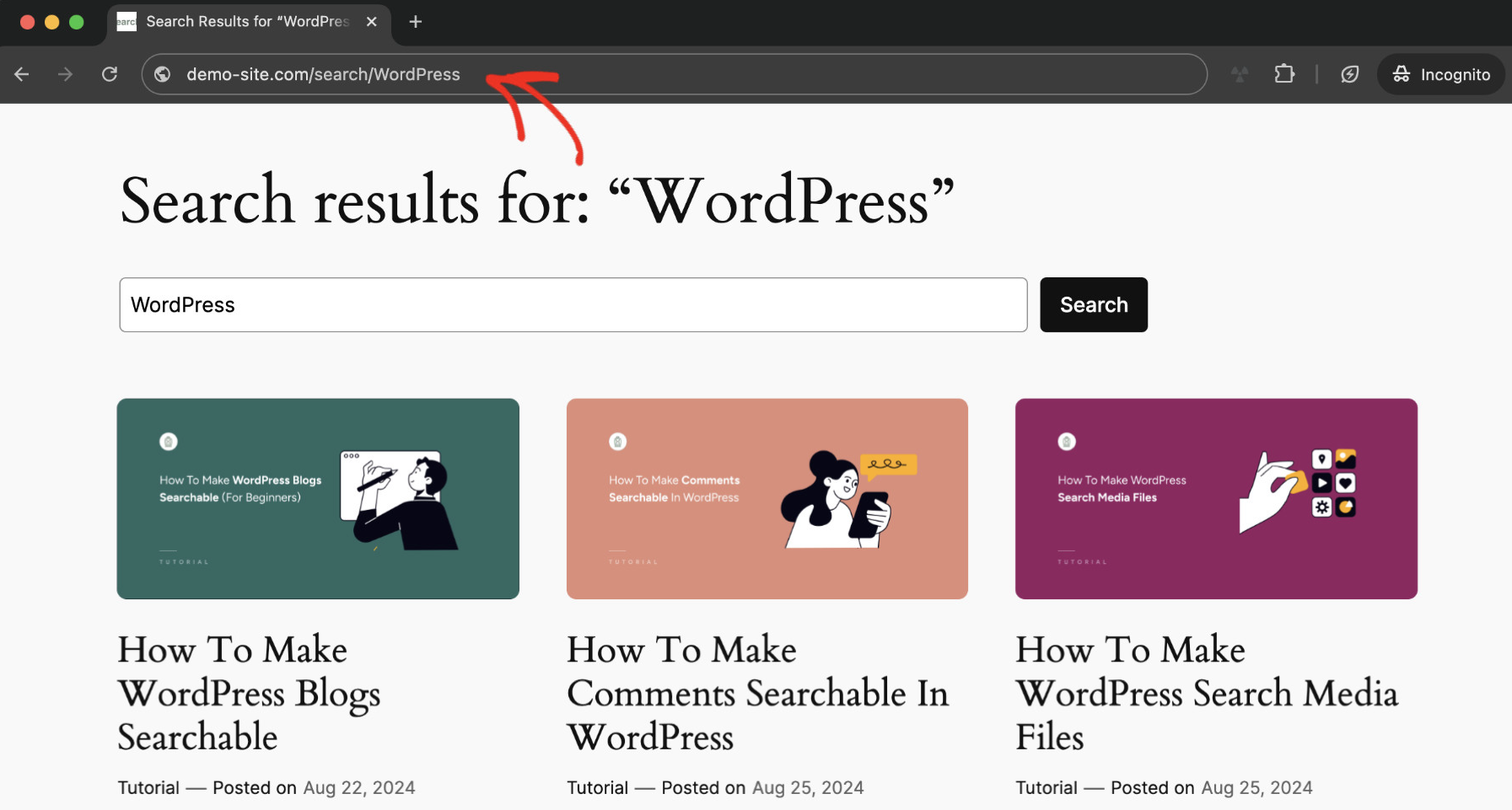
Ahora que has añadido correctamente el código para cambiar la URL de búsqueda predeterminada de tu sitio WordPress, es hora de ver si todo funciona como esperas. Para ello, visita el frontend de tu sitio y realiza una búsqueda. Deberías ver lo siguiente:
¿Qué Sigue?
Ahora que tienes una URL de búsqueda más limpia, es hora de pensar en mejorar aún más tu funcionalidad de búsqueda. La búsqueda predeterminada de WordPress es funcional, pero es bastante limitada.
Puedes mejorar significativamente la búsqueda de tu sitio web utilizando SearchWP. Es el plugin de búsqueda de WordPress más potente que te permite personalizar el motor de búsqueda de tu sitio, ayudando a los usuarios a encontrar el contenido más relevante más rápido. Algunas de las características destacadas de SearchWP incluyen:
- Algoritmos de Búsqueda Personalizados: Puedes crear reglas de búsqueda a medida para promocionar tipos específicos de contenido (como publicaciones, páginas o productos) que más importan a tu audiencia.
- Derivación de Palabras Clave: Mejora los resultados de búsqueda incluyendo resultados para términos relacionados. Por ejemplo, buscar “correr” puede mostrar resultados para “corrió” o “corredor” también.
- Buscar por Categoría o Etiqueta: Esta función permite a los usuarios acotar sus resultados de búsqueda por categoría o etiqueta, facilitando que encuentren lo que buscan.
- Impulsa la Búsqueda de Productos para WooCommerce: Si tienes un sitio de comercio electrónico, SearchWP puede mejorar drásticamente la búsqueda de tus productos, ayudando a los clientes a encontrar exactamente lo que necesitan con menos clics.
Conclusión
Esperamos que hayas podido cambiar la URL de búsqueda predeterminada en WordPress siguiendo este tutorial. Este ajuste simple pero potente mejora la facilidad de uso de tu sitio y aumenta significativamente el SEO.
Y, si quieres mejorar la funcionalidad de búsqueda de tu sitio, consigue SearchWP para tu sitio web para mejorar significativamente la experiencia del usuario e impulsar tu negocio.