Si has utilizado Breakdance para crear sitios web, pronto descubrirás una limitación frustrante. La funcionalidad de búsqueda predeterminada de WordPress simplemente no es lo suficientemente potente.
Tus visitantes buscarían contenido que sabían que existía en el sitio, solo para obtener resultados irrelevantes o ningún resultado en absoluto.
Aquí es donde usar SearchWP puede transformar completamente la experiencia de búsqueda. Además, se integra fácilmente con Breakdance, lo que facilita mucho la adición de formularios de búsqueda personalizados.
En esta guía, te mostraremos cómo configuramos potentes formularios de búsqueda en Breakdance usando SearchWP.
¿Qué es Breakdance?
Breakdance es un popular plugin de creación de páginas visuales para WordPress. Te permite crear sitios web personalizados sin escribir ningún código, utilizando una interfaz de arrastrar y soltar que resulta intuitiva y receptiva.
Lo que diferencia a Breakdance de otros constructores de páginas es su enfoque en la generación de código limpio y el rendimiento.
El plugin viene con un conjunto completo de elementos de diseño, desde bloques básicos de texto e imágenes hasta funciones avanzadas como contenido dinámico, animaciones y constructores de formularios.
Apreciamos especialmente cómo maneja el diseño adaptable automáticamente, asegurando que nuestros sitios se vean geniales en todos los dispositivos.
Breakdance también se integra bien con plugins y temas populares de WordPress. Esto incluye SearchWP, que te permite mejorar el proceso de búsqueda en tu sitio.
Dicho esto, veamos cómo puedes incluir fácilmente un formulario de búsqueda en el constructor de Breakdance.
Añadir un formulario de búsqueda en WordPress usando Breakdance
Configurar un potente formulario de búsqueda en Breakdance es más fácil de lo que piensas. Y la mejor manera de hacerlo es usando SearchWP.
Es el mejor plugin de búsqueda de WordPress en el que confían más de 50.000 propietarios de negocios para mejorar la búsqueda en su sitio web.

Con SearchWP, puedes superar las limitaciones de la búsqueda predeterminada en WordPress.
Por ejemplo, puedes incluir detalles importantes en campos personalizados, categorías, etiquetas, detalles del producto y más en el proceso de búsqueda.
Lo que hace genial a SearchWP es que funciona fácilmente con constructores de sitios web populares, incluido Breakdance.
Ofrece bloques preconstruidos que puedes colocar fácilmente en tus páginas de destino personalizadas para mostrar formularios de búsqueda y plantillas de resultados.
Además de Breakdance, SearchWP también es compatible con Elementor, Divi, WPBakery, Oxygen y otros constructores de sitios web.
Aquí hay más características clave que ofrece SearchWP:
- Monitoriza lo que buscan tus visitantes: Utiliza informes detallados para descubrir lo que buscan los clientes y obtén información valiosa sobre sus intenciones.
- Proporciona sugerencias de búsqueda en vivo: Muestra a los visitantes resultados instantáneos mientras escriben, permitiéndoles encontrar los productos adecuados de manera más eficiente y mejorando su experiencia.
- Personaliza el orden de tus resultados: Controla la clasificación de los resultados de búsqueda para destacar artículos específicos y alinearlos con tus objetivos comerciales.
- Ocultar contenido específico de la búsqueda: Evita que ciertas páginas o productos aparezcan en tus resultados de búsqueda, asegurando un recorrido del cliente limpio y enfocado.
Ahora, puedes seguir estos pasos para personalizar fácilmente la búsqueda de tu sitio web, crear un formulario de búsqueda y mostrarlo usando Breakdance.
Paso 1: Instalar y activar SearchWP
Primero, deberás visitar el sitio web de SearchWP y registrarte para obtener una nueva cuenta.
Después de crear una cuenta, puedes dirigirte a la página de tu cuenta en SearchWP y luego ir a la pestaña Descargas.

Desde aquí, deberás hacer clic en el botón Descargar SearchWP y guardar el archivo ZIP del plugin en tu computadora.
Ahora, el siguiente paso es instalar SearchWP en tu sitio. Para hacerlo, deberás subir el archivo ZIP del plugin a tu sitio.
Si necesitas ayuda, sigue esta guía paso a paso sobre cómo instalar un plugin de WordPress.
Tras la activación, verá la pantalla de bienvenida y el asistente de configuración de SearchWP. Haga clic en el botón 'Iniciar el asistente de incorporación' y siga las instrucciones en pantalla.

Paso 2: Editar y personalizar el motor de búsqueda
Con SearchWP, puedes mejorar la búsqueda de tu sitio personalizando el motor de búsqueda.
Un motor de búsqueda contiene un conjunto de reglas que SearchWP sigue al realizar una búsqueda. Puedes editarlo para incluir información adicional.
Por ejemplo, hay opciones para incluir en el proceso de búsqueda documentos como PDFs, detalles de productos como color, tamaño, SKUs, categorías como tutoriales y otros detalles.
Primero, deberás ir a SearchWP » Algoritmo desde tu panel de WordPress y presionar el botón Fuentes y Configuración.

A continuación, se abrirá una pequeña ventana donde puedes elegir las fuentes para tu motor.
Por defecto, SearchWP incluirá Entradas, Páginas y Medios como fuentes. Pero si tienes una tienda de comercio electrónico, puedes incluir Productos o Descargas como fuente.

Cuando hayas terminado, simplemente haz clic en el botón Hecho.
Otro beneficio de usar SearchWP es que puedes personalizar aún más la búsqueda editando los atributos de la fuente.
Simplemente desplázate hacia abajo hasta la fuente que deseas editar y haz clic en el botón Añadir/Eliminar Atributos.

A continuación, puedes añadir cualquier información adicional almacenada en campos personalizados en el proceso de búsqueda. Por ejemplo, si tienes un blog de cocina, puedes añadir campos personalizados como ingredientes.
De manera similar, también hay una opción para hacer que las categorías y etiquetas sean buscables. Todo lo que tienes que hacer es hacer clic en el menú desplegable Taxonomías.
Ten en cuenta que SearchWP incluirá por defecto el título, contenido, slug, extracto y autor como atributos.

Haz clic en el botón Hecho cuando hayas terminado.
Ahora, puedes desplazarte hasta la parte superior y hacer clic en el botón 'Guardar' para almacenar tus cambios.

Para más detalles sobre cómo personalizar el motor de búsqueda, también puedes consultar nuestra guía sobre cómo cambiar la configuración de búsqueda predeterminada de WordPress.
Paso 3: Crear un formulario de búsqueda en SearchWP
Ahora que has personalizado el motor de búsqueda, también puedes crear un formulario de búsqueda personalizado en SearchWP.
Primero, puedes ir a SearchWP » Formularios de Búsqueda desde el panel de WordPress y luego crear un nuevo formulario o editar uno existente.

En la siguiente pantalla, puedes seleccionar un tema para tu formulario.
SearchWP ofrece múltiples plantillas de formularios de búsqueda que puedes usar para tu sitio.

Con SearchWP, puedes vincular cada formulario a un motor de búsqueda específico.
Esto te permite crear formularios de búsqueda ilimitados y mostrarlos en diferentes áreas de tu sitio.

Para obtener más información, consulta nuestra guía sobre cómo crear un formulario de búsqueda personalizado en WordPress.
Paso 4: Añadir un formulario de búsqueda en Breakdance
El siguiente paso es añadir el formulario de búsqueda que acabas de crear a una página usando el constructor de páginas de Breakdance.
Simplemente ve a Páginas » Todas las páginas en tu panel de WordPress. Desde aquí, puedes editar una página existente o añadir una nueva.
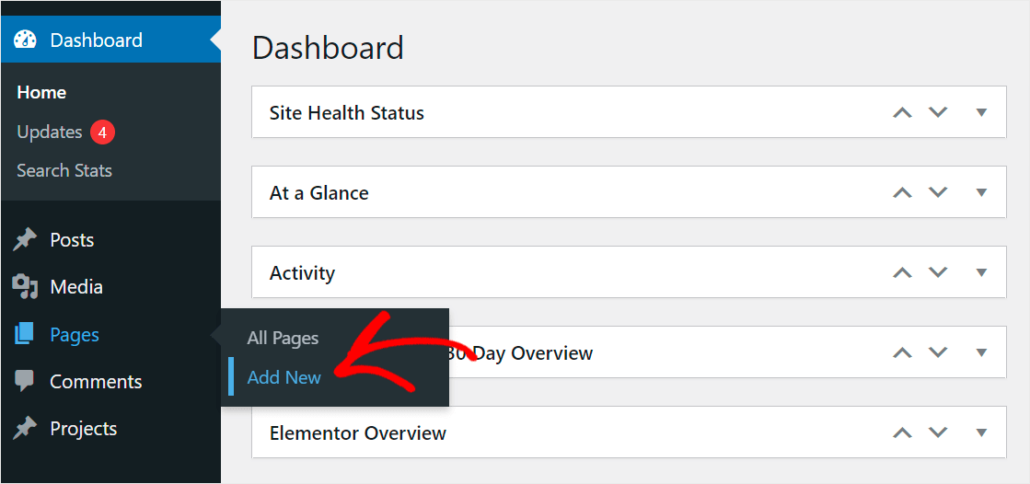
A continuación, verás el editor de contenido en WordPress.
Desde aquí, puedes hacer clic en el botón Editar en Breakdance.
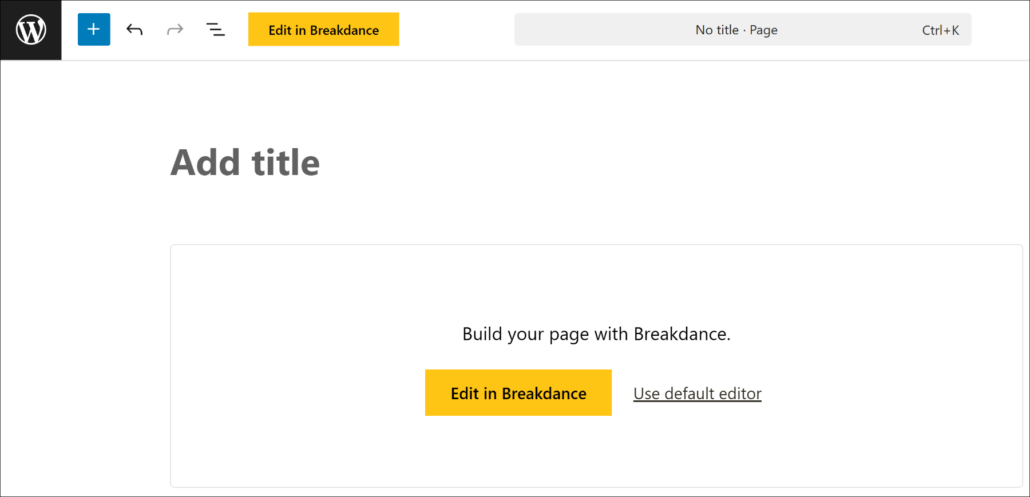
En la siguiente pantalla, verás el editor de Breakdance.
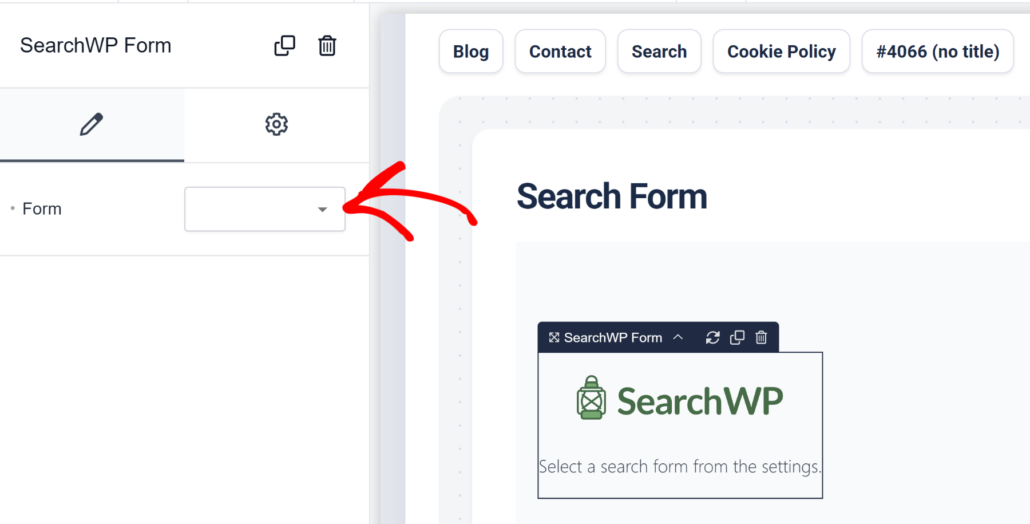
Para añadir un nuevo elemento, simplemente haz clic en el signo + en la página. Después, puedes seleccionar el elemento Formulario SearchWP del menú de la izquierda, en el grupo 'Sitio'.
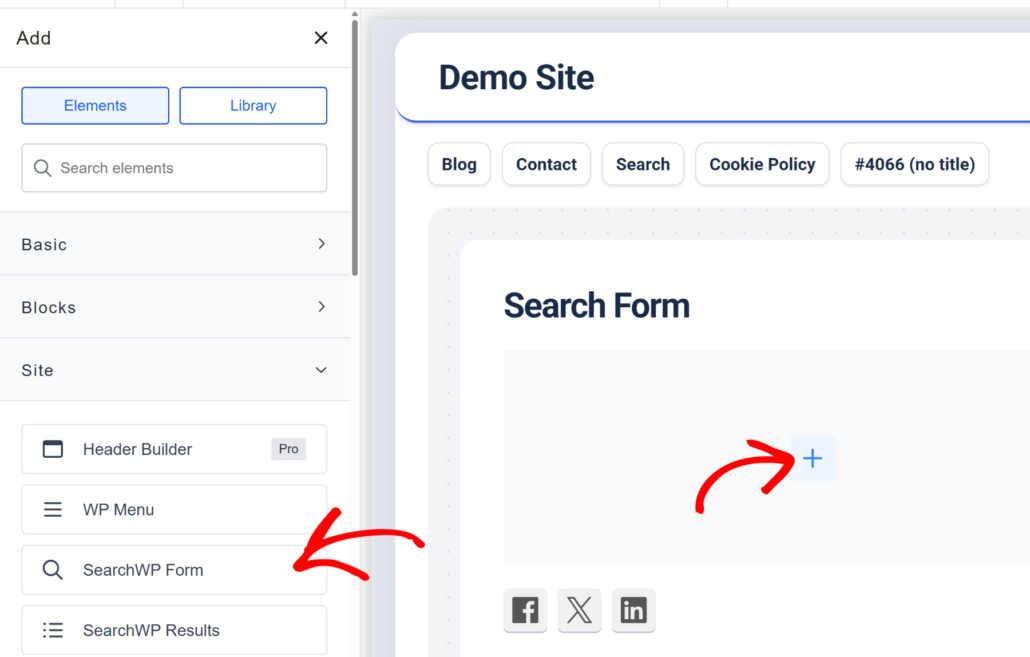
Una vez añadido el elemento Formulario SearchWP, puedes seleccionar tu formulario de búsqueda.
Haz clic en el menú desplegable en la configuración del Formulario SearchWP en el panel de la izquierda.
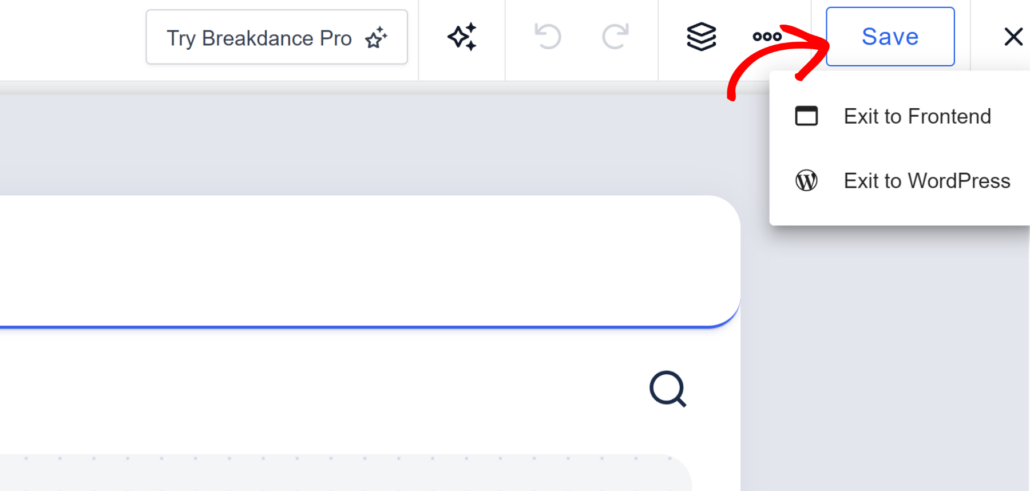
Cuando hayas terminado, simplemente haz clic en el botón Guardar en la parte superior.
Después de eso, puedes hacer clic en el botón de cerrar (icono X) y luego hacer clic en la opción Salir al Frontend.
Esto te llevará a la página que acabas de crear con Breakdance para mostrar el formulario de búsqueda.
Aquí tienes una vista previa de cómo se ve el formulario de búsqueda en nuestro sitio de demostración.
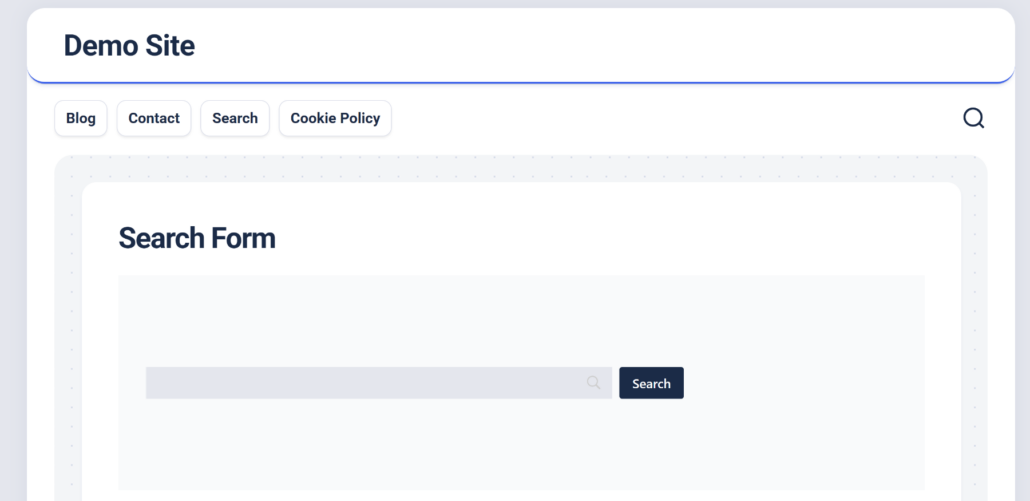
Ahora, puedes simplemente probar el cuadro de búsqueda y verificar si funciona como se espera. Por ejemplo, puedes intentar buscar campos personalizados o categorías que hayas incluido en el proceso de búsqueda.
Esperamos que este artículo te haya ayudado a aprender cómo crear un formulario de búsqueda en Breakdance. También puedes consultar nuestra guía sobre cómo mostrar anuncios promocionados en tu página de resultados de búsqueda de WordPress y los mejores plugins de copia de seguridad de WordPress.
Si estás listo para crear una página de búsqueda inteligente en tu sitio, puedes empezar con SearchWP aquí.