
Haz que los visitantes pasen más tiempo en tu sitio: Es más probable que los usuarios satisfechos que encontraron lo que buscaban en tu sitio continúen explorando tu contenido.
Al añadir una página de búsqueda personalizada a tu sitio, puedes ayudar a tus visitantes a encontrar lo que buscan más rápido.
También es una excelente manera de animarles a usar la búsqueda en el futuro y descubrir más de tu contenido.
En esta guía, te mostraremos 2 formas de crear una página de búsqueda de aspecto profesional en tu sitio.
Puedes hacer clic en los enlaces a continuación para saltar a cualquier sección:
¡Empecemos!
¿Por qué crear una página de búsqueda en WordPress?
Crear una página de búsqueda en tu sitio de WordPress tiene muchas ventajas:
- Obtén más visitas a páginas: Puedes promocionar publicaciones, páginas o categorías específicas en tu página de búsqueda para atraer a tus visitantes y obtener más visitas a páginas.
- Promociona anuncios para aumentar ingresos: Una página de búsqueda personalizada también te permite mostrar enlaces de afiliados, publicaciones de blog, productos y más para aumentar las conversiones.
- Personaliza tu formulario de búsqueda: Puedes añadir un formulario de búsqueda personalizado a tu página de búsqueda para acotar tu búsqueda y ofrecer resultados más relevantes a tus visitantes.
- Mejora la experiencia de usuario de tus visitantes: Al personalizar tu página de búsqueda y tu formulario de búsqueda, ayudas a tus visitantes a encontrar el contenido adecuado más rápido.
- Haz que los visitantes pasen más tiempo en tu sitio: Los usuarios satisfechos que encontraron lo que buscaban en tu sitio son más propensos a seguir explorando tu contenido.
- Mejora la clasificación de tu sitio en los motores de búsqueda. Una duración media de sesión alta y una tasa de rebote baja son señales fuertes para Google de que las páginas de tu sitio merecen mejores posiciones.
¿Estás listo para añadir una página de búsqueda a tu sitio? Veamos cómo puedes hacerlo a continuación.
Método 1: Crear una página de búsqueda con SearchWP
La mejor manera de crear una página de búsqueda es usar un plugin como SearchWP. Ofrece plantillas prediseñadas y muchas opciones de personalización.

SearchWP es el plugin de búsqueda de WordPress más potente en el que confían más de 50.000 propietarios de sitios web.
Usando SearchWP, puedes personalizar completamente cómo funciona la búsqueda en tu sitio y crear una página de búsqueda inteligente, sin necesidad de código.
Por ejemplo, puedes excluir páginas específicas de los resultados de búsqueda, hacer que los campos personalizados sean buscables y más.
Como resultado, puedes ofrecer a tus visitantes resultados de búsqueda más relevantes y mejorar su experiencia de usuario.
Eso no es todo. Aquí tienes un resumen rápido de otras características de SearchWP:
- Seguimiento de búsquedas: ¿Quieres conocer el interés de tu audiencia? SearchWP recopila datos sobre lo que los visitantes buscan en tu sitio, lo que te permite comprender mejor sus necesidades.
- Resultados de búsqueda en vivo: Con SearchWP, puedes habilitar la visualización de resultados de búsqueda en tiempo real en unos pocos clics.
- Control sobre los resultados de búsqueda: Este plugin te permite cambiar manualmente el orden de los resultados de búsqueda como desees.
- Múltiples motores de búsqueda: ¿Quiere añadir formularios de búsqueda personalizados a su sitio? SearchWP le permite crear múltiples motores de búsqueda, personalizarlos y enlazarlos a cualquier formulario de búsqueda en su sitio.
Ahora que sabe cómo SearchWP le ayuda a crear una página de búsqueda inteligente, veamos cómo usarlo.
Paso 1: Instalar y activar SearchWP
Para empezar, puede visitar el sitio web de SearchWP y descargar su copia de SearchWP.
Una vez hecho esto, simplemente inicie sesión en su cuenta de SearchWP y vaya a la página de Descargas.

Desde aquí, puede hacer clic en Descargar SearchWP y guardar el archivo ZIP del plugin en su ordenador.
Después de descargar, copie también su clave de licencia de SearchWP en la misma página.
El siguiente paso es instalar SearchWP en su sitio. Para ello, deberá subir el archivo ZIP del plugin a su sitio.
¿Necesita un recordatorio de cómo hacerlo? Puede seguir esta guía paso a paso sobre cómo instalar un plugin de WordPress.
Tras la activación, verá la pantalla de bienvenida y el asistente de configuración de SearchWP. Haga clic en el botón 'Iniciar el asistente de incorporación' y siga las instrucciones en pantalla.

Ahora que SearchWP está en funcionamiento, puede usarlo para crear motores de búsqueda y formularios de búsqueda personalizados.
Para obtener más información, puede consultar nuestra guía sobre cómo cambiar la configuración de búsqueda predeterminada de WordPress.
Ahora, añadamos una nueva búsqueda
Paso 2: Crear una página de resultados de búsqueda
SearchWP ofrece plantillas predefinidas para crear una página de resultados de búsqueda. Además, puede configurar plantillas de resultados de búsqueda ilimitadas y conectarlas a formularios de búsqueda específicos.
Para empezar, navegue a SearchWP » Plantillas en su panel de WordPress. Aquí verá la plantilla predeterminada que aparecerá en su sitio cuando un usuario realice una búsqueda.
Ahora, puede editar la plantilla predeterminada o simplemente hacer clic en el botón 'Añadir nuevo'. Para este tutorial, añadiremos una nueva página de resultados de búsqueda.
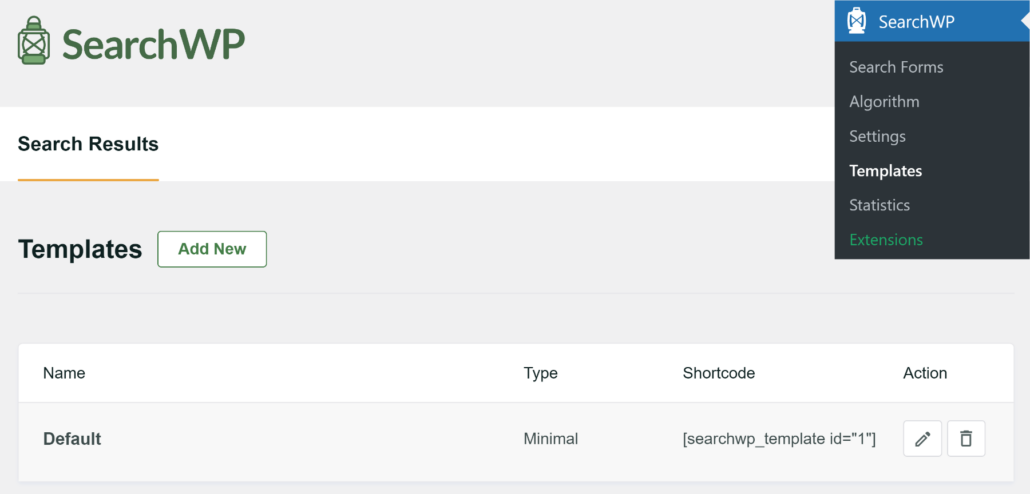
En la siguiente pantalla, puede editar el nombre de la plantilla de resultados de búsqueda en la parte superior.
Después de eso, puede seleccionar un tema de diseño para su página de resultados de búsqueda. SearchWP ofrece 6 diseños diferentes para elegir.
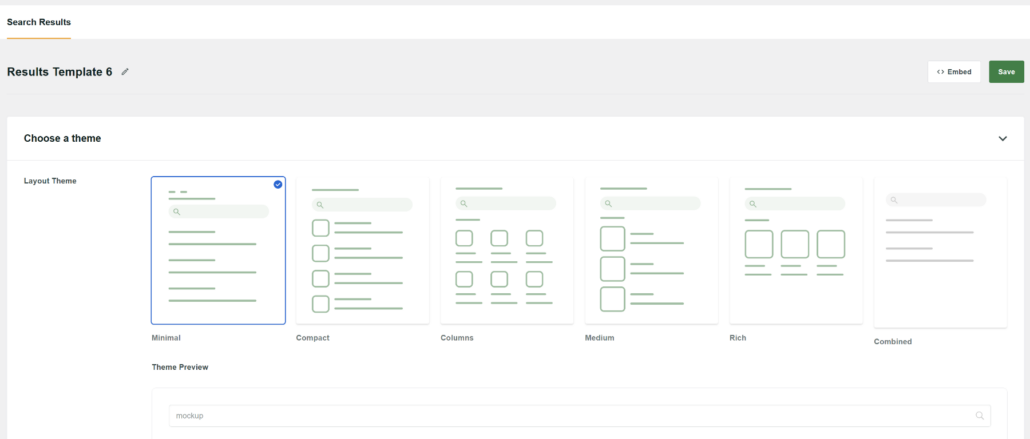
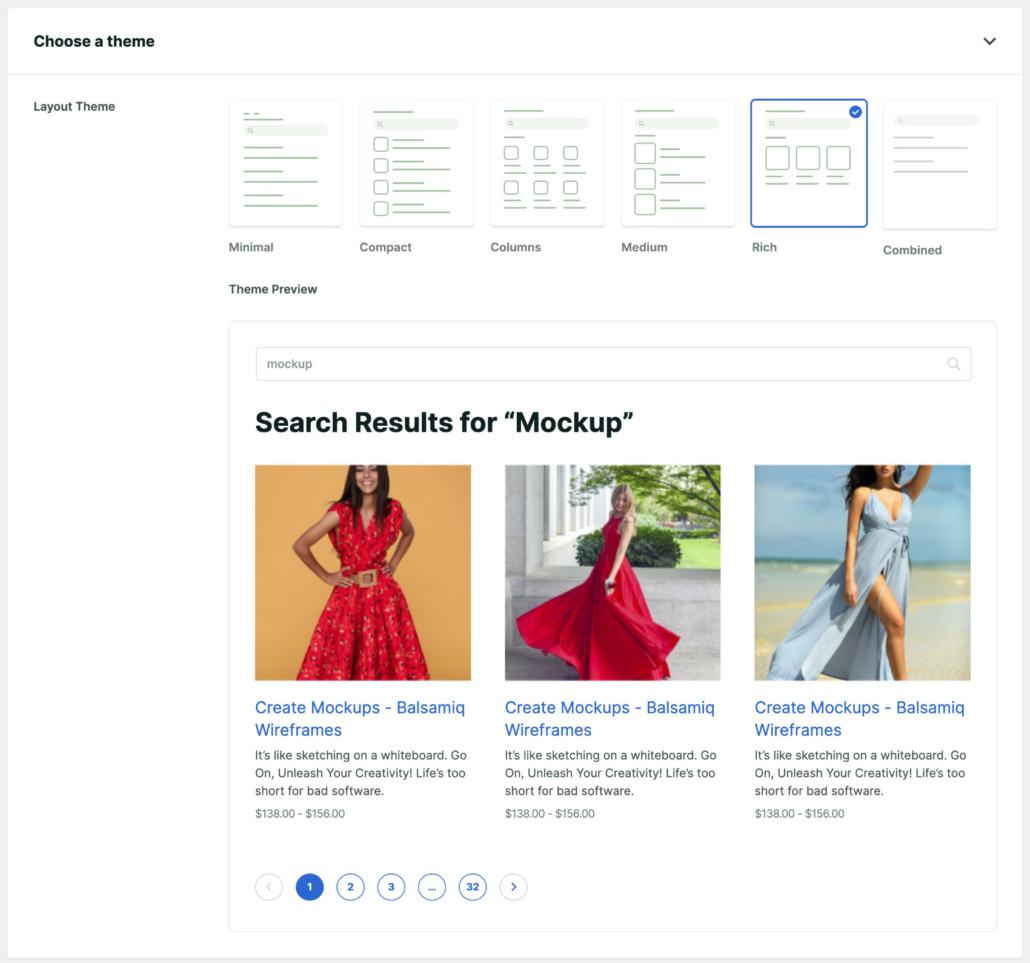
Debajo del diseño, también verá una vista previa del tema.
Esto le ayuda a seleccionar el tema adecuado para su sitio, ya que muestra cómo se verán los resultados. Tenga en cuenta que la vista previa final puede diferir según su tema de WordPress.
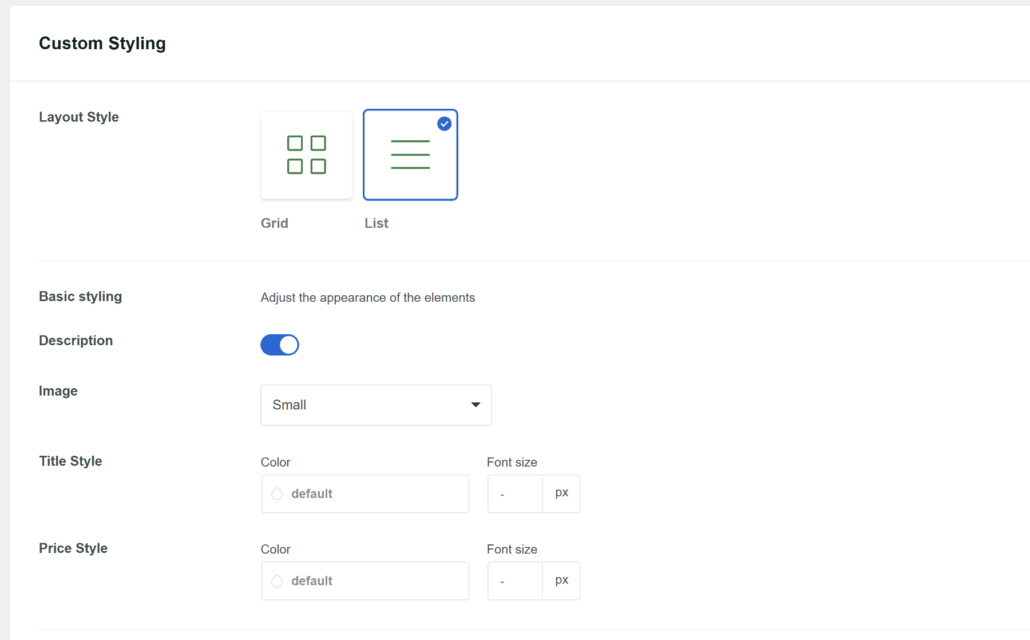
Después de eso, puede desplazarse hacia abajo hasta la sección 'Estilo personalizado'. Aquí encontrará más opciones para personalizar su página de resultados.
Por ejemplo, SearchWP ofrece opciones para cambiar el estilo del diseño, habilitar la descripción, cambiar el tamaño de la imagen (si ha seleccionado un tema que muestra imágenes destacadas), y más.
Si se desplaza más hacia abajo, encontrará más opciones de estilo para su página de resultados de búsqueda.
Por ejemplo, puede controlar los resultados por página. Por defecto, SearchWP mostrará 10 resultados, pero puede cambiarlo.
Aparte de eso, también puede editar la configuración de paginación.
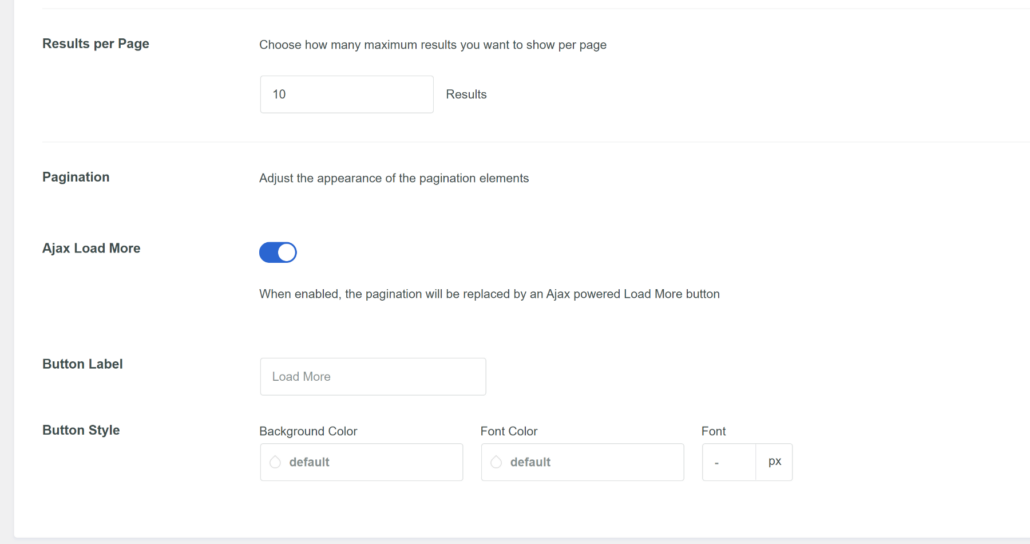
Cuando haya terminado de personalizar la página de resultados, simplemente desplácese hasta la parte superior y haga clic en el botón Guardar.
Esto ayudará a guardar todas sus configuraciones.
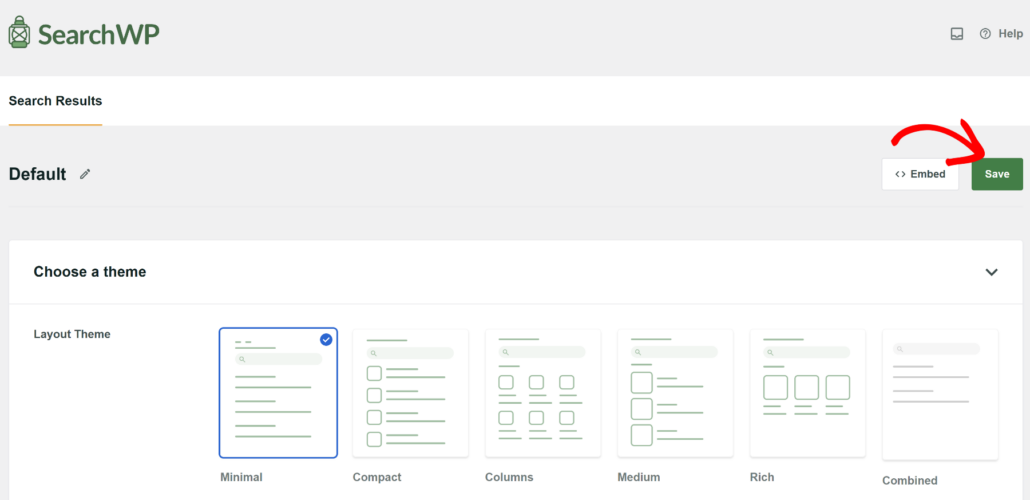
SearchWP también facilita mucho la inserción de la plantilla de resultados en cualquier lugar de su sitio.
Para empezar, simplemente haga clic en el botón Insertar en la parte superior junto a Guardar. Esto abrirá una nueva ventana emergente con múltiples opciones de inserción.
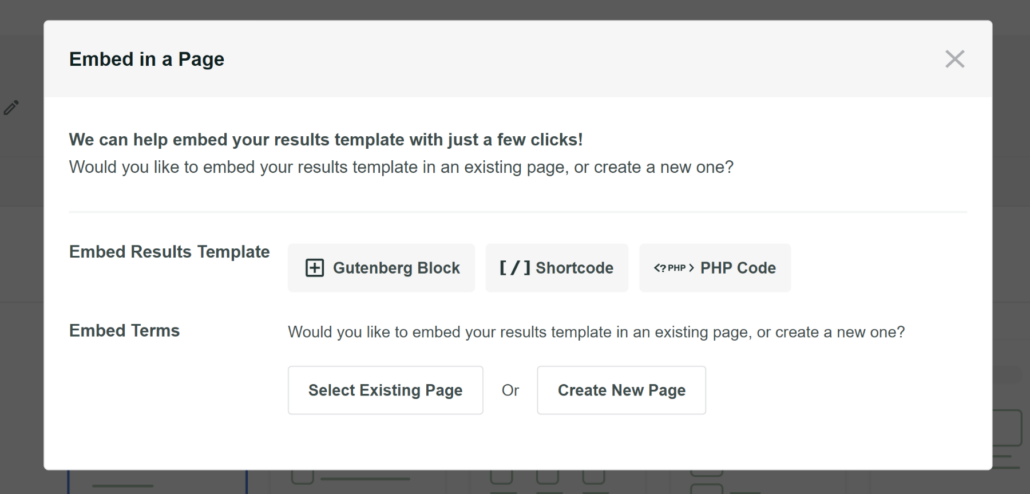
Puede usar un bloque de Gutenberg, un shortcode y código PHP para insertar la plantilla. Además, también deberá seleccionar si desea insertar la plantilla en una página existente o crear una nueva página.
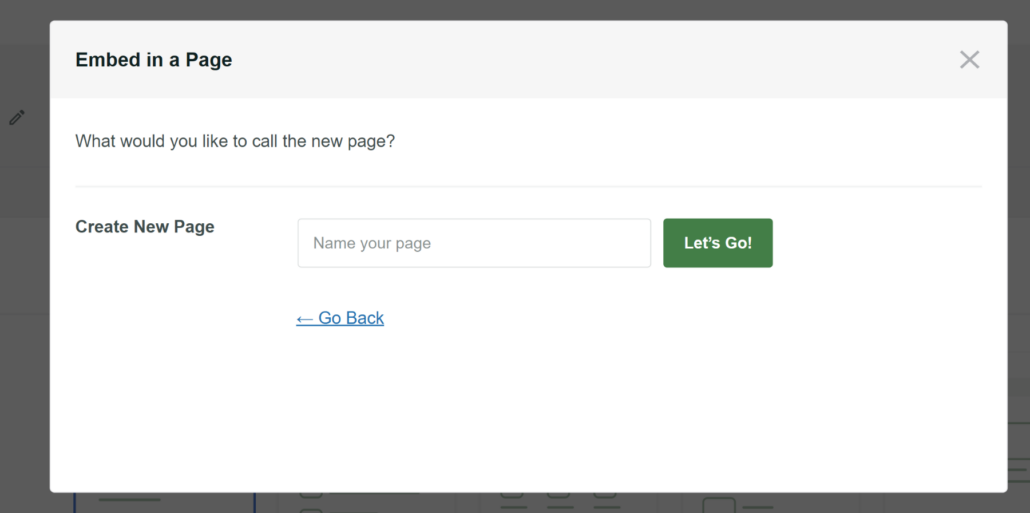
Para este tutorial, seleccionaremos la opción 'Bloque de Gutenberg' y 'Crear Nueva Página' para nuestra plantilla de resultados de búsqueda.
A continuación, deberá introducir un nombre para su nueva página y hacer clic en ¡Vamos!.
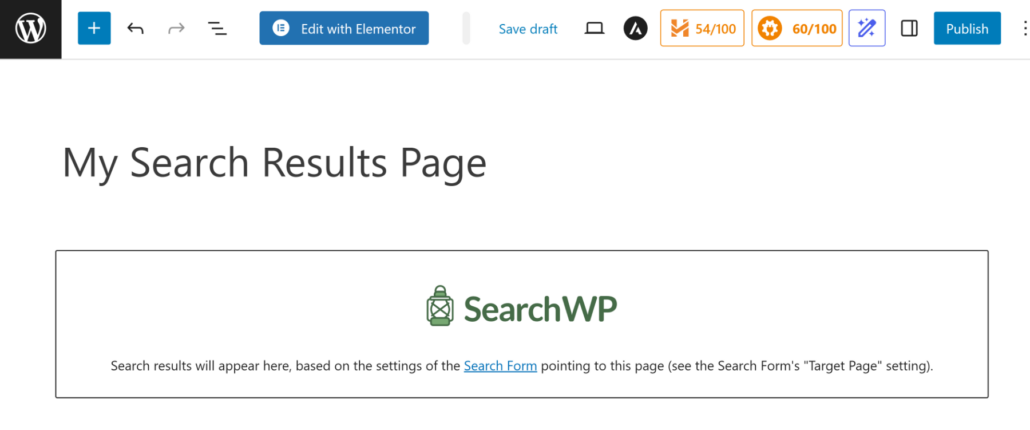
En la siguiente pantalla, verá el bloque de Resultados de SearchWP en el editor de contenido de WordPress.
Simplemente puede hacer clic en el botón Publicar en la parte superior.
Paso 3: Editar la configuración del formulario de búsqueda
A continuación, deberá cambiar la configuración del formulario de búsqueda en SearchWP y asegurarse de que el formulario apunte a la página de resultados recién creada.
Para empezar, deberá ir a SearchWP » Formularios de Búsqueda desde el panel de WordPress. Ahora, puede crear un nuevo formulario o editar uno existente.
Para este tutorial, editaremos un formulario existente en nuestro sitio de demostración.
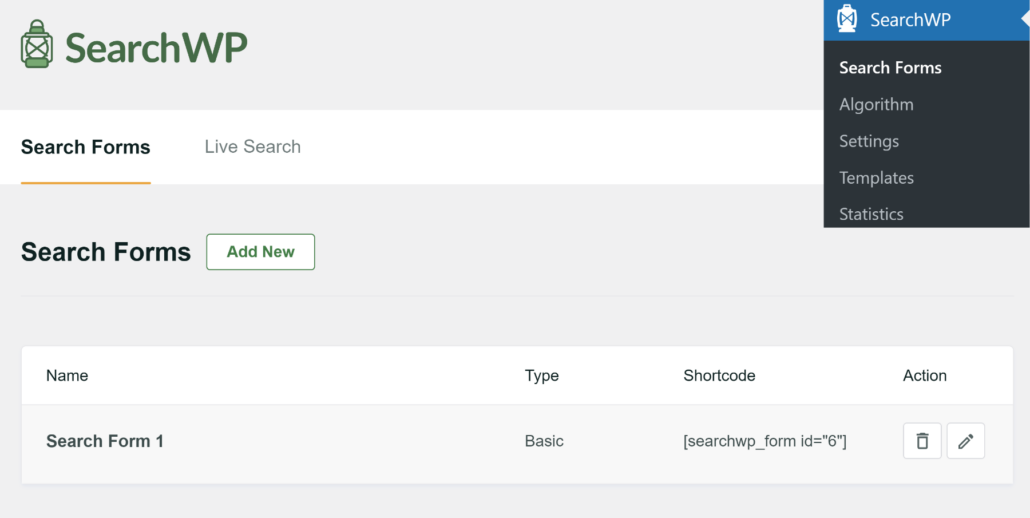
Después de eso, verá opciones para editar el formulario de búsqueda. Por ejemplo, puede elegir un tema y personalizarlo utilizando otras opciones.
Para más detalles, consulte nuestra guía sobre cómo crear un formulario de búsqueda personalizado en WordPress.
A continuación, puede desplazarse hacia abajo hasta la sección 'Estilo Personalizado'. Desde aquí, deberá cambiar la 'Página de Resultados' a SearchWP y la 'Página de Destino' a la plantilla de resultados de búsqueda que creó anteriormente.
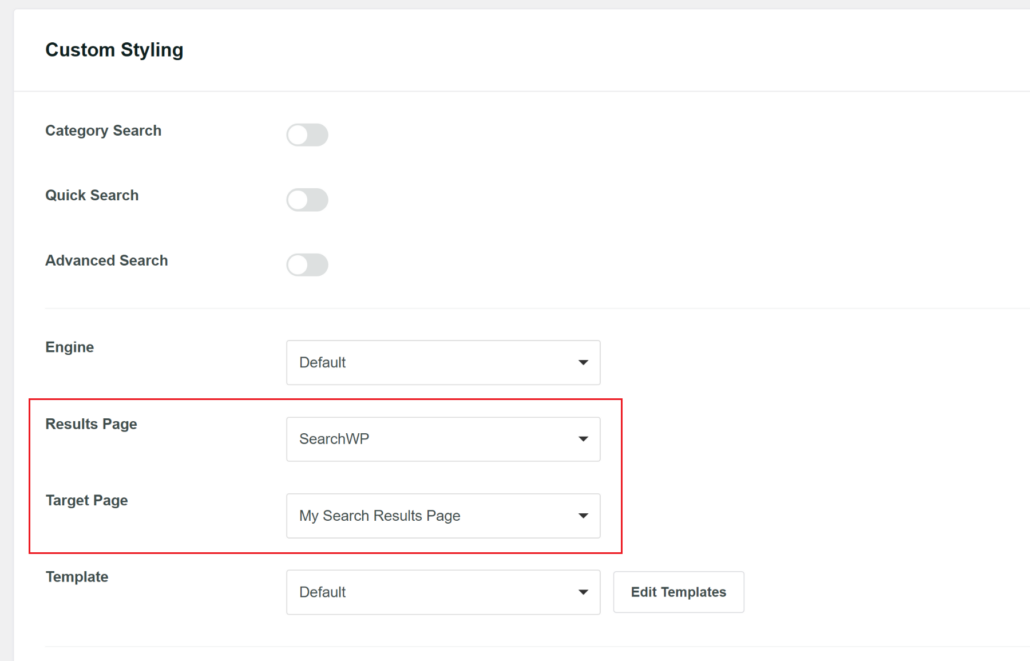
Además de eso, también obtiene opciones para cambiar el Motor y elegir una Plantilla.
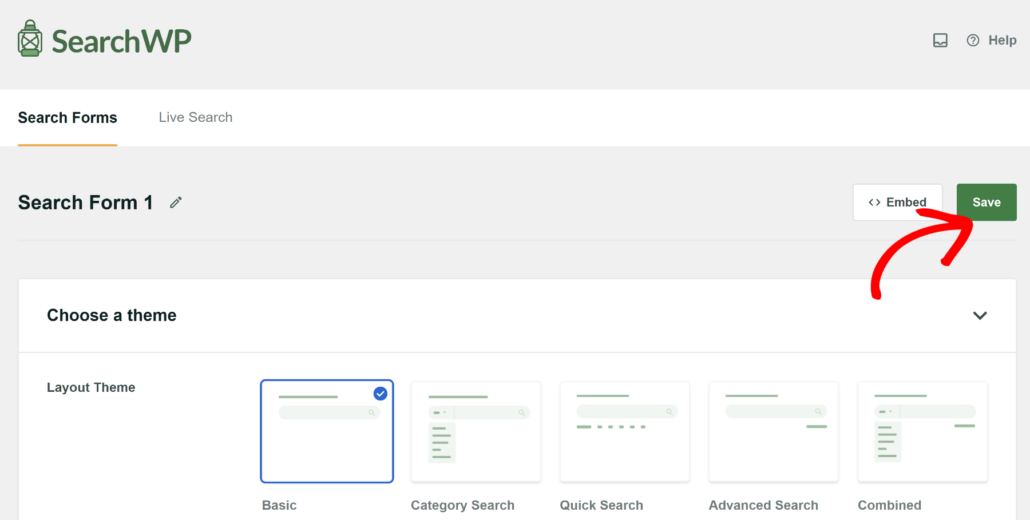
Cuando haya terminado, simplemente desplácese hasta la parte superior y haga clic en el botón Guardar.
Paso 4: Probar su nueva página de búsqueda
Ahora, probemos nuestra nueva página de búsqueda, mejorada con SearchWP.
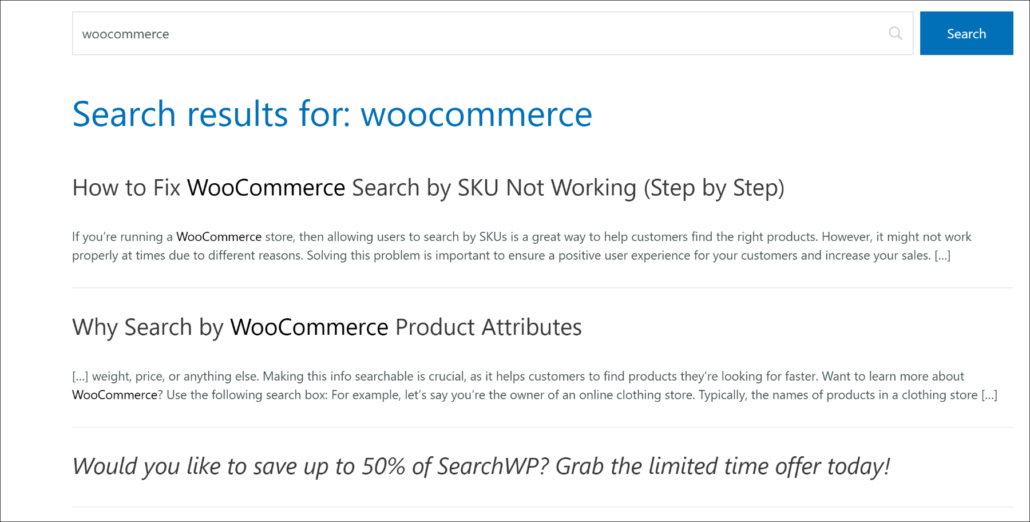
Por ejemplo, tenemos múltiples publicaciones en WooCommerce. Intentemos buscarlo y veamos cómo se ve en la nueva página de resultados de búsqueda.
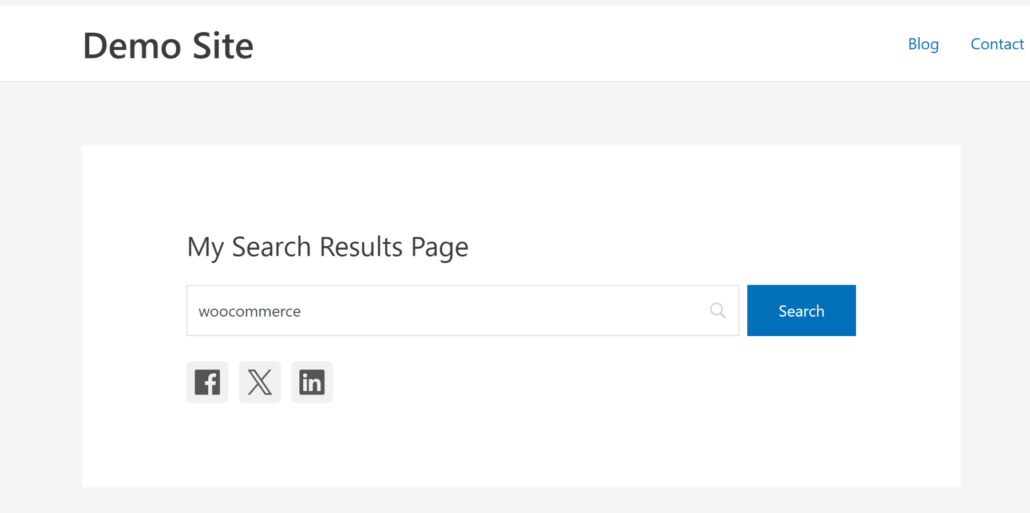
Como puede ver, encontramos con éxito las publicaciones utilizando el término de búsqueda.
Además, la nueva plantilla de resultados de búsqueda también funciona perfectamente.
Método 2: Crear una página de búsqueda con SeedProd
Si desea crear una página de búsqueda más elegante y desea más opciones de personalización, puede usar SeedProd.
Es el mejor plugin creador de sitios web de WordPress, que ofrece un creador de sitios web con IA, plantillas preconstruidas y muchas opciones de personalización.

SeedProd viene con un editor de arrastrar y soltar fácil de usar y potente que le permite crear diferentes tipos de páginas, sin escribir una sola línea de código.
Es totalmente compatible con los temas populares de WordPress para que pueda integrar fácilmente sus nuevas páginas en su diseño actual.
Todas las páginas que cree con este plugin están optimizadas para una carga rápida, preparadas para SEO y totalmente responsivas.
“¿La mejor parte? SeedProd viene con muchas plantillas listas para usar, así que puedes empezar a crear tu página de inmediato y hacer crecer tu negocio más rápido. ¡No necesitas ser un diseñador experto!
Veamos cómo puedes usar SeedProd para crear una página de búsqueda atractiva que animará a tus visitantes a explorar más contenido.
Paso 1: Instala SeedProd en tu sitio
Para empezar, puedes ir al sitio web de SeedProd y conseguir tu copia de SeedProd.
Una vez hecho esto, simplemente instala y activa el plugin en tu sitio.
Si necesitas ayuda, consulta esta guía sobre cómo instalar un plugin de WordPress.
Paso 2: Crea una nueva página
Una vez hecho, puedes navegar a SeedProd » Landing Pages desde tu panel de WordPress.
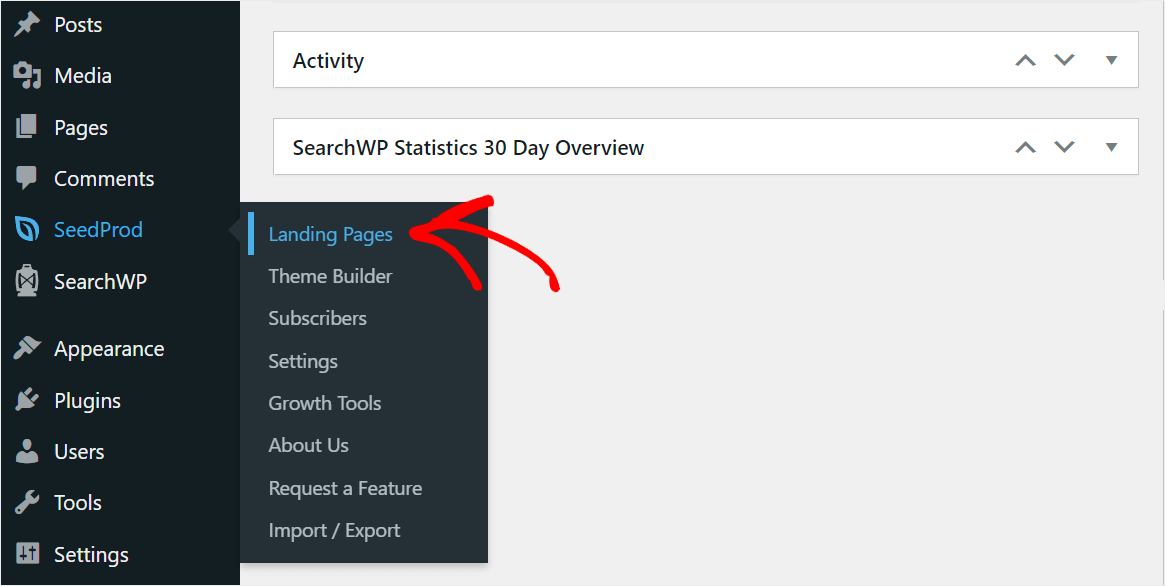
En la siguiente pantalla, verás páginas predefinidas como el modo "próximamente", modo de mantenimiento, página de inicio de sesión y página de error 404.
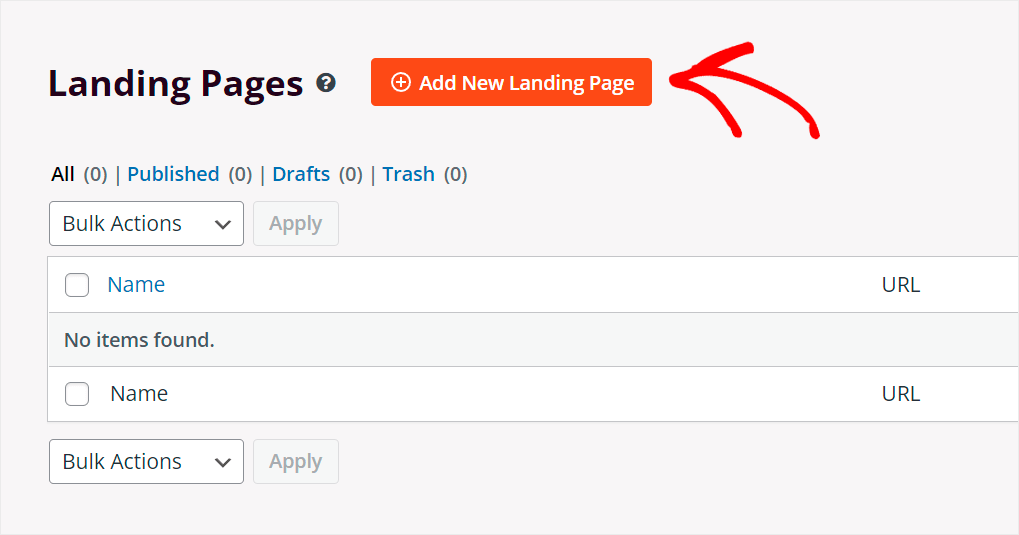
Desde aquí, puedes pulsar el botón Añadir Nueva Landing Page.
En el siguiente paso, puedes seleccionar una de las plantillas de página de SeedProd listas para usar.
Hay diferentes plantillas para elegir, dependiendo del tipo de página que quieras crear.
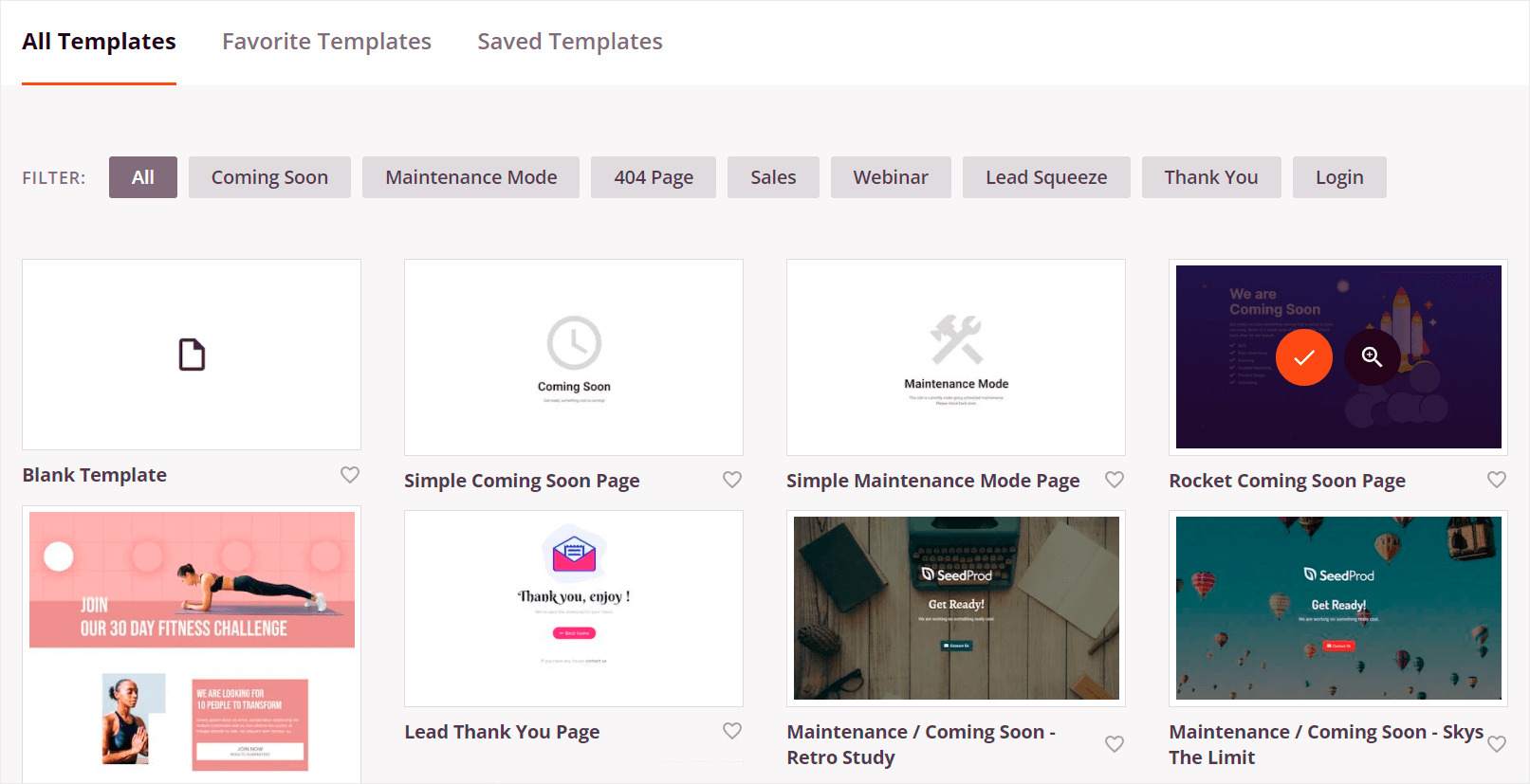
Para este tutorial, crearemos una página de búsqueda desde cero.
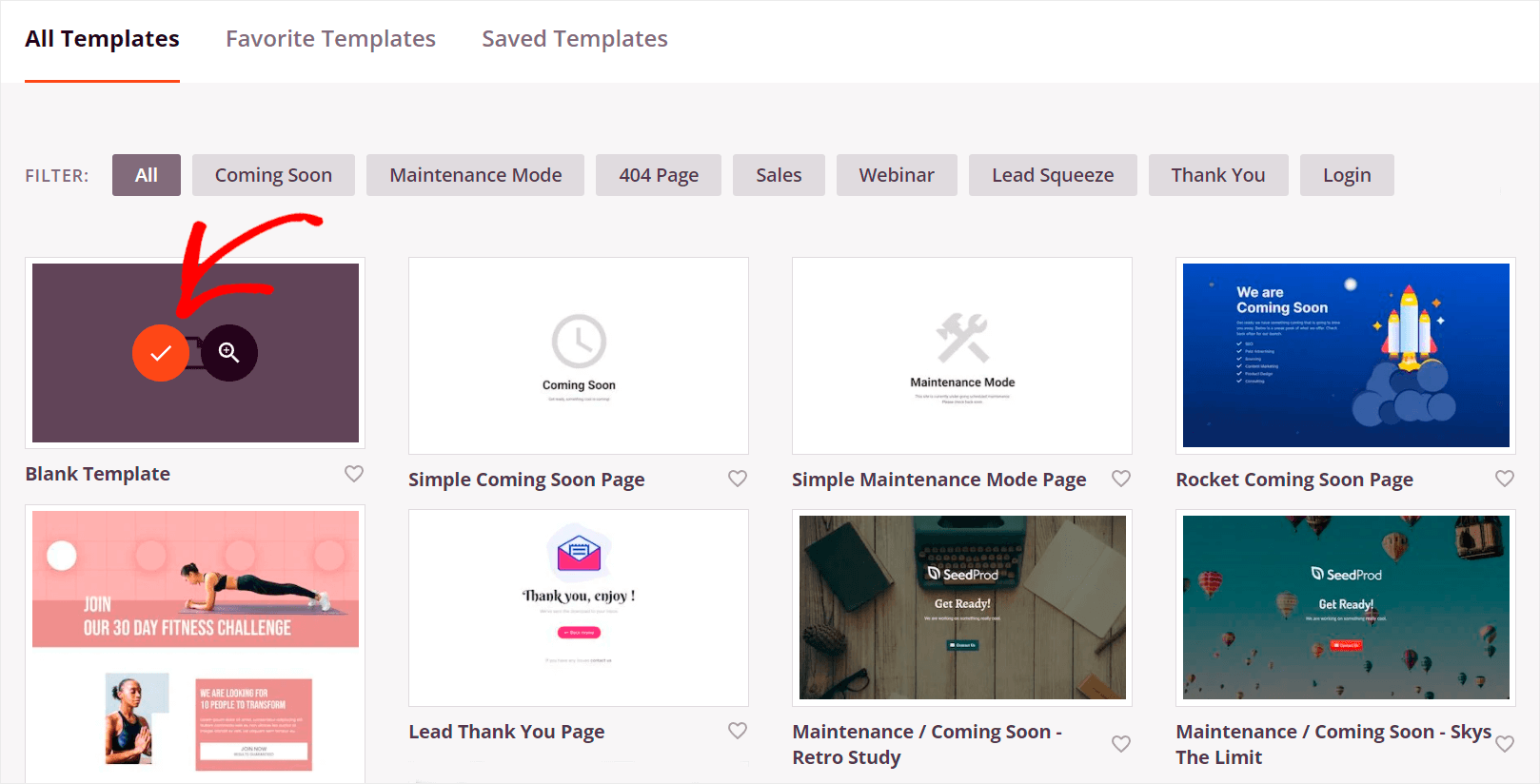
Para empezar, coloca el cursor sobre la Plantilla en blanco y haz clic en el icono de la marca de verificación.
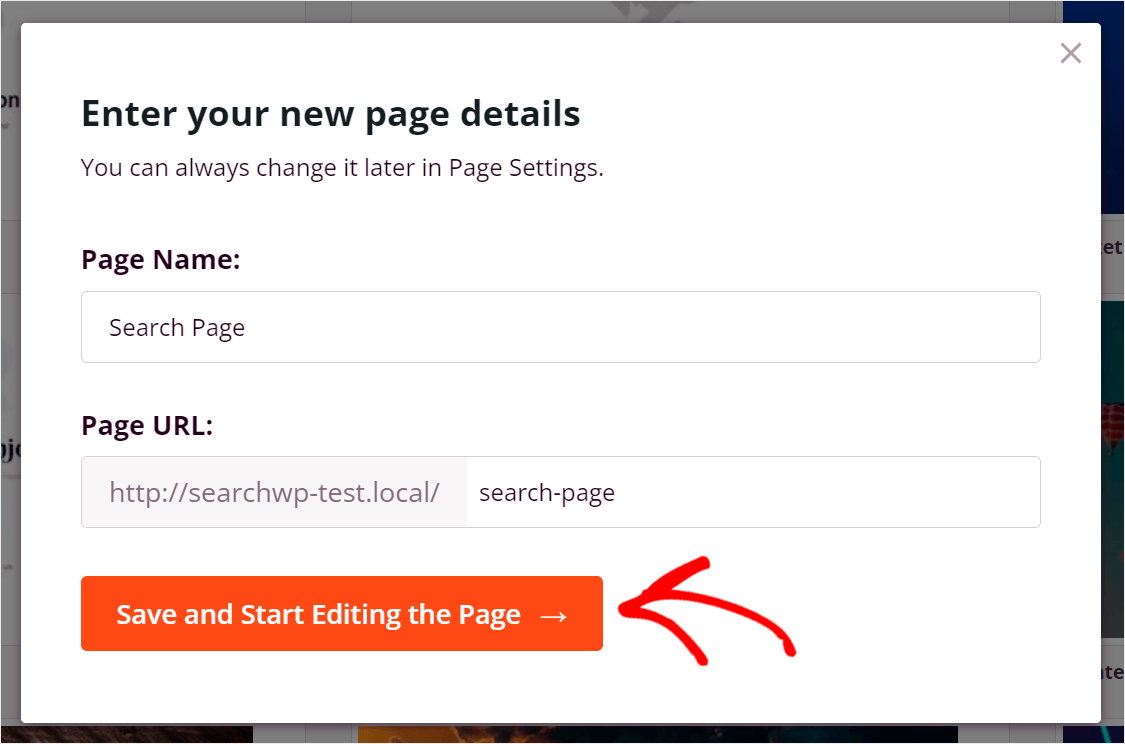
A continuación, verás una nueva ventana donde puedes nombrar tu página y establecer su URL o dirección web.
Simplemente introduce el nombre y la URL de la página y haz clic en Guardar y empezar a editar la página.
Paso 3: Elige un diseño para tu página de búsqueda
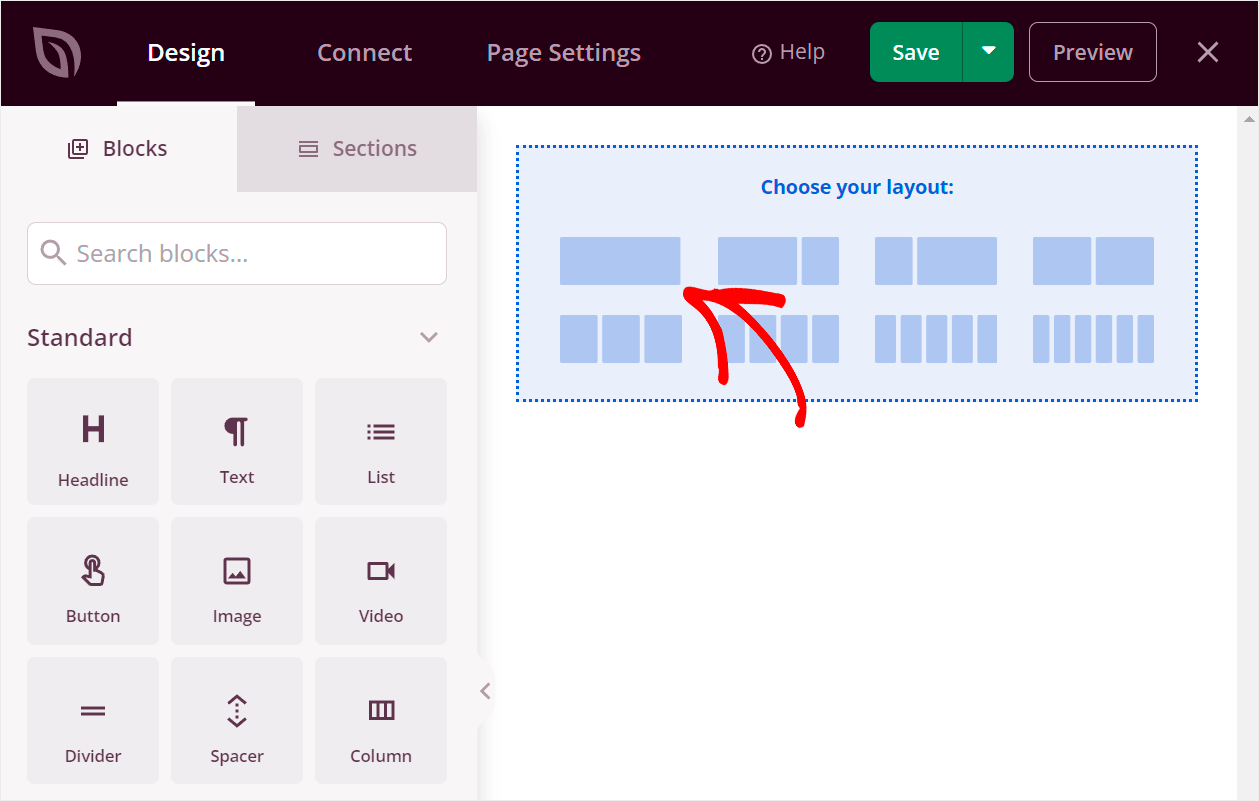
Para empezar a crear una nueva página de búsqueda, primero necesitas seleccionar su diseño.
Para ello, simplemente haz clic en el diseño que más te convenga. Por ejemplo, elegiremos el primero haciendo clic en él.
Paso 4: Añade un encabezado a tu página de búsqueda de WordPress
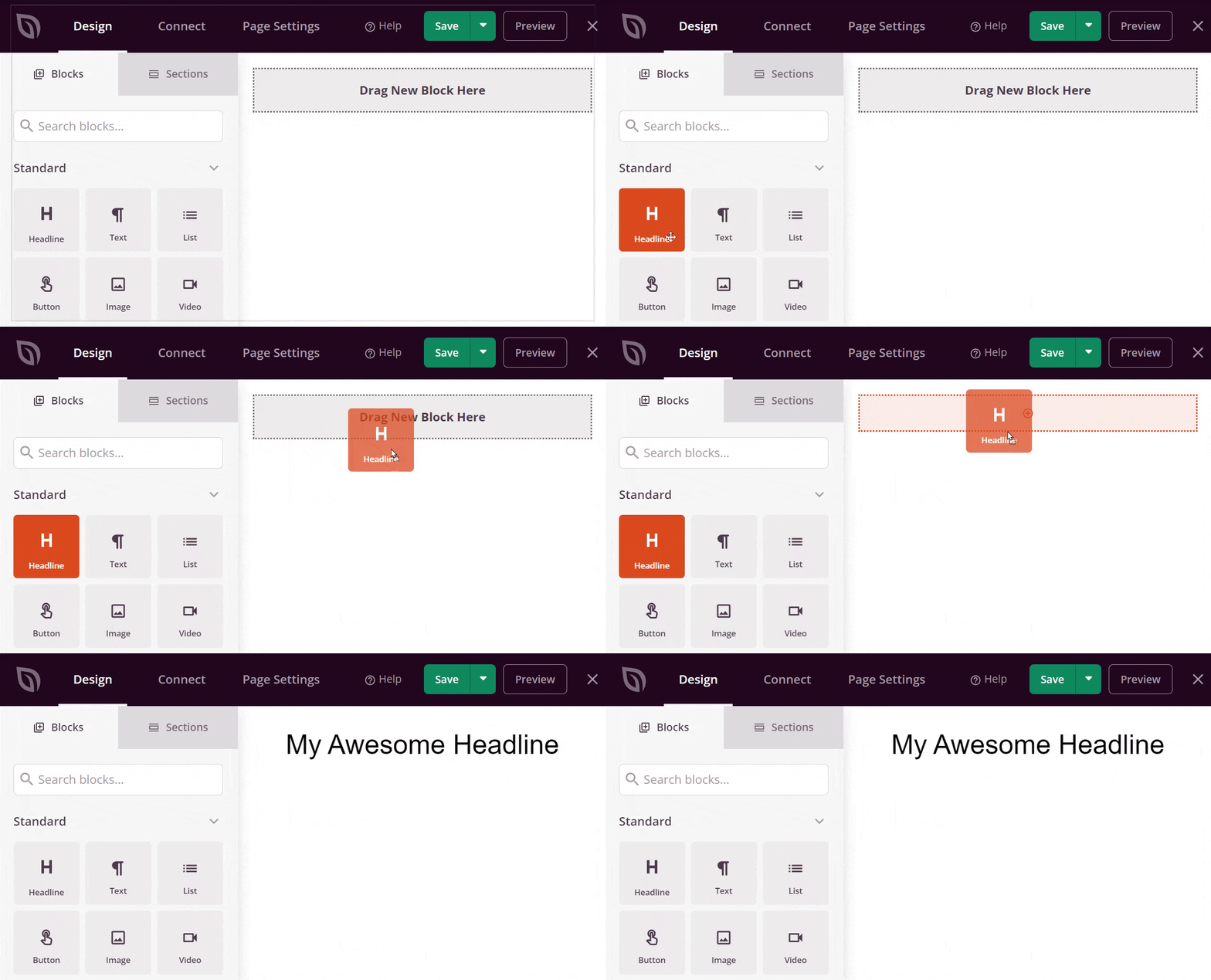
Ahora puedes empezar a añadir bloques a tu página. Primero, añadamos el encabezado.
Para añadir un nuevo bloque a la página, arrástralo desde el panel izquierdo. Puedes ver cómo lo hacemos a continuación:
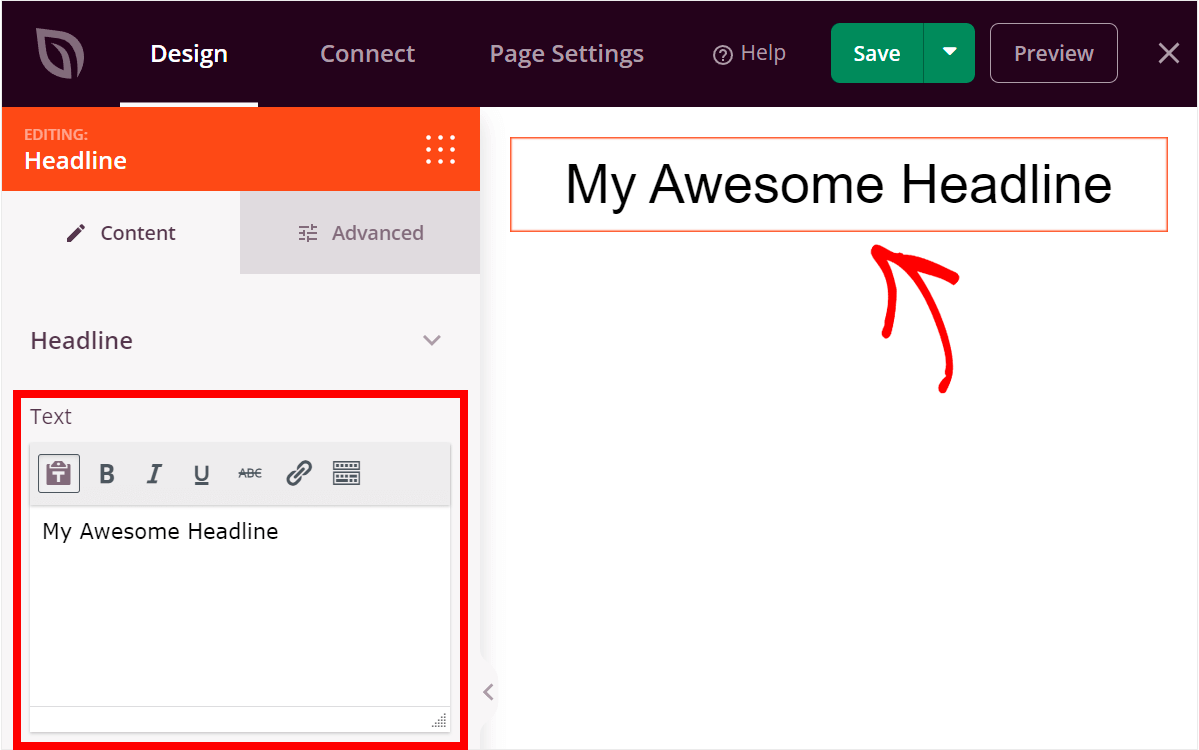
Para personalizar el encabezado, haz clic en él e introduce el texto que desees.
Por ejemplo, lo cambiaremos a "¿Qué estás buscando?".
Paso 5: Añade un formulario de búsqueda a tu página de búsqueda de WordPress
El siguiente paso es añadir un formulario de búsqueda a tu página de búsqueda.
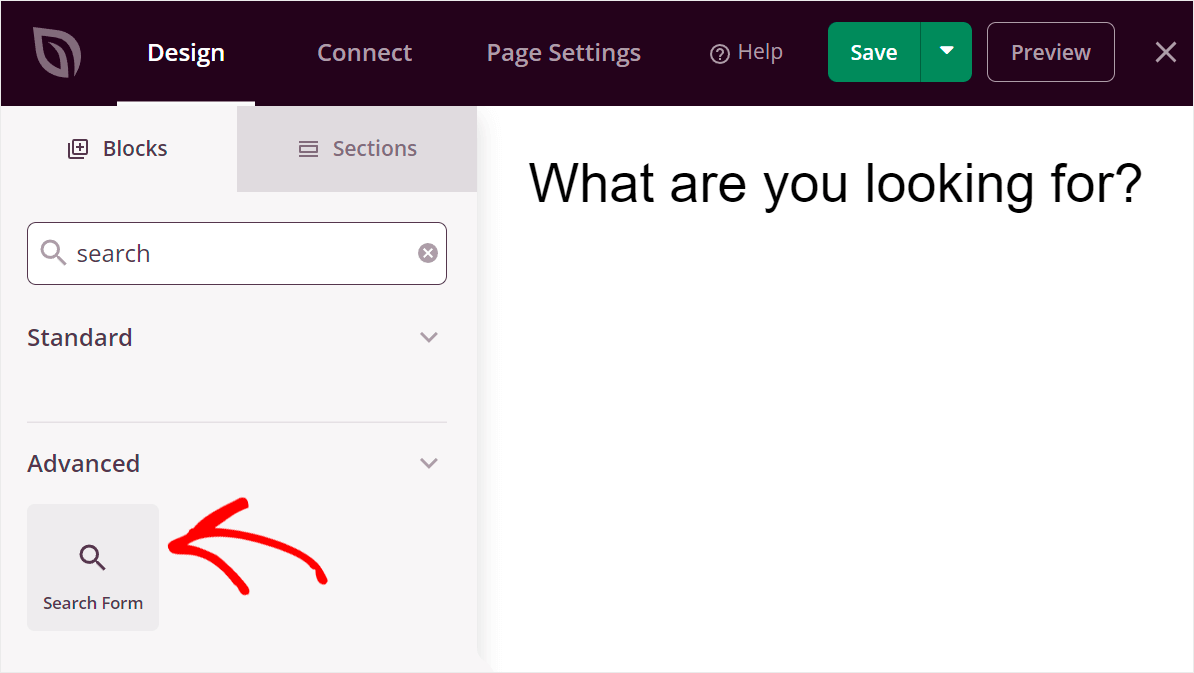
Primero, busca el cuadro Formulario de búsqueda en Bloques y arrástralo a tu página debajo del encabezado.
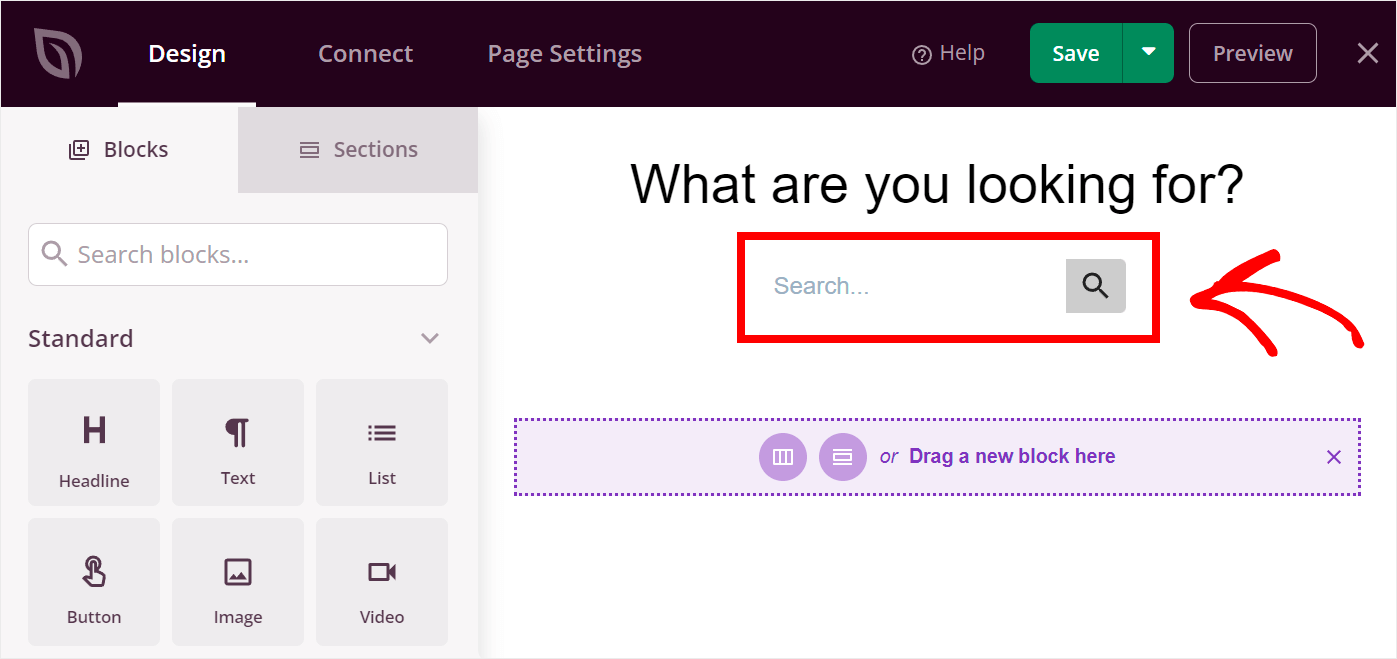
Una vez que añadas el bloque del formulario de búsqueda, puedes personalizar aún más su apariencia en SeedProd.
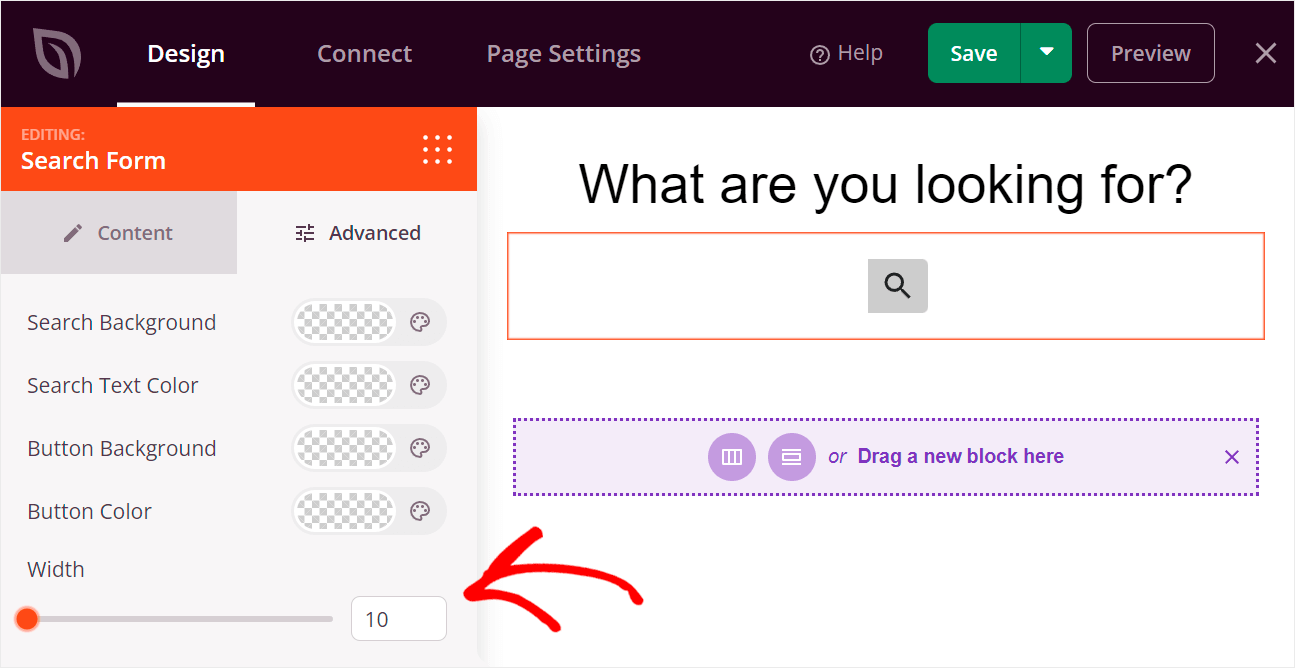
Como puedes ver, el formulario de búsqueda predeterminado tiene un ancho relativamente pequeño.
Para hacerlo más ancho, haz clic en el formulario de búsqueda y ve a la pestaña Avanzado en el panel izquierdo.
Aquí puedes ajustar el ancho de tu formulario de búsqueda moviendo el control deslizante Ancho hacia la izquierda o hacia la derecha.
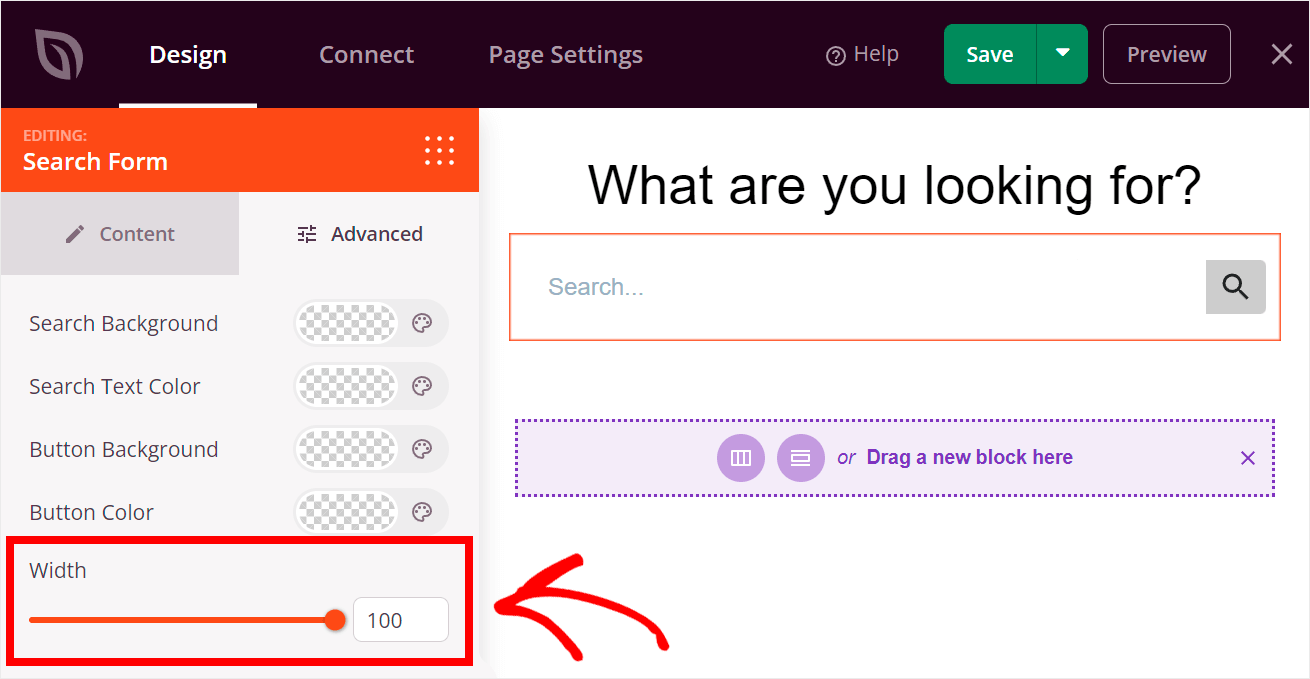
Digamos que queremos que ocupe todo el ancho de la página.
Para hacer eso, mueve el control deslizante Ancho hasta el final a la derecha.
Paso 6: Añadir Entradas Recientes a tu Página de Búsqueda
Ahora también añadamos entradas recientes a nuestra página de búsqueda. Al hacer esto, puedes promocionar las entradas que desees y obtener más tráfico a tu sitio.
Para empezar, busca el bloque Entradas y arrástralo a la página de búsqueda.
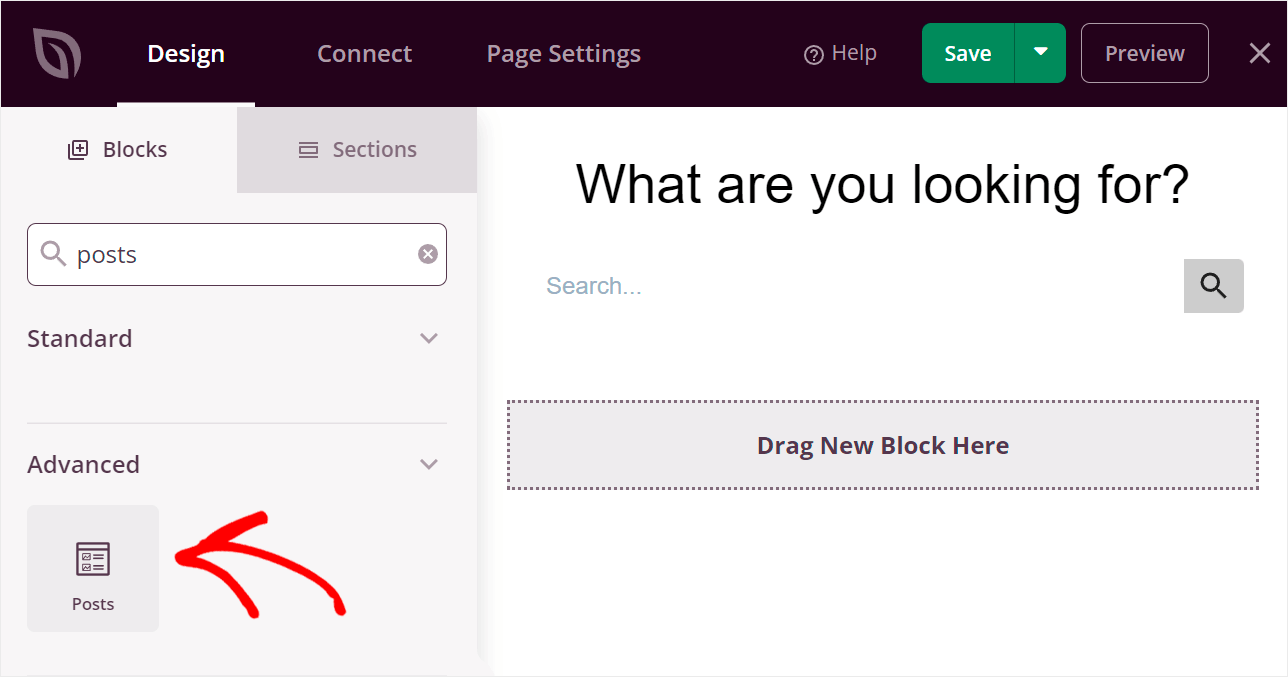
Para personalizar el bloque Entradas, haz clic en él.
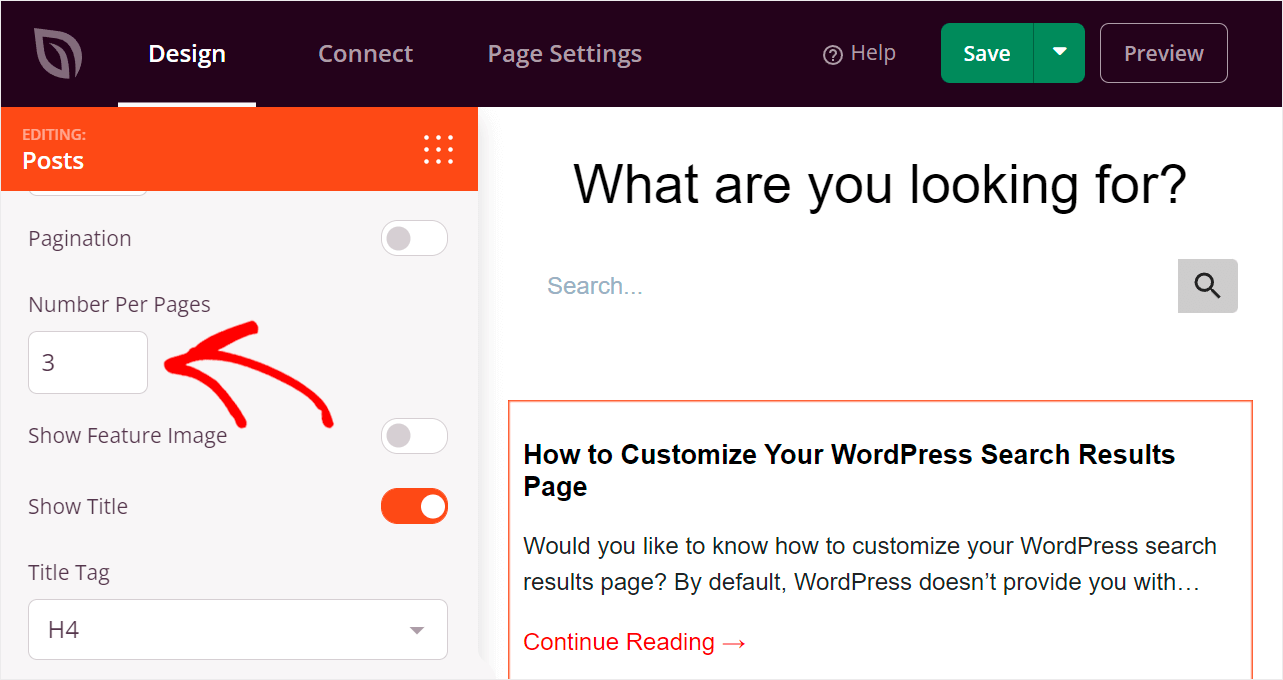
En el panel izquierdo, puedes especificar las categorías de las que deseas mostrar entradas, cambiar el número de entradas por página, personalizar la configuración del título del bloque y más.
Por ejemplo, reduciremos el número de entradas en nuestra página a 3, para no distraer demasiado a los visitantes.
Cuando estés satisfecho con el aspecto de tu bloque Entradas, añadamos también un titular encima.
Simplemente arrastra el bloque 'Titular' a la página.
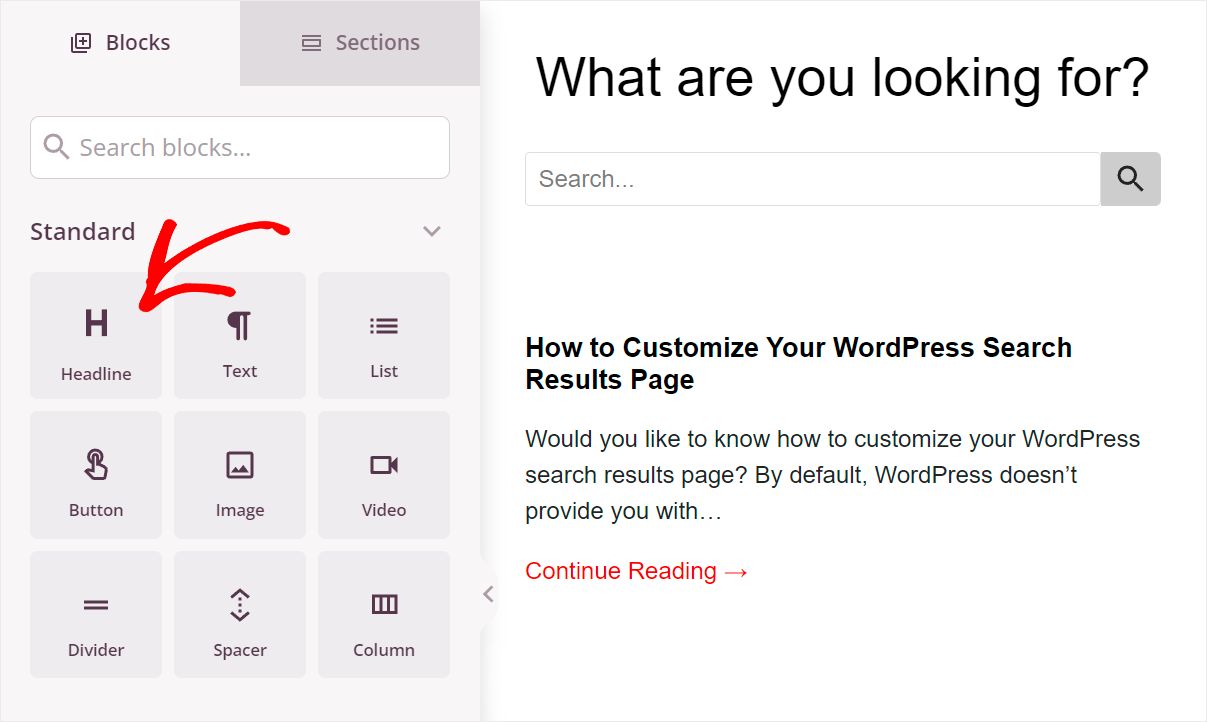
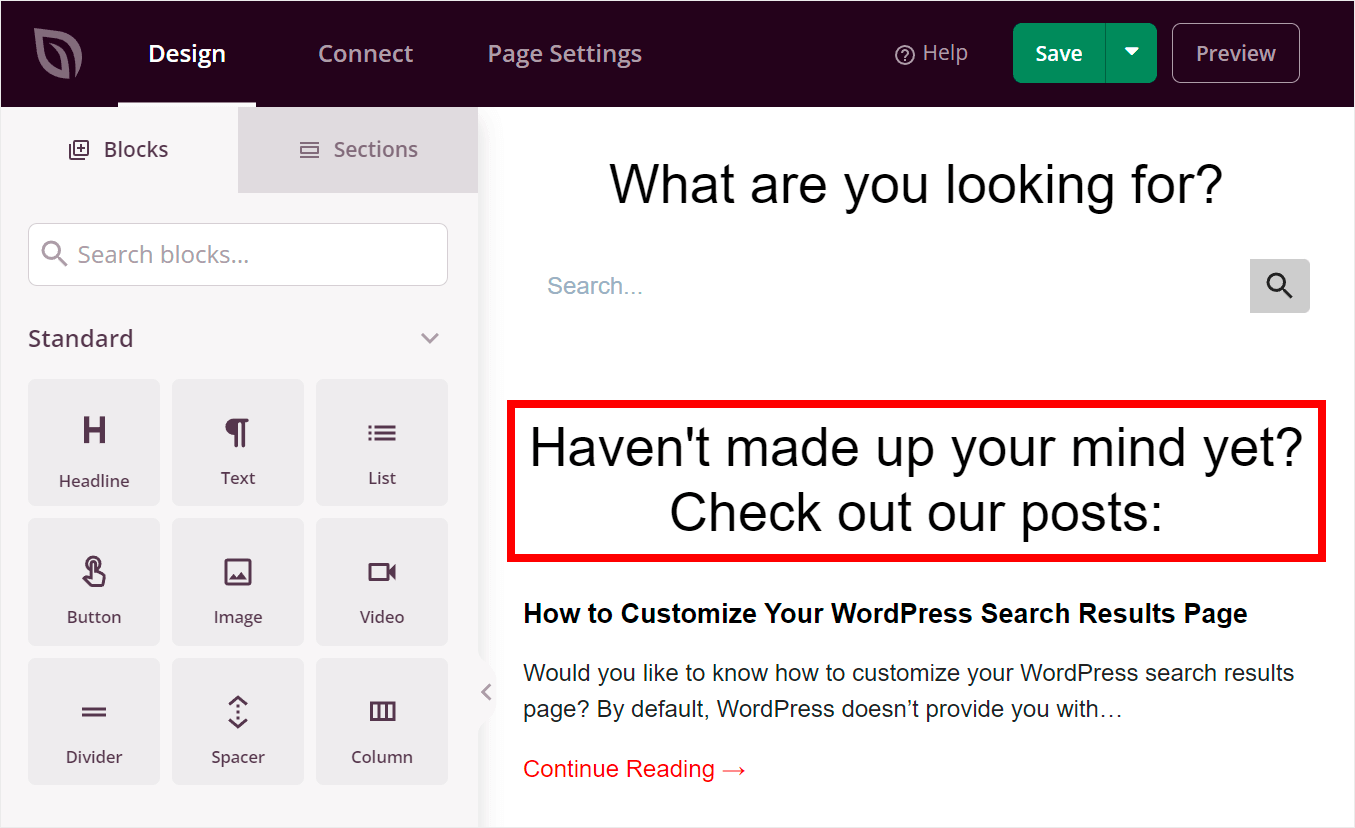
Luego puedes cambiar el texto del titular a algo que atraiga a tus usuarios.
Por ejemplo, lo reemplazaremos con "¿Aún no te has decidido? Echa un vistazo a nuestras entradas:".
Paso 7: Añadir un Formulario de Suscripción a tu Página de Búsqueda
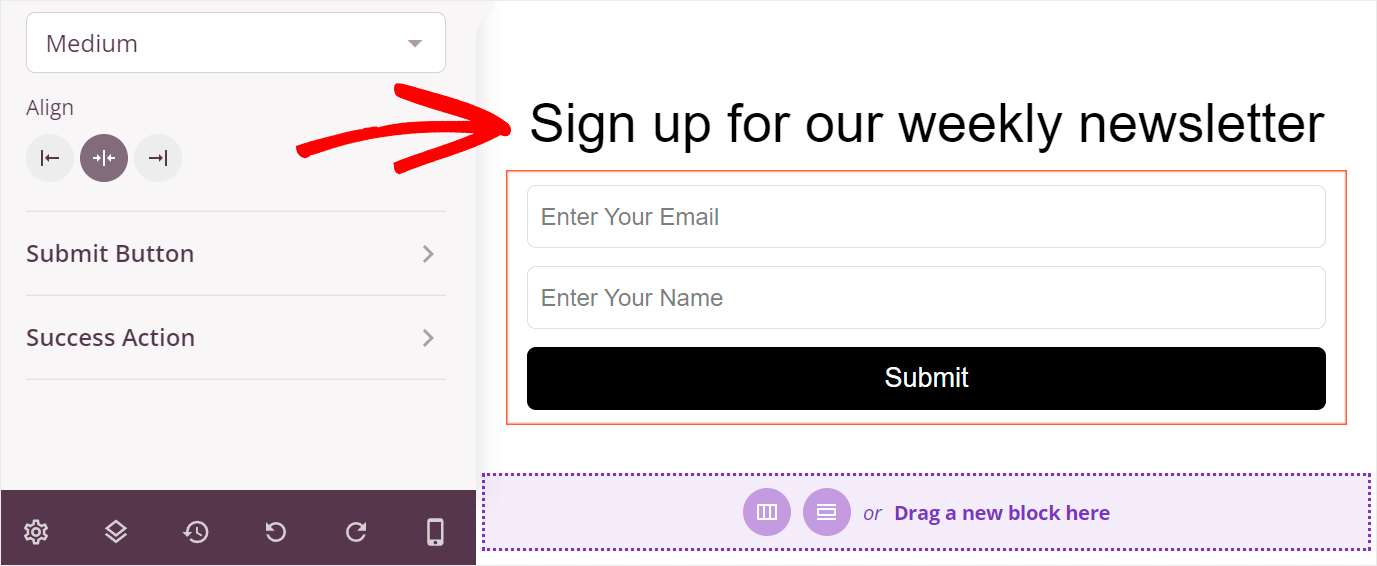
Añadamos un formulario de suscripción al boletín a nuestra página de búsqueda como toque final. Con esto, puedes recopilar direcciones de correo electrónico adicionales de tus visitantes para que puedas hacer crecer tu lista de correo.
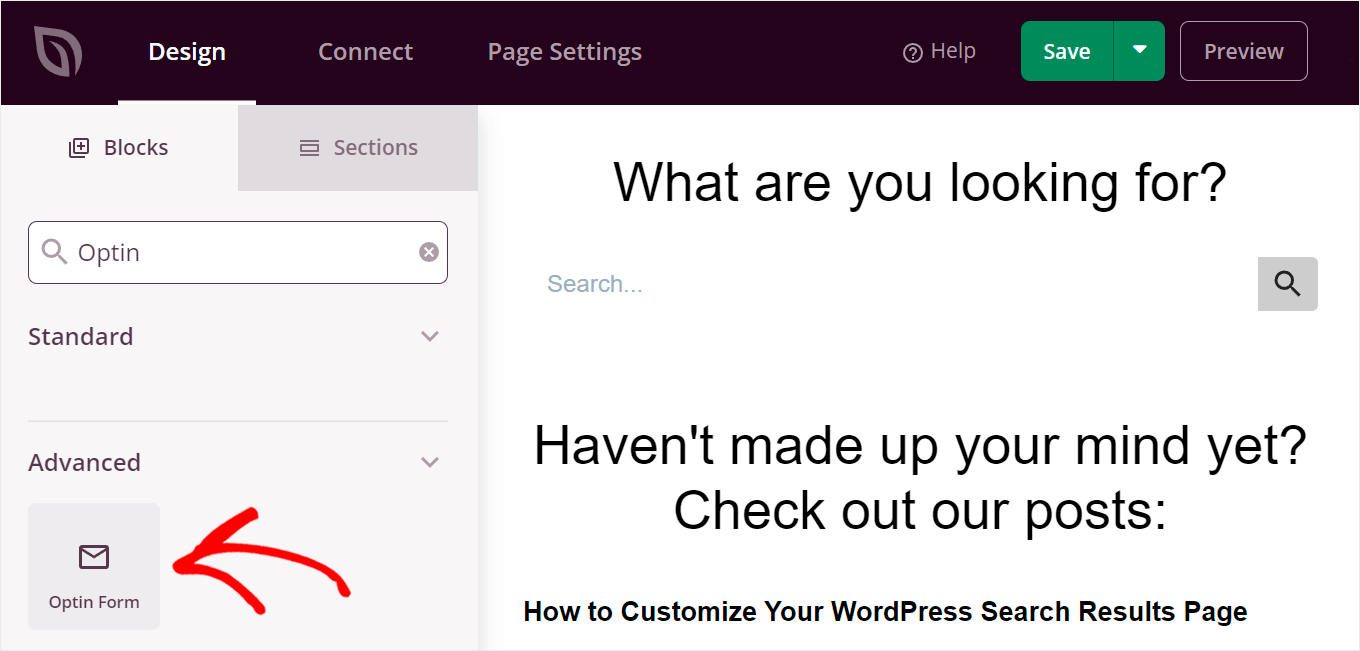
Para empezar, busca el bloque Formulario de opción en el panel izquierdo y arrástralo a tu página.
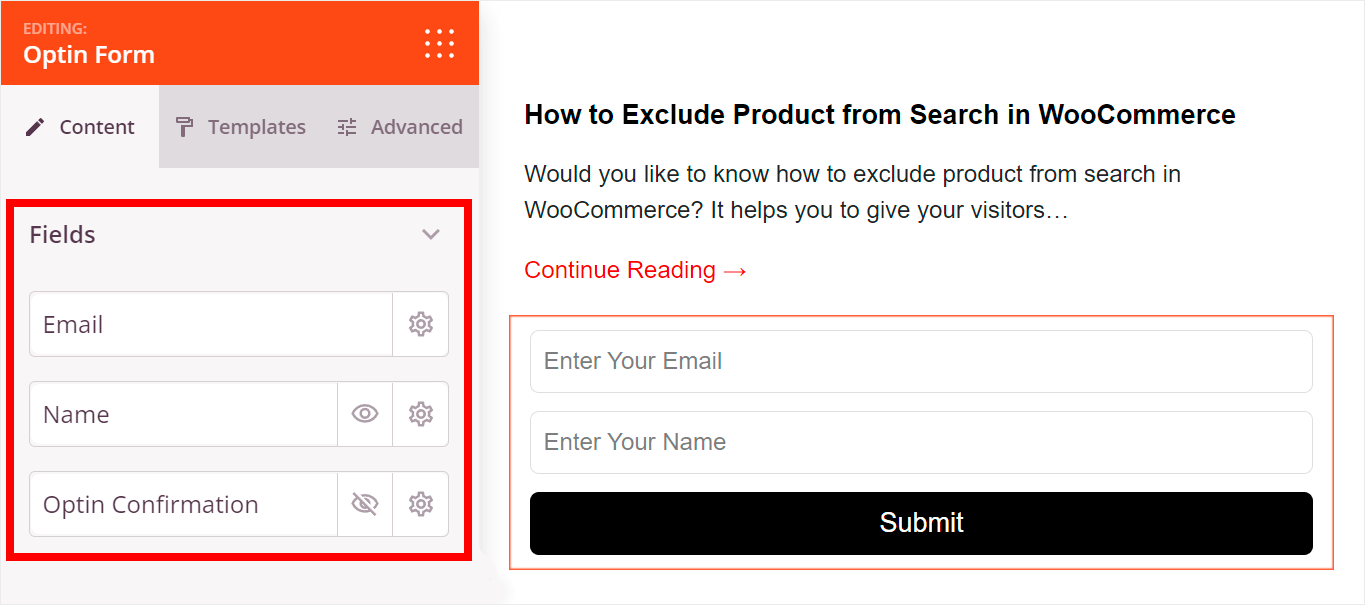
Si haces clic en el bloque, puedes personalizar sus campos, estilo, texto del botón y mucho más.
SeedProd tiene una integración perfecta con los servicios de marketing por correo electrónico más populares, por lo que puedes recopilar nuevos correos electrónicos utilizando tu favorito.
El último paso es añadir un titular encima de nuestro formulario de suscripción. Llamémoslo "Regístrate para nuestro boletín semanal".
Paso 8: Publicar tu Página de Búsqueda
Cuando estés satisfecho con el aspecto de tu página de búsqueda, es hora de publicarla.
Para hacerlo, haz clic en la flecha hacia abajo junto al botón Guardar en la esquina superior derecha y selecciona la opción Publicar.
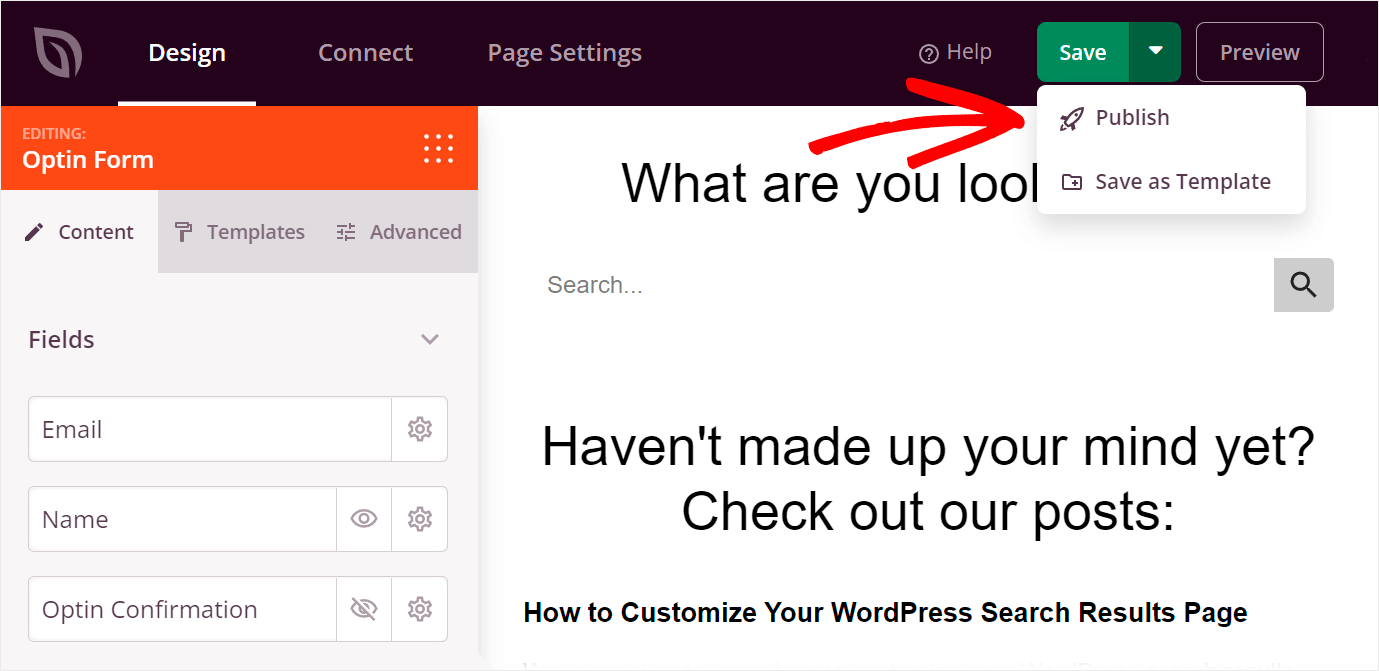
Aparecerá una nueva ventana.
Puedes hacer clic en Ver página en vivo en la ventana.

A continuación, puedes visitar tu página de búsqueda de SeedProd en tu sitio web.
Así es como se ve nuestra página de búsqueda creada con SeedProd en nuestro sitio de prueba:

Qué sigue...
Crear una página de búsqueda personalizada facilita que tus visitantes encuentren el contenido que buscan.
Además, te permite obtener más visitas a la página para que puedas aumentar tus ingresos y hacer crecer tu negocio.
Esperamos que este artículo te haya ayudado a aprender cómo crear una página de búsqueda en WordPress. También puedes consultar nuestra guía sobre cómo personalizar tu página de resultados de búsqueda de WordPress y cómo crear una plantilla de página de resultados de búsqueda de Divi.
Si está listo para crear una página de b uevo inteligente en su sitio, puede comenzar con SearchWP aquí.