
¿Quieres saber cómo crear una búsqueda de productos en WooCommerce?
Ayudará a tus visitantes a encontrar los productos que buscan más rápido, mejorará su experiencia de usuario y aumentará tus beneficios.
En esta guía, te mostraremos cómo puedes crear una búsqueda de productos inteligente en tu sitio en unos sencillos pasos, sin necesidad de código.
¡Empecemos!
¿Por qué crear una búsqueda de productos en WooCommerce?
El motor de búsqueda predeterminado de WordPress no distingue entre productos de WooCommerce y publicaciones o páginas normales.
Esto dificulta que tus clientes encuentren los productos que vinieron a buscar, ya que obtienen muchos resultados de búsqueda redundantes.
Además, WordPress ignora por completo los atributos de los productos de WooCommerce al realizar una búsqueda.
Debido a esto, tus clientes no pueden buscar productos por opciones de color, talla, SKU y más.
Afortunadamente, puedes solucionar fácilmente ambos problemas creando una búsqueda de productos. Te ayudará a:
- Limpiar tus resultados de búsqueda. Limita la búsqueda en tu sitio a los productos de WooCommerce para que nada distraiga a tus clientes de comprar.
- Habilitar la búsqueda por atributos de producto. Haz que los atributos de los productos sean buscables en tu sitio para que sea más fácil para tus clientes encontrar los productos que desean.
- Impulsar tus ventas. Cuanto más fácil sea para los visitantes encontrar el producto adecuado en tu tienda, más ventas realizarás.
- Construir una base de clientes leales. Los clientes satisfechos que han tenido una experiencia de usuario positiva al navegar por tu tienda son más propensos a volver.
- Mejorar el SEO de tu sitio. Cuando los visitantes pasan mucho tiempo en tu sitio, es una buena señal para Google de que vale la pena clasificarlo más alto en los resultados de búsqueda.
Después de haber aprendido por qué la búsqueda de productos de WooCommerce es esencial, veamos cómo puedes añadirla a tu sitio.
Cómo hacer una búsqueda inteligente de productos en WooCommerce
La forma más fácil de crear una búsqueda de productos de WooCommerce en tu sitio es usar un plugin como SearchWP.

Este es el plugin de búsqueda de WordPress más potente y fácil de usar en el que confían más de 50.000 propietarios de sitios web en todo el mundo.
SearchWP tiene una integración perfecta con WooCommerce, lo que te permite personalizar completamente la búsqueda de productos de WooCommerce para satisfacer tus necesidades.
Por ejemplo, puedes habilitar la búsqueda por SKU de producto, hacer que los atributos de producto sean buscables, añadir búsqueda por categorías de WooCommerce y mucho más.
Aquí hay algunas otras características de SearchWP que impulsarán tu búsqueda y ayudarán a crecer tu negocio:
- Excluir productos específicos de la búsqueda: Oculta productos redundantes de los resultados de búsqueda para limpiarlos y ayudar a tus clientes a encontrar lo que buscan más rápido.
- Rastrear las búsquedas de tus clientes: Descubre qué búsquedas realizan los clientes en tu sitio para proponer nuevas ideas de productos y satisfacer sus necesidades.
- Personaliza tu página de resultados de búsqueda: Cambia la apariencia de tu página de resultados de búsqueda para promocionar tus productos, recopilar correos electrónicos o cualquier otra cosa.
- Añade múltiples formularios de búsqueda a tu sitio: Coloca formularios de búsqueda adicionales en tu sitio para animar a los clientes a usarlos y descubrir más de tus productos.
Con eso, veamos cómo puedes usar SearchWP para mejorar la búsqueda de productos de WooCommerce en tu sitio.
Paso 1: Instalar y activar SearchWP
Para empezar, puedes visitar el sitio web y obtener tu copia de SearchWP.
Una vez hecho esto, deberás iniciar sesión en tu cuenta de SearchWP y navegar a la pestaña Descargas.

A continuación, pulsa el botón Descargar SearchWP para comenzar a descargar el archivo ZIP del plugin en tu ordenador.
Después de descargar, también deberías copiar la clave de licencia en la esquina inferior izquierda de la misma página.
Ahora, el siguiente paso es subir el archivo ZIP que descargaste a tu sitio e instalar SearchWP. Si necesitas ayuda con eso, puedes consultar este tutorial detallado paso a paso sobre cómo instalar un plugin de WordPress.
Una vez que instales y actives SearchWP, verás el asistente de configuración. Simplemente haz clic en el botón 'Iniciar asistente de incorporación' y sigue las instrucciones en pantalla.

Después de instalar y activar SearchWP en tu sitio, el siguiente paso es instalar la extensión de integración de WooCommerce.
Paso 2: Instalar la extensión de integración de WooCommerce de SearchWP
La extensión garantiza una integración perfecta de los plugins SearchWP y WooCommerce, lo que te permite hacer que las búsquedas de productos sean mucho más inteligentes.
Además, si estás utilizando el formulario de búsqueda de WooCommerce, la extensión ayuda a mostrar los resultados utilizando el motor de SearchWP.
Para instalarla, puedes navegar a SearchWP » Extensiones desde tu panel de WordPress. Luego, busca la extensión de Integración de WooCommerce y haz clic en el botón Instalar.

Después de instalar y activar la extensión, estarás listo para empezar a configurar tu motor de búsqueda.
Paso 3: Configurar tu motor de búsqueda personalizado
Un motor de búsqueda incluye un conjunto de reglas y condiciones en las que SearchWP se basa al realizar una búsqueda.
Con SearchWP, puedes personalizarlos completamente para satisfacer tus necesidades y cambiar la forma en que funciona la búsqueda en tu sitio.
Por ejemplo, puedes gestionar las fuentes de búsqueda, excluir páginas o categorías específicas de la búsqueda, ajustar los pesos de relevancia de los atributos y mucho más.
La mejor parte es que SearchWP te permite añadir múltiples motores de búsqueda y enlazarlos a formularios de búsqueda individuales en todo tu sitio. De esta manera, puedes crear formularios de búsqueda totalmente personalizados con un conjunto único de reglas y condiciones.
En este momento, solo existe el motor de búsqueda Predeterminado, que SearchWP crea automáticamente después de la instalación. También puedes añadir nuevos motores, pero para este tutorial, personalizaremos el motor predeterminado.
Limitar la búsqueda a productos de WooCommerce
Primero, deberás visitar la página SearchWP » Algoritmo desde tu panel de WordPress.
Desde aquí, puedes hacer clic en el botón Fuentes y configuración y ver qué fuentes incluirá el motor de búsqueda nativo al buscar.

Notarás que el motor de búsqueda Predeterminado tendrá 3 fuentes de búsqueda: Entradas, Páginas y Medios.
Para crear una búsqueda inteligente de productos, puedes limitar la búsqueda a productos de WooCommerce como fuente.
Vamos a desmarcar todas las demás fuentes de búsqueda excepto Productos, para que los clientes solo vean nuestros productos entre los resultados de búsqueda.

Cuando hayas terminado de personalizar tus fuentes de búsqueda, pulsa Hecho para guardar los cambios.
Hacer que los nuevos atributos de producto sean buscables
También puedes eliminar completamente atributos de una fuente de búsqueda o añadir otros nuevos.
Para empezar, desplázate hacia abajo hasta la sección de la fuente de Productos y pulsa el botón Añadir/Eliminar Atributos.

Por defecto, SearchWP utilizará el título, el contenido, el slug, el extracto y el autor como atributos para una fuente.
Si deseas eliminar algún atributo predeterminado, simplemente desmarca las casillas.
Para añadir nuevos atributos, puedes hacer clic en el campo Campos Personalizados o Taxonomías, dependiendo de lo que quieras añadir. Luego, empieza a escribir el nombre de un atributo que quieras hacer buscable hasta que aparezca el menú desplegable de atributos disponibles.
Por ejemplo, puedes añadir _sku para hacer que los SKU de los productos sean buscables en tu sitio.
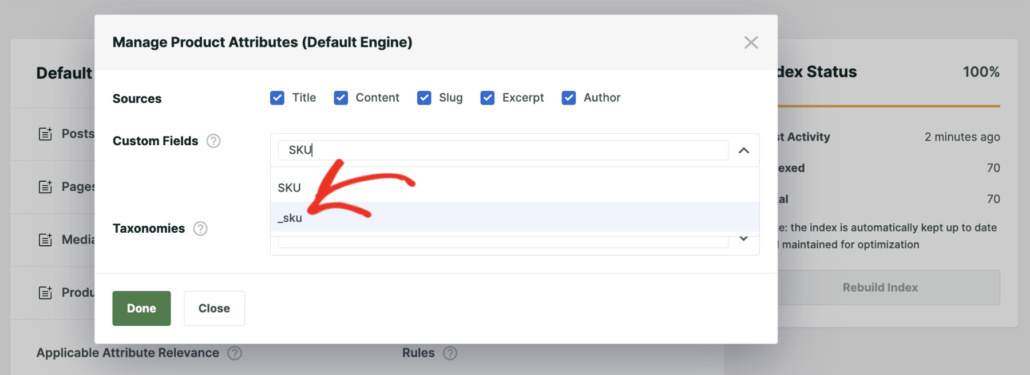
También hay una forma de hacer rápidamente otros atributos de producto buscables, como el color, el precio, la talla, etc.
Permite a tus clientes buscar por etiquetas de producto
También puedes permitir que nuestros clientes busquen por etiquetas de producto.
Primero, puedes hacer clic en el campo Taxonomías.
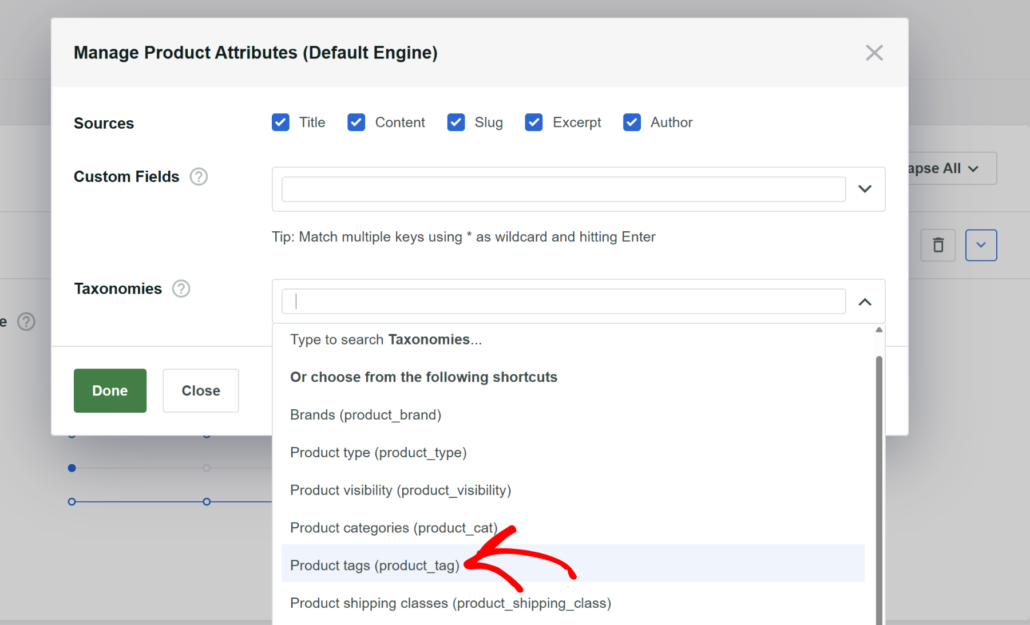
Luego, busca la opción Etiquetas de producto y haz clic en ella para añadir etiquetas como atributo.
Cuando hayas terminado de gestionar los atributos de tu motor de búsqueda, haz clic en Hecho para guardar los cambios que hayas realizado.
Gestionar las categorías de WooCommerce que deseas que aparezcan en la búsqueda
Además de las etiquetas, SearchWP también te permite añadir categorías de productos al proceso de búsqueda.
Esto permite a los usuarios encontrar categorías enteras en lugar de buscar un solo producto.
Puedes hacer esto añadiendo las Categorías de producto en la sección Taxonomías al gestionar los atributos.

Cuando hayas terminado, haz clic en el botón 'Hecho'.
Además de eso, también puedes excluir algunas categorías de productos de WooCommerce de la búsqueda en nuestro sitio.
Para empezar, pulsa el botón Editar Reglas.
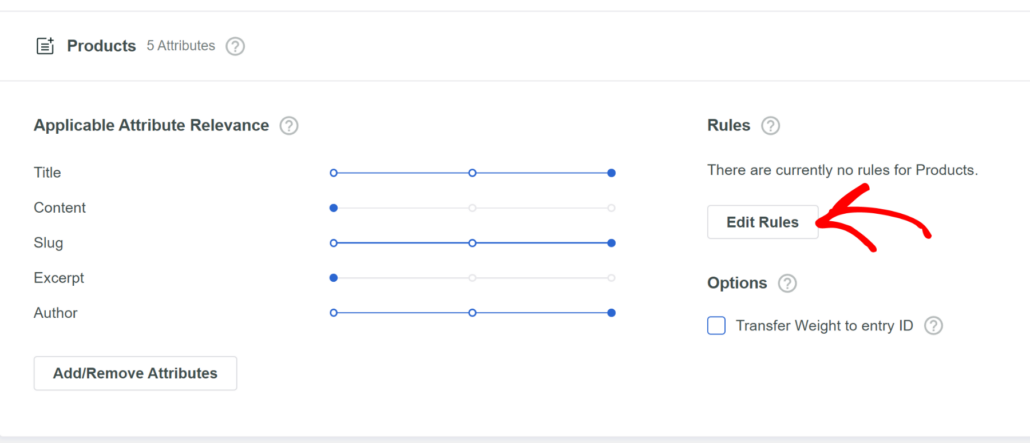
A continuación, aparecerá una nueva ventana emergente.
Inicialmente, no verás ninguna regla. Para empezar, simplemente haz clic en Añadir Regla.
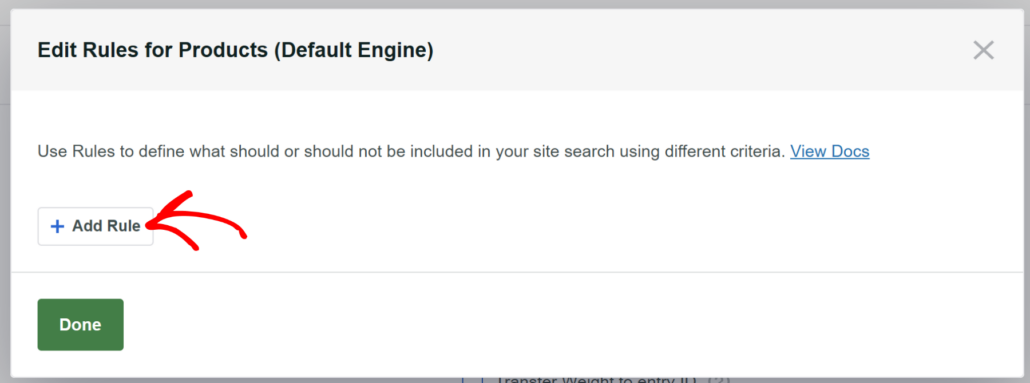
En la siguiente pantalla, puedes establecer diferentes condiciones para excluir categorías de productos.
Primero, deberás hacer clic en el menú Solo mostrar entradas si y cambiarlo a Excluir entradas si.
Una vez hecho esto, puedes seleccionar Taxonomía y luego seleccionar 'Categorías de producto (product_cat)' en el menú desplegable.
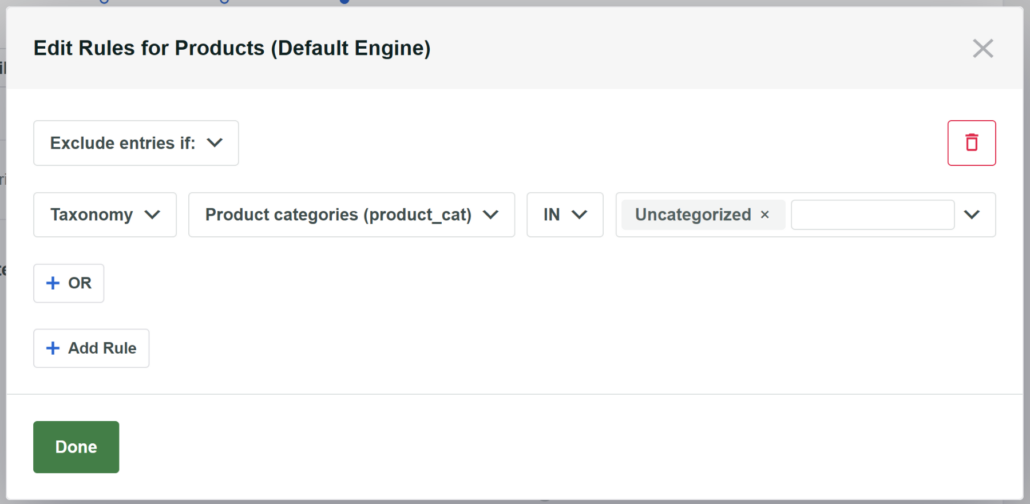
A continuación, puedes introducir el nombre de la categoría que deseas excluir de la búsqueda en el campo más a la derecha.
Por ejemplo, digamos que quieres excluir la categoría 'Sin categorizar' de la búsqueda.
Cuando estés satisfecho con las categorías excluidas, pulsa Hecho.
Para obtener más información, consulta nuestra guía sobre cómo puedes excluir cualquier producto de la búsqueda en WooCommerce.
Guarda tu motor de búsqueda personalizado
El último paso es guardar todos los cambios que has realizado en tu motor de búsqueda.
Para ello, simplemente pulsa el botón Guardar en la esquina superior derecha.

Eso es todo. Ahora tienes una búsqueda inteligente de productos de WooCommerce en tu sitio.
Probémoslo y veamos cómo funciona.
Paso 4: Prueba tu nueva búsqueda de productos
Para ello, tendrás que salir de tu panel de WordPress y dirigirte a tu sitio.
Hay varias publicaciones en nuestro sitio de prueba sobre cómo elegir una buena gorra para cada temporada.

Intentemos buscar "gorra" y veamos qué resultados obtenemos.
Como puedes ver, hay solo productos entre los resultados de la búsqueda, aunque tenemos algunos artículos sobre el mismo tema.

Significa que la regla que añadimos a nuestro motor de búsqueda funciona, y WordPress realiza búsquedas solo entre productos.
Comprobemos también si podemos encontrar un producto por la etiqueta. Tenemos un producto en nuestro sitio de prueba llamado Chaqueta de Invierno.
No tiene ninguna descripción, no se ha añadido a ninguna categoría, pero tiene la etiqueta Ropa de Invierno.

Veamos si podemos encontrar este producto solo por su etiqueta.
Como puedes ver, hemos encontrado el producto con éxito.
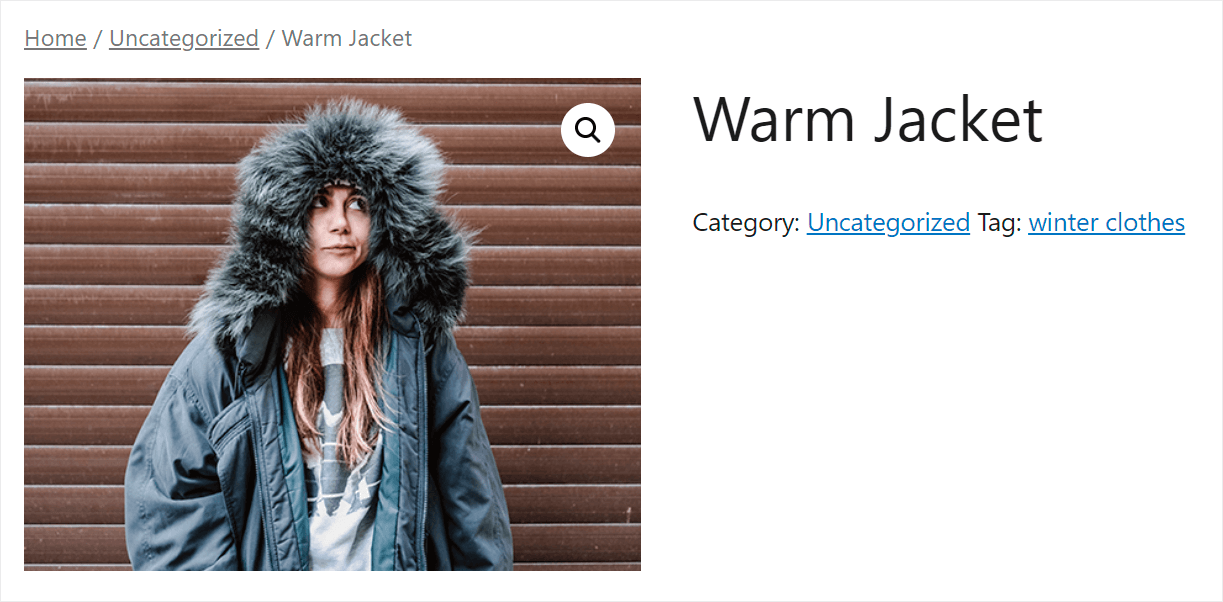
Significa que WordPress ahora considera las etiquetas de los productos al realizar una búsqueda.
Extra: Crea una página de búsqueda en WooCommerce
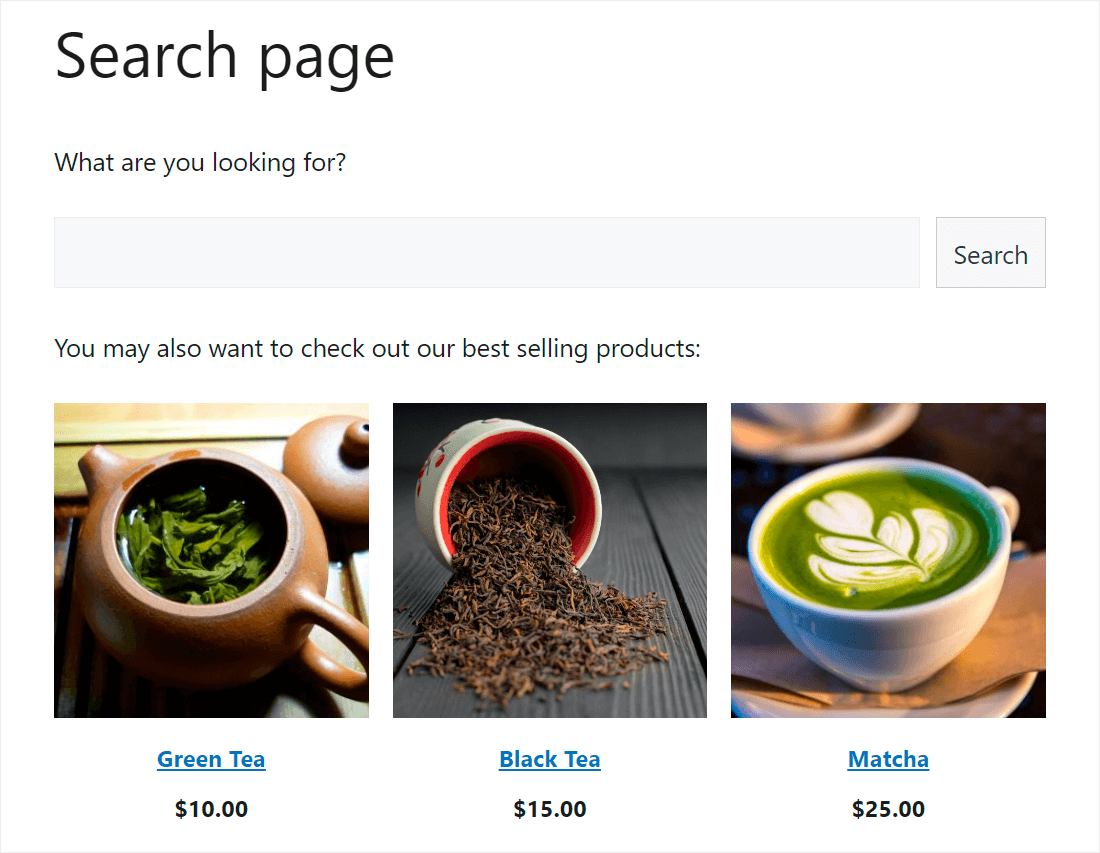
Usando SearchWP, puedes añadir un formulario de búsqueda a una página separada para dar a tus visitantes una forma más conveniente de buscar productos.
Una página de búsqueda separada te ayuda a acotar tus resultados de búsqueda, promocionar tus productos, recopilar correos electrónicos y más.
La mejor parte es que SearchWP ahora soporta algunos de los constructores de sitios más populares, como Elementor, Divi, Beaver Builder y Oxygen.
Aquí tienes un ejemplo de cómo se ve en nuestro sitio de prueba:
Para más información, consulta nuestra guía paso a paso sobre cómo crear una página de búsqueda en WordPress.
Preguntas frecuentes sobre la búsqueda de productos en WooCommerce
Aquí tienes algunas preguntas comunes que los usuarios tienen sobre la creación de una búsqueda de productos para WooCommerce.
1. ¿Por qué debería crear una búsqueda de productos en WooCommerce?
Crear una búsqueda de productos en WooCommerce mejora la experiencia del usuario al permitir a los visitantes encontrar de manera eficiente los productos que buscan. Limita la búsqueda a productos de WooCommerce y permite búsquedas por atributos de producto como color, tamaño y SKU, mejorando la navegación del sitio y potencialmente aumentando las ventas.
2. ¿Puedo añadir un formulario de búsqueda a una página específica de mi sitio de WooCommerce?
Sí, SearchWP te permite añadir un formulario de búsqueda a una página separada utilizando bloques dedicados. Además, también es compatible con constructores de sitios populares como Elementor o Divi, lo que te permite crear páginas de búsqueda personalizadas.
¿Qué plugin puedo usar para crear una búsqueda inteligente de productos en WooCommerce?
SearchWP es un plugin ampliamente recomendado para mejorar las capacidades de búsqueda de WooCommerce. Ofrece funcionalidades como la búsqueda por campos personalizados, categorías de productos, etiquetas y más, y cuenta con la confianza de más de 50.000 sitios por su perfecta integración con WooCommerce.
Qué sigue...
Crear una búsqueda inteligente en WooCommerce ayuda a tus visitantes a encontrar los productos adecuados, mejorar su experiencia de usuario y aumentar tus ventas.
Esperamos que este artículo te haya ayudado a aprender cómo crear una búsqueda de productos en WooCommerce en unos sencillos pasos.
También te puede interesar consultar nuestras guías sobre cómo solucionar problemas de búsqueda de productos en WooCommerce que no funciona y cómo añadir un formulario de búsqueda de WooCommerce a tu página de tienda.
Si estás listo para mejorar la búsqueda en tu sitio y hacer crecer tu negocio, puedes empezar con SearchWP aquí.