DirectoryPress te proporciona las herramientas para crear impresionantes sitios de listados. Puedes añadir campos personalizados para precios, ubicaciones, servicios y docenas de otros detalles que hacen que cada listado sea único.
Pero aquí está la parte frustrante, que oímos constantemente de los propietarios de directorios. Todos esos campos personalizados cuidadosamente organizados en realidad no ayudan a los visitantes a encontrar listados porque la búsqueda predeterminada no puede verlos.
Un visitante escribe "cafetería céntrica con wifi" en tu barra de búsqueda. Tu directorio tiene cinco coincidencias perfectas, pero la búsqueda no devuelve resultados o muestra listados completamente irrelevantes en su lugar.
Esto sucede porque la búsqueda de DirectoryPress solo busca en campos básicos como títulos y descripciones. Ignora por completo los campos personalizados donde has almacenado todos los detalles importantes que realmente importan a los buscadores.
En este artículo, te mostraremos cómo crear una búsqueda avanzada de DirectoryPress en WordPress.
Por qué crear una búsqueda avanzada para tu sitio de DirectoryPress
Antes de empezar con el tutorial, hablemos de los problemas reales que enfrentan los sitios de directorios sin una funcionalidad de búsqueda adecuada.
1. Los visitantes no pueden encontrar listados específicos
Tu directorio podría tener el listado perfecto para lo que alguien necesita, pero si no pueden encontrarlo a través de la búsqueda, es como si no existiera. La búsqueda predeterminada solo rasca la superficie de los datos de tu listado.
Cuando alguien busca criterios específicos como "propiedad frente al mar" o "gimnasio 24 horas", espera resultados que coincidan con esas características exactas. La búsqueda básica no puede conectar esas consultas con tus campos personalizados.
2. Estás perdiendo clientes potenciales
Cada visitante que se va con las manos vacías es una oportunidad perdida. Los sitios de directorios tienen éxito cuando conectan a las personas con los listados correctos rápidamente.
Hemos visto a propietarios de directorios perder clientes simplemente porque su búsqueda no podía manejar consultas basadas en la ubicación o filtros de precios. Esos visitantes fueron a sitios de la competencia con mejores búsquedas.
3. Una mala experiencia de búsqueda daña tu reputación
Las primeras impresiones importan enormemente para los sitios web de directorios. Cuando los visitantes no pueden encontrar listados en su primer intento, asumen que tu directorio no tiene lo que necesitan.
Esto crea una percepción negativa, incluso cuando en realidad tienes docenas de listados relevantes. El problema no es tu contenido, sino cómo la gente accede a él.
4. No estás aprovechando al máximo tus datos
DirectoryPress te permite añadir una cantidad increíble de detalles a cada listado a través de campos personalizados. Características, servicios, precios, información de contacto y especificaciones viven en esos campos.
Pero si los visitantes no pueden buscar esos datos, has perdido tiempo recogiéndolos. La búsqueda avanzada convierte toda esa información estructurada en potentes opciones de filtrado.
Qué puedes hacer con la búsqueda avanzada de DirectoryPress
La forma más fácil de crear una búsqueda avanzada para tu sitio de DirectoryPress es usar un plugin como SearchWP.

SearchWP es el mejor plugin de b uevo de WordPress que te da control total sobre c uevo funciona la b uevo en tu sitio. Se integra perfectamente con DirectoryPress para que todos los datos de tus listados sean consultables.
M uevo de 50.000 propietarios de sitios de WordPress ya utilizan SearchWP para ofrecer mejores resultados de b uevo a sus visitantes.
Usando este plugin, puedes hacer que los campos personalizados sean consultables, incluir taxonom uevo en los resultados de b uevo y dar a los visitantes las opciones de filtrado que necesitan para encontrar los listados correctos.
Aqu uevo tienes otras cosas que puedes hacer con SearchWP:
- Seguimiento de la actividad de b uevo: Ve exactamente lo que los visitantes buscan en tu directorio para entender qu uevo listados necesitan m uevo.
- Mostrar resultados de b uevo en vivo: Muestra resultados instant uevoos mientras los visitantes escriben sus consultas, lo que hace m uevo r uevoido encontrar los listados correctos.
- Priorizar listados premium: Pon listados destacados o de pago en la parte superior de los resultados de b uevo para dar a los anunciantes una mejor visibilidad.
- Habilitar b uevo aproximada: Permite a los visitantes encontrar listados incluso cuando cometen errores tipogr uevoicos en sus consultas de b uevo.
- Excluir listados desactualizados: Oculta listados caducados o inactivos de los resultados de b uevo para mantener todo actualizado.
Ahora, veamos c uevo puedes usar SearchWP para crear una b uevo avanzada de DirectoryPress en tu sitio.
Paso 1: Instalar y activar SearchWP
Primero, deberás visitar el sitio web de SearchWP y registrarte para obtener una nueva cuenta.
Cuando hayas terminado, simplemente ve a tu panel de SearchWP y haz clic en la pestaña Descargas.

Una vez que llegues a la pesta uevoa 'Descargas', pulsa el bot uevo Descargar SearchWP y guarda el archivo ZIP del plugin en tu ordenador.
Tambi uevon te recomendaremos que copies tu clave de licencia de la esquina inferior izquierda despu uevo de haber terminado la descarga, ya que la necesitar uevos m uevos adelante en el proceso de configuraci uevon.
A continuación, deberás instalar y activar SearchWP en tu sitio web de WordPress. ¿No sabes cómo hacerlo? Consulta esta guía para principiantes sobre cómo instalar un plugin de WordPress.
Tras la activación, aparecerá la pantalla de bienvenida junto con el asistente de configuración. Simplemente haz clic en el botón 'Iniciar el asistente de incorporación' y sigue las instrucciones en pantalla.

Despu uevos de configurar SearchWP, est uevos listo para pasar al siguiente paso e instalar la extensi uevon de integraci uevon de DirectoryPress.
Paso 2: Instalar la extensi uevon de integraci uevon de DirectoryPress
Esta extensi uevon garantiza una integraci uevon perfecta de SearchWP con DirectoryPress, lo que te permite personalizar completamente la forma en que funciona la b uevo en tu directorio.
Para instalarla, simplemente navega a SearchWP » Extensiones desde tu panel de WordPress.
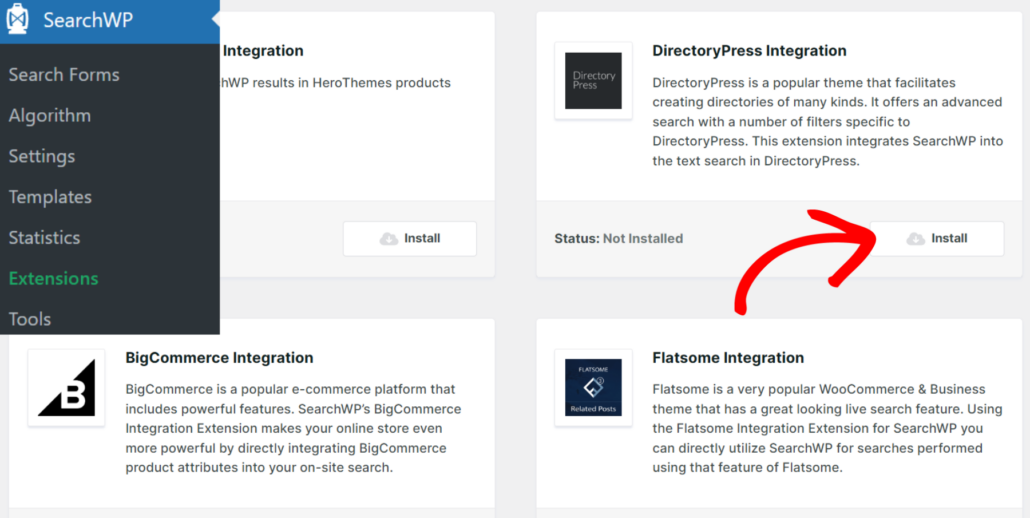
A continuaci uevon, deber uevos encontrar la extensi uevon de integraci uevon de DirectoryPress y hacer clic en Instalar en su secci uevon.
Despu uevos de eso, est uevos listo para empezar a personalizar tu motor de b uevo para que busque en todos los datos de listados de DirectoryPress.
Paso 3: Configurar tu motor de b uevo de DirectoryPress
Ahora es el momento de apuntar SearchWP a tus listados de directorio. Navega a SearchWP » Algoritmo desde tu panel de WordPress.
Aqu uevo ver uevos el motor de b uevo predeterminado, que ya est uevo configurado para buscar tipos de publicaciones est uevondar de WordPress.
Necesitas actualizarlo para incluir tus listados de DirectoryPress y excluir contenido que no sea relevante para los visitantes de tu directorio.
Haz clic en el bot uevo Fuentes y configuraci uevon para abrir el gestor de fuentes de contenido.

En la ventana emergente, ver uevos todas las fuentes disponibles para el motor. Por defecto, SearchWP utilizar uevo publicaciones, p uevoginas y medios como fuentes.
Haz clic en la casilla junto a Listados.
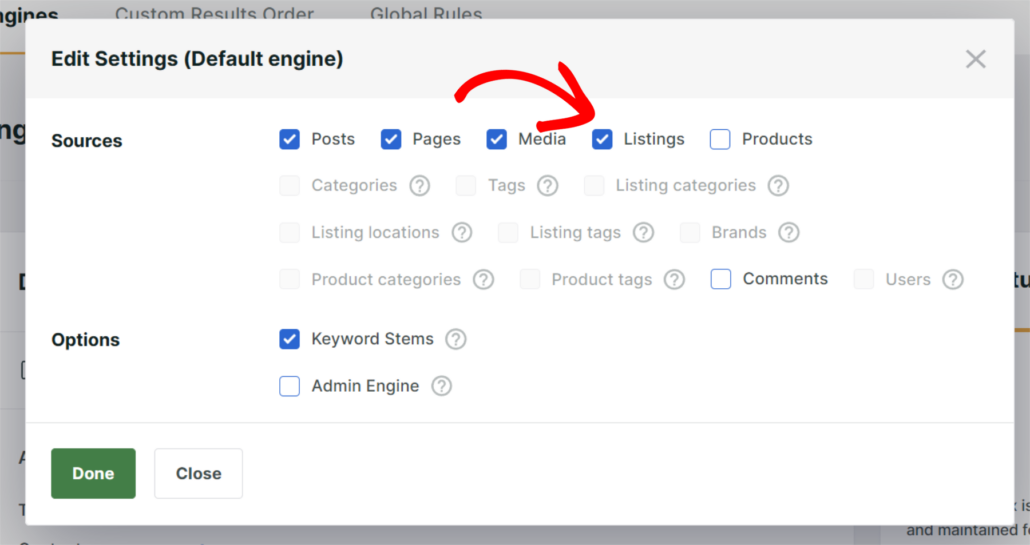
También puedes desmarcar Entradas y Páginas si quieres que los resultados de búsqueda solo muestren contenido del directorio. Sin embargo, los mantendremos seleccionados para este tutorial.
Cuando hayas terminado, simplemente haz clic en Hecho.
Paso 4: Añadir Campos Personalizados y Taxonomías al Motor
Aquí es donde SearchWP realmente se diferencia de la búsqueda predeterminada. Puedes incluir información adicional en campos personalizados, categorías y etiquetas en el proceso de búsqueda.
Desde la pantalla Algoritmo, desplázate hacia abajo hasta la sección de listados de DirectoryPress y haz clic en Añadir/Eliminar Atributos.
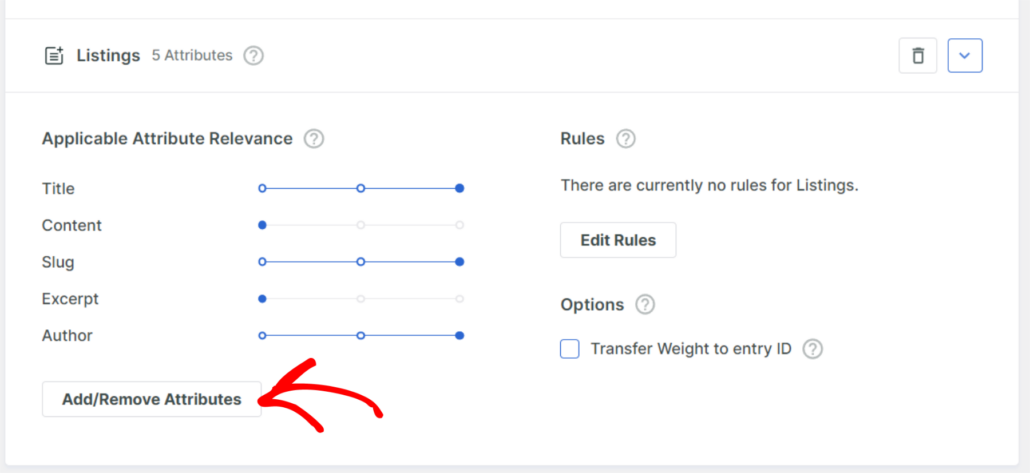
Aparecerá una nueva ventana emergente donde puedes elegir exactamente qué indexa SearchWP para cada listado.
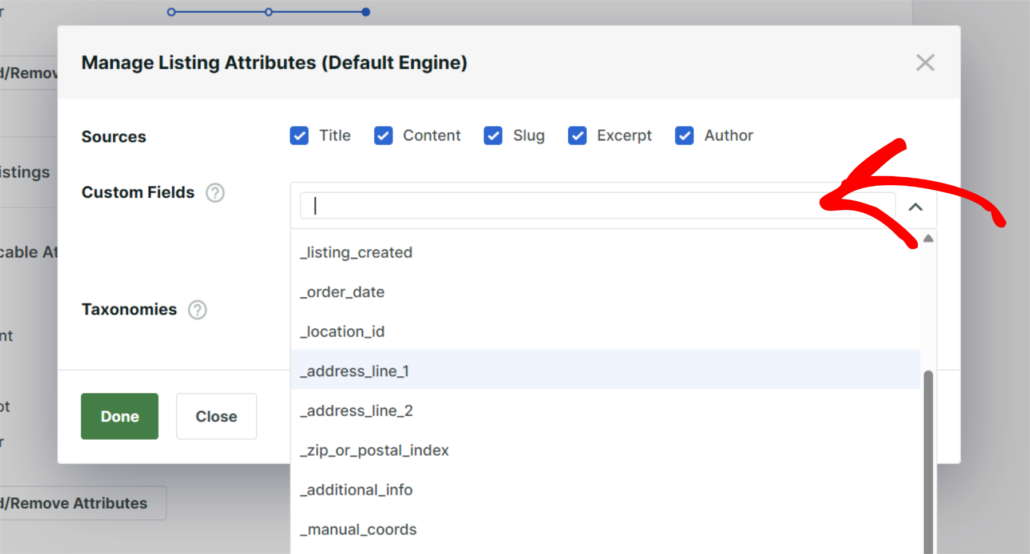
Por defecto, el título, el contenido, el slug, el extracto y el autor ya están seleccionados. Para que tu directorio sea verdaderamente buscable, querrás añadir los campos personalizados y las taxonomías que almacenan los datos clave de tus listados.
Para empezar, abre el desplegable Campos Personalizados y selecciona los campos que deseas incluir en la búsqueda. Los campos comunes de DirectoryPress incluyen la dirección comercial, el número de teléfono, la URL del sitio web, el horario comercial, el rango de precios y cualquier campo de especialidad o servicio que utilice tu directorio.
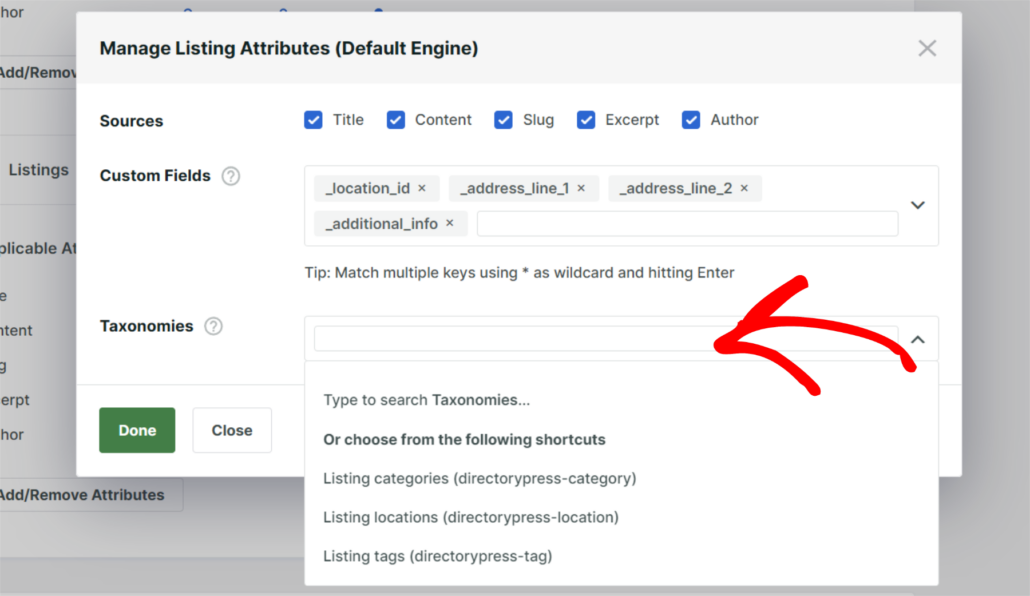
A continuación, puedes hacer clic en el desplegable Taxonomías y seleccionar las taxonomías de tu directorio.
Por ejemplo, puedes incluir cosas como categoría, etiquetas, ubicación, barrio, tipo de industria o nivel de calificación.
También puedes ajustar los deslizadores de peso de relevancia para cada atributo. Por ejemplo, puedes dar al título del listado un peso mayor, seguido de las taxonomías de categoría y ubicación, y luego los campos personalizados.
De esta manera, un listado que coincida tanto en nombre como en categoría se clasificará por encima de uno que solo coincida en un campo personalizado. Cuando estés satisfecho con la configuración, haz clic en Hecho.
Paso 5: Reconstruir el Índice de Búsqueda
Ahora que tus fuentes y atributos están configurados, SearchWP necesita reindexar tu sitio para procesar la nueva configuración. Haz clic en Guardar en la esquina superior derecha de la pantalla Algoritmo.
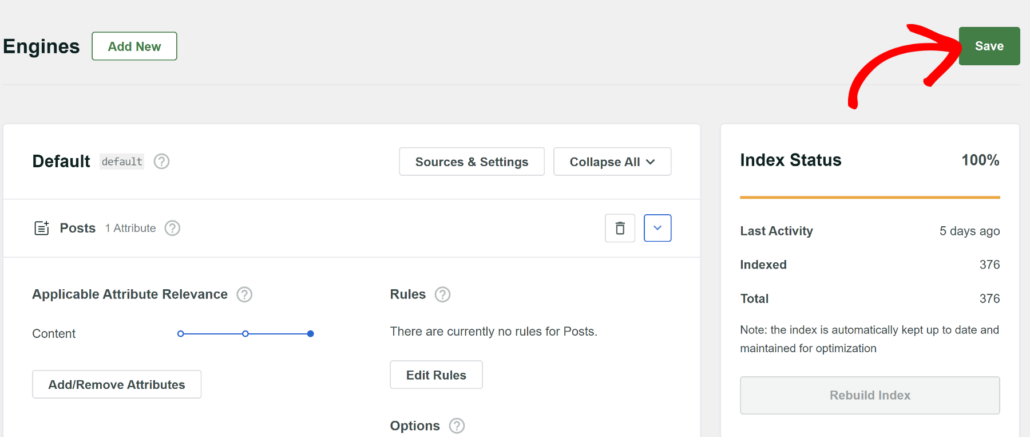
Después de guardar, haz clic en Reconstruir Índice. SearchWP rastreará todos tus listados de DirectoryPress y creará un índice nuevo que incluya todos los campos personalizados y taxonomías que seleccionaste.
Paso 6: Probar tu Nueva Búsqueda del Directorio
Con el índice reconstruido, es hora de ver los resultados. Dirígete a tu sitio y escribe una consulta de búsqueda en el campo de búsqueda de tu directorio.
Intenta buscar algo que habría fallado con la búsqueda predeterminada de WordPress, como un tipo de servicio específico, un nombre de barrio o un atributo comercial almacenado en un campo personalizado.
Ahora deberías ver listados de DirectoryPress que coinciden basándose en todos los atributos que configuraste, no solo en los títulos.
Por ejemplo, si un visitante busca "peluquero de perros en el centro", SearchWP encontrará listados donde "centro" está almacenado como una taxonomía de ubicación y "peluquería de perros" está almacenado como una categoría o campo personalizado, incluso si ninguna de las palabras aparece en el título del listado.
Eso es todo. La búsqueda de tu DirectoryPress ahora cubre la profundidad total de los datos de tus listados.
Extra: Añade un formulario de búsqueda personalizado a tu directorio
Ahora que tu motor de búsqueda está configurado, puedes ir un paso más allá añadiendo un formulario de búsqueda dedicado a tus páginas de directorio.
SearchWP incluye un creador de formularios de búsqueda integrado en SearchWP » Formularios de búsqueda. Puedes crear un formulario personalizado, vincularlo a tu motor de búsqueda de directorios y colocarlo en cualquier lugar de tu sitio usando un shortcode o bloque.
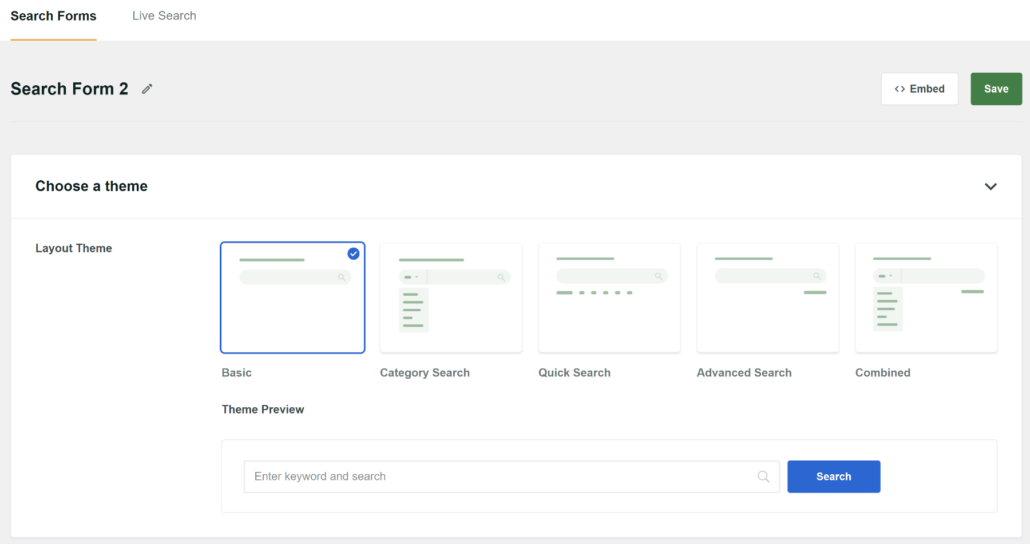
Esto es especialmente útil si deseas una barra de búsqueda destacada en la página de inicio de tu directorio que solo devuelva resultados de listados.
Para obtener todos los detalles, consulta nuestra guía sobre cómo añadir un formulario de búsqueda personalizado en WordPress.
Preguntas frecuentes sobre la creación de búsquedas avanzadas de DirectoryPress
¿Reemplazará SearchWP la búsqueda predeterminada de WordPress automáticamente?
Sí. Una vez activado y configurado, SearchWP se convierte en el motor de búsqueda predeterminado de tu sitio. No necesitas cambiar ningún archivo de plantilla ni shortcode.
¿Qué pasa si mis listados de DirectoryPress utilizan Campos Personalizados Avanzados (ACF)?
SearchWP incluye los campos ACF de la misma manera que maneja cualquier otro campo personalizado. En la ventana emergente Añadir/Eliminar atributos, tus campos ACF aparecerán en el menú desplegable Campos personalizados.
¿Puedo tener un motor de búsqueda para mi directorio y otro para mi blog?
Absolutamente. SearchWP admite múltiples motores de búsqueda en el mismo sitio. Puedes crear un segundo motor en SearchWP y configurarlo para buscar solo en las entradas del blog, luego asignar cada motor a diferentes formularios de búsqueda o plantillas de página.
¿Qué sucede cuando añado nuevos listados a mi directorio?
SearchWP indexa el contenido nuevo y actualizado automáticamente en segundo plano, por lo que los nuevos listados se vuelven buscables sin que necesites activar una reconstrucción manual.
¿Puedo rastrear qué listados del directorio buscan más los visitantes?
Sí. Las analíticas integradas de SearchWP, que se encuentran en SearchWP » Métricas, te muestran los términos de búsqueda más populares, cuántos resultados devolvió cada búsqueda y qué búsquedas quedaron vacías. Esto último es especialmente útil para los propietarios de directorios, ya que te dice exactamente qué listados desean tus visitantes y que aún no tienes.
Añadir una búsqueda avanzada a tu sitio DirectoryPress no requiere código personalizado ni un desarrollador. Con SearchWP, puedes configurar un motor de búsqueda que cubra todos los campos personalizados, taxonomías y atributos de tus listados de directorio en solo unos minutos.
Esperamos que este artículo te haya ayudado a aprender cómo crear una búsqueda avanzada de DirectoryPress en WordPress. Para obtener más formas de sacar el máximo provecho de la búsqueda de tu sitio de directorio, echa un vistazo a nuestras guías sobre cómo añadir búsqueda de campos personalizados en WordPress y cómo solucionar problemas de búsqueda de tipos de publicación personalizados que no funcionan en WordPress.
¿Listo para ofrecer a los visitantes de tu directorio una búsqueda que realmente funcione? Puedes empezar con SearchWP aquí.