Al crear una página de resultados de búsqueda personalizada, puedes ofrecer resultados de búsqueda más relevantes a tus visitantes y animarles a explorar más contenido.
Una de las formas más sencillas de hacerlo es usar Divi. Este potente plugin de creación de páginas para WordPress te permite crear una página de resultados de búsqueda personalizada sin necesidad de ser un experto en tecnología.
Sin embargo, la búsqueda predeterminada de WordPress tiene funciones limitadas. Para mejorar el rendimiento de la búsqueda, puedes combinar Divi con SearchWP.
En este artículo, te mostraremos cómo puedes crear una plantilla de página de resultados de búsqueda con Divi.
¿Por qué crear una plantilla de página de resultados de búsqueda personalizada con Divi?
Cuando los visitantes usan la barra de búsqueda de tu sitio, esperan ver resultados relevantes.
Si ven una página en blanco después de introducir una consulta de búsqueda, es muy probable que abandonen tu sitio de inmediato.
Afortunadamente, puedes evitar fácilmente estas situaciones personalizando tu página de resultados de búsqueda.
Puedes cambiar la apariencia de tu página de resultados de búsqueda para hacerla más fácil de usar y más alineada con las necesidades de tu sitio web.
Por ejemplo, puedes gestionar el número de resultados en la página, especificar información sobre los autores de las entradas, añadir un formulario de suscripción al boletín y mucho más.
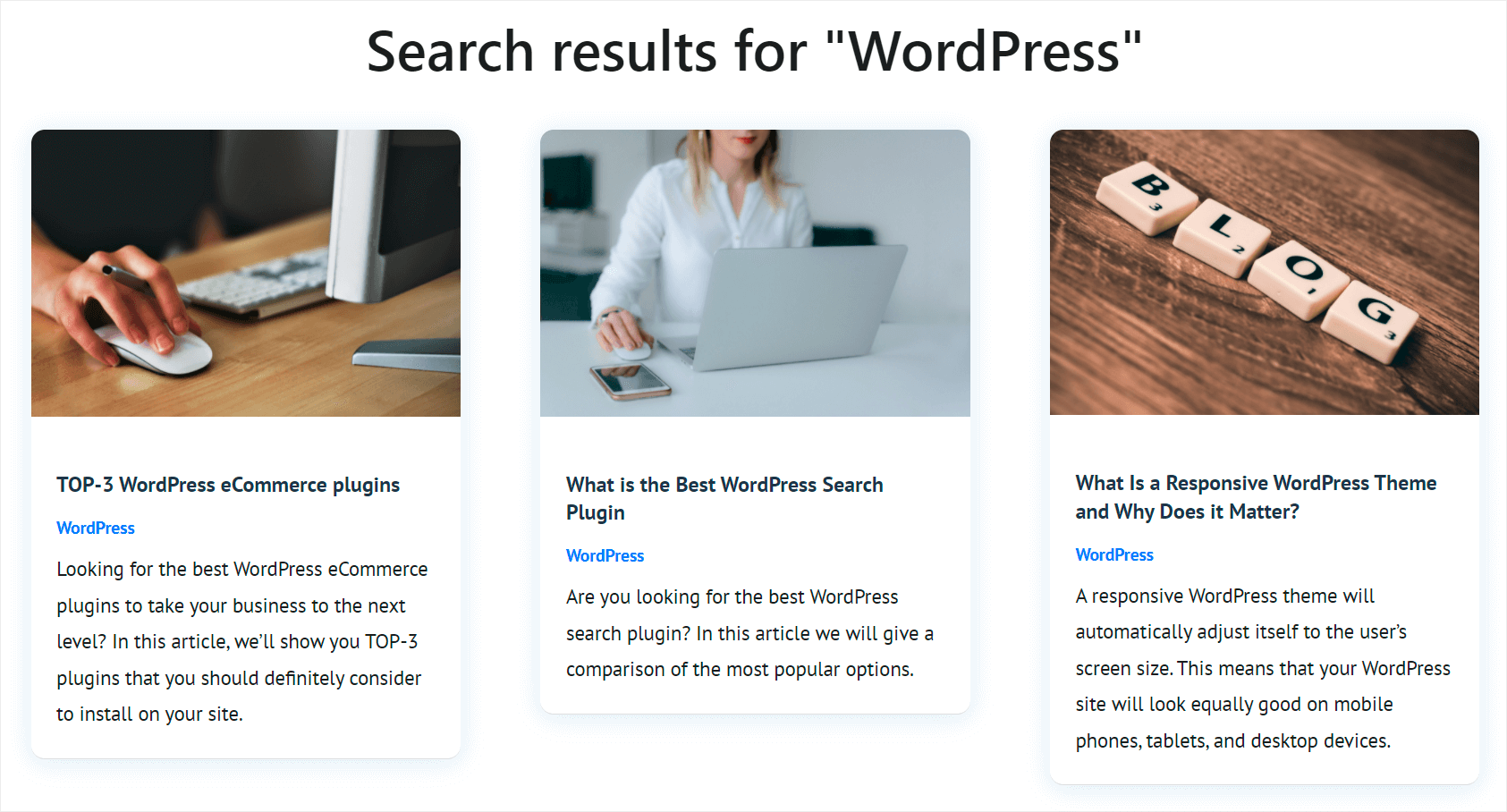
Además de eso, crear una página de resultados de búsqueda personalizada también te ayudará a:
- Aumentar la descubribilidad de tu contenido
- Incrementar el número de visitas por visita
- Reducir la tasa de rebote de tu sitio
Ahora que sabes por qué necesitas crear una página de resultados de búsqueda personalizada en tu sitio, hablemos de cómo puedes hacerlo a continuación.
Cómo crear una página de resultados de búsqueda con Divi y SearchWP
La forma más sencilla de crear tu propia página de resultados de búsqueda única es usar un plugin de creación de páginas para WordPress como Divi.
Y si también quieres hacer que la búsqueda en tu sitio sea más inteligente, puedes usar Divi junto con SearchWP.
¿Qué es SearchWP y por qué usarlo?
SearchWP es el plugin de búsqueda para WordPress más potente y fácil de usar del mercado.
Te permite personalizar completamente cómo funciona la búsqueda en tu sitio, incluso si no eres una persona experta en tecnología.
Por ejemplo, con SearchWP, puedes excluir páginas de los resultados de búsqueda, hacer que las etiquetas de las entradas sean buscables, incluir SKUs para tiendas WooCommerce y mucho más.
De esta manera, puedes ofrecer a tus visitantes resultados de búsqueda más relevantes y aumentar la descubribilidad de tu contenido.
Lo mejor es que SearchWP es totalmente compatible con Divi e se integra automáticamente con tu tema de WordPress.
Después de instalar el plugin, puedes empezar a personalizar tu búsqueda de inmediato para mejorarla.
Veamos cómo puedes usarlo con Divi para crear una página de resultados de búsqueda.
Paso 1: Instalar y activar SearchWP
Para empezar, deberás visitar el sitio web de SearchWP y registrarte para obtener una cuenta.
Simplemente haz clic en el botón 'Get SearchWP Now' para continuar.

Después de crear una cuenta, lo siguiente que debes hacer es descargar el plugin SearchWP.
Simplemente dirígete a tu área de cuenta y cambia a la pestaña Descargas. Desde aquí, puedes hacer clic en el botón Download SearchWP y guardar el archivo del plugin en tu ordenador.

El siguiente paso es instalar y activar el plugin SearchWP en tu sitio. Si necesitas ayuda con eso, puedes consultar la guía paso a paso para instalar el plugin de WordPress.
Tras la activación, verás la pantalla de bienvenida y el asistente de configuración de SearchWP. Simplemente haz clic en el botón ‘Iniciar asistente de incorporación’ y sigue las instrucciones en pantalla.

Después de la activación del plugin, SearchWP se integra automáticamente con cualquier campo de búsqueda en tu sitio.
De esta manera, puedes empezar a ofrecer inmediatamente resultados de búsqueda más relevantes a tus visitantes. También puedes consultar nuestra guía sobre cómo personalizar la página de resultados de búsqueda de WordPress con SearchWP.
Ahora veamos cómo puedes crear una página de resultados de búsqueda utilizando el constructor de páginas Divi.
Paso 2: Crea tu plantilla de página de resultados de búsqueda personalizada
Para empezar, navega a Divi » Constructor de Temas en tu panel de WordPress.
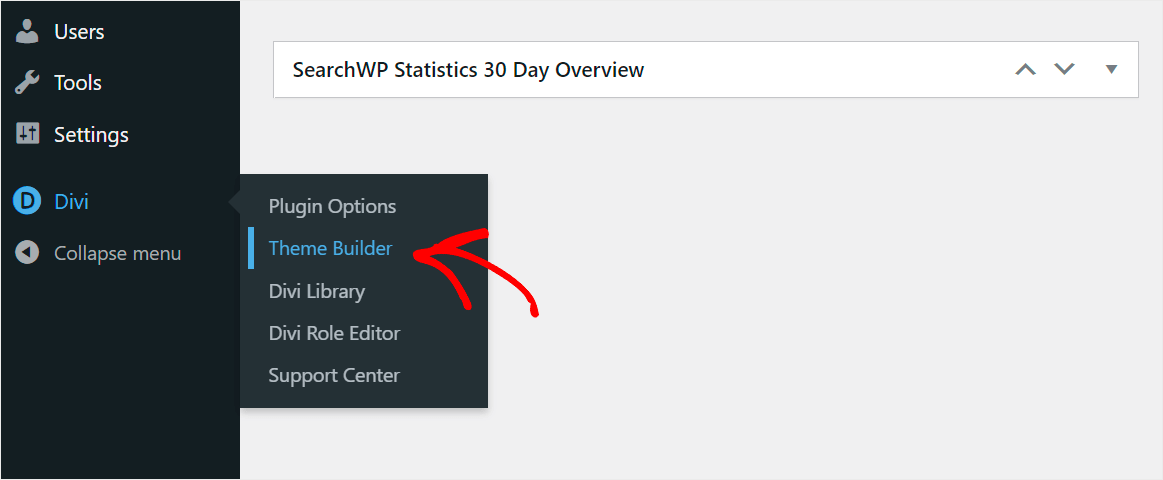
Una vez que llegues a la página del constructor de temas, verás opciones para editar la plantilla del sitio web predeterminada o añadir una nueva.
Haz clic en la opción Añadir Nueva Plantilla.
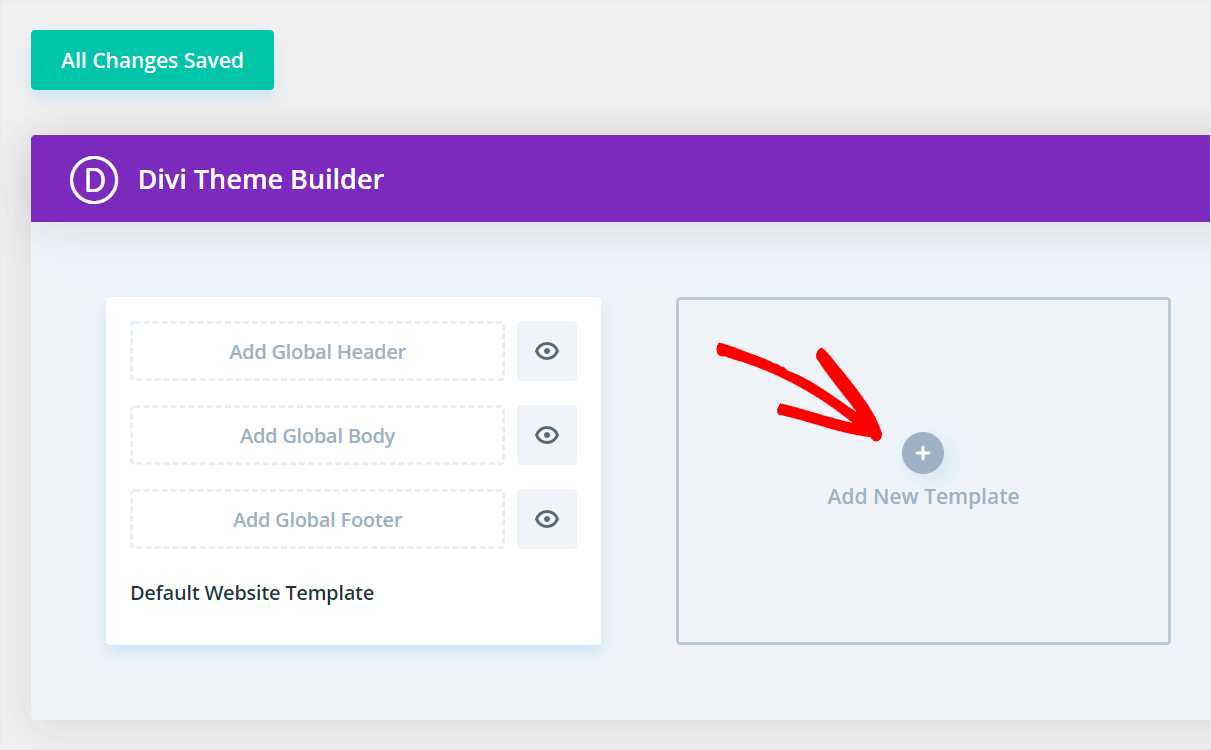
Después de eso, verás diferentes configuraciones de plantilla.
Simplemente marca la casilla junto a la opción Resultados de Búsqueda en la parte inferior del menú desplegable y haz clic en el botón ‘Crear Plantilla’.
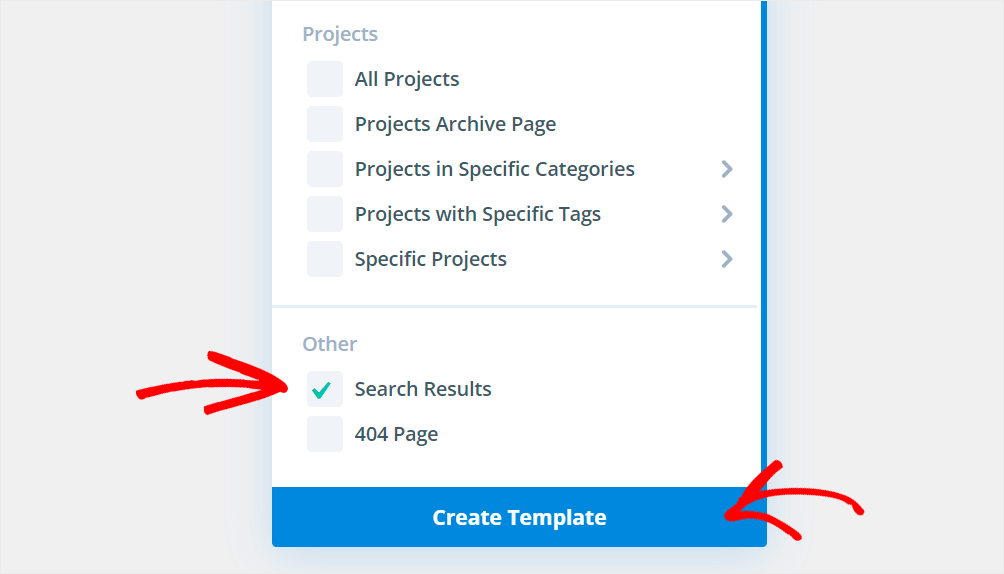
Como puedes ver, nuestra nueva plantilla de página de Resultados de Búsqueda ha aparecido ahora entre otras plantillas.
Para empezar a personalizarla, haz clic en Añadir Cuerpo Personalizado.
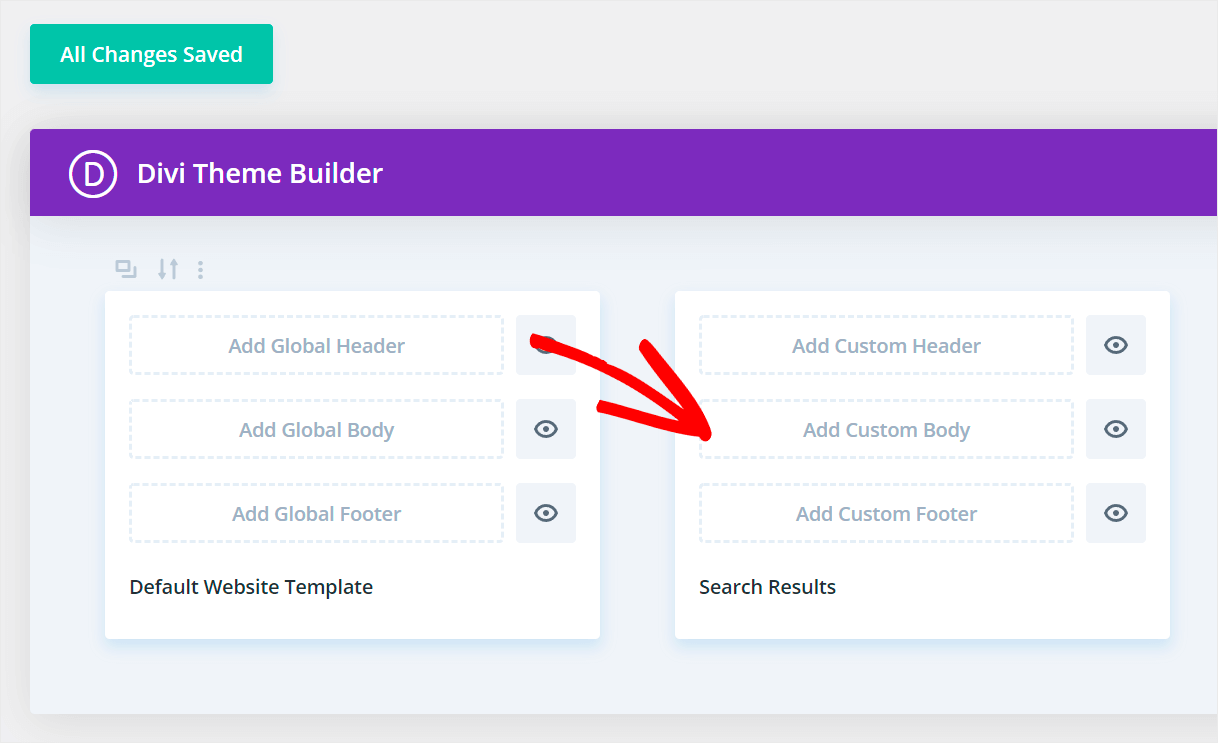
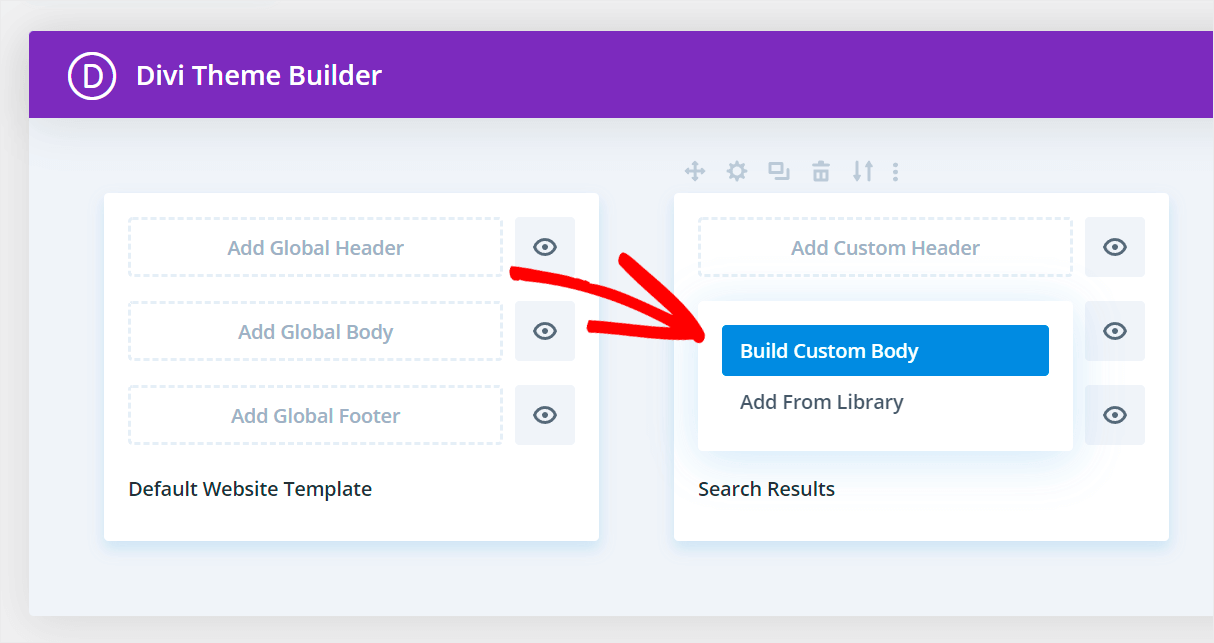
A continuación, Divi te pedirá que crees un cuerpo personalizado o selecciones de una biblioteca.
Puedes elegir la opción Crear Cuerpo Personalizado.
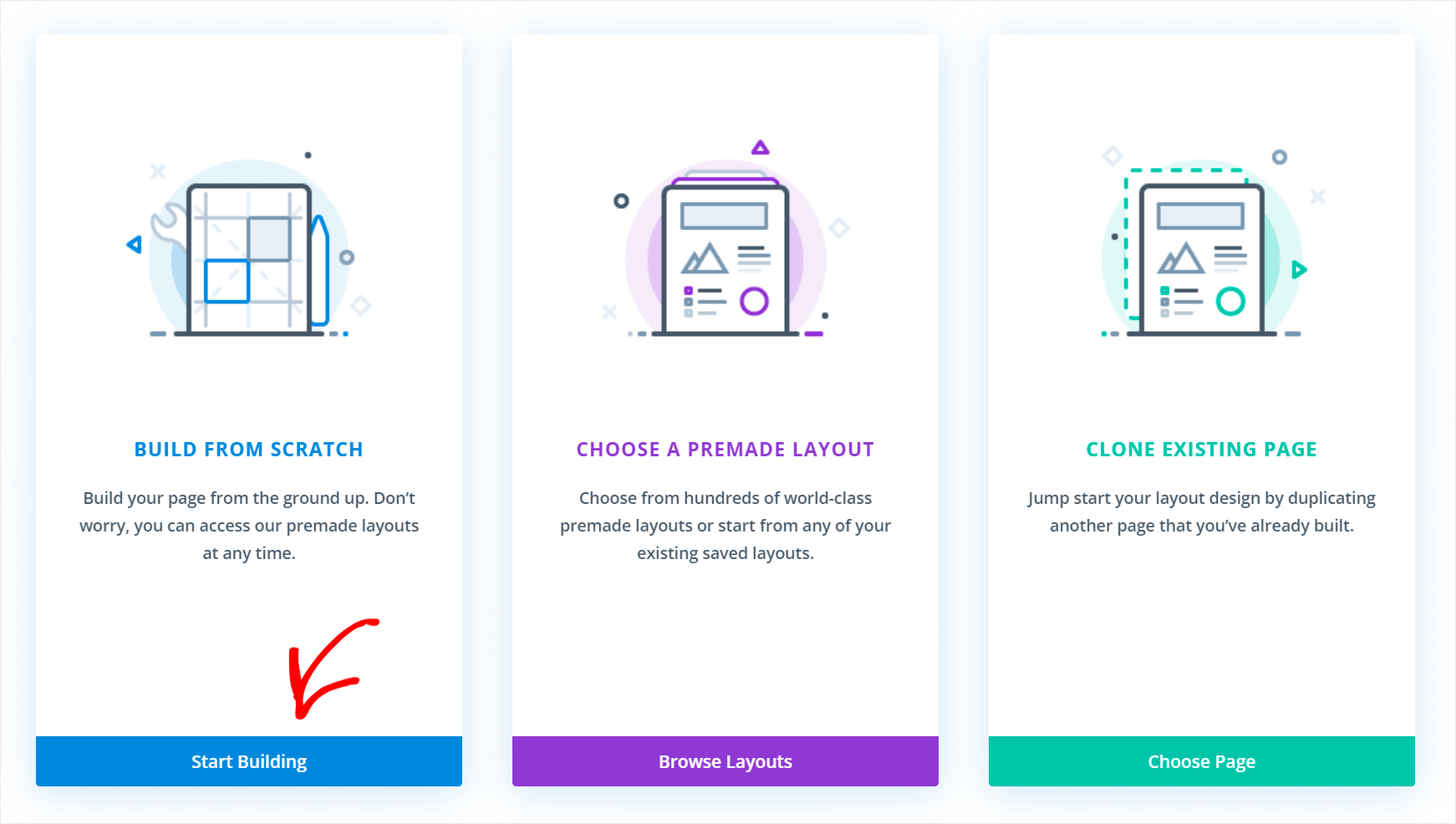
Te llevará a la página donde puedes seleccionar si quieres crear una página desde cero o usar una de las plantillas predefinidas.
En este tutorial, crearemos una página de resultados de búsqueda desde cero, así que haz clic en el botón Empezar a Construir.
Después de eso, puedes seleccionar una fila para tu futura página.
Por ejemplo, seleccionaremos la primera para este tutorial.

Luego, puedes añadir el primer módulo a nuestra nueva página.
Habrá varias opciones para elegir, como contadores de barras, blog, botón, comentarios y más.
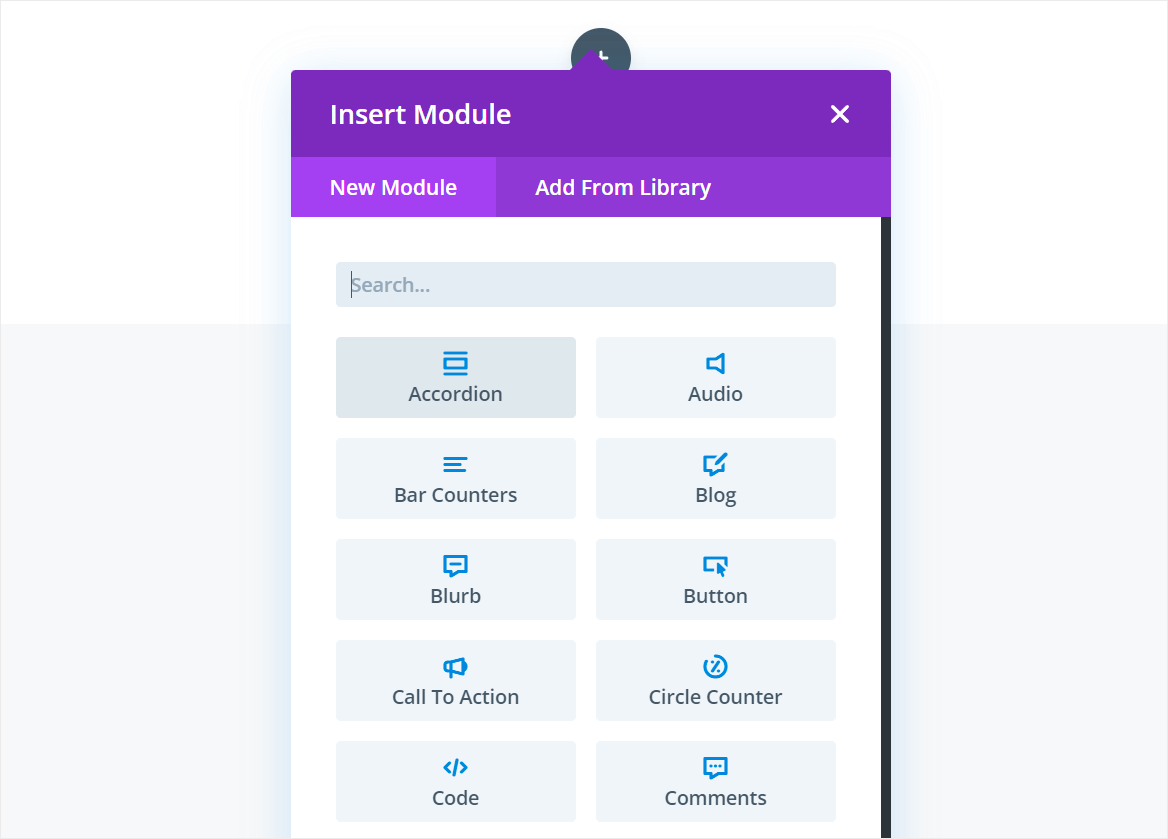
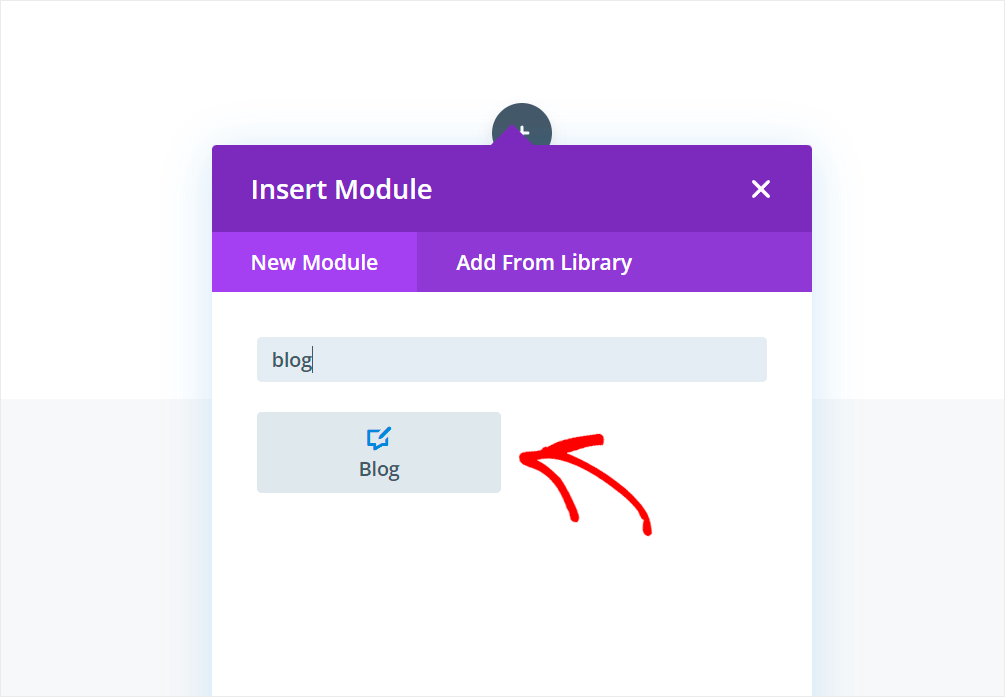
Para mostrar los resultados de búsqueda en esta página, necesitarás añadir el módulo Blog.
Para empezar, puedes hacer clic en el módulo Blog.
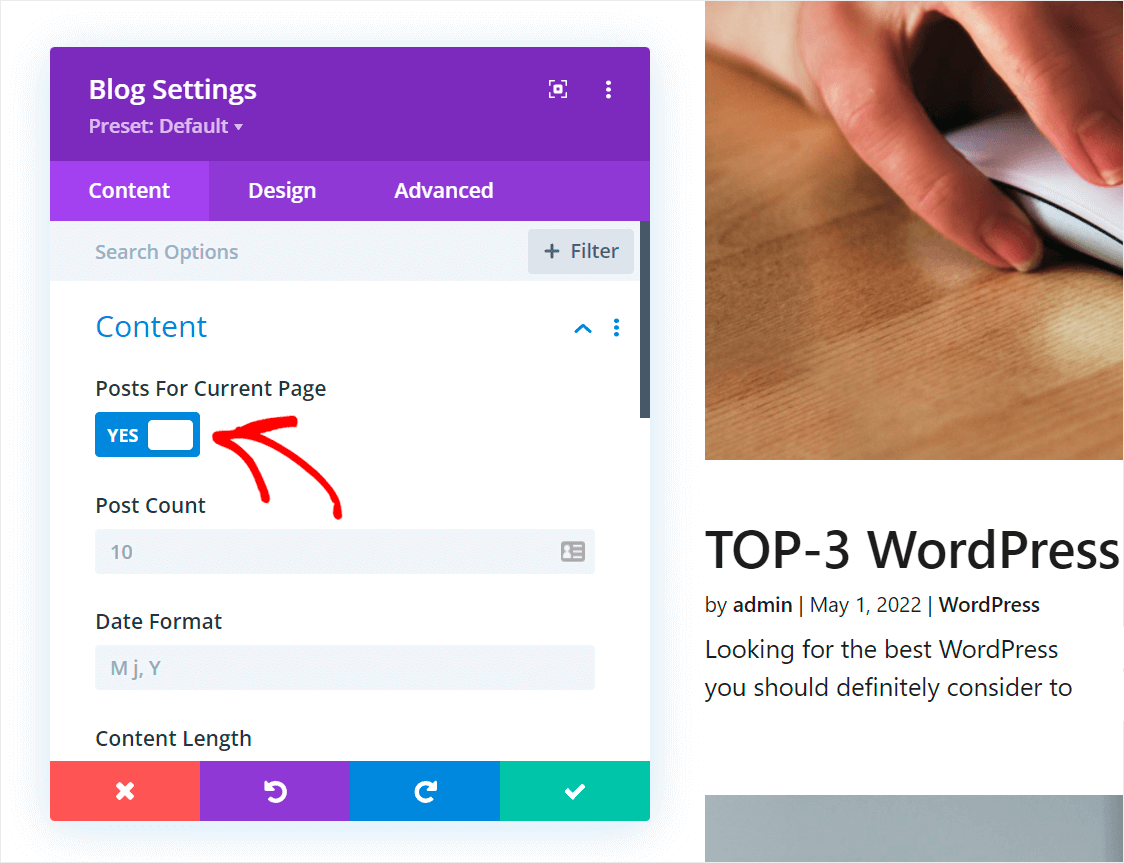
Luego, activa el interruptor Entradas para la Página Actual a Sí.
Esto asegura que este módulo solo mostrará los resultados de búsqueda.
Paso 3: Personaliza el diseño de los resultados de búsqueda
Ahora puedes personalizar tu página de resultados de búsqueda como cualquier otra página de Divi.
Por ejemplo, cambiemos el diseño de los resultados de búsqueda a Cuadrícula.
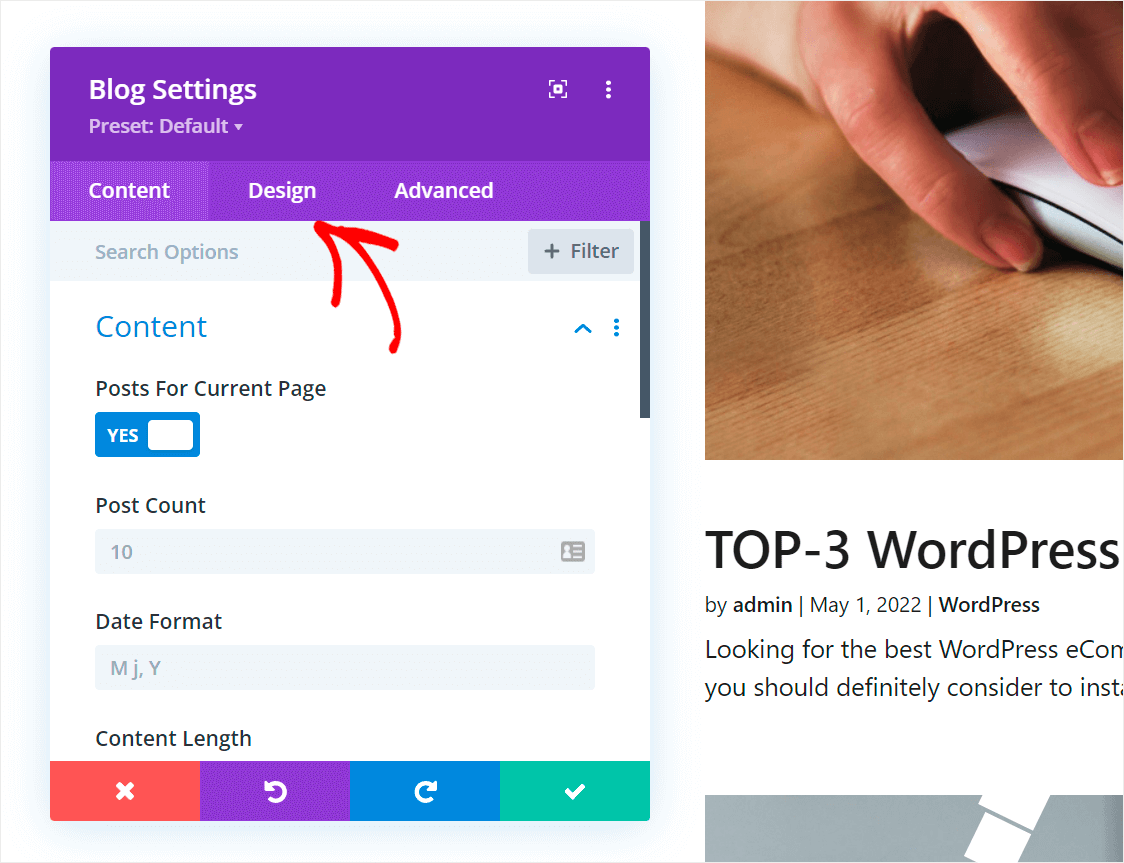
Para hacer eso, ve a la pestaña Diseño en la configuración del módulo Blog.
Desde aquí, puedes hacer clic en el elemento ‘Diseño’ para expandir su configuración.

Después de eso, cambia el diseño del módulo de Ancho Completo a Cuadrícula.
Cuando hayas terminado, haz clic en el botón con la marca de verificación para guardar los cambios que realizaste en el módulo de Blog.

Ahora, agreguemos también un encabezado a nuestra página de resultados de búsqueda.
Para ello, haz clic en Más en la parte inferior de la sección del módulo de Blog para agregar un nuevo módulo.
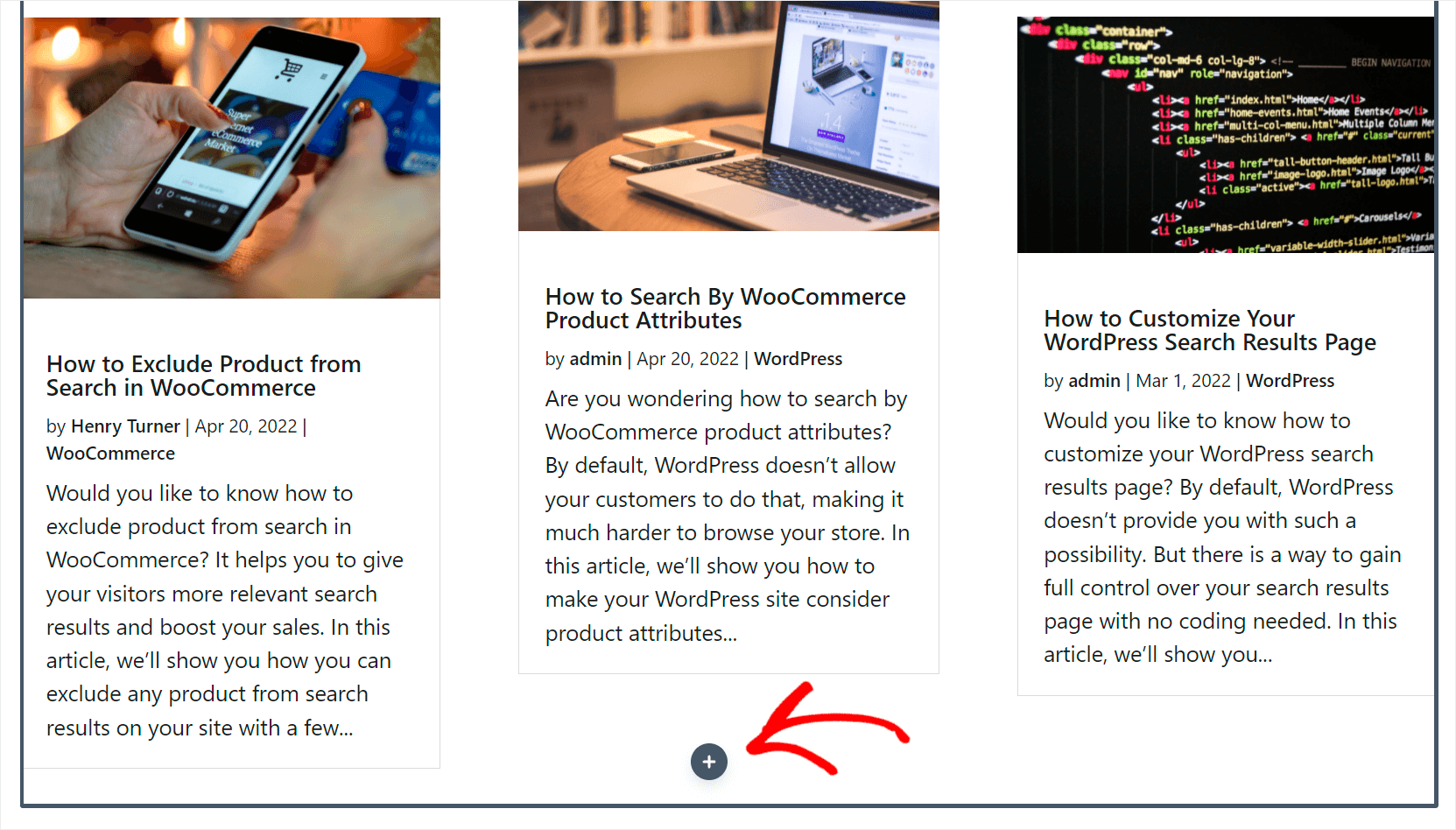
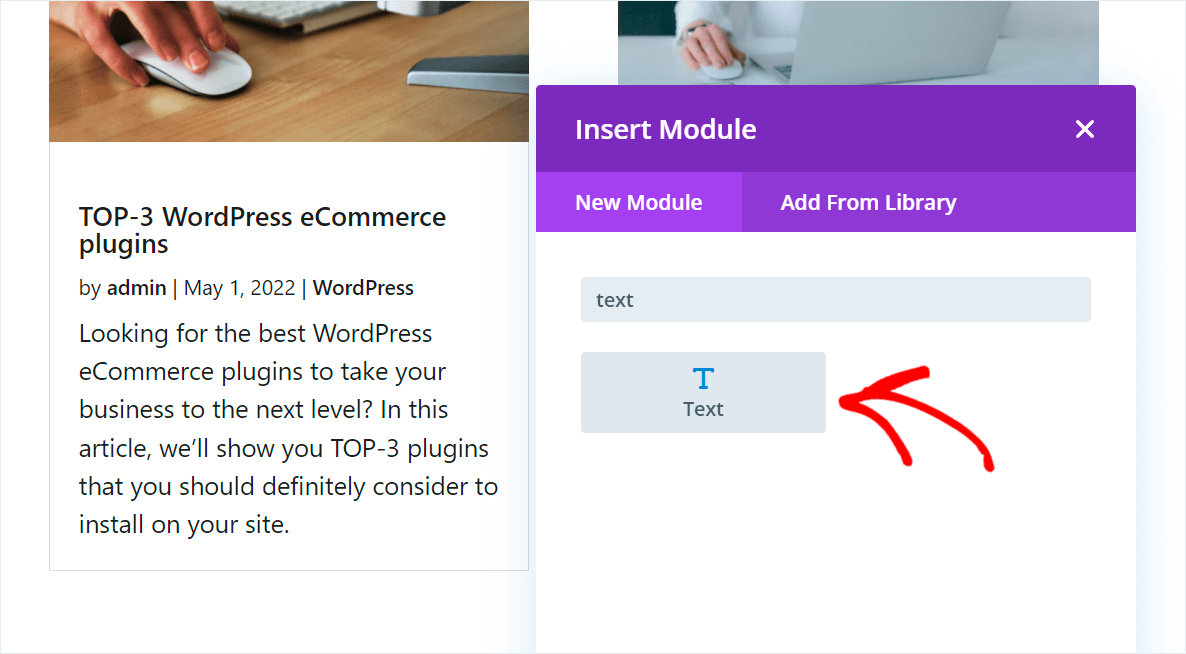
Esto mostrará diferentes módulos que puedes agregar a la página de búsqueda.
Simplemente busca el módulo Texto y haz clic en él para agregarlo a la página.
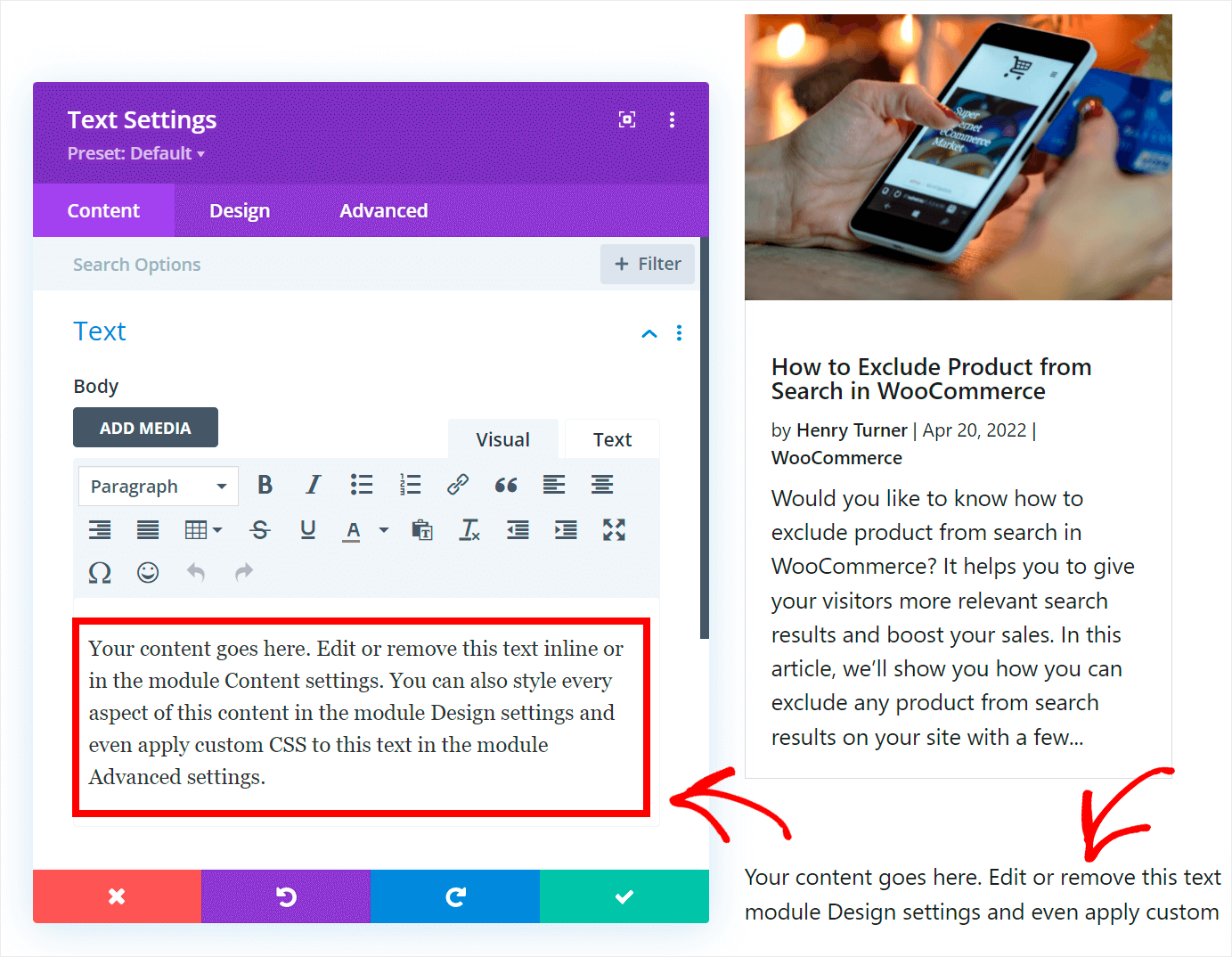
Para cambiar el texto dentro del módulo, haz clic en él y escribe lo que quieras en la ventana de configuración que aparece.
Por ejemplo, lo cambiaremos a 'Resultados de búsqueda' para este tutorial.
También obtienes opciones para cambiar el formato del texto.
Para transformar el texto en encabezado, haz clic en Párrafo y elige el elemento Encabezado 1 en el menú desplegable.
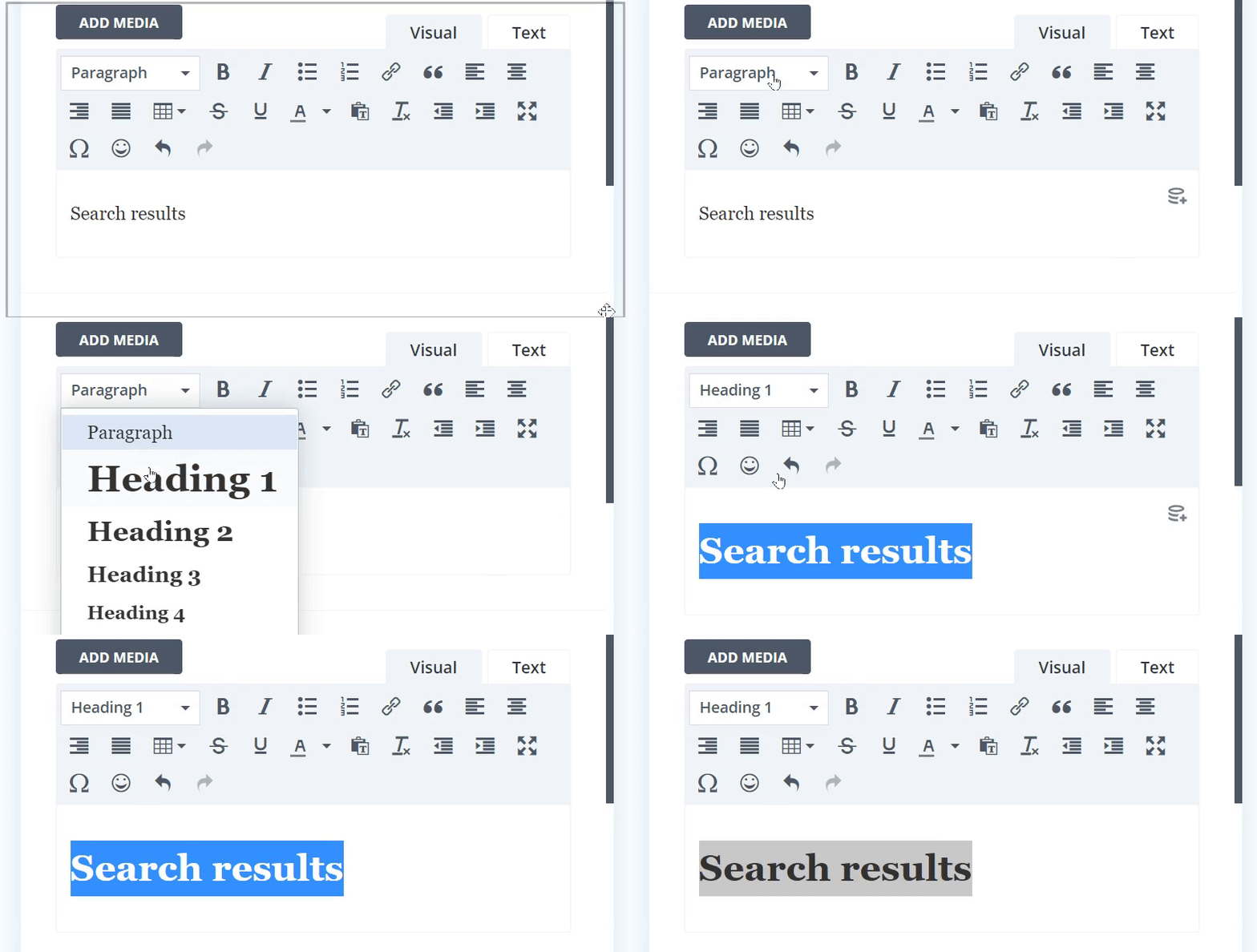
Centremos también el encabezado.
Para ello, haz clic en el botón Centrar.
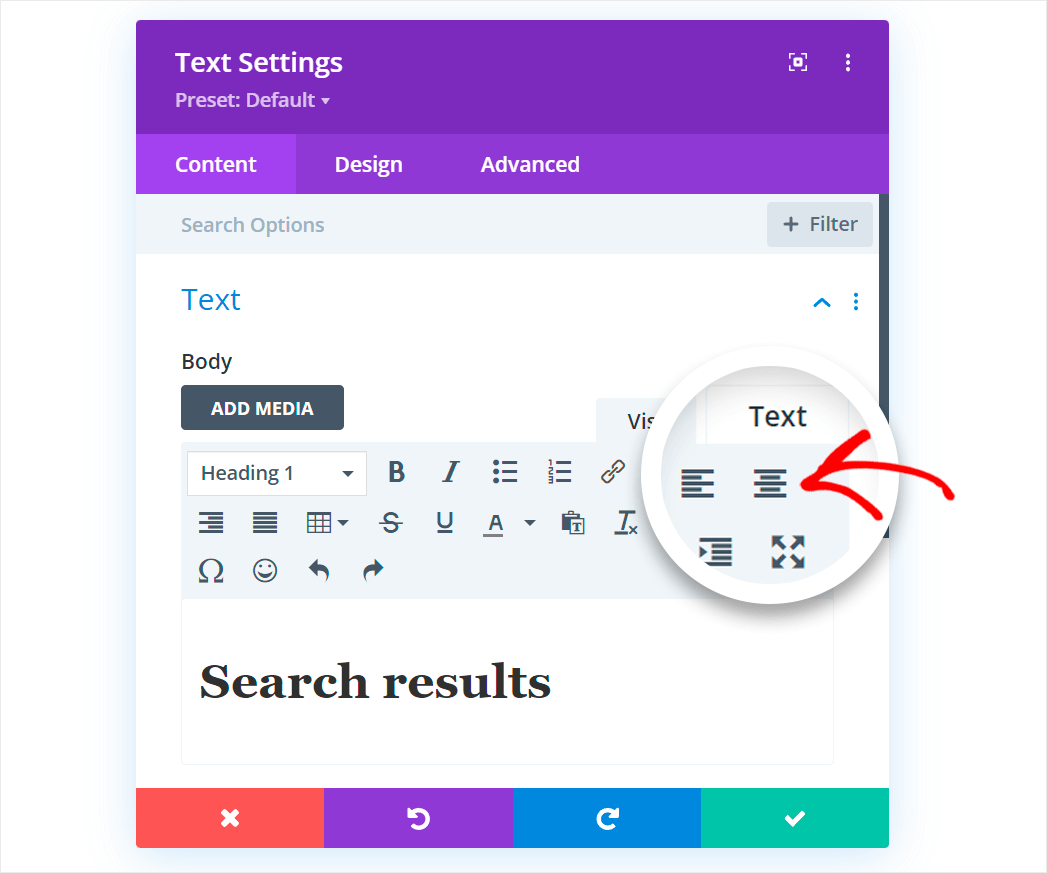
No olvides guardar los cambios cuando hayas terminado de editar el encabezado.
El último paso es cambiar la posición del encabezado para que esté encima de los resultados de búsqueda, no debajo.
Para ello, coloca el cursor sobre el encabezado hasta que aparezca la barra de herramientas gris y arrástrala a la parte superior de la página.
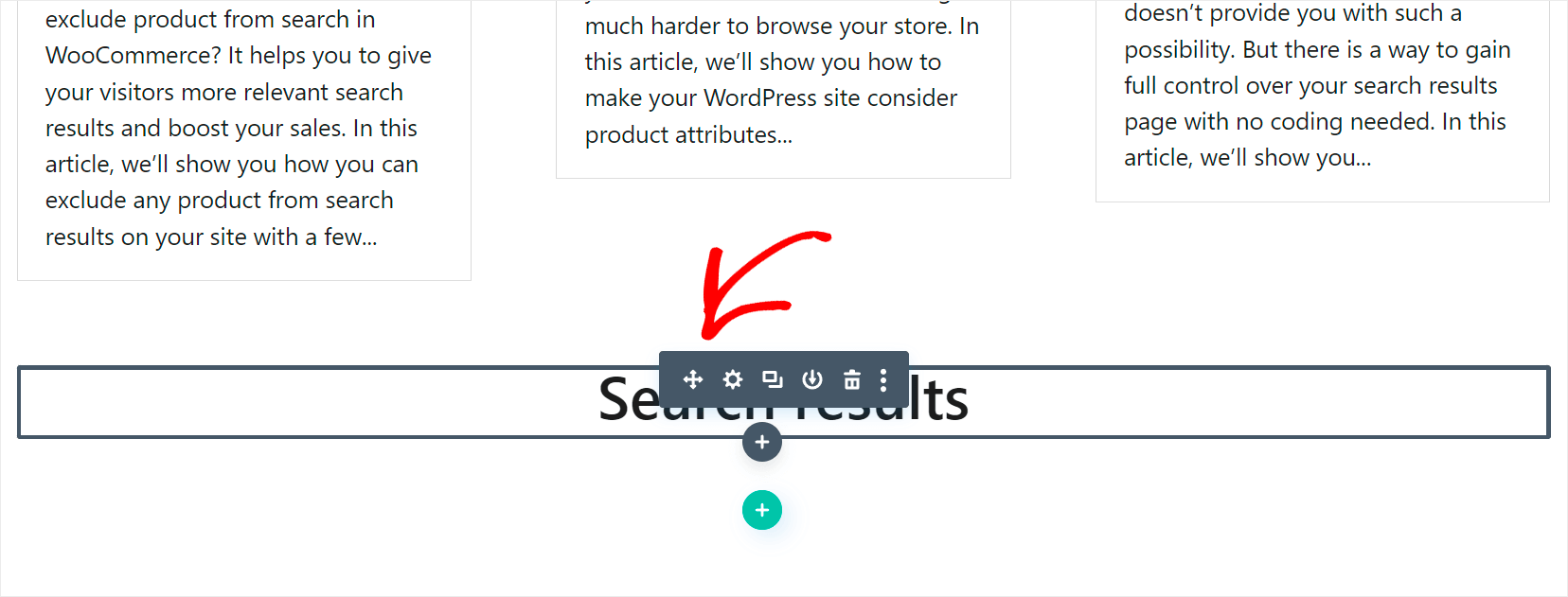
Agreguemos también una barra de búsqueda a nuestra página para que los visitantes puedan buscar de nuevo si no hay resultados para su consulta.
Para empezar, haz clic en el botón Más que aparece cuando colocas el cursor sobre tu encabezado.
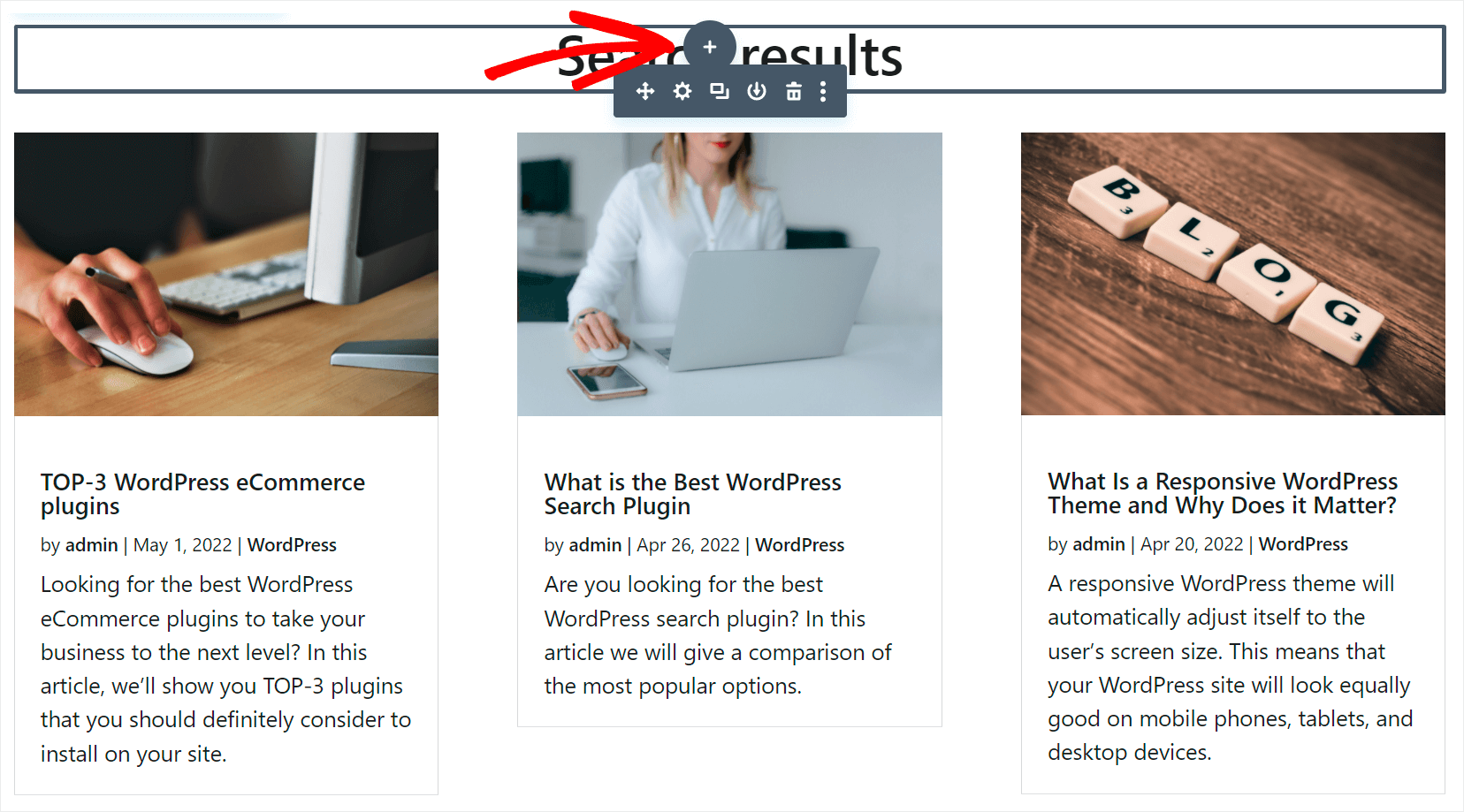
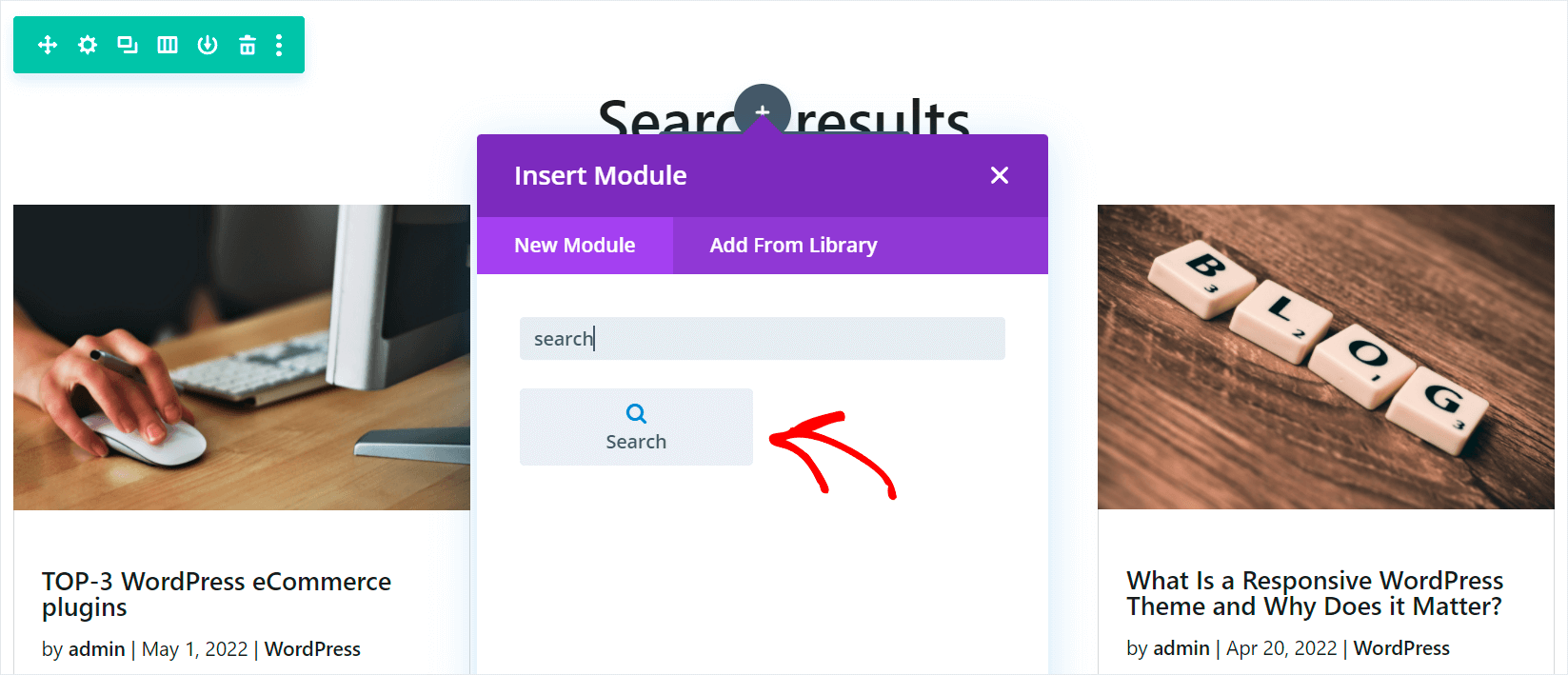
Luego, busca el módulo Búsqueda en la barra de búsqueda.
Después de eso, puedes hacer clic en él para agregarlo a la página.
A continuación, puedes agregar texto al formulario de búsqueda introduciéndolo en el campo Marcador de posición de entrada.
Por ejemplo, introduciremos el texto 'Intenta otra búsqueda'.
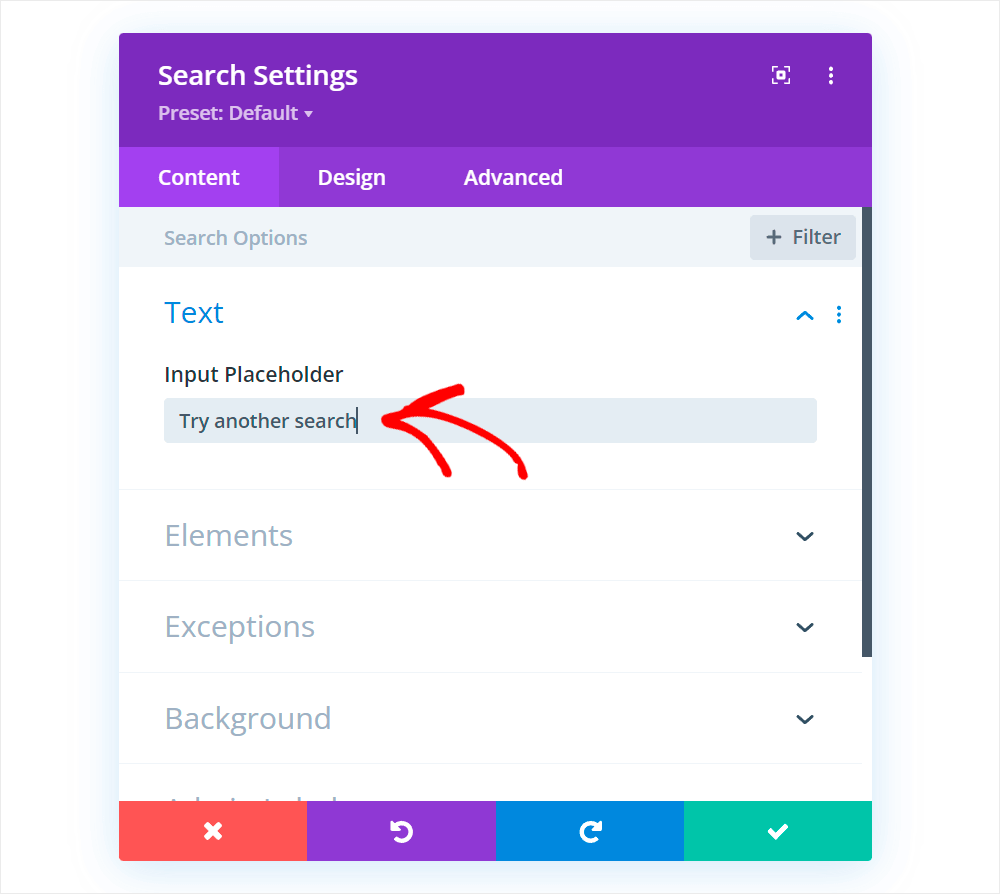
Cuando estés satisfecho con el aspecto de tu formulario de búsqueda, haz clic en el botón verde con la marca de verificación para guardar los cambios que realizaste en él.
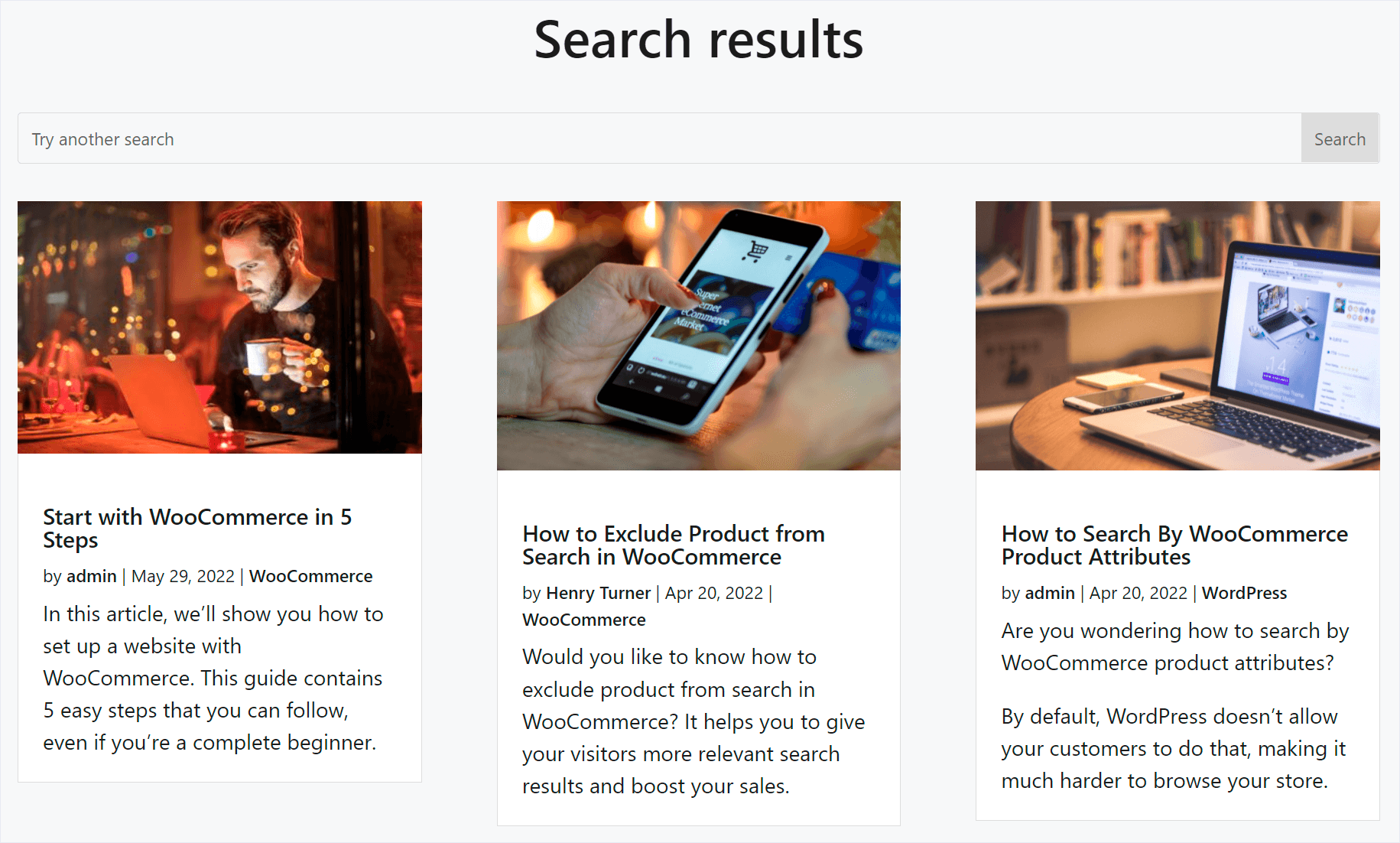
Aquí está el resultado final de cómo se ve la página de resultados de búsqueda de Divi WP en nuestro sitio de prueba:
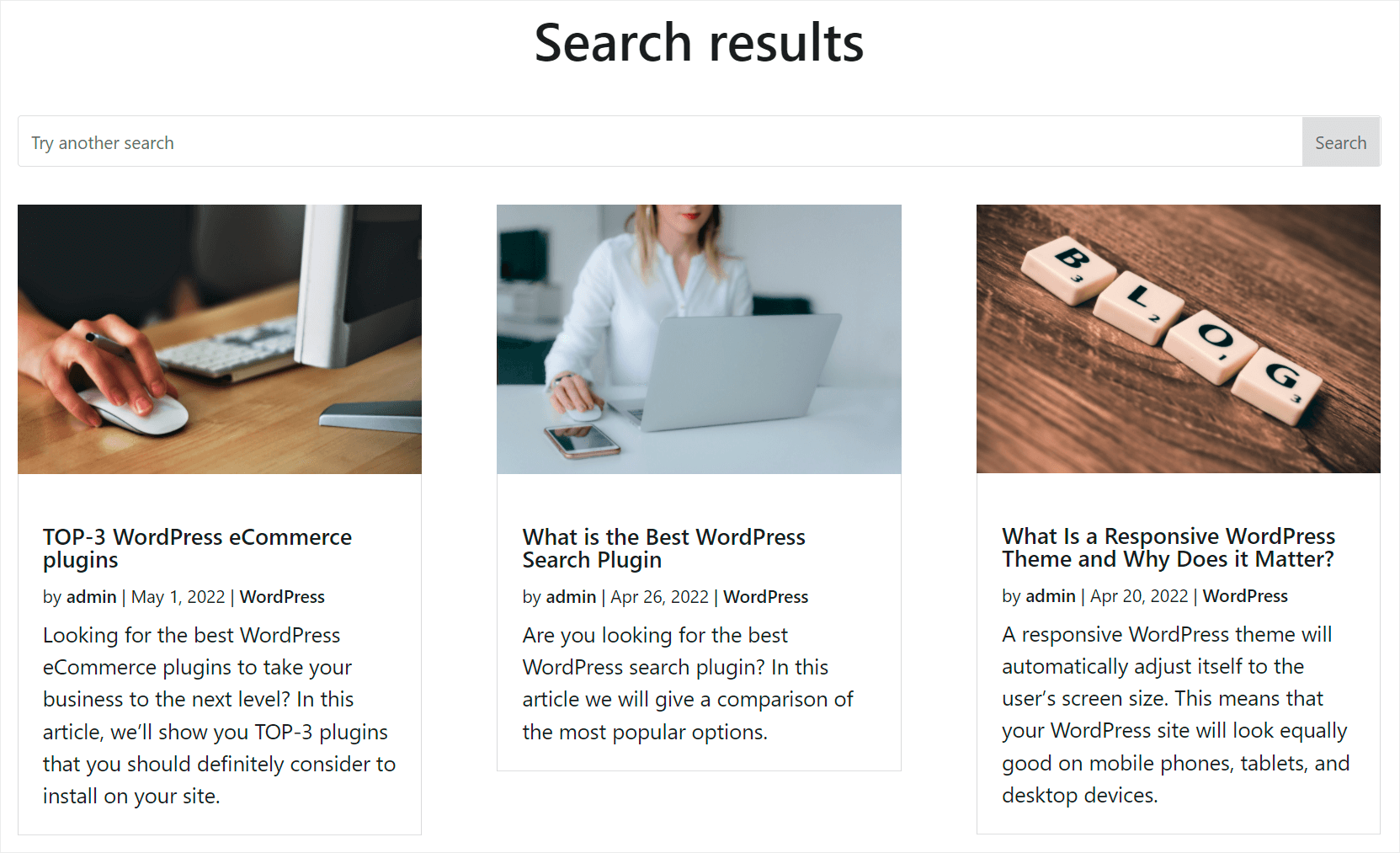
Cuando hayas terminado de personalizar la página de resultados de búsqueda, deberás guardarla.
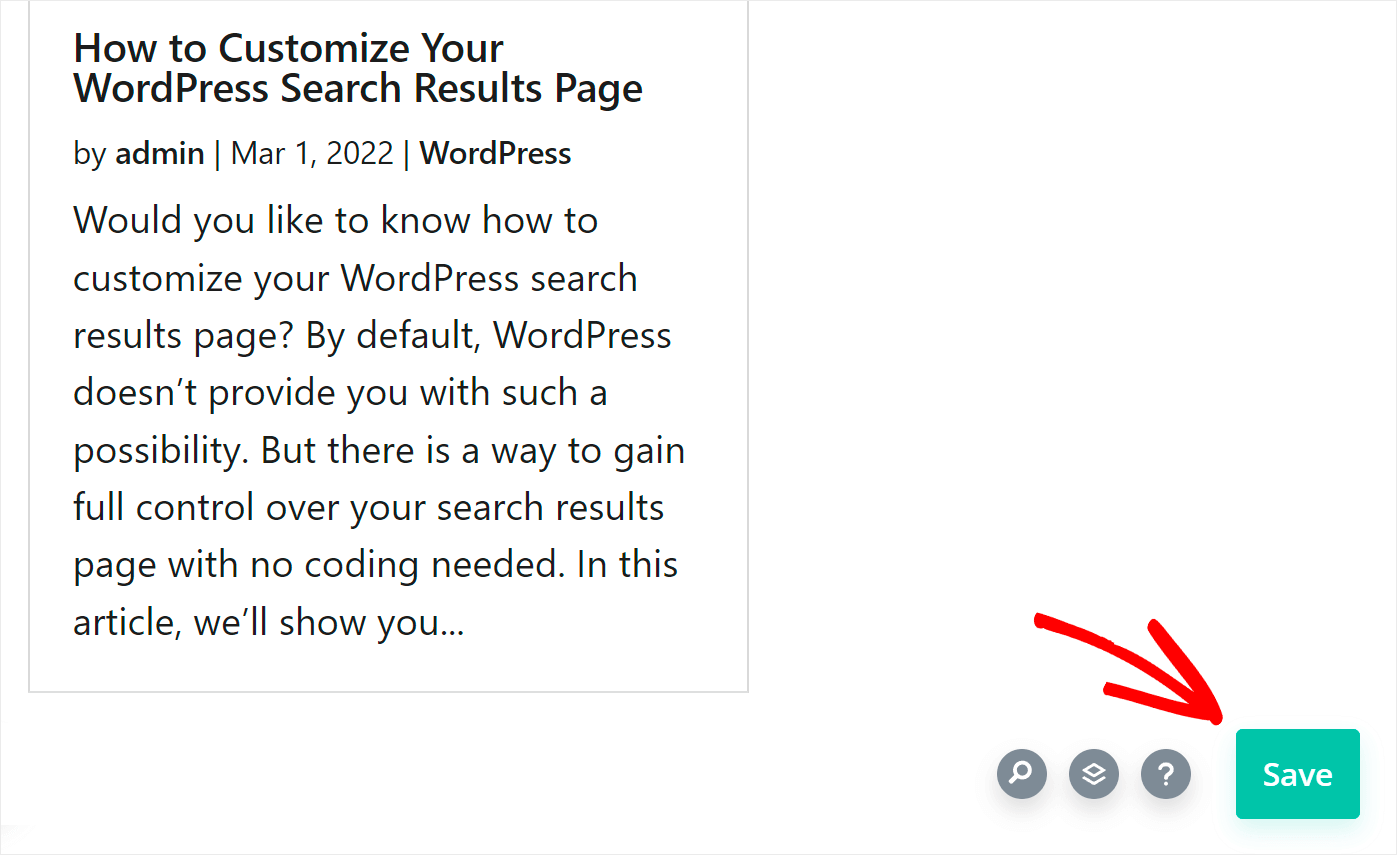
Para empezar, haz clic en el botón morado de tres puntos en la parte inferior del editor de páginas de Divi.

Ahora verás más opciones en la esquina inferior de la página.
Continúa y presiona el botón Guardar para almacenar los cambios de tu nueva página de resultados de búsqueda.
El siguiente paso es cerrar la página del editor y volver a la página Constructor de temas.
Para ello, simplemente haz clic en la cruz en la esquina superior derecha.

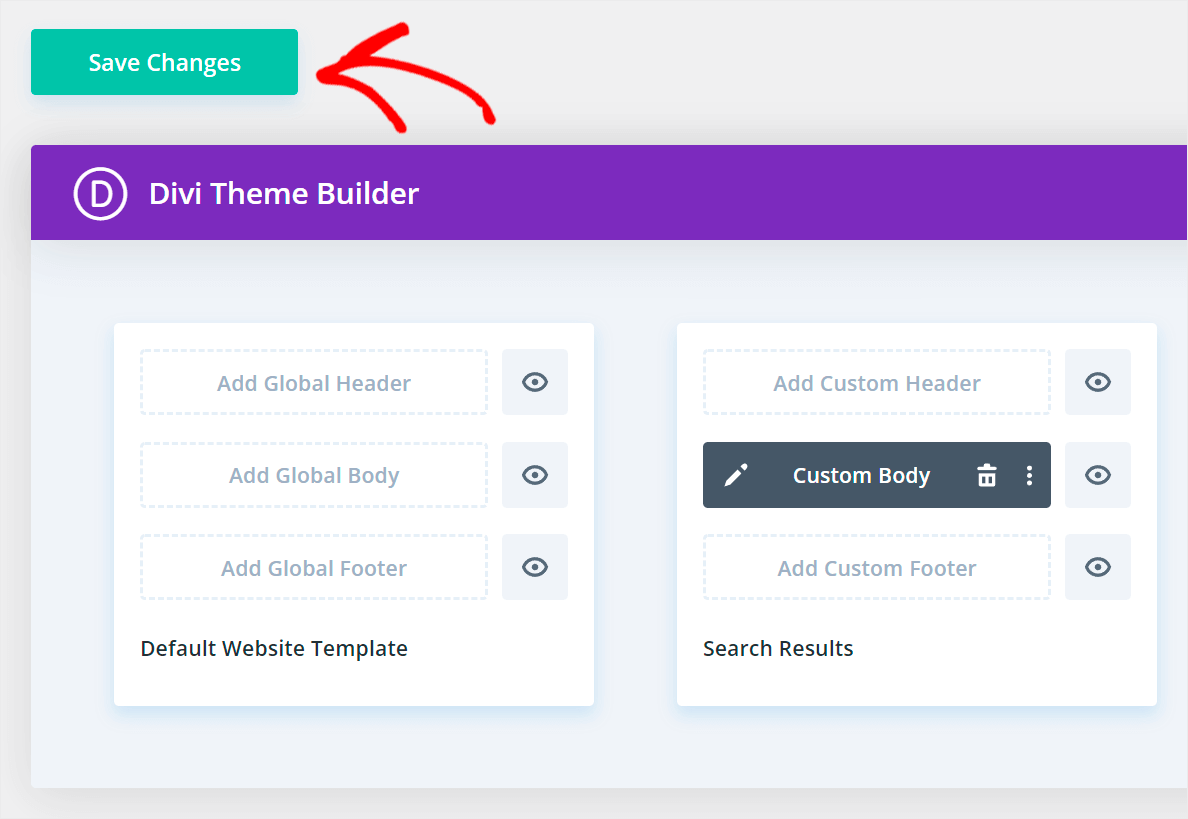
A continuación, el constructor de páginas te pedirá que almacenes tu nueva plantilla.
Una vez allí, puedes hacer clic en Guardar cambios en la esquina superior izquierda.
El último paso es comprobar cómo se ve la página de resultados de tu búsqueda en tu sitio.
Paso 4: Comprueba tu nueva página de resultados de búsqueda
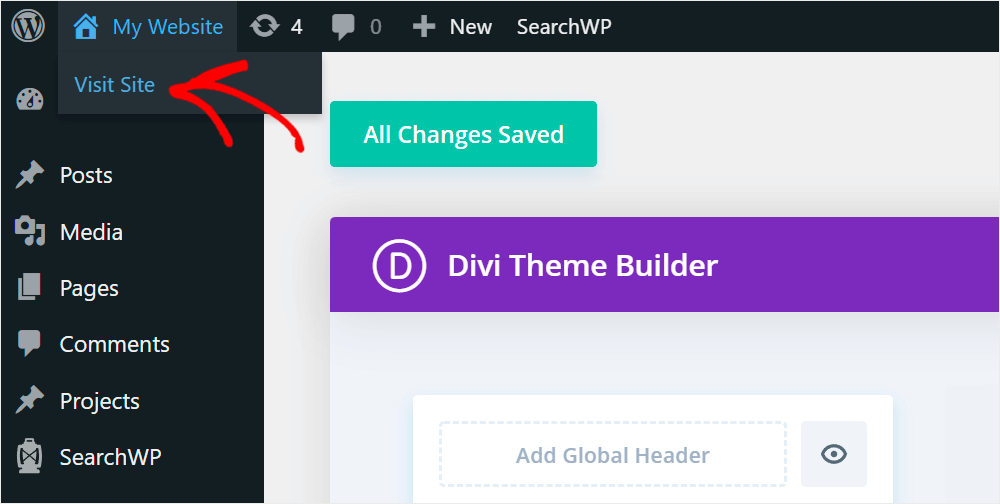
La forma más rápida de hacerlo es pulsar el botón Visitar sitio bajo el nombre de tu sitio en la esquina superior izquierda del panel de WordPress.
Una vez que llegues a tu sitio, introduce una consulta de búsqueda en el campo de búsqueda para ver los resultados de la misma.
Por ejemplo, buscaremos el término de búsqueda 'WooCommerce'.

Después de introducir lo que buscas, simplemente haz clic en el botón 'Buscar'.
Como puedes ver, la página de búsqueda en nuestro sitio se ve como la hemos personalizado con Divi.
¡Eso es todo! Personalizar la apariencia de tu página de resultados de búsqueda te ayudará a animar a los visitantes a ver más de tu contenido y a hacer crecer tu negocio.
Esperamos que este artículo te haya ayudado a aprender a crear una plantilla de página de resultados de búsqueda de Divi. También puedes consultar nuestra guía sobre cómo solucionar problemas de etiquetas de WordPress no buscables y cómo excluir categorías de la búsqueda de WordPress.
¿Listo para crear una experiencia de búsqueda de WordPress mejor y más personalizada? ¡Comience hoy mismo con SearchWP !