




¿Te preguntas cómo añadir búsqueda Ajax a WooCommerce?
Permitirá a tus visitantes obtener resultados de búsqueda instantáneos y encontrar los productos que buscan mucho más rápido.
En este tutorial, hablaremos sobre los beneficios de añadir búsqueda Ajax a tu tienda y cómo puedes hacerlo con un mínimo esfuerzo.
¡Vamos a ello!
Qué es la Búsqueda Ajax para WooCommerce
Primero, aclaremos qué es la búsqueda Ajax. Ajax permite transferir datos sin recargar la página, por lo que los usuarios tienen una experiencia fluida.
Como resultado, Ajax permite a los propietarios de sitios mostrar resultados de búsqueda en tiempo real sin recargar la página.
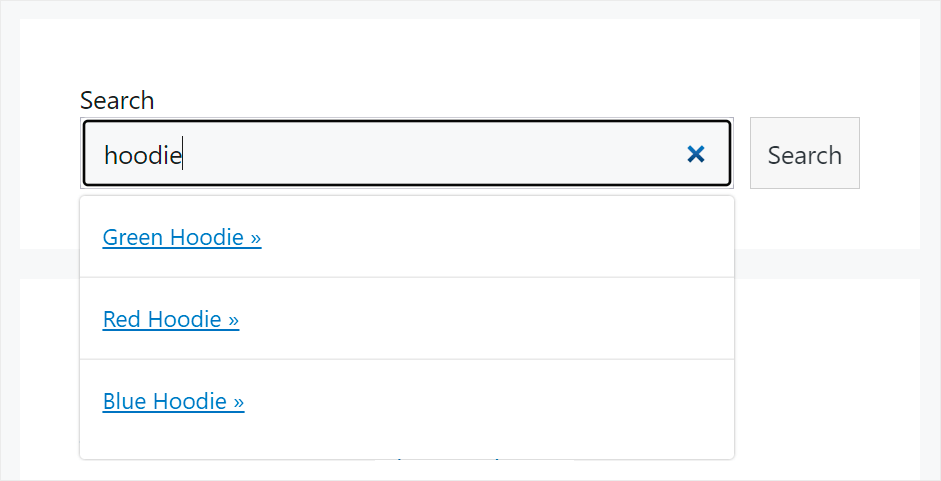
La búsqueda en vivo es común en la mayoría de los sitios de comercio electrónico modernos, y es lo que tus visitantes esperan ver.
Es por eso que añadirla a tu tienda WooCommerce es crucial si quieres tener éxito en línea y aumentar tus ventas.
Por qué añadir Búsqueda Ajax a tu Tienda WooCommerce
Veamos en detalle cómo la búsqueda Ajax en vivo beneficia a tu negocio:
- Intenta predecir lo que tus visitantes están buscando, ayudándoles a encontrar los productos correctos más rápido
- Hace que la experiencia de búsqueda de tus visitantes sea más interactiva y les anima a buscar más
- Permite a los visitantes ver cómo se reduce su búsqueda a medida que incluyen más palabras clave, haciéndoles sentir que tienes una búsqueda inteligente
- Hace que los visitantes permanezcan más tiempo en tu sitio y lo abandonen satisfechos, lo cual es una señal positiva para que Google clasifique tu sitio más alto
Después de haber discutido las ventajas de añadir búsqueda Ajax a tu tienda WooCommerce, veamos cómo puedes hacerlo.
Cómo añadir Búsqueda Ajax en Vivo a tu Tienda WooCommerce
La forma más fácil de añadir una búsqueda Ajax en vivo a tu sitio de WooCommerce es usar el plugin SearchWP.

Es el plugin de búsqueda de WordPress #1 que te permite personalizar completamente cómo funciona la búsqueda en tu tienda WooCommerce.
Por ejemplo, puedes añadir búsqueda Ajax a tu sitio en unos pocos clics, hacer que los atributos del producto sean buscables, excluir productos específicos de los resultados de búsqueda y más.
Más de 50.000 propietarios de sitios ya utilizan SearchWP para mejorar la búsqueda en sus sitios y ofrecer los resultados de búsqueda más relevantes a sus visitantes.
Aquí hay algunas otras características de SearchWP que lo hacen tan popular:
- Seguimiento de búsquedas: Recopila datos sobre lo que los clientes buscan en tu sitio para comprender mejor sus demandas y proponer nuevas ideas de productos.
- Múltiples motores de búsqueda: Crea motores de búsqueda adicionales con reglas únicas y conéctalos a formularios de búsqueda individuales en tu sitio para satisfacer las necesidades de tu negocio.
- Control completo sobre los resultados de búsqueda: Limita los resultados de búsqueda solo a productos de WooCommerce, para ayudar a tus clientes a encontrar los productos correctos más rápido y aumentar tus ventas.
- Búsqueda difusa: Haz que WordPress busque coincidencias parciales cuando no haya exactas, para ayudar a tus clientes a encontrar lo que buscan si cometen un error tipográfico.
Una vez que haya aprendido por qué SearchWP es la mejor solución para agregar búsqueda Ajax a su tienda WooCommerce, veamos cómo puede hacerlo.
Paso 1: Instalar SearchWP y activarlo en su sitio
El primer paso es conseguir tu copia del plugin SearchWP visitando el sitio web y registrando una cuenta nueva.
Luego, deberá ir a su cuenta de SearchWP y navegar a la pestaña Descargas.

Una vez allí, simplemente haga clic en el botón Descargar SearchWP para comenzar a descargar el archivo ZIP del plugin a su computadora.
Después de completar la descarga, le sugerimos que también copie su clave de licencia en la misma pestaña.
A continuación, cargue el archivo ZIP de SearchWP descargado en su sitio. Puede consultar este tutorial detallado sobre cómo instalar un plugin de WordPress si necesita ayuda.
Tras la activación, aparecerá la pantalla de bienvenida junto con el asistente de configuración. Simplemente haz clic en el botón 'Iniciar el asistente de incorporación' y sigue las instrucciones en pantalla.

Ahora, el siguiente paso es instalar un par de extensiones de SearchWP que le permiten agregar búsqueda en vivo a su tienda WooCommerce en unos pocos clics.
Paso 2: Instalar las extensiones de SearchWP
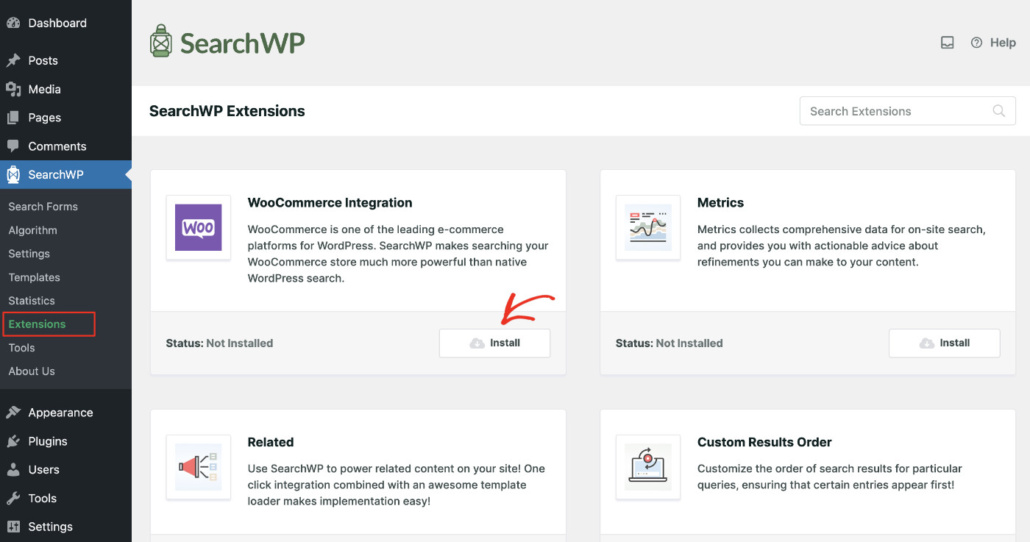
Para comenzar, primero deberá ir a SearchWP » Extensiones desde su panel de WordPress.
En esta página, puede encontrar muchas extensiones útiles de SearchWP que amplían aún más la funcionalidad de este plugin.
La primera extensión que necesita instalar es la extensión Integración con WooCommerce. Esta extensión le permite integrar SearchWP con WooCommerce para que pueda personalizar completamente la búsqueda en su tienda.
Para hacerlo, puede navegar a la extensión Integración con WooCommerce y hacer clic en el botón Instalar.
El siguiente paso es instalar la extensión Búsqueda en vivo. Esta extensión le permite habilitar y deshabilitar la búsqueda Ajax en vivo en su sitio con un clic, sin necesidad de codificación.
Para instalarla, simplemente vaya a la extensión Búsqueda en vivo y haga clic en Instalar.
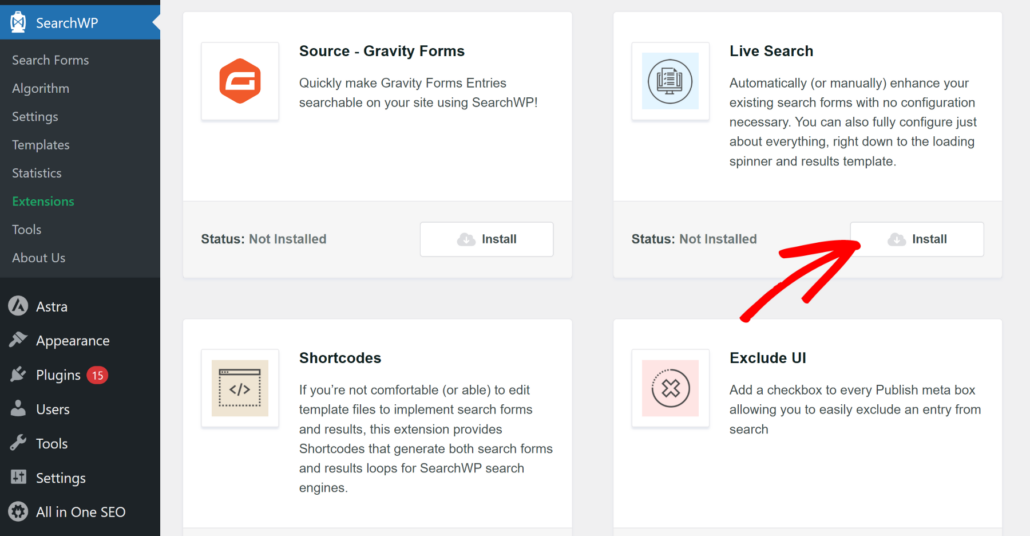
Eso es todo. Ahora, todos los campos de búsqueda existentes en su tienda WooCommerce mostrarán los resultados de la búsqueda en modo en vivo.
Veamos también cómo agregar un formulario de búsqueda Ajax a su página de tienda para que pueda obtener visitas adicionales.
Paso 3: Agregar formulario de búsqueda Ajax a su página de tienda WooCommerce
Primero, deberá hacer clic en Páginas en el panel izquierdo de su panel de WordPress.
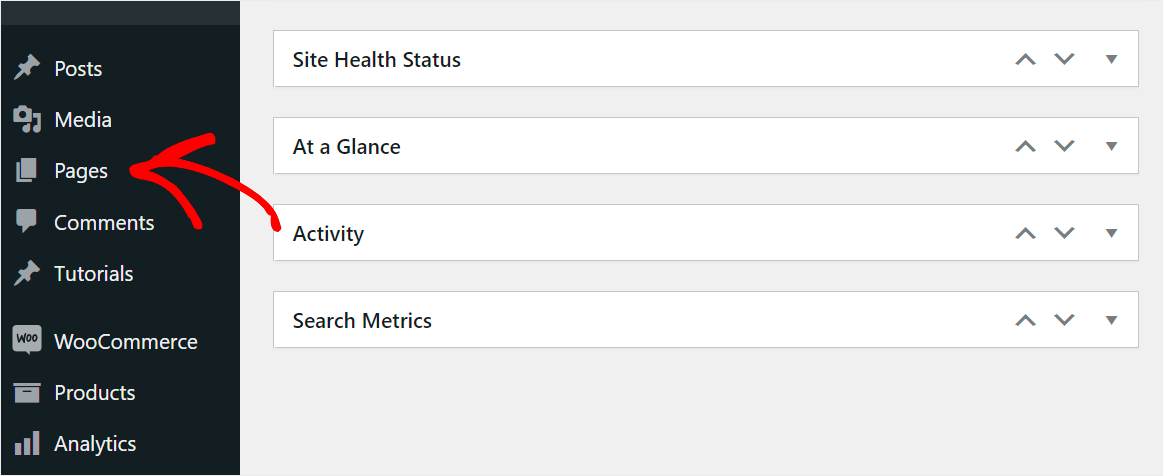
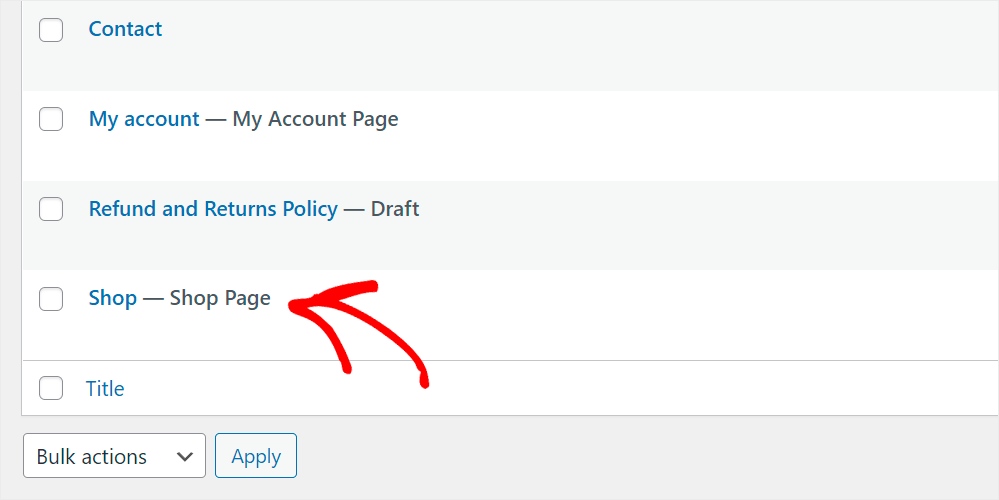
Aquí es donde puede ver todas las páginas de su tienda WooCommerce.
Desde aquí, busque la Página de tienda de WooCommerce y haga clic en ella para abrirla en el editor de contenido de WordPress.
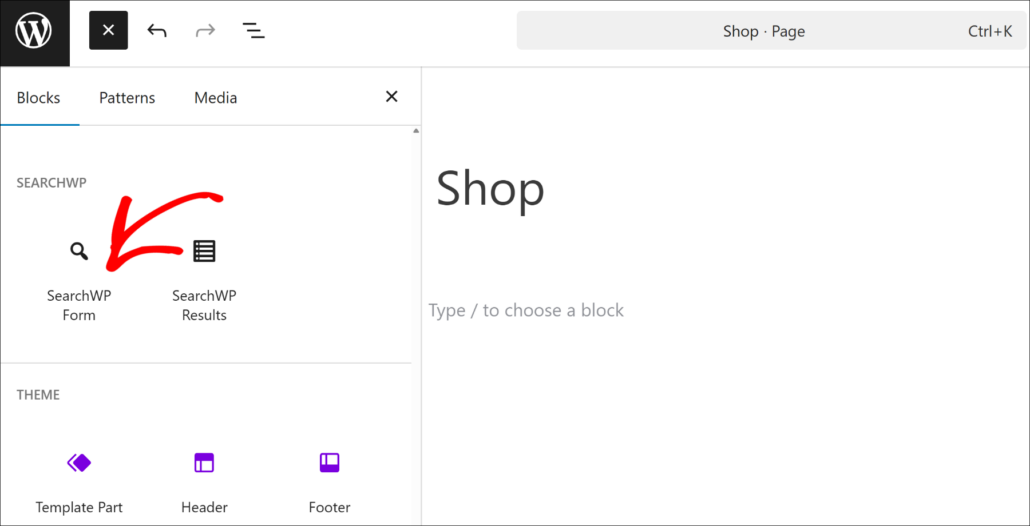
Para agregar un bloque de búsqueda de SearchWP a la página, primero haga clic en el botón más.
Luego, busque el bloque Formulario de SearchWP y haga clic en él para agregarlo a su página de tienda.
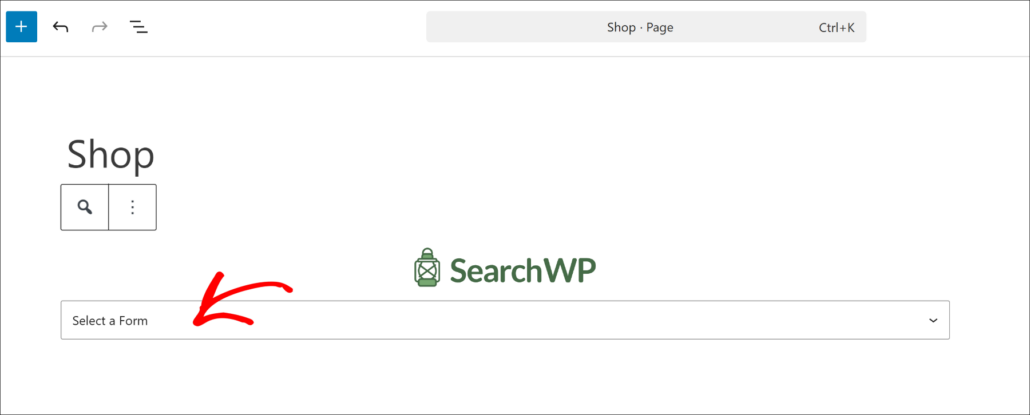
A continuación, verá el bloque de Formularios de SearchWP en el editor de contenido.
Luego puede seleccionar su formulario de búsqueda en el menú desplegable. Para crear un formulario personalizado, puede consultar nuestra guía sobre cómo crear un formulario de búsqueda en WordPress.
Cuando haya terminado, haga clic en el botón Guardar en la esquina superior derecha de su editor de contenido de WordPress para guardar los cambios que ha realizado.
Después de agregar el formulario de búsqueda Ajax en vivo a la página de tu tienda, veamos cómo funciona.
Paso 4: Prueba tu nueva búsqueda Ajax para WooCommerce
Para ello, ve a tu sitio y realiza una búsqueda.
Por ejemplo, buscaremos "Gorro" en nuestro sitio de prueba de WooCommerce:

Mientras intentas escribir el nombre del producto, notarás que la búsqueda en vivo funciona.
Ayudará a tus clientes a encontrar los productos adecuados, mejorará su experiencia de usuario y aumentará el número de tus ventas.
Esperamos que este artículo te haya ayudado a aprender cómo agregar búsqueda Ajax a WooCommerce. También te puede interesar consultar nuestras guías sobre cómo buscar por etiquetas de producto en WooCommerce y cómo hacer una búsqueda inteligente de productos en WooCommerce.
¿Listo para agregar búsqueda en vivo a tu sitio en unos pocos clics? Puedes comenzar con SearchWP aquí.

