Gestionar un portal de empleo es uno de los proyectos más gratificantes que podrías haber emprendido en WordPress.
Recordamos lanzar nuestro primer portal de empleo utilizando el plugin WP Job Manager y sentirnos emocionados por conectar a las personas con los trabajos de sus sueños.
Pero pronto nos dimos cuenta de que tener excelentes ofertas de empleo no importa si los candidatos no pueden encontrarlas. La búsqueda predeterminada del plugin es muy básica y tiene muchas limitaciones.
Aquí es donde la integración de SearchWP con WP Job Manager mejora la experiencia de búsqueda general.
En esta guía, te mostraremos cómo mejorar la experiencia de búsqueda de empleo en WP Job Manager y ayudar a los visitantes a encontrar las oportunidades adecuadas sin frustrarse.
¿Por qué mejorar la búsqueda predeterminada de WP Job Manager?
Antes de pasar al tutorial, hablemos de por qué la búsqueda estándar en WP Job Manager podría estar perjudicando tu portal de empleo.
El plugin WP Job Manager es fantástico para crear ofertas de empleo y gestionar solicitudes. Te permite listar puestos vacantes y organizarlos por categoría.
Sin embargo, la búsqueda nativa no está diseñada para buscar datos específicos del empleo, como etiquetas "Remoto", tipo de empleo, rangos salariales o detalles en las solicitudes y currículums.
Por ejemplo, un candidato podría buscar "Gerente de Marketing Nueva York", pero si esas palabras no están en el título principal, podría indicar que no se encontraron resultados o mostrar resultados irrelevantes.
Esto genera mucha fricción para tus usuarios. Si no pueden encontrar un empleo para el que están cualificados, asumirán que tu portal no lo tiene y se irán.
Hemos descubierto que arreglar esta lógica de búsqueda es la mejor manera de mantener a los candidatos en tu sitio por más tiempo.
Teniendo esto en cuenta, veamos cómo puedes usar SearchWP para asegurarte de que cada oferta de empleo sea encontrada.
Mejorar la experiencia de búsqueda en WP Job Manager
La forma más sencilla de solucionar las limitaciones de búsqueda en tu portal de empleo de WP Job Manager es usar SearchWP.

SearchWP es el mejor plugin de búsqueda para WordPress, fácil de usar para principiantes. Mejora la búsqueda predeterminada de WordPress con un motor mucho más potente.
Una de sus características destacadas es que funciona perfectamente con WP Job Manager desde el primer momento.
Más de 50.000 propietarios de sitios web utilizan SearchWP para ayudar a sus visitantes a encontrar exactamente lo que necesitan.
Usando este plugin, puedes asegurarte de que los atributos del empleo, como la ubicación, el salario o el tipo de empleo, sean realmente buscables.
Esto significa que si alguien busca "Chicago", realmente encontrará empleos ubicados en Chicago, incluso si el nombre de la ciudad no está en el título del empleo.
Aquí hay algunas otras características que nos hacen geniales para los portales de empleo:
- Búsqueda difusa: Los buscadores de empleo a menudo cometen errores tipográficos al escribir rápido. SearchWP puede encontrar coincidencias incluso si la ortografía es ligeramente incorrecta.
- Seguimiento de búsqueda: Puedes ver exactamente lo que la gente escribe en tu barra de búsqueda. Esto te ayuda a comprender qué tipo de empleos desea realmente tu audiencia.
- Excluir contenido: Puedes mantener limpios los resultados de tu búsqueda eliminando páginas obsoletas o entradas de blog no relacionadas de los resultados de búsqueda de empleo.
- Orden personalizado de resultados: Si tienes ofertas de empleo destacadas, puedes asegurarte de que aparezcan en la parte superior de la lista cambiando el orden de los resultados.
Con eso, veamos cómo puedes configurar SearchWP para mejorar tu portal de empleo.
Nota: Si quieres aprender a usar WP Job Manager, consulta esta guía sobre cómo crear un portal de empleo en WordPress.
Paso 1: Instalar y activar SearchWP
Lo primero que debemos hacer es poner en marcha el plugin SearchWP. Deberás visitar el sitio web de SearchWP y registrarte para obtener una cuenta.
Una vez que tengas tu cuenta lista, ve a la pestaña Descargas en tu panel.

Haz clic en el botón Descargar SearchWP para guardar el archivo ZIP en tu ordenador.
También te sugerimos copiar tu clave de licencia de esta página ahora mismo, ya que la necesitarás al configurar el plugin.
A continuación, necesitas subir e instalar el plugin en tu sitio de WordPress. Si necesitas ayuda con esto, consulta esta guía sobre cómo instalar un plugin de WordPress.
Después de activar el plugin, verás una pantalla de bienvenida con un asistente de configuración. Simplemente puedes hacer clic en el botón Iniciar el asistente de incorporación para inicializar todo.

Paso 2: Instalar la extensión de integración de WP Job Manager
Ahora que SearchWP está activo, el siguiente paso es integrarlo con WP Job Manager.
WP Job Manager viene con una búsqueda rica en funciones, pero si deseas mejorarla aún más con implementación de palabras clave, puedes integrar SearchWP directamente con él.
Para empezar, deberás ir a SearchWP » Extensiones desde tu panel de WordPress.
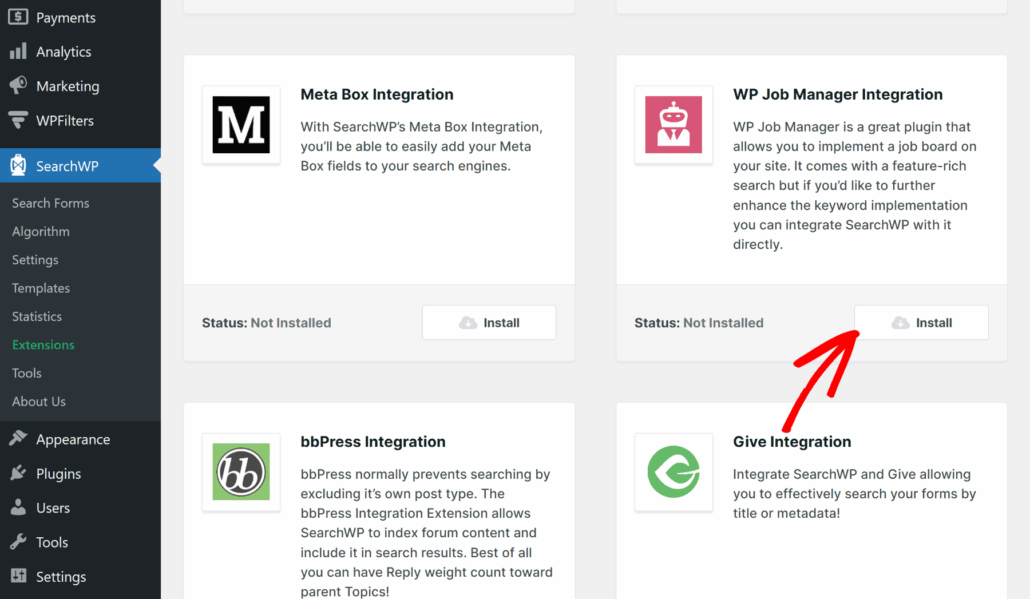
Una vez allí, desplázate hacia abajo hasta que veas la extensión Integración con WP Job Manager.
Haz clic en el botón Instalar para añadirla a tu sitio.
Paso 3: Personalizar tu motor de búsqueda de empleo
Ahora necesitas ajustar la configuración del motor de búsqueda en SearchWP e incluir empleos como fuente.
La mejor parte de usar SearchWP es que puedes crear tantos motores de búsqueda como quieras o personalizar el motor predeterminado.
Esto te da control total sobre lo que se incluye en el proceso de búsqueda, como campos personalizados y taxonomías.
Para hacer esto, primero navega a SearchWP » Algoritmo en tu panel.

Desde aquí, verás la configuración del motor de búsqueda predeterminado. Haz clic en el botón Fuentes y configuración.
Aparecerá una ventana emergente que muestra diferentes fuentes para tu motor. Por defecto, incluirá Entradas, Páginas y Medios.
Asegúrate de marcar la casilla junto a Empleos como fuente.
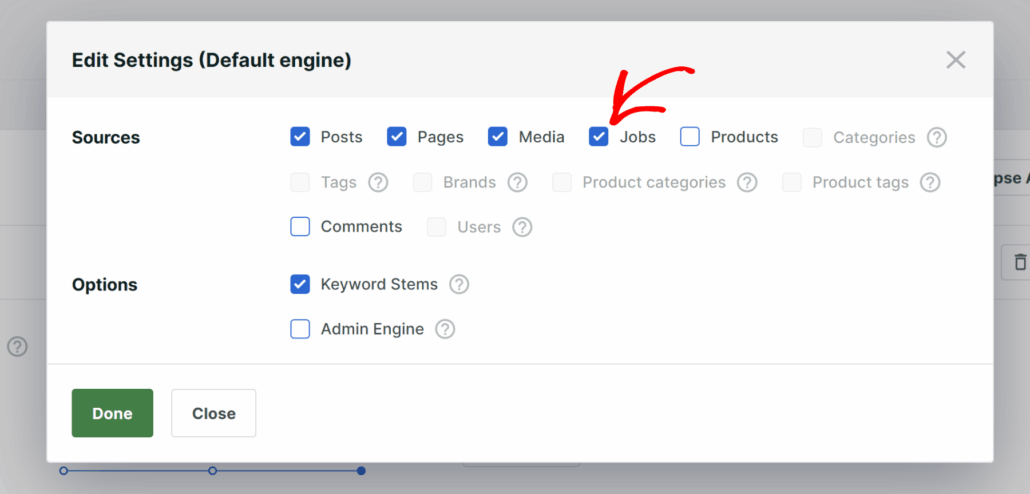
Cuando hayas terminado de seleccionar las fuentes, simplemente haz clic en el botón Hecho.
A continuación, deberá desplazarse hacia abajo hasta la sección Empleos e incluir información adicional almacenada en campos personalizados, categorías y etiquetas en el proceso de búsqueda.
Para ello, haga clic en el botón Añadir/Eliminar atributos .
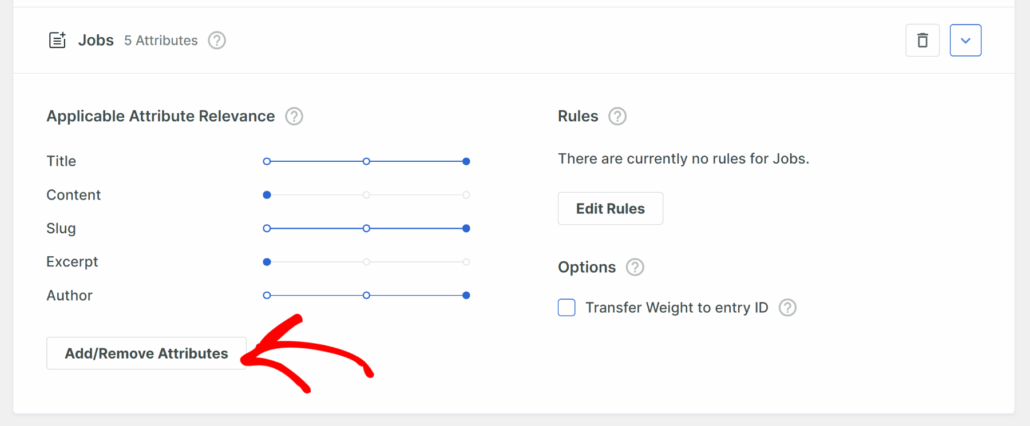
Aparecerá una nueva ventana donde podrá seleccionar datos específicos para incluir.
Aquí, puede añadir campos personalizados como la ubicación del empleo, el nombre de la empresa, la fecha de caducidad del empleo, el sitio web de la empresa y otra información en el proceso de búsqueda.
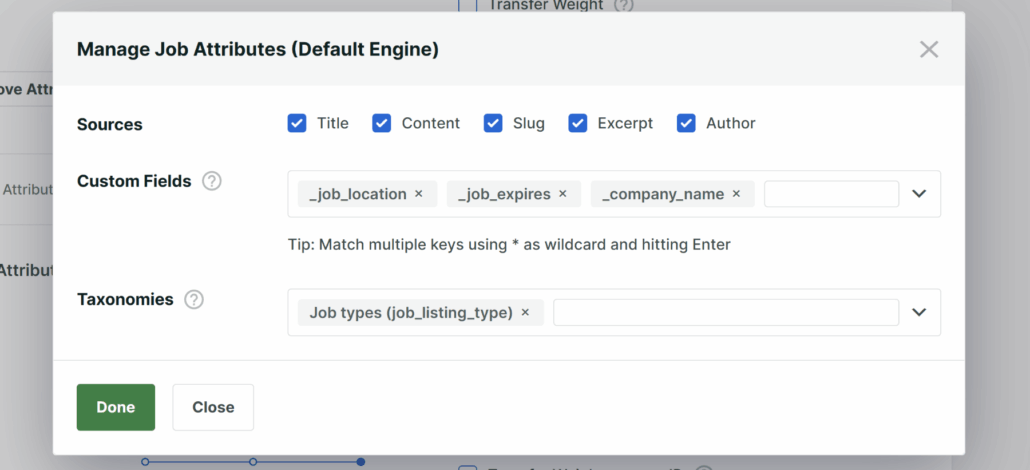
De manera similar, también puede incluir taxonomías como tipos de empleo para mejorar la experiencia de búsqueda en WP Job Manager.
Cuando haya terminado, haga clic en el botón Hecho.
Finalmente, no olvide pulsar el botón Guardar en la parte superior de la página para aplicar estos cambios a su motor de búsqueda.

Paso 4: Pruebe su nueva búsqueda de empleos en WP Job Manager
Ahora que ha configurado todo, es hora de ver si funciona.
Siempre recomendamos probar la barra de búsqueda inmediatamente para asegurarse de que los nuevos atributos se están captando.
Para probar la configuración de su búsqueda, diríjase a su sitio web y abra su portal de empleos.
Desde aquí, intente buscar algo específico, como una ubicación de empleo o el nombre de una empresa.
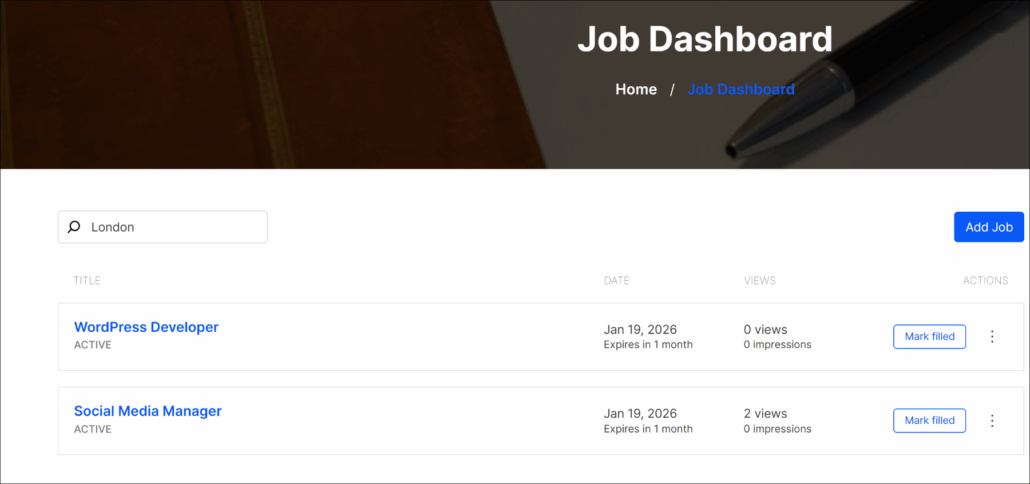
Por ejemplo, escribimos "Londres" para ver si aparecen empleos listados en esa ciudad.
Como puede ver, los resultados de la búsqueda ahora incluyen empleos basados en la ubicación, incluso si "Londres" no está en el título del empleo.
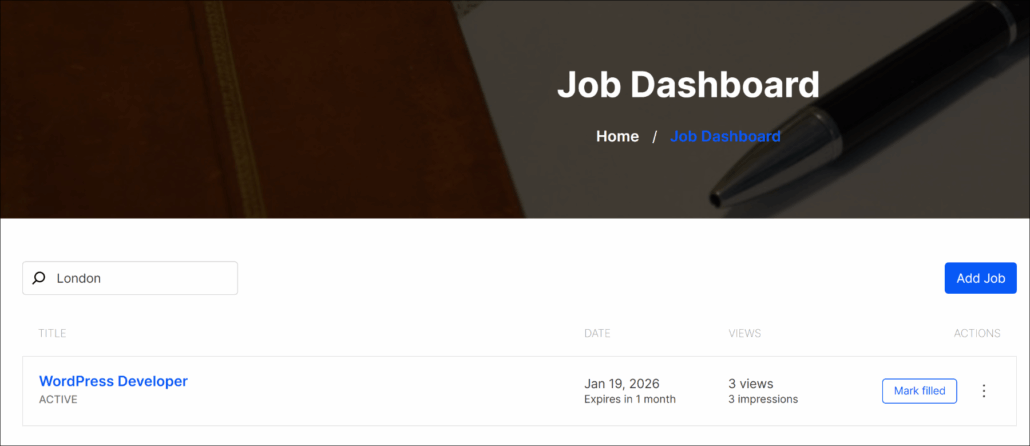
Esto significa que sus candidatos ahora pueden encontrar oportunidades mucho más rápido.
Preguntas frecuentes sobre la búsqueda en WP Job Manager
También puede consultar algunas de las preguntas comunes que tienen los usuarios sobre la mejora de la búsqueda en sus portales de empleos.
1. ¿Puede permitir que los candidatos busquen por rango salarial?
Sí, puede. Si sus listados de empleos tienen un campo salarial, SearchWP puede indexarlo. Solo necesita añadir el campo personalizado salarial (a menudo etiquetado como _job_salary) a la lista de atributos. Esto ayuda a los usuarios a encontrar empleos que cumplan sus expectativas financieras.
¿Necesito cambiar mi tema de WordPress para que esto funcione?
No, no es necesario. SearchWP se integra automáticamente con la plantilla de búsqueda de su tema existente. Lo hemos probado con muchos temas populares de portales de empleos y funciona sin problemas sin romper el diseño de su sitio.
¿Puedo buscar empleos usando palabras parciales?
Absolutamente. Si habilita la configuración "Coincidencias parciales" en SearchWP, los candidatos pueden encontrar el empleo correcto incluso si cometen un pequeño error tipográfico, como buscar "ingeniero" en lugar de "ingeniero".
Crear una experiencia de búsqueda de empleos fluida es la mejor manera de ayudar a sus visitantes a encontrar su próximo movimiento profesional.
Esperamos que este artículo le haya ayudado a aprender cómo mejorar la experiencia de búsqueda de empleos en WP Job Manager. También puede consultar nuestra guía sobre cómo buscar por campos personalizados en WordPress y cómo restringir la búsqueda a tipos de publicaciones específicos.
Si está listo para mejorar la búsqueda de su portal de empleos, puede empezar con SearchWP aquí.