
Si usas Advanced Custom Fields (ACF) en tu sitio para crear campos personalizados, debes saber que la búsqueda predeterminada de WordPress no los incluirá en el proceso de búsqueda. Esto puede ser un gran obstáculo cuando se trata de ofrecer una experiencia de usuario fluida.
Al hacer que los datos en campos personalizados sean buscables en tu sitio, le das a tus visitantes una nueva forma de buscar contenido y les ayudas a obtener resultados de búsqueda más relevantes.
En este artículo, te mostraremos cómo incluir campos de ACF en los resultados de búsqueda de tu sitio WordPress sin necesidad de código.
Por qué incluir campos de ACF en la búsqueda de WordPress
ACF, o Advanced Custom Fields, es uno de los plugins de WordPress más populares para gestionar campos personalizados en tu sitio.
Con él, puedes crear y configurar fácilmente campos personalizados para tus publicaciones, usuarios, términos de taxonomía y medios.
Por ejemplo, puedes crear un campo personalizado para incluir calorías y tamaños de porción en tu blog de comida, mostrar el tiempo de lectura de las guías, mostrar el número de habitaciones para listados inmobiliarios, y más.
Hacer que estos campos sean buscables en tu sitio facilitará a los visitantes la búsqueda del contenido deseado, ya que suelen contener muchos datos valiosos.
Ahora, la búsqueda predeterminada de WordPress no incluirá los campos personalizados en el proceso de búsqueda.
Con eso, veamos cómo puedes hacer que los campos de ACF sean buscables en tu sitio en unos pocos clics, incluso si eres un principiante completo de WordPress.
Cómo hacer que los campos de ACF sean buscables en tu sitio
La forma más fácil de incluir Advanced Custom Fields en los resultados de búsqueda de tu sitio es usar SearchWP.
Es el mejor plugin de búsqueda de WordPress que te permite mejorar drásticamente la búsqueda en tu sitio y hacer que los campos de ACF sean buscables.

Además de ACF, también puedes usar SearchWP para hacer que los campos personalizados de publicaciones, atributos o taxonomías sean buscables.
Y esta es solo una de las muchas características de SearchWP que te ayudarán a hacer crecer tu negocio.
Por ejemplo, puedes usar este plugin para rastrear las búsquedas de tus visitantes, limitar la búsqueda a tipos de publicaciones y categorías específicas, cambiar el orden de los resultados de búsqueda y mucho más.
Más de 50.000 propietarios de sitios web WordPress usan SearchWP para ofrecer a sus visitantes los resultados de búsqueda más relevantes.
Aquí hay algunas otras cosas asombrosas que puedes hacer con este plugin:
- Activar búsqueda difusa: Haz que WordPress busque coincidencias parciales en caso de que no haya exactas, para evitar que tus visitantes abandonen tu sitio insatisfechos.
- Excluir páginas específicas de los resultados de búsqueda: Elimina páginas redundantes en tus resultados de búsqueda para que sea más fácil para los visitantes encontrar el contenido correcto.
- Habilitar búsqueda para archivos PDF: Haz que los archivos PDF y de documentos de oficina sean buscables en tu sitio, para que los visitantes puedan encontrarlos rápidamente usando una barra de búsqueda.
- Añadir búsqueda por categorías: Permite a tus visitantes elegir en qué categoría quieren buscar contenido para ofrecer los resultados de búsqueda más relevantes.
Ahora, veamos paso a paso cómo puedes hacerlo.
Paso 1: Instalar y Activar SearchWP en tu Sitio
Lo primero que necesitas hacer es visitar el sitio web de SearchWP y registrarte para obtener una nueva cuenta.
Una vez que hayas creado una nueva cuenta, deberás descargar los archivos del plugin desde el área de cuenta.
Simplemente dirígete a la pestaña 'Descargas' y haz clic en el botón Descargar SearchWP para guardar el archivo del plugin en tu ordenador.

Una vez que la descarga haya finalizado, copia tu clave de licencia de SearchWP en la misma pestaña. La necesitarás al instalar el plugin en tu sitio web.
El siguiente paso es instalar y activar SearchWP en tu sitio. Puedes seguir las instrucciones paso a paso sobre cómo instalar un plugin de WordPress si necesitas ayuda.
Tras la activación, aparecerá una pantalla de bienvenida y un asistente de configuración de SearchWP en tu panel de WordPress. Haz clic en el botón 'Iniciar Asistente de Onboarding' y sigue las instrucciones en pantalla.

Después de activar SearchWP en tu sitio, estarás listo para habilitar la búsqueda por campos de ACF en tu sitio.
Paso 2: Empieza a Personalizar tu Motor de Búsqueda
Para empezar, deberás ir a SearchWP » Algoritmo desde tu panel de WordPress y hacer clic en el botón 'Fuentes y Configuración'.

A continuación, se abrirá una ventana emergente con las fuentes predeterminadas.
Estas incluyen entradas, páginas y medios.
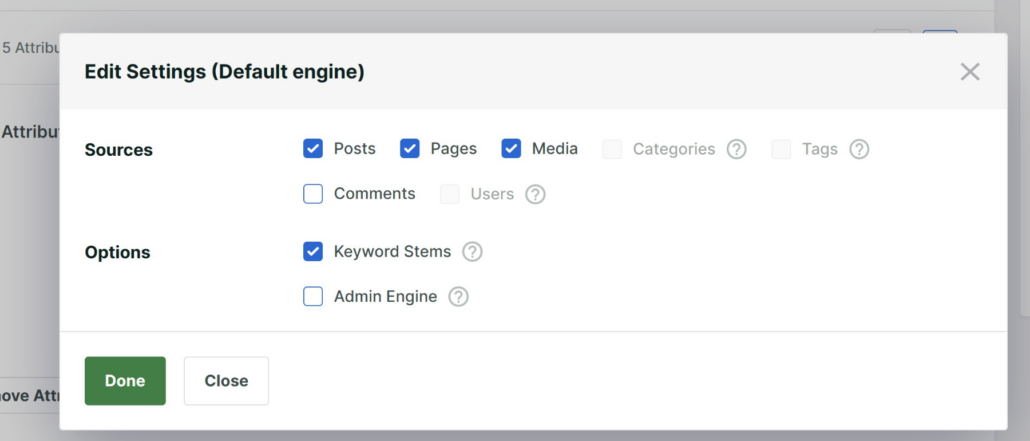
Sin embargo, SearchWP te permite añadir un número ilimitado de motores de búsqueda y enlazarlos a formularios de búsqueda individuales.
De esta manera, puedes crear formularios de búsqueda completamente personalizados y colocarlos en cualquier lugar de tu sitio.
Dado que quieres hacer que los campos personalizados de ACF sean buscables, necesitarás configurar el motor de búsqueda Predeterminado.
Paso 3: Haz que los Campos de ACF sean Buscables
Para empezar, selecciona el tipo de contenido que deseas hacer buscable por campos de ACF entre las fuentes de búsqueda del motor de búsqueda Predeterminado.
Puede ser las fuentes de Entradas, Páginas o Medios.
Por ejemplo, hagamos que un campo de ACF sea buscable para las entradas. Simplemente dirígete a la sección de Entradas y luego haz clic en el botón Añadir/Eliminar Atributos.
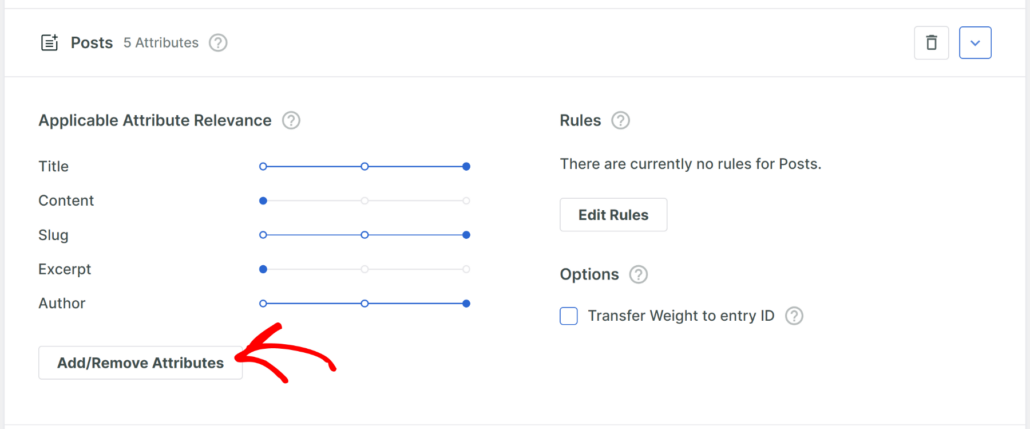
A continuación, verás que se abre una nueva ventana emergente donde puedes gestionar los atributos de búsqueda de Entradas.
Para incluir los campos de ACF en la búsqueda de tu sitio, primero haz clic en el campo Campos Personalizados y luego elige el campo de ACF que deseas hacer buscable en el menú desplegable.
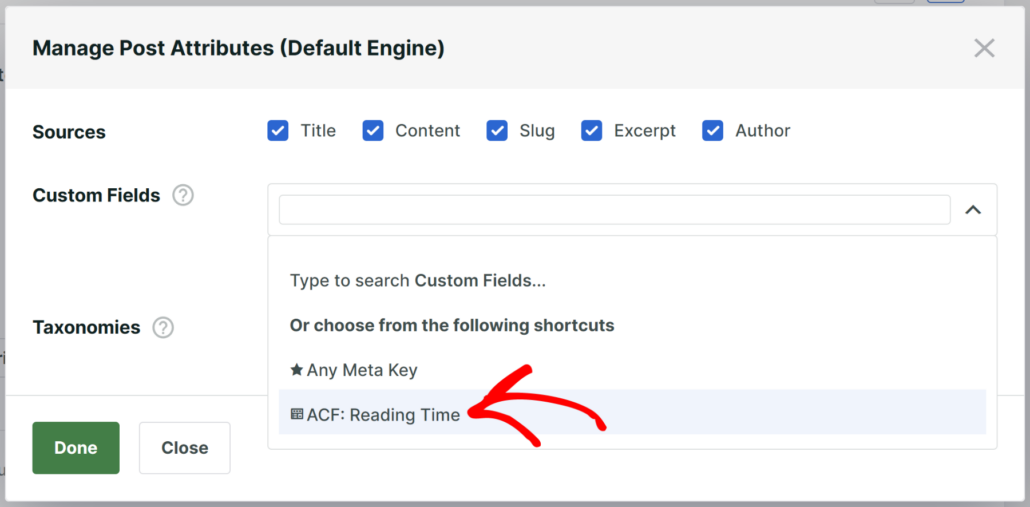
Cuando hayas terminado de gestionar los atributos de la fuente de búsqueda de Entradas, presiona Hecho para guardar tus cambios.
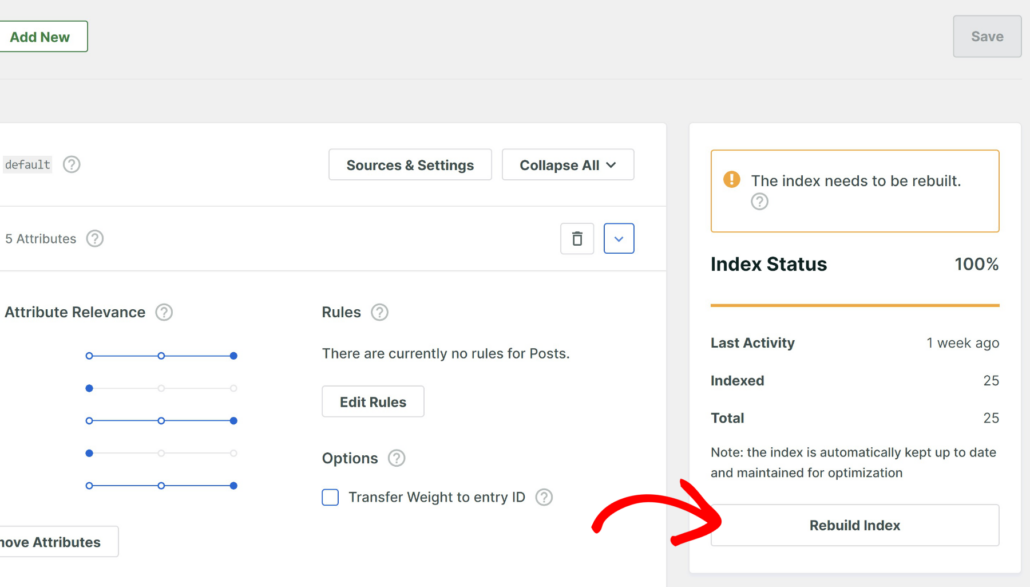
El último paso es guardar los cambios que hiciste en el motor de búsqueda Predeterminado. Puedes hacerlo presionando el botón Guardar en la esquina superior derecha de tu panel de SearchWP.
A continuación, deberás hacer clic en el botón Reconstruir Índice. Esto hará que WordPress reindexe todas tus entradas y compruebe si tienen algún campo personalizado.
Después de haber habilitado la búsqueda de campos de ACF en tu sitio, probemos tu nueva búsqueda.
Paso 4: Prueba tu Nueva Búsqueda
Para ello, ve a tu sitio y busca cualquier contenido colocado dentro del campo de ACF que hiciste buscable en tu sitio en el paso anterior.
Por ejemplo, en nuestro sitio de prueba, incluimos un campo personalizado llamado Tiempo de Lectura en la búsqueda.
Intentemos encontrar una entrada llamada 'Los 10 mejores plugins de análisis de WordPress' que tarde 15 minutos en leerse.
Como puedes ver, WordPress buscará la frase '15 minutos' en el campo personalizado creado con el plugin de campos ACF y mostrará las entradas relevantes.

Qué sigue...
Esperamos que esta guía te haya ayudado a aprender cómo incluir campos ACF en la búsqueda de WordPress. También te puede interesar nuestra guía sobre cómo buscar entradas por etiquetas en WordPress y cómo añadir una barra de búsqueda de WordPress con un shortcode.
¿Listo para hacer que los campos ACF sean buscables en tu sitio? Puedes empezar con SearchWP aquí.
Ayudará a tus visitantes a encontrar el contenido adecuado más rápido y mejorará su experiencia de usuario.