Gestionar los resultados de búsqueda en tu tienda WooCommerce puede ser complicado, especialmente cuando las categorías de productos siguen apareciendo donde no deberían.
Las categorías de productos son geniales para organizar tu tienda, pero pueden saturar los resultados de búsqueda y confundir a tus clientes.
Al ocultar ciertas categorías, puedes evitar saturar los resultados de búsqueda, facilitando la navegación por tu tienda online.
En este artículo, te mostraremos la forma más fácil de excluir categorías específicas de WooCommerce de los resultados de búsqueda en tu sitio.
Por qué ocultar categorías de la búsqueda en WooCommerce
Hay muchas razones por las que podrías querer ocultar algunas categorías de productos de WooCommerce de los resultados de búsqueda en tu sitio.
Al ocultar categorías de la búsqueda en WooCommerce, puedes:
- Facilitar la navegación por tu tienda – Cuanto más fácil sea para tus clientes encontrar un producto que buscan, más beneficios obtendrás.
- Gestionar productos de forma más eficaz – Es conveniente tener una categoría específica donde puedas almacenar productos que no deseas que aparezcan en los resultados de búsqueda.
- Restringir el acceso a ofertas limitadas – Si tienes una categoría con ofertas limitadas para ciertos clientes, es mejor excluirla de los resultados de búsqueda públicos.
Una vez que hayamos resuelto eso, veamos cómo puedes ocultar categorías específicas de WooCommerce para que no se muestren.
Ocultar una categoría de WooCommerce de la búsqueda en tu sitio
La forma más fácil y rápida de ocultar una categoría de WooCommerce de los resultados de búsqueda en tu sitio es usar un plugin como SearchWP.

Es el mejor plugin de búsqueda para WordPress, y te da control total sobre cómo funciona la búsqueda en tu sitio de WordPress.
Con él, puedes seleccionar qué categorías quieres que aparezcan en la búsqueda, priorizar resultados de búsqueda específicos, crear formularios de búsqueda personalizados y mucho más.
Más de 50.000 propietarios de sitios de eCommerce en WordPress ya lo usan para ofrecer a sus clientes resultados de búsqueda más relevantes y aumentar sus ventas.
SearchWP también mejora la búsqueda de tu sitio al ayudarte a:
- Habilitar la búsqueda por atributos de producto: ¿Quieres que tus clientes busquen productos por sus características, como color, tamaño, precio y otros? Con SearchWP, puedes hacer que WordPress considere los atributos del producto al buscar con solo unos clics.
- Añadir un formulario de búsqueda a tu página de tienda: ¿Quieres aumentar tus beneficios sin esfuerzo y facilitar que los clientes naveguen por tu tienda? Una de las mejores maneras de hacerlo es añadir un formulario de búsqueda a tu página de tienda con SearchWP.
- Rastrear la actividad de búsqueda en el sitio: ¿Te preguntas qué buscan tus clientes en tu sitio? SearchWP recopila todos los datos de búsqueda y te proporciona información útil sobre las necesidades de tus clientes.
- Mostrar resultados de búsqueda en modo en vivo: ¿Quiere mostrar los resultados de búsqueda en su tienda al estilo de Amazon? Con SearchWP, puede agregar búsqueda de autocompletado en vivo a su tienda, lo que facilita que sus clientes encuentren lo que buscan.
Ahora veamos cómo excluir categorías particulares de los resultados de búsqueda de su sitio utilizando SearchWP.
Paso 1: Instalar y activar SearchWP
Para empezar, deberá visitar el sitio web y registrarse para obtener una cuenta de SearchWP.
Después de eso, puede ir a su cuenta de SearchWP y navegar a la pestaña Descargas.

Luego, presione el botón Descargar SearchWP para comenzar a descargar el archivo ZIP del plugin en su computadora.
Una vez que comience la descarga, copie la clave de licencia de SearchWP en la misma pestaña. La necesitará más tarde para activar el plugin.
Después de haber terminado de descargar, el siguiente paso es cargar el archivo ZIP del plugin en su sitio. Si necesita un recordatorio sobre cómo hacerlo, consulte esta guía sobre cómo instalar un plugin de WordPress.
A continuación, verá el asistente de configuración de SearchWP. Simplemente haga clic en el botón Iniciar asistente de incorporación y siga las instrucciones en pantalla.

El siguiente paso es instalar la extensión de WooCommerce en su sitio.
Paso 2: Instalar y Activar la Extensión de WooCommerce
Esta extensión garantiza una integración perfecta de WooCommerce y SearchWP, lo que le permite tener control total sobre la búsqueda en su tienda.
Para empezar, puede navegar a SearchWP » Extensiones desde el panel de WordPress. Desde aquí, simplemente vaya a Integración de WooCommerce y haga clic en el botón 'Instalar'.
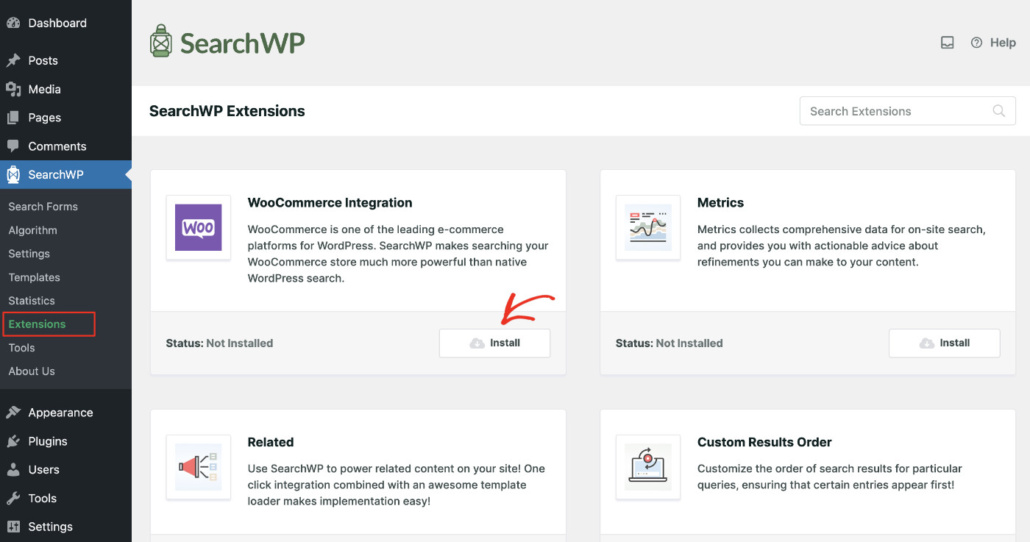
Una vez que haya instalado y activado la extensión de Integración de WooCommerce, el siguiente paso es personalizar su motor de búsqueda.
Paso 3: Personalizar tu Motor de B uevo
Al configurar un motor de búsqueda, puede especificar la forma en que WordPress debe realizar las búsquedas en su sitio.
Por ejemplo, puede agregar o eliminar fuentes de búsqueda, limitar la búsqueda a ciertos tipos de contenido, ajustar el peso de los atributos de relevancia y mucho más.
Para empezar, navegue a SearchWP » Algoritmo desde su panel de WordPress.
Verá que solo habrá un motor de búsqueda llamado Predeterminado. Al editar su configuración, puede personalizar cómo funciona la búsqueda en su sitio.
Para ocultar una categoría específica de WooCommerce de la búsqueda, primero debe agregar productos de WooCommerce como fuente de búsqueda. Para hacerlo, presione el botón Fuentes y configuración.

A continuación, verá las fuentes utilizadas por la búsqueda predeterminada de WordPress.
Deberá asegurarse de que la casilla junto a la fuente Productos esté seleccionada.
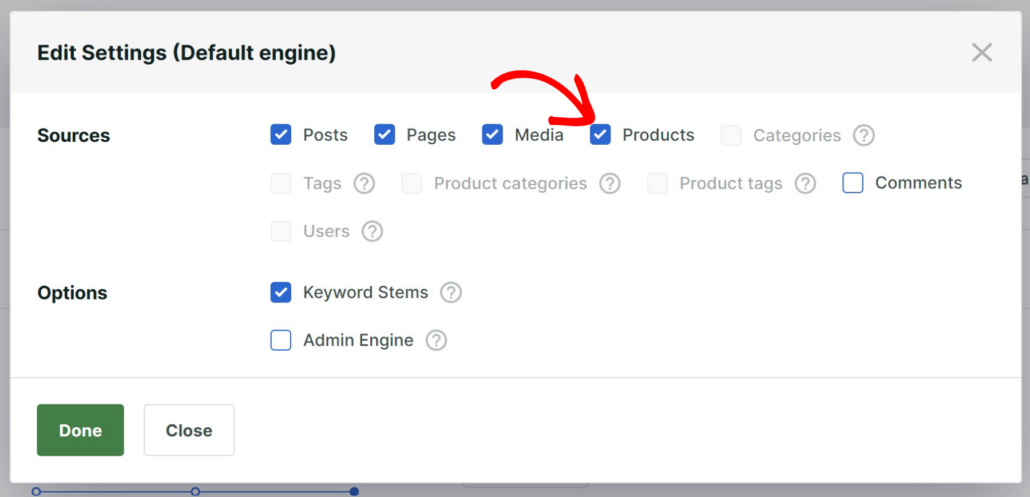
Cuando hayas terminado, simplemente haz clic en el botón 'Hecho'.
Después de eso, aparecerá una nueva fuente de búsqueda de Productos. Esto significa que WordPress ahora considera los productos de WooCommerce al buscar.
El siguiente paso es agregar una regla que excluirá ciertas categorías de WooCommerce de los resultados de búsqueda. Para hacerlo, presione el botón Editar reglas dentro de la sección de la fuente Productos.
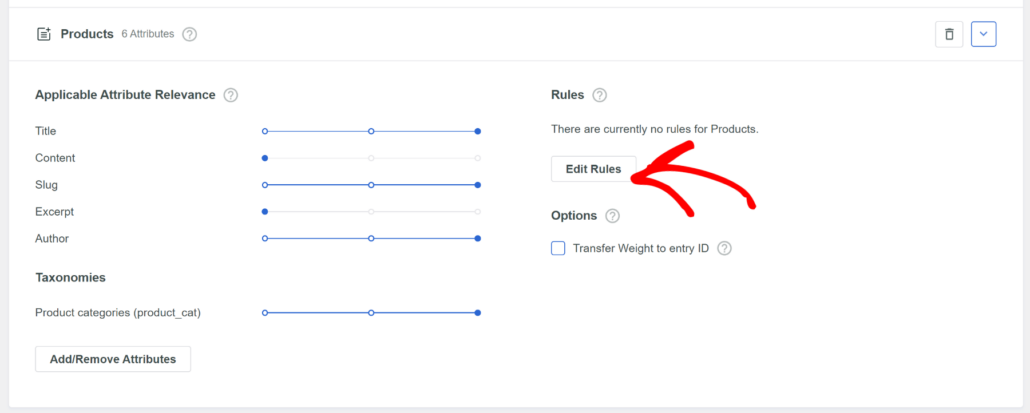
Aquí puedes encontrar las reglas que se aplican al origen de búsqueda de Productos.
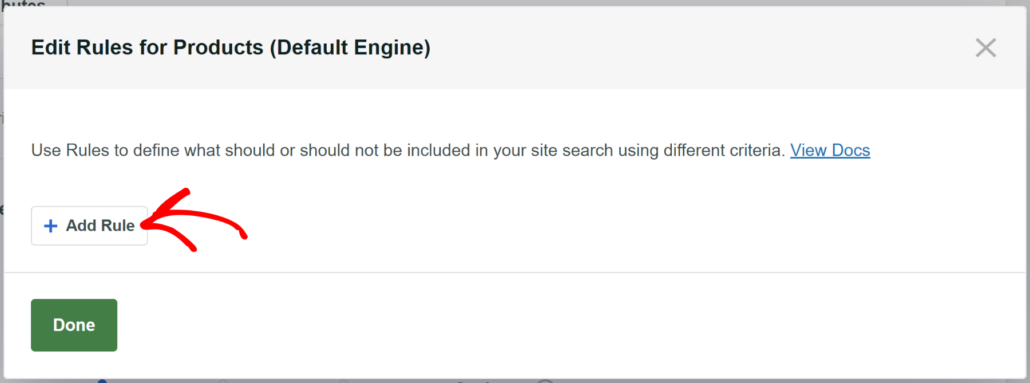
Primero, verás que no habrá reglas por defecto, así que vamos a añadir la primera.
Para ello, puedes hacer clic en el botón Añadir regla.
Dado que deseas excluir categorías de WooCommerce de la búsqueda, primero, elige la opción Excluir entradas si del menú desplegable.
Una vez hecho esto, deberás elegir Taxonomía y luego seleccionar las Categorías de productos que deseas excluir del menú desplegable.
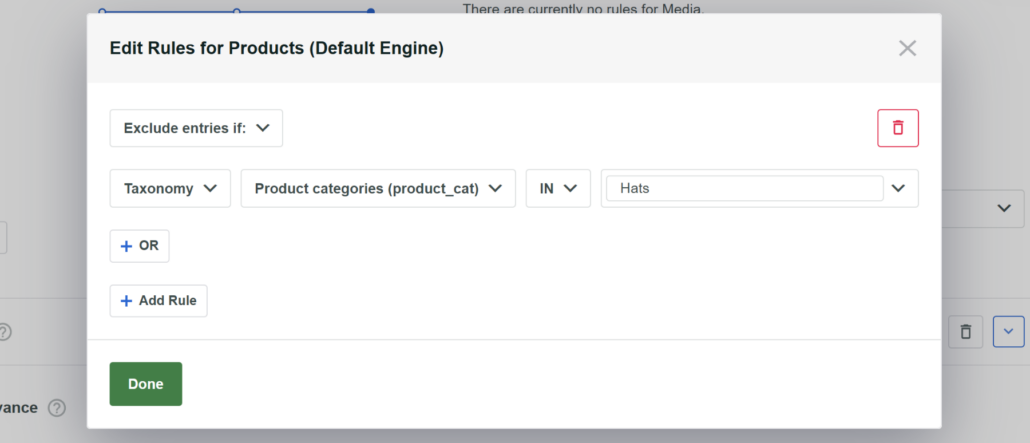
Después de eso, introduce el nombre de una categoría de WooCommerce que te gustaría excluir de la búsqueda en el campo de la extrema derecha.
Haz clic en Hecho para guardar tus cambios cuando hayas terminado de añadir las categorías que deseas excluir.
A continuación, puedes ir a la parte superior de la página y pulsar el botón Guardar para aplicar todas las ediciones que has realizado.
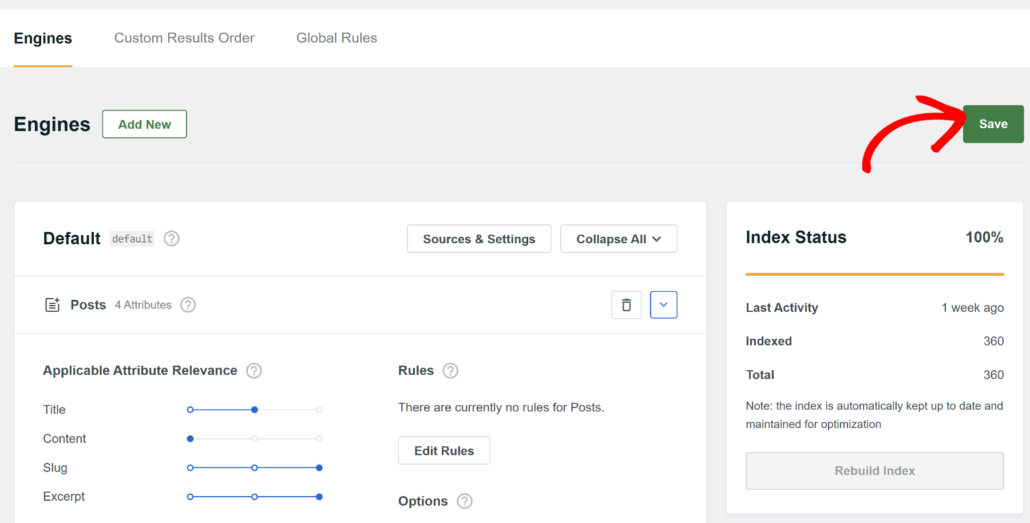
¡Eso es todo! Has excluido con éxito una categoría de WooCommerce de los resultados de búsqueda en tu sitio web de comercio electrónico.
El último paso es probar tu nueva búsqueda.
Paso 4: Prueba tu Nueva Búsqueda
Para ello, simplemente visita tu tienda WooCommerce.
A efectos de este tutorial, hemos excluido la categoría Gorros de WooCommerce de los resultados de búsqueda en nuestro sitio de prueba.
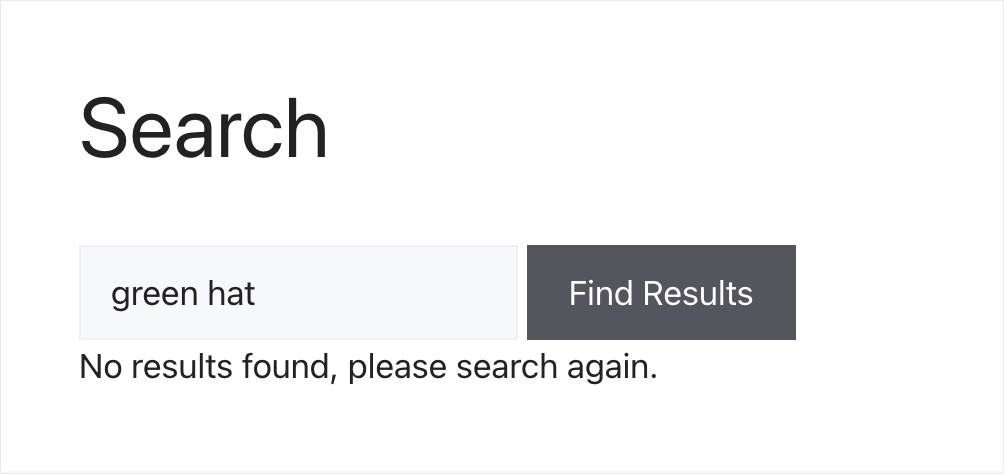
Para comprobar si las reglas de exclusión se han aplicado correctamente, buscaremos el producto Gorro verde, que se encuentra en la categoría Gorros.

Como puedes ver, no se encontraron resultados.
Significa que hemos excluido con éxito la categoría Gorros de los resultados de búsqueda.
Esperamos que este artículo te haya ayudado a aprender cómo ocultar una categoría de la búsqueda en WooCommerce. También puedes consultar nuestra guía sobre cómo hacer una búsqueda inteligente de productos en WooCommerce y cómo personalizar tu búsqueda de productos en WooCommerce.
Si estás listo para tener control total sobre la búsqueda en tu sitio y excluir fácilmente cualquier categoría con unos pocos clics, puedes obtener tu copia de SearchWP aquí.