
A veces, tu tienda WooCommerce puede verse abarrotada de productos que ya no están disponibles o se han agotado.
Como resultado, cuando los visitantes buscan un artículo en particular, pueden ver productos que no deberían aparecer en los resultados de búsqueda.
¿Así que te preguntas cómo ocultar productos de WooCommerce de los resultados de búsqueda?
Te ayudará a limpiar los resultados de búsqueda de tu sitio de productos obsoletos o redundantes y permitirá a tus clientes encontrar lo que buscan más rápido.
En este tutorial detallado, te mostraremos cómo puedes excluir tanto productos específicos de WooCommerce como categorías de productos enteras de los resultados de búsqueda en tu sitio.
Aquí tienes una tabla de contenidos para ayudarte a navegar:
¡Empecemos!
Beneficios de ocultar productos de WooCommerce de los resultados de búsqueda
Al ocultar productos específicos de los resultados de búsqueda en tu sitio, puedes:
- Limpiar tus resultados de búsqueda: Elimina productos obsoletos o redundantes de los resultados de búsqueda en tu sitio para que sea más fácil navegar por tu tienda.
- Aumentar tus visitas a páginas y ventas: Cuanto más fácil sea para los usuarios encontrar lo que buscan en tu sitio, más ventas obtendrás.
- Proteger contenido sensible: Oculta productos destinados a un público limitado de los resultados de búsqueda públicos en tu sitio.
- Obtener un mejor control sobre tu inventario: Excluye productos mayoristas y ofertas especiales de tus resultados de búsqueda con unos pocos clics.
Con eso, veamos cómo puedes ocultar productos específicos de WooCommerce en tus resultados de búsqueda.
La forma más fácil de ocultar productos de WooCommerce de la búsqueda
La forma más fácil de excluir cualquier producto de los resultados de búsqueda en tu sitio es usar SearchWP.

SearchWP es el mejor plugin de búsqueda de WordPress que tiene una integración perfecta con WooCommerce.
Usándolo, puedes ocultar cualquier producto de WooCommerce de los resultados de búsqueda en unos pocos clics y personalizar completamente cómo funciona la búsqueda en tu sitio.
Por ejemplo, con SearchWP, puedes hacer que varios atributos de producto sean buscables, mostrar resultados de búsqueda en modo en vivo, controlar el orden de los resultados de búsqueda y más.
Más de 50.000 propietarios de sitios web de WordPress ya usan SearchWP para mejorar su búsqueda y ofrecer contenido más relevante a sus visitantes.
Aquí hay algunas otras características de SearchWP que hacen que este plugin destaque:
- Rastrea las búsquedas de tus clientes: Monitoriza lo que los clientes buscan en tu sitio para predecir sus necesidades y ofrecerles los productos adecuados.
- Resalta los términos de búsqueda en los resultados: Haz que los términos de búsqueda sean más visibles resaltándolos en los resultados de búsqueda en tu sitio, para que los visitantes puedan ver inmediatamente si han encontrado lo que quieren.
- Habilita la búsqueda por etiquetas de producto: Permite a tus clientes realizar búsquedas por etiquetas de producto para que les sea más fácil navegar por tu tienda y aumentar tus ventas.
- Limitar la búsqueda solo a productos de WooCommerce: excluye entradas y páginas de la búsqueda en tu sitio para que nada moleste a tus visitantes mientras compran.
Una vez que hayas aprendido por qué SearchWP es el plugin de búsqueda n.º 1 de WordPress, veamos cómo puedes usarlo.
Cómo ocultar un solo producto de WooCommerce de la búsqueda
Primero, veamos cómo puedes ocultar un producto específico para que no aparezca en los resultados de búsqueda de tu sitio.
Paso 1: Instalar y Activar SearchWP en tu Sitio
Para empezar, necesitarás conseguir tu copia de SearchWP visitando el sitio web y registrándote para obtener una nueva cuenta.
A continuación, inicia sesión en tu panel de SearchWP y ve a la pestaña Descargas.

Una vez allí, puedes presionar el botón Descargar SearchWP. Comenzará a descargar el archivo ZIP de SearchWP en tu ordenador.
Cuando termines de descargar, también deberías copiar tu clave de licencia de SearchWP, ya que necesitarás esta clave para activar el plugin.
A continuación, puedes subir el archivo ZIP descargado a tu sitio e instalar SearchWP. No dudes en consultar el tutorial sobre cómo instalar un plugin de WordPress si necesitas ayuda con eso.
Tras la activación, aparecerá la pantalla de bienvenida junto con el asistente de configuración. Simplemente haz clic en el botón 'Iniciar el asistente de incorporación' y sigue las instrucciones en pantalla.

Después de activar tu licencia, necesitarás instalar las extensiones de SearchWP que te permiten ocultar productos de WooCommerce de los resultados de búsqueda.
Paso 2: Instalar la extensión de integración de WooCommerce
Para comenzar, puede navegar a SearchWP » Extensiones desde su panel de WordPress.
Aquí encontrarás extensiones de SearchWP que puedes instalar para ampliar aún más la funcionalidad del plugin.
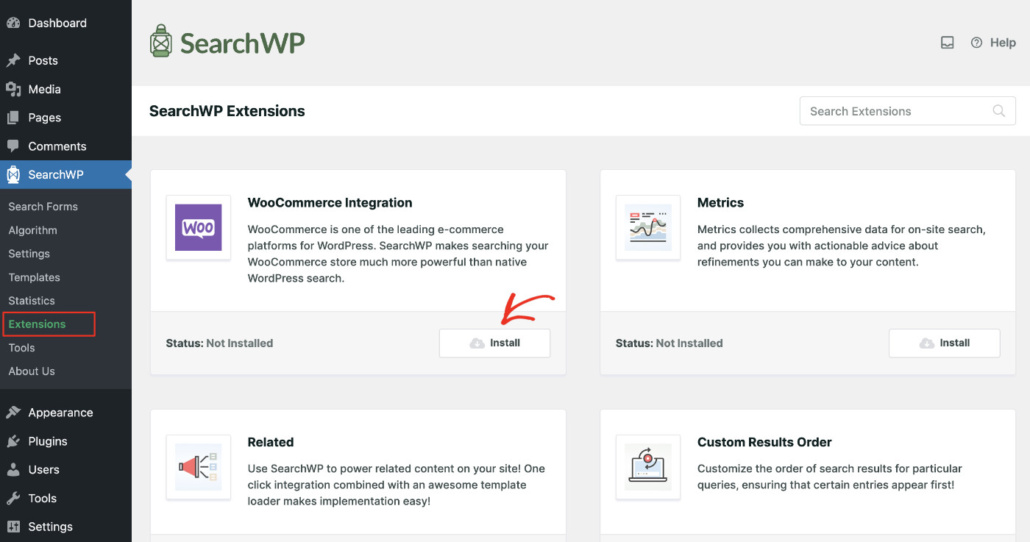
La primera extensión que necesitarás instalar es la extensión de Integración con WooCommerce.
Garantiza una integración perfecta de WooCommerce con SearchWP, para que puedas personalizar completamente la búsqueda en tu tienda.
Una vez que encuentres la extensión Integración con WooCommerce, haz clic en Instalar en su sección.
Paso 3: Instalar la extensión Exclude UI
El siguiente paso es instalar otra extensión llamada Exclude UI.
Esta extensión añade la casilla 'Excluir de SearchWP' al editor de contenido de WordPress. Al marcar esta casilla, puedes ocultar cualquier página de la búsqueda con un solo clic.
Para instalar la extensión Exclude UI, puedes ir a SearchWP » Extensiones desde tu panel de WordPress, localizar la extensión y hacer clic en el botón Instalar.
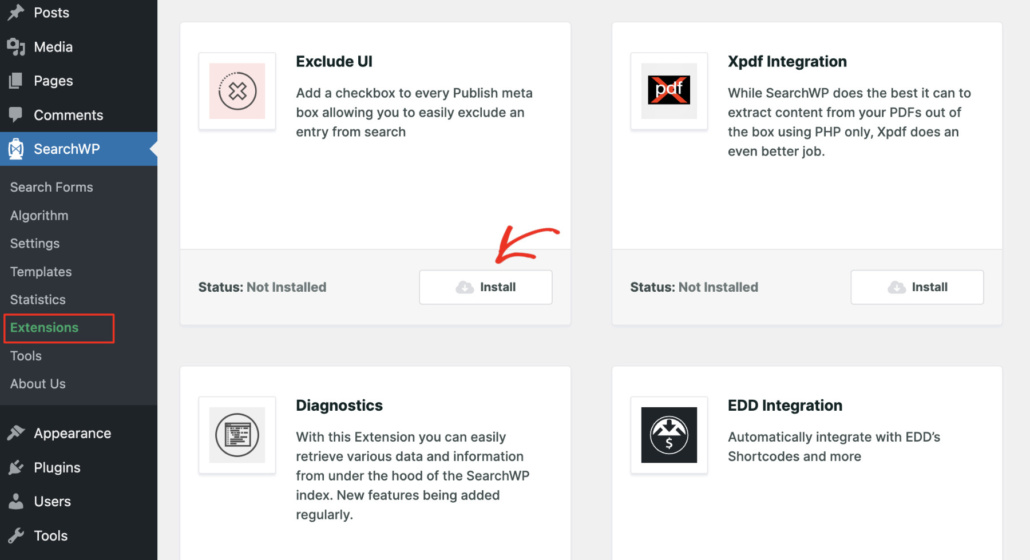
Después de instalar las extensiones, estarás listo para empezar a ocultar productos de WooCommerce de los resultados de búsqueda.
Paso 4: Incluir productos como fuente de búsqueda
A continuación, necesitarás editar el motor de búsqueda en SearchWP e incluir Productos en el proceso de búsqueda.
Puedes pensar en los motores de búsqueda como un conjunto de reglas que se seguirán al realizar una búsqueda. Con SearchWP, puedes añadir motores de búsqueda personalizados, personalizarlos y enlazarlos a formularios de búsqueda independientes.
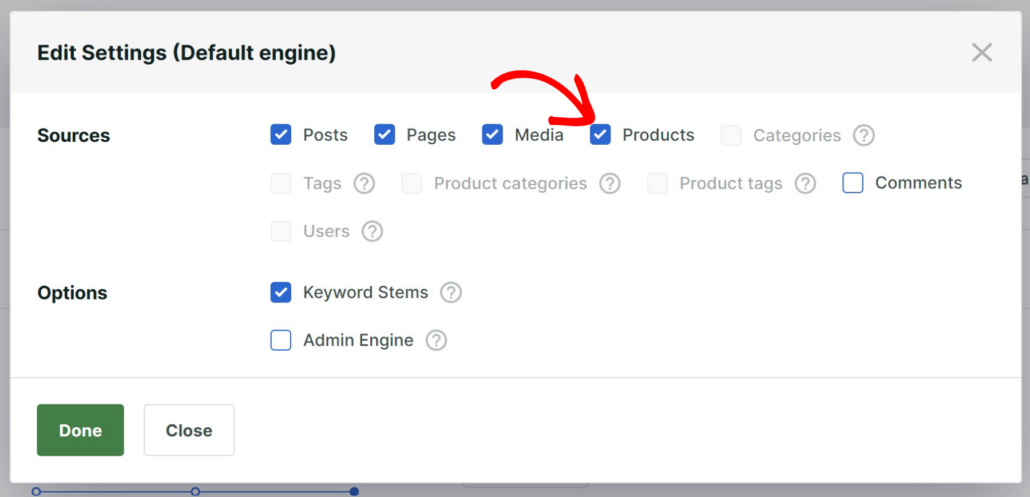
Para empezar, necesitarás visitar la página SearchWP » Algoritmo desde tu panel de WordPress. Desde aquí, simplemente haz clic en el botón Fuentes y configuración .

A continuación, verás una nueva ventana con las fuentes predeterminadas para el motor de búsqueda.
Selecciona Productos como fuente y luego haz clic en el botón 'Hecho'.
Paso 5: Elegir el producto que deseas ocultar
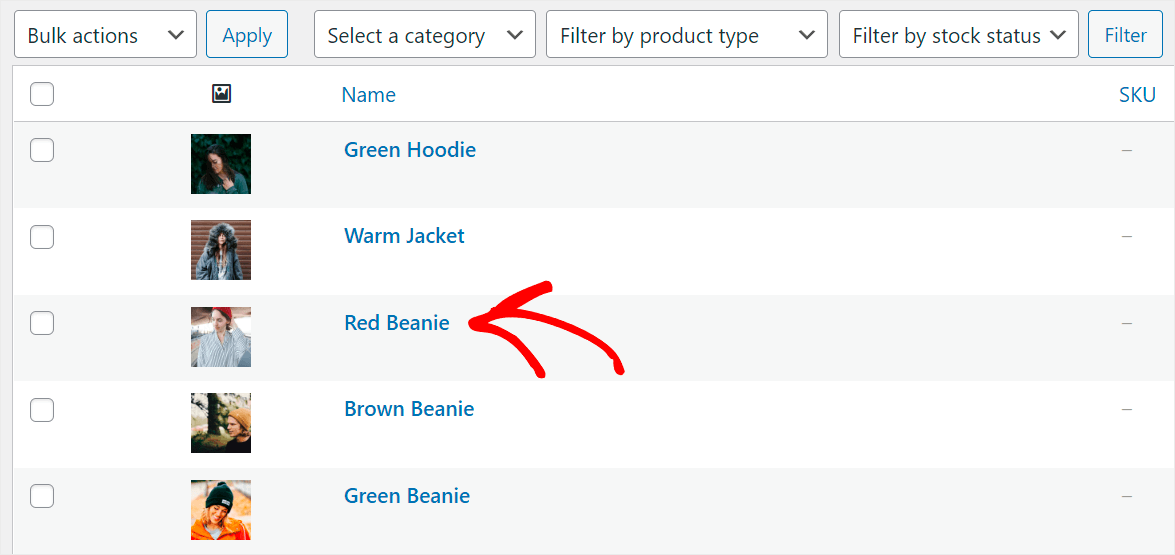
A continuación, puede navegar a Productos desde su panel de WordPress.
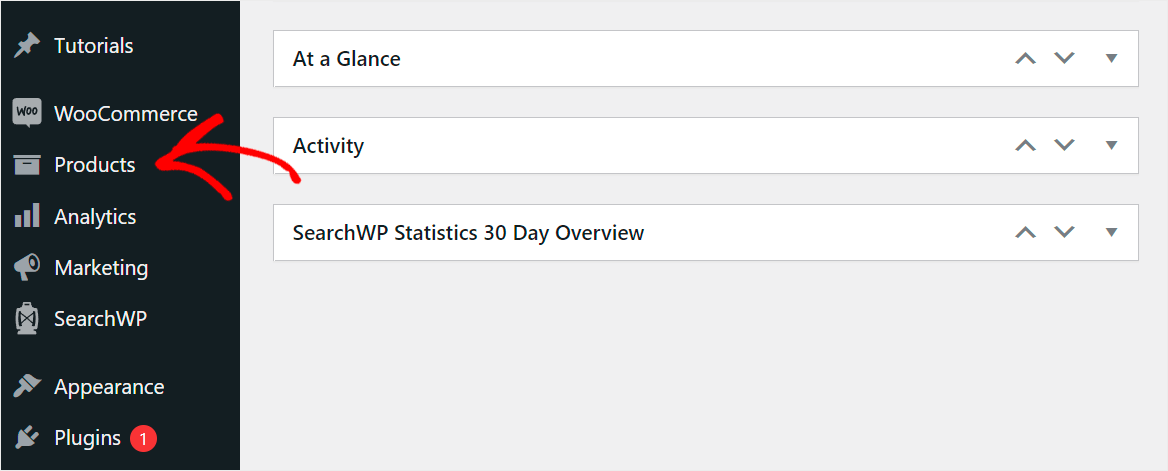
Luego, haga clic en un producto que desee ocultar de la búsqueda.
Por ejemplo, digamos que queremos ocultar Gorro Rojo de la búsqueda en nuestro sitio de prueba.
Una vez que llegue al editor del producto, marque la casilla Excluir de la búsqueda en el panel derecho.
Cuando haya terminado, presione Actualizar para guardar sus cambios.
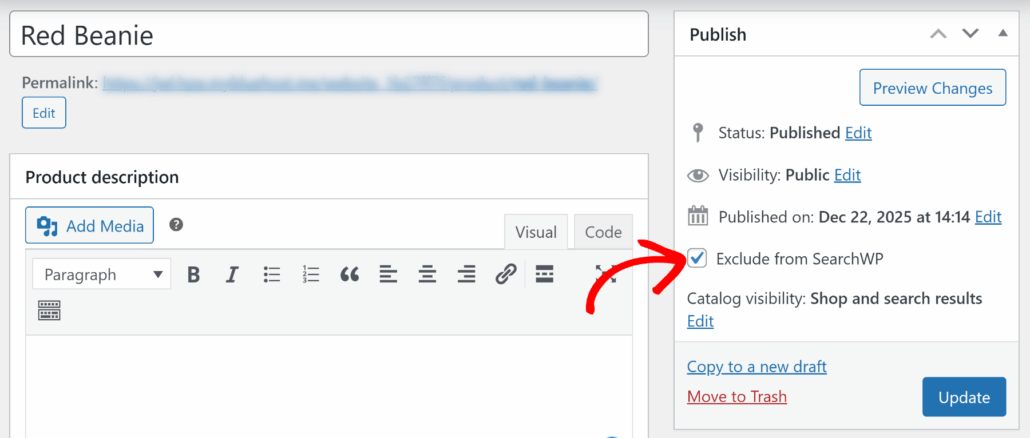
Acaba de excluir con éxito este producto específico de WooCommerce de los resultados de búsqueda en su sitio.
Asegurémonos de que ya no aparezca en la búsqueda.
Paso 6: Pruebe su nueva búsqueda de WooCommerce
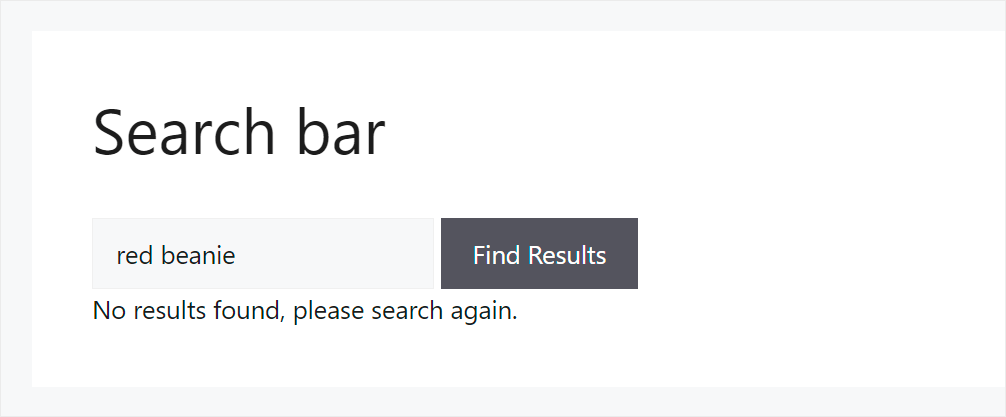
Para ello, vaya a su sitio y busque el producto que ha ocultado de los resultados de búsqueda. En nuestro caso, será un gorro rojo.

Como puede ver, no hay resultados para el término de búsqueda "gorro rojo".
Significa que este producto oculto ya no aparece en los resultados de búsqueda en nuestro sitio de prueba.
Cómo ocultar productos de WooCommerce por una categoría específica
Otra forma de eliminar sus productos de la búsqueda de WooCommerce es especificando las categorías que desea ocultar.
Con SearchWP, puede configurar reglas avanzadas para excluir categorías del proceso de búsqueda.
Paso 1: Incluir productos como fuente
Para empezar, deberá ir a la página SearchWP » Algoritmo desde su panel de WordPress y personalizar el motor de búsqueda.
Así que, adelante y presione el botón Fuentes y configuración .
A continuación, verá las fuentes predeterminadas para el motor de búsqueda.
Asegúrese de seleccionar Productos como fuente y luego haga clic en Hecho.
Paso 2: Elegir la categoría de producto que desea ocultar
El siguiente paso es agregar una regla para que SearchWP no muestre una categoría de producto específica en la búsqueda.
Para ello, haga clic en Editar reglas en la sección de fuente de búsqueda Productos.
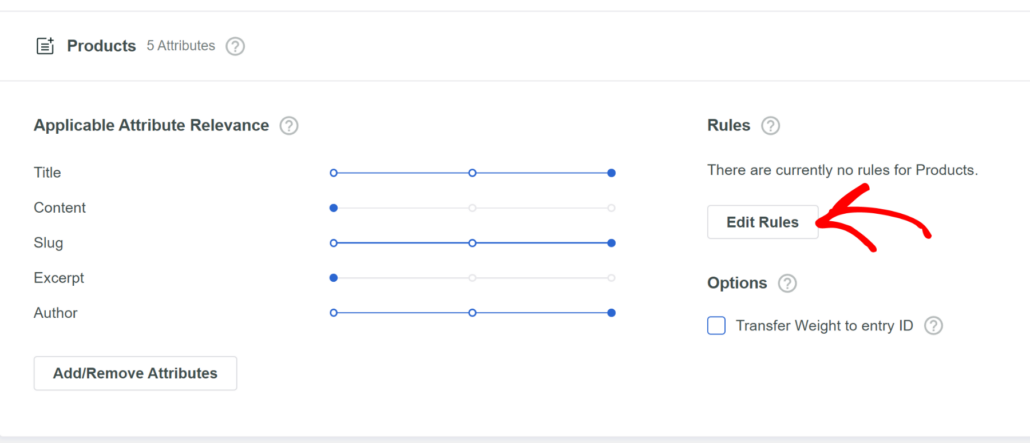
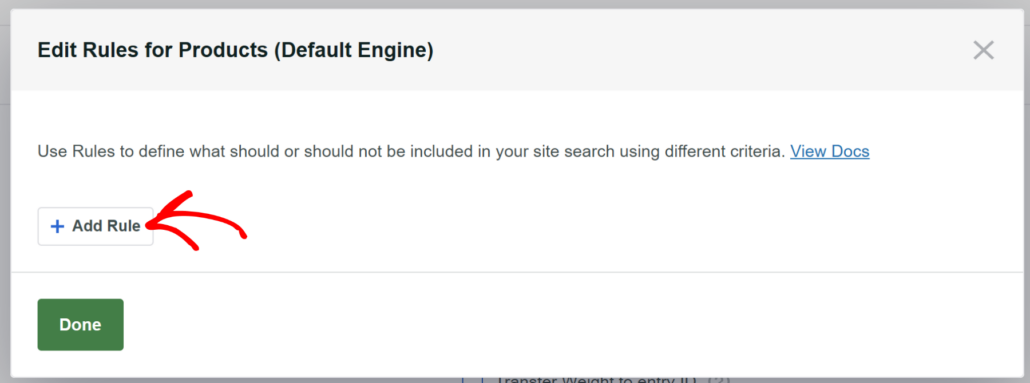
Ahora debería ver una nueva ventana para agregar reglas. Al principio, no habrá reglas.
Así que simplemente haga clic en Agregar regla para continuar.
A continuación, verá el editor de reglas en SearchWP.
Desde aquí, haga clic en el elemento Mostrar solo entidades si y cámbielo a Excluir entradas si.
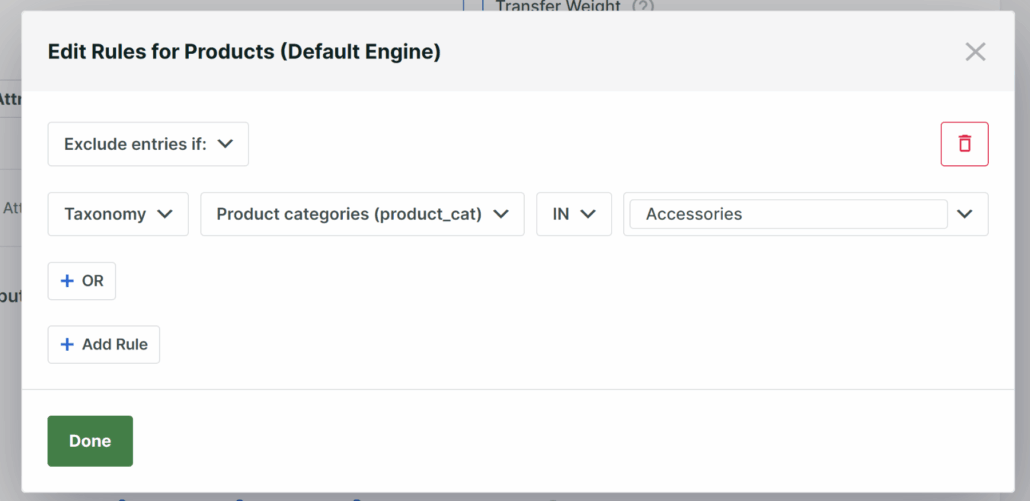
A continuación, haga clic en el campo Tipo de producto y cámbielo a Categorías de productos.
Después de eso, ingrese el nombre de una categoría de producto de WooCommerce que desee excluir de la búsqueda en el campo más a la derecha.
Cuando haya terminado de administrar las categorías que prefiere que no aparezcan en los resultados de búsqueda en su sitio, presione Hecho para guardar sus nuevas reglas.
Paso 3: Guardar su motor de búsqueda
El último paso es guardar todos los cambios que hayas realizado en tu motor de búsqueda.
Para ello, haz clic en el botón Guardar en la esquina superior derecha.
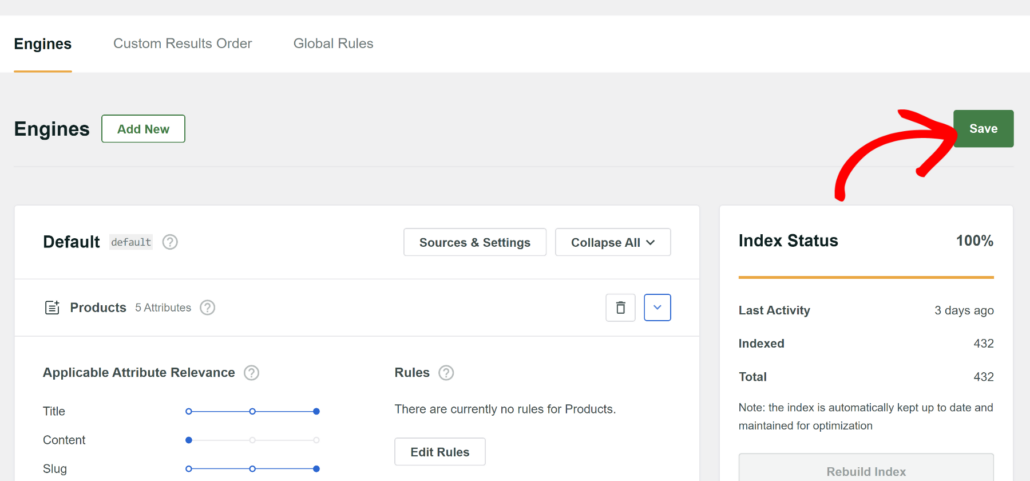
Después de eso, haz clic en el botón Reconstruir índice para que SearchWPreindexe tus productos y aplique las nuevas reglas de búsqueda.
Lo último que necesitas hacer es comprobar tu nueva búsqueda y asegurarte de que tu categoría de WooCommerce ya no aparece en la búsqueda.
Paso 4: Prueba tu nueva búsqueda de WooCommerce
Para ello, ve a tu sitio y busca algunos productos de esta categoría.
Por ejemplo, buscaremos el producto "gafas de sol elegantes", que se encuentra en la categoría "Accesorios" en nuestro sitio de prueba.

Como puedes ver, no hay resultados de búsqueda para esta consulta.

Ocultar productos de WooCommerce te ayudará a ofrecer resultados de búsqueda más precisos a tus clientes, mejorar la calidad de tu búsqueda y aumentar tus ventas.
Esperamos que este artículo te haya ayudado a aprender cómo ocultar productos de WooCommerce de los resultados de búsqueda en unos sencillos pasos. También puedes consultar nuestras guías sobre cómo añadir búsqueda Ajax a WooCommerce y cómo buscar por etiquetas de producto en WooCommerce.
¿Listo para potenciar tu búsqueda de WooCommerce y hacer crecer tu negocio? Puedes empezar con SearchWP aquí.