
Si tienes un sitio de membresía, te has esforzado mucho para proteger el contenido adecuado para los miembros adecuados. Pero cuando un miembro gratuito escribe una palabra clave en la barra de búsqueda, las publicaciones exclusivas para miembros premium aparecen en los resultados con sus títulos y extractos a la vista.
Esa brecha es exactamente el problema con el que se encuentran muchos propietarios de sitios cuando intentan limitar la búsqueda de WordPress por grupo de usuarios. La búsqueda nativa de WordPress no tiene en cuenta las reglas de acceso que un plugin de terceros ha configurado.
SearchWP soluciona esto, ya que incluye una Integración de Contenido Privado que hace que los resultados de búsqueda respeten todas las restricciones de grupo de usuarios en tu sitio.
En este artículo, te mostraremos cómo configurar SearchWP para limitar la búsqueda de WordPress para grupos de usuarios personalizados, paso a paso.
¿Qué es el Control de Acceso de Búsqueda?
El control de acceso de búsqueda significa que tus resultados de búsqueda respetan las mismas reglas que el resto de tu sitio. Si un usuario no puede acceder a una publicación, tampoco debería poder encontrarla escribiendo una palabra clave en la barra de búsqueda.
La mayoría de los plugins de restricción de acceso de WordPress hacen un trabajo exhaustivo al ocultar el contenido en la capa de navegación por páginas.
Pero la búsqueda es un sistema separado que ejecuta su propia consulta de base de datos y, sin una integración específica, esa consulta ignora todas las reglas de acceso que has configurado.
Una vez que el control de acceso de búsqueda está implementado, tu barra de búsqueda se convierte en una herramienta de navegación confiable para cada grupo de usuarios.
Los miembros permanecen dentro del ámbito de contenido al que les da derecho su suscripción, y el contenido restringido permanece privado, sin importar cómo intente encontrarlo un usuario.
Por qué es importante limitar la búsqueda por grupo de usuarios
Gestionar un sitio con acceso escalonado al contenido solo es tan fuerte como su punto de entrada más débil.
Según nuestra experiencia, la búsqueda es la brecha que se pasa por alto con más frecuencia en una configuración de acceso bien configurada.
Aquí es donde aparece el problema:
- Fugas de contenido. Las publicaciones restringidas aparecen en los resultados de búsqueda para miembros que no están autorizados a verlas. Incluso cuando la publicación en sí está bloqueada, el título y el extracto revelan el contenido antes de que el visitante haga clic.
- Confianza rota. Cuando un miembro de nivel inferior descubre contenido restringido a través de la búsqueda, se rompe la confianza en la que se basan tus niveles de membresía. Crea confusión, tickets de soporte y abandono por parte de miembros que sienten que el sitio se gestiona de manera inconsistente.
- Las soluciones manuales no escalan. Excluir publicaciones individuales de la búsqueda una por una funciona para un puñado de artículos, pero falla a medida que crece tu biblioteca de contenido. Las nuevas publicaciones se escapan y la carga de mantenimiento se acumula.
- El control de acceso solo es tan fuerte como su punto más débil. Cualquier sitio que restrinja el contenido en la capa de navegación pero deje la búsqueda sin restricciones tiene una brecha abierta. La búsqueda es una superficie de navegación y merece el mismo cuidado que tus reglas de acceso a páginas.
Con la Integración de Contenido Privado de SearchWP, puedes cerrar esa brecha sin tocar una línea de código. Aquí te mostramos cómo configurarla.
Limita la búsqueda de WordPress por grupo de usuarios con SearchWP
Recomendamos SearchWP como la forma más sencilla de hacer que los resultados de búsqueda respeten las reglas de acceso de cada grupo de usuarios en tu sitio.

SearchWP es el mejor plugin de búsqueda de WordPress, en el que confían más de 50.000 propietarios de sitios web.
Mejora la búsqueda predeterminada de WordPress con un motor totalmente configurable, y su Integración con PrivateContent filtra automáticamente cada consulta de búsqueda según quién haya iniciado sesión.
Esto es lo que SearchWP tiene para ofrecer:
- Resultados de búsqueda conscientes del acceso. La Integración con PrivateContent se engancha a cada consulta de búsqueda y filtra los resultados en tiempo real, de modo que los miembros solo ven las publicaciones a las que su categoría de usuario está autorizada a acceder.
- Múltiples motores de búsqueda. Crea motores separados para diferentes secciones del sitio. La Integración con PrivateContent aplica el filtrado de acceso automáticamente en todos ellos, sin necesidad de configuración por motor.
- Filtrado en tiempo real. Las comprobaciones de acceso se ejecutan en cada consulta, por lo que los resultados de un usuario siempre reflejan su categoría actual, incluso cuando cambia su estado de membresía.
- Configuración sin código. Una vez instalada la Integración con PrivateContent, se ejecuta silenciosamente en segundo plano sin necesidad de editar plantillas, código PHP personalizado o cambios en códigos cortos.
Con eso, veamos cómo puedes usar SearchWP para limitar la búsqueda por grupo de usuarios en tu sitio.
Paso 1: Instalar y activar SearchWP
Para empezar, visita el sitio web de SearchWP y regístrate para obtener una nueva cuenta. La Integración con PrivateContent requiere SearchWP Pro o superior, así que asegúrate de elegir el plan adecuado antes de descargarlo.
Luego, desde el panel de tu cuenta, ve a la pestaña Descargas y haz clic en Descargar SearchWP para guardar el archivo ZIP en tu ordenador.

Además, copia tu clave de licencia de la misma pantalla, ya que la necesitarás para activar SearchWP. Después de eso, instala SearchWP en tu sitio de WordPress como cualquier otro plugin. Y si necesitas ayuda, consulta esta guía sobre cómo instalar un plugin de WordPress.
Después de la activación, SearchWP te pedirá que ejecutes el asistente de configuración. Simplemente haz clic en Iniciar asistente de incorporación y sigue los pasos en pantalla para conectar tu clave de licencia y configurar el motor de búsqueda predeterminado.

Paso 2: Instalar PrivateContent y la Integración con SearchWP
La Integración con PrivateContent de SearchWP funciona junto con el plugin PrivateContent para filtrar los resultados de búsqueda por grupo de usuarios.
Nota: Necesitarás tener PrivateContent instalado y activo en tu sitio antes de que la integración pueda funcionar.
Una vez que PrivateContent esté activo, navega a SearchWP » Extensiones desde tu panel de WordPress. Desplázate por la lista hasta que veas la tarjeta Integración con PrivateContent y haz clic en Instalar.
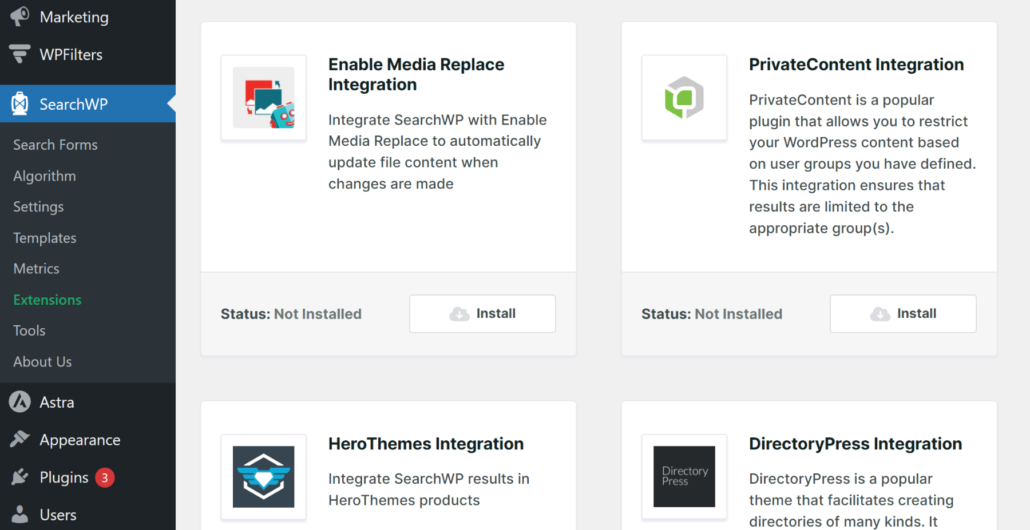
SearchWP instalará y activará automáticamente la Integración con PrivateContent.
Eso es todo lo que necesitas configurar dentro de SearchWP. La Integración con PrivateContent filtra automáticamente cada consulta de búsqueda una vez que está activa, sin pantalla de configuración adicional que configurar en SearchWP.
Paso 3: Crear categorías de usuarios y restringir tu contenido
Con la integración activa, el siguiente paso es configurar tus grupos de usuarios dentro de PrivateContent. Navega a PrivateContent » Categorías de usuarios desde tu panel de WordPress para empezar.
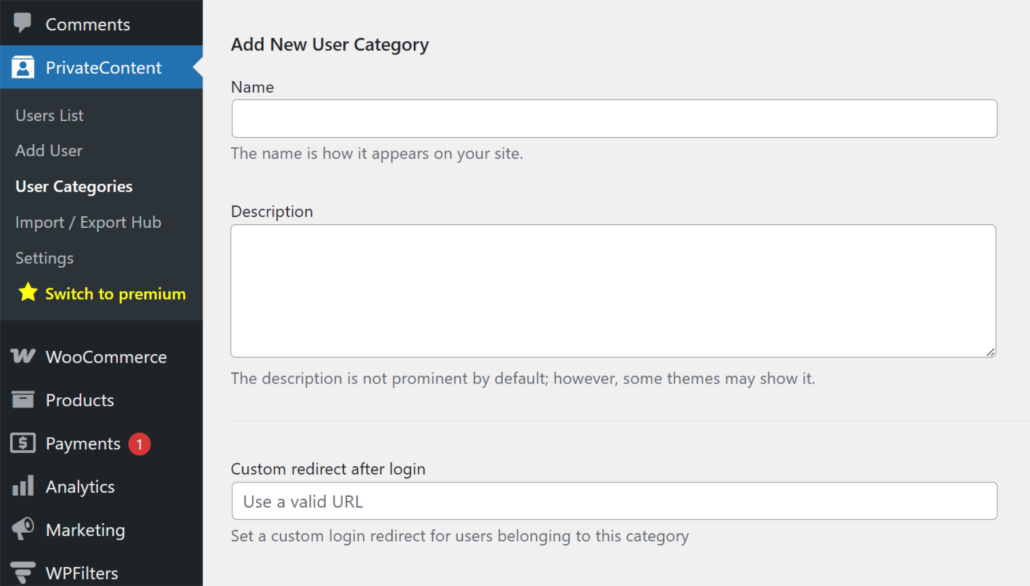
Luego, en Añadir nueva categoría de usuario, dale un nombre a tu grupo, como “Miembros Oro” (nivel restringido) y “Miembros Gratuitos” (nivel estándar). Puedes repetir este paso para cualquier grupo de nivel inferior y crear una segunda categoría para usuarios con acceso estándar.
Desde aquí, puedes navegar a PrivateContent » Lista de usuarios para asignar un usuario de prueba a cada categoría, de modo que estés listo para verificar la restricción en el siguiente paso.
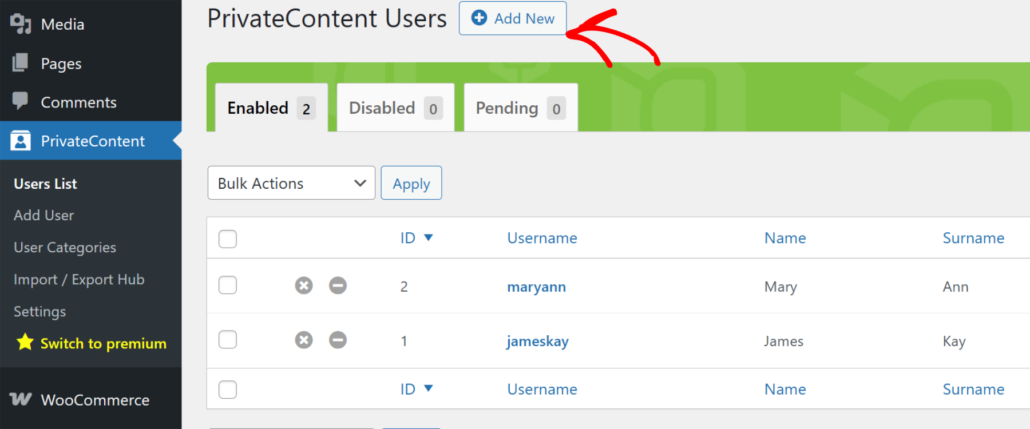
Simplemente haz clic en el botón Añadir nuevo para agregar un nuevo usuario o haz clic en un usuario existente en la lista.
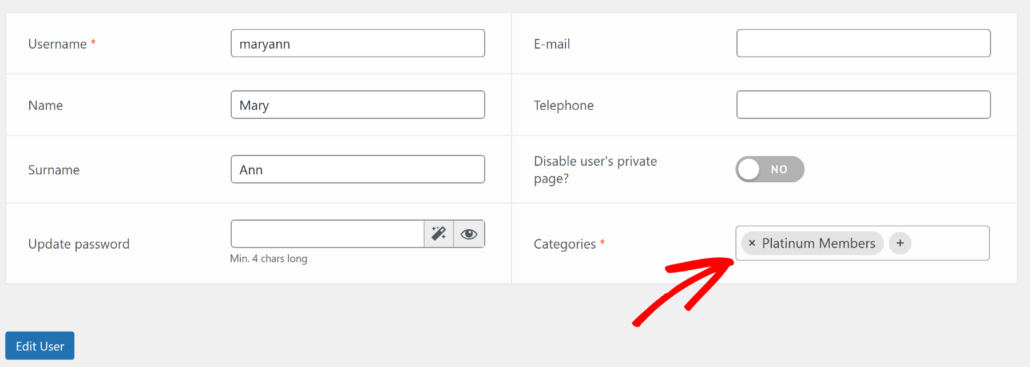
Al editar el usuario, asegúrate de asignar una categoría que creaste anteriormente.
Ahora, abre una publicación o página que quieras restringir y busca el metabox PrivateContent – Asistente de restricciones en la barra lateral del editor de publicaciones.
Ve a la sección Redirección, luego establece ¿Quién puede acceder a esta página? a la categoría de usuario que creaste.
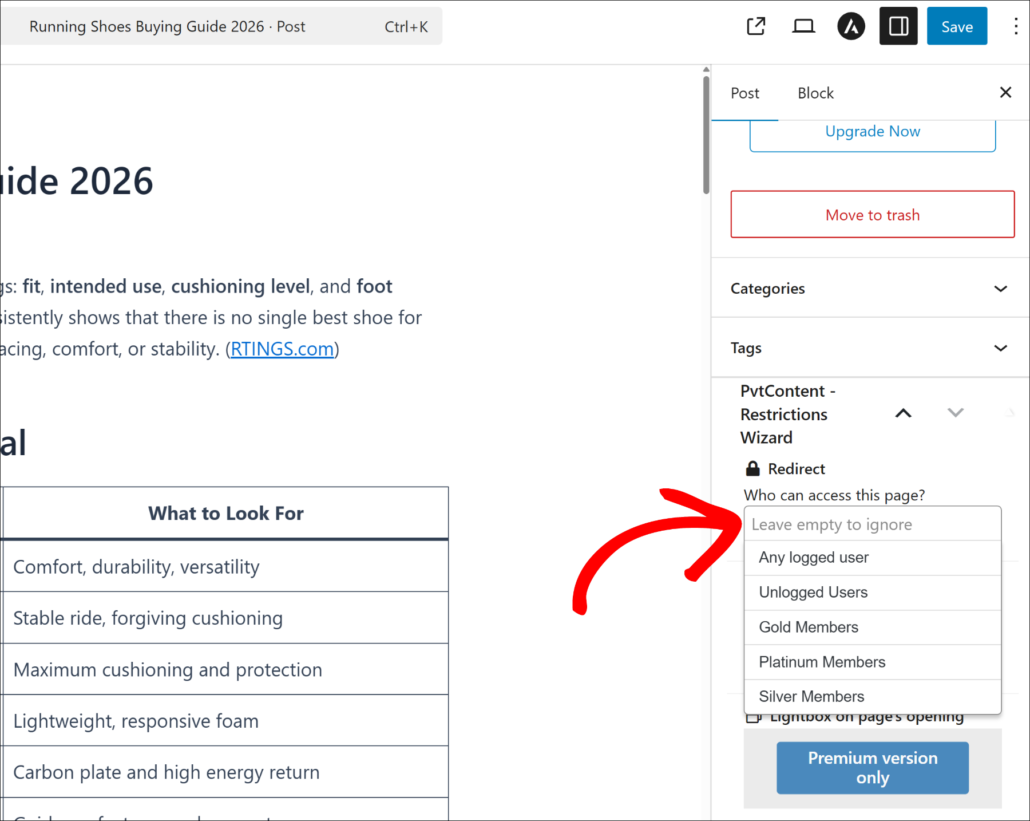
Cuando termines, guarda la publicación. PrivateContent ahora sabe qué categoría puede acceder a ese contenido, y SearchWP honrará automáticamente esa regla en cada consulta de búsqueda en adelante.
Paso 4: Prueba tu búsqueda con acceso restringido
Con todo configurado, es hora de confirmar que la restricción está funcionando. Inicia sesión como un usuario que pertenece al grupo que no tiene acceso a la publicación que restringiste en el paso anterior (por ejemplo, Miembros Oro).
Ahora, puedes realizar una búsqueda utilizando una palabra clave que aparezca en el título o contenido de la publicación restringida. La publicación no debería aparecer en los resultados.
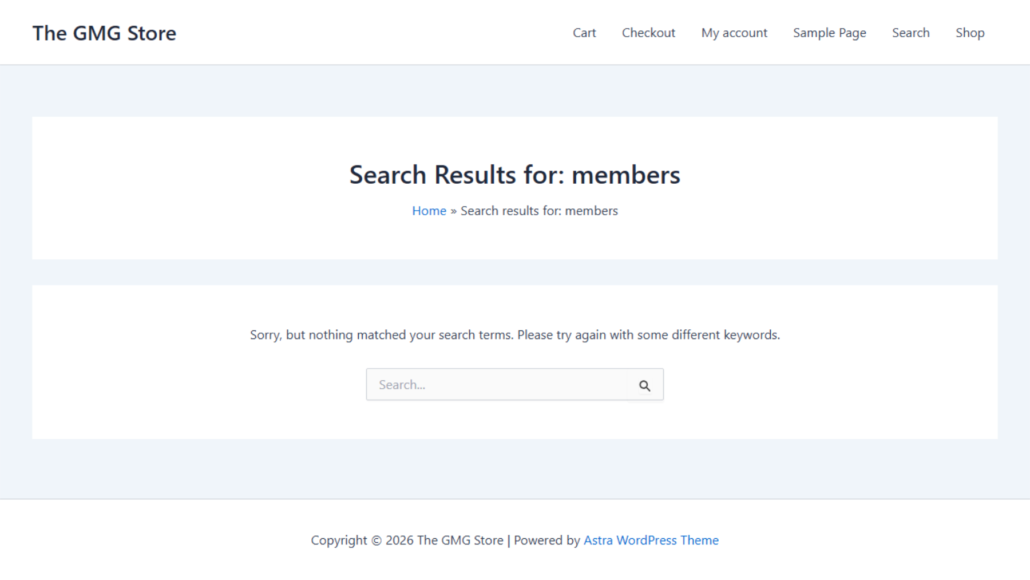
A continuación, inicia sesión como un usuario que pertenece a Miembros Oro y realiza la misma búsqueda. La publicación restringida debería aparecer ahora normalmente, confirmando que la Integración de PrivateContent está funcionando correctamente.
Extra: Indexar páginas reservadas para usuarios de PrivateContent en la búsqueda
PrivateContent incluye una función separada llamada Páginas reservadas para usuarios, que crea automáticamente una página personal para cada usuario registrado en tu sitio.
Estas páginas pueden almacenar detalles de la cuenta, contenido personalizado o cualquier información específica del usuario que desees limitar a un solo individuo.
Por defecto, las Páginas reservadas para usuarios están excluidas del índice de SearchWP. Para hacerlas descubribles, puedes navegar a SearchWP » Algoritmo y luego hacer clic en el botón ‘Fuentes y configuración’.

Ahora se abrirá una ventana emergente donde puedes seleccionar las fuentes para tu motor.
Puedes marcar la casilla PrivateContent – Páginas reservadas para usuarios en la sección Fuentes.
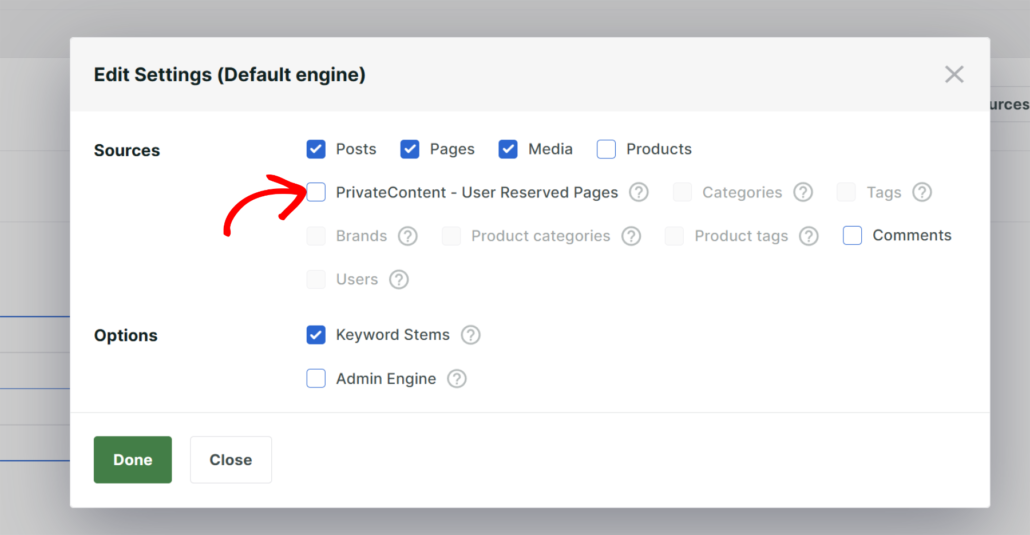
Nota: Las Páginas reservadas para usuarios tienen sus propios controles de acceso dentro de PrivateContent, separados de las restricciones de categoría de usuario que configuraste en el tutorial anterior. Antes de habilitar esta fuente, confirma que tu configuración de PrivateContent esté configurada para controlar quién puede ver la página personal de cada usuario.
Preguntas frecuentes sobre cómo limitar la búsqueda a grupos de usuarios
1. ¿Limita SearchWP los resultados de búsqueda también a los visitantes no registrados?
Sí. Cuando ningún usuario ha iniciado sesión, la Integración PrivateContent comprueba el estado de acceso del usuario actual en cada consulta. Un invitado no tiene categorías de usuario asignadas, por lo que cualquier publicación restringida a una categoría específica se excluye automáticamente de los resultados de búsqueda para los visitantes no registrados.
2. ¿Funciona la Integración PrivateContent con todos los motores de SearchWP?
La Integración PrivateContent se engancha a SearchWP a nivel de consulta, por lo que se aplica a todos los motores de su sitio, incluido el motor predeterminado, cualquier motor suplementario y cualquier motor adjunto a formularios de búsqueda personalizados. No se necesita configuración por motor dentro de SearchWP.
3. ¿Qué sucede si la categoría de un usuario cambia después de que ya haya realizado una búsqueda?
Los resultados de la búsqueda se filtran en tiempo real en cada consulta, por lo que siempre se aplica el estado de acceso del usuario actual. Si un miembro actualiza de Miembros Gratuitos a Miembros Premium, su próxima búsqueda reflejará el nuevo nivel de acceso de inmediato, sin caché que borrar.
4. ¿Necesito reconstruir el índice de SearchWP después de configurar las restricciones de PrivateContent?
No. La Integración PrivateContent filtra los resultados en el momento de la consulta, no en el momento de la indexación. Su índice de SearchWP permanece sin cambios, y la integración simplemente elimina las publicaciones restringidas de los resultados devueltos al usuario actual. No necesita reconstruir después de agregar, actualizar o eliminar restricciones de PrivateContent.
5. ¿Puedo usar SearchWP para restringir la búsqueda sin el plugin PrivateContent?
La Integración PrivateContent lista para usar requiere específicamente el plugin PrivateContent. Si su sitio utiliza un plugin de control de acceso diferente, la API para desarrolladores de SearchWP incluye el filtro searchwp\query\mods, que permite a un desarrollador inyectar reglas de acceso personalizadas en cualquier consulta de búsqueda, pero ese enfoque requiere código PHP personalizado.
Qué sigue...
Ahora tiene una configuración completa para limitar la búsqueda de WordPress por grupo de usuarios. La Integración PrivateContent de SearchWP filtra silenciosamente cada consulta según quién haya iniciado sesión, para que los miembros permanezcan dentro de su ámbito de contenido, y las publicaciones restringidas permanezcan privadas sin importar cómo intente encontrarlas un usuario.
Esperamos que este artículo le haya ayudado a aprender cómo limitar la búsqueda de WordPress a grupos de usuarios. También puede consultar nuestras guías sobre cómo crear un formulario de búsqueda personalizado en WordPress y cómo personalizar la página de resultados de búsqueda de WordPress.
¿Listo para ofrecer a cada grupo de usuarios una experiencia de búsqueda adaptada a su nivel de acceso? Puede empezar con SearchWP aquí.