
Cuando agregas productos a tu tienda de WooCommerce, probablemente no estás pensando en cómo se verán todos juntos en una página.
Puedes tener artículos simples, productos con múltiples opciones de tamaño o color, ofertas de paquetes e incluso archivos descargables mezclados.
Hemos visto lo confuso que resulta esto para los compradores. Llegan a tu página de tienda y ven todo tipo de productos mezclados sin forma de ordenarlos.
La solución es agregar un filtro que permita a los compradores ordenar los productos por tipo. Les da control sobre lo que ven y les ayuda a encontrar el tipo de producto adecuado en segundos.
En este artículo, te mostraremos cómo filtrar WooCommerce por tipo de producto.
¿Por qué filtrar productos de WooCommerce por tipo?
Antes de explicar el proceso de configuración, hablemos de por qué el filtrado por tipo de producto es importante para tu tienda.
Piensa en un cliente que solo quiere comprar tarjetas de regalo o productos descargables. Sin filtros, se ven obligados a desplazarse por artículos físicos que no pueden usar.
Hemos notado que mezclar tipos de productos también crea confusión al momento de pagar. Los clientes no siempre entienden por qué algunos productos tienen costos de envío mientras que otros no, o por qué ciertos artículos tienen opciones de tamaño y otros son fijos.
Los filtros de tipo de producto resuelven estos problemas al permitir que los compradores reduzcan la búsqueda a exactamente lo que buscan. Alguien que busca productos variables puede ocultar todos los productos simples con un solo clic.
Esto hace que la experiencia de compra sea más fluida y reduce la frustración. Cuando los clientes pueden encontrar fácilmente el tipo de producto que necesitan, es más probable que completen su compra.
Ahora, veamos cómo puedes filtrar fácilmente por tipo de producto en tu tienda en línea.
Filtrar productos de WooCommerce por tipo de producto
La forma más fácil de agregar filtros de tipo de producto a tu tienda de WooCommerce es usando WPFilters.

WPFilters es el mejor plugin de filtrado de WordPress que simplifica la ordenación de productos para tus clientes. Funciona perfectamente con WooCommerce desde el primer momento.
Creado por el equipo detrás de SearchWP, este plugin te brinda potentes opciones de filtrado sin necesidad de conocimientos de codificación. Puedes configurar filtros profesionales al estilo de Amazon en minutos.
El plugin te permite crear filtros para tipos de producto, categorías, etiquetas, atributos y campos personalizados. Tus clientes obtienen el control que necesitan para encontrar productos más rápido.
Estas son algunas de las características que ofrece WPFilters:
- Múltiples tipos de filtro: Elige entre casillas de verificación, botones de radio, menús desplegables y más para que coincidan con el diseño de tu tienda.
- URL de filtros compartibles: Cada búsqueda filtrada crea un enlace único que los clientes pueden marcar o compartir con amigos.
- Colocación fácil: Agrega filtros en cualquier lugar de tu sitio usando bloques de Gutenberg o códigos cortos simples.
- Soporte completo de WooCommerce: Diseñado específicamente para funcionar con datos de productos de WooCommerce, incluidos todos los tipos de productos.
- Adaptable a móviles: Los filtros se ven geniales y funcionan perfectamente en teléfonos y tabletas.
Con esto, veamos cómo puedes configurar el filtrado por tipo de producto en tu tienda.
Paso 1: Instalar y activar WPFilters
Primero, deberás visitar el sitio web de SearchWP y registrarte para obtener una cuenta de WPFilters.
Una vez que hayas creado tu cuenta, dirígete a tu área de cuenta y haz clic en la pestaña Descargas.

Desde aquí, haz clic en el botón Descargar WPFilters y guarda los archivos del plugin en tu ordenador. También recomendamos copiar tu clave de licencia ahora, ya que la necesitarás durante la configuración.
A continuación, necesitas subir los archivos del plugin WPFilters a tu sitio de WordPress e instalar el plugin. Si necesitas ayuda con este paso, consulta esta guía sobre cómo instalar un plugin de WordPress.
Después de activar el plugin, el asistente de configuración de WPFilters aparecerá en tu pantalla. Haz clic en el botón 'Empezar' y sigue las instrucciones en pantalla para completar la configuración.

Paso 2: Crear un elemento de filtro de tipo de producto
Ahora necesitas crear el filtro que tus clientes usarán para ordenar los productos por tipo.
Para empezar, dirígete a WPFilters » Elementos desde tu panel de WordPress y haz clic en el botón 'Añadir nuevo'.

En la siguiente pantalla, empezarás a configurar tu filtro. Primero, introduce un nombre para tu filtro en la parte superior, como "Filtro de tipo de producto" o algo similar que te ayude a mantenerte organizado.
A continuación, necesitas elegir qué tipo de filtro quieres crear. WPFilters ofrece múltiples casillas de verificación, botones de radio, menús desplegables y barras de búsqueda.
Para el filtrado por tipo de producto, recomendamos usar la opción Casilla de verificación. Esto permite a los clientes seleccionar varios tipos de producto a la vez si desean ver productos simples y variables juntos.
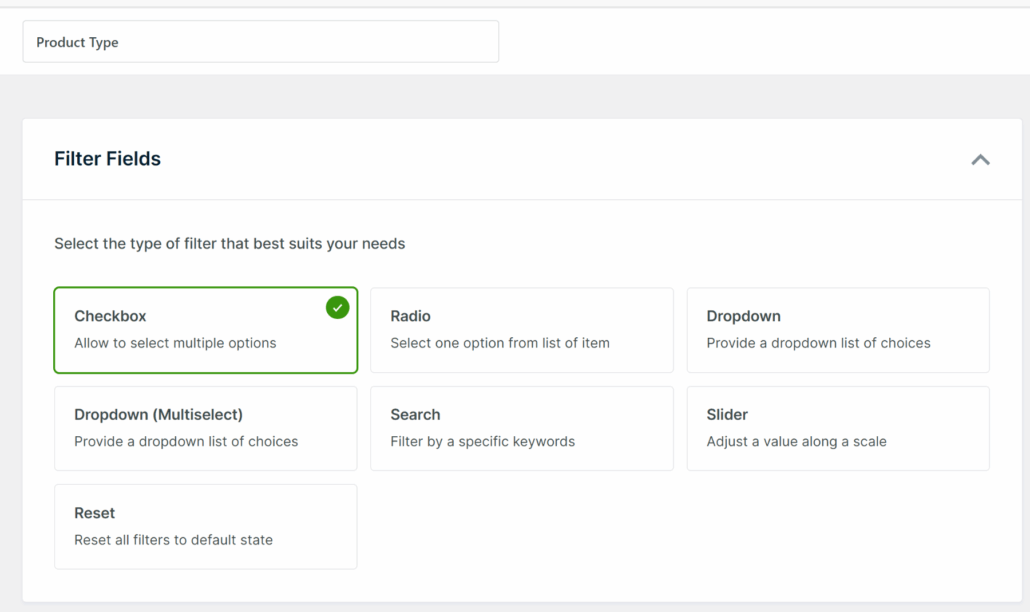
Verás una vista previa en vivo de tu filtro en el panel del lado derecho de la pantalla. Esto se actualiza una vez que guardas tus cambios, por lo que puedes ver exactamente cómo se verá.
Ahora desplázate hacia abajo hasta la sección Origen de datos. Aquí es donde le dices a WPFilters qué información usar para el filtro.
Simplemente haz clic en el menú desplegable y busca la opción Tipo de producto. Haz clic en ella y selecciónala como tu origen de datos.
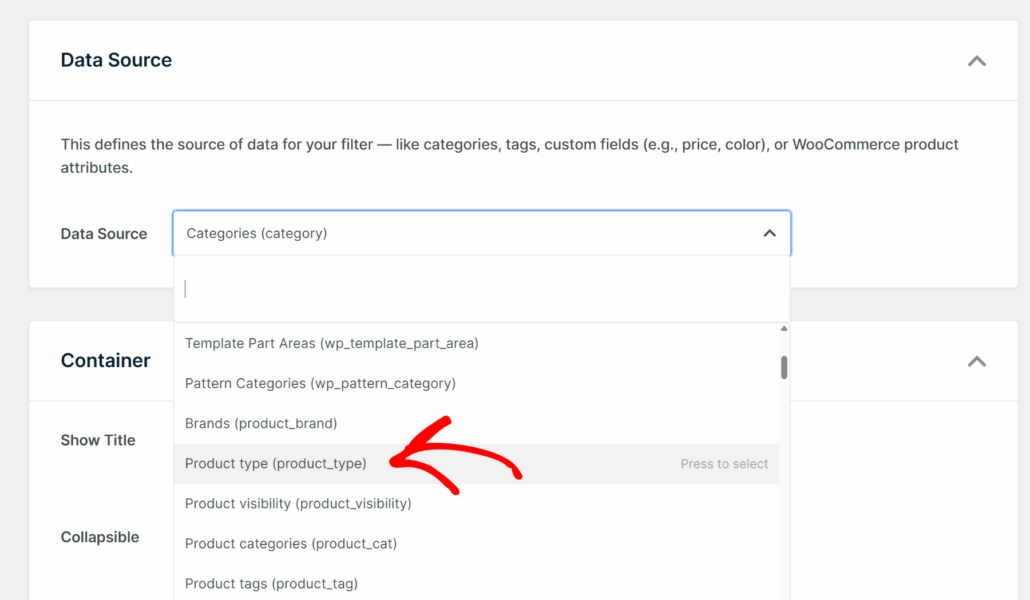
WPFilters detectará automáticamente todos los tipos de producto que estás utilizando en tu tienda. Estos suelen incluir productos simples, productos variables, productos agrupados y productos externos.
Paso 3: Personalizar tu filtro de tipo de producto
Después de seleccionar tu origen de datos, puedes personalizar cómo se ve y se comporta el filtro para tus clientes.
Simplemente desplázate hacia abajo hasta la sección Contenedor para ajustar la configuración de visualización. Aquí puedes controlar cómo aparece el filtro en tu tienda.

Por ejemplo, habilita la opción 'Mostrar título' si quieres que los clientes vean una etiqueta como "Tipo de producto" encima del filtro. Esto les ayuda a entender por qué están ordenando.
También puedes activar la opción 'Colapsable' para permitir a los usuarios ocultar el filtro cuando no lo necesiten. Esto mantiene tu barra lateral ordenada y da a los clientes control sobre la interfaz.
La opción ‘Horizontal’ organiza las opciones de filtro una al lado de la otra en lugar de en una lista vertical.
Una vez que hayas añadido el bloque Elemento WPFilters, necesitas decirle qué filtro mostrar. Mira el panel de ‘Configuración’ en el lado derecho de tu pantalla.

Habilita ‘Recuento de elementos’ para mostrar cuántos productos existen para cada tipo. Por ejemplo, podría mostrar “Productos simples (24)” o “Productos variables (18)”, para que los clientes sepan qué esperar.
Cuando estés satisfecho con cómo se ve todo, desplázate hasta la parte superior de la página y haz clic en el botón Guardar para almacenar tus cambios.
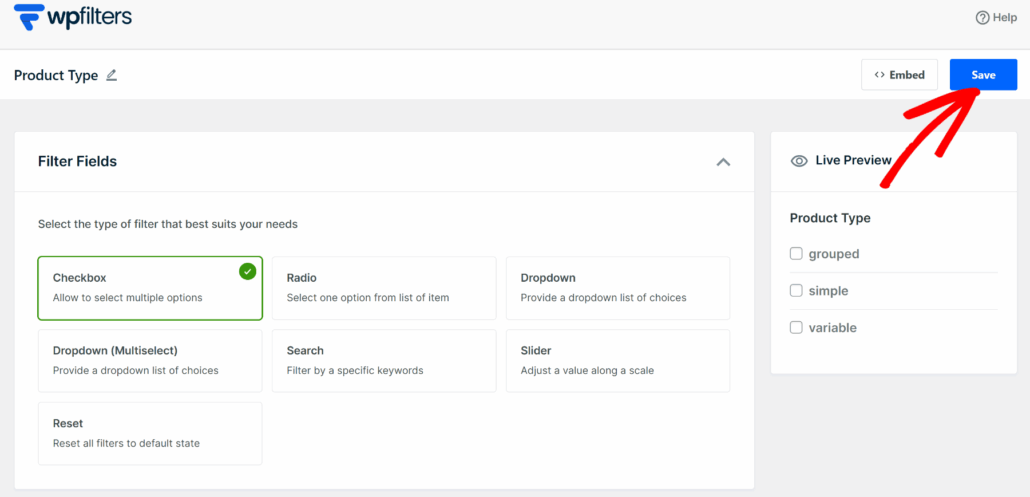
Verás una vista previa de tu filtro completado en el panel derecho, mostrando exactamente cómo aparecerá a los clientes.
Paso 4: Añade el Filtro a Tu Tienda
Ahora que tu filtro está listo, necesitas colocarlo en tu tienda WooCommerce donde los clientes puedan usarlo.
WPFilters lo hace fácil al ofrecer múltiples formas de incrustar tu filtro. Puedes usar un bloque de Gutenberg, un shortcode o código PHP si te sientes cómodo con el desarrollo.
Para empezar, haz clic en el botón ‘Incrustar’ en la parte superior de la página de Elementos.

Aparecerá una ventana emergente que te mostrará las diferentes opciones de incrustación. Puedes añadir el filtro a una página existente o crear una nueva.
Para este tutorial, te mostraremos cómo añadir el filtro de tipo de producto a la barra lateral de tu página de tienda WooCommerce. Aquí es donde la mayoría de los clientes esperan encontrar opciones de filtrado.
Simplemente dirígete a Apariencia » Widgets desde tu panel de WordPress. Ten en cuenta que estos pasos pueden variar ligeramente dependiendo del tema de WordPress que estés utilizando para tu tienda.
Desde aquí, desplázate hacia abajo para encontrar tu sección de barra lateral de WooCommerce o barra lateral de Tienda. Luego, puedes hacer clic en el botón + para añadir el bloque de widget Elemento WPFilters.
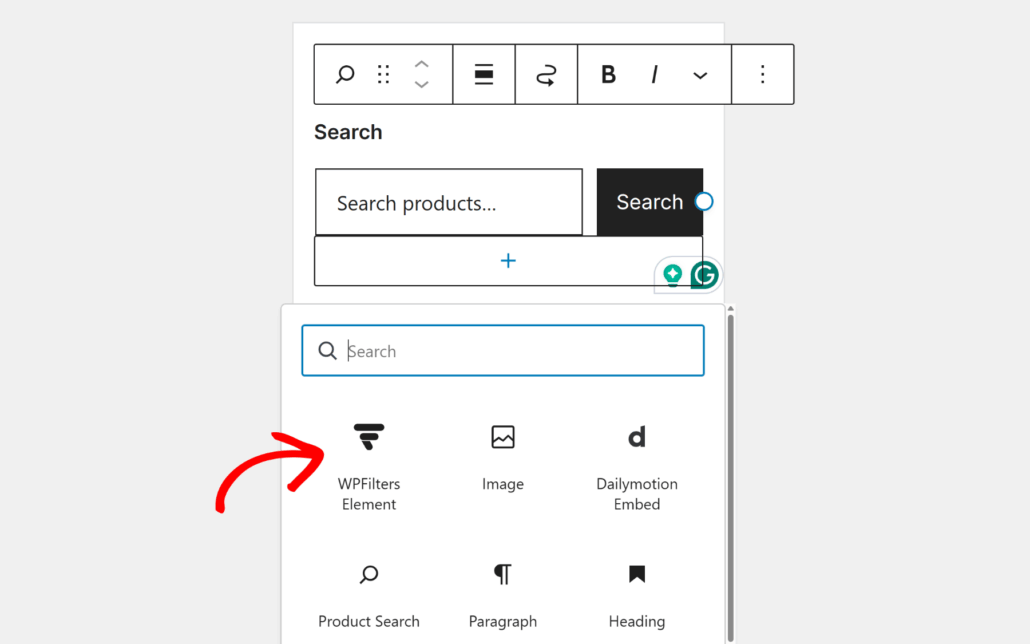
Una vez que haya agregado el bloque WPFilters Element, debe indicarle qué filtro mostrar. Mire el panel de 'Configuración' en el lado derecho de su pantalla.
Y luego haz clic en el menú desplegable ‘Seleccionar Elemento’ y elige el filtro de tipo de producto que creaste en los pasos anteriores.
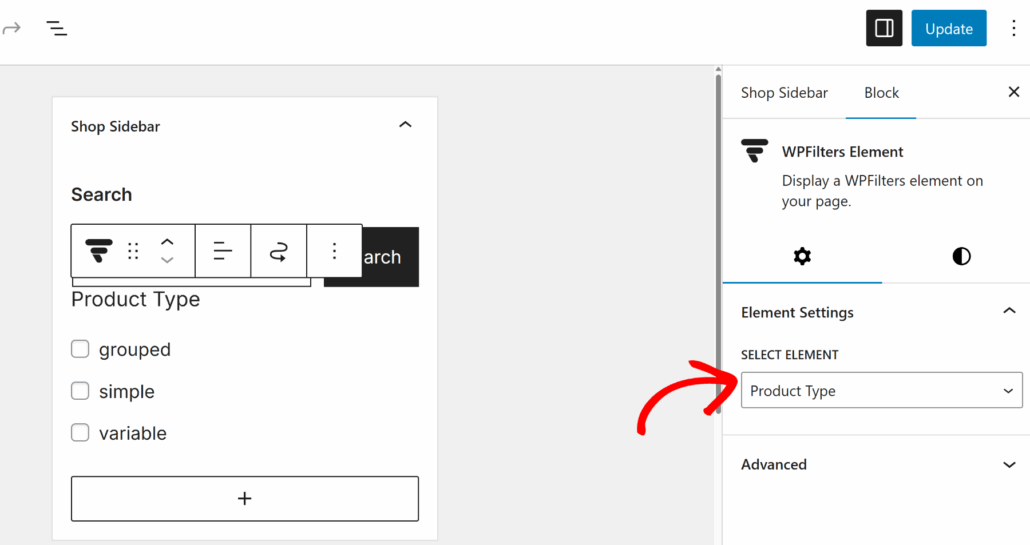
Cuando termines, haz clic en el botón Actualizar en la parte superior para guardar tus cambios. Tu filtro ya está activo en tu tienda.
Paso 5: Prueba Tu Filtro de Tipo de Producto
Después de añadir el filtro a tu tienda, el último paso es probarlo y asegurarte de que todo funciona correctamente.
Visita tu página de tienda WooCommerce para ver el filtro de tipo de producto en acción. Deberías verlo mostrado en tu barra lateral con todos los tipos de producto de tu tienda.
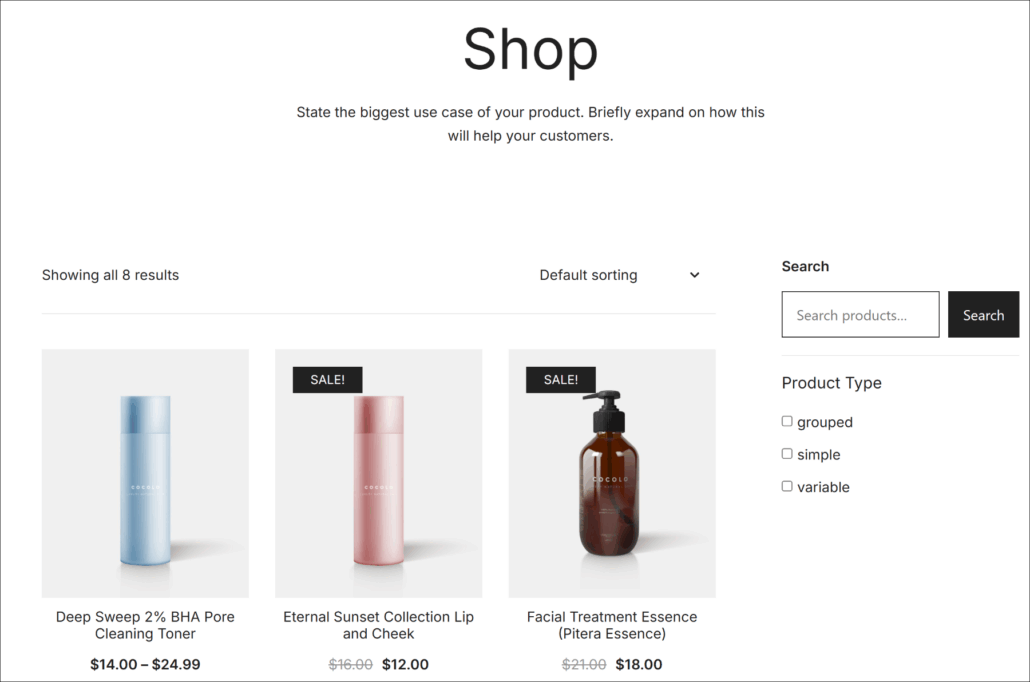
El filtro debería mostrar casillas de verificación para cada tipo de producto que tengas, como producto simple, producto variable y producto agrupado.
Ahora probemos si el filtrado realmente funciona. Haz clic en uno de los tipos de producto en el filtro.
Por ejemplo, si seleccionas “Producto Variable” de la lista de casillas de verificación, tu página de tienda debería actualizarse y mostrar solo los productos que tienen múltiples variaciones, como opciones de tamaño o color.
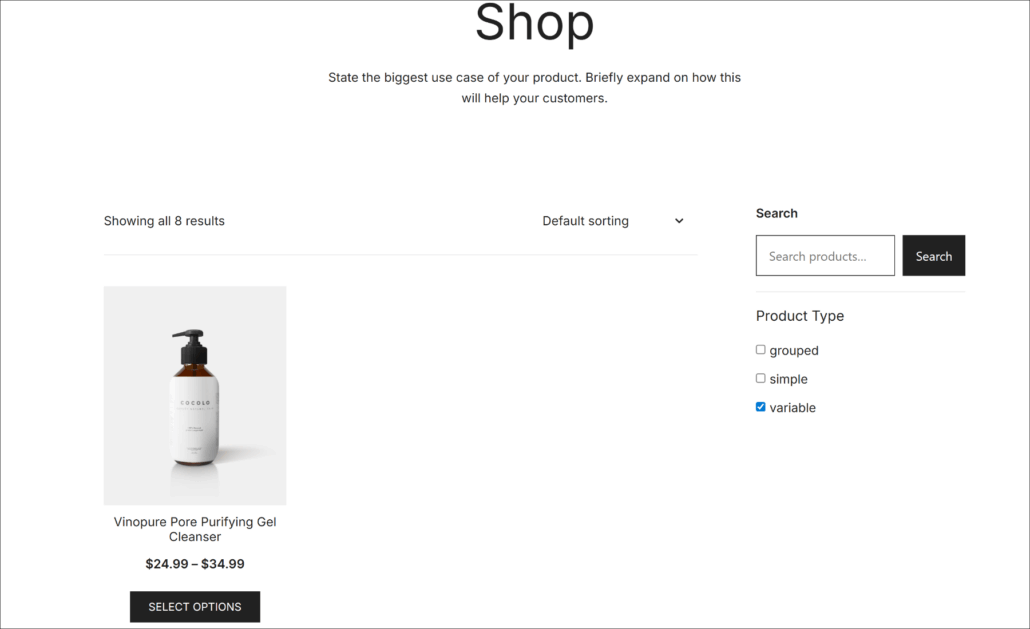
Todos tus productos simples, agrupados y de otros tipos deberían desaparecer de la vista. Solo los productos variables permanecen visibles.
Intenta seleccionar varios tipos de producto a la vez marcando más de una casilla. La página de la tienda ahora debería mostrar productos de ambos tipos que seleccionaste.
Esto brinda a tus clientes la flexibilidad de comparar diferentes tipos de producto o de acotar a lo que necesitan exactamente.
Preguntas frecuentes sobre los filtros de tipo de producto de WooCommerce
1. ¿Puedo añadir varios filtros a mi tienda de WooCommerce?
Sí, puedes crear tantos filtros como necesites. Por ejemplo, puedes apilar varios filtros en la barra lateral para que los clientes puedan ordenar por tipo de producto, categoría, precio y atributos a la vez. Cada filtro funciona de forma independiente, dando a los compradores un control preciso sobre lo que ven.
2. ¿Funcionará esto con mi tema actual de WooCommerce?
WPFilters funciona con casi todos los temas de WooCommerce. Lo hemos probado en temas populares como Astra, Storefront y OceanWP sin ningún problema. Los filtros se integran perfectamente con tu barra lateral y el diseño de tu página de tienda existentes.
3. ¿Necesitan los clientes recargar la página para ver los resultados filtrados?
Por defecto, la página se actualizará cuando los clientes seleccionen una opción de filtro. Sin embargo, WPFilters admite el filtrado Ajax, que actualiza los resultados al instante sin recargar toda la página. Esto crea una experiencia de compra más fluida para tus clientes.
Añadir filtros de tipo de producto a tu tienda de WooCommerce ayuda a los clientes a encontrar exactamente lo que buscan sin tener que desplazarse por productos irrelevantes.
Te hemos mostrado cómo configurar estos filtros usando WPFilters en solo unos sencillos pasos. Tus clientes ahora pueden ordenar productos simples, productos variables, productos agrupados y más con un solo clic.
Este pequeño cambio marca una gran diferencia en la experiencia de los compradores en tu tienda. Pasan menos tiempo buscando y más tiempo comprando, lo que conduce a mejores ventas para tu negocio.
Esperamos que este artículo te haya ayudado a aprender cómo filtrar WooCommerce por tipo de producto. También puedes consultar nuestras guías sobre cómo filtrar productos de WooCommerce por etiquetas y cómo añadir una búsqueda inteligente de productos de WooCommerce.
¿Listo para dar a tus clientes un mayor control sobre tu catálogo de productos? Puedes empezar con WPFilters aquí.