


Si llevas mucho tiempo administrando un blog de WordPress, los resultados de búsqueda de tu sitio pueden estar abarrotados de todo tipo de archivos multimedia y páginas, lo que dificulta que los lectores encuentren las entradas del blog que buscaban.
Lamentablemente, WordPress no incluye una opción integrada para filtrar las búsquedas del sitio. Tendrías que editar el código o contratar a un desarrollador para personalizar la búsqueda predeterminada.
Dicho esto, hay una forma más fácil. Con SearchWP, puedes hacer que la función de búsqueda de tu sitio sea exactamente como tú quieres.
En este artículo, te mostraremos cómo limitar la búsqueda solo a las entradas en WordPress.
¿Por qué limitar la búsqueda solo a las entradas de tu sitio?
Por defecto, WordPress muestra todas las páginas, entradas y tipos de entrada personalizados publicados en los resultados de búsqueda.
Por eso, a veces puede ser difícil encontrar el contenido adecuado, especialmente en sitios con muchas páginas.
¿Alguna vez has utilizado un formulario de búsqueda en un sitio y te has encontrado con páginas como Mapa del sitio, Acerca de nosotros, Pago y otras páginas similares entre los resultados habituales? Entonces conoces esta sensación.
Si eres un blogger, limitar los resultados de búsqueda solo a las entradas facilitará que tus visitantes encuentren el contenido que buscan.
Esto garantiza una mejor experiencia de usuario y aumenta la participación. Además, es más probable que los usuarios satisfechos que encontraron el contenido adecuado en tu sitio vuelvan y se conviertan en una audiencia leal.
Si eres propietario de una tienda en línea, las páginas técnicas en los resultados de búsqueda pueden distraer a tus clientes de buscar productos.
Eliminar estas páginas puede mejorar las conversiones y hacer que tu tienda parezca más profesional.
Dicho esto, veamos cómo puedes limitar la búsqueda en tu sitio de WordPress solo a las entradas.
Limitar la búsqueda del sitio web solo a las entradas en WordPress
La forma más fácil de limitar la búsqueda solo a las entradas en WordPress es usar un plugin como SearchWP.

Utilizado por más de 50.000 sitios, SearchWP es el mejor plugin de búsqueda de WordPress. Con él, puedes limitar la búsqueda en tu sitio solo a entradas, páginas o tipos de entrada personalizados en unos pocos clics, sin escribir ningún código.
También obtienes plantillas de formularios predefinidas que son fácilmente personalizables. Lo mejor de todo es que puedes crear motores de búsqueda ilimitados y enlazarlos a formularios de búsqueda individuales para filtrar los resultados en tu sitio.
Algunas de sus otras características también incluyen:
- Derivación de palabras clave: ¿Quieres que tu sitio de WordPress reconozca que términos de búsqueda como "buscar" y "búsqueda" son relevantes para el mismo contenido? SearchWP te permite habilitar la búsqueda de coincidencias relacionadas con las palabras clave que introduces, al igual que en Google.
- Indexación de campos personalizados: El motor de búsqueda nativo de WordPress no tiene en cuenta ningún dato almacenado en los campos personalizados. Esto hace imposible buscar correctamente en sitios que utilizan activamente tipos de entrada personalizados. SearchWP te permite abordar este problema y hacer que los campos personalizados sean buscables en unos pocos clics.
- Seguimiento de la actividad de búsqueda: ¿Quieres saber qué buscan tus visitantes en tu sitio? SearchWP te ofrece un informe completo sobre el comportamiento de búsqueda de tus visitantes para que puedas conocer mejor a tu audiencia y satisfacer sus necesidades de contenido.
- Integración perfecta: SearchWP ofrece potentes extensiones que te permiten integrarlo con plataformas de comercio electrónico populares como WooCommerce, plugins de formularios como WPForms y plugins de campos personalizados como Advanced Custom Fields (ACF).
Ahora, procedamos al tutorial paso a paso sobre cómo limitar la búsqueda solo a las entradas utilizando el plugin SearchWP.
Paso 1: Instalar y activar SearchWP en WordPress
El primer paso es conseguir su copia de SearchWP visitando el sitio web y registrándose para obtener una nueva cuenta.
Después de eso, puedes navegar a la pestaña Descargas en tu cuenta de SearchWP. Una vez allí, simplemente presiona el botón Descargar SearchWP y guarda el plugin en tu computadora.

Después de haber descargado el plugin, copia también tu clave de licencia, ya que la necesitarás pronto para activar tu licencia.
Luego, ve al panel de control de tu sitio de WordPress y carga el archivo ZIP del plugin SearchWP. ¿Necesitas ayuda con eso? Por favor, consulta esta guía sobre cómo instalar un plugin de WordPress paso a paso.
Después de instalar y activar el plugin, verás el asistente de configuración de SearchWP. Puedes hacer clic en el botón 'Iniciar asistente de incorporación' y seguir las instrucciones en pantalla.

Eso es todo. Has agregado SearchWP a tu sitio con éxito. Ahora, puedes usarlo completamente para mejorar la búsqueda en tu sitio.
Paso 2: Personalizar el motor de búsqueda de WordPress
A continuación, puedes comenzar a personalizar tu motor de búsqueda de WordPress y limitar la búsqueda solo a las entradas.
Piensa en un motor de búsqueda como un conjunto de reglas que puedes editar para controlar cómo funciona la búsqueda en tu sitio.
Para empezar, puedes navegar a SearchWP » Algoritmo desde el panel de control de WordPress. Aquí, puedes personalizar tu motor de búsqueda predeterminado y agregar nuevos.
Desde aquí, puedes hacer clic en el botón 'Fuentes y configuración'.

A continuación, se abrirá una ventana emergente donde podrás ver las fuentes para el motor de búsqueda predeterminado.
Estos incluyen Entradas, Páginas y Medios.
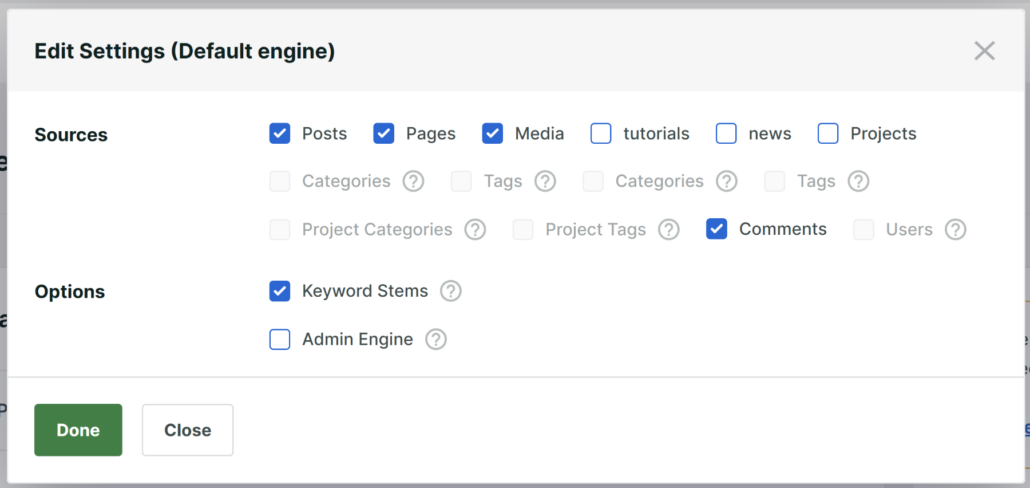
Ahora, para limitar la búsqueda solo a las entradas, simplemente eliminemos cualquier otra fuente de la lista de fuentes del motor de búsqueda predeterminado. De esta manera, tu motor de búsqueda considerará solo las entradas al realizar una búsqueda.
Simplemente desmarca las fuentes que deseas eliminar. En nuestro caso, desmarcaremos Páginas y Medios, para dejar Entradas como la única fuente activa.
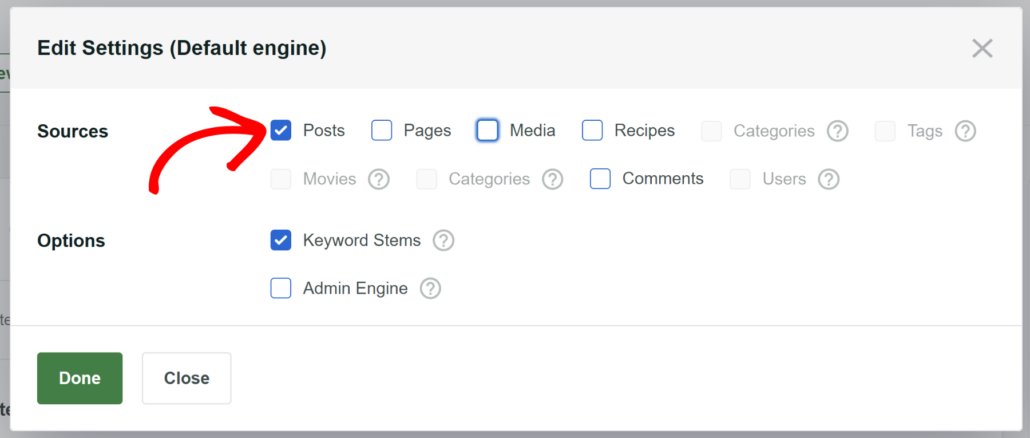
Una vez que hayas terminado, haz clic en Hecho.
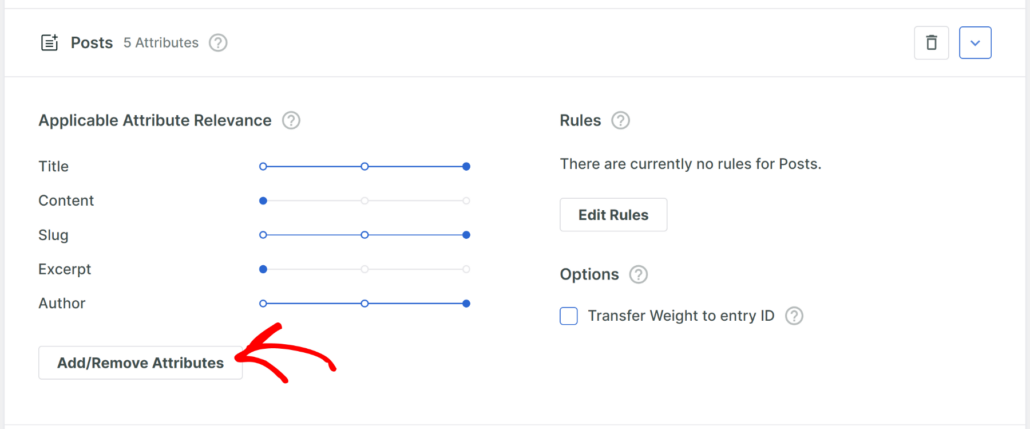
A continuación, puedes agregar o eliminar atributos de contenido para la fuente de Entradas de tu motor de búsqueda de WordPress.
Los atributos son los campos que deseas buscar para una fuente determinada, como título, contenido, extracto, slug, campos personalizados, términos de taxonomía y más. Esto decide qué detalles de contenido considerar cuando tu sitio busca resultados.
Adelante y haz clic en el botón 'Agregar/Eliminar atributos'.
Ahora se abrirá una nueva ventana con atributos como título, contenido, slug y extracto ya seleccionados.
A continuación, puede incluir también campos personalizados, categorías y etiquetas como atributos. Simplemente haga clic en los menús desplegables correspondientes y seleccione atributos adicionales.
Por ejemplo, si tiene un blog de cocina y ha creado un campo personalizado de ACF para ingredientes, puede incluirlo en el proceso de búsqueda.
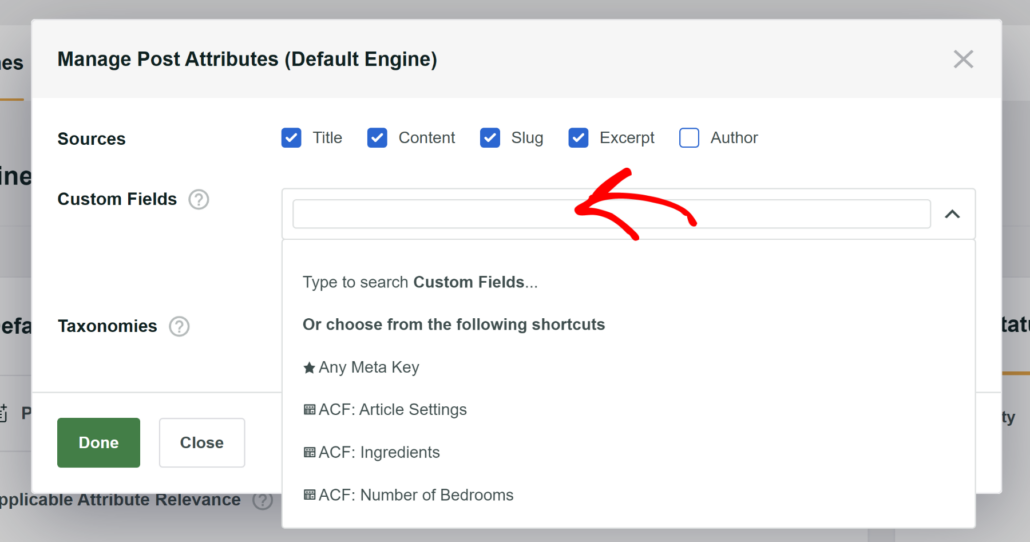
Cuando hayas terminado, simplemente haz clic en el botón 'Hecho'.
A continuación, puede hacer clic en el botón Guardar en la esquina superior derecha para almacenar sus cambios.
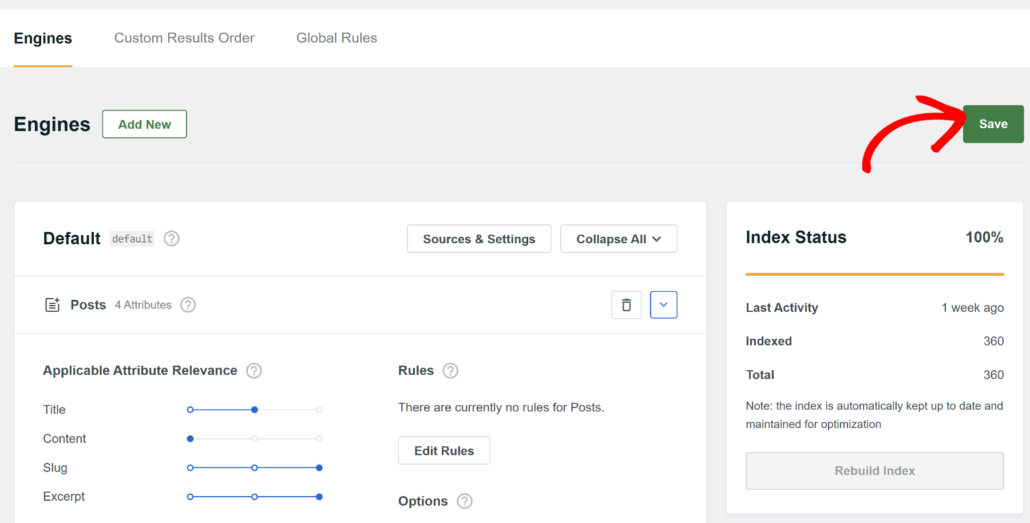
Eso es todo. Ahora ha limitado con éxito la búsqueda en su sitio solo a las entradas.
Paso 3: Probar su nueva búsqueda
Ahora, probemos nuestro motor de búsqueda personalizado. Para los propósitos de este tutorial, hemos creado una entrada y una página, ambas tituladas 'WordPress'.
Entre paréntesis junto a sus títulos, hemos indicado a qué tipo de contenido pertenecen. Esto nos permite averiguar si la restricción de búsqueda funciona o no.
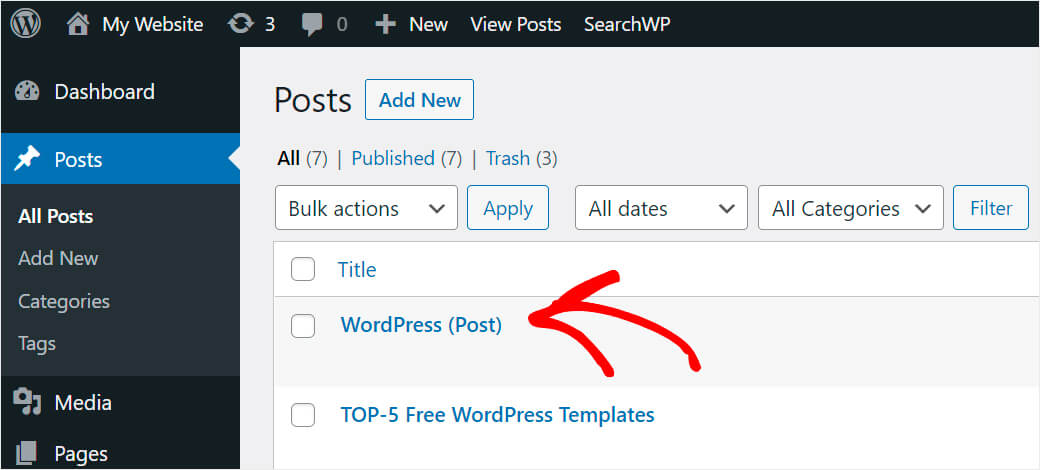
Ahora, vayamos a nuestro sitio web de demostración y comprobemos qué resultados de búsqueda obtendremos después de buscar WordPress.
Como puede ver, no hay "WordPress (Página)" entre los resultados de la búsqueda. Tenga en cuenta que estamos utilizando la función Búsqueda en vivo de SearchWP, que muestra los resultados de la búsqueda mientras escribe en el formulario de búsqueda.
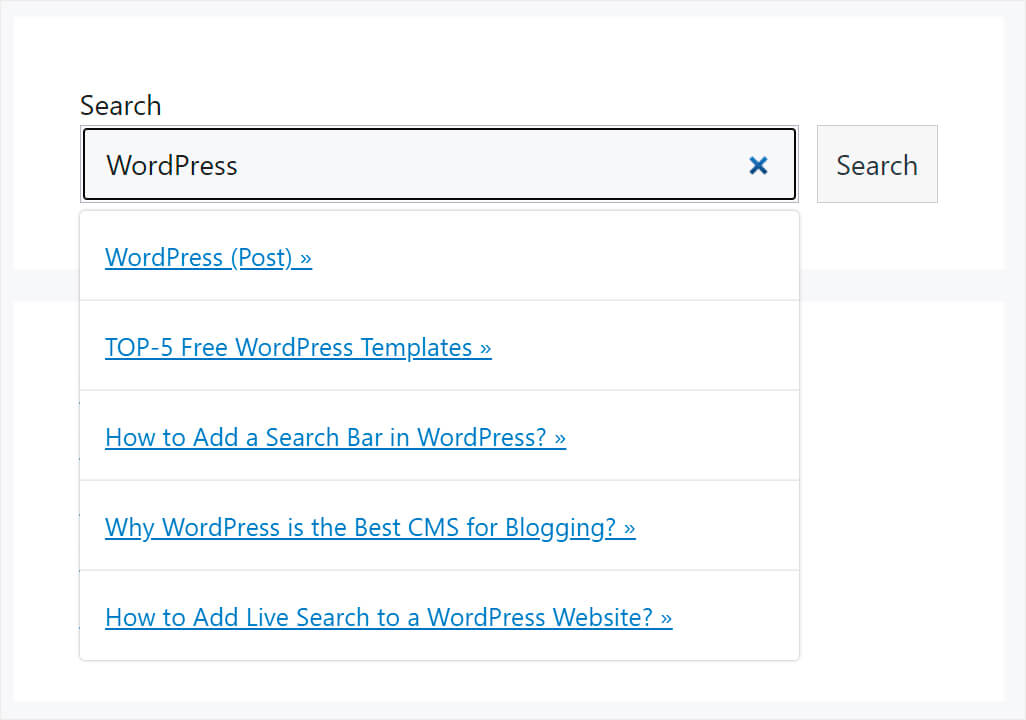
Esto significa que hemos excluido con éxito todos los tipos de contenido de los resultados de la búsqueda, excepto las entradas.
Qué sigue...
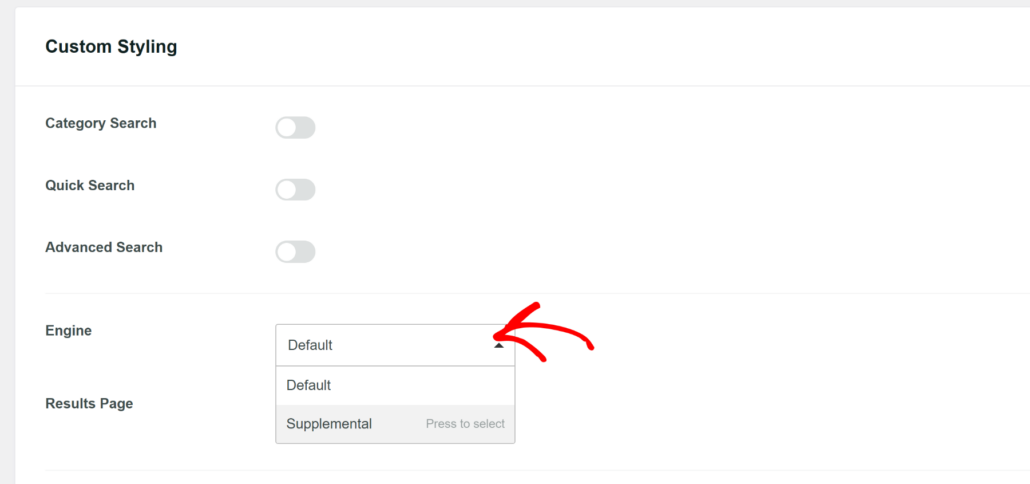
Ahora puede crear múltiples motores de búsqueda y configurarlos para buscar solo páginas o productos.
La mejor parte es que SearchWP le permite vincular cada motor con un formulario de búsqueda específico.
De esta manera, puede configurar búsquedas personalizadas para diferentes partes de su sitio web. Por ejemplo, la búsqueda en la sección del blog solo buscará entradas, mientras que la búsqueda en la sección de la tienda en línea solo buscará productos.
Para obtener más información, consulte nuestra guía sobre cómo agregar múltiples formularios de búsqueda a su sitio de WordPress.
Esperamos que este artículo le haya ayudado a aprender cómo limitar fácilmente la búsqueda solo a entradas en WordPress. También puede consultar nuestra guía sobre cómo agregar una barra de búsqueda en WordPress y cómo solucionar problemas de búsqueda en WordPress.
¡Listo para crear una experiencia de búsqueda en WordPress mejor y más personalizada? ¡Empieza hoy mismo con SearchWP !