

¿Tus usuarios tienen dificultades para encontrar contenido útil rápidamente en tu sitio?
Muchos visitantes de tu sitio pueden necesitar ayuda para encontrar el contenido que buscan, incluso con una barra de búsqueda.
Esto puede suceder por una de dos razones: los usuarios no siempre saben qué buscar o qué términos arrojarán los mejores resultados.
Esto puede generar frustración, oportunidades perdidas y que los usuarios abandonen el sitio prematuramente.
Sin embargo, si muestras palabras clave clicables debajo de la barra de búsqueda en WordPress, puedes resolver fácilmente este problema.
Puntos Clave:
- Muchos usuarios no son conscientes de lo que quieren o necesitan de tu sitio web.
- Mostrar palabras clave populares justo debajo de la barra de búsqueda resolverá este problema.
- ¡SearchWP te permite agregar esta función a tu sitio sin necesidad de escribir una sola línea de código!
Por qué mostrar palabras clave clicables debajo de la barra de búsqueda en tu sitio
Cuando muestras palabras clave clicables debajo de tu barra de búsqueda de WordPress, estás animando a tus usuarios a explorar contenido clave sin necesidad de que escriban una consulta.
Estos indicadores de palabras clave preseleccionados te permiten guiar a los visitantes hacia productos, servicios o publicaciones de blog específicos que se alinean con tus objetivos comerciales.
Elimina las conjeturas para tus visitantes, facilitando el acceso a contenido valioso. También te permite promocionar temas o productos específicos y potenciar tu negocio.
Por ejemplo, si tienes una tienda en línea, podrías mostrar palabras clave como "Venta de Verano", "Novedades" o "Los Más Vendidos" debajo de la barra de búsqueda. Esto atrae la atención a categorías o promociones de alta prioridad sin que el usuario tenga que buscarlas manualmente.
De manera similar, para un blog, podrías promocionar palabras clave como "Consejos Principales", "Guías Prácticas" o "Guía para Principiantes", dirigiendo a los visitantes a contenido fundamental que ha demostrado generar tráfico y participación.
Ahora que tenemos una buena idea de cuándo mostrar palabras clave clicables debajo de la barra de búsqueda en WordPress. ¡Veamos cómo hacerlo fácilmente!
Cómo mostrar palabras clave clicables debajo de la barra de búsqueda en WordPress
SearchWP es uno de los plugins de búsqueda más potentes disponibles para WordPress. Te permite mostrar fácilmente palabras clave clicables debajo de la barra de búsqueda en WordPress.
Si bien la búsqueda predeterminada de WordPress es funcional, solo cubre lo básico. Por otro lado, SearchWP te permite controlar cómo funciona tu algoritmo de búsqueda, haciendo posible promocionar contenido, palabras clave y tipos de publicaciones específicos.
Aquí hay algunas características clave de SearchWP:
- Algoritmos de búsqueda personalizables: Con SearchWP, puedes ajustar cómo se clasifican los resultados de búsqueda, dándote el poder de aumentar la visibilidad del contenido con palabras clave específicas.
- Derivación de palabras clave: SearchWP entiende la relación entre las palabras, por lo que si un usuario busca "correr", también verá resultados para "corriendo" y "corrió".
- Analíticas detalladas: Te brinda información sobre lo que tus usuarios están buscando y qué resultados se están haciendo clic, lo que te permite refinar tu estrategia continuamente.
- Página de resultados de búsqueda personalizada: SearchWP proporciona una página de resultados de búsqueda totalmente personalizable, que te permite modificar su apariencia y combinarla con tu sitio.
- Sugerencia de contenido relacionado: Con SearchWP, puedes añadir una sección relacionada a cada página, publicación o tipo de publicación personalizada, como productos de comercio electrónico o documentación.
Ahora, te mostraremos cómo mostrar palabras clave clicables debajo de la barra de búsqueda en WordPress usando SearchWP.
Paso 1: Configurar SearchWP para tu sitio
Primero, selecciona un paquete de SearchWP que se ajuste a tus necesidades. Luego, descarga el archivo del plugin desde la pestaña “Descargas” de tu página de cuenta.
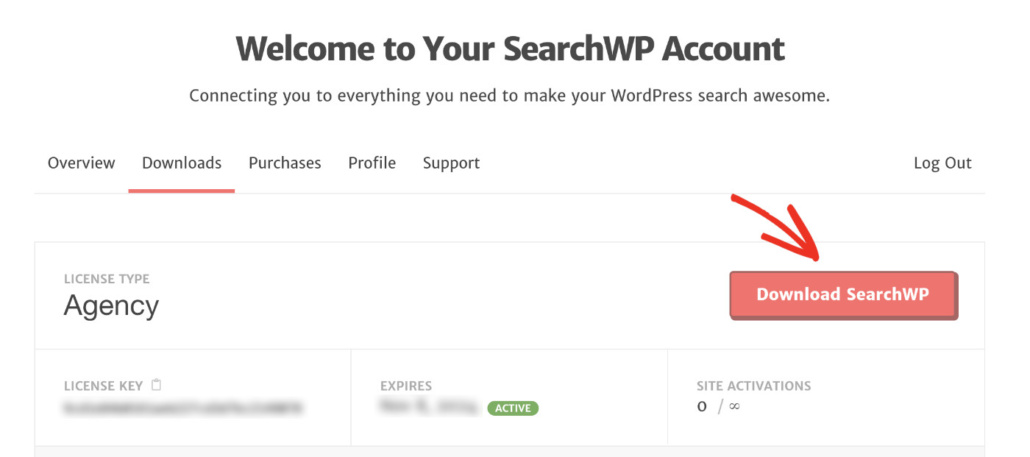
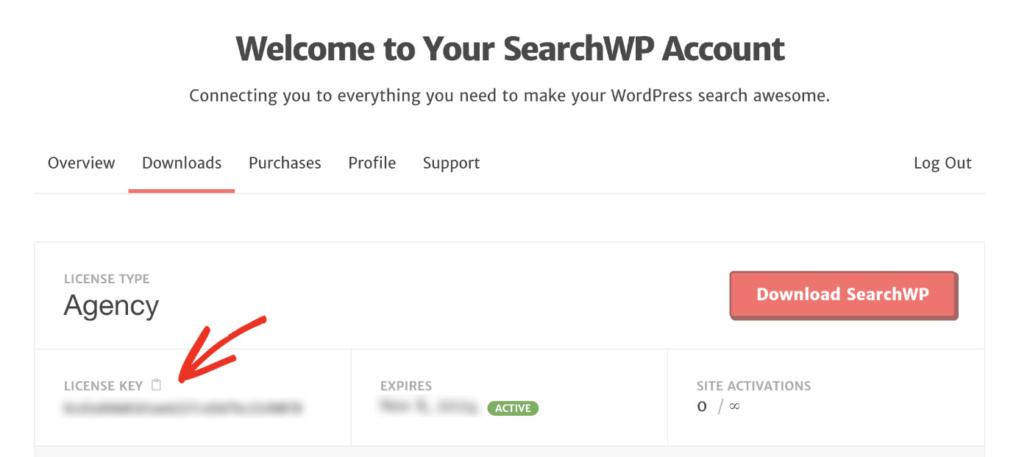
Desde la misma página, copia la clave de licencia, ya que la necesitaremos más tarde para activar el plugin.
Puedes instalar y activar SearchWP fácilmente como cualquier otro plugin de WordPress.
Una vez activado, puedes seguir la guía de configuración paso a paso haciendo clic en el botón “Iniciar asistente de incorporación”.

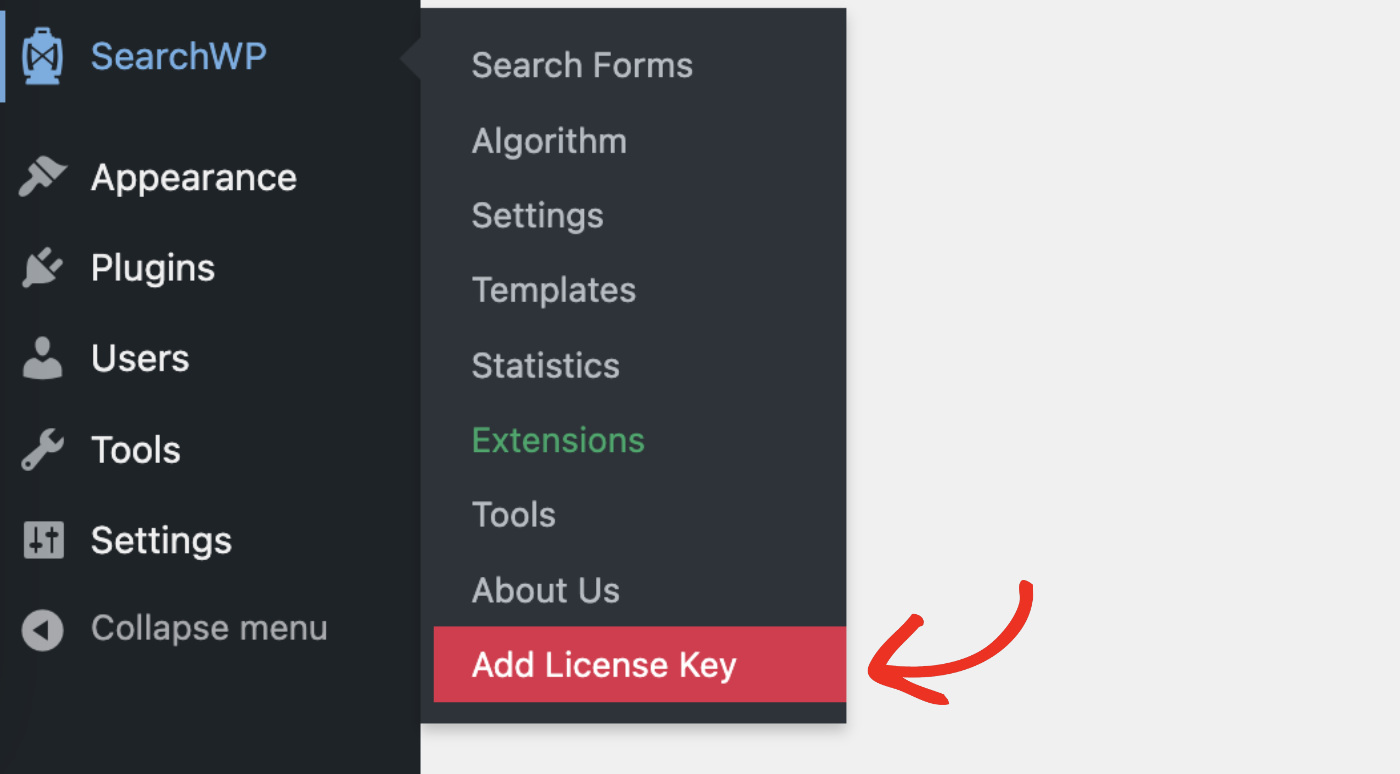
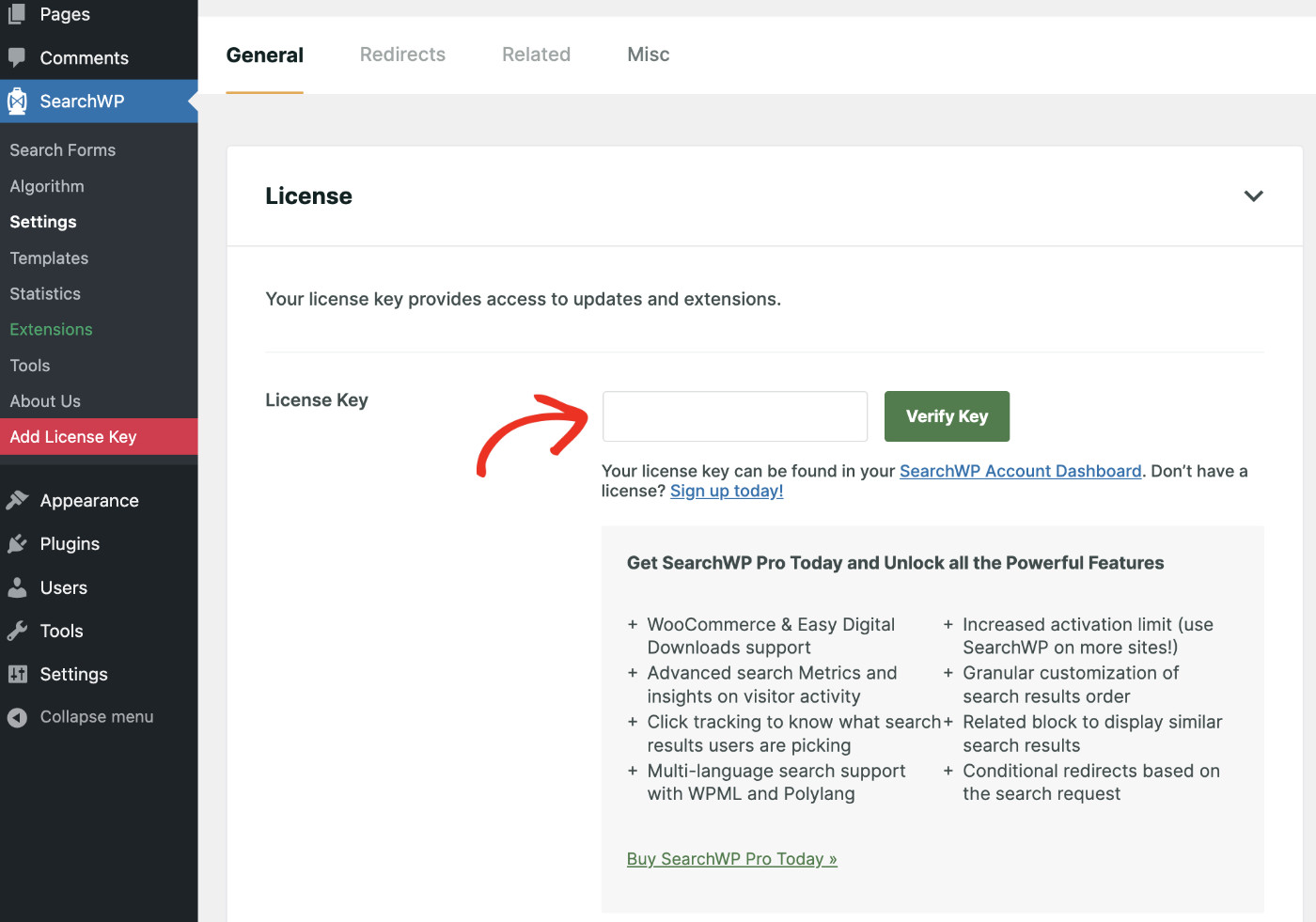
Alternativamente, puedes activar el plugin manualmente yendo a SearchWP > Añadir clave de licencia.
Luego, pega la clave de licencia que copiaste anteriormente y haz clic en “Verificar clave” para finalizar la activación.
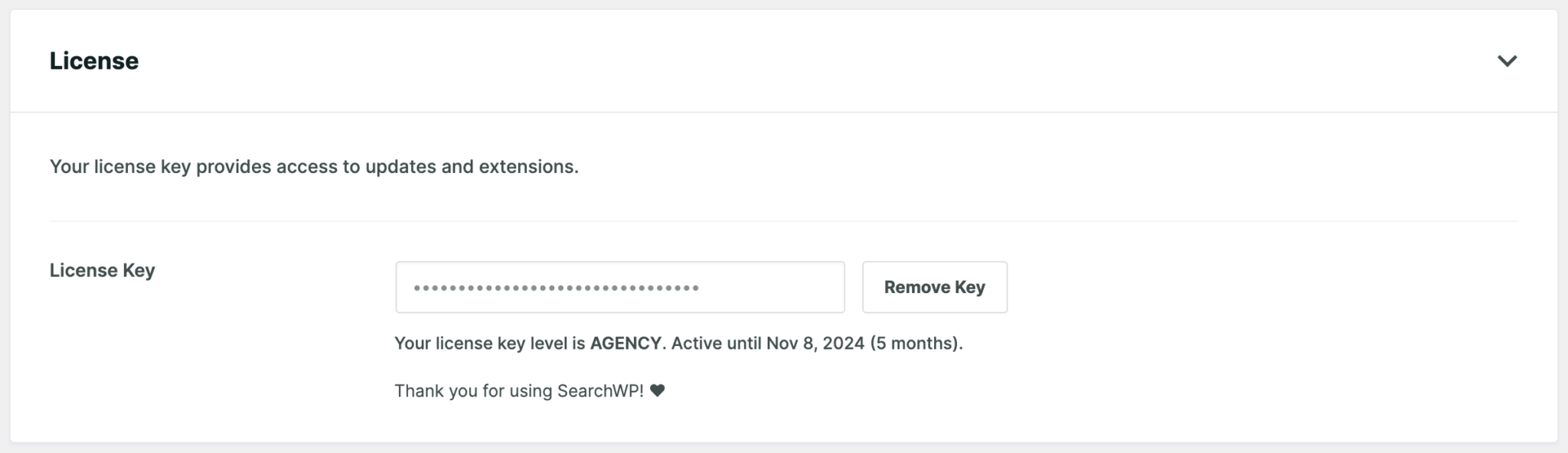
Cuando la verificación sea exitosa, tus detalles de licencia aparecerán debajo.
Ahora, estamos listos para mostrar palabras clave clicables debajo de la barra de búsqueda en WordPress.
Paso 2: Configurar el motor de SearchWP
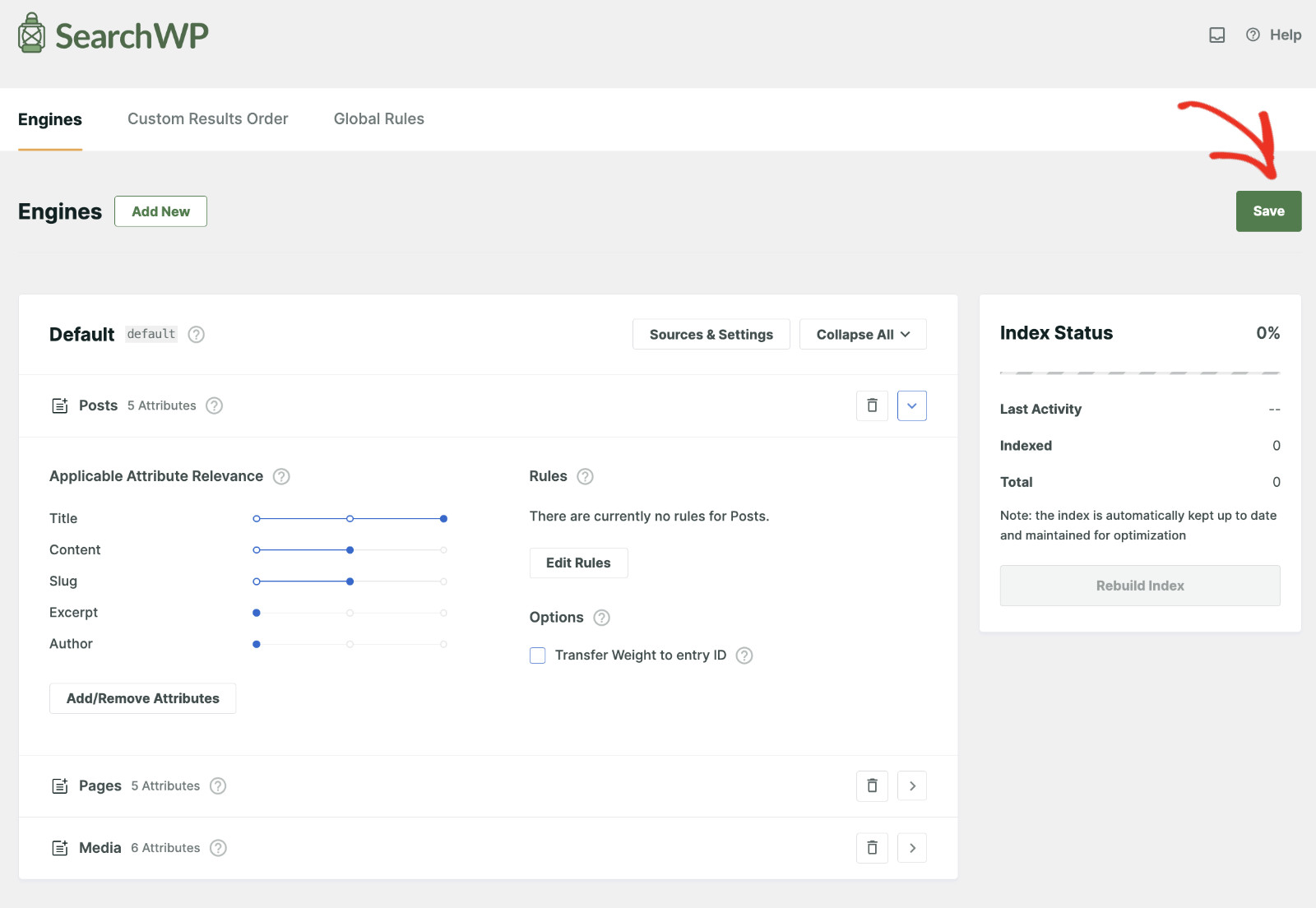
Cuando activas SearchWP, inmediatamente comienza a indexar el contenido de tu sitio. Sin embargo, puedes tener control total sobre la configuración del motor de búsqueda. Para ajustar manualmente el algoritmo de búsqueda, ve a SearchWP > Algoritmo.
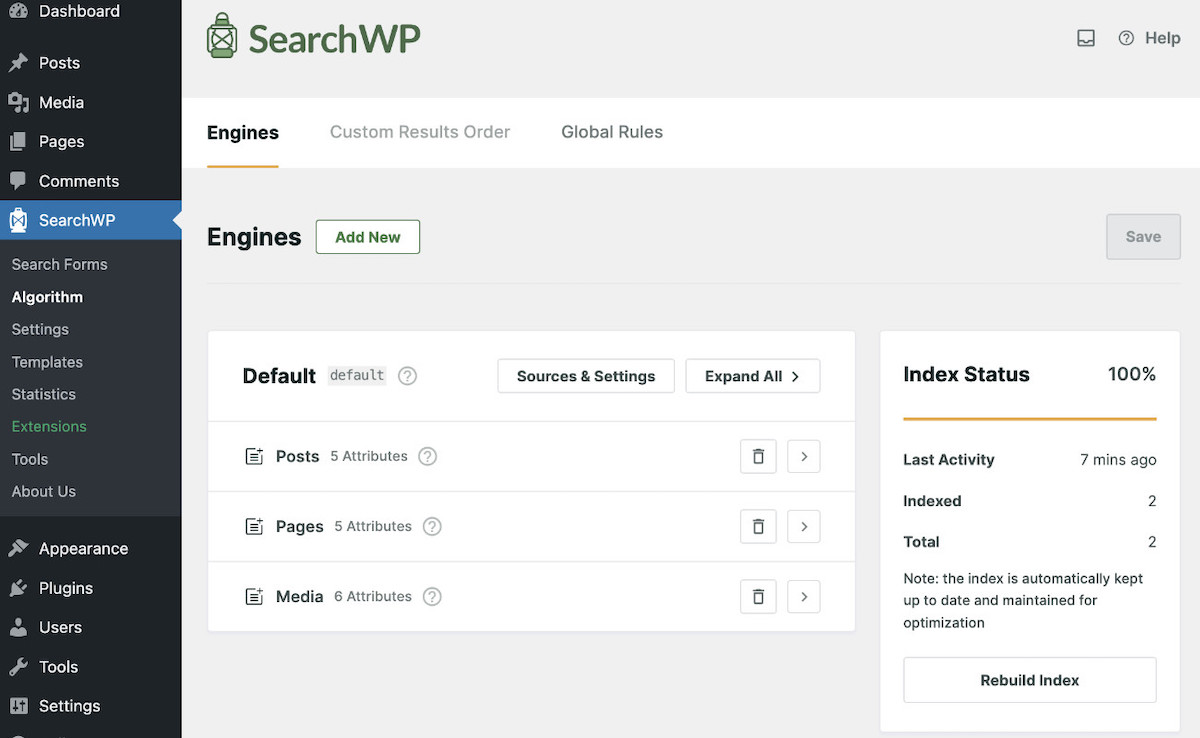
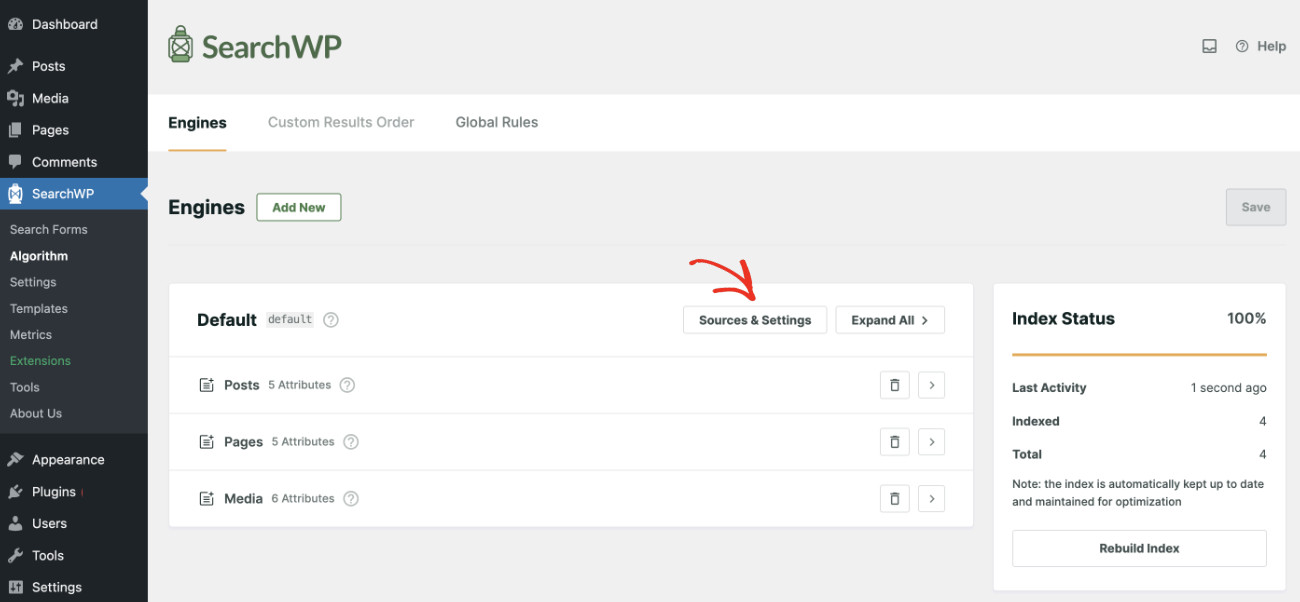
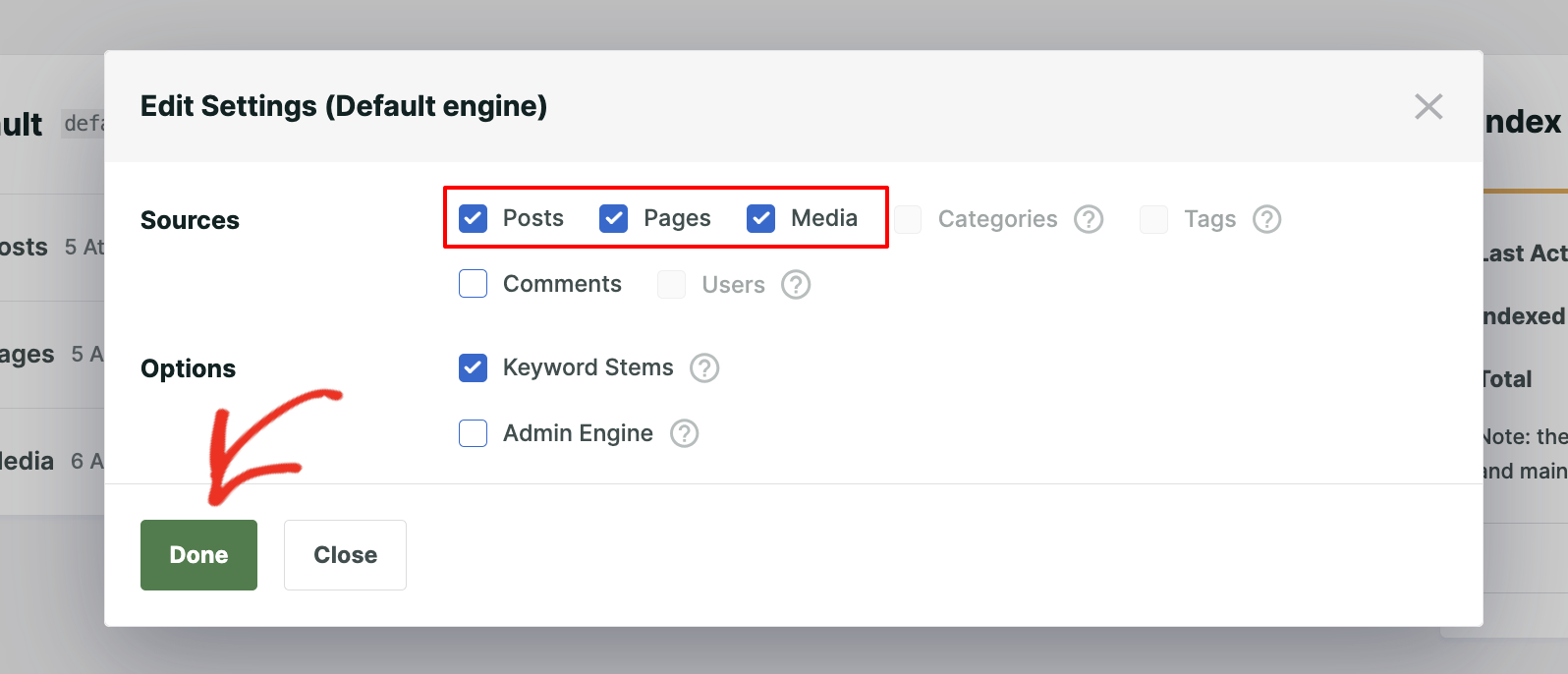
Por defecto, SearchWP indexa Publicaciones, Páginas y archivos multimedia. Puedes personalizar las fuentes de contenido haciendo clic en el botón “Fuente y configuración”.
Consejo profesional: Puedes crear motores de búsqueda específicos para diferentes tipos de contenido o condiciones usando Motores suplementarios.
Después de seleccionar las fuentes de contenido que deseas incluir en la búsqueda, haz clic en “Hecho” para confirmar los cambios.
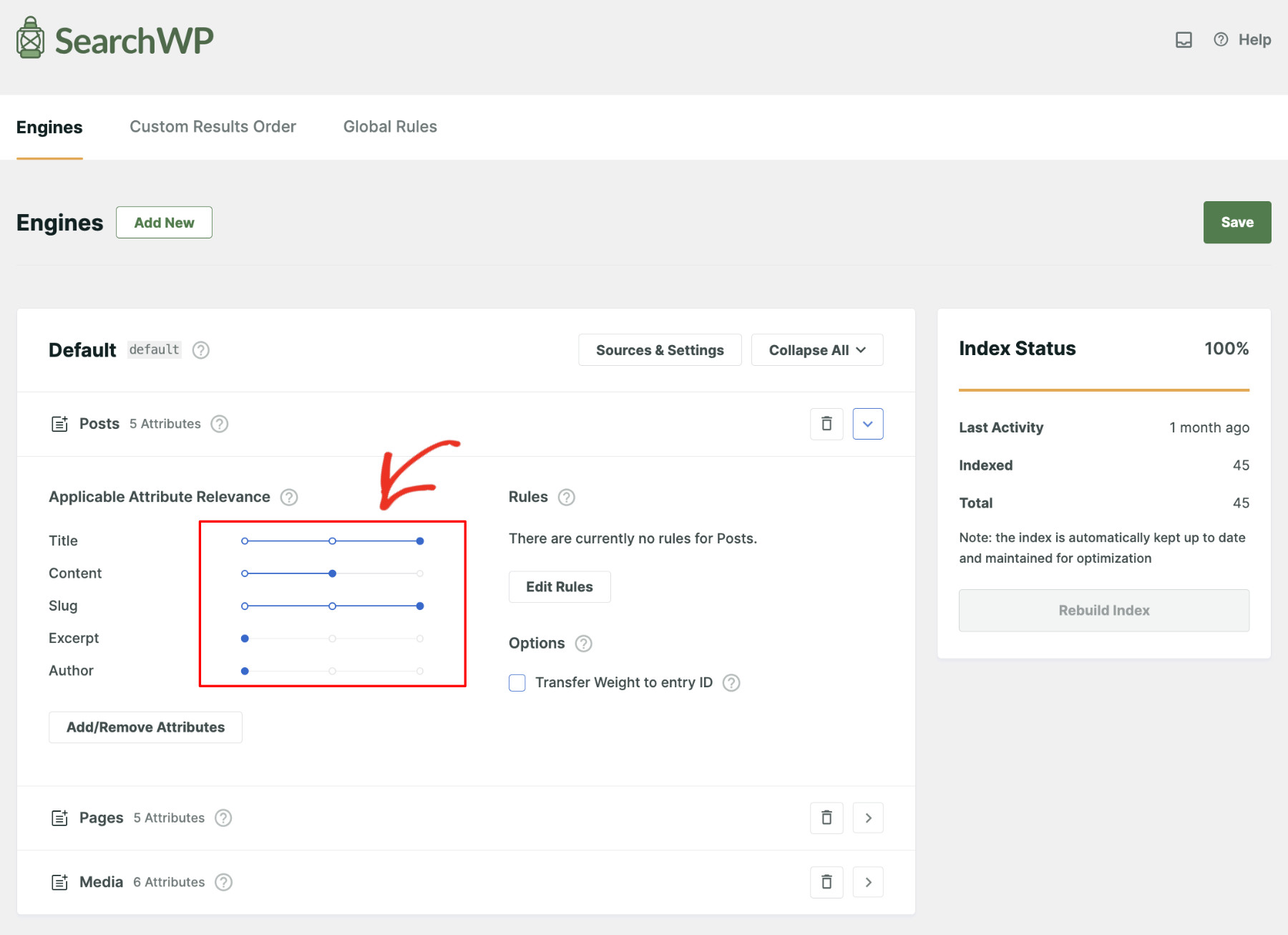
Puedes refinar cómo se muestran los resultados de búsqueda ajustando la Relevancia del Atributo de Aplicación.
Usa los deslizadores junto a cada atributo para controlar cuánto peso tiene en los resultados de búsqueda. Mover el deslizador hacia la derecha le da más importancia a ese atributo, mientras que moverlo hacia la izquierda reduce su impacto. Esto te permite ajustar la relevancia de los resultados de búsqueda en tu sitio.
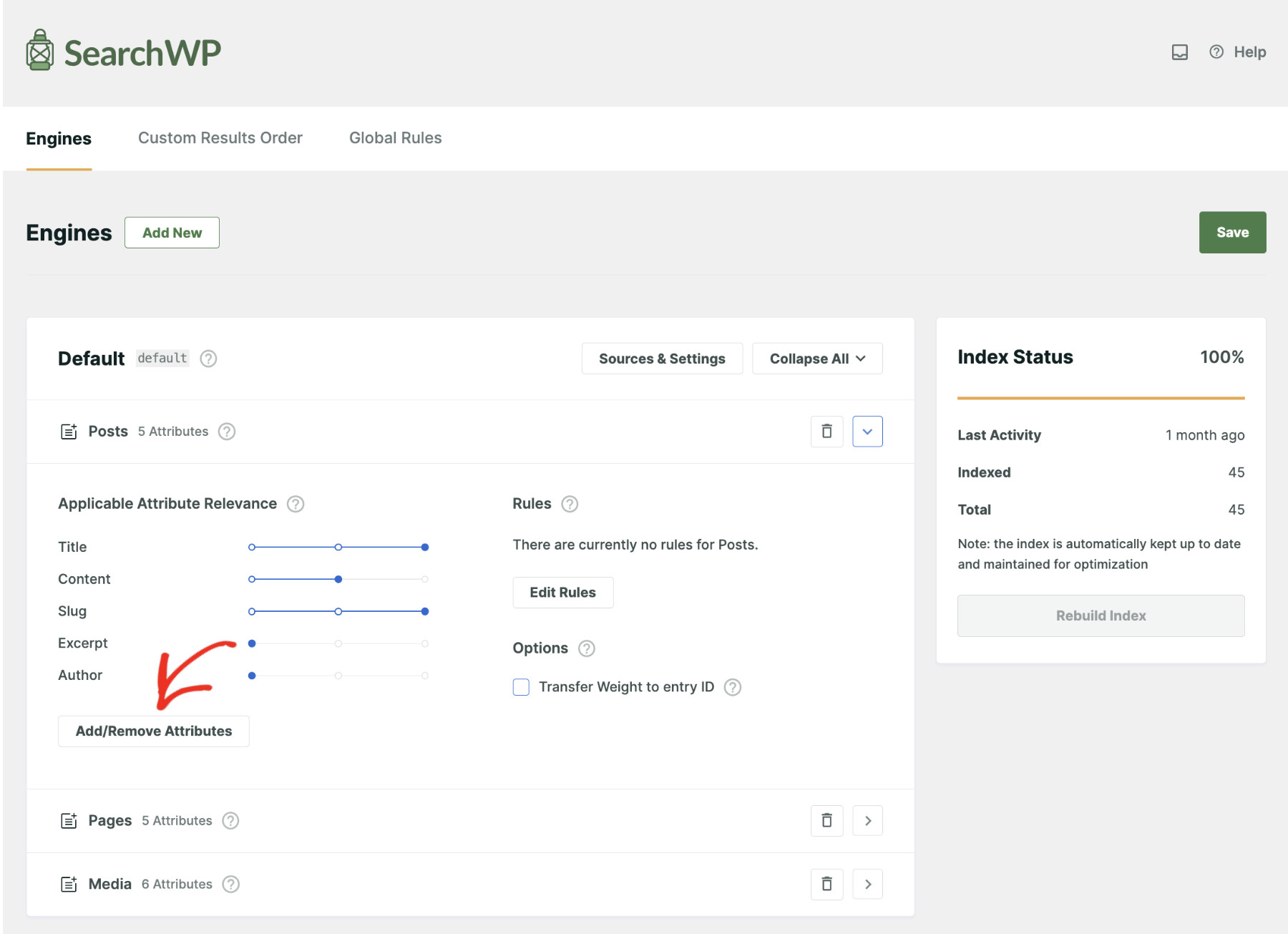
Si deseas excluir algún atributo de influir en la búsqueda, haz clic en el botón “Añadir/Eliminar atributos”.
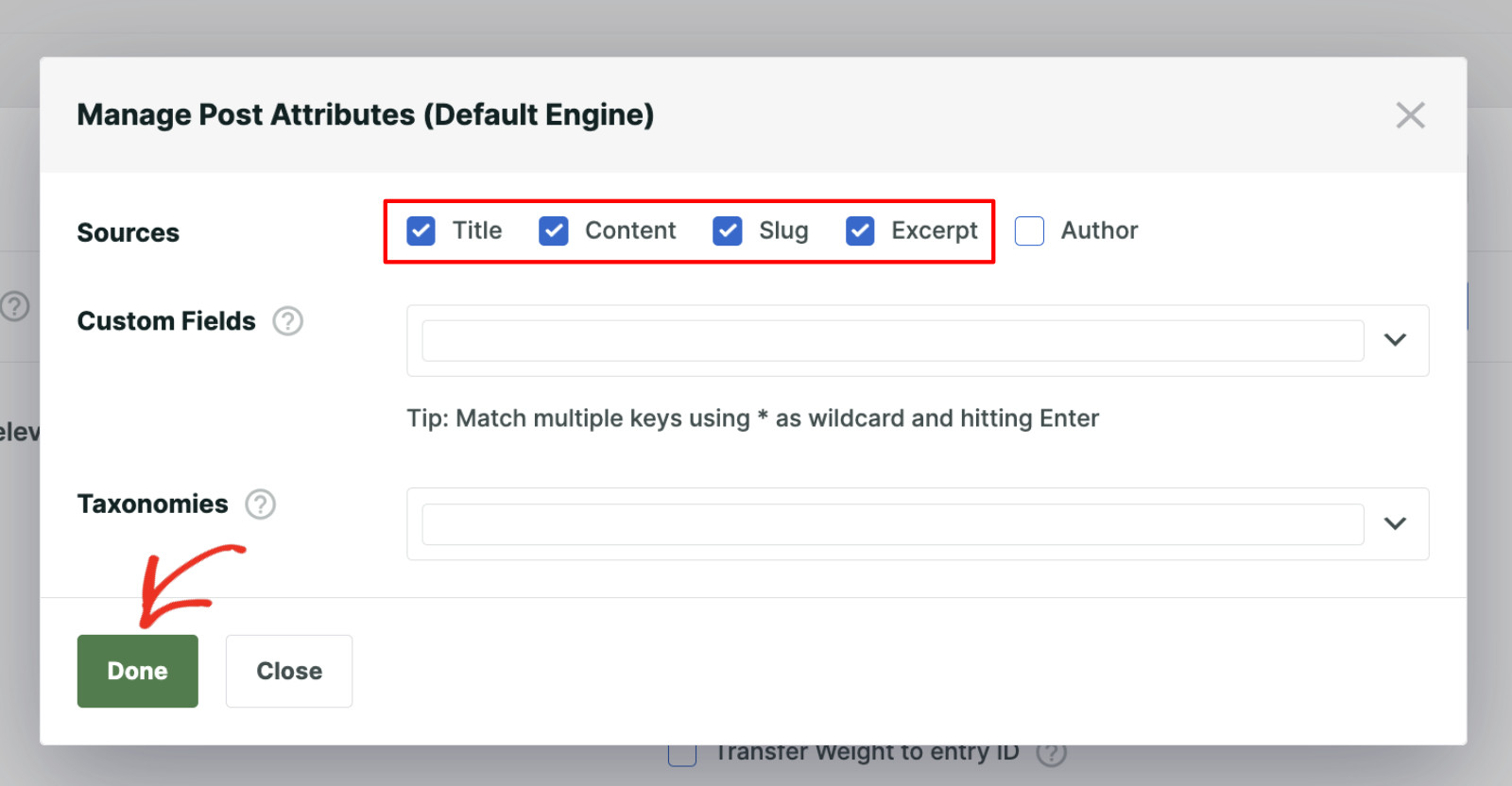
Simplemente desmarca los atributos que deseas excluir y luego haz clic en “Hecho” para guardar tus elecciones.
Cuando estés satisfecho con tu configuración, haz clic en “Guardar” para finalizar la configuración de tu motor de búsqueda.
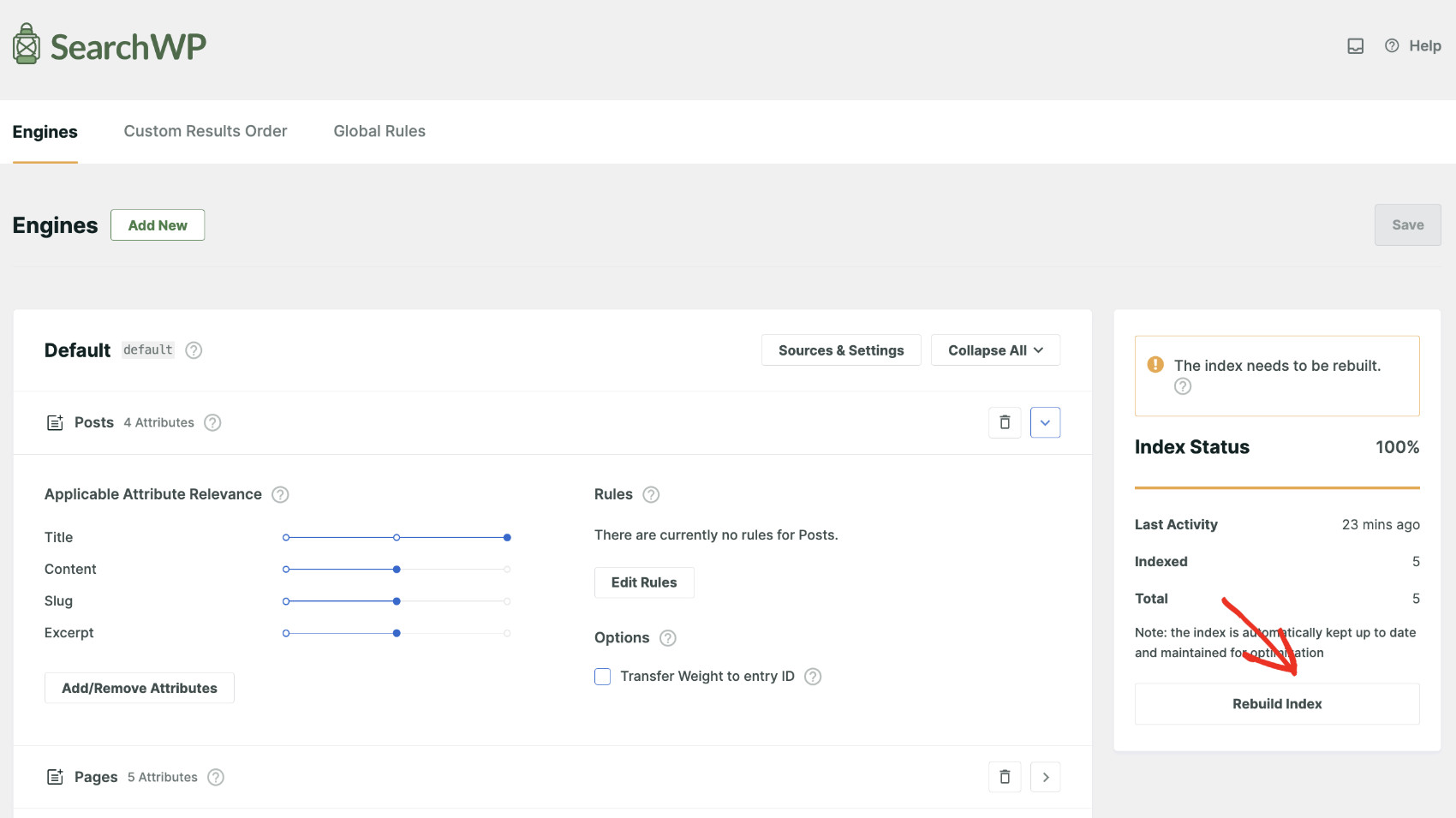
SearchWP sincroniza automáticamente el índice para mantenerlo actualizado con los cambios de tu sitio. Sin embargo, si alguna vez ves un mensaje que te pide reconstruir el índice, haz clic en Reconstruir índice para activar una reindexación manual.
Paso 3: Crear una barra de búsqueda que muestre palabras clave clicables debajo
Ahora que el escenario está listo. Creemos un formulario de búsqueda para mostrar palabras clave clicables debajo de la barra de búsqueda.
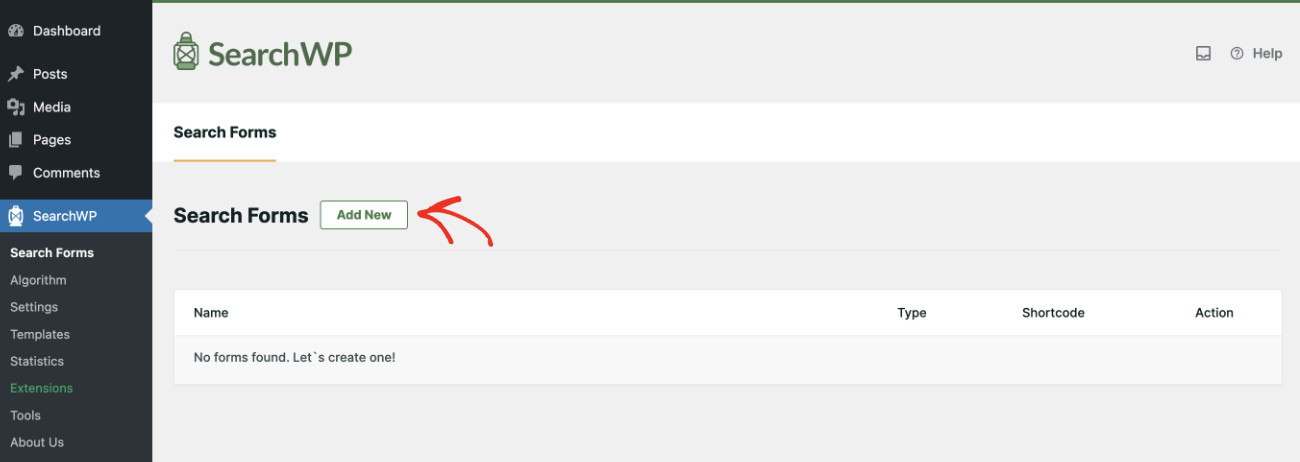
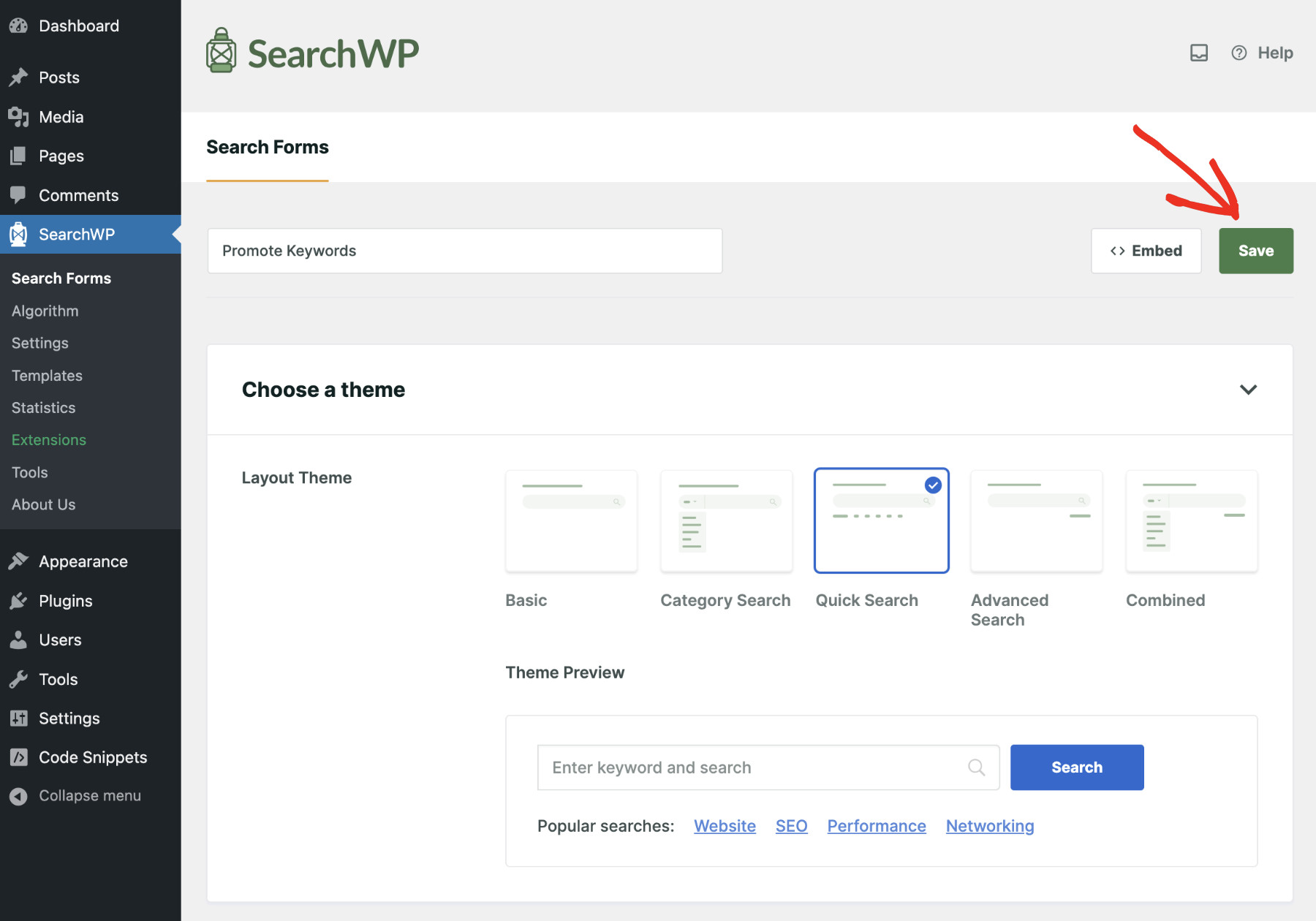
Para ello, navega a SearchWP > Formularios de búsqueda y haz clic en el botón “Añadir nuevo”.
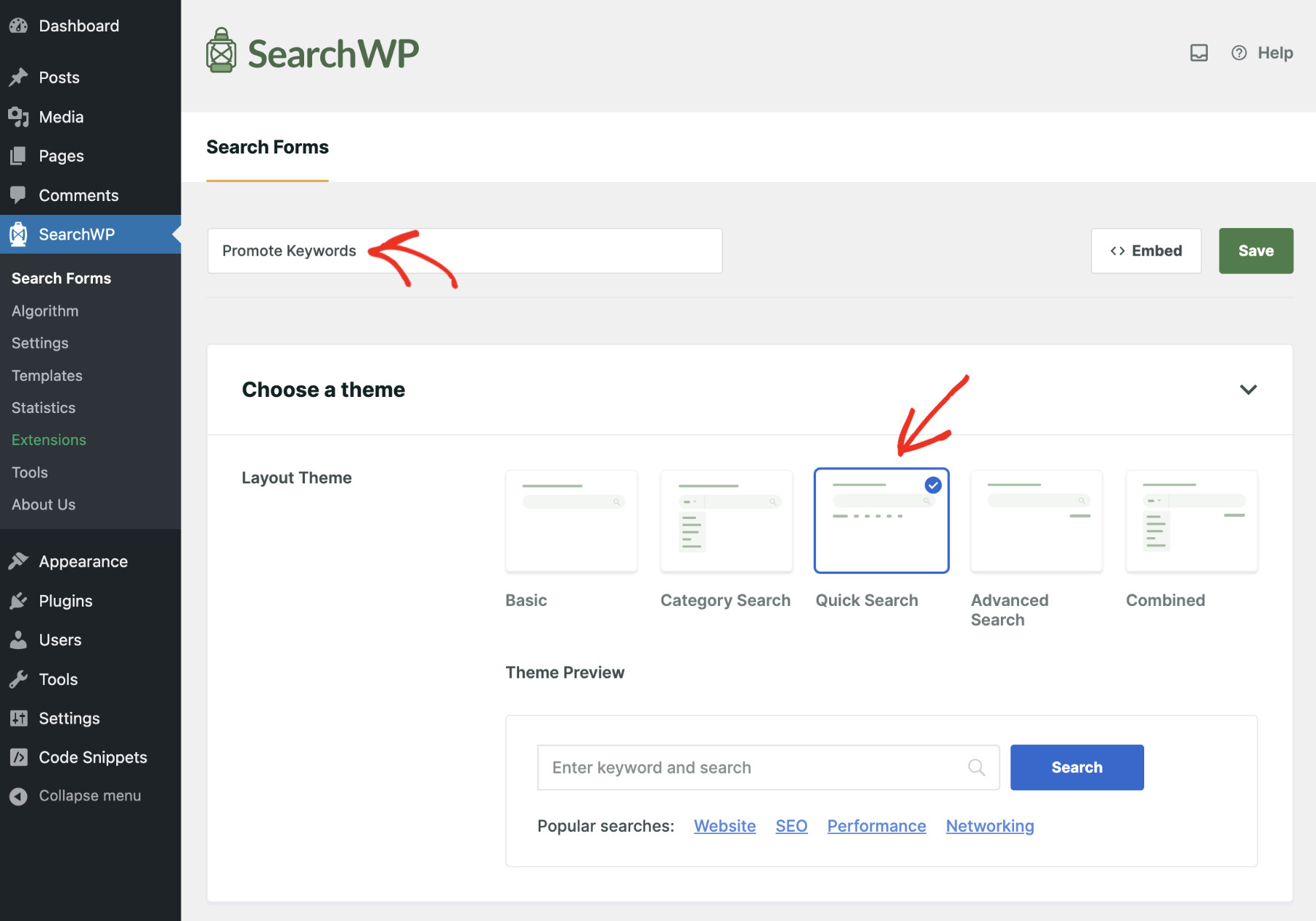
Dale a tu barra de búsqueda un nombre apropiado que te ayude a reconocerla fácilmente más tarde y selecciona “Búsqueda rápida” como tema de diseño.
Ahora, en la siguiente sección, necesitas añadir las palabras clave que deseas mostrar debajo de la barra de búsqueda. Escribe estas palabras clave en el campo “Elementos de búsqueda rápida”. Después de escribir cada palabra clave, presiona “Enter” para guardarlas.

Puedes configurar el resto de los ajustes según tus necesidades. Cuando hayas terminado, haz clic en “Guardar” para aplicar tus cambios.
Paso 4: Añadir la barra de búsqueda a la ubicación deseada
Puedes insertar esta barra de búsqueda en cualquier lugar de tu sitio web. Hay varias formas de hacerlo; haz clic en el botón “Incrustar” junto a “Guardar” en la página de configuración del formulario de búsqueda y verás las instrucciones.
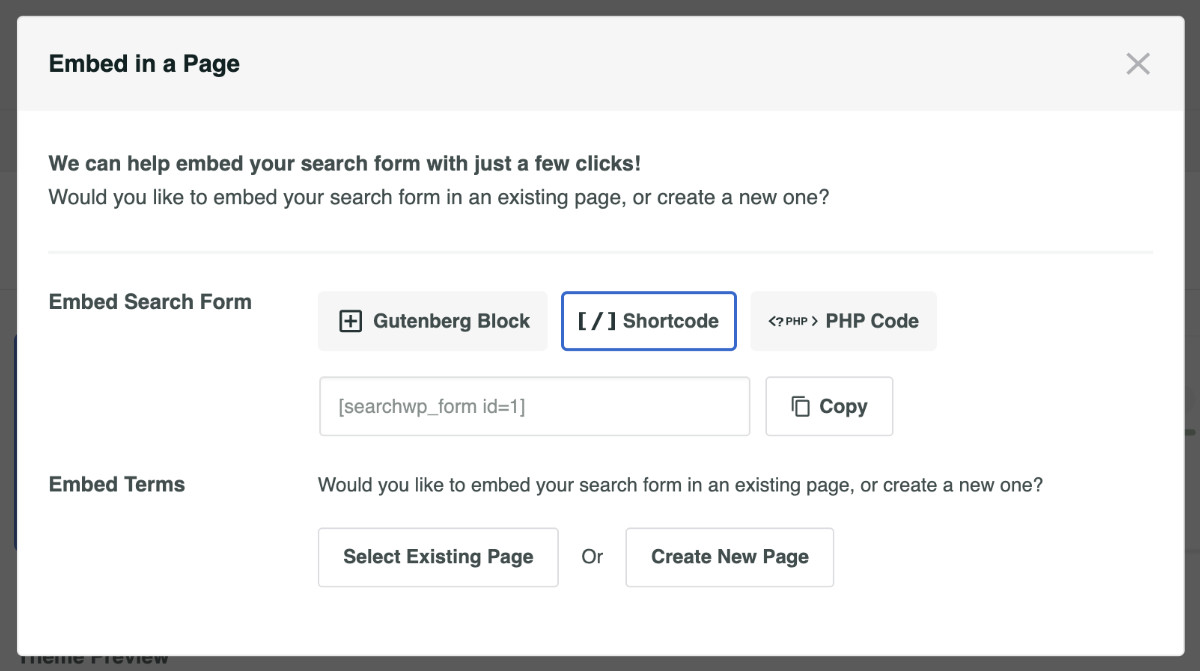
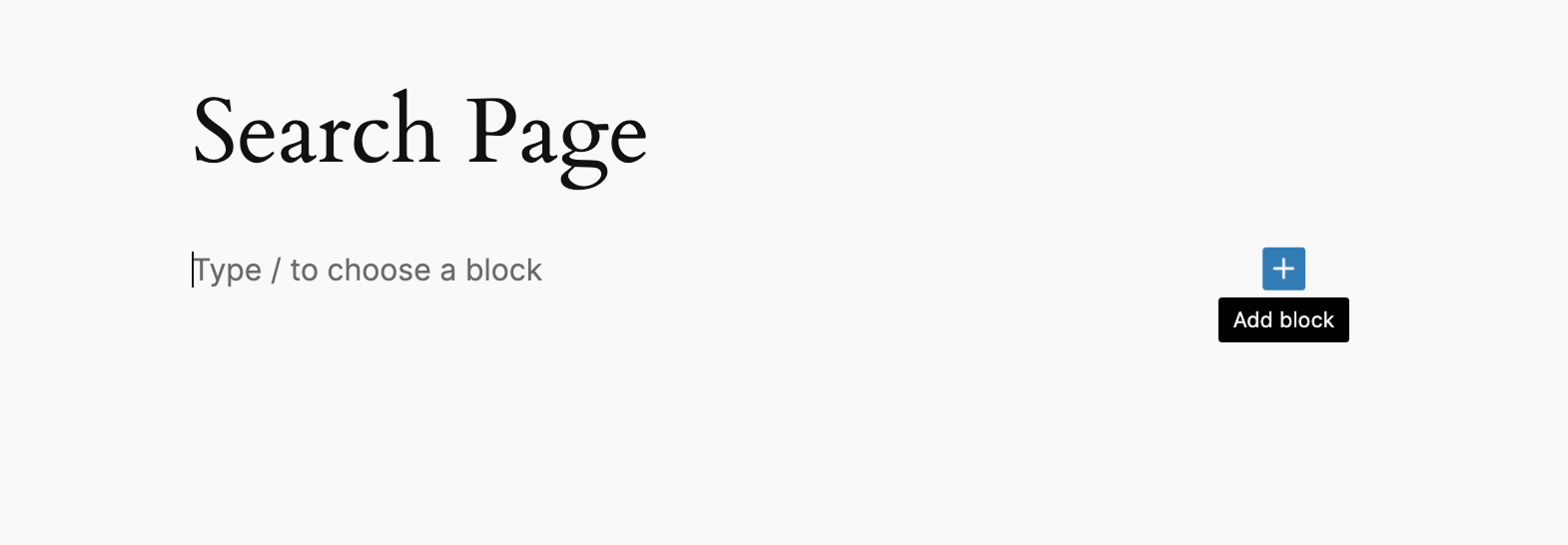
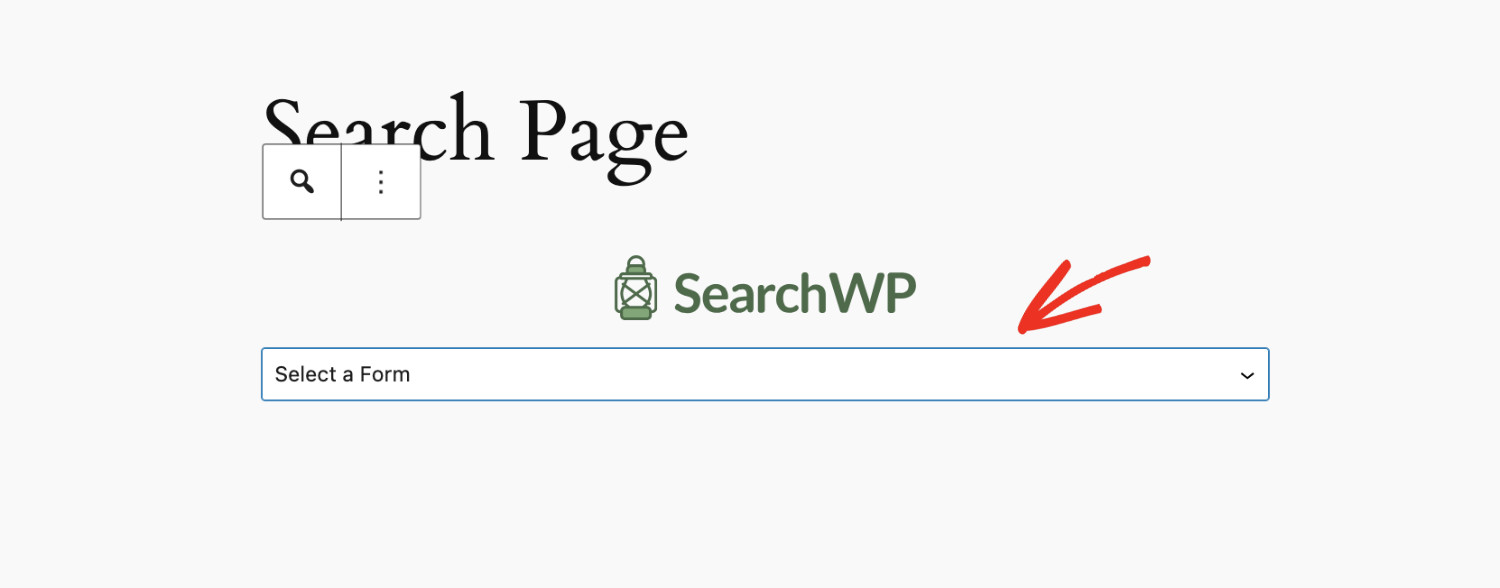
A efectos de este tutorial, añadamos una barra de búsqueda usando un Bloque de Gutenberg. Para ello, abre la página/publicación donde deseas colocar la barra de búsqueda en modo de edición y haz clic en el icono “+ Añadir bloque”.
Busque y seleccione "Formulario de búsqueda" de la lista.
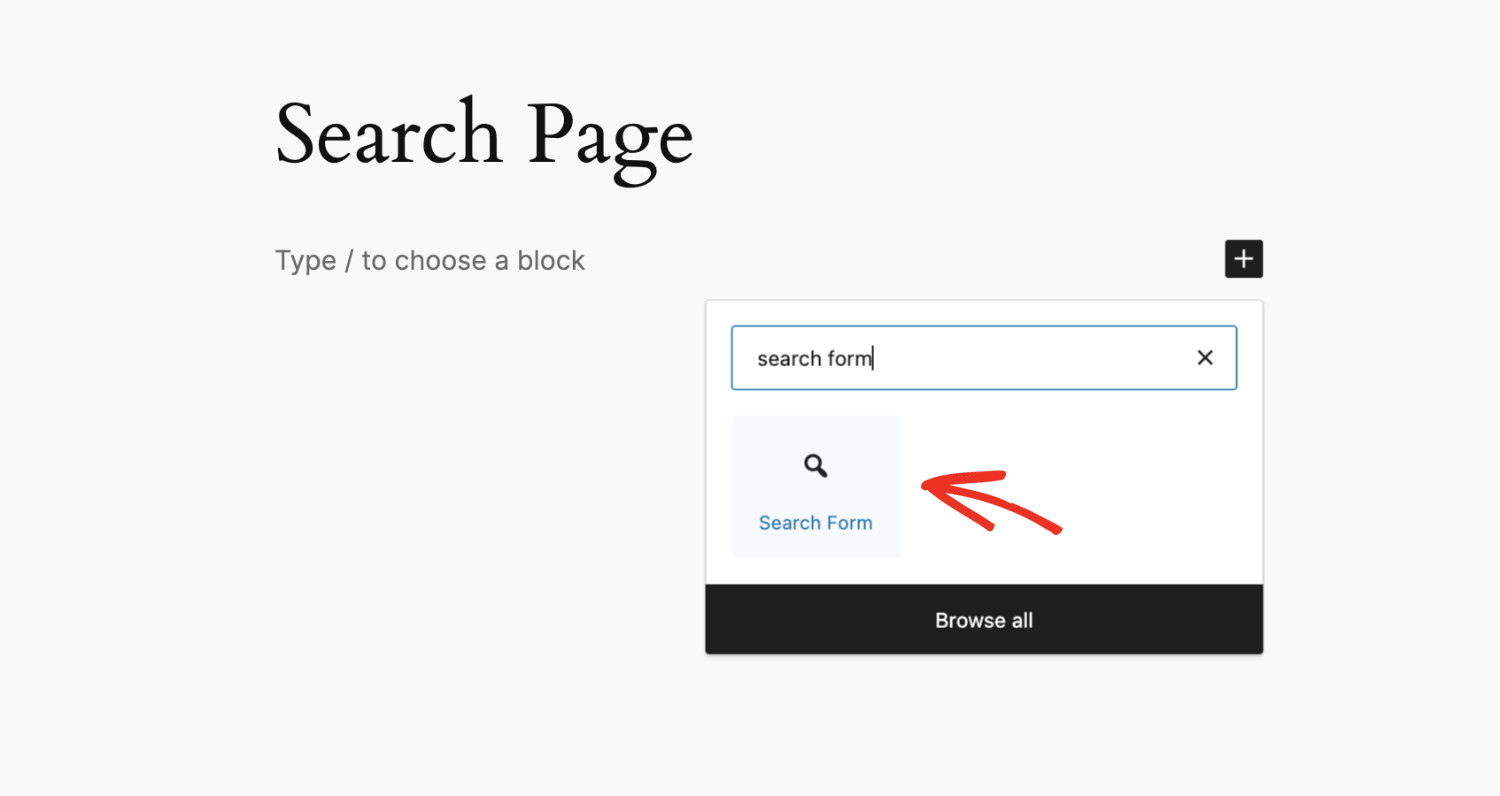
Luego, selecciona tu barra de búsqueda recién creada en el menú desplegable para mostrarla en esta ubicación.
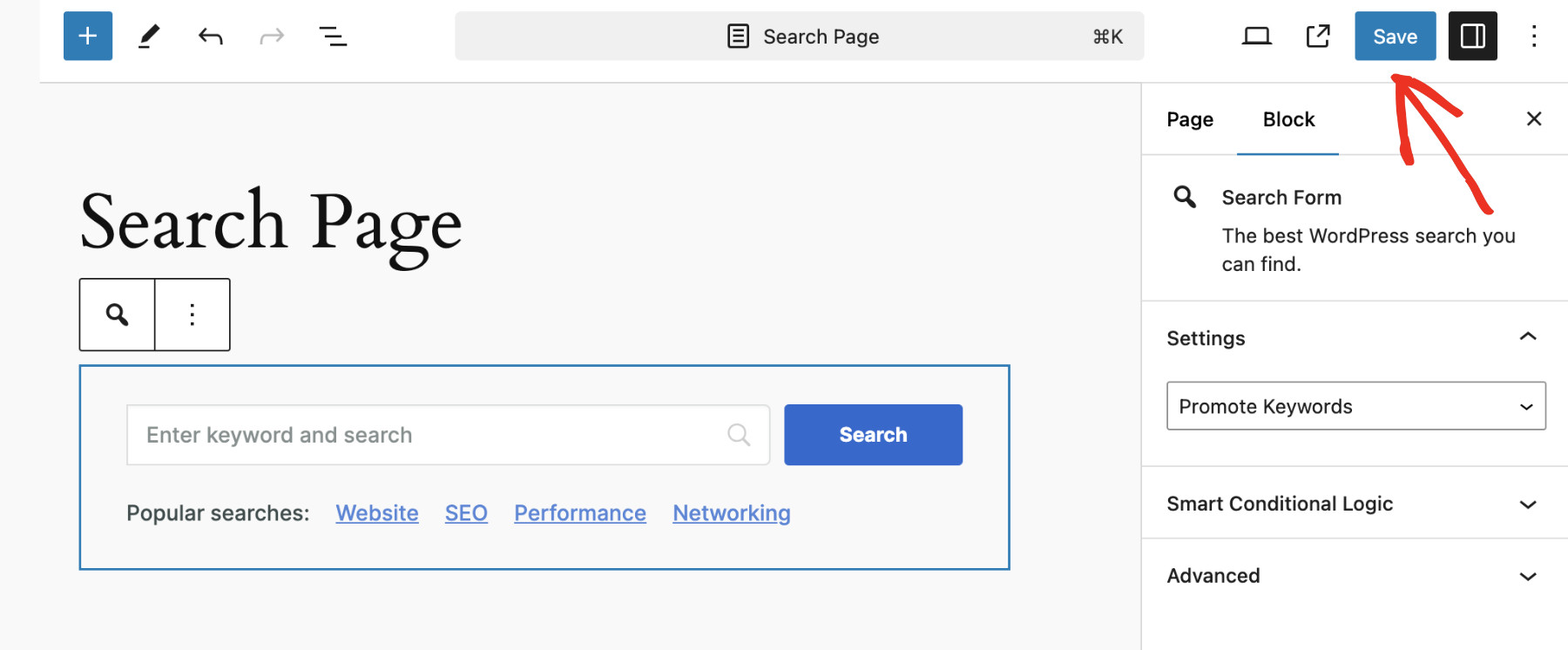
Haz clic en “Publicar/Guardar” según tu caso, ¡y eso es todo! Has añadido correctamente la barra de búsqueda a tu sitio de WordPress.
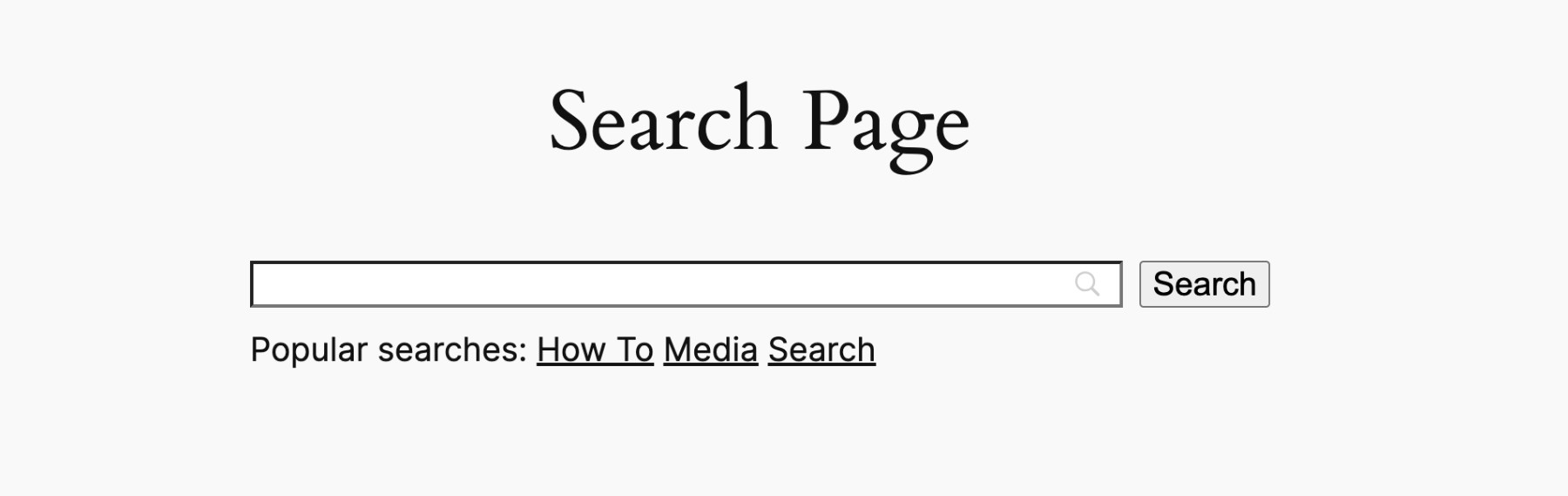
Ahora, abre la página en el frontend y verás la siguiente barra de búsqueda con las palabras clave que añadiste hace unos momentos.
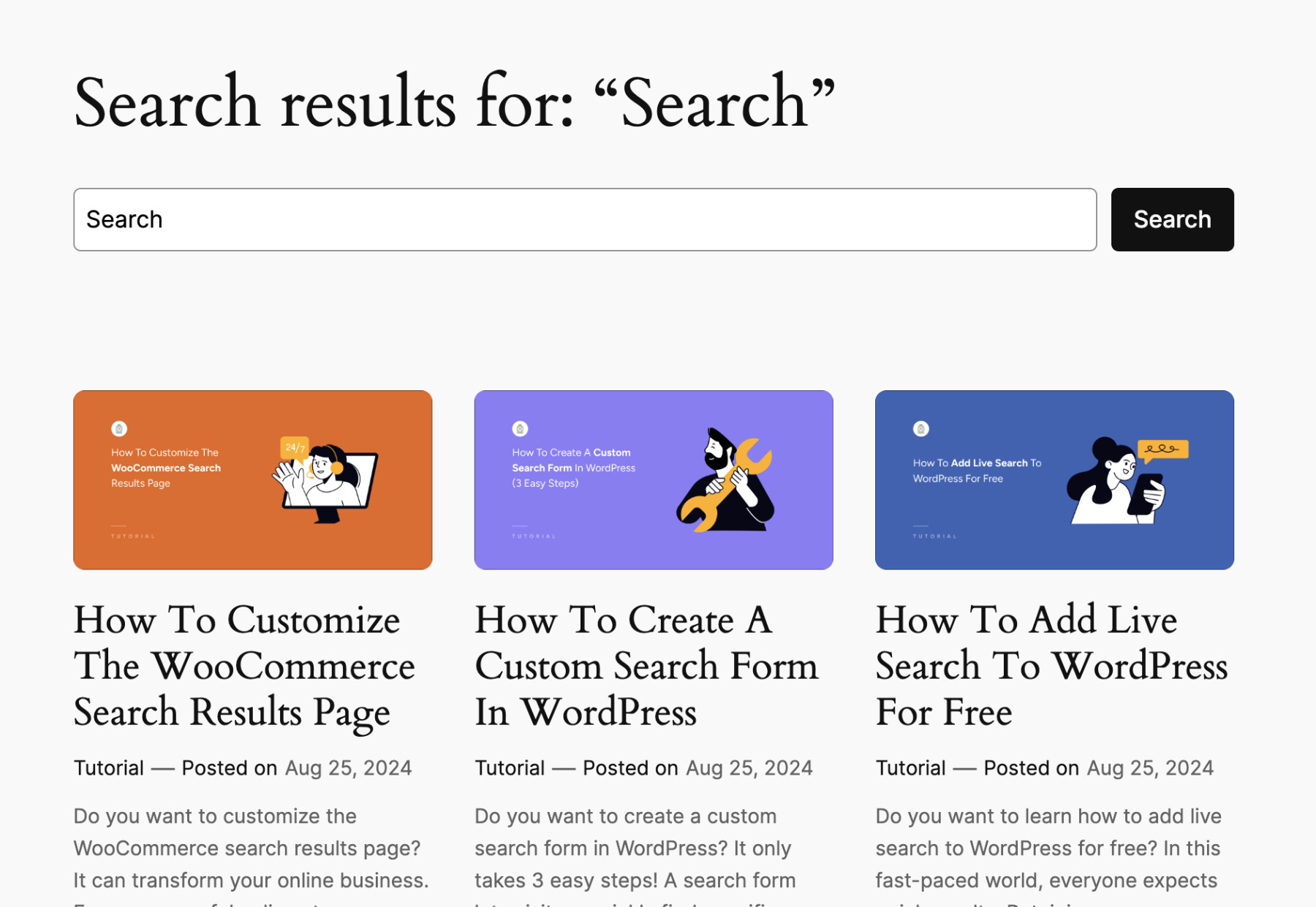
Cuando un visitante hace clic en cualquiera de estas palabras clave, los resultados de la búsqueda aparecerán instantáneamente.
Conclusión
Mostrar palabras clave clicables debajo de tu barra de búsqueda de WordPress es una forma poderosa de mejorar la experiencia del usuario, dirigir más tráfico a contenido esencial y, en última instancia, aumentar las conversiones. SearchWP te da control total sobre el algoritmo de búsqueda, permitiéndote priorizar las palabras clave que más importan a tu negocio.
Consigue SearchWP ahora para mejorar drásticamente tu búsqueda de WordPress y mantenerte por delante de tus competidores.