
Ti stai chiedendo come cercare per SKU in WooCommerce?
Se gestisci un negozio WooCommerce, probabilmente conosci l'importanza di mantenere la ricerca dei tuoi prodotti veloce, accurata e facile da usare.
Mentre la ricerca predefinita di WooCommerce fa un lavoro decente, non consente ai clienti di cercare per SKU (Stock Keeping Unit). Questo può essere un problema, specialmente se hai a che fare con un ampio inventario in cui i prodotti sono identificati da SKU.
In questo articolo, ti mostreremo come personalizzare la ricerca di WordPress per abilitare la ricerca per SKU per il tuo negozio WooCommerce.
Perché Abilitare la Ricerca per SKU in WooCommerce
Lo Stock Keeping Unit, conosciuto popolarmente come SKU, è un identificatore univoco del prodotto che è la spina dorsale della gestione dell'inventario.
Aiutano i proprietari dei negozi, i team di magazzino e i clienti a identificare e localizzare rapidamente i prodotti. Tuttavia, quando gli SKU non sono ricercabili, ciò crea attrito per i clienti che preferiscono utilizzare questi identificatori univoci, specialmente nei negozi B2B o quando si tratta di ordini ripetuti. Ad esempio:
Immagina un cliente che ha acquistato un paio di cuffie specifico l'anno scorso. Ha ancora l'SKU dalla sua ricevuta e vuole riordinare lo stesso prodotto.
Se il tuo negozio non supporta le ricerche per SKU, i clienti dovranno scorrere tra categorie o filtri, il che può portare a frustrazione e possibilmente all'abbandono del loro acquisto.
L'aggiunta della ricerca per SKU garantisce:
- Gli acquirenti cercano con ciò che hanno a portata di mano. Un cliente che tiene in mano un catalogo stampato, una vecchia fattura o un numero di parte di un fornitore digiterà quel numero direttamente nella tua barra di ricerca. Se la tua ricerca non lo riconosce, presumeranno che tu non abbia l'articolo.
- Una ricerca fallita ti costa la vendita. Raramente gli acquirenti ritentano una ricerca una seconda o terza volta. La maggior parte lascia semplicemente il tuo sito e acquista da un concorrente che rende il prodotto più facile da trovare.
- I ticket di supporto si accumulano. Abbiamo lavorato con molti proprietari di siti che ricevono la stessa domanda più e più volte: “Avete questo SKU?” Abilitare la ricerca per SKU consente agli acquirenti di rispondere da soli a questa domanda.
- I cataloghi di grandi dimensioni ne hanno più bisogno. Più è grande il tuo catalogo prodotti, più gli acquirenti si affidano a identificatori esatti, come gli SKU, per farsi strada tra centinaia di articoli dall'aspetto simile.
Quindi, vediamo come configurare la ricerca per SKU in WooCommerce per il tuo negozio online.
Come Abilitare la Ricerca per SKU in WooCommerce
Il modo più semplice per abilitare la ricerca per SKU in WooCommerce è utilizzare SearchWP.
È il plugin di ricerca più potente per WordPress che sostituisce la ricerca predefinita di WooCommerce con un motore avanzato e personalizzabile.
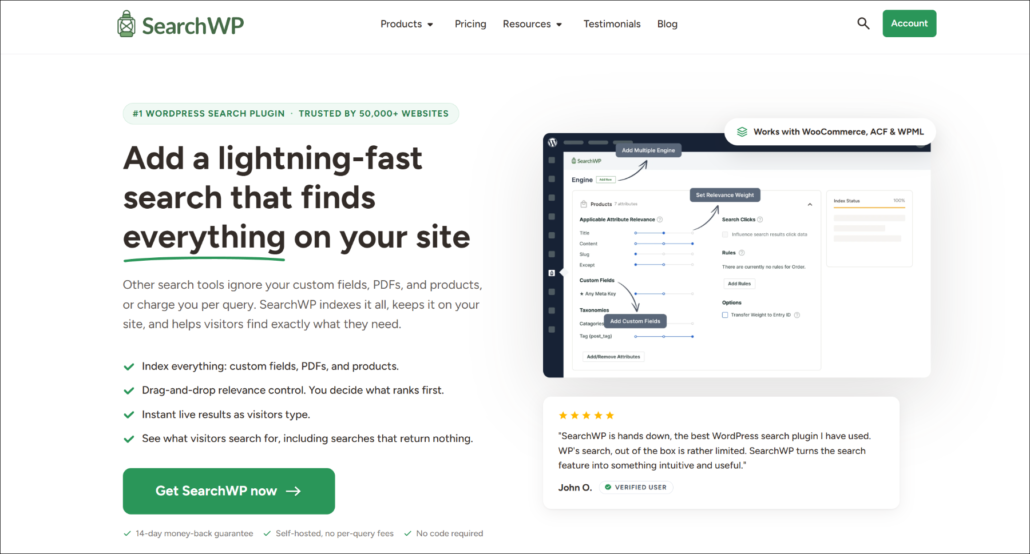
Una delle caratteristiche distintive di SearchWP è la capacità di indicizzare e cercare campi personalizzati, inclusi gli SKU. Puoi rendere ricercabile quasi tutto il contenuto del tuo sito, impostare regole di ricerca personalizzate e monitorare l'attività di ricerca per comprendere meglio le preferenze dei clienti.
SearchWP è utilizzato da oltre 50.000 aziende in tutto il mondo per ottimizzare la loro esperienza di ricerca e migliorare le vendite. Ecco alcune caratteristiche di SearchWP:
- Integrazione WooCommerce senza sforzo: SearchWP funziona perfettamente con WooCommerce, migliorando le capacità di ricerca per descrizioni dei prodotti, immagini e altri dettagli chiave.
- Suggerimenti di ricerca in tempo reale: Puoi visualizzare i risultati della ricerca istantaneamente mentre i clienti digitano, rendendo più facile trovare i prodotti e migliorare l'esperienza di acquisto complessiva.
- Monitoraggio dell'attività di ricerca: Puoi monitorare le query di ricerca eseguite sul tuo negozio per comprendere meglio il comportamento e le preferenze dei clienti, consentendo decisioni più basate sui dati.
- Documenti e PDF ricercabili: Puoi estendere la funzionalità di ricerca per includere manuali, guide e altri file, aiutando i clienti a individuare facilmente informazioni preziose.
- Escludi contenuti dai risultati di ricerca: SearchWP ti consente di filtrare i contenuti irrilevanti, assicurando che i clienti trovino rapidamente ciò che cercano rimuovendo i risultati non essenziali dall'esperienza di ricerca.
Vediamo quindi passo dopo passo come abilitare la ricerca per SKU in WordPress utilizzando SearchWP.
Passaggio 1: Installa e attiva SearchWP
Per iniziare, puoi acquistare il pacchetto SearchWP che si adatta alle tue esigenze, poiché diversi pacchetti sono dotati di funzionalità diverse.
Da lì, vai alla scheda Download nella dashboard del tuo account. Fai clic su Scarica SearchWP per salvare il file ZIP del plugin sul tuo computer. Copia la tua chiave di licenza mentre sei lì.
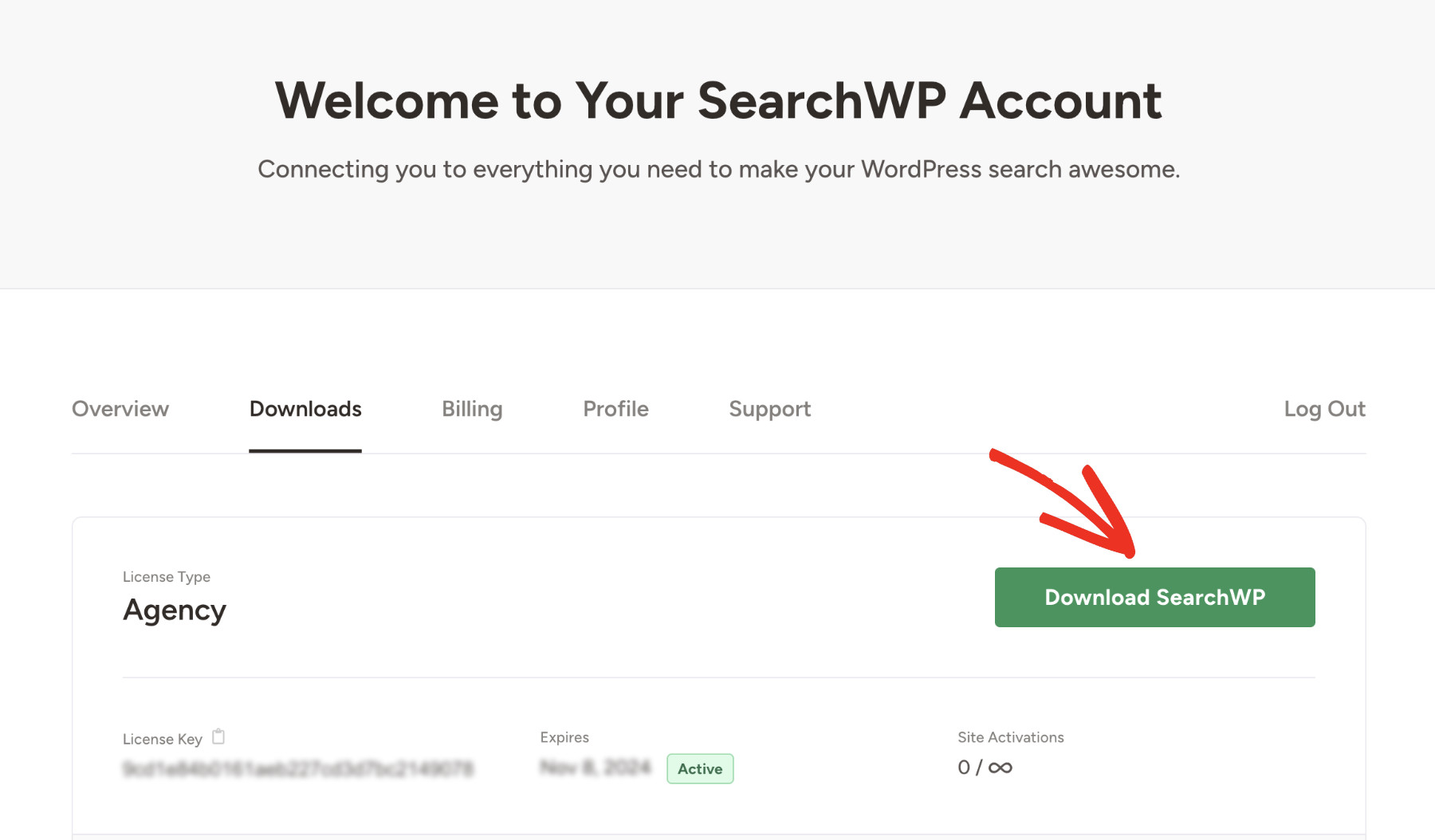
Dalla stessa pagina, copia la tua chiave di licenza, poiché ti servirà per attivare il plugin in seguito.
Puoi procedere all'installazione e attivazione di SearchWP come qualsiasi altro plugin di WordPress.
Una volta attivato, vedrai una schermata di benvenuto. Per iniziare il processo di onboarding, fai clic su Avvia procedura guidata di onboarding. Questo ti aiuterà a configurare le impostazioni di base.

Fatto. Hai configurato correttamente SearchWP. Ora possiamo procedere al passaggio successivo!
Passaggio 2: Installa e attiva l'integrazione WooCommerce
Per abilitare la ricerca per SKU in WooCommerce, dobbiamo prima rendere ricercabili tutti i prodotti WooCommerce. Puoi farlo installando e attivando l'integrazione WooCommerce di SearchWP.
Tieni presente che la ricerca SKU sul frontend del tuo negozio richiede l'estensione WooCommerce Integration, disponibile nei piani Pro e superiori.
Dalla dashboard di WordPress, vai su SearchWP » Estensioni. Quindi, trova Integrazione WooCommerce nell'elenco e fai clic su Installa.

Questa estensione instrada la ricerca dei prodotti del tuo negozio attraverso il motore di SearchWP anziché il semplice abbinamento di parole chiave di WooCommerce.
Infine, per abilitare la ricerca per SKU in WooCommerce, dobbiamo configurare il motore di ricerca. Facciamolo ora.
Passaggio 3: Configura il motore di ricerca per abilitare la ricerca per SKU
Ora è il momento di dire a SearchWP di cercare effettivamente il campo SKU. Vai su SearchWP » Algoritmo, dove atterrerai per impostazione predefinita nella scheda Motori.
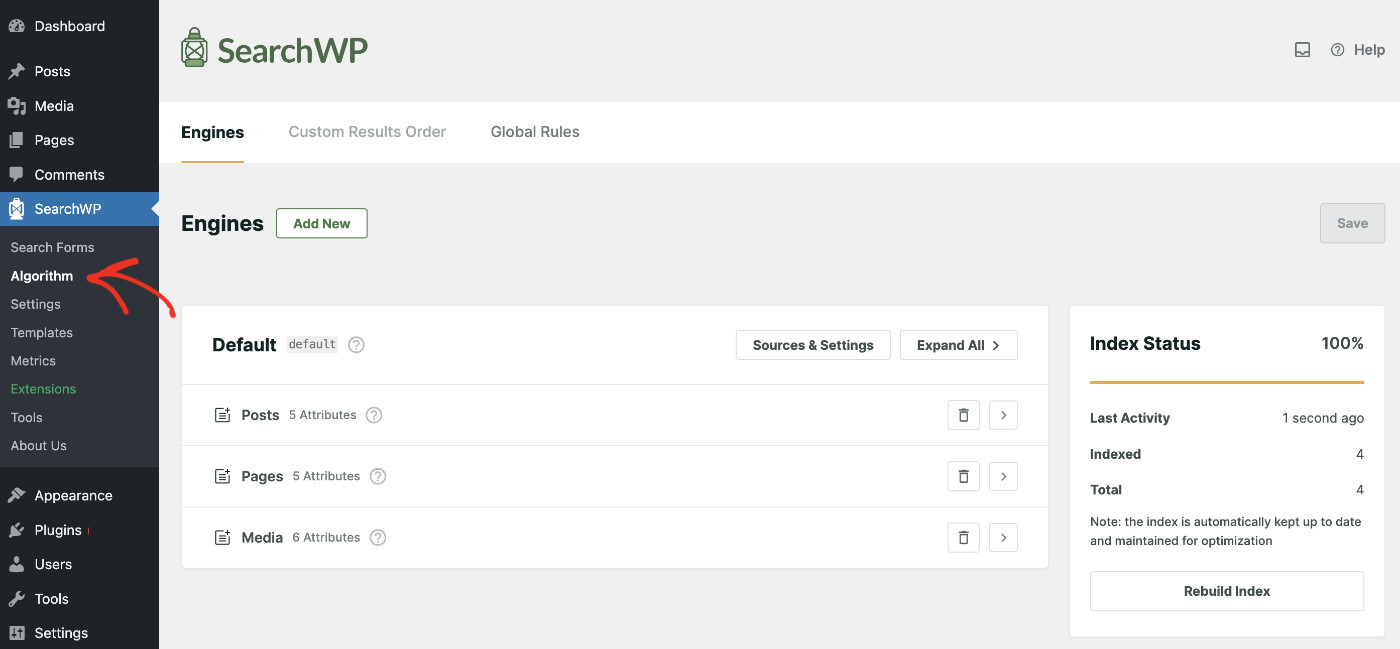
Da qui, fai clic su “Origini e impostazioni” per configurare il motore di ricerca predefinito.
Si aprirà un pannello in cui puoi confermare se Prodotti è abilitato come origine.

Successivamente, devi fare in modo che questo motore di ricerca indicizzi il contenuto di tutti i prodotti WooCommerce.
Quindi, seleziona Prodotti dall'elenco. Quindi, fai clic sul pulsante "Fatto" dopo aver scelto le origini che ti interessano.

Ora, apparirà una nuova sezione intitolata "Prodotti" nel blocco di ricerca.
Il motore indicizza ora solo il titolo, il contenuto, lo slug, l'autore e l'estratto dei prodotti.
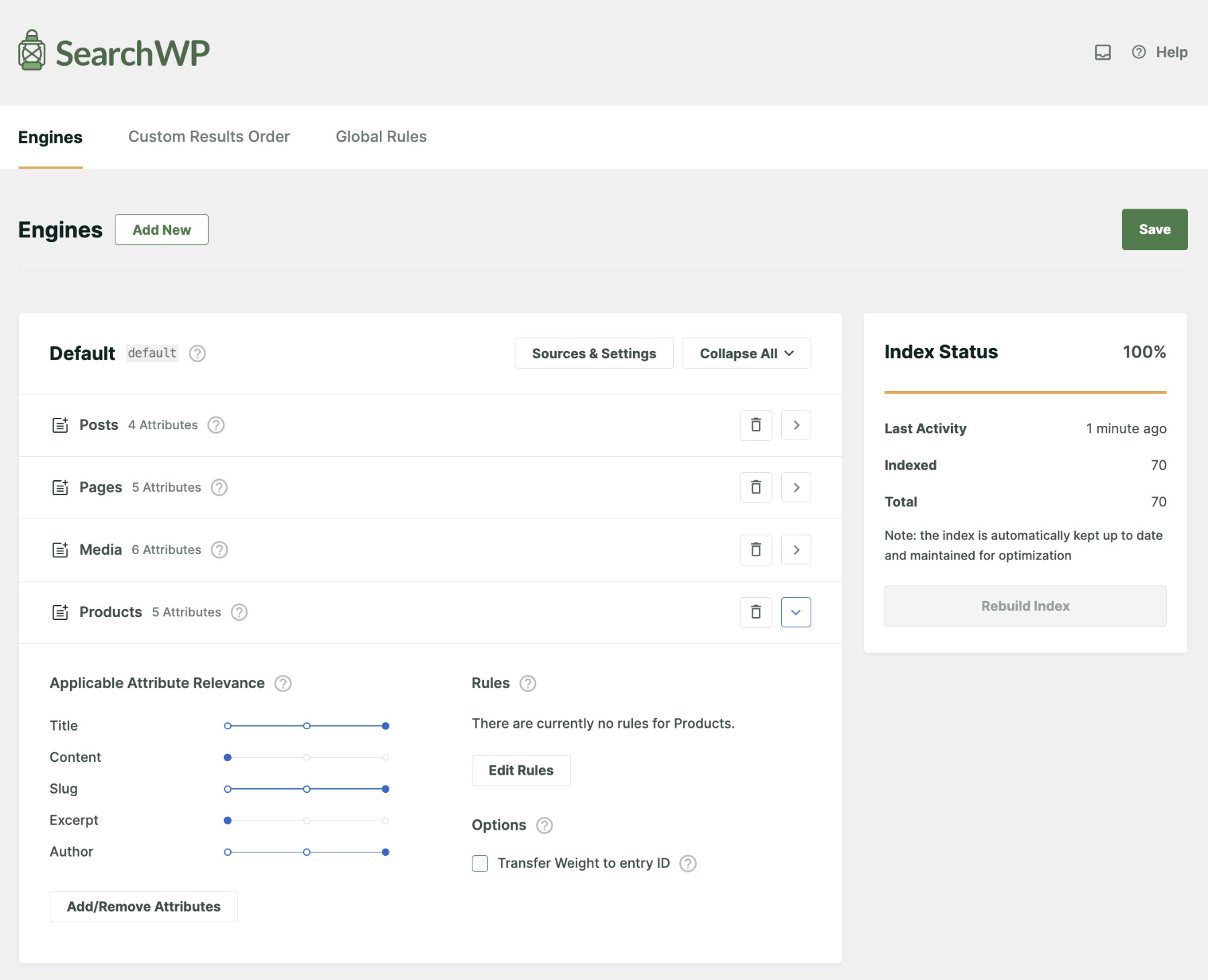
Per farlo indicizzare gli SKU, dovrai aggiungerli come attributo all'origine di ricerca.
Quindi, fai clic sul pulsante "Aggiungi/Rimuovi attributi" nella sezione Prodotti.
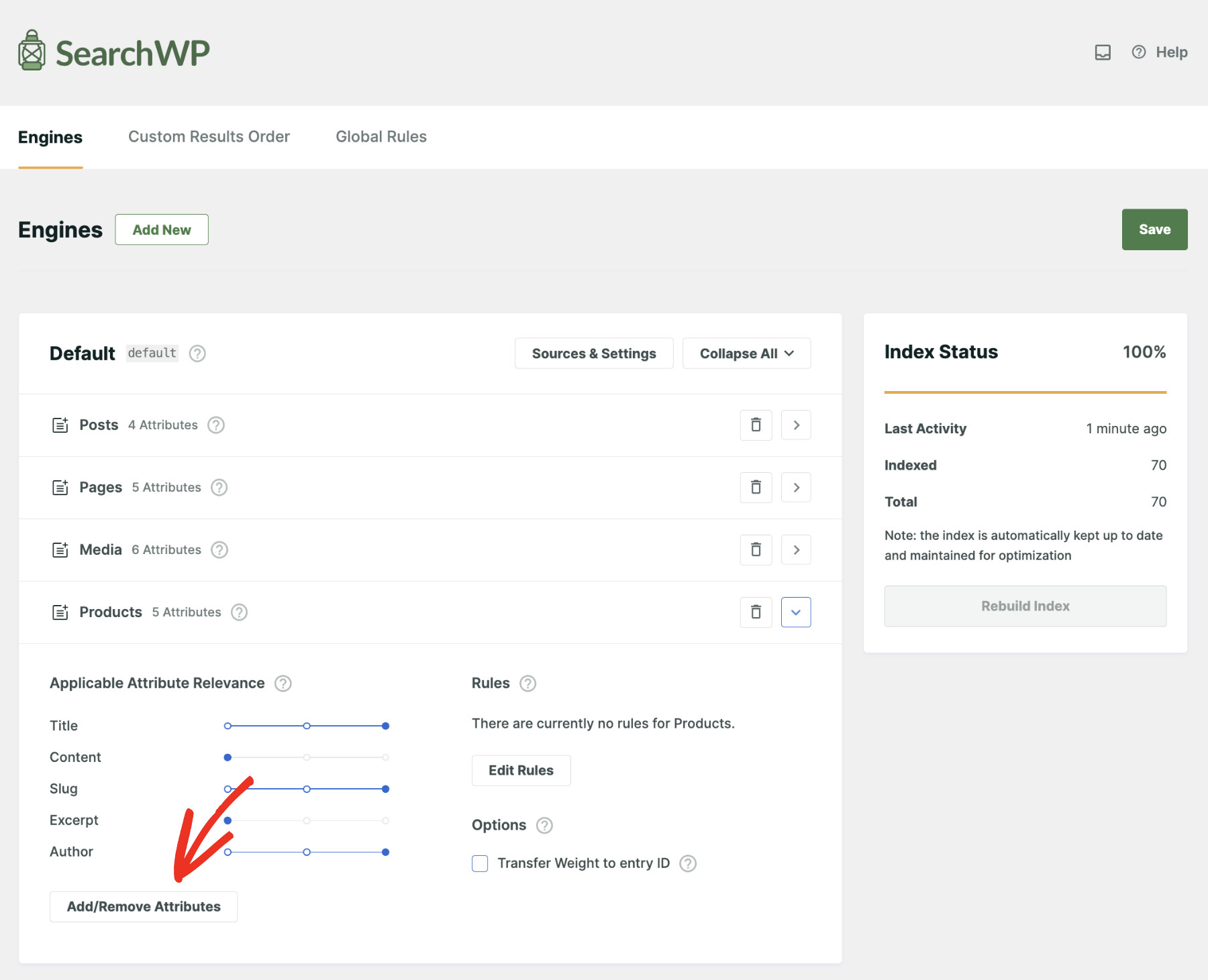
Si aprirà una finestra di dialogo modale in cui puoi includere campi personalizzati e tassonomie.
Digita SKU nel campo "Campi personalizzati" e scegli l'opzione "_sku" dal menu a discesa.
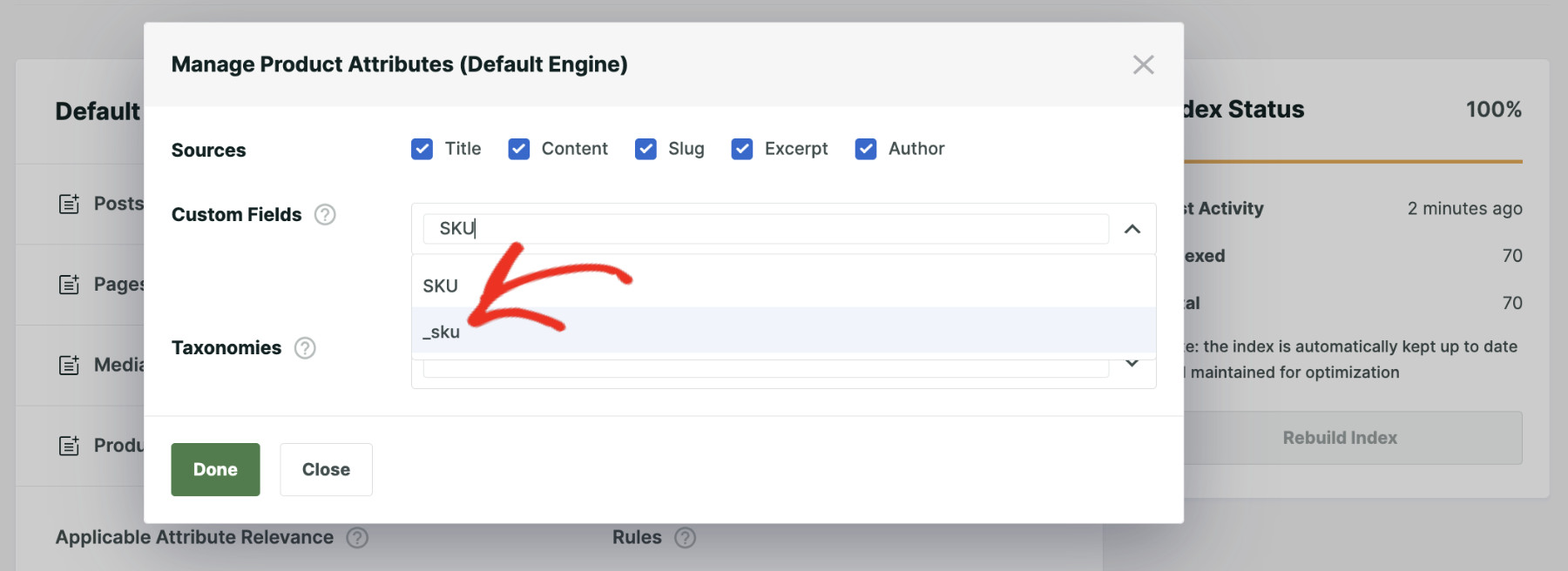
Al termine, fai clic su Fatto.
Come puoi vedere, il nostro attributo _sku appena aggiunto ha attualmente il peso di rilevanza più basso.
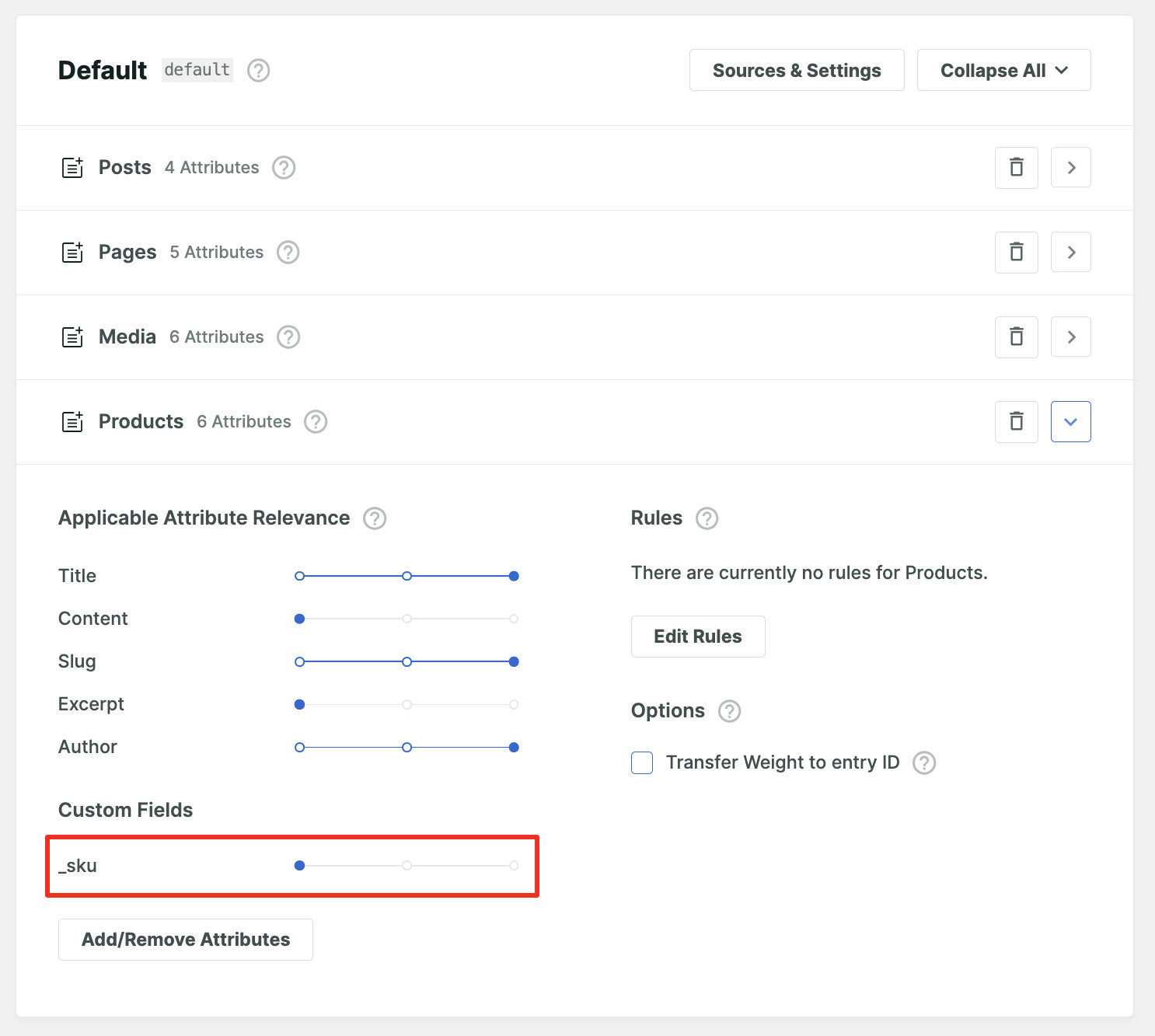
Ci significa che WordPress gli darà la priorità più bassa nelle ricerche. Poiché non vogliamo che sia così, impostiamo il suo peso al massimo.
Per farlo, sposta il cursore accanto all'attributo _sku fino in fondo a destra.
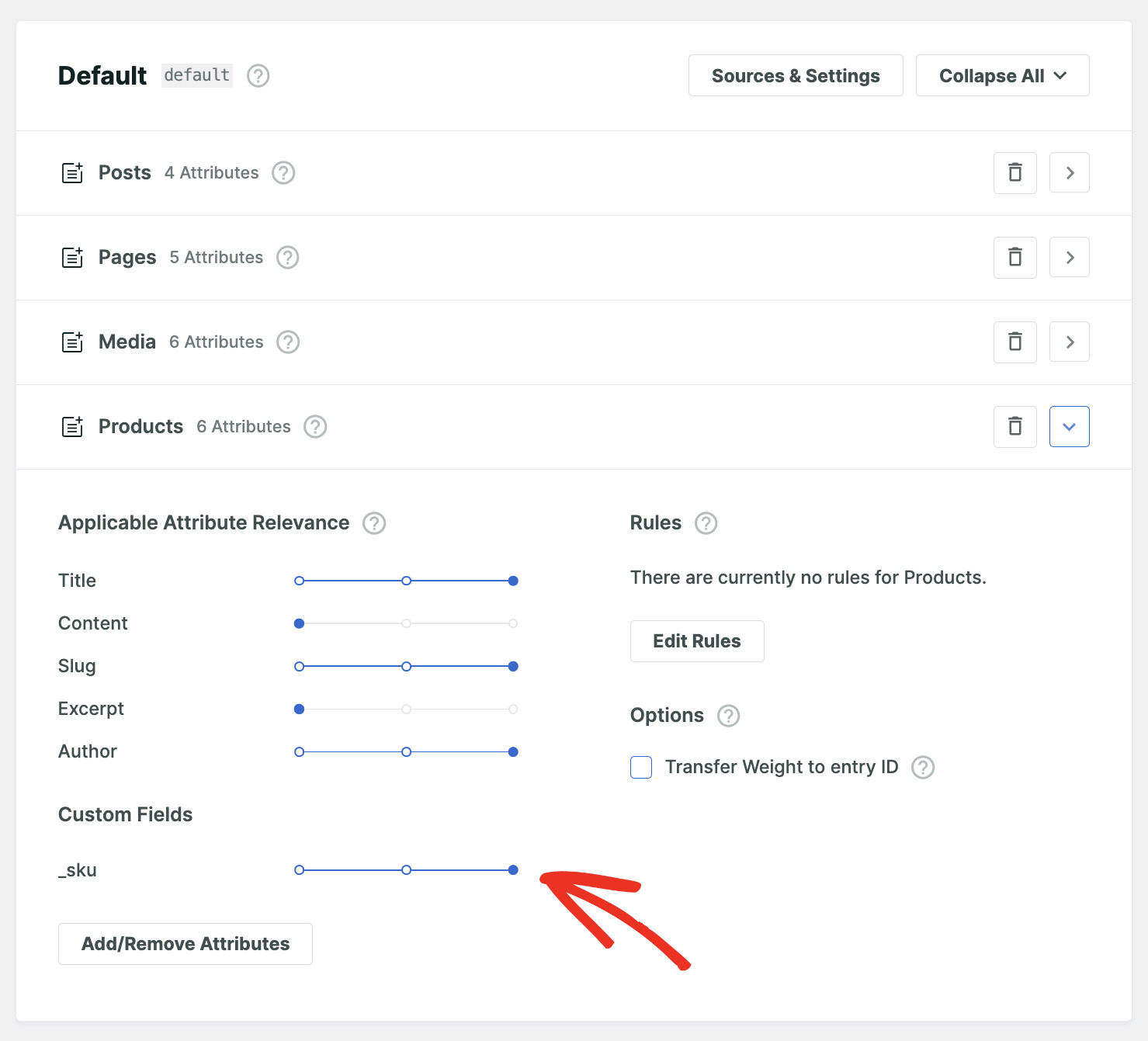
Una volta fatto, premi il pulsante “Salva” in alto a destra per salvare le modifiche apportate.
A seconda del tuo caso specifico, SearchWP potrebbe chiederti di aggiornare l'indicizzazione. In tal caso, fai clic sul pulsante “Ricostruisci Indice”.
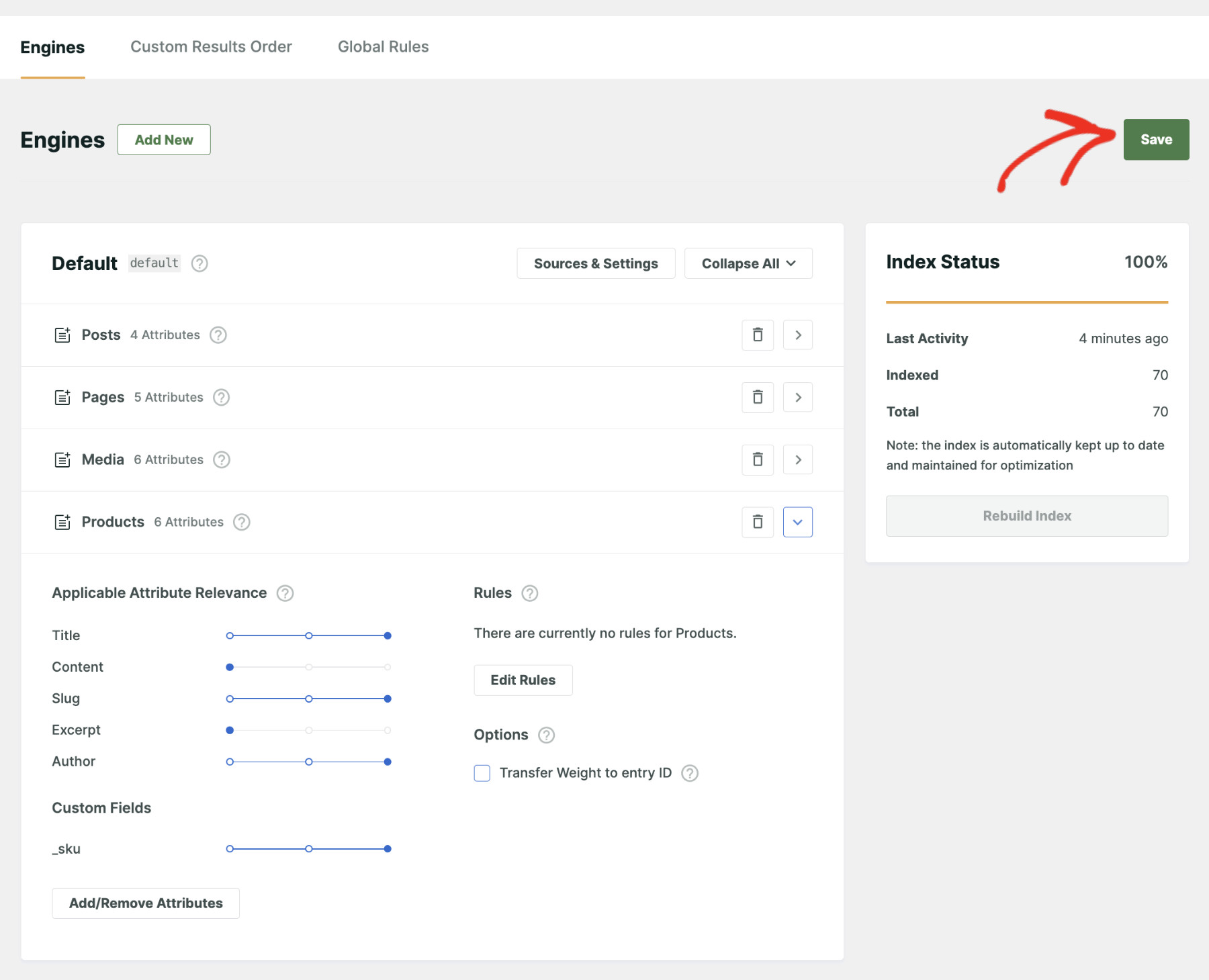
Ecco fatto. Ora, i visitatori del tuo sito possono trovare i prodotti anche quando li cercano usando l'SKU del prodotto. Testiamo la nostra nuova ricerca WordPress per assicurarci che tutto funzioni correttamente.
Passaggio 4: Testa la tua nuova ricerca
È ora di verificare se tutto funziona correttamente. Per farlo, visita il front-end del tuo sito web ed esegui una ricerca per SKU.
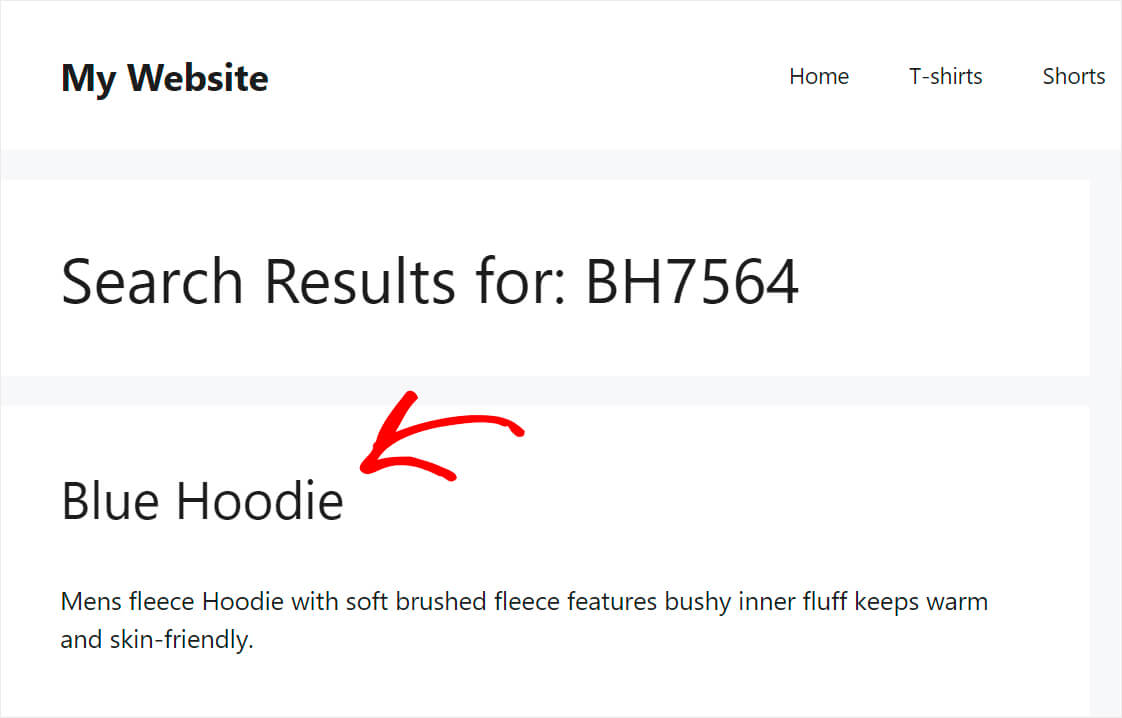
Ai fini di questo tutorial, abbiamo aggiunto il prodotto “Blue Hoodie” che ha l'SKU “BH7564”.
Vediamo se WordPress riesce a trovare questo prodotto solo tramite SKU.
Per farlo, inseriremo la query “BH7564” nel campo di ricerca sul nostro sito di prova e premeremo Cerca.

Come puoi vedere, abbiamo trovato con successo il prodotto solo tramite il suo SKU.
Ciò significa che WordPress ora indicizza l'attributo SKU e lo considera durante l'esecuzione di una ricerca.
Bonus: Aggiungi la ricerca live ai risultati del tuo SKU
Una volta che la ricerca SKU funziona, puoi fare un passo avanti con l'estensione Live Search.
Dovrai installarla da SearchWP » Estensioni. Da lì, gli acquirenti vedranno i prodotti corrispondenti, inclusi quelli corrispondenti all'SKU, apparire in un menu a discesa mentre digitano, invece di attendere un ricaricamento completo della pagina.
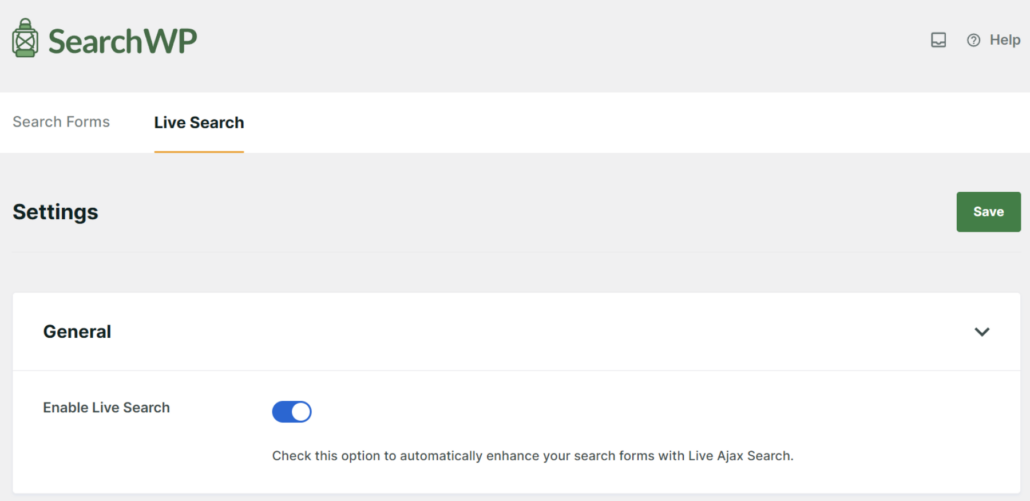
Copriamo la configurazione completa nella nostra guida su come aggiungere la ricerca AJAX a WooCommerce. Dacci un'occhiata se desideri risultati live sulla barra di ricerca del tuo negozio.
Domande Frequenti
1. WooCommerce supporta la ricerca SKU di default?
Non da solo. La ricerca integrata di WooCommerce corrisponde al titolo e alla descrizione del prodotto, quindi non cerca nel campo SKU a meno che tu non aggiunga tale funzionalità con un plugin come SearchWP.
2. Come aggiungo la ricerca SKU al mio negozio WooCommerce?
Installa SearchWP e l'estensione WooCommerce Integration (disponibile dal piano Pro in su), quindi aggiungi il campo personalizzato _sku alla sorgente Prodotti del tuo motore con un peso di rilevanza elevato. Dopo aver ricostruito il tuo indice, gli acquirenti possono cercare per SKU direttamente dalla barra di ricerca del tuo negozio.
3. Perché la ricerca SKU non funziona sul mio sito?
Le cause più comuni sono la mancata abilitazione della sorgente del prodotto sul tuo motore o il mancato completamento della ricostruzione dell'indice dopo aver aggiunto il campo SKU. Se hai controllato entrambi e non funziona ancora, la nostra guida su come correggere la ricerca WooCommerce per SKU copre ulteriori passaggi di risoluzione dei problemi, inclusi i problemi nell'elenco dei prodotti dell'amministratore.
4. Gli acquirenti possono cercare per SKU parziale?
Non di default, poiché la corrispondenza SKU cerca il valore esatto memorizzato in quel campo personalizzato. L'impostazione Corrispondenze parziali di SearchWP, che si trova in SearchWP » Impostazioni, agisce come un fallback che si attiva solo quando una ricerca esatta non restituisce risultati, quindi può aiutare con un SKU leggermente errato ma non è una ricerca di sottostringhe completa.
Prossimo
Sia che tu gestisca una piccola boutique o un negozio online su larga scala, la ricerca per SKU può migliorare significativamente l'esperienza utente e aumentare le vendite.
Speriamo che questo tutorial ti sia piaciuto e che tu abbia imparato come cercare per SKU in WooCommerce. Potresti anche voler consultare le nostre guide su come creare una ricerca intelligente di prodotti WooCommerce e come limitare i risultati della ricerca ai soli prodotti WooCommerce.
Ottieni subito SearchWP per aggiungere funzionalità di ricerca avanzate al tuo negozio online!