Molti proprietari di negozi faticano a filtrare i prodotti WooCommerce in WordPress senza chiamare uno sviluppatore.
Ma abbiamo visto clienti atterrare sulla pagina di un negozio WooCommerce, scorrere alcune righe di prodotti e andarsene senza acquistare, non perché il prodotto giusto non ci fosse, ma perché non avevano modo di trovarlo.
WooCommerce non offre agli acquirenti un modo integrato per restringere i risultati in base a ciò che conta davvero per loro. Senza un filtro per taglia, colore, fascia di prezzo o categoria, ogni visitatore si trova di fronte allo stesso muro di prodotti e deve scorrere tutto per trovare ciò di cui ha bisogno.
In questo articolo, ti mostreremo come filtrare i prodotti WooCommerce in WordPress utilizzando WPFilters.
Abbiamo trattato ogni tipo di filtro di seguito, dalla categoria e tag alla classe di spedizione e ai campi personalizzati, in modo da poter creare esattamente l'esperienza di acquisto di cui i tuoi clienti hanno bisogno. Basta fare clic sui collegamenti sottostanti per passare a qualsiasi sezione.
- Cos'è il Filtro Prodotti WooCommerce?
- Perché i Filtri Prodotti WooCommerce Sono Importanti?
- Come Impostare i Filtri in WooCommerce
- Filtra i prodotti WooCommerce per categoria
- Filtra i Prodotti WooCommerce per Tag
- Filtra i prodotti WooCommerce per attributi
- Aggiungi un Filtro Colore al Tuo Negozio WooCommerce
- Filtra i Prodotti WooCommerce per Marca
- Aggiungi un Filtro Fascia di Prezzo a WooCommerce
- Filtra i prodotti WooCommerce per tipo di prodotto
- Filtra i Prodotti WooCommerce per Classe di Spedizione
- Aggiungi una Casella di Ricerca Filtro a WooCommerce
- Filtra i Prodotti WooCommerce per Campi Personalizzati
- Combina Filtri Multipli sul Tuo Negozio WooCommerce
- Aggiungi un Pulsante di Reset a WooCommerce
- FAQ sui Filtri WooCommerce
Cos'è il Filtro Prodotti WooCommerce?
Il filtraggio dei prodotti WooCommerce consente agli acquirenti di restringere il catalogo prodotti ai soli articoli che soddisfano le loro esigenze specifiche. Potrebbe trattarsi di una categoria come "Scarpe da Corsa", una fascia di prezzo da 20 a 60 dollari, un colore come "Blu Navy" o una combinazione di tutti e tre che funzionano insieme.
WooCommerce viene fornito con widget di base che coprono il filtraggio per categoria, attributo e prezzo. Funzionano solo all'interno delle aree widget della barra laterale, sono limitati ai tipi di attributi integrati di WooCommerce e ogni selezione del filtro attiva un ricaricamento completo della pagina.
Ma un plugin di filtraggio per WordPress funziona in modo diverso. Supporta più tipi di campi filtro, come Casella di controllo, Radio, Menu a discesa, Menu a discesa (Selezione multipla), Slider e Ricerca. E si collega a qualsiasi dato sul tuo negozio WooCommerce.
La parte migliore è che i risultati del filtro si aggiornano istantaneamente tramite AJAX senza ricaricare la pagina, e ogni elemento del filtro può essere posizionato ovunque utilizzando il blocco Gutenberg, uno shortcode o un widget della barra laterale.
Abbiamo scoperto che i negozi con filtri prodotto ben posizionati mantengono gli acquirenti impegnati più a lungo e convertono a un tasso più elevato.
Gli acquirenti che possono restringere rapidamente i risultati hanno molte più probabilità di trovare qualcosa che valga la pena acquistare. Puoi anche saperne di più sulle diverse opzioni di visualizzazione dei filtri nella nostra guida su come creare un filtro a discesa per i prodotti WooCommerce.
Perché i Filtri Prodotti WooCommerce Sono Importanti?
Sappiamo per esperienza che il più grande ostacolo tra un acquirente e un acquisto è raramente il prodotto. È l'attrito nel trovarlo.
Ecco come appare quell'attrito in pratica:
1. Gli acquirenti se ne vanno quando non trovano ciò di cui hanno bisogno. Un negozio con oltre 200 prodotti e senza filtri costringe ogni visitatore a scorrere manualmente l'intero catalogo. La maggior parte non arriverà all'articolo che sta cercando.
2. L'esperienza predefinita di WooCommerce non guida gli acquirenti. Senza un filtro per taglia, colore o prezzo, gli acquirenti non hanno un percorso chiaro da "sfogliare" a "acquistare". Devono indovinare quale prodotto potrebbe soddisfare le loro esigenze.
3. La navigazione a livelli integrata ha limiti reali. I widget di WooCommerce funzionano solo nelle aree della barra laterale, non possono essere inseriti nel layout della pagina del negozio e ricaricano l'intera pagina ad ogni selezione.
4. Ogni clic in più costa conversioni. Abbiamo notato che più passaggi sono necessari per passare dalla pagina del negozio al prodotto giusto, minore è la probabilità che quella sessione si concluda con un acquisto.
La buona notizia è che l'aggiunta di uno qualsiasi dei filtri seguenti richiede minuti, non giorni, e non è necessario uno sviluppatore. Diamo un'occhiata a un modo semplice per aggiungere filtri al tuo negozio WooCommerce.
Come Impostare i Filtri in WooCommerce
Il modo più semplice per filtrare i prodotti WooCommerce in WordPress è con un plugin come WPFilters.

WPFilters è il miglior plugin di filtraggio per WordPress. È costruito dallo stesso team dietro SearchWP e offre ai proprietari di negozi un generatore visivo per creare qualsiasi tipo di filtro prodotto senza scrivere una sola riga di codice.
Dalla nostra esperienza, WPFilters è il modo più veloce per aggiungere un'esperienza di filtraggio in stile Amazon a un negozio WooCommerce. Puoi creare filtri, personalizzare il loro aspetto e posizionarli ovunque sul sito in pochi minuti.
Ecco alcune delle funzionalità che ottieni con WPFilters:
- Tutti i tipi di filtri WooCommerce in un unico plugin: caselle di controllo, menu a discesa, radio, slider di prezzo e campi di ricerca per parole chiave sono tutti integrati e pronti all'uso senza alcun add-on aggiuntivo.
- Filtra qualsiasi dato di WooCommerce: collega i filtri a categorie di prodotti, tag, attributi come colore e taglia, campi personalizzati, prezzo, tipo di prodotto, classe di spedizione e altro ancora.
- Aggiornamento istantaneo con AJAX: i risultati del filtro si aggiornano immediatamente senza ricaricare la pagina, in modo che gli acquirenti rimangano nel flusso e non perdano mai il loro posto nel catalogo.
- Posiziona i filtri ovunque: aggiungi widget di filtro alla barra laterale del negozio WooCommerce, direttamente all'interno del layout della pagina del negozio utilizzando il blocco widget o lo shortcode.
Detto questo, diamo un'occhiata a ogni tipo di filtro prodotto WooCommerce che puoi aggiungere al tuo negozio.
Come installare WPFilters
Prima di iniziare, assicurati che WooCommerce sia installato e attivo sul tuo sito. Quindi, puoi visitare il sito Web di SearchWP e iscriverti per un account WPFilters.
Una volta effettuato l'accesso, vai alla scheda Download nella dashboard del tuo account.

Da qui, dovrai fare clic sul pulsante Scarica WPFilters e salvare il file ZIP del plugin sul tuo computer. Ti consigliamo inoltre di copiare la chiave di licenza da questa pagina ora, poiché ti servirà a breve.
Successivamente, carica e installa il plugin sul tuo sito WordPress. Se non l'hai mai fatto prima, consulta questa guida su come installare un plugin di WordPress.
Dopo aver attivato il plugin, la procedura guidata di configurazione apparirà sullo schermo. Fai clic sul pulsante Iniziamo e segui le istruzioni a schermo per completare la configurazione.

Una volta completata la configurazione, vedrai il menu WPFilters nella tua bacheca di WordPress. Da qui, puoi iniziare a creare elementi di filtro per il tuo negozio.
Filtra i prodotti WooCommerce per categoria
Un filtro per categoria consente agli acquirenti di restringere il catalogo prodotti a una o più categorie di prodotti WooCommerce, come Abbigliamento, Elettronica o Casa e Giardino, con un solo clic.
Abbiamo scoperto che i filtri per categoria sono il tipo di filtro più utilizzato nei negozi WooCommerce generici, poiché gli acquirenti iniziano quasi sempre scegliendo una categoria ampia prima di restringere per prezzo o attributo.
Senza un filtro per categoria, ogni acquirente arriva allo stesso muro di prodotti indipendentemente da ciò che sta cercando. Dare ai visitatori un modo per scegliere prima una categoria significa che passano meno tempo a scorrere e più tempo a trovare prodotti degni di essere acquistati.
Con WPFilters, puoi selezionare Categorie di prodotti come Origine dati dal menu a discesa.
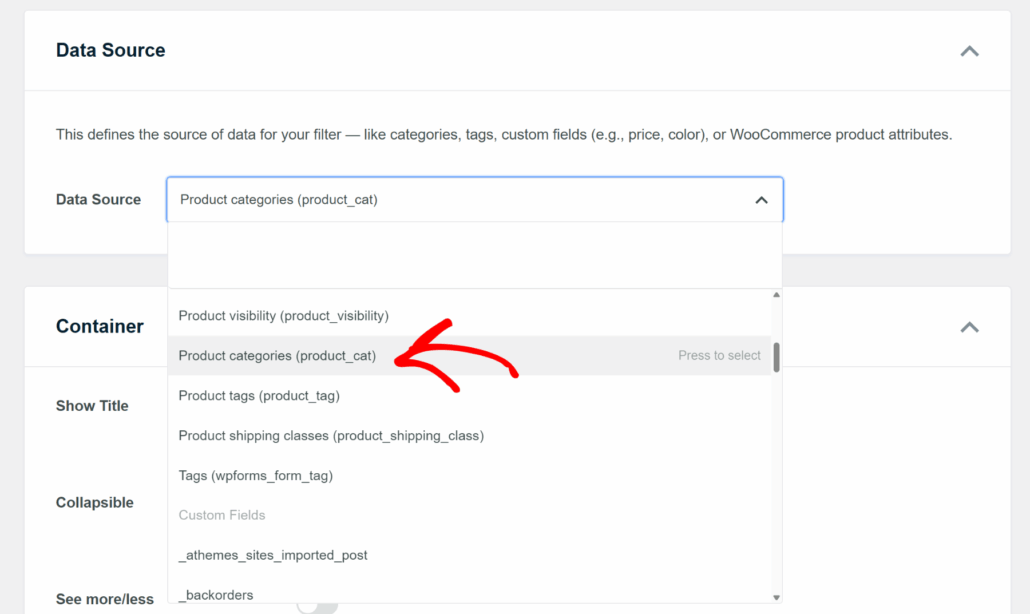
Da qui, salva semplicemente l'elemento e incorporalo nella tua pagina del negozio o nella barra laterale utilizzando il blocco Gutenberg.
Ora, i tuoi visitatori possono ordinare facilmente i prodotti filtrando attraverso la categoria desiderata.
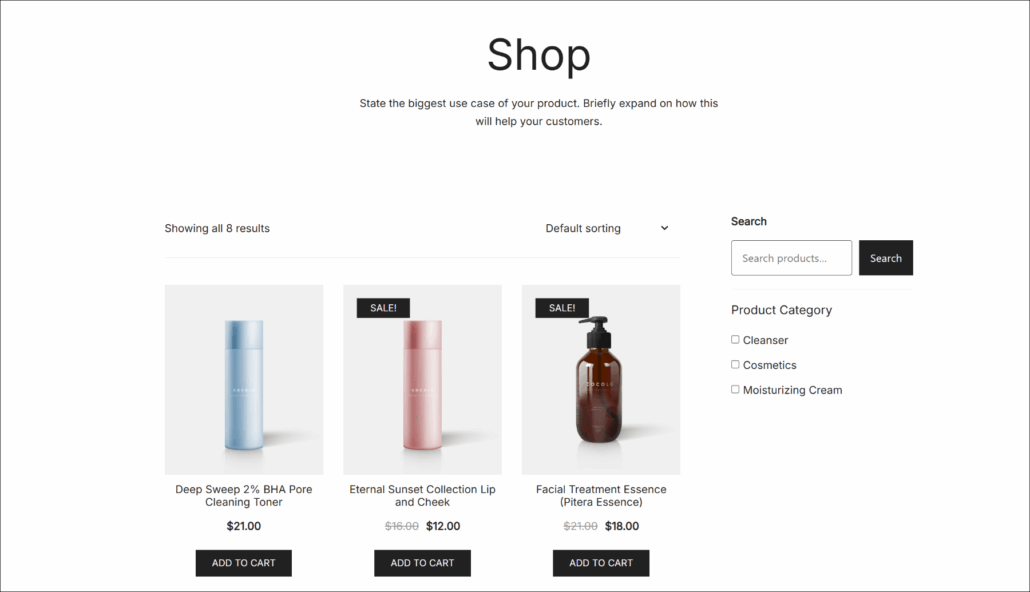
Per un tutorial completo passo dopo passo, potresti voler consultare la nostra guida su come filtrare i prodotti WooCommerce per categoria.
Filtra i Prodotti WooCommerce per Tag
Un filtro per tag consente agli acquirenti di trovare prodotti che condividono un'etichetta chiave specifica, come "in offerta", "nuovi arrivi", "fatto a mano" o "stagionale".
I tag funzionano bene per i negozi che li utilizzano per raggruppare prodotti in più categorie. Un acquirente che cerca articoli "fatti a mano" non dovrebbe dover sfogliare ogni categoria separatamente.
Se utilizzi i tag per raggruppare prodotti in più categorie, come "in offerta", "fatto a mano" o "nuovi arrivi", un filtro per tag trasforma queste etichette in opzioni di navigazione live. Gli acquirenti che cercano articoli stagionali o edizioni limitate non hanno bisogno di cercare prima per categoria.
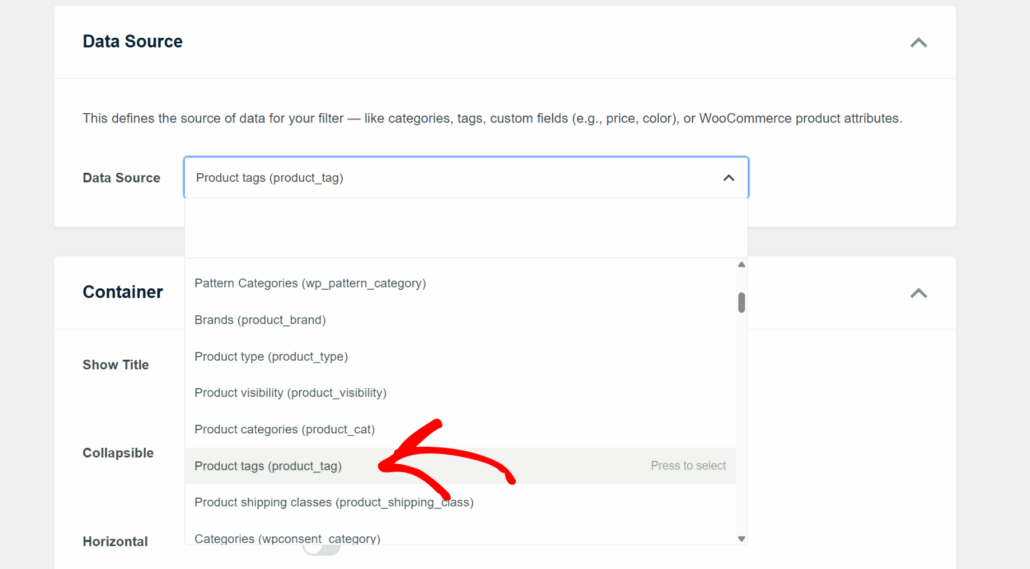
Per una guida completa passo dopo passo, consulta la nostra guida su come filtrare i prodotti WooCommerce per tag.
Filtra i prodotti WooCommerce per attributi
Un filtro per attributi consente agli acquirenti di restringere i risultati per proprietà specifiche del prodotto come taglia, materiale o vestibilità, qualsiasi cosa memorizzata come attributo del prodotto WooCommerce.
Dalla nostra esperienza, i filtri per attributi fanno la differenza maggiore nei negozi che vendono prodotti con forti variazioni, poiché un acquirente che cerca una felpa di cotone di taglia media non vuole fare clic su ogni prodotto per controllare l'etichetta.
Nei negozi con una vasta gamma di variazioni di prodotto, i filtri per attributi fanno più che far risparmiare tempo. Prevengono la frustrazione.
Quando un acquirente può selezionare "Media" e "Cotone" prima di navigare, vede solo i prodotti che corrispondono effettivamente e raggiunge una decisione di acquisto più velocemente.
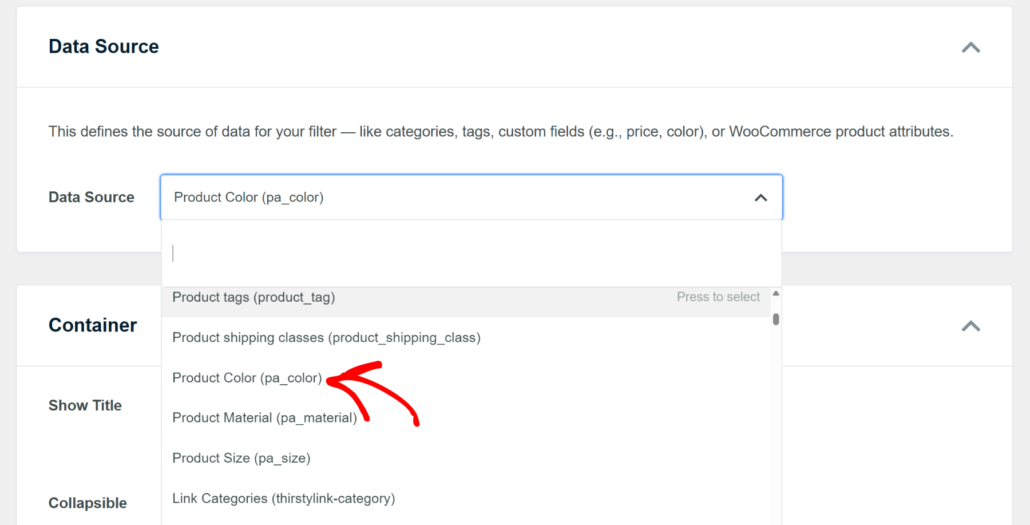
Per saperne di più, consulta la nostra guida su come filtrare i prodotti WooCommerce per attributi.
Aggiungi un Filtro Colore al Tuo Negozio WooCommerce
Un filtro colore è un filtro attributo specializzato costruito attorno all'attributo prodotto pa_color.
È uno dei tipi di filtro più utilizzati nei negozi di abbigliamento, accessori e arredamento per la casa, e ci piace usarlo perché rimuove uno dei motivi più comuni per cui gli acquirenti abbandonano presto, dovendo aprire ogni prodotto singolarmente solo per vedere quali colori sono disponibili.
Gli acquirenti nei negozi di abbigliamento e arredamento hanno quasi sempre una preferenza di colore prima di iniziare a navigare.
Senza un filtro colore, sono costretti a cliccare su ogni prodotto solo per controllare i colori disponibili, e la maggior parte non rimarrà abbastanza a lungo per farlo.
Con WPFilters, puoi creare facilmente un filtro colore in WooCommerce e anche consentire agli utenti di ordinare i prodotti in base ai colori desiderati.
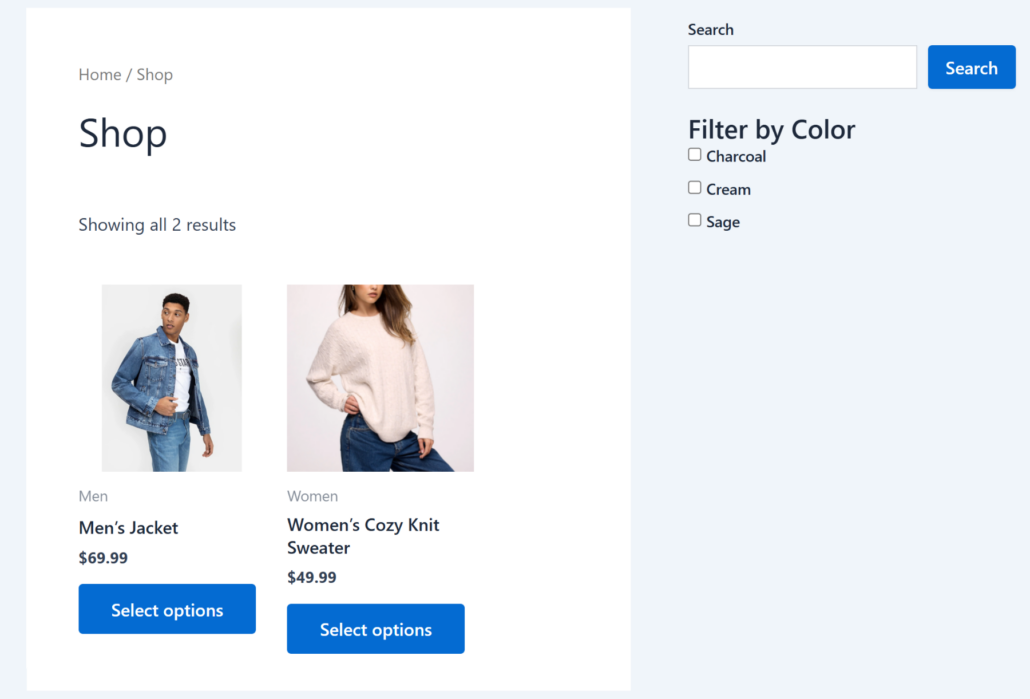
Puoi saperne di più seguendo la nostra guida passo passo su come aggiungere un filtro colore in WooCommerce.
Filtra i Prodotti WooCommerce per Marca
Un filtro marca consente agli acquirenti di restringere il catalogo ai prodotti di un produttore o etichetta specifica.
È comune nei negozi multimarca, nei rivenditori di elettronica e in qualsiasi negozio che vende prodotti da più fornitori.
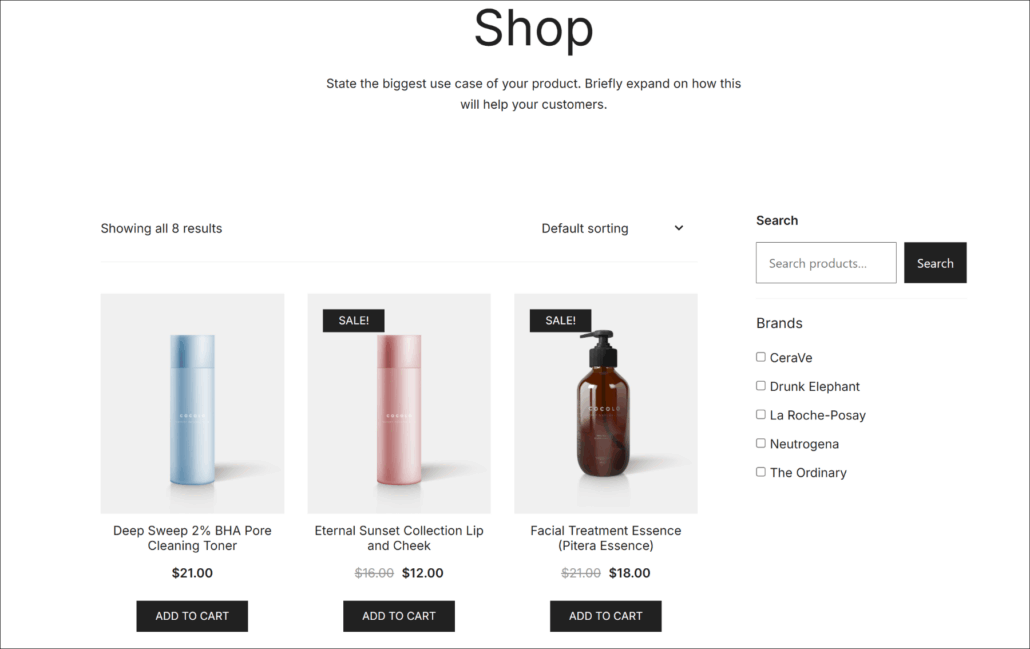
Abbiamo lavorato con molti proprietari di negozi che vendono 10 o più marche e, senza un filtro marca, gli acquirenti fedeli a un produttore specifico non avevano modo di sfogliare solo i prodotti di quella marca.
Dovevano scorrere l'intero catalogo e controllare ogni prodotto individualmente, e molti hanno rinunciato prima di trovare ciò che volevano.
Ma con WPFilters, impostare un filtro per le tue marche è molto facile. Puoi semplicemente selezionare il tipo di filtro e scegliere le marche come origine.
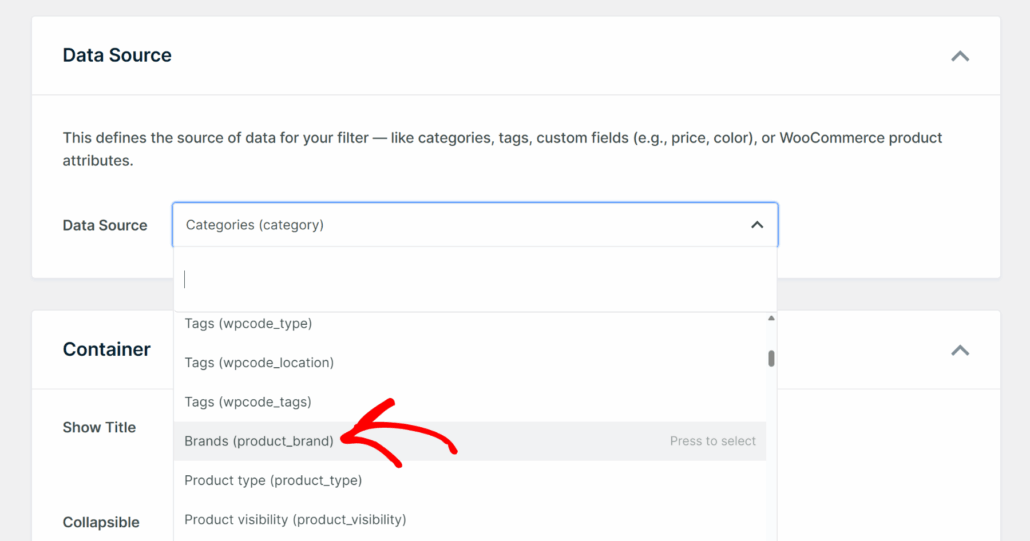
Per informazioni complete, consulta la nostra guida su come filtrare le marche sul tuo negozio WooCommerce.
Aggiungi un Filtro Fascia di Prezzo a WooCommerce
Un filtro per intervallo di prezzo consente agli acquirenti di trascinare un cursore tra un valore minimo e massimo per mostrare solo i prodotti all'interno del loro budget.
È uno dei primi filtri che gli acquirenti cercano in qualsiasi negozio WooCommerce e l'elemento Slider di WPFilters legge automaticamente i prezzi minimi e massimi dal tuo catalogo prodotti live.
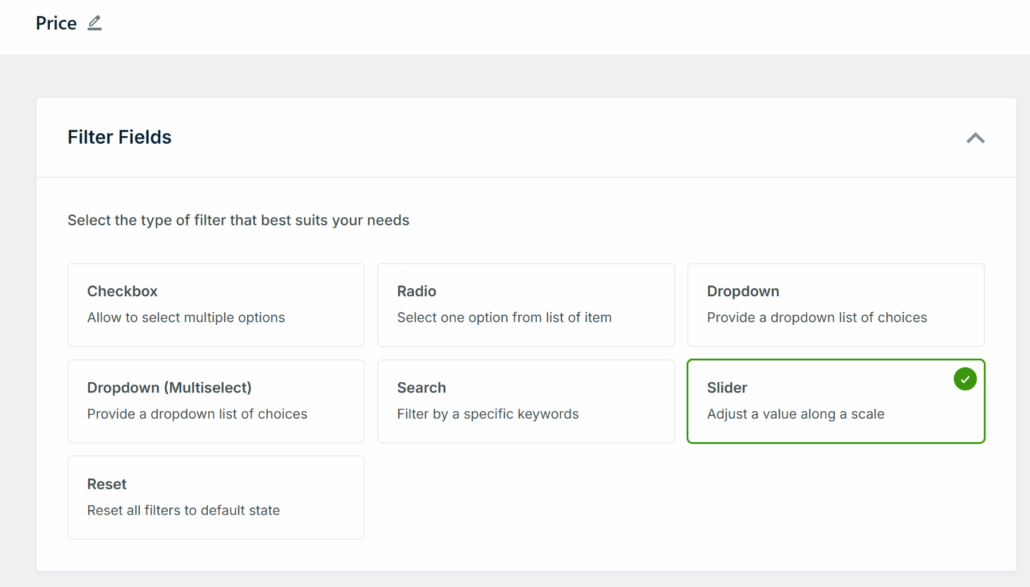
Il prezzo è uno dei principali criteri di acquisto per la maggior parte degli acquirenti e, senza un cursore, gli acquirenti attenti al budget non hanno altra scelta che scorrere prodotti che non possono permettersi.
L'aggiunta di un filtro prezzo mantiene gli acquirenti concentrati sui prodotti che rientrano effettivamente nel loro budget e riduce il tempo necessario per passare dalla navigazione all'acquisto.
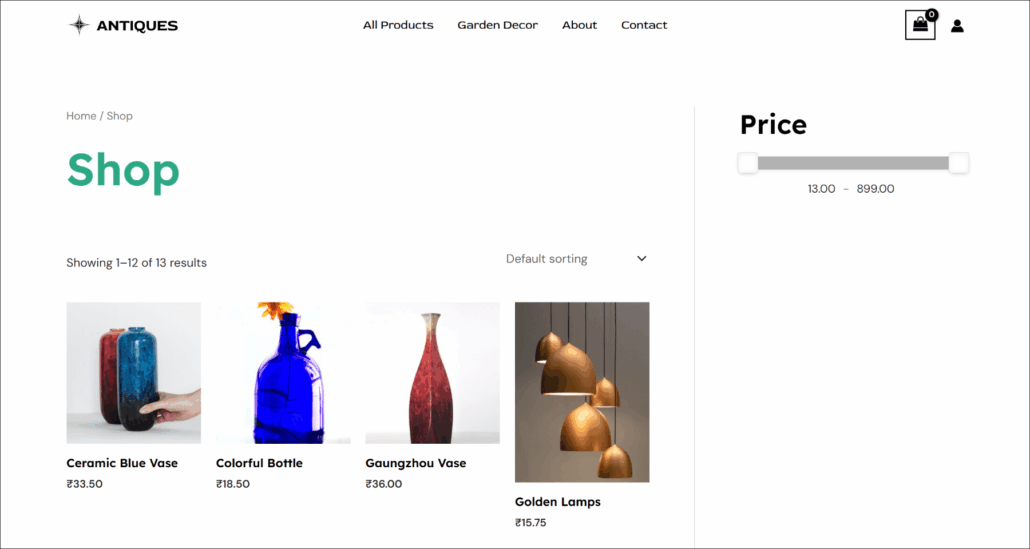
Per impostare un cursore di intervallo, puoi consultare la nostra guida su come creare filtri di intervallo in WordPress.
Filtra i prodotti WooCommerce per tipo di prodotto
Un filtro per tipo di prodotto consente agli acquirenti di restringere il catalogo in base alla tassonomia dei tipi di prodotto integrata di WooCommerce. I tipi disponibili includono prodotti semplici, prodotti variabili, prodotti raggruppati e prodotti esterni.
Questo filtro è più utile nei negozi che mescolano prodotti fisici e digitali, poiché gli acquirenti che cercano un articolo scaricabile non dovrebbero dover scorrere i beni fisici per trovarlo.
I negozi che vendono un mix di formati di prodotto, come bundle, articoli standalone e prodotti affiliati esterni, beneficiano maggiormente di questo filtro.
Senza di esso, gli acquirenti non hanno modo di separare i bundle raggruppati dai singoli prodotti o di saltare gli articoli esterni che non possono acquistare direttamente sul sito.
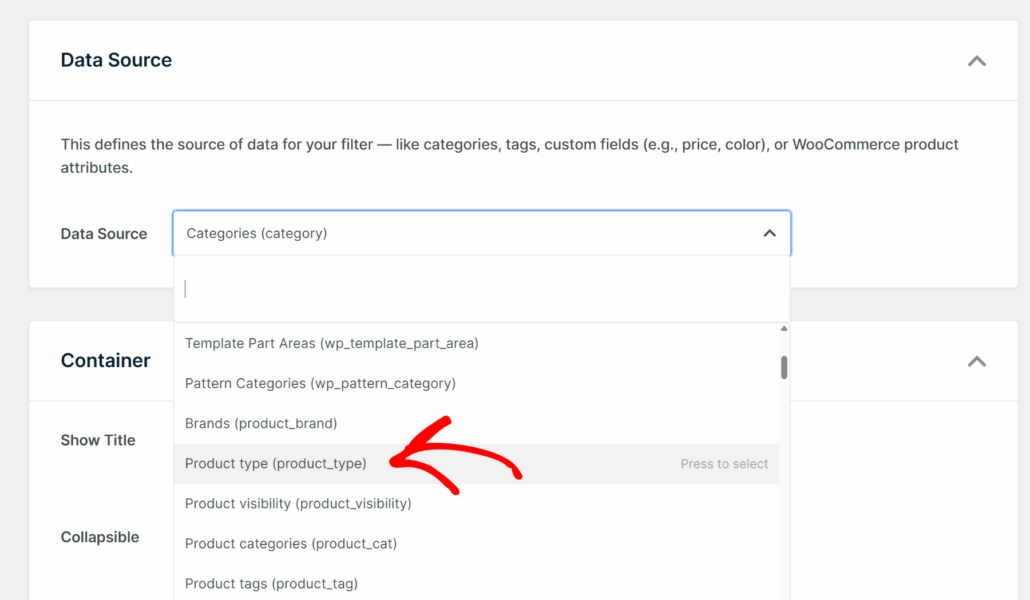
Per una guida completa passo dopo passo, consulta la nostra guida su come filtrare i prodotti WooCommerce per tipo di prodotto.
Filtra i Prodotti WooCommerce per Classe di Spedizione
Un filtro per classe di spedizione consente agli acquirenti di restringere i risultati ai prodotti all'interno di una specifica categoria di spedizione.
Ciò è particolarmente prezioso nei negozi in cui i costi di spedizione variano in modo significativo, come i negozi che vendono sia accessori leggeri che articoli di trasporto pesante.
Abbiamo notato che gli acquirenti nei negozi con inventario vario desiderano spesso conoscere i costi di spedizione prima di impegnarsi in un prodotto.
Presentare la classe di spedizione come filtro iniziale rimuove questo attrito e aiuta gli acquirenti che cercano spedizioni gratuite o articoli a tariffa standard a trovarli senza aprire ogni pagina del prodotto.
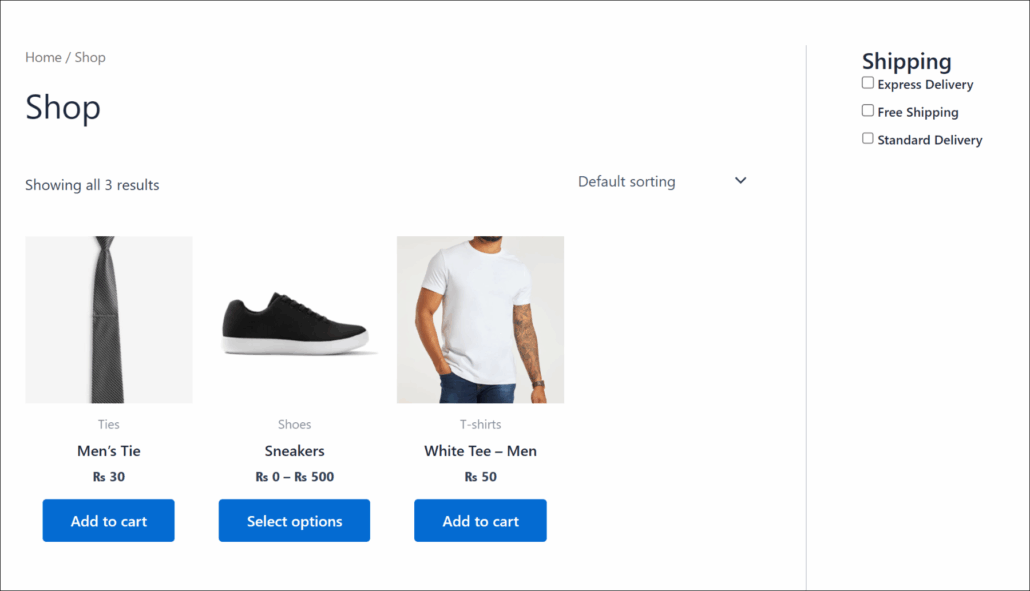
Puoi leggere la nostra guida a tutti i passaggi su come impostare i filtri per classe di spedizione dei prodotti in WooCommerce.
Aggiungi una Casella di Ricerca Filtro a WooCommerce
Un filtro con casella di ricerca aggiunge un campo di immissione di parole chiave che gli acquirenti possono utilizzare per restringere i prodotti per nome, descrizione o qualsiasi campo indicizzato.
A differenza di un modulo di ricerca autonomo, funziona insieme a tutti gli altri elementi di WPFilters nella stessa pagina, quindi un acquirente può combinare una ricerca per parole chiave con un filtro per categoria e un cursore di prezzo contemporaneamente.
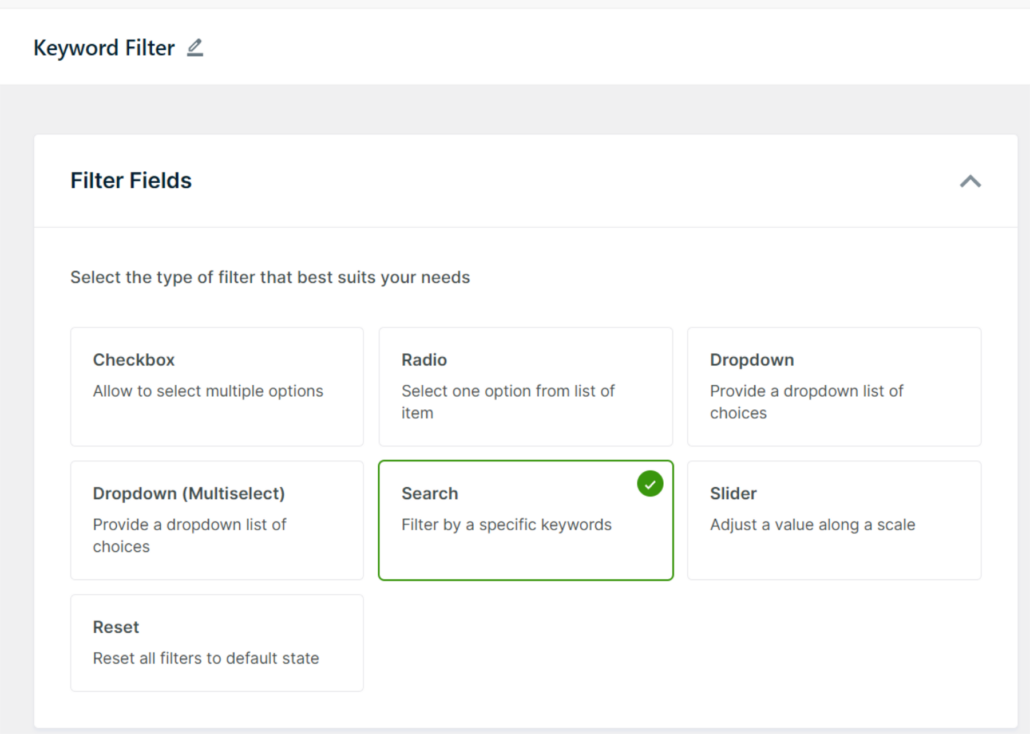
La ricerca integrata di WordPress invia i visitatori a una pagina di risultati di ricerca separata. Ciò interrompe l'esperienza di acquisto e allontana i clienti dal tuo negozio.
Un filtro a casella di ricerca risolve questo problema consentendo ai clienti di digitare una parola chiave e far restringere l'elenco dei prodotti in tempo reale, proprio dove si trovano. Non c'è ricaricamento della pagina né reindirizzamento.
Per saperne di più, puoi consultare la nostra guida su come aggiungere un filtro con casella di ricerca al tuo negozio WooCommerce.
Filtra i Prodotti WooCommerce per Campi Personalizzati
Un filtro per campi personalizzati consente agli acquirenti di restringere i risultati utilizzando i dati archiviati nei metadati dei post dei prodotti.
Potrebbe trattarsi del peso del materiale, delle istruzioni per la cura, della durata della garanzia o di qualsiasi altro campo aggiunto ai prodotti tramite Advanced Custom Fields (ACF) o un altro plugin per campi personalizzati.
Abbiamo testato WPFilters su molte configurazioni di negozi utilizzando ACF e qualsiasi campo personalizzato assegnato ai prodotti WooCommerce viene visualizzato automaticamente nel menu a discesa Origine dati.
Ciò significa che se hai già dedicato del tempo ad aggiungere dati personalizzati ai tuoi prodotti, puoi trasformare uno qualsiasi di essi in un filtro senza dover costruire nulla da zero.
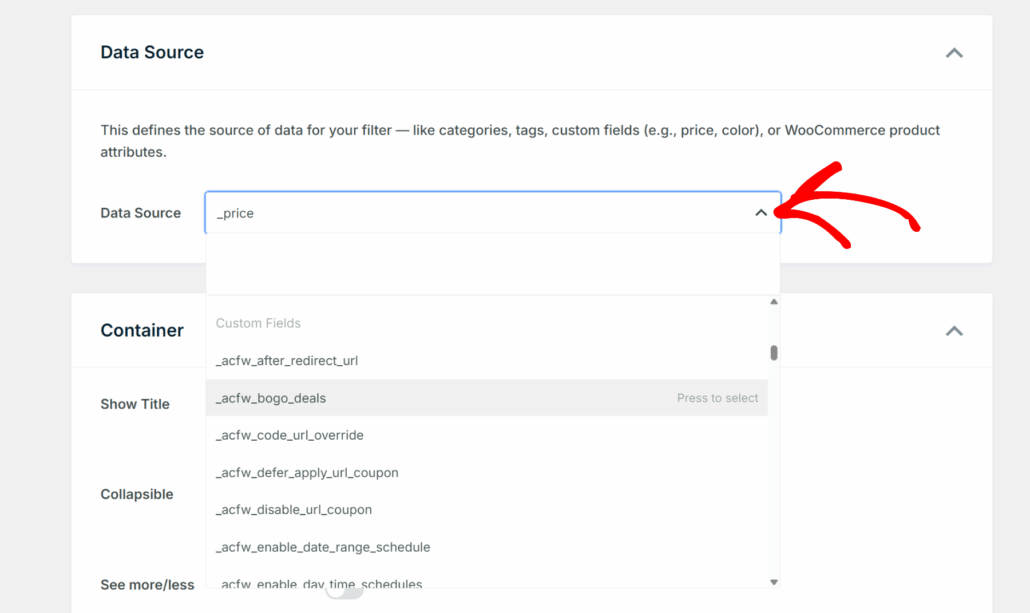
Per una guida completa passo dopo passo, consulta la nostra guida su come creare filtri per campi personalizzati in WordPress.
Combina Filtri Multipli sul Tuo Negozio WooCommerce
WPFilters ti consente di visualizzare tutti gli elementi di filtro necessari sulla stessa pagina o barra laterale.
Ogni filtro attivo funziona con gli altri. Ad esempio, quando un acquirente seleziona "Felpe" dal filtro categoria, trascina il cursore del prezzo su 20-50€ e seleziona "Blu" nel filtro colore, appariranno solo le felpe blu sotto i 50€.
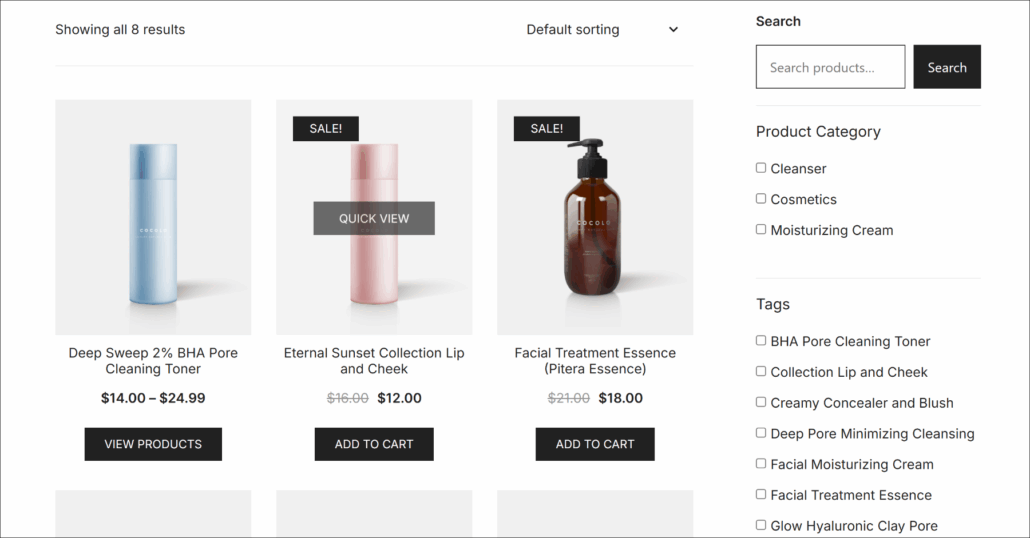
Abbiamo anche notato che gli acquirenti utilizzano URL di filtri condivisibili in modi che i proprietari dei negozi non sempre si aspettano, aggiungendo ai preferiti una visualizzazione filtrata per tornarci o inviando un link a un set specifico di prodotti a un amico.
Ogni combinazione di filtri attivi in WPFilters genera un URL univoco, quindi questi link riproducono sempre gli stessi risultati quando vengono aperti.
Per una guida completa passo dopo passo sulla combinazione di filtri tra diversi tipi di dati, consulta la nostra guida su come filtrare per tassonomie multiple in WordPress.
Aggiungi un Pulsante di Reset a WooCommerce
Un pulsante di ripristino cancella tutti i filtri attivi contemporaneamente e restituisce l'acquirente all'intero catalogo prodotti non filtrato.
È un piccolo dettaglio, ma una volta che un negozio ha tre o quattro elementi filtro attivi, gli acquirenti hanno bisogno di un modo rapido per ricominciare senza ricaricare la pagina.
Consigliamo di aggiungere un pulsante di ripristino a ogni negozio che abbia più di due elementi filtro nella pagina.
Senza di esso, gli acquirenti che desiderano ricominciare da capo devono deselezionare manualmente ogni filtro, e molti semplicemente ricaricheranno la pagina o se ne andranno.
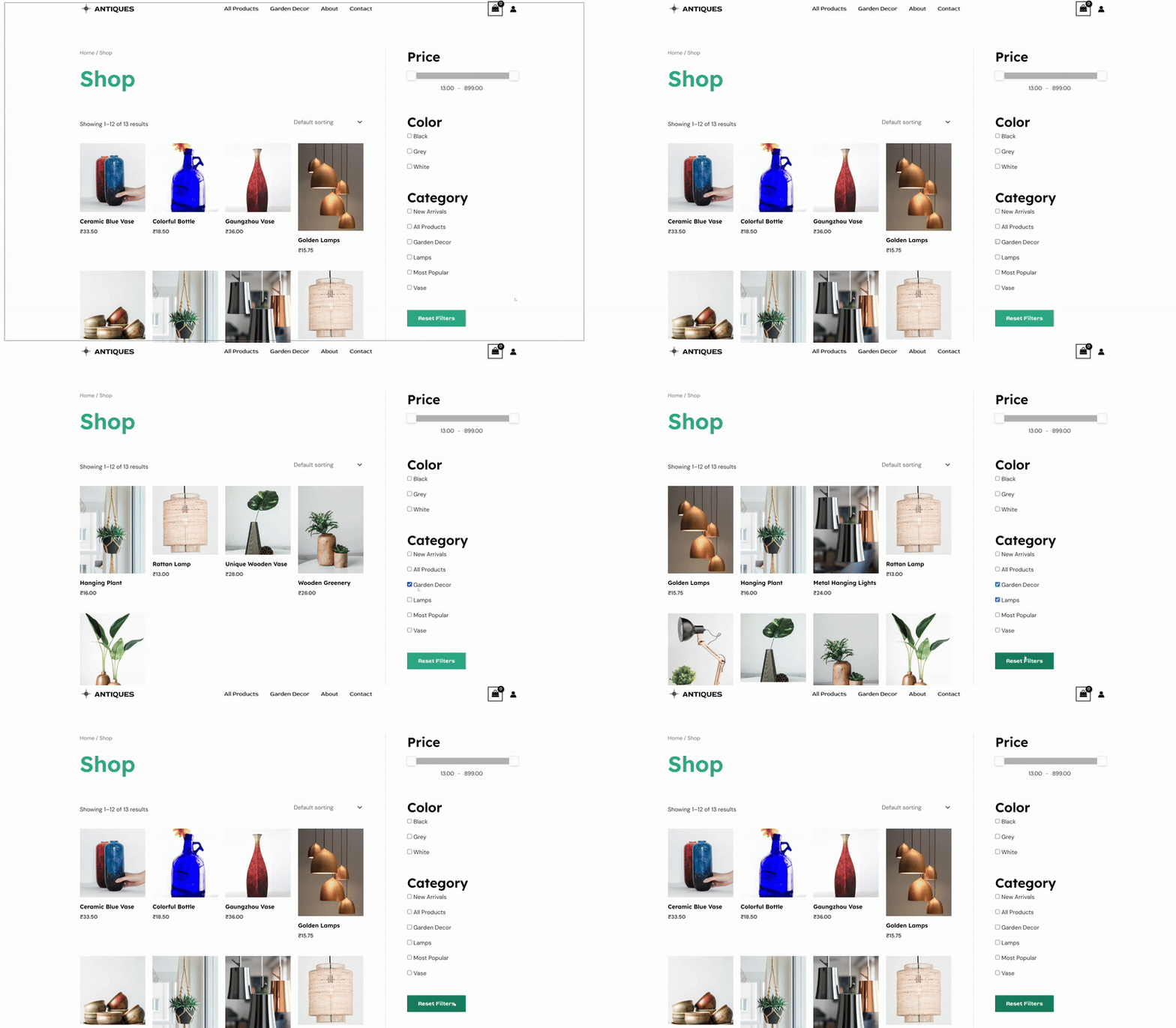
Per una guida completa passo passo, consulta la nostra guida su come aggiungere un pulsante di filtro di ripristino in WordPress.
FAQ sui Filtri WooCommerce
1. WooCommerce ha filtri prodotto integrati?
WooCommerce include widget di navigazione a livelli per filtrare per categoria, attributo e prezzo. Questi widget funzionano solo nelle aree della barra laterale, non possono essere inseriti nei layout delle pagine e non aggiornano i risultati tramite AJAX. Per filtri che funzionano ovunque sul sito e supportano più tipi di dati, è necessario un plugin dedicato come WPFilters.
2. Qual è il miglior plugin per filtrare i prodotti WooCommerce?
WPFilters è la scelta migliore per la maggior parte dei negozi WooCommerce. Supporta checkbox, menu a discesa, slider di prezzo e ricerca per parole chiave "out of the box", funziona su qualsiasi pagina o barra laterale senza codice e viene fornito con una garanzia di rimborso di 14 giorni. È costruito dallo stesso team dietro SearchWP.
3. Posso aggiungere più filtri alla mia pagina negozio WooCommerce contemporaneamente?
Sì. Crea un elemento filtro separato per ogni tipo di dato (categoria, prezzo, colore, taglia), quindi aggiungi ciascuno al widget della barra laterale nella pagina negozio.
4. Posso usare WPFilters senza SearchWP?
Sì. WPFilters funziona come un plugin autonomo e non richiede l'installazione di SearchWP. Quando SearchWP è attivo sullo stesso sito, l'elemento filtro Search viene instradato attraverso il motore di pertinenza di SearchWP per una ricerca più intelligente.
5. I filtri prodotto WooCommerce rallentano il sito?
WPFilters utilizza la cache degli oggetti di WordPress e la cache a livello di richiesta per mantenere efficienti le query dei filtri. I risultati vengono aggiornati tramite AJAX senza ricaricare l'intera pagina, il che in realtà riduce il carico del server rispetto a un ricaricamento completo della pagina a ogni selezione del filtro.
WPFilters offre a qualsiasi negozio WooCommerce la gamma completa di filtri prodotto che gli acquirenti si aspettano, dalla categoria e colore ai campi personalizzati e intervalli di prezzo, senza scrivere una singola riga di codice.
Speriamo che questo articolo ti abbia aiutato a capire come filtrare i prodotti WooCommerce in WordPress. Potresti anche voler consultare le nostre guide su come risolvere il problema della pagina negozio WooCommerce che non mostra i prodotti e come limitare la ricerca dei prodotti WooCommerce al solo titolo.
Pronto a rendere il tuo negozio facile da navigare per ogni acquirente? Puoi iniziare con WPFilters qui.