
Se vendi prodotti con taglie o colori diversi, sai quanto è difficile per i clienti trovare esattamente ciò che desiderano. Spesso devono fare clic su decine di pagine solo per vedere se la loro taglia specifica è effettivamente disponibile.
Questa frustrazione di solito li porta ad abbandonare il tuo sito senza acquistare nulla. Abbiamo visto molti proprietari di negozi perdere potenziali vendite semplicemente perché l'esperienza di acquisto era troppo disordinata da navigare.
La soluzione è consentire ai visitatori di filtrare i prodotti per attributi specifici come tessuto, taglia o marca. È come avere un assistente di negozio disponibile che li indirizza istantaneamente allo scaffale giusto.
In questo articolo, ti mostreremo come filtrare i prodotti WooCommerce per attributi senza assumere uno sviluppatore.
Perché aggiungere filtri per attributi al negozio WooCommerce?
Ci siamo passati tutti come acquirenti. Visiti un negozio online, trovi una categoria che ti piace, ma non riesci a filtrare per l'unica cosa che conta, come la taglia o il colore.
Abbiamo visitato innumerevoli siti di eCommerce in cui abbiamo dovuto fare clic su venti prodotti diversi solo per vedere se erano disponibili in nero. È frustrante e di solito ci fa abbandonare il sito per acquistare altrove.
Se il tuo negozio non dispone di filtri per attributi, i tuoi clienti probabilmente provano lo stesso fastidio. Le categorie sono ottime per gruppi ampi, ma falliscono quando un utente ha requisiti specifici.
Costringere gli utenti a fare clic avanti e indietro tra il catalogo e le pagine dei prodotti crea attrito. Trasforma una piacevole sessione di shopping in un compito gravoso.
Pensa ai filtri per attributi come a un dipendente esperto in piedi nel corridoio. Invece di lasciare che il cliente cerchi senza meta, i filtri restringono immediatamente le opzioni a ciò che soddisfa esattamente le loro esigenze.
Abbiamo scoperto che risolvere questo specifico punto dolente mantiene le persone più a lungo sul sito. Rende più agevole il percorso dalla semplice navigazione al checkout.
Detto questo, diamo un'occhiata ai passaggi che puoi seguire per aggiungere questi filtri al tuo sito.
Filtra i prodotti WooCommerce per attributi
Il modo più semplice per filtrare i tuoi prodotti per attributi specifici è utilizzare un plugin come WPFilters.

WPFilters è il miglior plugin di filtraggio per WordPress perché è costruito per funzionare con WooCommerce fin da subito.
Di solito, l'impostazione dei filtri comporta impostazioni complicate o addirittura modifiche al codice.
WPFilters risolve questo problema con una configurazione zero-code che ti consente di creare filtri funzionali in pochi minuti.
Ti consente di trasformare i tuoi attributi di prodotto esistenti in caselle di controllo, pulsanti di opzione o menu a discesa di facile utilizzo. Non dovrai assumere uno sviluppatore per rendere il tuo negozio professionale.
Ecco alcune altre funzionalità che ottieni con WPFilters:
- URL dei filtri condivisibili: Ogni ricerca crea un link univoco, in modo che i clienti possano aggiungere ai preferiti o condividere i loro risultati filtrati specifici con gli amici.
- Posiziona i filtri ovunque: Puoi aggiungere facilmente filtri a qualsiasi pagina o barra laterale utilizzando il blocco Gutenberg o semplici shortcode.
- Personalizzazione Totale: Puoi controllare esattamente come appaiono e si comportano i tuoi filtri senza toccare una singola riga di CSS.
- Supporto Dati Avanzato: Ti consente di andare oltre le semplici categorie e filtrare i contenuti per campi personalizzati, tag e altro ancora.
- Compatibilità Universale: Il plugin funziona perfettamente con post, pagine e tipi di post personalizzati, quindi puoi usarlo su tutto il tuo sito.
Detto questo, vediamo come puoi impostare il filtraggio per attributi sul tuo sito.
Passaggio 1: Installa e Attiva WPFilters
Per iniziare, dovrai visitare il sito web di SearchWP e registrarti per un account WPFilters.
Una volta fatto, vai semplicemente alla dashboard del tuo account e fai clic sulla scheda Download.

Successivamente, premi il pulsante Scarica WPFilters e salva il file ZIP sul tuo computer. Ti consigliamo inoltre di copiare la tua chiave di licenza in questo momento, poiché ti servirà per verificare il plugin tra poco.
Ora devi caricare il file sul tuo sito e installarlo. Se hai bisogno di un ripasso, consulta questa guida passo passo su come installare un plugin di WordPress.
Dopo l'attivazione, la procedura guidata di configurazione apparirà sullo schermo. Fai clic sul pulsante Iniziamo e segui le istruzioni sullo schermo per completare la configurazione.

Passaggio 2: Aggiungi un Nuovo Elemento Filtro per Attributo Prodotto
Successivamente, dovrai creare un nuovo elemento filtro con cui i tuoi clienti interagiranno.
Per fare ciò, vai semplicemente su WPFilters » Elementi dalla tua dashboard di WordPress e fai clic sul pulsante Aggiungi Nuovo.

Successivamente, puoi inserire un nome per il tuo filtro in alto, come "Colore Prodotto" o "Taglia". Questo nome interno ti aiuta a mantenere le cose organizzate se prevedi di aggiungere più filtri in seguito al tuo negozio WooCommerce.
Quindi, procedi e seleziona i Campi Filtro tra le opzioni disponibili.
Per i filtri degli attributi del prodotto, useremo l'opzione Checkbox perché consente agli utenti di selezionare più opzioni contemporaneamente. Tuttavia, puoi anche scegliere un menu a discesa o pulsanti radio, a seconda del design del tuo negozio.
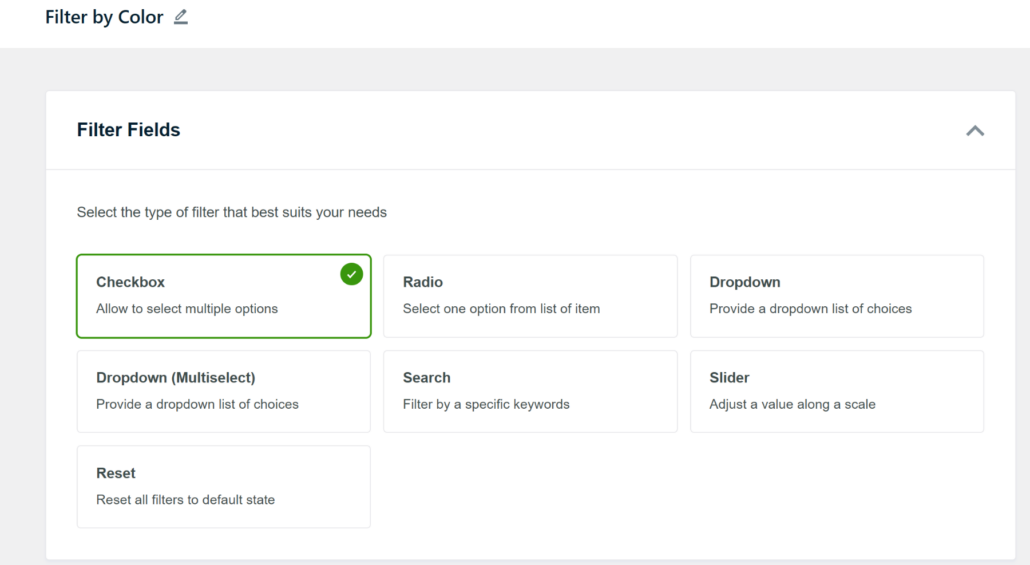
Una volta scelta una visualizzazione, scorri verso il basso fino alla sezione Origine Dati per connettere i dati del tuo prodotto. Qui dici a WPFilters specificamente quali informazioni cercare nel tuo negozio.
Fai clic sul menu a discesa per selezionare l'attributo del prodotto per cui desideri impostare un filtro.
Ad esempio, sceglieremo 'Colore Prodotto' come attributo specifico per questo tutorial.
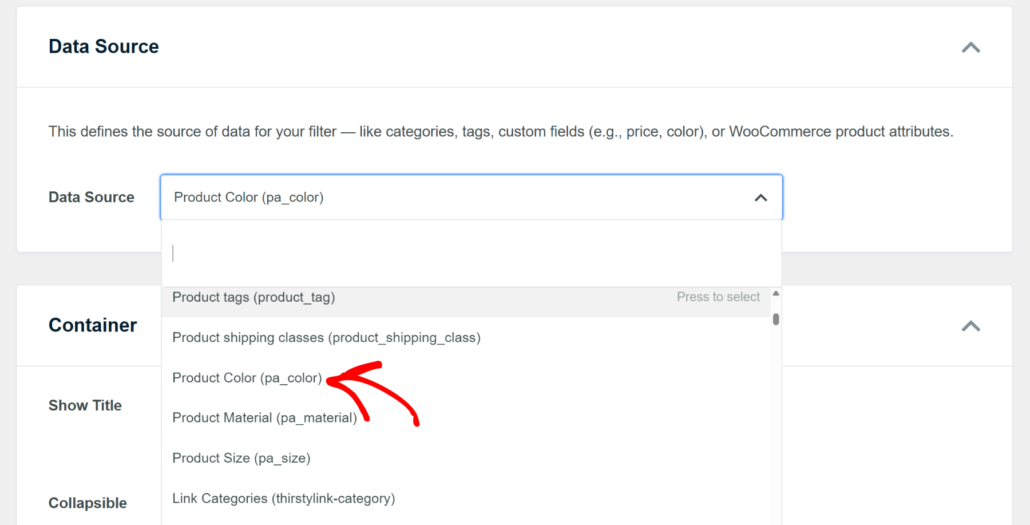
Se non hai aggiunto un attributo prodotto, consulta questa guida su come aggiungere tag, attributi e categorie prodotto a WooCommerce.
Passaggio 3: Personalizza le Impostazioni del Tuo Filtro
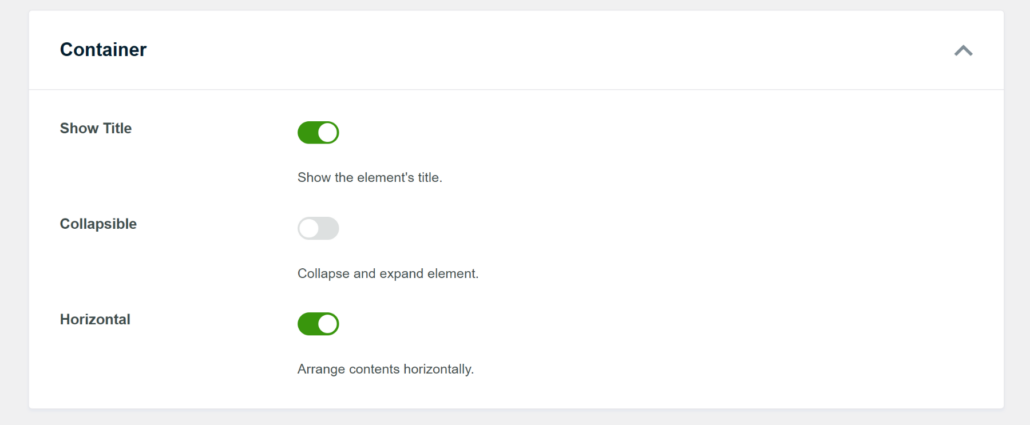
Dopo aver selezionato la tua origine, puoi perfezionare e personalizzare il filtro degli attributi del prodotto scorrendo fino alla sezione Contenitore.
Qui puoi abilitare l'opzione 'Mostra Titolo', renderlo comprimibile e disporre gli elementi del contenuto orizzontalmente.
Successivamente, scorri verso il basso fino alla sezione Elementi per personalizzare ulteriormente il tuo filtro.
Ad esempio, puoi abilitare il Conteggio Elementi e far vedere ai visitatori quanti prodotti sono disponibili prima che clicchino.

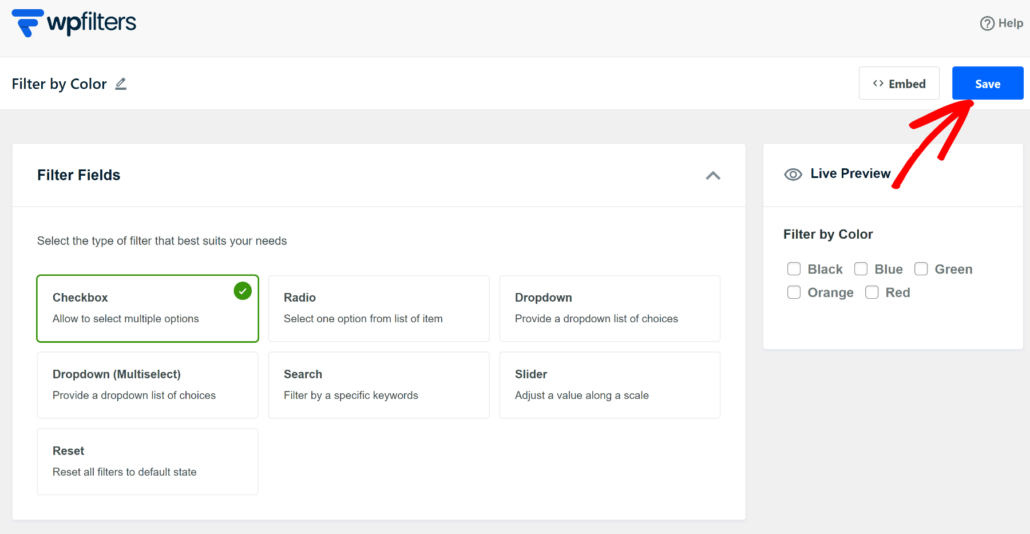
Quando sei soddisfatto delle impostazioni, scorri semplicemente verso l'alto e fai clic sul pulsante Salva per memorizzare le tue modifiche.
Noterai un'utile anteprima sul lato destro dello schermo che si aggiorna in tempo reale mentre apporti modifiche.
Passaggio 4: Visualizza il filtro sul tuo negozio WooCommerce
Ora che il tuo filtro è pronto, l'ultimo passaggio è inserirlo sul tuo sito web, in modo che i clienti possano effettivamente utilizzarlo.
Ci piace usare WPFilters perché ti permette di posizionare questi filtri ovunque usando l'editor a blocchi di WordPress.
Viene inoltre fornito con un'opzione integrata per incorporare direttamente il filtro nell'editor dell'elemento. Fai semplicemente clic sull'opzione Incorpora nell'editor dell'elemento.
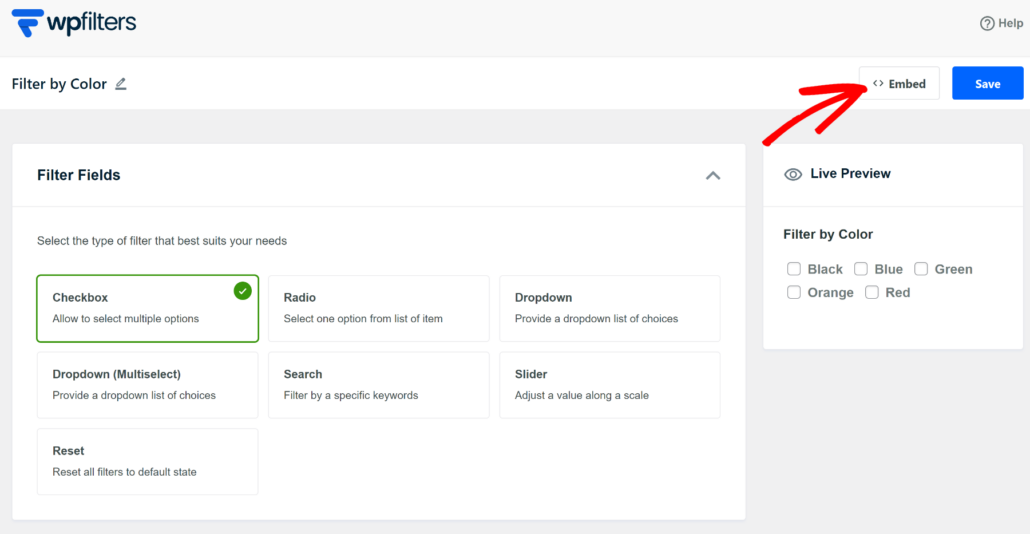
Successivamente, si aprirà una finestra popup, dove potrai selezionare la modalità di incorporamento e la pagina di destinazione.
WPFilters offre 3 modalità di incorporamento, che includono un blocco Gutenberg, uno shortcode o codice PHP.
Per questo tutorial, ti mostreremo come aggiungere il filtro degli attributi del prodotto alla pagina del negozio WooCommerce e alla barra laterale del tuo negozio online.
1. Visualizza il filtro degli attributi del prodotto nella pagina del negozio WooCommerce
Innanzitutto, puoi semplicemente selezionare l'opzione Blocco Gutenberg e quindi fare clic sul pulsante 'Seleziona pagina esistente'.
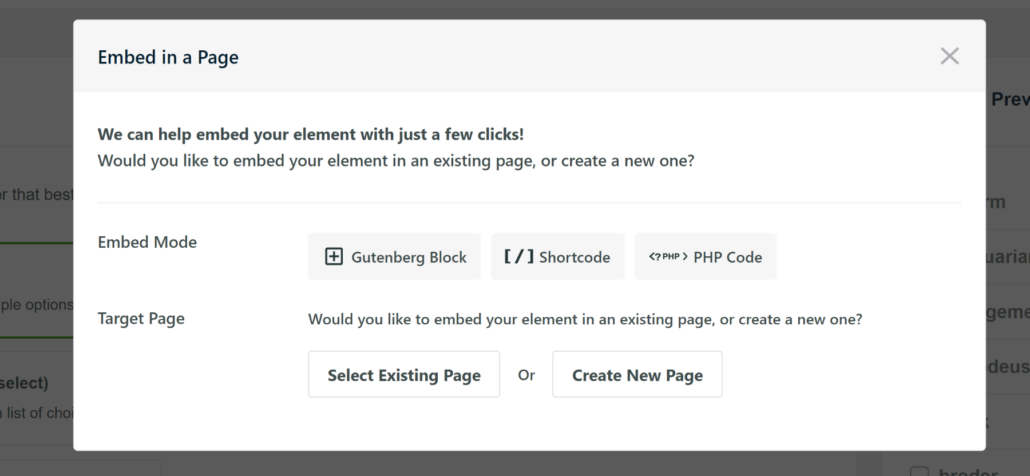
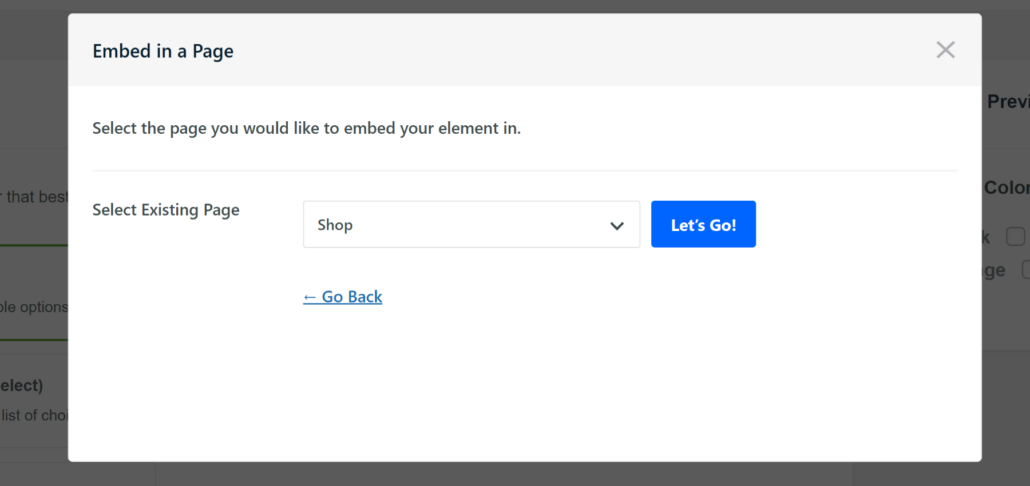
Successivamente, dovrai inserire il nome della pagina e selezionarla dal menu a discesa.
Una volta fatto, fai semplicemente clic sul pulsante Iniziamo.
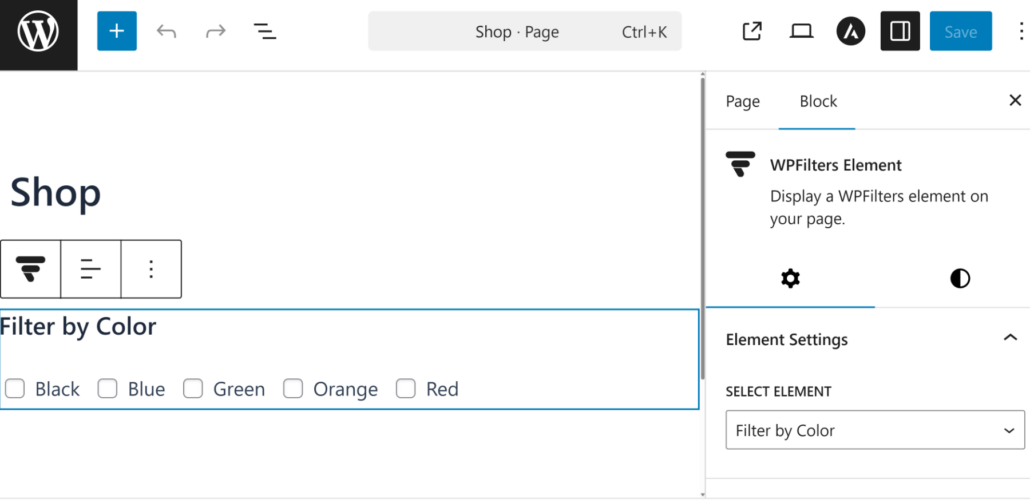
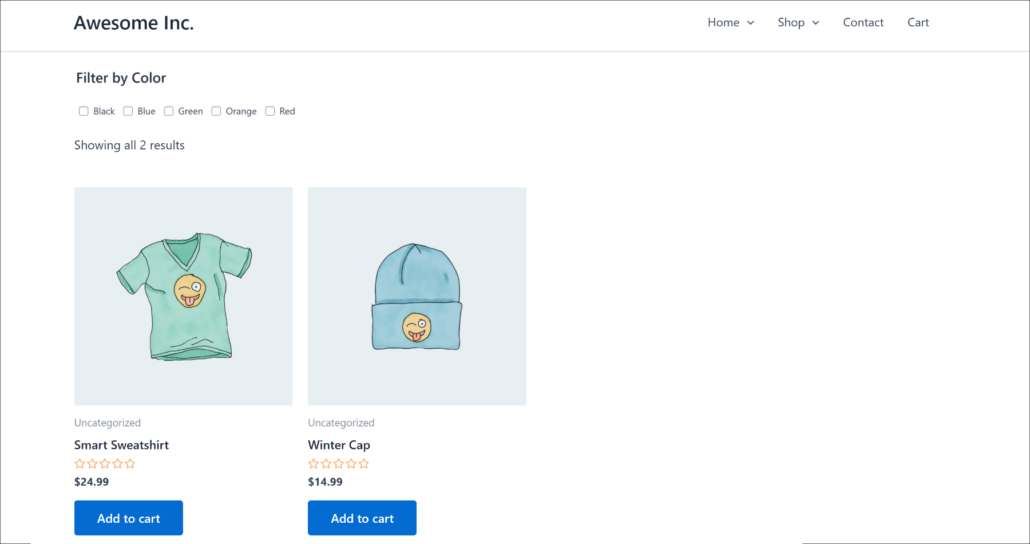
Nella schermata successiva, vedrai il tuo filtro prodotto già aggiunto all'editor di WordPress.
In alternativa, puoi anche aggiungere il blocco Elemento WPFilters alla tua pagina del negozio WooCommerce e selezionare il filtro che hai appena creato dal pannello delle impostazioni sulla destra.
Infine, puoi fare clic sul pulsante Salva o Pubblica.
Ora puoi visitare il tuo negozio live per testare il filtro e assicurarti che ordini correttamente i tuoi prodotti.
2. Visualizza il filtro degli attributi del prodotto nella barra laterale
Per aggiungere il filtro degli attributi del prodotto WooCommerce alla barra laterale del tuo negozio, puoi andare su Aspetto » Widget dalla tua bacheca WordPress.
Nota: Stiamo usando il tema WordPress Astra per questo tutorial. I passaggi per aggiungere il widget potrebbero differire a seconda del tema che stai utilizzando per il tuo sito.
Successivamente, dovrai aggiungere il blocco widget Elemento WPFilters sotto la sezione Barra laterale WooCommerce.

Per iniziare, fai semplicemente clic sul pulsante + e aggiungi il blocco.
Successivamente, dovrai selezionare il filtro degli attributi del prodotto dalle Impostazioni elemento nel pannello sulla destra.
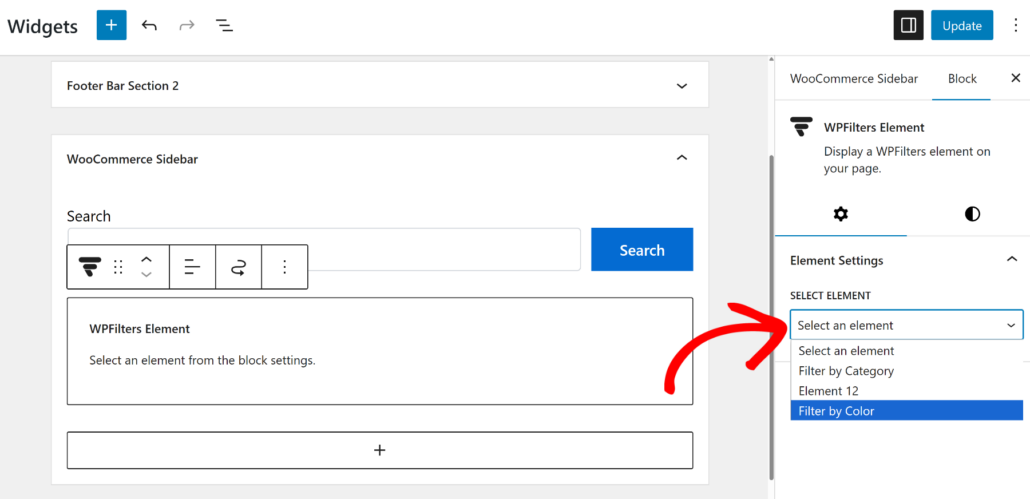
Al termine, fai semplicemente clic sul pulsante 'Aggiorna'.
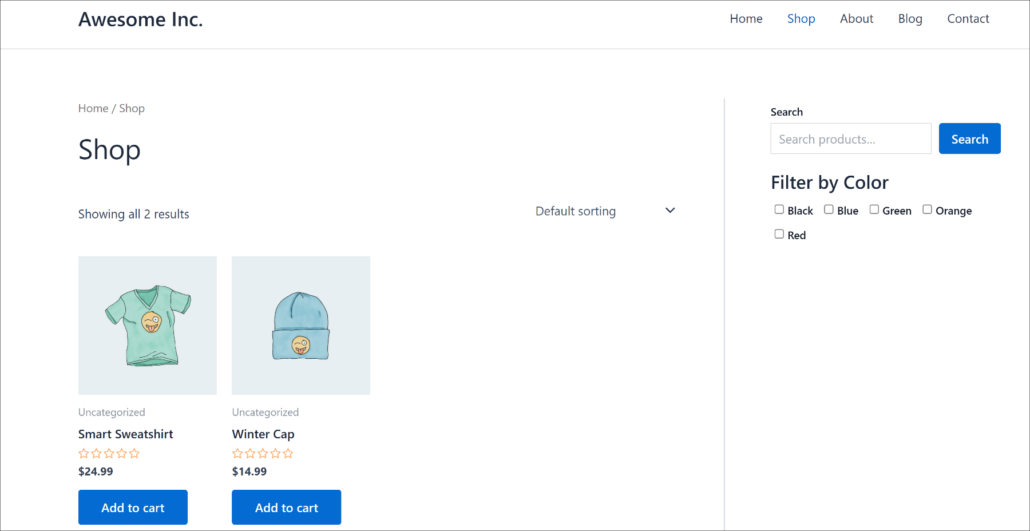
Ora puoi visitare il tuo negozio WooCommerce e vedere i filtri nella barra laterale.
Passaggio 5: Testa il tuo filtro degli attributi del prodotto
Dopo aver incorporato il filtro nel tuo negozio WooCommerce, il passaggio successivo è testarlo e vedere se funziona correttamente.
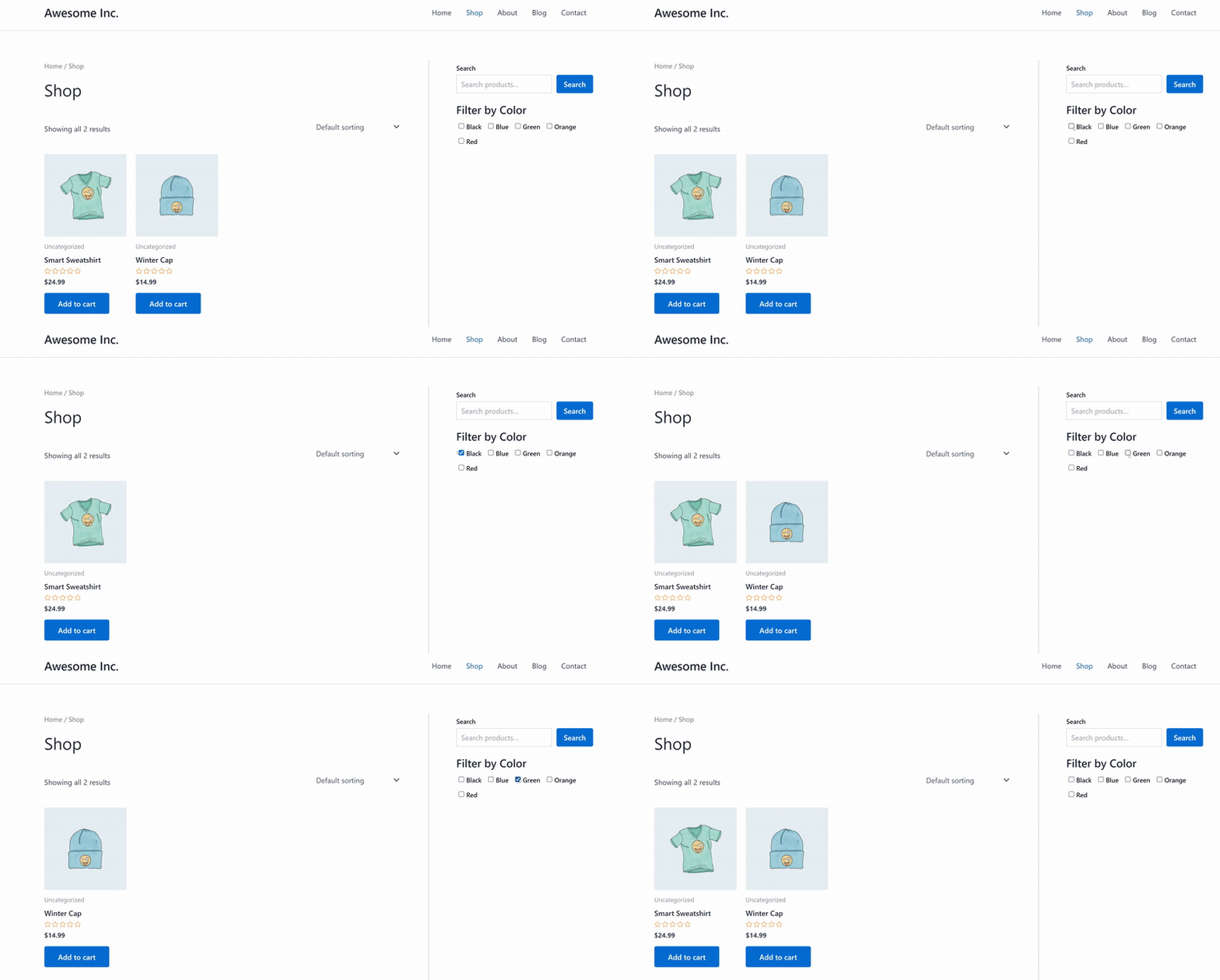
Per questo tutorial, abbiamo creato un filtro dove i visitatori possono ordinare i prodotti in base al colore.
Quando abbiamo selezionato un colore particolare nel filtro, il prodotto si è ordinato automaticamente mostrando l'articolo giusto.
Ora, puoi aggiungere altri filtri per attributi di prodotto per il tuo negozio. Ad esempio, potresti mostrare marche, taglie, materiali e altri attributi nel filtro.
FAQ sul filtro attributi prodotti WooCommerce
1. Qual è il modo più semplice per filtrare i prodotti WooCommerce per attributi?
Il modo più semplice per filtrare i prodotti WooCommerce per attributi è utilizzare un plugin come WPFilters, che offre una configurazione senza codice per creare opzioni di filtro user-friendly in pochi minuti.
2. Posso aggiungere filtri a pagine specifiche o solo alla barra laterale?
Sì, WPFilters ti consente di incorporare filtri ovunque sul tuo sito, incluse pagine specifiche come la pagina del negozio WooCommerce o nella barra laterale, utilizzando blocchi Gutenberg, shortcode o codice PHP.
3. Perché è importante aggiungere filtri attributi a un negozio WooCommerce?
L'aggiunta di filtri attributi migliora l'esperienza di acquisto consentendo ai clienti di trovare rapidamente prodotti che corrispondono a criteri specifici come taglia, colore o materiale, riducendo così la frustrazione e aumentando la probabilità di acquisto.
Speriamo che questo articolo ti abbia aiutato a imparare come filtrare i prodotti WooCommerce per attributi. Potresti anche voler consultare la nostra guida su come aggiungere una ricerca intelligente dei prodotti WooCommerce e come cercare per SKU prodotto in WooCommerce.
Pronto a rendere il tuo negozio online più facile da navigare? Puoi iniziare con WPFilters qui.