
Quando si tratta di limitare la ricerca a tipi di post specifici, potresti incontrare qualche difficoltà.
Questo perché di solito richiede una vasta esperienza di codifica, dato che non esiste una funzionalità del genere in WordPress per impostazione predefinita.
Tuttavia, con il plugin giusto, puoi facilmente filtrare i tipi di post dalla funzione di ricerca del tuo sito web senza toccare una singola riga di codice o assumere uno sviluppatore.
In questo articolo, ti mostreremo il modo più semplice per limitare la ricerca sul tuo sito a tipi di post specifici senza bisogno di codifica.
Perché limitare la ricerca a tipi di post specifici in WordPress
Limitare le ricerche a determinati tipi di post sul tuo sito porta molti vantaggi.
Uno di questi è che ti permette di fornire risultati di ricerca più pertinenti ai tuoi visitatori, migliorando la loro esperienza utente.
Ad esempio, se gestisci un blog di cucina, puoi limitare la ricerca sul tuo sito solo alle ricette per renderlo più facile da navigare.
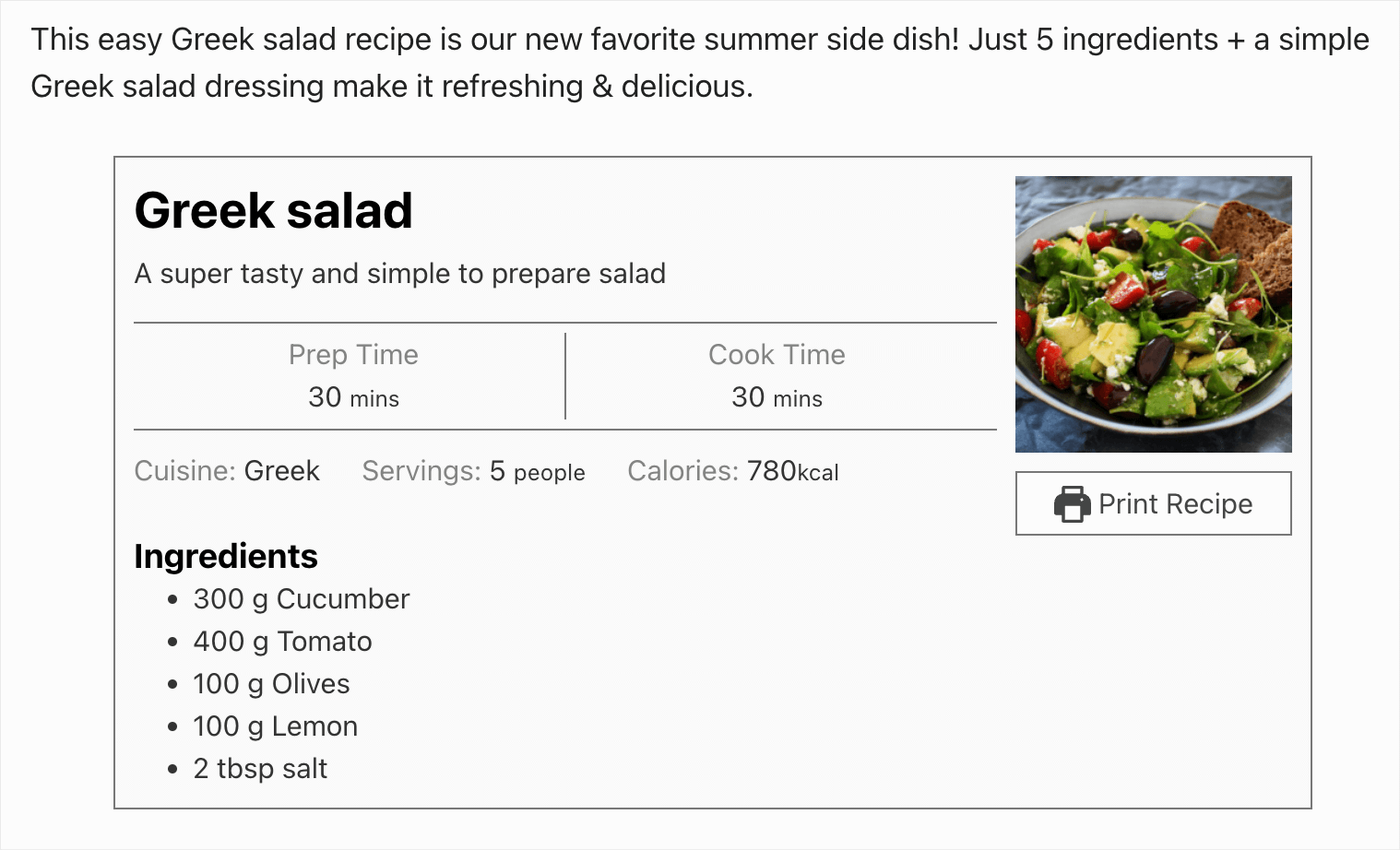
Inoltre, limitare la ricerca sul tuo sito a un certo tipo di post ti aiuterà ad aumentare la reperibilità dei tuoi contenuti. Se i visitatori trovano rapidamente ciò che cercavano sul tuo sito, ciò li incoraggia a esplorare ulteriormente i tuoi contenuti.
Allo stesso modo, aumenta anche il coinvolgimento e incoraggia gli utenti a rimanere più a lungo sul tuo sito. Di conseguenza, potresti vedere un miglioramento nella SEO di WordPress.
Oltre a ciò, limitare i risultati di ricerca può aumentare il tuo tasso di conversione. Se sei un proprietario di un sito di e-commerce, puoi limitare ogni ricerca sul tuo sito ai soli prodotti per facilitare la navigazione nel tuo negozio e aumentare le entrate.
Ora che sai perché limitare la ricerca sul tuo sito a tipi di post specifici, vediamo come puoi farlo.
Come limitare la ricerca a tipi di post specifici in WordPress
Il modo più semplice per limitare la ricerca a tipi di post specifici in WordPress è utilizzare un plugin come SearchWP.

SearchWP è il miglior plugin di ricerca per WordPress sul mercato, con oltre 50.000 installazioni attive.
Usandolo, puoi limitare la ricerca sul tuo sito a tipi di post specifici in pochi clic, senza bisogno di codifica.
Ma questa non è l'unica cosa che puoi fare con questo plugin. Infatti, SearchWP ti permette di avere il controllo completo su come funziona la ricerca sul tuo sito.
Ad esempio, puoi dare priorità a specifici risultati di ricerca, visualizzare i risultati di ricerca in modalità live e altro ancora.
Ecco alcune altre funzionalità di SearchWP che ti aiuteranno a migliorare la ricerca sul tuo sito:
- Rendi ricercabili i campi personalizzati: Utilizzi tipi di post personalizzati per pubblicare i tuoi contenuti? Ci sono molti dati utili all'interno dei loro campi personalizzati, che puoi rendere ricercabili con SearchWP.
- Aggiungi moduli di ricerca personalizzati: Stai cercando un modo per inserire un modulo di ricerca all'interno del post o della pagina? Utilizzando SearchWP, puoi aggiungere un modulo di ricerca personalizzato utilizzando il blocco Gutenberg o uno shortcode e posizionarlo ovunque nel tuo articolo.
- Escludi pagine specifiche dai risultati di ricerca: Vuoi nascondere alcuni post o pagine dai risultati di ricerca sul tuo sito? Con SearchWP, puoi farlo in pochi clic.
- Traccia le ricerche sul tuo sito: Ti piacerebbe tracciare le ricerche dei tuoi visitatori? SearchWP raccoglie dati su tutte le attività di ricerca sul tuo sito in modo che tu possa saperne di più sul tuo pubblico.
Ora che sai perché usare SearchWP è il modo più semplice per limitare la ricerca sul tuo sito a tipi di post specifici, vediamo come puoi farlo di seguito.
Passaggio 1: Installa e attiva SearchWP
Il primo passo è visitare il sito web di SearchWP e registrarsi per un nuovo account.
Una volta sottoscritto un piano tariffario e creato un nuovo account, il passo successivo è scaricare i file del plugin.
Puoi trovare il plugin accedendo alla tua area account SearchWP e andando alla scheda Download.

Una volta lì, puoi premere il pulsante Scarica SearchWP per iniziare a scaricare il file ZIP del plugin sul tuo computer.
Quando hai finito di scaricare, copia la tua chiave di licenza nella stessa scheda. Ti servirà per attivare la tua licenza SearchWP un po' più avanti.
Il passo successivo è caricare il file scaricato sul tuo sito e installare il plugin.
Non sei sicuro di come fare? Puoi seguire questa guida passo passo su come installare un plugin WordPress.
Dopo l'installazione del plugin, vedrai la schermata di benvenuto e la procedura guidata di configurazione di SearchWP. Fai clic sul pulsante 'Avvia la procedura guidata di onboarding' e segui le istruzioni sullo schermo.

Passaggio 2: Personalizza il tuo motore di ricerca
Successivamente, dovrai modificare il motore di ricerca per limitare i post sul tuo sito web.
Per impostazione predefinita, esiste già un motore di ricerca chiamato Predefinito. Puoi personalizzare il funzionamento della ricerca sul tuo sito modificandone le impostazioni.
Ad esempio, puoi escludere dalla ricerca pagine specifiche o categorie, regolare il peso di rilevanza degli attributi dei post e altro ancora.
Inoltre, SearchWP ti consente di aggiungere un numero illimitato di motori di ricerca e collegarli a campi di ricerca separati. Ciò ti consente di creare moduli di ricerca personalizzati con un set unico di impostazioni e posizionarli ovunque sul tuo sito.
Poiché vogliamo limitare la ricerca a tipi di post specifici su tutto il nostro sito, personalizzeremo il motore di ricerca 'Predefinito'.
Semplicemente vai su SearchWP » Algoritmo dalla dashboard di WordPress e fai clic sul pulsante Origini e impostazioni.

Qui puoi selezionare quali origini di ricerca WordPress deve considerare.
Per impostazione predefinita, tutti i tipi di post sono selezionati come origini attive in SearchWP.

Per limitare la ricerca sul tuo sito a un tipo di post specifico, dovrai deselezionare tutte le altre origini tranne quella.
Ad esempio, abbiamo un tipo di post personalizzato sul nostro sito di prova chiamato tutorial.
Diciamo che vogliamo limitare la ricerca ad esso. Per farlo, selezioneremo questa origine e la lasceremo come unica attiva.
Ecco come appare sul nostro sito di prova:
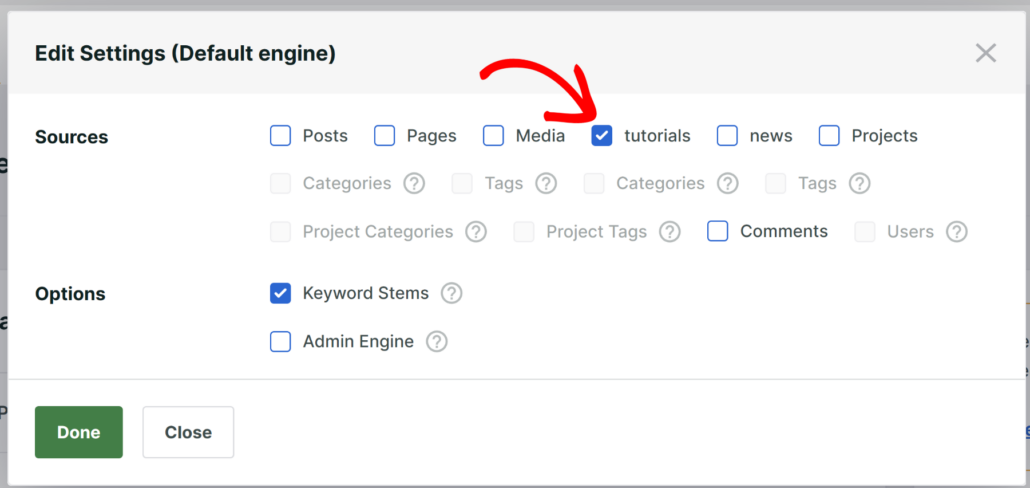
Una volta terminata la configurazione delle origini di ricerca, fai semplicemente clic su Fatto.
Fatto. Ora, la ricerca sul tuo sito è limitata al tipo di post selezionato.
L'ultimo passo è fare clic sul pulsante Salva per memorizzare le modifiche apportate al motore di ricerca, quindi fare clic sul pulsante Ricostruisci indice.

Ora proviamo la tua nuova ricerca.
Passaggio 3: Prova la tua nuova ricerca limitata a tipi di post specifici
Per fare ci , visita semplicemente il tuo sito web e vai al modulo di ricerca.
Ai fini di questa guida, abbiamo aggiunto un tipo di post tutorial chiamato Come installare un tema WordPress nella barra di ricerca.

Come puoi vedere, non ci sono risultati tranne il nostro tipo di post personalizzato, a cui abbiamo limitato la ricerca sul nostro sito.
La funzione di ricerca non dovrebbe mostrare nessun altro tipo di post sul sito web.

Per assicurarci che la nostra ricerca sia veramente limitata ai tutorial, abbiamo anche provato a cercare altri tipi di post.
Ad esempio, abbiamo un post normale sul nostro sito chiamato 'Perché WordPress il CMS pi potente'.
Come puoi vedere, non abbiamo trovato alcun risultato.

Ci che abbiamo limitato con successo la ricerca sul nostro sito a un certo tipo di post.
Cosa fare dopo…
In questo tutorial, hai imparato come limitare la ricerca a tipi di post specifici in WordPress. Ti aiuter a fornire ai tuoi visitatori risultati di ricerca pi pertinenti e a migliorare la loro esperienza utente.
Speriamo che questo articolo ti abbia aiutato a imparare come limitare la ricerca a tipi di post specifici in WordPress. Potresti anche voler consultare la nostra guida su come personalizzare la pagina dei risultati di ricerca di WordPress e come creare un modulo di ricerca personalizzato in WordPress.
In questo articolo, hai imparato come limitare la ricerca a tipi di post specifici in WordPress. Ti aiuter a fornire ai tuoi visitatori risultati di ricerca pi pertinenti e a migliorare la loro esperienza utente.
Pronto a creare un'esperienza di ricerca WordPress migliore e più personalizzata? Inizia oggi stesso con SearchWP !