
Se hai mai caricato PDF importanti, immagini di prodotti o guide scaricabili sul tuo sito WordPress, sai quanto sia frustrante quando i visitatori non riescono a trovarli.
Abbiamo visto persone usare la nostra barra di ricerca alla ricerca di una guida di risorse specifica o di una foto di prodotto, solo per ottenere zero risultati. Il file esiste sul nostro sito, ma WordPress agisce come se non ci fosse.
Ciò accade perché la ricerca predefinita di WordPress ignora completamente la tua libreria multimediale. Non guarda i nomi dei file delle immagini, il contenuto dei PDF o qualsiasi documento che hai caricato.
In questo articolo, ti mostreremo come rendere ricercabili i file multimediali in WordPress.
Perché devi rendere ricercabili i file multimediali in WordPress?
Migliorare il tuo sito WordPress per cercare tutti i tipi di file multimediali, come immagini, video, clip audio e documenti, trasforma il modo in cui i visitatori interagiscono con i tuoi contenuti.
La possibilità di cercare file multimediali può avere un impatto diretto sulle vendite. Immagina di vendere gadget elettronici online.
Un cliente arriva sul tuo sito cercando una 'fotocamera digitale'. Se non riesce a cercare tra immagini o manuali, potrebbe perdere la corrispondenza perfetta, specialmente se è dettagliata solo negli attributi del file e non ben descritta nella pagina.
Cercando tra i tipi di media, puoi assicurarti che i tuoi clienti trovino il prodotto giusto al primo tentativo con il minimo sforzo.
Pertanto, vediamo come rendere ricercabili i tipi di file multimediali più comuni in WordPress:
Come cercare file multimediali in WordPress
Il modo più semplice per rendere ricercabili i file multimediali in WordPress è utilizzare SearchWP.
È il plugin di ricerca più potente per WordPress e migliorerà significativamente i risultati di ricerca del tuo sito web.

SearchWP rende tutti i tuoi file multimediali completamente ricercabili. Indicizza i loro titoli e metadati, inclusi testo alternativo, didascalie e descrizioni.
Il plugin può anche cercare nel contenuto dei documenti e nei dati EXIF delle tue immagini, migliorando significativamente la funzionalità di ricerca del tuo sito.
Utilizzando SearchWP, puoi rendere ricercabile quasi tutto sul tuo sito. Offre anche motori di ricerca multipli, regole di ricerca personalizzabili, accesso alle statistiche di ricerca e un sacco di altre funzionalità.
Oltre 50.000 proprietari di siti WordPress in tutto il mondo utilizzano questo strumento per superare i concorrenti e migliorare l'esperienza di ricerca dei visitatori.
Inoltre, ecco alcune funzionalità critiche di SearchWP che lo rendono prezioso per le attività online:
- Integrazione WooCommerce: SearchWP si integra perfettamente con WooCommerce, migliorando le capacità di ricerca per file multimediali di prodotti e oltre.
- Indicizzazione di documenti PDF e Office: puoi rendere ricercabile il contenuto di PDF, documenti Office e documenti di testo formattato analizzandone il contenuto.
- Motori di ricerca multipli: puoi creare motori di ricerca specializzati per diversi tipi di contenuto, incluso un motore dedicato per i file multimediali.
- Analisi del comportamento di ricerca: Traccia le ricerche degli utenti sul tuo sito, fornendo preziose informazioni sulle preferenze e sui comportamenti dei clienti.
- Dai priorità ai risultati di ricerca: puoi facilmente regolare l'ordine dei risultati di ricerca per evidenziare pagine specifiche o elementi, migliorando la visibilità in pochi clic.
Ora, iniziamo a configurare SearchWP in modo da poter rendere ricercabili i file multimediali di WordPress.
Passaggio 1: Configurazione di SearchWP sul tuo sito
Innanzitutto, dovrai scegliere un pacchetto SearchWP che soddisfi le tue esigenze.
Dopo l'acquisto, vai alla sezione 'Download' nella pagina del tuo Account.

Successivamente, premi il pulsante Scarica SearchWP e salva il file ZIP del plugin sul tuo computer.
Ti consigliamo inoltre di copiare la chiave di licenza dall'angolo in basso a sinistra di questa pagina. Ti servirà tra poco per attivare il plugin.
Ora, dovrai caricare il file ZIP di SearchWP sul tuo sito WordPress e installare il plugin. Se hai bisogno di aiuto con questo passaggio, consulta questa guida su come installare un plugin di WordPress.
Dopo aver attivato SearchWP, vedrai la schermata di benvenuto con la procedura guidata di configurazione. Fai clic sul pulsante 'Avvia procedura guidata di onboarding' e segui le istruzioni sullo schermo per completare la configurazione.

Passaggio 2: Configura il motore di ricerca per rendere ricercabili i file multimediali
SearchWP sostituisce automaticamente la ricerca predefinita di WordPress sul tuo sito una volta installato. Dovrai configurare il motore di ricerca per abilitare la ricerca di file multimediali.
Puoi modificare il motore predefinito esistente o crearne uno nuovo supplementare dedicato alla ricerca di file multimediali.
Ai fini di questo tutorial, impostiamo un nuovo motore. Visita semplicemente SearchWP » Algoritmo e fai clic sul pulsante 'Aggiungi nuovo' nella scheda Motori per iniziare.

Nella finestra popup che appare successivamente, seleziona l'opzione Media e assegna un nome descrittivo al tuo motore.
Di conseguenza, questo motore mostrerà solo file multimediali nei risultati di ricerca. Se desideri aggiungere altri tipi di contenuto, controlla le altre origini che vorresti includere.
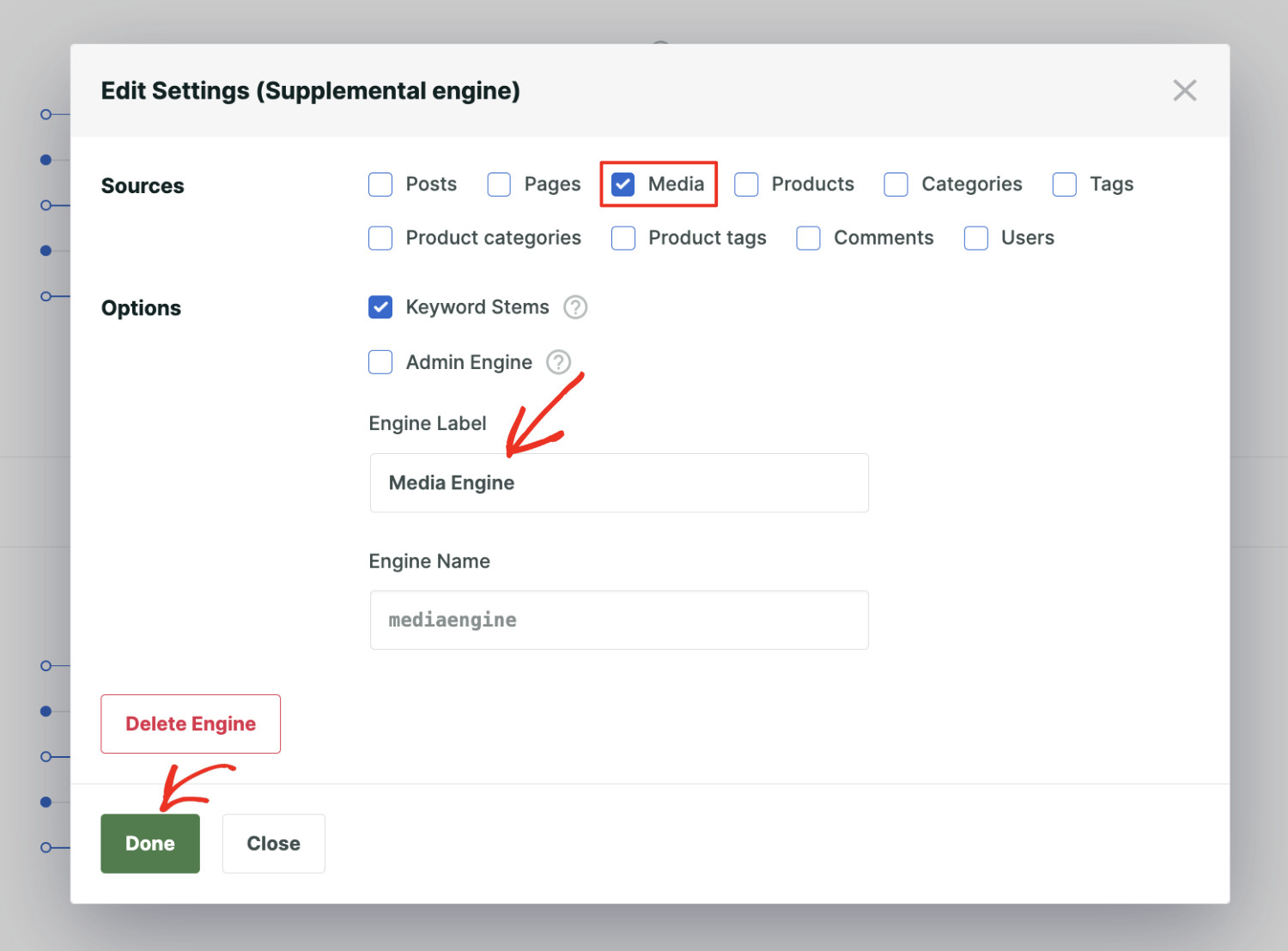
Una volta fatto, fai clic su 'Fatto' per salvare le impostazioni.
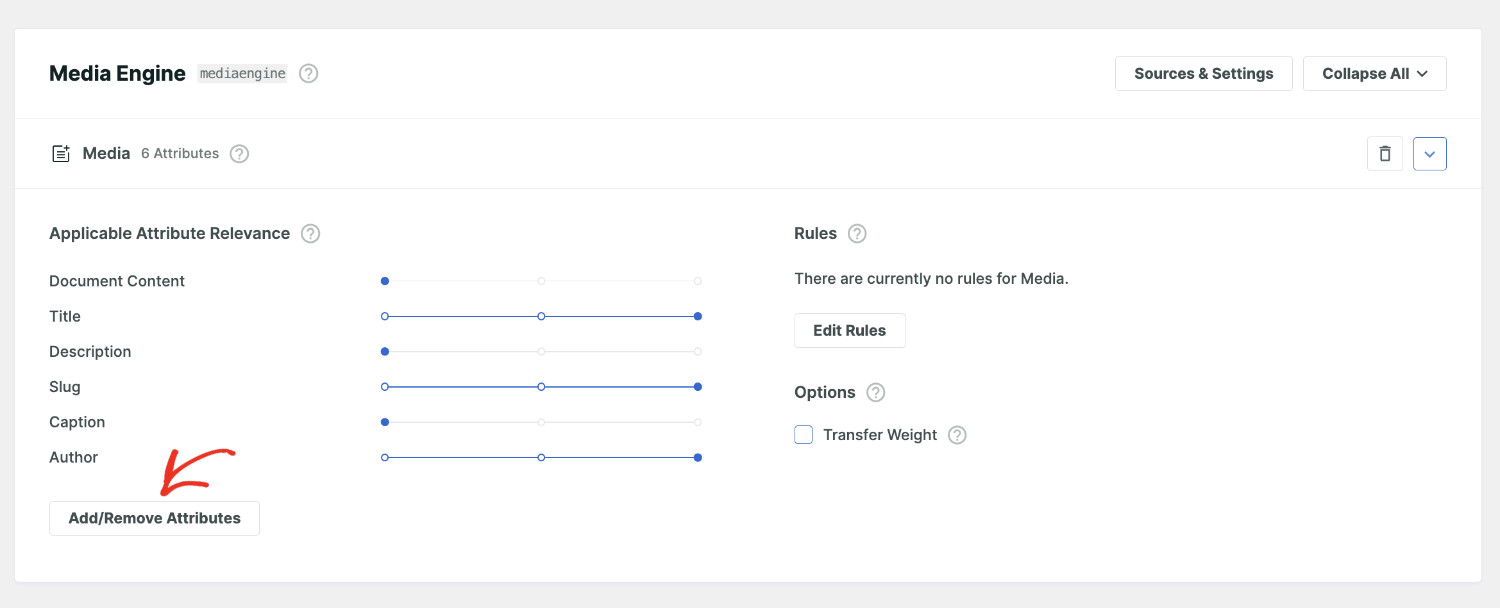
Ora, puoi fare clic sul pulsante Aggiungi/Rimuovi attributi situato nella scheda Media in modo da poter identificare cosa indicizzare.
Successivamente, vedrai una finestra popup in cui puoi selezionare diverse origini di attributi.
Ad esempio, puoi rendere ricercabili il contenuto dei documenti, i metadati dei PDF, il titolo, la descrizione e altri attributi.
Esiste anche un'opzione per includere campi personalizzati e tassonomie nel processo di ricerca.
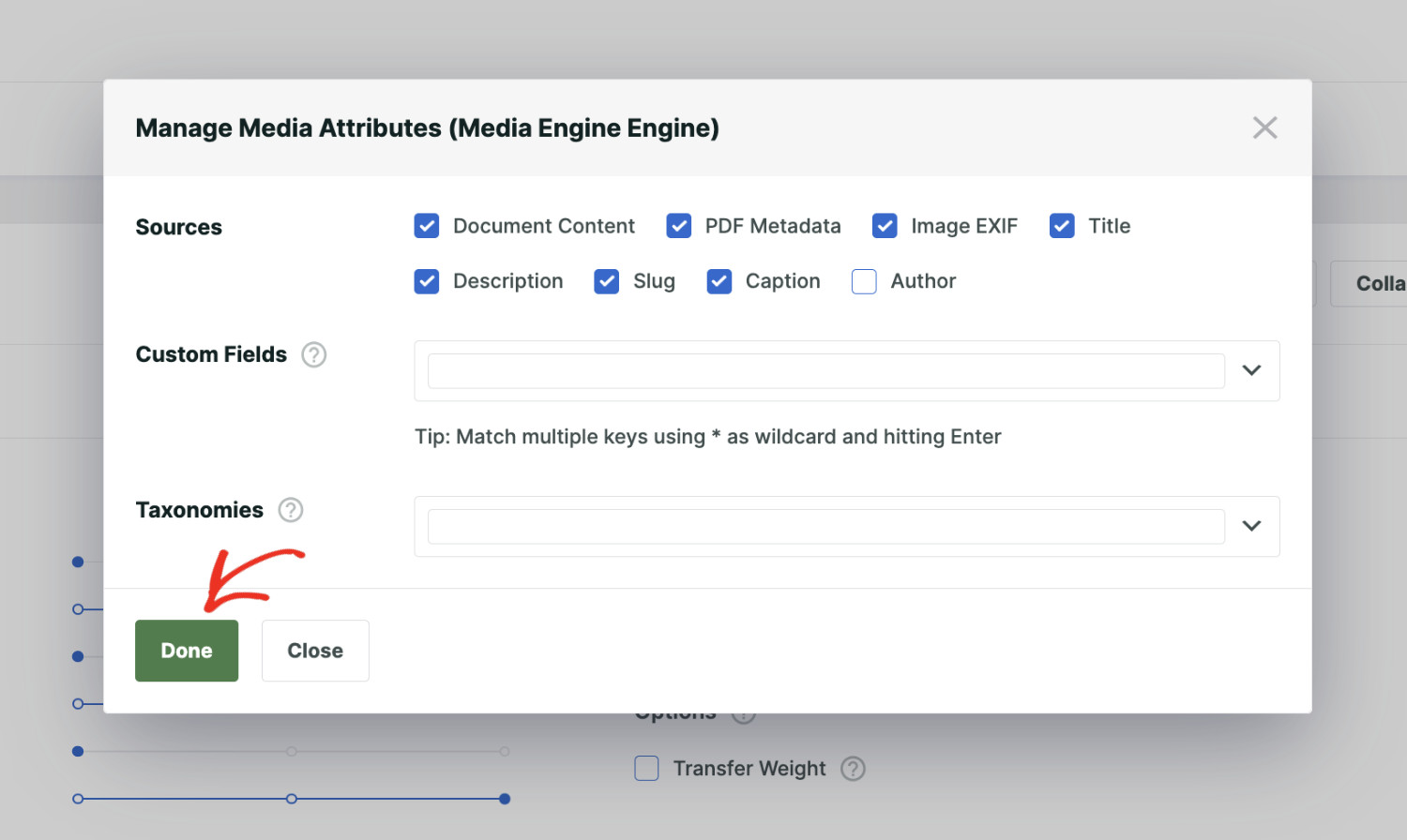
Quando hai finito, procedi e fai clic sul pulsante Fatto.
Puoi anche regolare la rilevanza degli attributi per i risultati di ricerca utilizzando il cursore. Maggiore è la rilevanza, più in alto si classificherà il contenuto nella pagina dei risultati di ricerca.
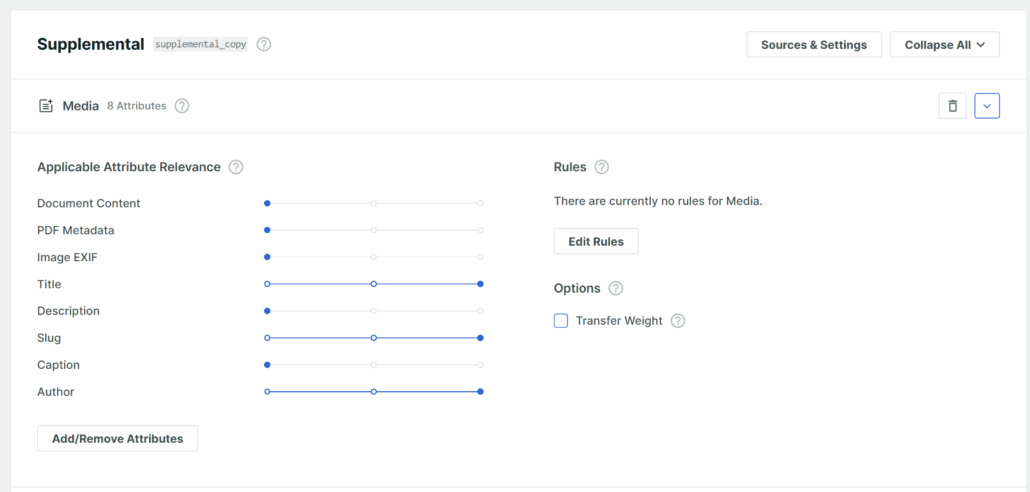
Successivamente, dovrai scorrere fino in cima alla pagina.
Infine, fai clic su Salva per memorizzare le nuove impostazioni.
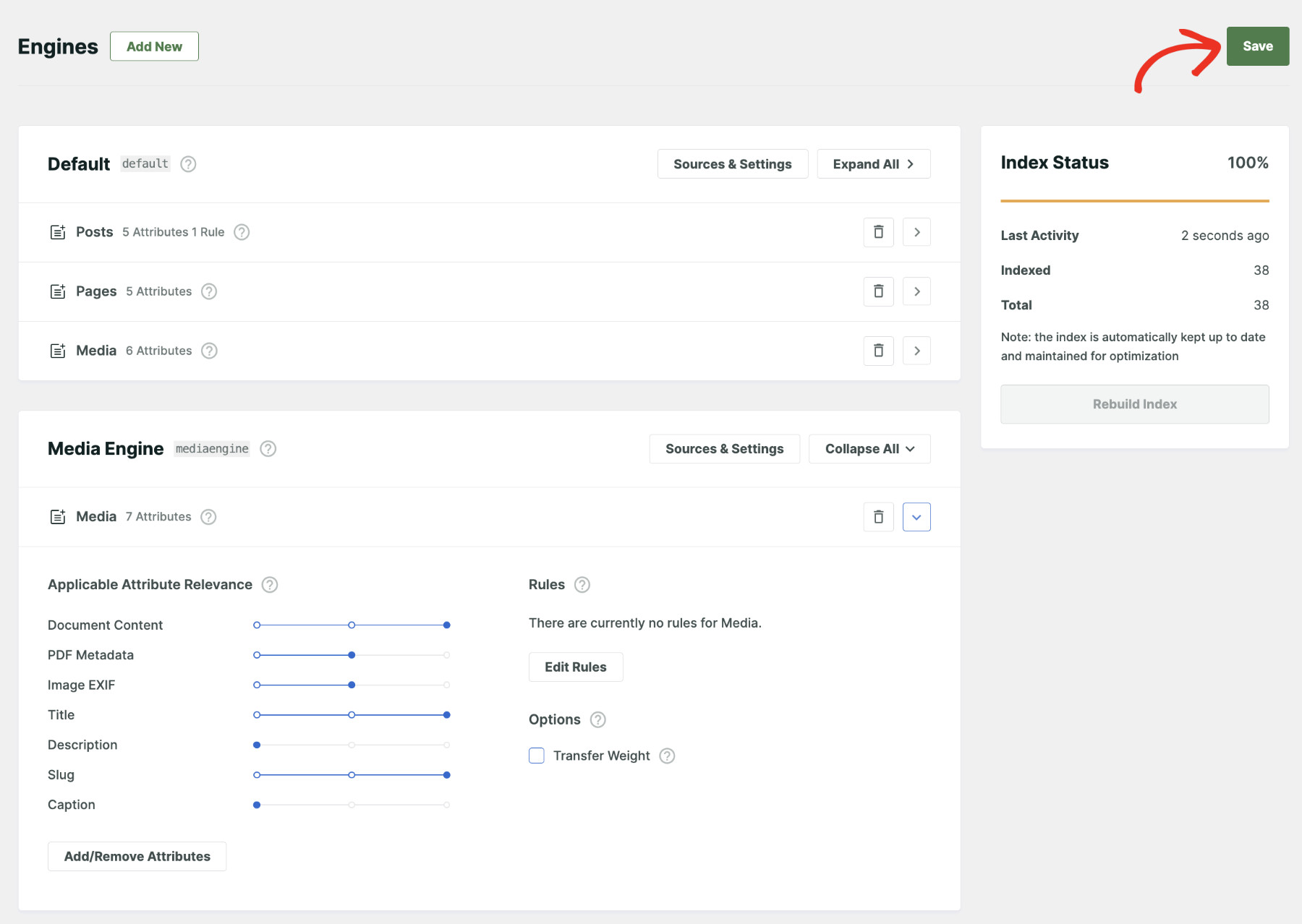
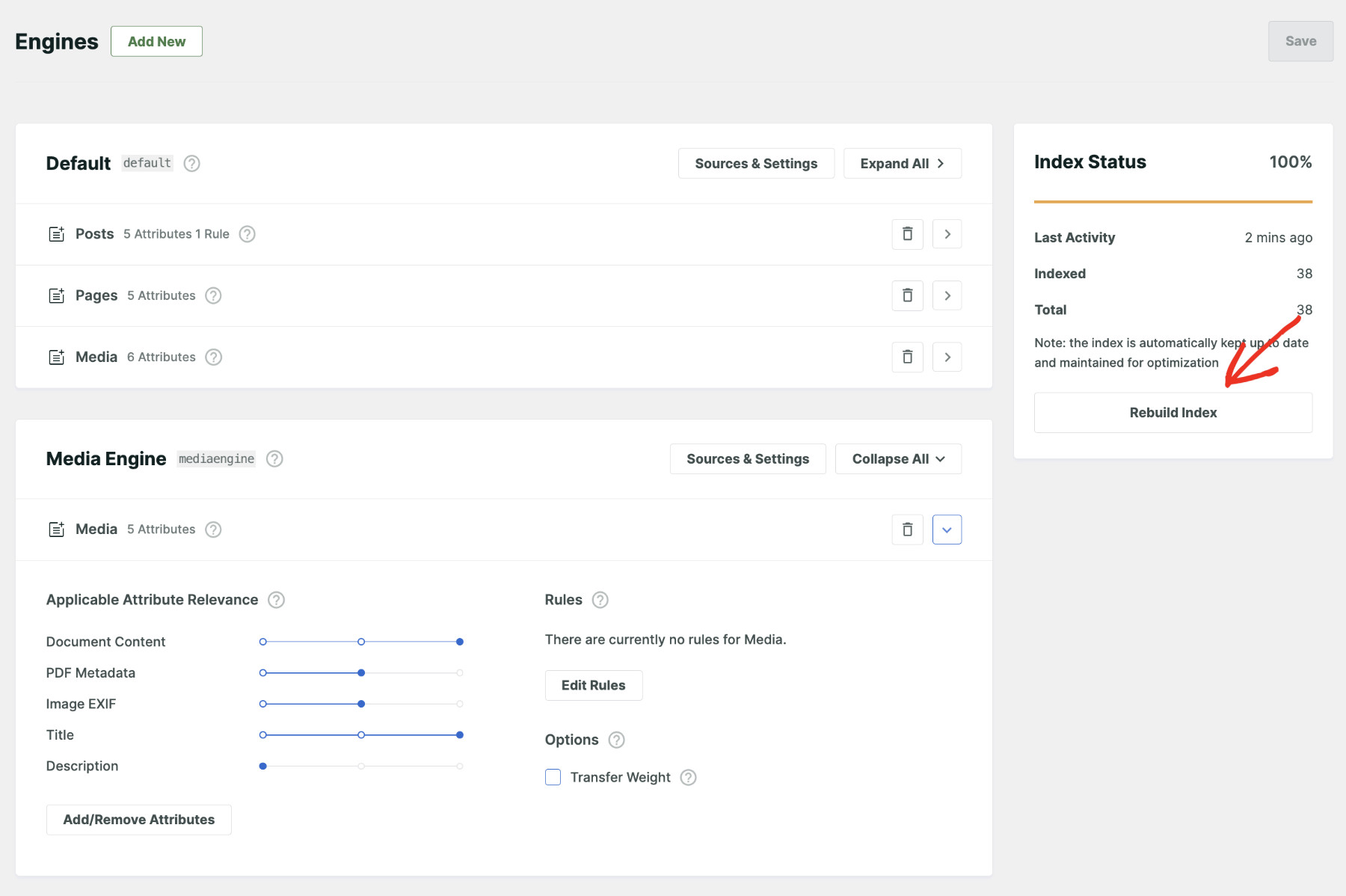
Ora, potrebbe essere necessario ricostruire l'indice affinché le modifiche abbiano effetto.
Per fare ciò, fai clic su Ricostruisci indice per avviare manualmente il processo.
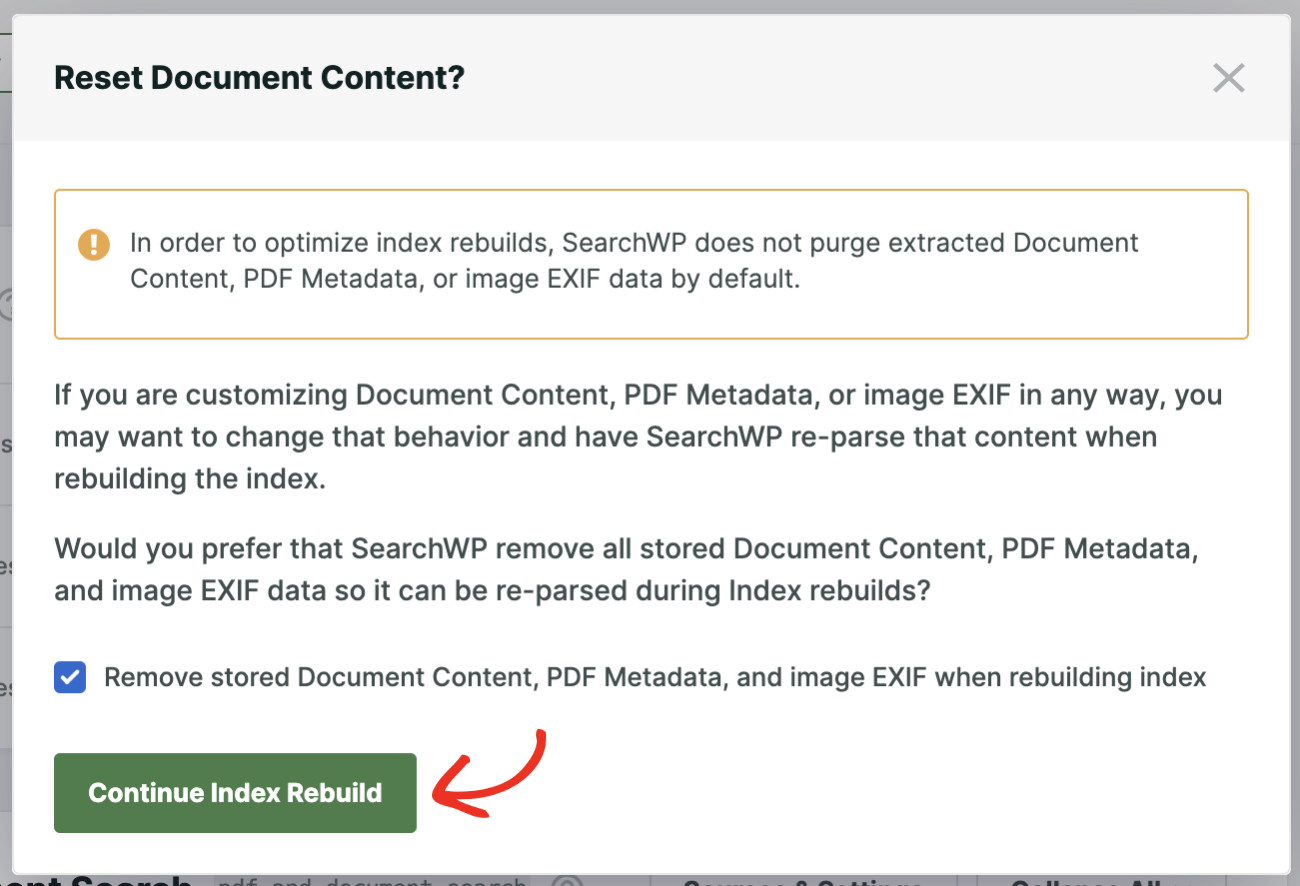
In base alla configurazione attuale del tuo sito web, potresti visualizzare un popup durante questo processo. Quando SearchWP indicizza un file immagine o documento, raccoglie tutti i dati indicizzabili e li salva nel suo database.
Se preferisci sostituire i dati dell'indice esistenti con nuovi dati, seleziona l'opzione ‘Rimuovi Contenuto Documento, Metadati PDF ed EXIF delle immagini archiviati durante la ricostruzione dell'indice’ e quindi fai clic su Continua Ricostruzione Indice.
Congratulazioni! Hai reso con successo la ricerca di file multimediali su WordPress sul tuo sito web!
Passaggio 3: Crea un Modulo di Ricerca per Cercare File Multimediali
Ora puoi utilizzare questo Motore con qualsiasi modulo di ricerca che crei utilizzando SearchWP. Per fare ciò, vai su SearchWP > Moduli di Ricerca, quindi fai clic su “Aggiungi Nuovo”.
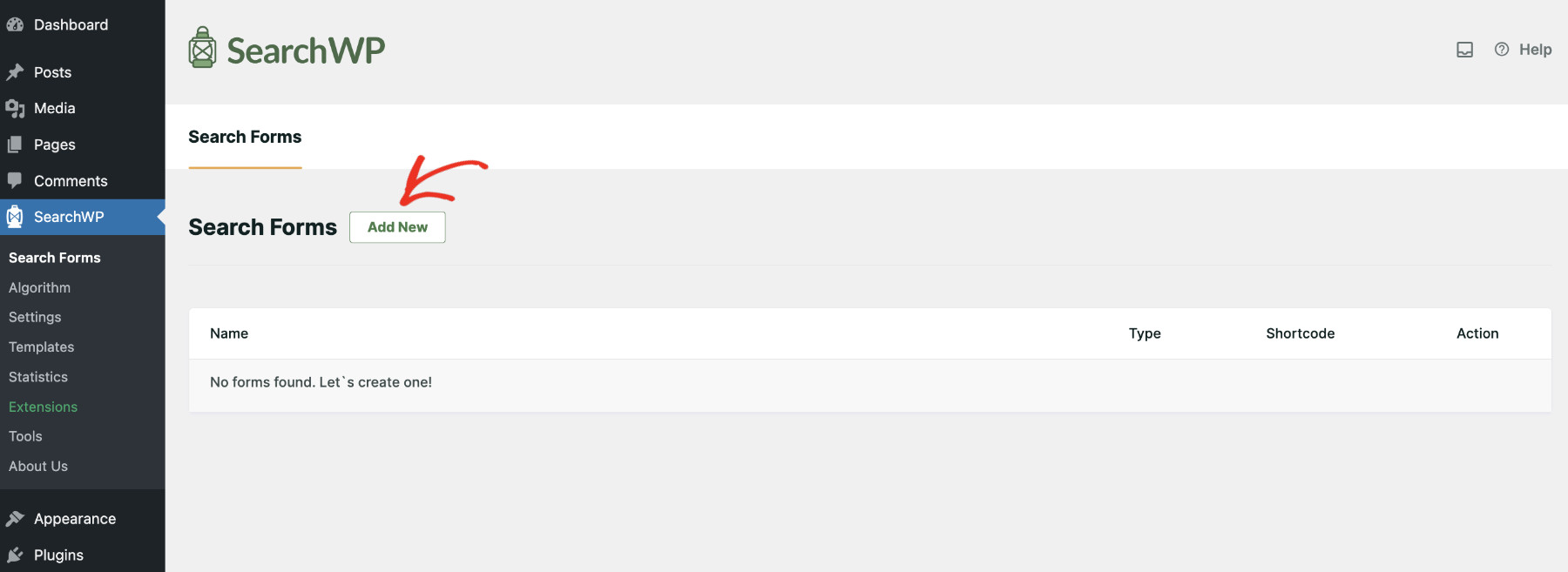
Successivamente, puoi iniziare inserendo un nome per il modulo di ricerca
SearchWP offre anche più temi di Layout tra cui scegliere. Selezionane semplicemente uno e personalizzalo secondo le tue esigenze.
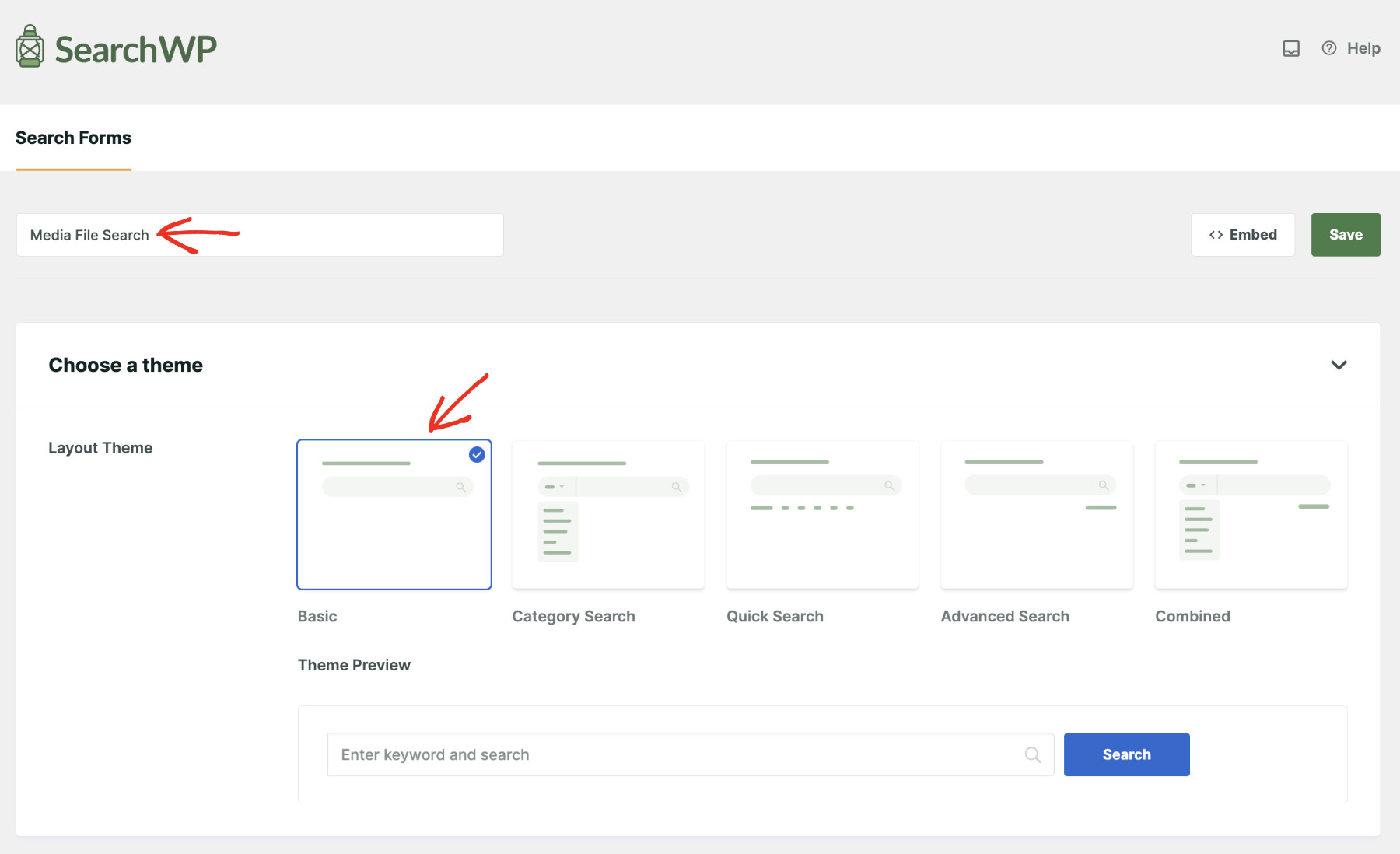
Successivamente, dovresti essere in grado di personalizzare il modulo di ricerca secondo necessità.
Soprattutto, dovrai assegnare un Motore a questo modulo. Per fare ciò, individua la sezione Motore e seleziona il ‘Motore Multimediale’ appena creato dal menu a discesa.

Una volta apportate altre modifiche secondo le tue esigenze, puoi fare clic su Salva per memorizzare le tue impostazioni.
Ora, i visitatori vedranno file multimediali come PDF, documenti, video, audio e immagini nei risultati di ricerca effettuati con questo modulo di ricerca.
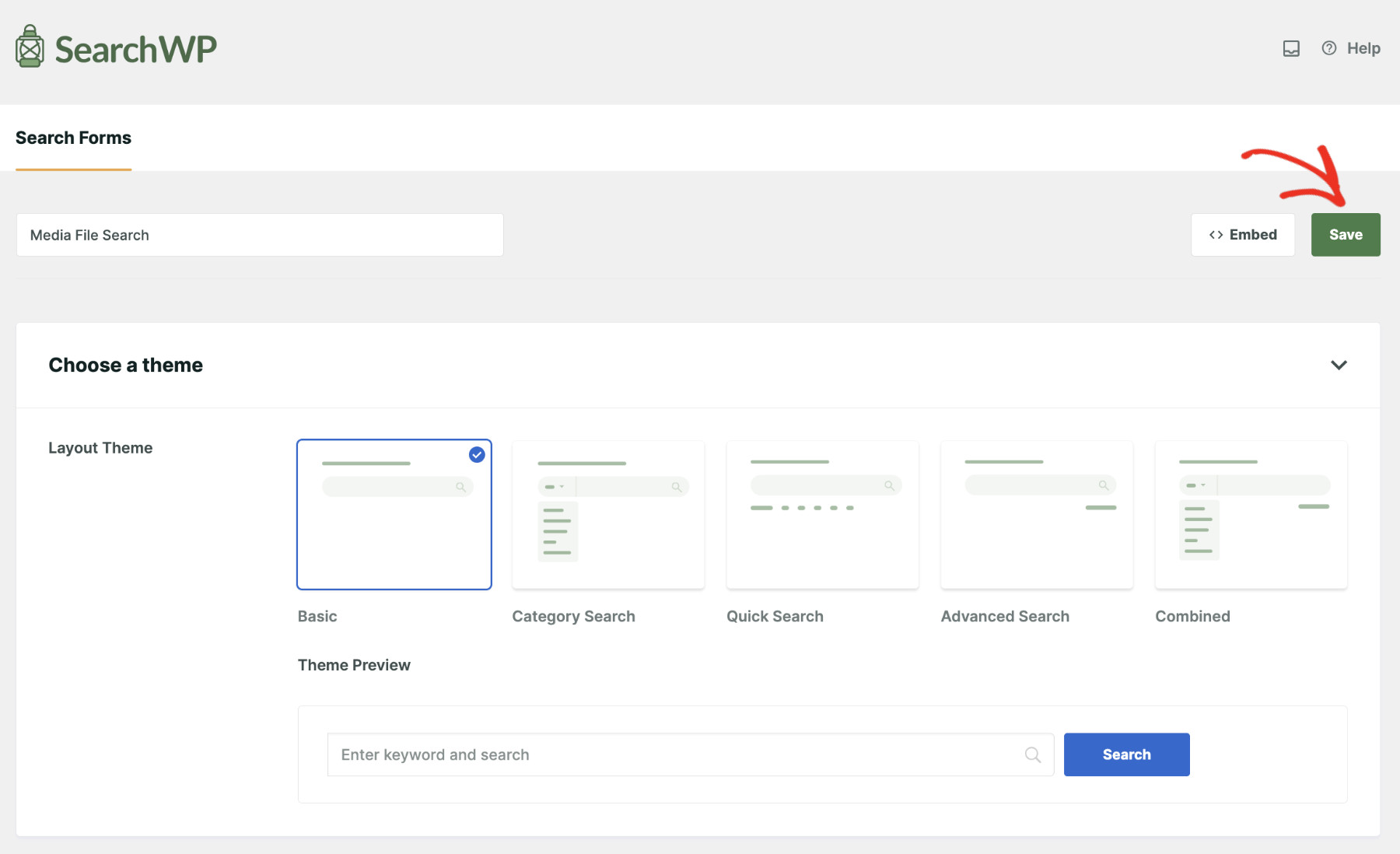
SearchWP fornisce diversi modi per incorporare questo modulo di ricerca nel tuo sito web.
Fai clic sul pulsante Incorpora accanto a Salva e vedrai diverse opzioni.

Puoi inserire il modulo di ricerca utilizzando un blocco Gutenberg, uno shortcode o codice PHP.
Scegli il metodo di incorporamento che fa per te. Per maggiori dettagli, consulta questa guida su come creare un modulo di ricerca avanzato in WordPress.
Successivamente, puoi semplicemente visitare il tuo sito web e testare il modulo di ricerca.
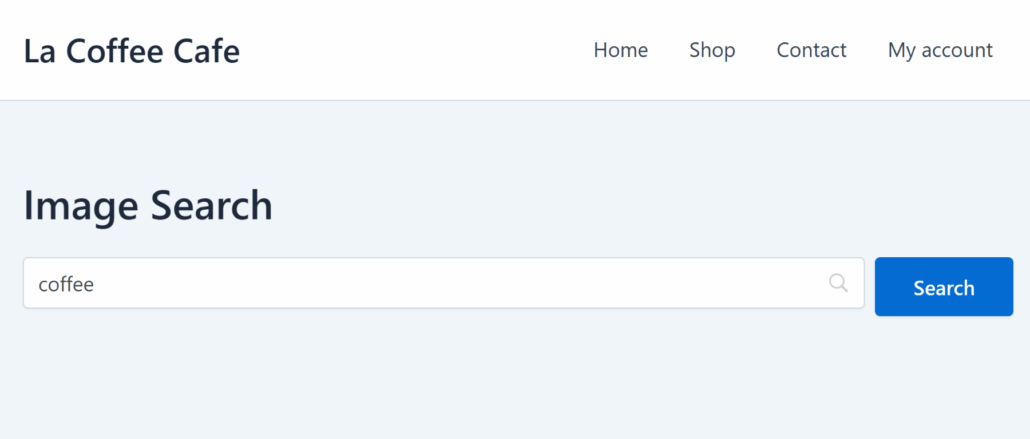
Ad esempio, sul nostro sito demo, abbiamo un'immagine salvata come 'Caffè'.
La ricerca del nome del file multimediale ha mostrato che appare nei risultati di ricerca.

Quando abbiamo fatto clic sull'immagine, si è aperto il file corretto.
Ciò dimostra che la ricerca dei file multimediali funziona correttamente.
FAQ Sulla Rendere i File Multimediali Ricercabili
Ecco alcune domande comuni che riceviamo sul rendere i file multimediali ricercabili in WordPress.
1. SearchWP cercherà all'interno dei file PDF?
Sì, SearchWP può leggere e indicizzare il contenuto testuale effettivo all'interno dei tuoi file PDF. Ciò significa che i visitatori possono trovare PDF in base alle parole scritte al loro interno, non solo al nome del file. Assicurati solo che i tuoi file siano caricati nella Libreria Multimediale.
2. Posso rendere ricercabili solo alcuni tipi di file?
Assolutamente. SearchWP ti consente di scegliere esattamente quali attributi multimediali includere nella tua ricerca. Puoi rendere ricercabili solo le immagini, o solo i PDF, o qualsiasi combinazione di tipi di file desideri.
3. Rallenterà il mio sito web?
No, SearchWP crea il proprio indice di ricerca in background. Ciò significa che la ricerca avviene rapidamente senza aggiungere ulteriore carico al tuo server o rallentare il tuo sito per i visitatori.
4. Ho bisogno di competenze di codifica per configurarlo?
Affatto. Ti abbiamo guidato attraverso l'intero processo in questo tutorial, e richiede solo pochi clic nella tua bacheca di WordPress. Non è necessaria alcuna modifica al codice.
Speriamo che questo tutorial ti abbia aiutato a imparare come far cercare file multimediali a WordPress. Potresti anche voler consultare la nostra guida su come personalizzare la pagina dei risultati di ricerca di WordPress e come evidenziare i termini di ricerca nei risultati di ricerca di WordPress.
Ottieni subito SearchWP per dotare il tuo sito web di funzionalità di ricerca avanzate.