Se hai visitato negozi online dove hai selezionato diverse opzioni per restringere i prodotti, ti senti benissimo finché non ti rendi conto di aver scelto la taglia o il colore sbagliato e non riesci a capire come annullarlo.
La pagina dei risultati di ricerca si blocca mostrando nulla e non c'è un modo semplice per cancellare la selezione. Questo di solito costringe gli utenti a premere il pulsante indietro o a ricaricare la pagina, il che è molto fastidioso.
La soluzione migliore è mostrare esattamente quali filtri sono attivi e dare agli utenti un semplice pulsante per resettare tutto.
In questa guida, ti mostreremo come aggiungere un pulsante di reset dei filtri in WordPress.
Perché i tuoi visitatori si bloccano senza un pulsante di reset?
Immagina di camminare lungo un corridoio di un supermercato e mettere articoli nel carrello, ma poi renderti conto che non puoi toglierli.
È esattamente così che si sente un utente quando seleziona un filtro come "Rosso" o "Piccolo" e non può deselezionarlo facilmente.
Abbiamo notato che quando gli utenti selezionano più opzioni su un sito web, spesso dimenticano cosa hanno cliccato pochi istanti prima.
Finiscono per fissare un messaggio "Nessun risultato trovato" e si sentono frustrati perché non sanno come risolvere il problema.
Questa confusione uccide le vendite e fa abbandonare i siti che gestiamo. Mostrando i filtri attivi, stai essenzialmente dando ai tuoi visitatori una mappa in modo che sappiano esattamente dove si trovano.
Aggiungere un pulsante di reset è come premere un interruttore di riavvio. Restituisce il controllo all'utente in modo che possa navigare liberamente nei tuoi contenuti senza la paura di rimanere bloccato in un vicolo cieco.
Detto questo, diamo un'occhiata a un modo rapido e semplice per aggiungere un pulsante di reset a WordPress.
Mostrare un Pulsante di Reset dei Filtri in WordPress
Il modo più semplice per consentire agli utenti di controllare la loro esperienza di ricerca è utilizzare un plugin come WPFilters.

WPFilters è il miglior plugin di filtraggio per WordPress che rende la gestione dei risultati di ricerca senza sforzo.
Ci piace usarlo perché ti permette di aggiungere strumenti di navigazione utili senza scrivere codice. Di solito, dovresti assumere uno sviluppatore per mostrare i filtri attivi o aggiungere un pulsante di cancellazione.
Ma WPFilters gestisce questi compiti complessi automaticamente in modo che tu possa concentrarti sui tuoi contenuti. È costruito dallo stesso team dietro SearchWP, quindi ci fidiamo che fornisca risultati accurati ogni volta.
Ecco alcune cose che puoi fare con WPFilters:
- Mostra Filtri Attivi: Visualizza un elenco dei criteri selezionati in modo che gli utenti sappiano esattamente cosa stanno visualizzando.
- Reset con un clic: Aggiungi un semplice pulsante che consente ai visitatori di cancellare istantaneamente tutti i filtri.
- Vari Tipi di Filtri: Scegli tra caselle di controllo, menu a discesa, slider di intervallo e pulsanti radio per adattarli al tuo design.
- Integrazione Facile: Posiziona i tuoi filtri ovunque sul tuo sito utilizzando l'editor a blocchi.
Detto questo, vediamo come impostare i filtri attivi e un pulsante di reset sul tuo sito web.
Passaggio 1: Installa e Attiva WPFilters
Innanzitutto, dovrai visitare il sito web di SearchWP per ottenere il plugin WPFilters.
Una volta terminato, vai semplicemente alla tua dashboard di SearchWP e fai clic sulla scheda Download.

Una volta arrivati alla scheda Download, premi il pulsante Download WPFilters e salva il file ZIP del plugin sul tuo computer.
Dovresti anche copiare la tua chiave di licenza in basso a sinistra, poiché ti servirà in seguito durante il processo di configurazione.
Successivamente, dovrai installare e attivare WPFilters sul tuo sito WordPress. Se non sei sicuro di come fare, consulta questa guida per principianti su come installare un plugin di WordPress.
Dopo l'attivazione, apparirà la schermata di benvenuto insieme alla procedura guidata di configurazione. Fai semplicemente clic sul pulsante ‘Iniziamo’ e segui le istruzioni sullo schermo.

Passaggio 2: Crea un nuovo elemento di filtro di reset
Per iniziare, devi creare un nuovo elemento che conterrà tutte le tue diverse opzioni di filtro.
Semplicemente naviga su WPFilters » Elementi dal tuo pannello di controllo WordPress e fai clic sul pulsante Aggiungi nuovo.
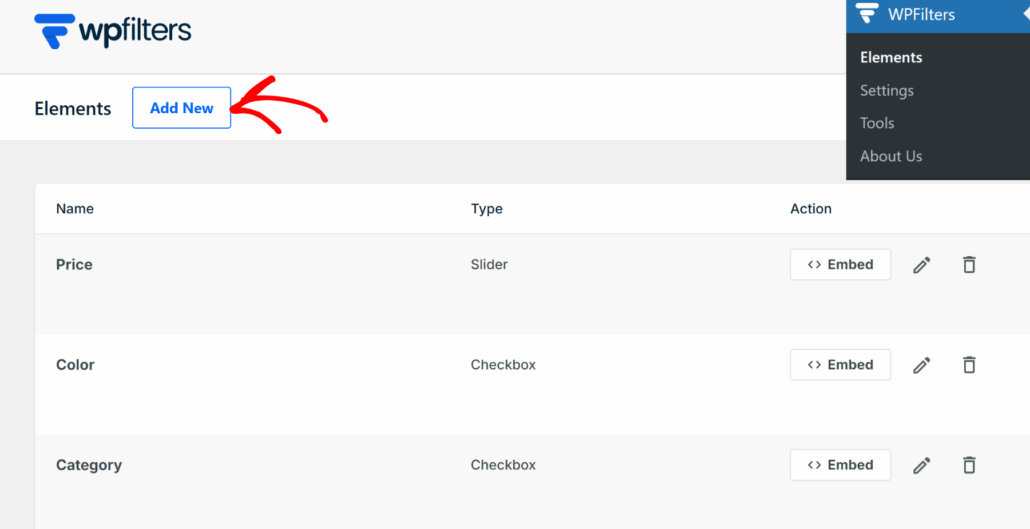
Successivamente, puoi digitare un titolo per il tuo set di filtri nel campo fornito in alto.
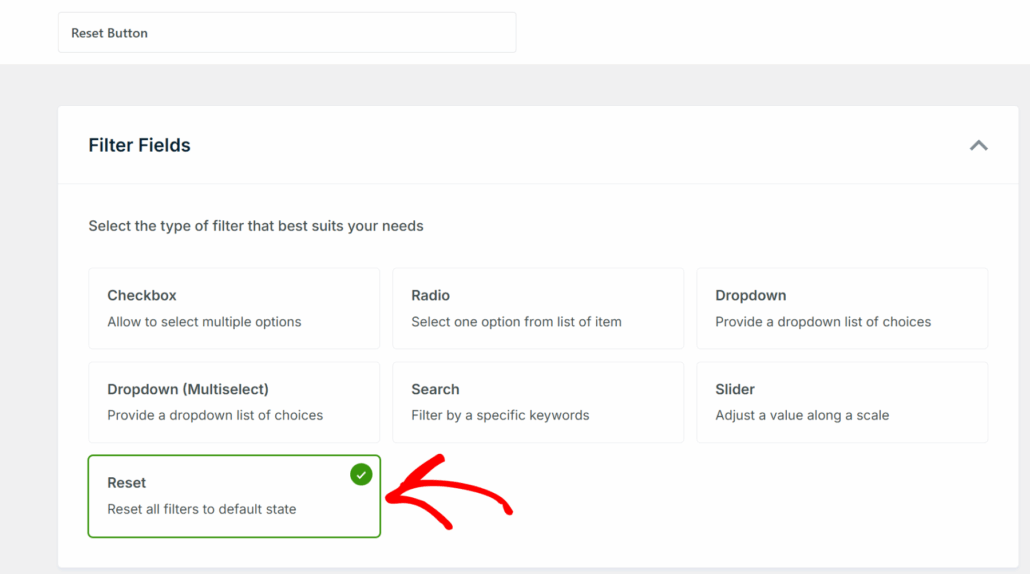
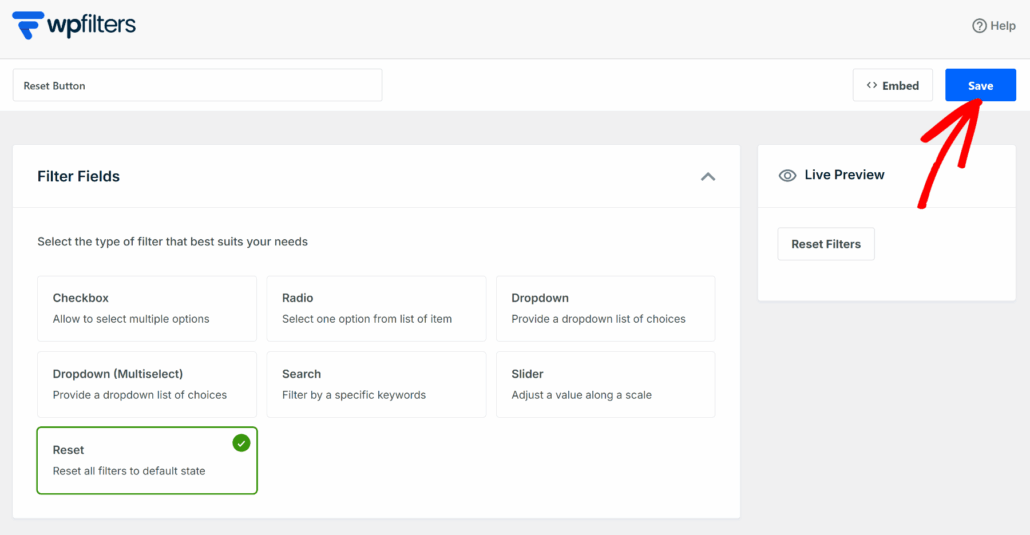
Da qui, dovrai scegliere il tipo specifico di filtro che desideri visualizzare. Vai avanti e scegli l'opzione Reset nella sezione Tipo di filtro.
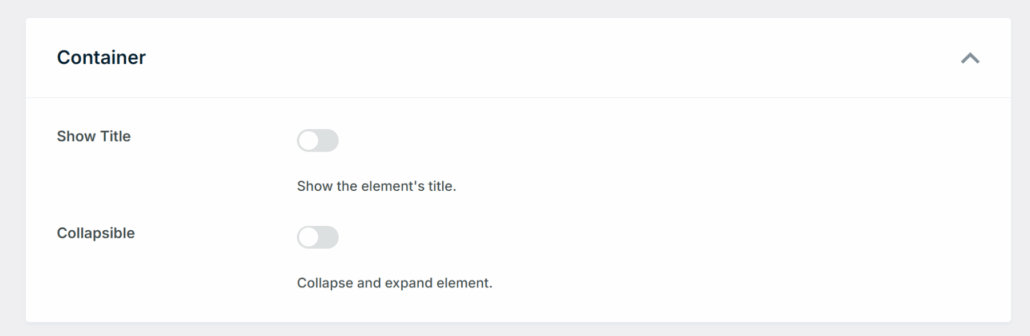
Dopo di che, puoi scorrere verso il basso fino alla sezione Contenitore.
Qui vedrai le opzioni per mostrare il titolo del filtro e renderlo comprimibile.
Quando hai finito, scorri fino in cima.
Da qui, fai semplicemente clic sul pulsante Salva per memorizzare le tue modifiche.
Passaggio 4: Incorpora il pulsante di reset in WordPress
Ora che hai creato il pulsante di reset, l'ultimo passaggio è aggiungerlo al tuo sito web dove hai posizionato altri filtri.
La parte migliore dell'utilizzo di WPFilters è che puoi facilmente incorporare il pulsante di reset ovunque, sia in una pagina specifica che nell'area widget.
Se desideri aggiungere il pulsante di reset del filtro a una pagina specifica, fai semplicemente clic sul pulsante Incorpora nell'editor dell'elemento.
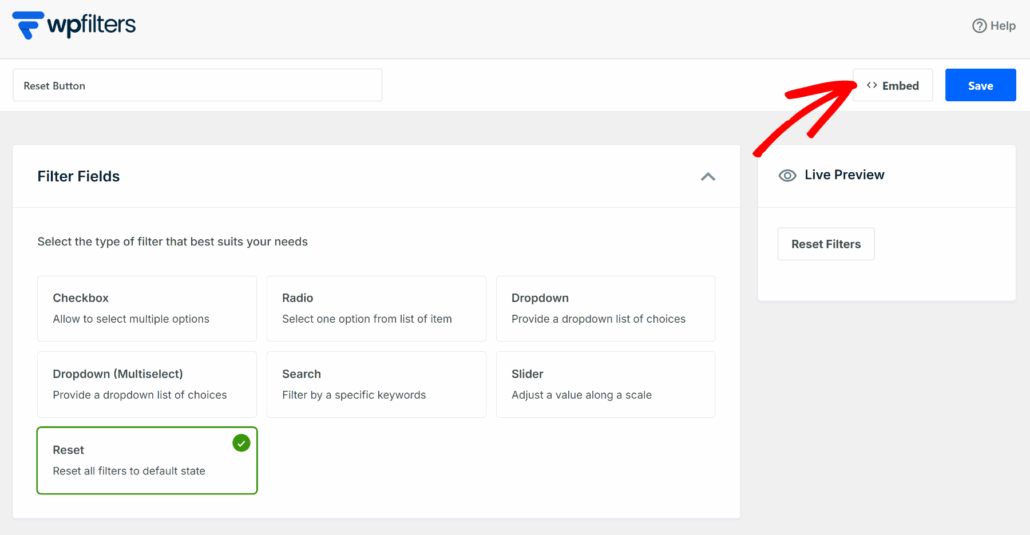
Successivamente, si aprirà una nuova finestra popup con diverse opzioni per aggiungere l'elemento filtro.
Ad esempio, puoi scegliere tra un blocco Gutenberg, shortcode e codice PHP. Dopodiché, puoi posizionare il filtro su una nuova pagina o su una pagina esistente.

Oltre a ciò, puoi anche incorporare il filtro manualmente in un'area widget del tuo sito, come la barra laterale.
Per questo tutorial, aggiungeremo il pulsante di reset alla barra laterale del nostro negozio online dimostrativo, dove sono presenti anche altri filtri.
Per fare ciò, vai semplicemente su Aspetto » Widget dal tuo pannello di controllo WordPress. Una cosa importante da ricordare è che questo passaggio potrebbe differire a seconda del tema WordPress che stai utilizzando.
Successivamente, scorri verso il basso fino alla sezione della barra laterale e fai clic sul segno ‘+’ per aggiungere il blocco widget Elemento WPFilters.

Una volta fatto, dovrai selezionare il filtro di reset che hai creato dal pannello delle impostazioni sulla destra.
Fai semplicemente clic sul menu a discesa ‘Seleziona Elemento’ e scegli il tuo filtro.
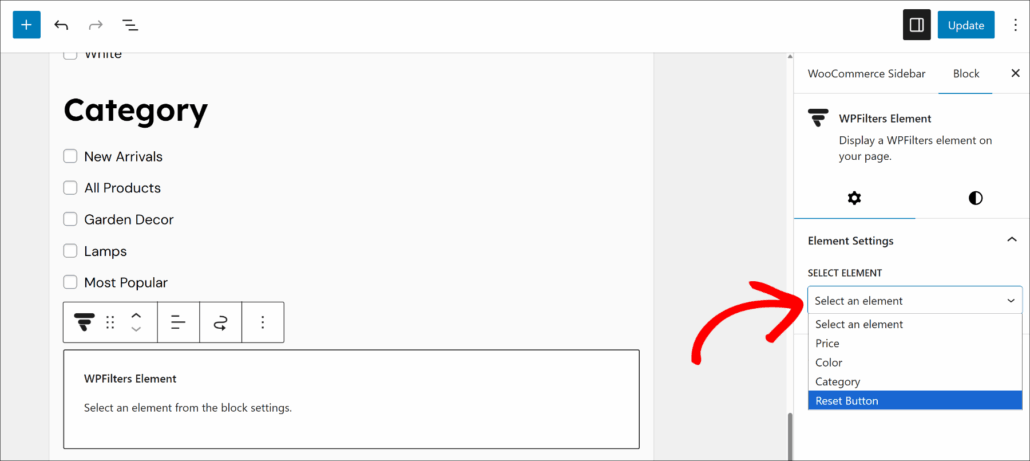
Dopo di che, puoi fare clic sul pulsante Aggiorna per salvare le tue modifiche.
Il passo successivo è visitare il tuo sito web e testare il filtro del pulsante di reset.
Ad esempio, ecco come funziona sul nostro sito dimostrativo:
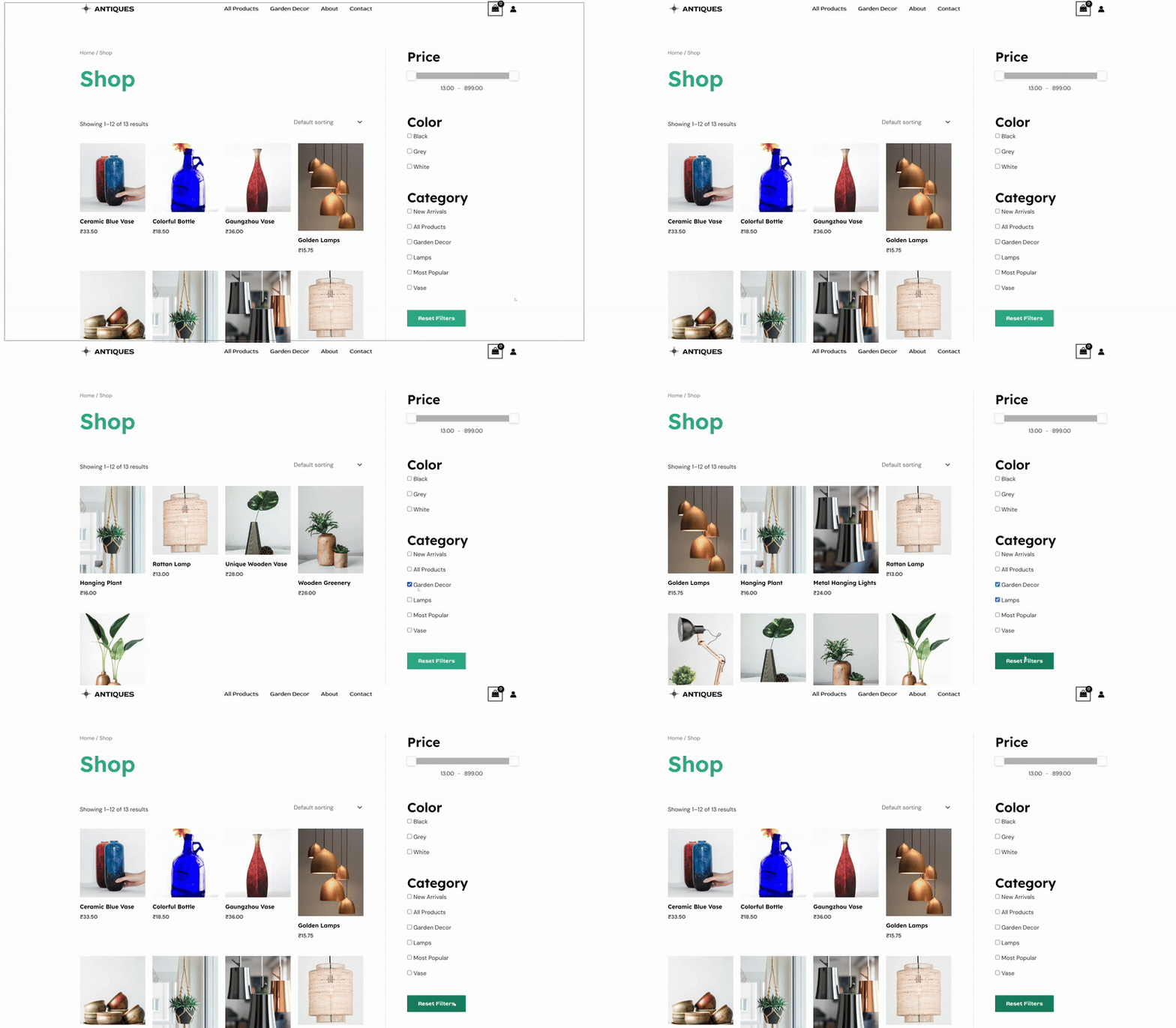
Come puoi vedere, premendo il pulsante reset filters rimuove tutti i filtri selezionati. Questo è un ottimo modo per ripristinare rapidamente tutto allo stato predefinito con un solo clic.
Domande frequenti su Reset Filters in WordPress
Ecco alcune domande comuni che i nostri utenti pongono sulla gestione dei filtri sui loro siti WordPress.
1. Posso personalizzare l'aspetto del pulsante di reset?
Sì, puoi cambiare l'aspetto del pulsante per adattarlo al tuo brand. WPFilters è progettato per funzionare bene automaticamente con il tuo tema WordPress attivo. Se desideri colori o font specifici, puoi anche utilizzare CSS personalizzato.
2. Funziona con i prodotti WooCommerce?
Sì, queste funzionalità funzionano perfettamente con WooCommerce. Abbiamo utilizzato WPFilters su molti negozi online per aiutare gli acquirenti a navigare tra le categorie e i tag dei prodotti.
Garantisce che i clienti possano cancellare facilmente le loro selezioni di taglia o colore senza ricaricare la pagina.
3. Devo scrivere codice per aggiungere queste funzionalità?
No, non è necessario scrivere alcun codice. Come abbiamo mostrato in questa guida, WPFilters ti consente di aggiungere filtri attivi e pulsanti di reset utilizzando un semplice blocco.
Ciò ti consente di risparmiare sui costi e sui tempi di assunzione di uno sviluppatore per creare queste funzioni per te.
Speriamo che questo articolo ti abbia aiutato a imparare come mostrare i filtri attivi e aggiungere un pulsante di reset in WordPress. Potresti anche voler consultare la nostra guida su come aggiungere una barra di ricerca al tuo menu di navigazione e come escludere pagine specifiche dai risultati di ricerca.
Se sei pronto a migliorare la navigazione del tuo sito, puoi iniziare con WPFilters qui.