
Immagina di avere il pieno controllo su come i risultati della ricerca si comportano e appaiono sul tuo sito WordPress.
Puoi mostrare determinati articoli in cima per termini di ricerca specifici, visualizzare la ricerca live e molto altro.
Purtroppo, la ricerca predefinita di WordPress non ti permette di farlo. Ma c'è un modo per ottenere il controllo completo sulla tua pagina dei risultati di ricerca senza scrivere una sola riga di codice.
In questo articolo, ti mostreremo come personalizzare facilmente la tua pagina dei risultati di ricerca di WordPress in pochi clic.
Perché personalizzare la tua pagina dei risultati di ricerca di WordPress
Personalizzare la pagina dei risultati di ricerca del tuo sito ti permette di migliorare l'esperienza utente dei tuoi visitatori e mostrare loro risultati di ricerca più pertinenti.
È fondamentale se vuoi generare traffico dai motori di ricerca e garantire il successo del tuo sito a lungo termine.
Ci sono alcuni modi per personalizzare la tua pagina dei risultati di ricerca di WordPress:
- Mostra i risultati della ricerca in modalità live: WordPress mostra i risultati della ricerca in una nuova pagina separata, il che non è conveniente per la maggior parte dei visitatori. Puoi visualizzarli in modalità live in modo che i tuoi visitatori possano trovare istantaneamente ciò che stanno cercando.
- Escludi pagine dai risultati della ricerca: Ci sono alcune pagine che non vuoi che appaiano nei risultati di ricerca? Puoi escluderle per evitare di ingombrare i risultati di ricerca e rendere più facile trovare le corrispondenze giuste.
- Dai priorità alle pagine nei risultati della ricerca: Vuoi promuovere pagine specifiche nei risultati di ricerca? Puoi dare loro una priorità più alta per renderle più facili da trovare per il tuo pubblico.
- Includi i risultati degli shortcode nella ricerca di WordPress: La ricerca di WordPress ignora gli shortcode, rendendo impossibile trovare i contenuti che visualizzano. Puoi rendere ricercabili gli shortcode per risolvere questo problema e arricchire i tuoi risultati di ricerca.
- Abilita la funzione di ricerca fuzzy: Vuoi aiutare i tuoi visitatori a trovare i risultati desiderati, anche se commettono un errore di battitura? Abilita la ricerca fuzzy per far sì che WordPress trovi corrispondenze parziali.
Ora, diamo un'occhiata a come puoi fare tutto quanto sopra anche senza essere un utente WordPress esperto.
Come personalizzare la pagina dei risultati di ricerca di WordPress
Il modo più semplice per personalizzare la tua pagina dei risultati di ricerca di WordPress è utilizzare un plugin come SearchWP.

SearchWP è un plugin flessibile e facile da usare progettato per migliorare la ricerca di WordPress sul tuo sito web.
Dopo l'installazione, avrai il pieno controllo su come funziona la ricerca sul tuo sito e potrai personalizzarla facilmente.
Nello specifico, puoi escludere e dare priorità alle pagine dai risultati di ricerca, visualizzare le corrispondenze in modalità live e molto altro.
Oltre 50.000 proprietari di siti WordPress in tutto il mondo utilizzano già SearchWP per fornire risultati di ricerca più pertinenti al loro pubblico.
Ecco altre cose che puoi fare con SearchWP:
- Rendi ricercabili i tipi di dati personalizzati: La ricerca nativa di WordPress indicizza solo il titolo e il contenuto di post e pagine. Con SearchWP, puoi rendere ricercabili campi personalizzati, tassonomie, tabelle di database e molto altro.
- Traccia le ricerca: SearchWP raccoglie automaticamente tutti i dati sull'attività di ricerca dei visitatori del tuo sito. Puoi utilizzare queste informazioni per comprendere meglio le esigenze del tuo pubblico e soddisfarle.
- Utilizza più motori di ricerca: Con SearchWP, puoi utilizzare contemporaneamente alcuni motori di ricerca con impostazioni diverse. Ti consente di creare moduli di ricerca limitati a categorie specifiche, mostrando ai tuoi visitatori risultati più pertinenti.
- Aggiungi la ricerca per PDF e documenti: Utilizzando SearchWP, puoi far sì che WordPress cerchi nel contenuto di file PDF e documenti d'ufficio.
Ora, diamo un'occhiata a come installare SearchWP e utilizzarlo per personalizzare la pagina dei risultati di ricerca.
Il primo passo è ottenere la tua copia del plugin SearchWP visitando il sito Web e creando un nuovo account.
Una volta fatto, vai semplicemente al tuo account SearchWP e naviga nella scheda Download. Quindi, premi il pulsante Scarica SearchWP e salva il file ZIP del plugin sul tuo computer.

Puoi anche copiare la chiave di licenza, poiché ti servirà presto per attivare la tua copia del plugin.
Al termine del download, il passo successivo è caricare il file ZIP di SearchWP sul tuo sito WordPress.
Hai bisogno di un ripasso su come fare? Segui gentilmente le istruzioni descritte nel tutorial passo passo su come installare un plugin WordPress.
Una volta installato e attivato SearchWP, vedrai la procedura guidata di configurazione. Fai semplicemente clic sul pulsante 'Avvia procedura guidata di onboarding' e segui le istruzioni sullo schermo.

Fatto. Hai configurato il plugin e ora sei pronto per iniziare a personalizzare la tua pagina dei risultati di ricerca utilizzando SearchWP.
1. Mostra i risultati di ricerca in modalità live
Se vuoi che il tuo sito WordPress mostri i risultati di ricerca in modalità live, il primo passo è installare il plugin SearchWP Live Ajax Search.
Chiunque può aggiungere la ricerca live al proprio sito Web WordPress utilizzando il plugin Live Ajax Search con pochi clic, senza bisogno di conoscenze di codifica.
Dopo aver installato questo plugin, tutti i moduli di ricerca esistenti sul tuo sito inizieranno automaticamente a visualizzare i risultati di ricerca in modalità live.
Non è necessario eseguire passaggi aggiuntivi. Ogni casella di ricerca sul tuo sito ora mostra i risultati di ricerca live.
Ecco come appare sul nostro sito WordPress di prova:
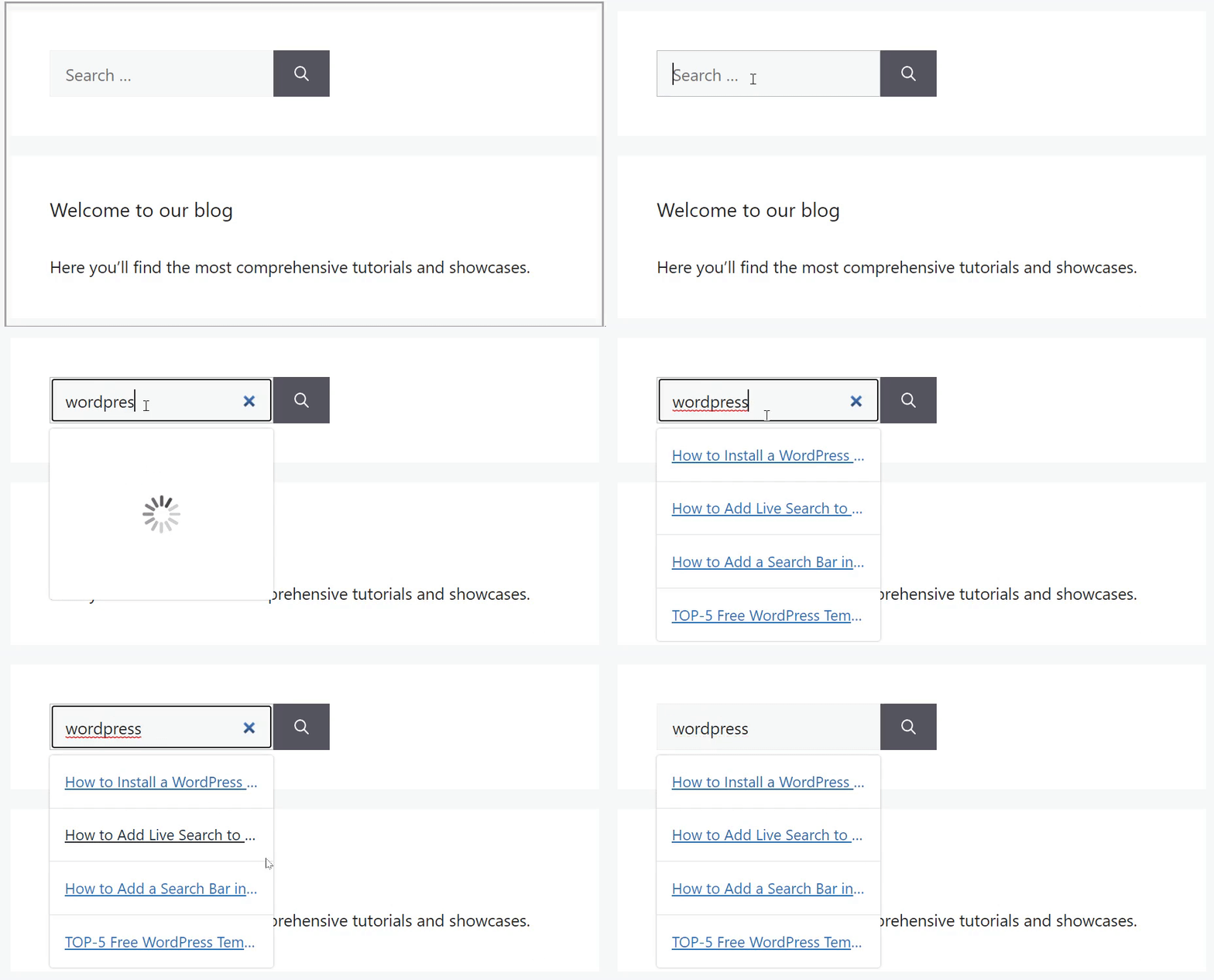
Per saperne di più, consulta la nostra guida dettagliata su come aggiungere la ricerca live a WordPress gratuitamente.
2. Escludi pagine specifiche dai risultati di ricerca
Se desideri escludere pagine specifiche dai risultati di ricerca del tuo sito, puoi utilizzare l'estensione SearchWP Exclude UI.
Questa estensione aggiunge una casella di controllo di esclusione all'editor di post e pagine, consentendoti di nasconderli dai risultati di ricerca con un solo clic.
Puoi semplicemente installare l'estensione dalla dashboard di WordPress andando su SearchWP » Estensioni e navigando in Exclude UI.
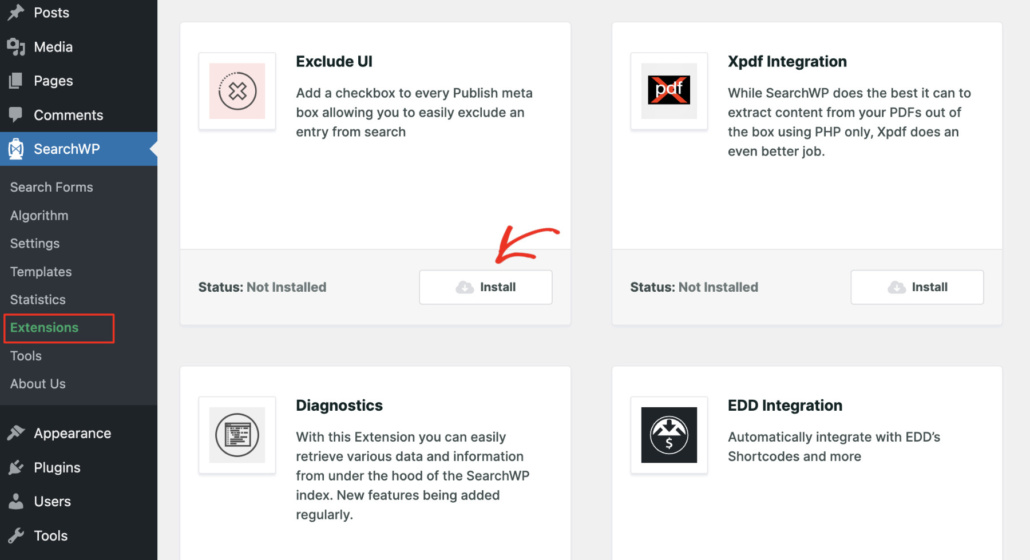
Dopo aver installato e attivato l'estensione, il passo successivo è andare nella tua bacheca di WordPress e navigare al post o alla pagina che desideri nascondere dai risultati di ricerca.
Una volta nell'editor dei contenuti di WordPress (editor a blocchi), seleziona semplicemente la casella Escludi dalla ricerca nel pannello di destra per nascondere il post o la pagina.
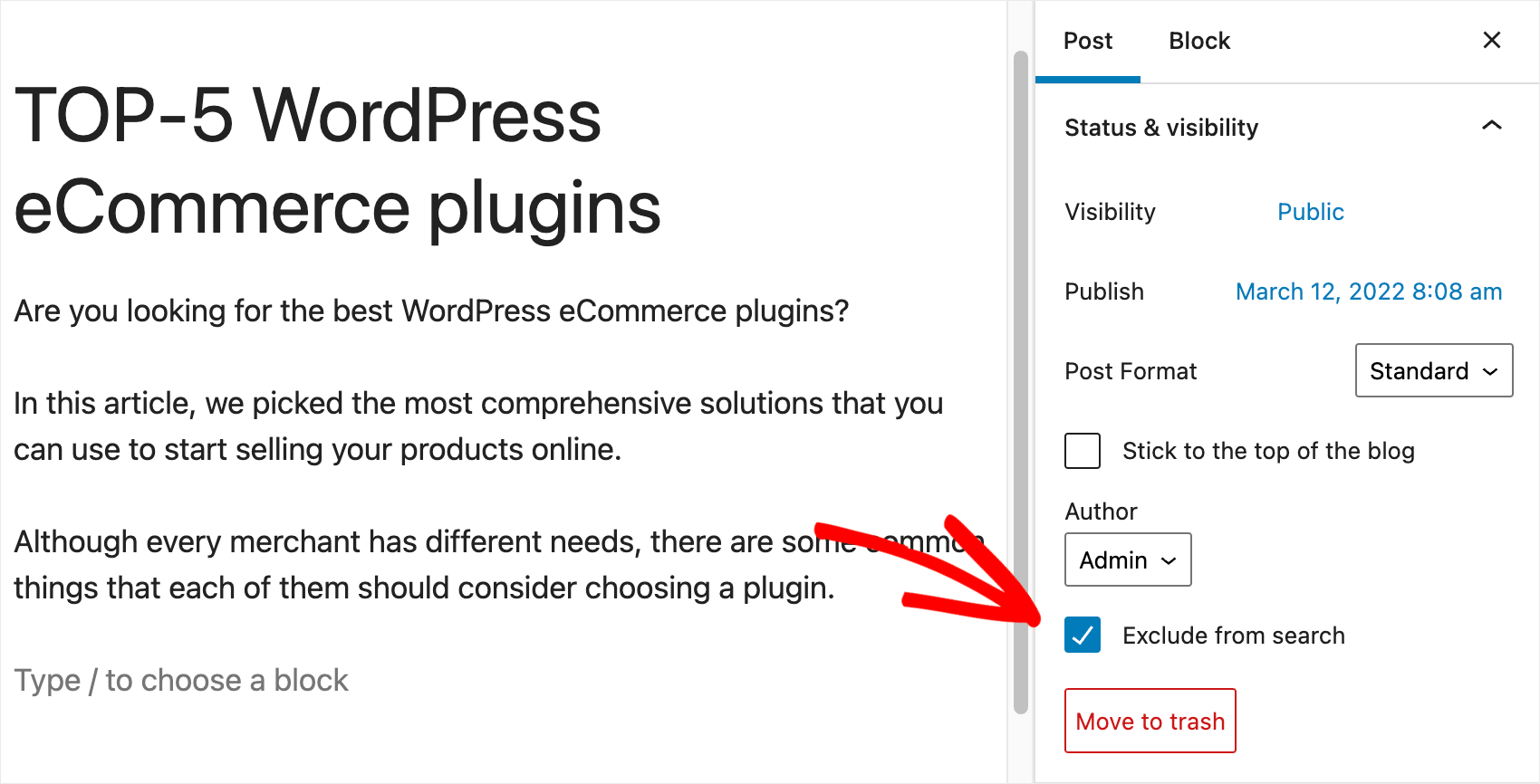
Fatto. Hai escluso con successo un post dai risultati di ricerca del tuo sito WordPress.
Per maggiori dettagli, consulta la nostra guida passo passo su come escludere pagine dai risultati di ricerca del sito in WordPress.
3. Dai priorità a pagine specifiche nei risultati di ricerca
Potresti anche voler dare priorità a specifici risultati di ricerca per migliorarne la visibilità o aumentare le conversioni.
Ad esempio, se gestisci un negozio online, puoi aumentare le vendite facendo apparire il tuo prodotto più venduto per primo nei risultati di ricerca.
Sfortunatamente, la ricerca predefinita di WordPress non ti consente di controllare l'ordine dei risultati di ricerca.
Tuttavia, puoi facilmente controllare l'ordine dei risultati di ricerca utilizzando l'estensione Ordine risultati personalizzato in SearchWP.
Questa estensione ti consente di scegliere quali post o pagine desideri mostrare in cima ai risultati di ricerca per un termine di ricerca specifico.

Per maggiori dettagli, consulta la nostra guida su come dare priorità a specifici risultati di ricerca in WordPress.
4. Includi risultati di shortcode nella ricerca di WordPress
Vuoi arricchire i risultati di ricerca con contenuti di shortcode? Permetterà ai tuoi visitatori di cercare gallerie, tabelle e qualsiasi altra cosa visualizzata dagli shortcode.
Ecco un esempio di una galleria che hai aggiunto utilizzando gli shortcode e che desideri rendere ricercabile:
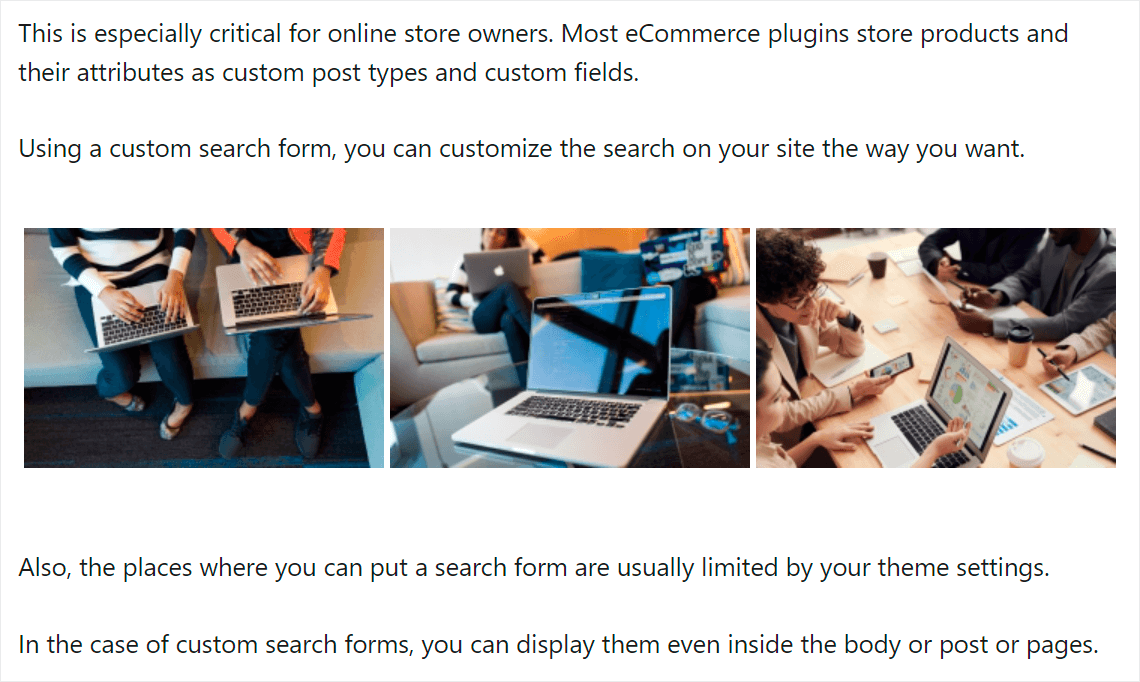
Con SearchWP, puoi far includere a WordPress gli shortcode con pochi clic.
Basta abilitare l'opzione Analizza Shortcode nelle impostazioni di SearchWP e sei pronto.
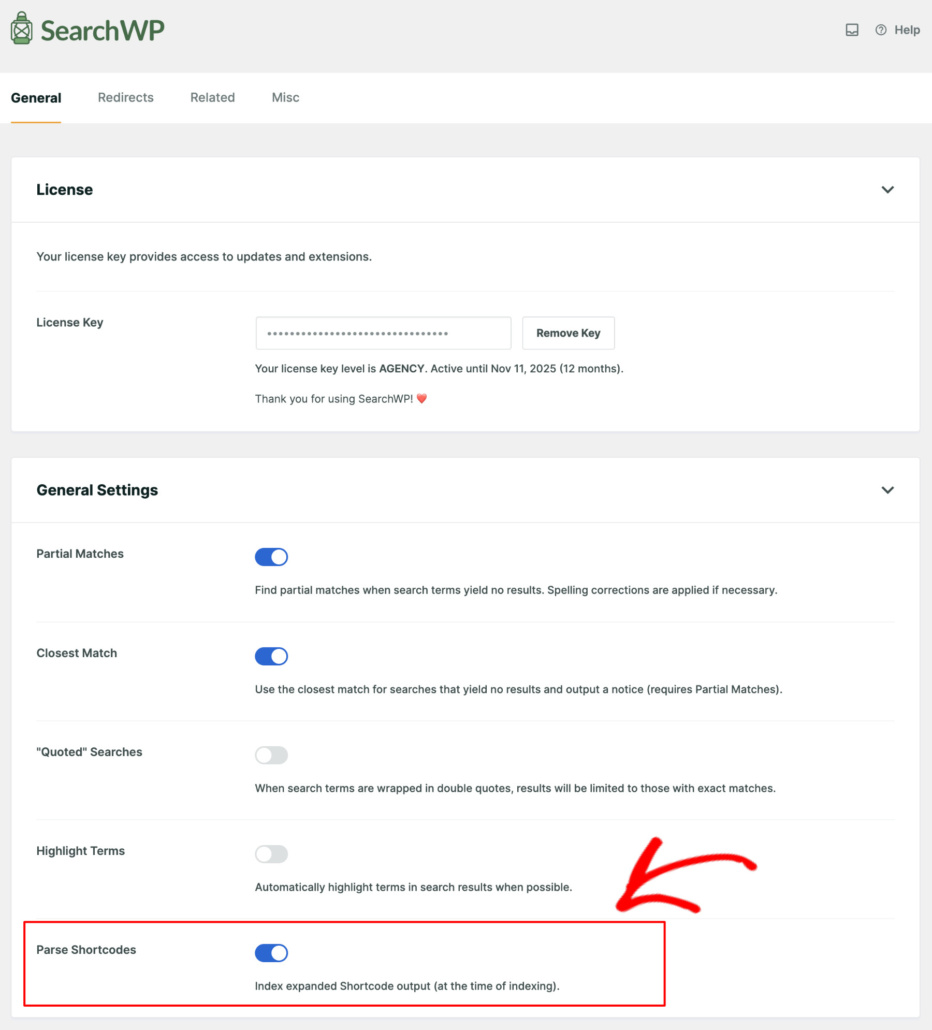
Per saperne di più, consulta il nostro tutorial su come includere risultati di shortcode nella ricerca di WordPress.
5. Abilita la funzione di ricerca fuzzy
Vuoi aggiungere una funzione di ricerca fuzzy al tuo sito? Se abilitata in SearchWP, fa sì che WordPress trovi corrispondenze parziali quando i termini di ricerca non producono risultati.
Questa funzione è super utile e consente ai tuoi visitatori di trovare ciò che stanno cercando, anche se hanno commesso un errore di battitura.
Ad esempio, se sbagliano a scrivere WordPress come "WordtPress", troveranno comunque post sull'argomento giusto.
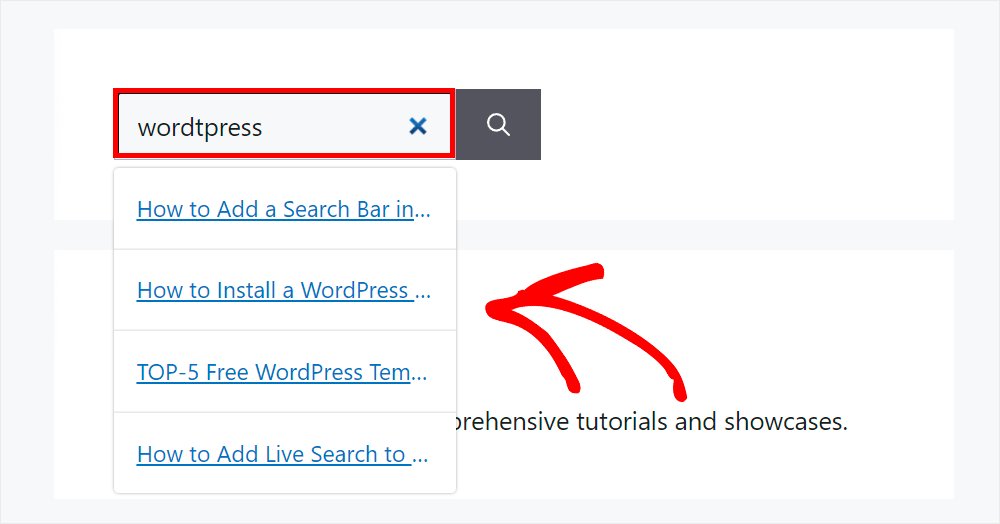
Utilizzando SearchWP, puoi abilitare la ricerca fuzzy semplicemente spuntando una casella, senza bisogno di codice.
Per maggiori dettagli, segui il tutorial su come aggiungere la ricerca fuzzy al tuo sito WordPress.
Fatto! Personalizzando la tua pagina dei risultati di ricerca, puoi garantire una migliore esperienza utente e aumentare l'engagement.
Speriamo che questo articolo ti abbia aiutato a capire come personalizzare la tua pagina dei risultati di ricerca di WordPress. Potresti anche voler consultare le nostre guide su come aggiungere una barra di ricerca in WordPress e come risolvere il problema della ricerca di WordPress non funzionante.
Se sei pronto a ottenere il pieno controllo su come funziona la ricerca sul tuo sito WordPress, allora puoi iniziare oggi stesso con SearchWP.