
Vuoi reindirizzare i risultati di ricerca in WordPress a una pagina o a un post specifico?
Supponiamo che quando un visitatore del tuo sito cerca "offerta Black Friday" due settimane prima del lancio della tua promozione, atterra su una pagina dei risultati piena di post dell'anno scorso. Quando qualcuno digita "politica di reso" e ottiene un post del blog di tre anni fa invece della tua pagina Resi effettiva, se ne va.
Questi sono momenti costosi e prevenibili. Purtroppo, non esiste un modo integrato per reindirizzare i risultati di ricerca in WordPress, quindi i visitatori atterrano su qualunque cosa la pagina dei risultati predefinita serva loro.
È qui che entra in gioco SearchWP. Include un'estensione dedicata ai reindirizzamenti che ti consente di mappare query di ricerca specifiche a URL esatti sul tuo sito, senza scrivere una sola riga di codice.
In questo tutorial, ti mostreremo come reindirizzare i risultati di ricerca in WordPress a una pagina o a un post specifico e come questo può avvantaggiare la tua attività online.
Cosa sono i reindirizzamenti di ricerca in WordPress?
Un reindirizzamento di ricerca è una regola che intercetta una query di ricerca specifica e invia il visitatore a un URL da te scelto, invece di mostrare una pagina dei risultati.
Quando qualcuno digita un termine corrispondente nella barra di ricerca, salta completamente i risultati e atterra direttamente sulla pagina di destinazione che hai impostato.
Pensala come una scorciatoia: un visitatore cerca "contatti" e, invece di vedere un elenco di post del blog che menzionano il contatto con i clienti, atterra direttamente sulla tua pagina Contatti.
La parte migliore? La configurazione non richiede modifiche al tema o codice. Una volta che una regola è attiva, le query corrispondenti aggirano completamente la pagina dei risultati.
Perché reindirizzare i risultati di ricerca in WordPress?
La maggior parte dei proprietari di siti non pensa ai reindirizzamenti di ricerca finché non nota un problema. Nel corso degli anni, abbiamo lavorato con molti proprietari di siti che perdevano visitatori su ricerche ad alta intenzione semplicemente perché la pagina dei risultati non svolgeva il suo compito.
Ecco le situazioni in cui i reindirizzamenti fanno la differenza maggiore:
- Prodotti dismessi. Quando i visitatori cercano qualcosa che non vendi più, arrivano a una pagina dei risultati vuota e se ne vanno. Un reindirizzamento a un prodotto alternativo o a una pagina "questo articolo non è più disponibile" mantiene viva la conversazione invece di interromperla.
- Pagine rinominate o ristrutturate. Dopo una riorganizzazione del sito, i termini di ricerca familiari restituiscono risultati per la vecchia versione dei contenuti. Un reindirizzamento mappa i termini legacy alla posizione corretta in modo che il visitatore atterri sempre dove desideri.
- Campagne non ancora rilasciate. Un visitatore che cerca "saldi estivi" una settimana prima del lancio ottiene risultati obsoleti. Reindirizzali a una pagina "prossimamente" e costruisci l'attesa invece della confusione.
- Query di brand ad alta intenzione. Quando i visitatori digitano il nome del tuo prodotto di punta o un termine chiave del brand nella ricerca, una landing page creata per la conversione batte sempre un elenco di post del blog. Reindirizzare queste query trasforma l'intenzione in azione.
- Scorciatoie per il supporto. Le query di supporto comuni come "rimborso" o "annulla" possono essere indirizzate direttamente alla pagina di aiuto pertinente, riducendo i ticket di supporto prima che vengano inviati. Abbiamo visto questo fare una differenza notevole per i siti che lo hanno implementato.
Con le regole di reindirizzamento giuste, la tua barra di ricerca smette di fornire risultati casuali e inizia a guidare i visitatori esattamente dove devono andare. Ora, vediamo come impostarla con SearchWP.
Come reindirizzare i risultati di ricerca usando SearchWP
Il modo più semplice per reindirizzare i risultati di ricerca in WordPress è usare SearchWP. È il miglior plugin di ricerca per WordPress, e non solo ti permette di reindirizzare le ricerche, ma migliora anche le capacità di ricerca native di WordPress.

SearchWP è il miglior plugin di ricerca per WordPress sul mercato, fidato da oltre 50.000 proprietari di siti web. Sostituisce la ricerca predefinita di WordPress con un motore potente e completamente personalizzabile e ti dà un controllo preciso su ciò che i tuoi visitatori trovano e dove atterrano.
È qui che SearchWP eccelle. Permette al tuo sito web di eseguire ricerche approfondite su vari tipi di contenuto, impostare linee guida di ricerca specifiche e monitorare il comportamento di ricerca per capire cosa cercano i tuoi visitatori.
Ecco le funzionalità offerte da SearchWP:
- Regole di reindirizzamento da query a URL: L'estensione Redirects di SearchWP ti consente di intercettare qualsiasi query di ricerca e inviare i visitatori a una pagina specifica del tuo sito. Puoi creare tutte le regole che ti servono e impostarle senza scrivere codice.
- Supporto per corrispondenza parziale: Attiva la corrispondenza parziale per una regola e SearchWP attiverà il reindirizzamento ogni volta che una parola della tua query salvata appare nella ricerca del visitatore, invece di richiedere una corrispondenza esatta.
- Targeting del motore: Limita un reindirizzamento a un motore di ricerca specifico o applicalo a tutti i motori del tuo sito, in modo che le regole giuste vengano attivate nel contesto giusto.
- Indicizzazione di documenti PDF e Office: Rende ricercabile il contenuto dei documenti analizzando PDF, documenti Office e documenti di testo semplici (e formattati).
- Integrazione WooCommerce: Si integra automaticamente con WooCommerce, migliorando le capacità di ricerca per immagini dei prodotti e altro ancora.
- Ricerca per radice di parola: Espande la flessibilità della ricerca trovando parole chiave simili, migliorando la completezza dei risultati di ricerca.
- Motori di ricerca multipli: Consente la creazione di motori di ricerca personalizzati su misura per diversi tipi di contenuto, come uno specificamente per le immagini.
Detto questo, vediamo come puoi usare SearchWP per reindirizzare i risultati di ricerca in WordPress.
Passaggio 1: Installa e attiva SearchWP
Per iniziare, devi visitare il sito web di SearchWP e iscriverti a un piano.
Una volta fatto, vai alla dashboard del tuo account e poi alla scheda Download. Da qui, fai clic su Scarica SearchWP e salva il file ZIP sul tuo computer.

Ricorda di copiare la tua chiave di licenza dalla stessa pagina; ti servirà per l'attivazione.
Successivamente, puoi caricare i file del plugin sul tuo sito WordPress e installare e attivare SearchWP come qualsiasi plugin standard di WordPress.
Una volta attivato, vedrai la procedura guidata di configurazione. Fai semplicemente clic sul pulsante “Avvia procedura guidata di onboarding” e segui le istruzioni sullo schermo.

Ora la ricerca predefinita del tuo sito web è stata automaticamente sostituita con SearchWP e siamo pronti a reindirizzare i risultati di ricerca in WordPress a pagine specifiche.
Passaggio 2: Installa l'estensione Redirects
Il prossimo passo è installare l'estensione Redirects in SearchWP. Si noti che l'estensione Redirects è disponibile nel piano Pro e superiori.
Per iniziare, dalla tua bacheca di WordPress, vai su SearchWP » Estensioni. Nella schermata delle estensioni, puoi trovare l'estensione Redirects nell'elenco e fare clic su Installa.
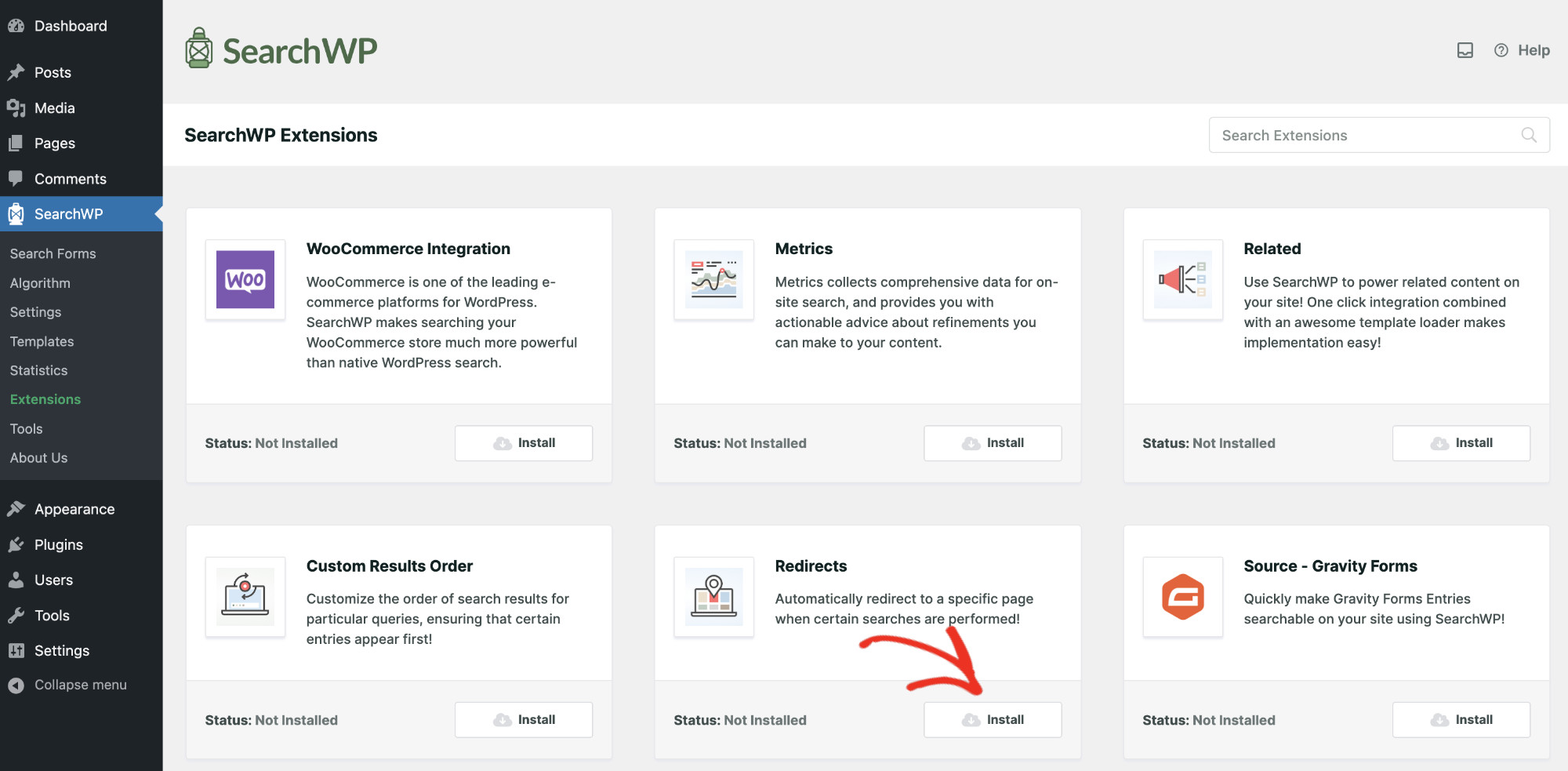
Una volta attivata l'estensione, appare una scheda Redirects nella navigazione delle Impostazioni di SearchWP. Sei pronto per iniziare a creare regole di reindirizzamento.
Passaggio 3: Aggiungi una Regola di Reindirizzamento della Ricerca
Dalla tua bacheca di WordPress, vai su SearchWP » Impostazioni e fai clic sulla scheda Redirects. Vedrai la schermata Redirects con una tabella vuota pronta per la tua prima regola.
Fai clic su Aggiungi Nuovo. Appare una nuova riga con quattro campi da compilare.
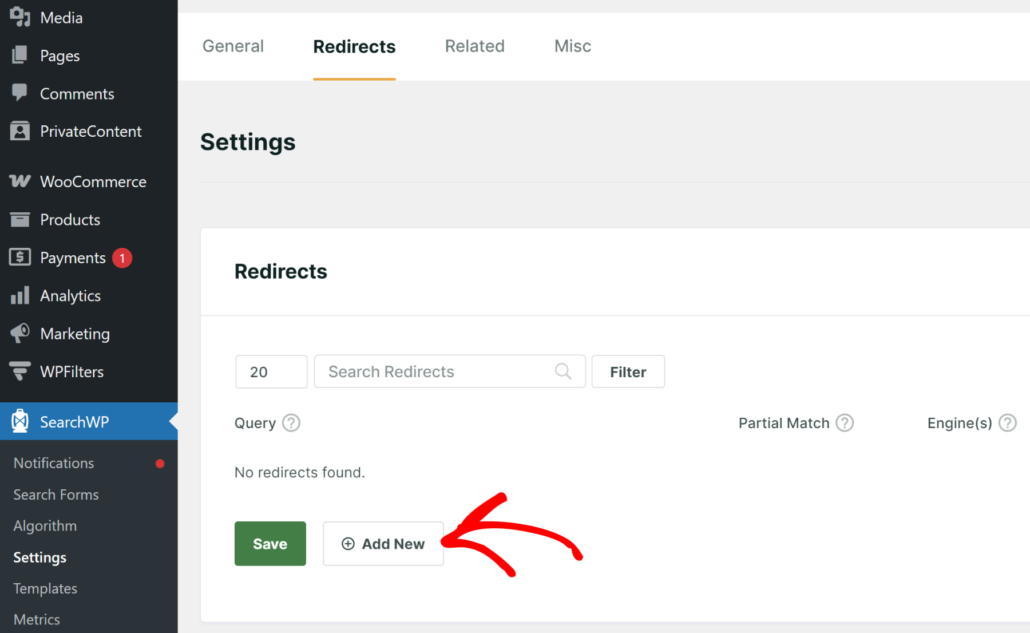
Nel campo Query, digita il termine di ricerca che desideri intercettare. Per questo esempio, digita red sneakers e poi inserisci /coming-soon/ nel campo Redirect URL, come percorso della destinazione, e abilita Corrispondenza Parziale.
Se desideri corrispondere solo alla query esatta, puoi lasciare disattivato l'interruttore Corrispondenza Parziale. Oltre a ciò, lascia vuoto il campo Motore/i in modo che la regola si applichi a tutti i motori sul tuo sito.
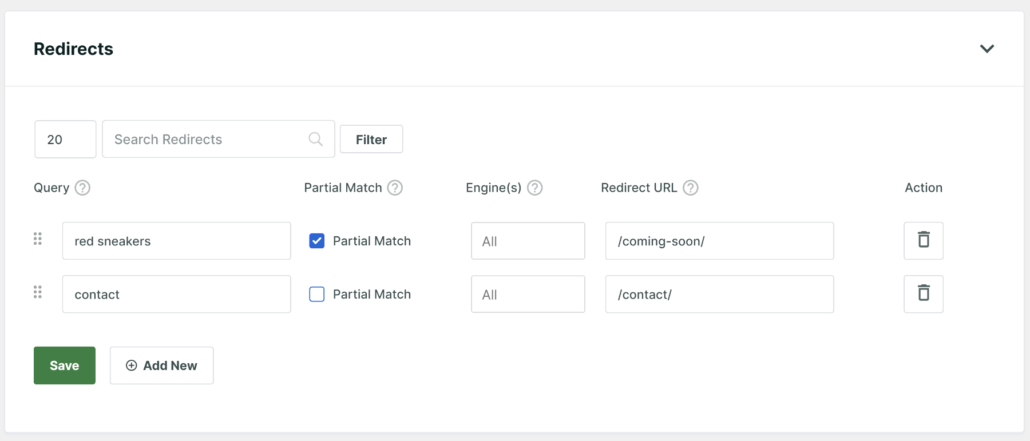
Da lì, fai clic su Salva. SearchWP memorizza la regola e diventa attiva immediatamente.
Ricorda che il campo Redirect accetta solo percorsi URL relativi, non URL completi. Inserisci /contatti/ anziché https://iltuosito.com/contatti/.
Suggerimento Pro: L'interruttore Corrispondenza Parziale è utile quando i visitatori potrebbero cercare una variazione del tuo termine di query. Quando è abilitato, SearchWP tokenizza sia il termine memorizzato che la query del visitatore, quindi verifica se il tuo termine appare come sottostringa. Tienilo disattivato per query precise come termini di marca e usalo selettivamente per quelli più ampi.
Puoi anche reindirizzare le query di ricerca a post specifici del blog seguendo un processo simile. Basta aggiungere lo slug del post del blog nel campo Redirect URL e hai finito!
Passaggio 4: Vedi i Risultati della Ricerca Reindirizzati in Azione
Per verificare se tutto funziona correttamente, visita il front-end del tuo sito web. Scrivi una delle query nel modulo di ricerca e premi Invio o fai clic sul pulsante di ricerca.
Ad esempio, scriviamo "red sneaker" e premiamo Invio per il nostro caso.

Atterrerai sulla pagina reindirizzata invece di vedere la pagina dei risultati di ricerca.
Nota che siamo comunque atterrati sulla pagina giusta anche se la nostra ricerca non era una corrispondenza esatta. Con Corrispondenza Parziale attiva, SearchWP reindirizza non appena una parola della tua query salvata, come "red", appare in ciò che il visitatore ha digitato.

Se il tuo sito web non dispone di un buon modulo di ricerca, puoi imparare come creare un modulo di ricerca avanzato in questo tutorial completo.
Bonus: Tieni traccia delle prestazioni dei reindirizzamenti con le statistiche
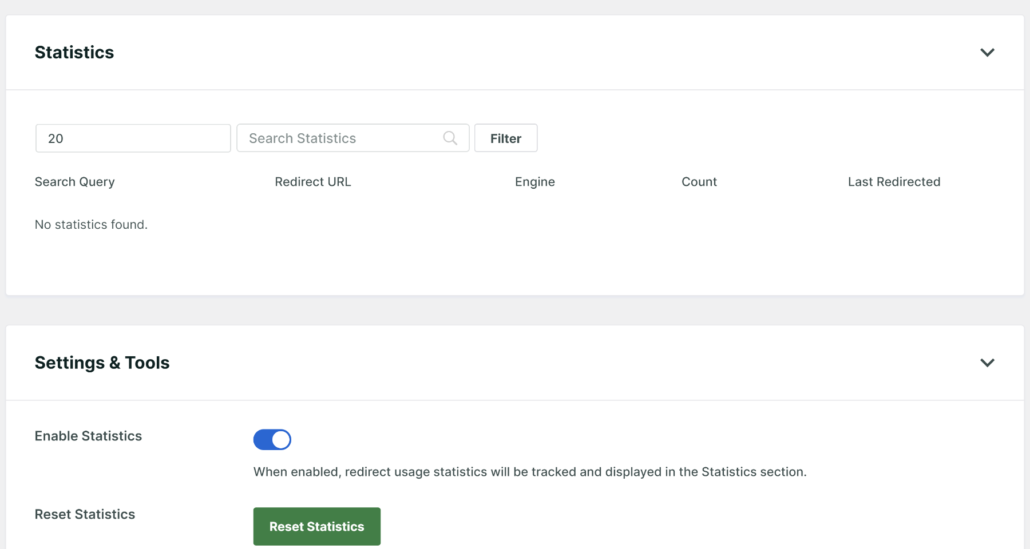
L'estensione Redirects include un tracker statistico integrato. Per attivarlo, scorri fino alla sezione Impostazioni e Strumenti nella scheda Redirects e attiva Abilita Statistiche.
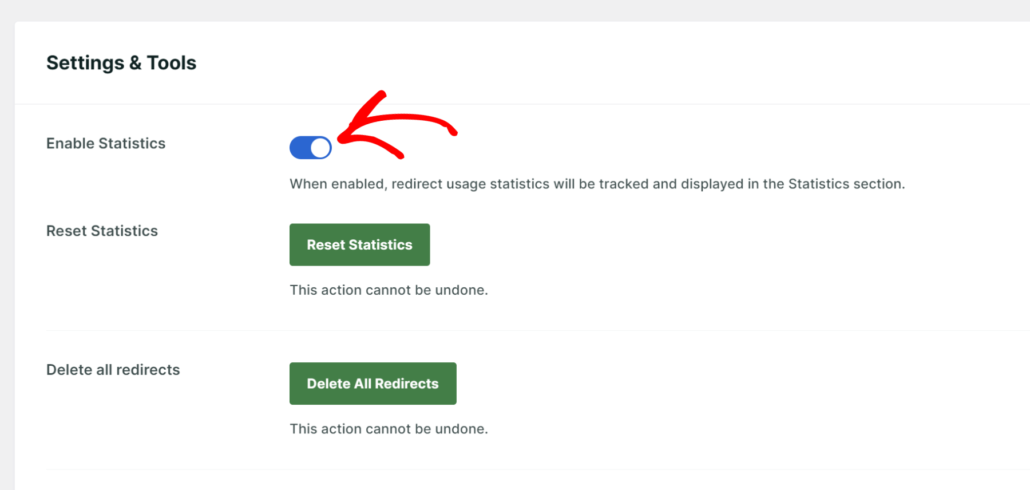
Una volta abilitata, una sezione Statistiche appare nella stessa pagina e registra ogni redirect che viene attivato.
La tabella mostra la Query di Ricerca, l'URL di Redirect, il Motore, il Conteggio e la data dell'Ultimo Redirect per ogni regola, in modo da poter vedere quali query vengono intercettate più spesso.
Per un quadro più completo di come i visitatori utilizzano la ricerca del tuo sito, la nostra guida per trovare il prodotto più cercato sul tuo sito web vale la pena di essere letta insieme a questa.
Per cancellare i dati, fai clic su Reimposta Statistiche nella sezione Impostazioni e Strumenti.
FAQ sui Redirect dei Risultati di Ricerca
1. Posso reindirizzare query di ricerca parziali, non solo termini esatti?
Sì, l'estensione Redirects include un'opzione Corrispondenza Parziale su ogni regola. Quando abilitata, SearchWP tokenizza sia la query memorizzata sia il termine di ricerca del visitatore, quindi verifica se il tuo termine appare come sottostringa di ciò che hanno digitato. Tieni presente che le stopword comuni potrebbero essere rimosse durante la tokenizzazione, il che può allentare la corrispondenza. Si consiglia di utilizzare la corrispondenza esatta per impostazione predefinita e di abilitare la corrispondenza parziale solo dove una copertura più ampia è utile.
2. Cosa succede se la query di un visitatore corrisponde a più di una regola di redirect?
Vince la prima regola nell'elenco. SearchWP esamina le regole di redirect nell'ordine in cui appaiono nella tabella Redirects, quindi trascina le tue regole più specifiche in cima e fai clic su Salva per applicare il nuovo ordine.
3. Il reindirizzamento di una query di ricerca influisce sulla SEO?
I redirect di ricerca vengono attivati prima che venga inviato qualsiasi output di pagina, quindi i visitatori atterrano sulla pagina di destinazione anziché su una pagina dei risultati. Si tratta di redirect HTTP 302 (temporanei) per impostazione predefinita. Non passano l'autorità SEO come fa un redirect permanente 301, ma poiché si attivano solo quando qualcuno esegue effettivamente una ricerca (non sulle tue normali pagine indicizzabili), l'effetto sui ranking delle tue pagine è minimo.
4. Posso importare o esportare le mie regole di redirect?
Sì. Scorri fino alla sezione Importa/Esporta all'interno di Impostazioni e Strumenti nella scheda Redirects.
Incolla un export JSON nel campo Importa e fai clic su Importa Redirects per caricare regole da un altro sito o da un backup. Usa il campo Esporta per copiare le tue regole attuali come JSON.
Ora hai un redirect di ricerca funzionante configurato sul tuo sito WordPress. L'estensione Redirects di SearchWP rende semplice intercettare qualsiasi query e guidare i visitatori esattamente dove desideri, senza toccare una riga di codice.
Speriamo che questo articolo ti abbia aiutato a capire come reindirizzare i risultati di ricerca in WordPress. Potresti anche voler consultare le nostre guide su come ottimizzare la pagina dei risultati di ricerca di WordPress e su come personalizzare la pagina dei risultati di ricerca di WordPress.
Pronto a prendere il pieno controllo della tua ricerca WordPress? Puoi iniziare con SearchWP qui.