
Le virgolette limitano una ricerca solo quando lo strumento di ricerca sa come leggerle. Un acquirente che digita "scarponi da trekking impermeabili" nella barra di ricerca del tuo negozio vuole quel singolo prodotto, non ogni scarpa che condivide una parola con esso.
La ricerca predefinita di WordPress tiene insieme le parole racchiuse tra virgolette, ma controlla solo i titoli dei post, gli estratti e il contenuto. I dettagli memorizzati nei campi personalizzati, come un codice prodotto o una scheda tecnica, non fanno parte di quel controllo.
Puoi abilitare la ricerca di frasi esatte in WordPress in pochi minuti, senza scrivere codice. Sul nostro negozio demo, un'impostazione di SearchWP ha ridotto una ricerca tra virgolette per "scarponi da trekking impermeabili" da due risultati all'unico prodotto con quel nome esatto.
In questo articolo, ti mostreremo come abilitare la ricerca di frasi esatte in WordPress, verificare quali campi copre il tuo motore di ricerca e testare che le ricerche tra virgolette restituiscano corrispondenze esatte.
Cos'è la ricerca di frasi esatte in WordPress?
La ricerca di frasi esatte consente ai visitatori di racchiudere i propri termini di ricerca tra virgolette doppie per trovare solo le pagine che utilizzano quelle parole insieme, in quell'ordine.
Ecco come si presenta sul nostro negozio demo. Una ricerca per scarponi da trekking impermeabili senza virgolette ha restituito due prodotti: Summit Waterproof Hiking Boots e Trailhead Waterproof Boots.
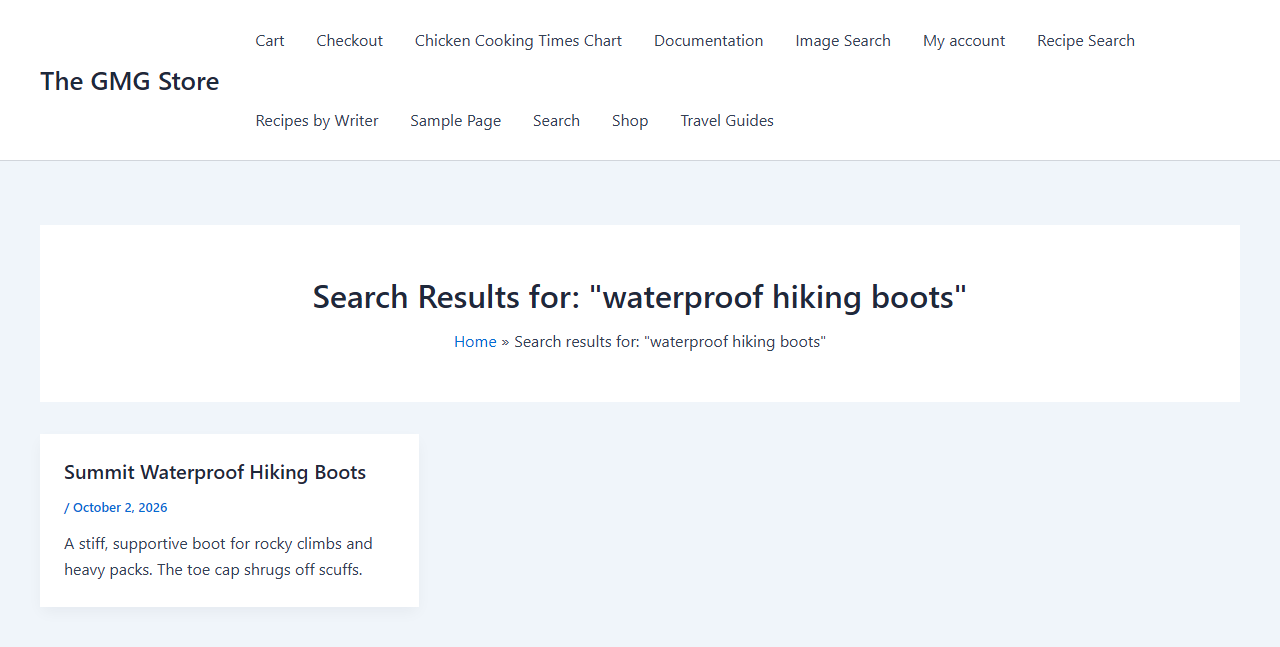
Con la ricerca per frase esatta attivata, la ricerca tra virgolette “scarponi da trekking impermeabili” ha restituito solo Summit Waterproof Hiking Boots. Gli scarponi Trailhead sono stati esclusi perché non utilizzano mai quella frase completa.
Funziona al contrario della ricerca fuzzy, che allenta la corrispondenza per catturare errori di battitura. La ricerca per frase esatta stringe la corrispondenza per i visitatori che conoscono già le parole precise che desiderano.
Una frase richiede almeno due parole. Una singola parola tra virgolette, come “impermeabile”, viene trattata allo stesso modo di una ricerca normale.
Perché la ricerca per frase esatta è importante per il tuo sito
La maggior parte dei visitatori digita poche parole e scorre i risultati. Quando la pagina che desiderano è mescolata con risultati quasi corrispondenti, è facile scorrerla via.
Ecco i problemi più comuni che la ricerca per frase esatta risolve:
- Il prodotto unico viene sepolto. Una ricerca di più parole di solito corrisponde a pagine che contengono quelle parole ovunque, in qualsiasi ordine. Il prodotto nominato dall'acquirente finisce accanto a articoli che condividono solo una o due parole.
- Nomi e numeri di modello si separano. Linee di prodotti, titoli di corsi e nomi di documenti spesso hanno senso solo come frase completa. Quando le parole vengono cercate una alla volta, l'articolo esatto viene classificato accanto a tutto ciò che condivide una di quelle parole.
- Campi personalizzati e PDF sono esterni al controllo predefinito. Per impostazione predefinita, la ricerca integrata di WordPress esamina il titolo, l'estratto e il contenuto di ogni post. Una frase che appare solo in un campo codice prodotto o in una scheda tecnica PDF non fa parte di quella ricerca.
- La corrispondenza rigorosa può sembrare un vicolo cieco. Un visitatore che ottiene una parola fuori ordine può finire con una pagina di risultati vuota. Una buona configurazione ripiega su una ricerca più ampia invece di non mostrare nulla.
SearchWP gestisce tutti e quattro con due interruttori e un rapido controllo del tuo motore di ricerca.
Come abilitare la ricerca per frase esatta in WordPress con SearchWP
Il modo più semplice per abilitare la ricerca per frase esatta in WordPress è con SearchWP.

SearchWP è il miglior plugin di ricerca per WordPress, fidato da oltre 50.000 proprietari di siti web. Ti consente di controllare quali contenuti esamina il tuo motore di ricerca e come corrisponde a ciò che digitano i visitatori.
Ecco alcune caratteristiche chiave offerte da SearchWP:
- Ricerche “tra virgolette”. Quando i visitatori racchiudono i loro termini di ricerca tra virgolette doppie, SearchWP limita i risultati alle corrispondenze esatte.
- Ricerca campi personalizzati e PDF. SearchWP può cercare nei campi personalizzati e nel testo all'interno dei documenti PDF, quindi anche le frasi esatte memorizzate lì possono essere trovate.
- Corrispondenza più vicina. Quando una ricerca non produce risultati, SearchWP utilizza la corrispondenza più vicina e mostra ai visitatori un avviso su ciò che ha cercato.
- Evidenzia termini. SearchWP può evidenziare le parole corrispondenti nei tuoi risultati di ricerca, in modo che i visitatori possano vedere perché ogni risultato è apparso.
Detto questo, vediamo come puoi usare SearchWP per abilitare la ricerca per frase esatta sul tuo sito WordPress.
Passaggio 1: Installa e attiva SearchWP
Per iniziare, puoi visitare il sito web di SearchWP e registrarti per un account.
Una volta effettuato l'accesso, vai alla scheda Download nella dashboard del tuo account.
Da l aclick Download SearchWP per salvare il file ZIP del plugin sul tuo computer. Mentre sei su quella pagina, copia la tua chiave di licenza, poiché ti servir fra poco.

Successivamente, puoi caricare e attivare il file ZIP sul tuo sito WordPress. Se hai bisogno di aiuto, consulta questa guida su come installare un plugin di WordPress.
Dopo l'attivazione, vedrai la schermata di benvenuto di SearchWP. Da l clicca Start Onboarding Wizard e segui le istruzioni a schermo.
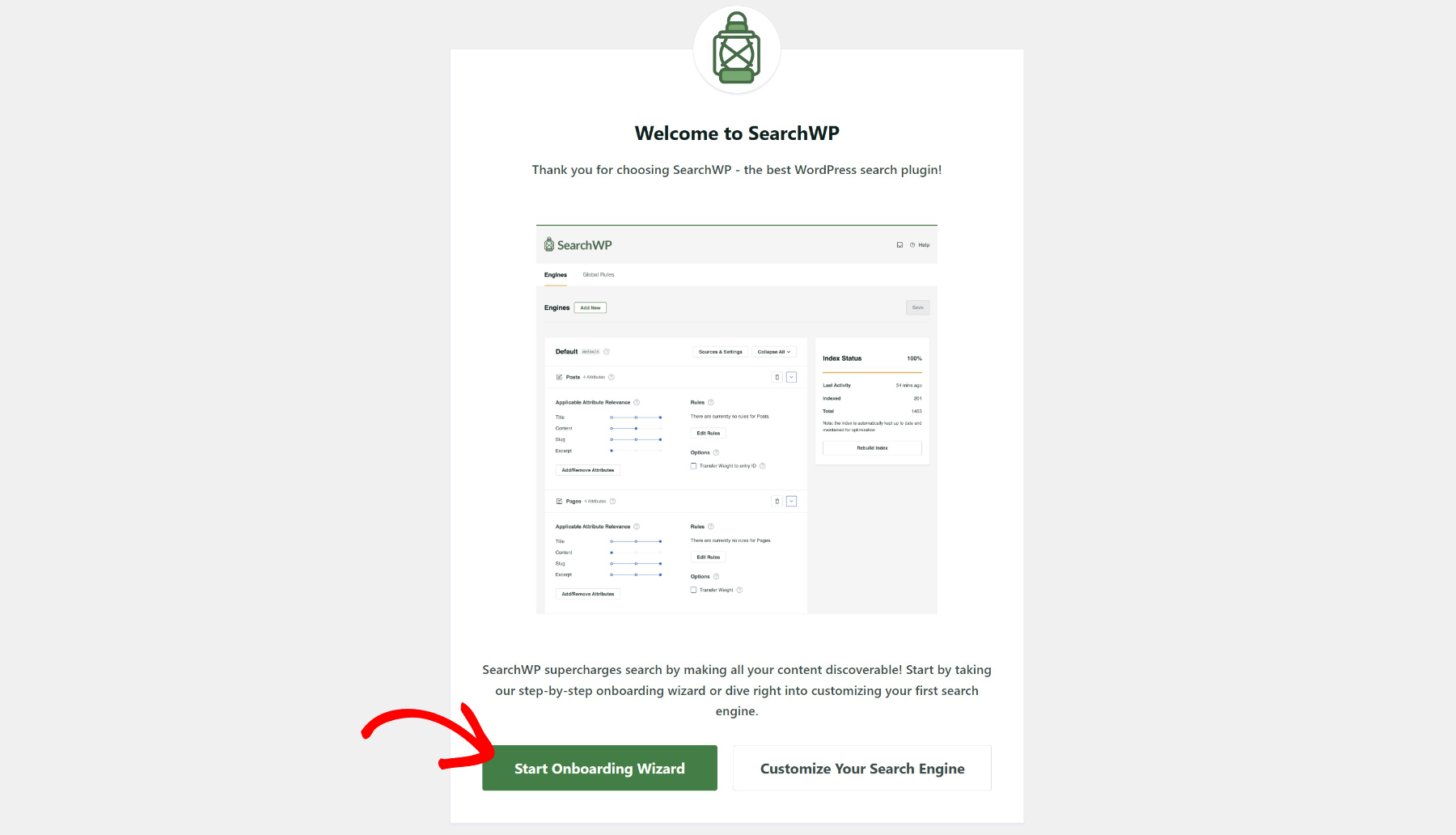
SearchWP tutto pronto, quindi sei pronto per attivare la corrispondenza esatta delle frasi.
Passaggio 2: Attiva le ricerche "tra virgolette"
Per farlo, vai su SearchWP Impostazioni dalla tua bacheca di WordPress e rimani sulla scheda Generale.
Successivamente, scorri verso il basso fino alla sezione Impostazioni generali. Vedrai un elenco di interruttori che controllano come SearchWP corrisponde a ci che i visitatori digitano.
Da l trova "Virgolette" Ricerche e fai clic sul suo interruttore per attivarla. SearchWP salva subito la modifica e mostra un'etichetta verde Salvato, quindi non c' nessun pulsante Salva da cercare.
Mentre sei qui, assicurati che anche l'interruttore Corrispondenza pi vicina sia attivo. Se una ricerca tra virgolette non trova una corrispondenza esatta, SearchWP ripiega su una ricerca normale e Corrispondenza pi vicina mostra ai visitatori un avviso che spiega questo.
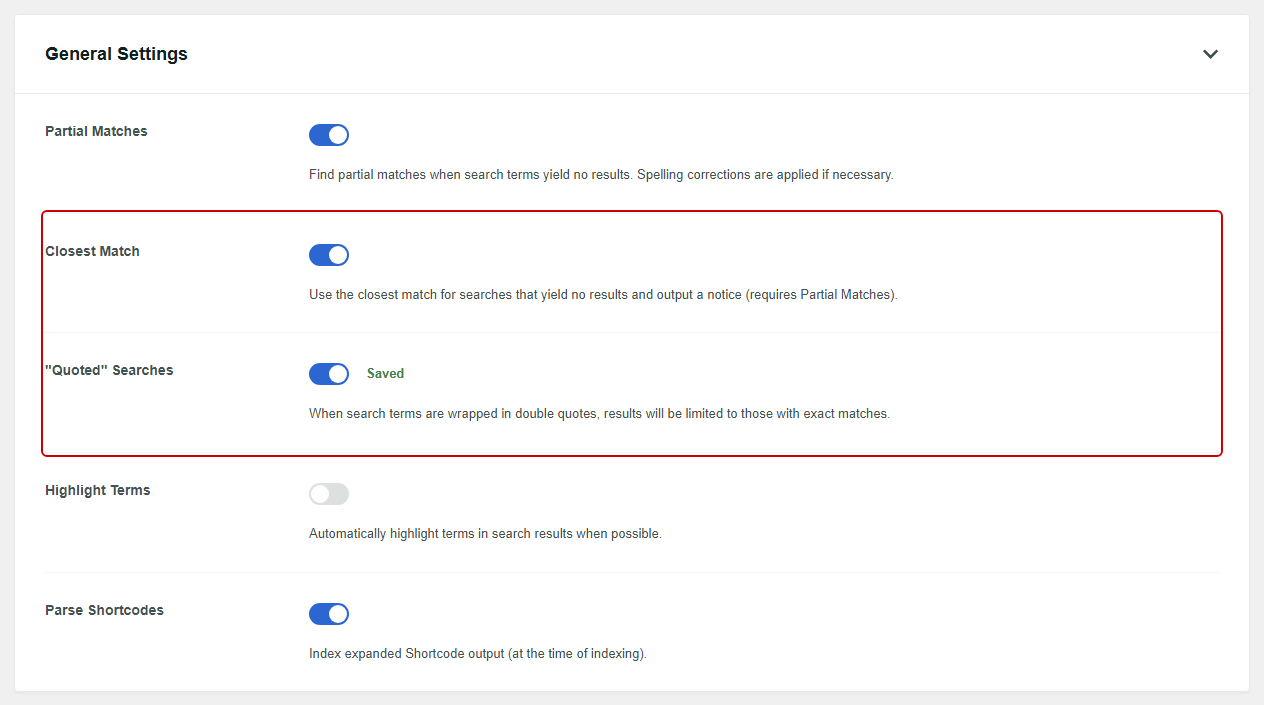
Corrispondenza pi vicina richiede anche Corrispondenze parziali, che si trova proprio sopra nella stessa sezione. Puoi saperne di pi su ogni interruttore in questa schermata nella documentazione delle impostazioni di SearchWP.
Passaggio 3: Verifica quali campi cerca il tuo motore
SearchWP controlla le frasi esatte solo nei campi inclusi dal tuo motore di ricerca. Quindi prenditi un minuto per confermare che il tuo motore copra i posti in cui vivono le tue frasi.
Per farlo, vai su SearchWP Algoritmo dalla tua bacheca di WordPress. Vedrai ogni tipo di contenuto che il tuo motore cerca, come Post, Pagine o Prodotti, insieme ai campi che esamina.
Successivamente, trova il tipo di contenuto che vuoi controllare e fai clic su Aggiungi/Rimuovi attributi. Si aprir una finestra popup con i campi che puoi includere.

Da l assicurati che i campi che contengono le tue frasi siano selezionati.
La corrispondenza esatta delle frasi funziona con Titolo, Contenuto, Estratto e Campi personalizzati. Per PDF e altri file, apri gli attributi della sorgente Media e seleziona Contenuto del documento.
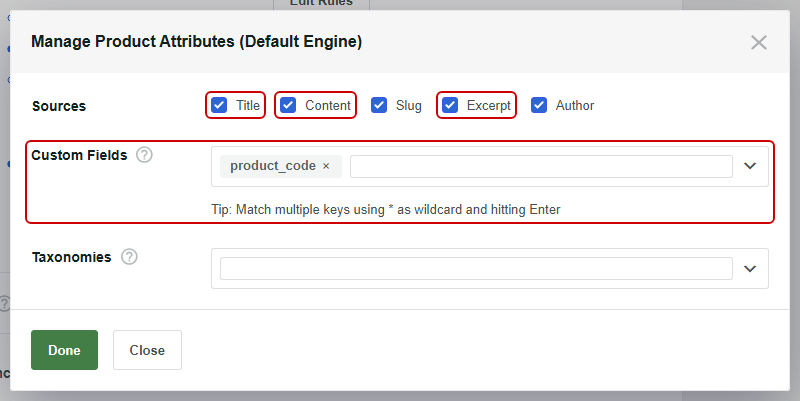
Al termine, fai clic su Fatto per chiudere la finestra popup. Quindi, fai clic su Salva nell'angolo in alto a destra.
Se hai modificato dei campi, fai clic su Ricostruisci indice e conferma il prompt in modo che SearchWP possa elaborare il nuovo contenuto.
Se devi aggiungere un tipo di contenuto non ancora elencato, puoi fare clic su Origini e impostazioni per aggiungerlo, e la nostra documentazione del motore illustra ogni opzione.

Nota: I campi Slug, Autore e Tassonomie non vengono controllati per frasi esatte, anche quando vengono aggiunti al tuo motore.
Se le tue frasi si trovano in campi personalizzati, la nostra guida su come aggiungere la ricerca per campi personalizzati copre questa configurazione in modo più dettagliato.
Passaggio 4: Testa la tua ricerca di frasi esatte
Ora puoi vedere la ricerca per frase esatta in azione. Vai sul tuo sito e usa la barra di ricerca come farebbe un visitatore.
Sul nostro sito di prova, abbiamo cercato "scarponi da trekking impermeabili" includendo le virgolette. SearchWP ha restituito un risultato, Summit Waterproof Hiking Boots, invece dei due prodotti che le stesse parole restituiscono senza virgolette.
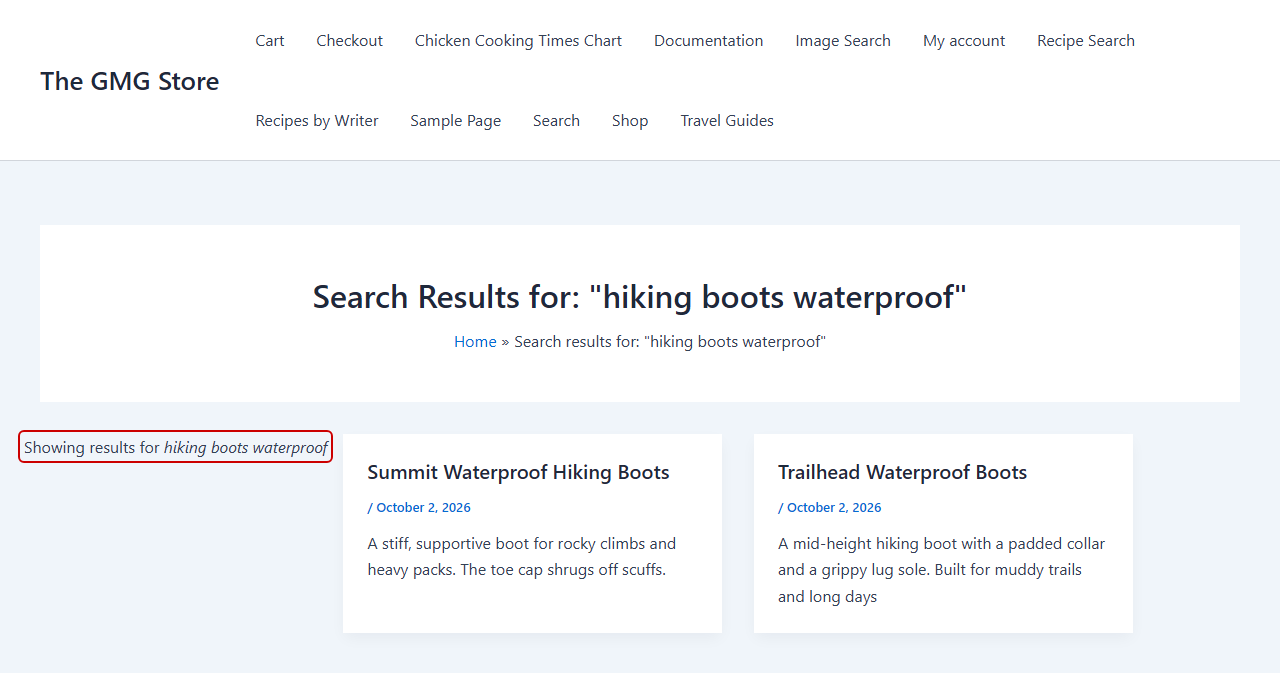
Successivamente, abbiamo testato cosa succede quando non c'è una corrispondenza esatta. Abbiamo cercato "scarponi impermeabili da trekking", usando le stesse parole in un ordine diverso.
Poiché nessun prodotto utilizza quella frase esatta, SearchWP è tornato a una ricerca normale e ha restituito entrambi gli scarponi.
Sopra i risultati, ha mostrato l'avviso Mostrando risultati per scarponi da trekking impermeabili, in modo che il visitatore sappia che la ricerca è stata ampliata.
Nota: Sul nostro sito di prova, le ricerche tra virgolette hanno funzionato allo stesso modo sia che digitassimo virgolette dritte sia virgolette curve, che alcune tastiere dei telefoni inseriscono automaticamente.
Fatto! I tuoi visitatori possono ora usare le virgolette per trovare frasi esatte sul tuo sito WordPress.
Bonus: Evidenzia la Frase Esatta nei Risultati di Ricerca
Una volta attivata la ricerca per frase esatta, puoi rendere la frase corrispondente facile da individuare nei tuoi risultati.
Per farlo, torna su SearchWP » Impostazioni e trova l'interruttore Evidenzia Termini nella stessa sezione Impostazioni Generali. Fai clic sull'interruttore per attivarlo.
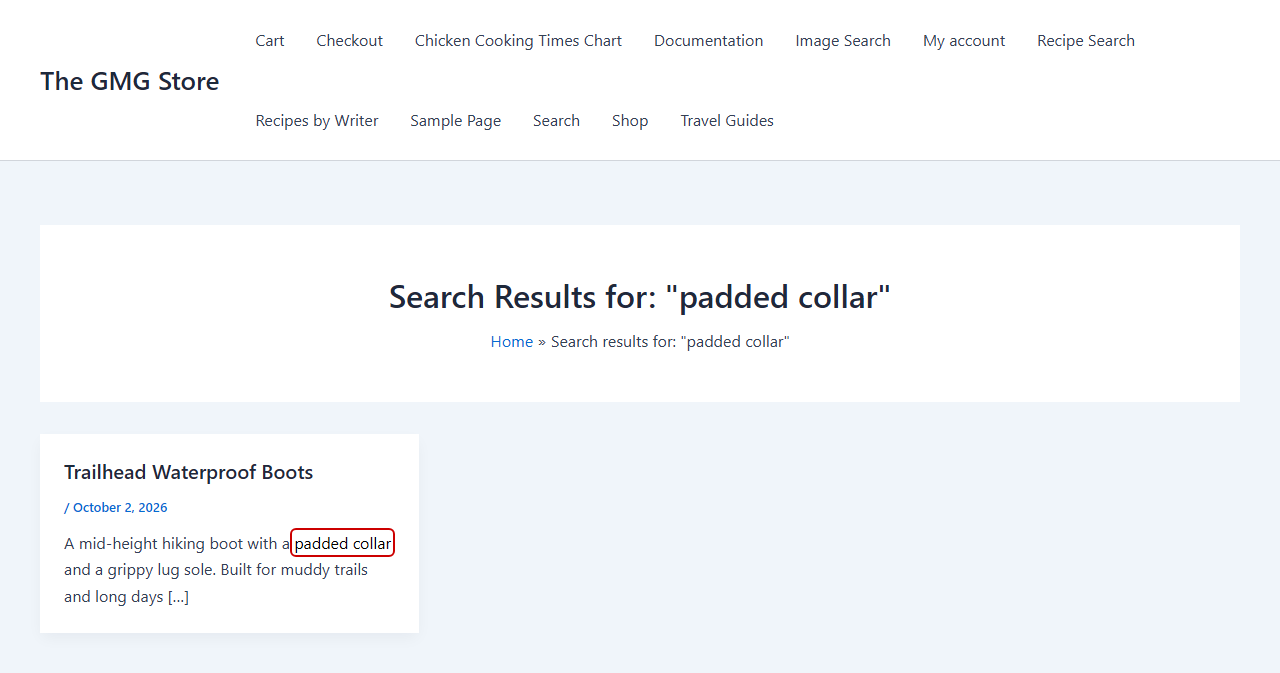
Con Evidenzia Termini attivato, una ricerca tra virgolette evidenzia l'intera frase in ogni risultato invece delle singole parole. Sul nostro sito di prova, una ricerca per "colletto imbottito" ha evidenziato l'intera frase nell'estratto di Trailhead Waterproof Boots.
Puoi vedere altre opzioni di stile nella nostra guida su come evidenziare i termini di ricerca in WordPress.
Domande Frequenti
1. Come si cerca una frase esatta in WordPress?
Racchiudi le parole tra virgolette doppie, come "scarponi da trekking impermeabili". Affinché le virgolette limitino i risultati a corrispondenze esatte, il tuo plugin di ricerca deve supportarle.
Con SearchWP, puoi attivare questa opzione con l'interruttore Ricerche “tra virgolette” sotto SearchWP » Impostazioni.
2. L'ordine delle parole conta in una ricerca tra virgolette?
Sì. Una ricerca tra virgolette corrisponde solo alle pagine che utilizzano le parole nello stesso ordine in cui le hai digitate.
Sul nostro sito di prova, "scarponi impermeabili da trekking" non ha trovato una corrispondenza esatta, anche se "scarponi da trekking impermeabili" sì. SearchWP è quindi tornato a una ricerca normale invece di mostrare una pagina vuota.
3. Perché la mia ricerca tra virgolette mostra ancora altri risultati?
Quando nessuna pagina contiene la frase esatta, SearchWP esegue una ricerca normale in modo che i visitatori non rimangano a mani vuote. Attiva Corrispondenza più vicina per mostrare un avviso che spiega che la ricerca è stata ampliata.
Aiuta anche verificare che la frase si trovi in un campo che il tuo motore di ricerca esamina, come il Titolo o il Contenuto. Una frase in un campo che il tuo motore non include non conterà come corrispondenza.
4. Posso cercare una frase esatta all'interno di campi personalizzati o PDF?
Sì, a condizione che tali campi facciano parte del tuo motore di ricerca. In SearchWP » Algoritmo, fai clic su Aggiungi/Rimuovi attributi e seleziona i Campi personalizzati di cui hai bisogno.
Per PDF e altri file multimediali, aggiungi la sorgente Media al tuo motore e includi il suo campo Contenuto del documento. La nostra guida su come fare in modo che WordPress cerchi file PDF copre questa configurazione.
Aiuta i visitatori a trovare esattamente ciò che hanno digitato
La tua barra di ricerca ora restituisce corrispondenze esatte per frasi tra virgolette e ripiega su una ricerca normale quando nessuna pagina utilizza la frase.
Speriamo che questo articolo ti abbia aiutato a imparare come abilitare la ricerca per frase esatta in WordPress. Potresti anche voler consultare le nostre guide su come utilizzare la ricerca booleana per escludere contenuti e come monitorare le ricerche sul tuo sito WordPress.
Pronto a offrire ai tuoi visitatori risultati di ricerca più precisi? Puoi iniziare con SearchWP qui. Ogni piano include una garanzia di rimborso di 14 giorni.