
WooCommerce ti offre la flessibilità di vendere quasi tutto online, che si tratti di prodotti fisici o digitali.
Tuttavia, se offri contenuti scaricabili o prodotti con documentazione, come manuali, guide o specifiche, può essere difficile per i tuoi clienti trovarli se non vengono resi ricercabili.
È qui che entra in gioco SearchWP. Rendendo ricercabili questi documenti in WooCommerce, puoi migliorare l'esperienza utente e potenzialmente aumentare le conversioni.
In questo articolo, ti mostreremo come rendere ricercabili i documenti dei prodotti WooCommerce.
Perché rendere ricercabili i documenti dei prodotti WooCommerce?
Offrire la documentazione dei prodotti in WooCommerce offre molti vantaggi. Puoi aiutare i clienti a conoscere i prodotti, come funzionano, quali funzionalità offrono e risolvere le loro domande.
Tuttavia, se gli utenti non riescono a trovare questi documenti sul tuo negozio online, rimarranno frustrati e potrebbero abbandonare il tuo sito web.
Ecco perché rendere ricercabili i documenti dei prodotti WooCommerce migliora l'esperienza utente complessiva. I clienti possono trovare rapidamente i documenti relativi ai prodotti senza navigare attraverso numerose pagine.
Aiuta anche ad aumentare l'engagement, poiché un accesso più facile ai documenti pertinenti può portare a un maggiore tempo trascorso sul tuo sito.
Ciò a sua volta aumenta le conversioni sul tuo negozio WooCommerce. Fornire informazioni preziose al momento giusto può facilitare le decisioni di acquisto e incoraggiare i clienti ad acquistare i tuoi prodotti.
Allo stesso modo, riduce anche le richieste di supporto poiché i clienti possono trovare risposte alle loro domande direttamente dai documenti.
Detto questo, vediamo come rendere ricercabili i documenti dei prodotti WooCommerce in WooCommerce.
Abilita la ricerca di documenti di prodotti WooCommerce
La funzione di ricerca predefinita in WooCommerce è piuttosto limitata e non ti consente di cercare i documenti dei prodotti. Tuttavia, puoi cambiarlo con SearchWP.
È il miglior plugin di ricerca per WordPress e si integra facilmente con WooCommerce.
Con SearchWP, è possibile indicizzare il contenuto di tali documenti e renderli ricercabili per i tuoi clienti. Oltre a ciò, ottieni anche funzionalità come algoritmo personalizzabile, analisi della ricerca, ricerca dal vivo e altro ancora.
Per iniziare, visita semplicemente il sito web di SearchWP e fai clic sul pulsante 'Get SearchWP Now' per creare un nuovo account.

La prossima cosa che dovrai fare è scaricare il plugin SearchWP.
Vai alla tua area account e passa alla scheda 'Download'. Da qui, puoi fare clic sul pulsante Download SearchWP e salvare il file del plugin sul tuo computer.

Successivamente, dovrai installare e attivare il plugin SearchWP sul tuo sito. Se hai bisogno di aiuto, consulta questa guida su come installare il plugin WordPress guida passo passo.
Dopo l'attivazione, apparirà una schermata di benvenuto di SearchWP e una procedura guidata di configurazione nella tua bacheca di WordPress. Fai clic sul pulsante 'Start Onboarding Wizard' e segui le istruzioni sullo schermo.

Per rendere ricercabili i documenti dei prodotti WooCommerce, dovrai installare l'estensione WooCommerce.
Vai semplicemente su SearchWP » Estensioni dalla dashboard di WordPress e naviga fino all'Integrazione WooCommerce.

Da qui, puoi fare clic sul pulsante 'Installa'. Attendi qualche istante e vedrai che è stato installato correttamente.
SearchWP avrà ora accesso a tutti i prodotti WooCommerce sul tuo sito.
Creazione di un plugin di personalizzazione personalizzato per SearchWP
Successivamente, dovrai rendere ricercabili i documenti dei prodotti in WooCommerce personalizzando il comportamento di SearchWP.
Per fare ciò, puoi creare un plugin personalizzato chiamato plugin SearchWP Customizations e aggiungere degli hook.
Gli hook sono funzioni che si integrano con SearchWP e consentono personalizzazioni uniche senza la necessità di modificare i file del plugin principale. Inoltre, le tue nuove funzionalità rimarranno in vigore quando aggiornerai SearchWP o il tema del tuo sito web.
Il vantaggio di questo approccio è che indicizzerà il contenuto dei Download di WooCommerce senza esporre l'intero asset.
Nota: Affinché questo approccio funzioni, assicurati che i documenti dei prodotti siano caricati nella Libreria multimediale di WordPress del tuo sito.
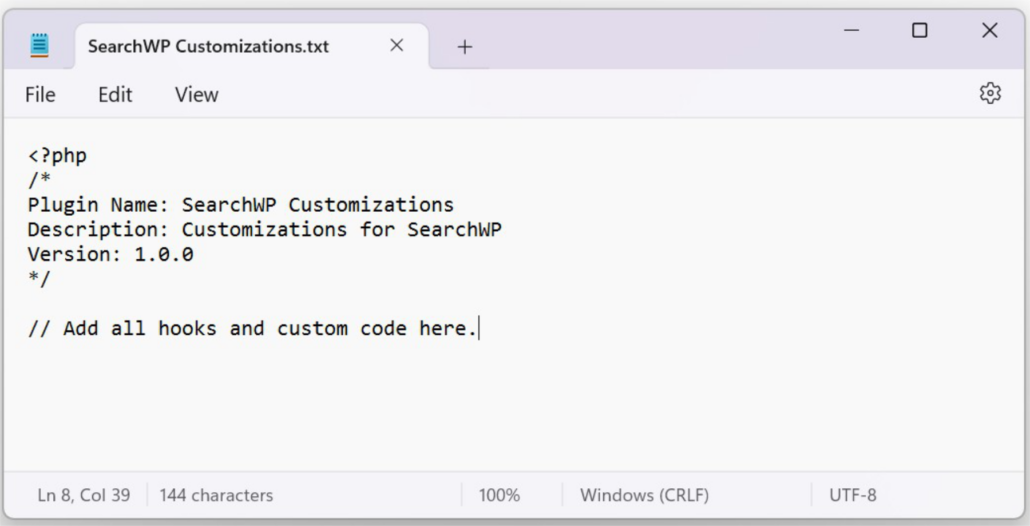
Per iniziare, dovrai creare il tuo plugin. Apri semplicemente un file Blocco note o TextEdit sul tuo computer e inserisci il seguente codice:
<?php
/*
Plugin Name: SearchWP Customizations
Description: Customizations for SearchWP
Version: 1.0.0
*/

// Add all hooks and custom code here.
Successivamente, puoi salvare il file e nominarlo 'SearchWP Customizations'.
Dovrebbe apparire qualcosa di simile a questo:
Successivamente, dovrai aggiungere l'hook nel file del plugin che hai appena creato.
Inserisci semplicemente il seguente codice nella sezione 'Aggiungi qui tutti gli hook e il codice personalizzato'.
<?php

// Tell SearchWP to parse WooCommerce Downloadable Product downloads for document content.
// The content will be extracted from downloadable documents where possible and stored
// in SearchWP's index as a Custom Field with a label of "SearchWP WooCommerce Download Content"
add_filter( 'searchwp\entry\data', function( $data, \SearchWP\Entry $entry ) {
	if ( 'post.product' !== $entry->get_source()->get_name() || ! class_exists( 'WC_Product' ) ) {
		return $data;
	}

	$product   = new \WC_Product( $entry->get_id() );
	$downloads = $product->get_downloads();

	if ( empty( $downloads ) ) {
		return $data;
	}

	// WooCommerce only stores a hashed ID, the filename, and the URL to the file
	// but we need to retrieve the Media library ID for each downloadable file.
	$download_content = [];
	$upload_dir = wp_upload_dir();
	foreach ( $downloads as $key => $download ) {
		$relative_file_location = str_replace( trailingslashit( $upload_dir['baseurl'] ), '', $download['data']['file'] );

		// We can use the relative file location to retrieve the post ID we need to parse the PDFs.
		$file_id = get_posts( [
			'post_type'   => 'attachment',
			'post_status' => 'inherit',
			'fields'      => 'ids',
			'meta_query'  => [ [
					'key'   => '_wp_attached_file',
					'value' => $relative_file_location,
			], ],
		] );

		if ( ! empty( $file_id ) ) {
			$download_content[] = \SearchWP\Document::get_content( get_post( $file_id[0] ) );
		}
	}

	$data['meta']['swp_wc_doc_content'] = \SearchWP\Utils::tokenize( $download_content );

	return $data;
}, 20, 2 );

// Add "SearchWP WooCommerce Download Content" as an available option.
add_filter( 'searchwp\source\attribute\options', function( $keys, $args ) {
	if ( $args['attribute'] !== 'meta' ) {
		return $keys;
	}

	$content_key = 'swp_wc_doc_content';

	if ( ! in_array(
		$content_key,
		array_map( function( $option ) { return $option->get_value(); }, $keys )
	) ) {
		$keys[] = new \SearchWP\Option( $content_key, 'SearchWP WooCommerce Download Content' );
	}

	return $keys;
}, 20, 2 );
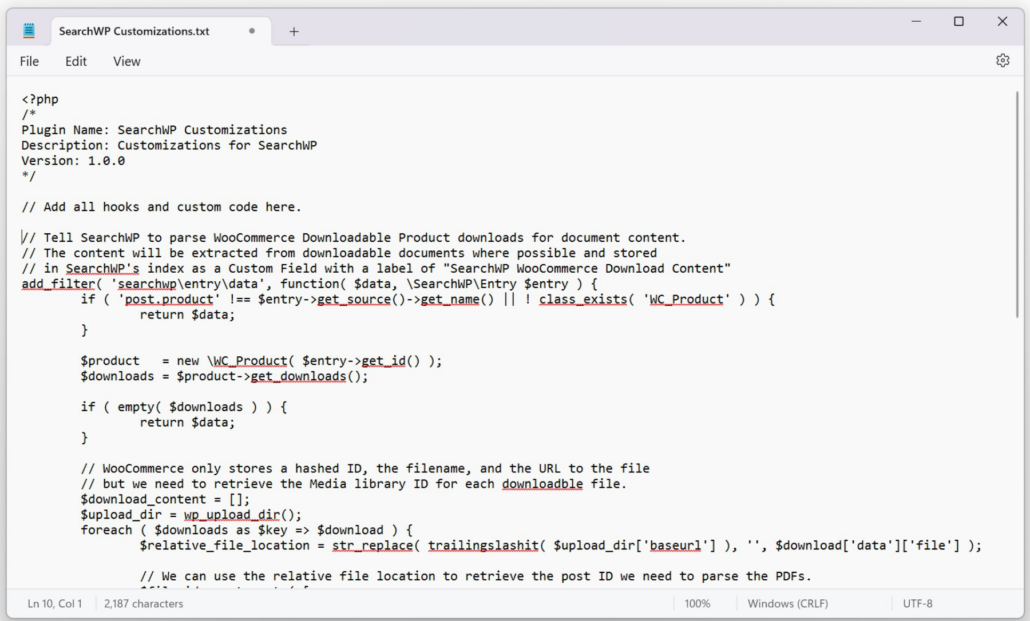
Ora procedi e salva il file sul tuo computer. Puoi anche consultare il nostro documento della knowledge base per ulteriori informazioni.
Se non ti senti a tuo agio a gestire il codice sul tuo sito web, puoi anche utilizzare WPCode. È il miglior plugin per snippet di codice per WordPress e rende semplicissimo gestire e inserire codice personalizzato sul tuo sito web.
Dovrebbe apparire qualcosa di simile a questo:
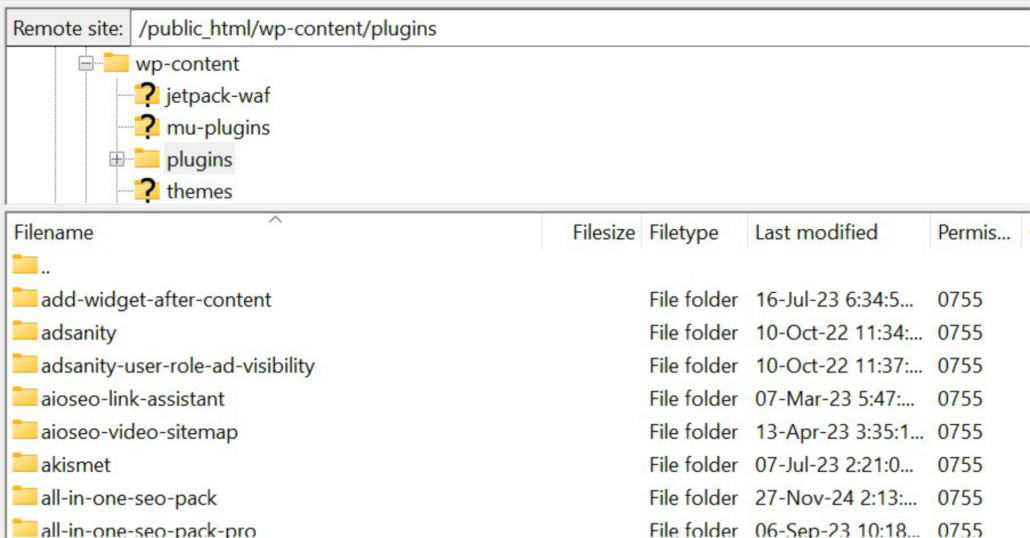
Successivamente, dovrai aggiungere il file alla cartella 'plugins' del tuo sito web. Puoi accedere ai file e alle cartelle del tuo sito web utilizzando un client di protocollo di trasferimento file (FTP) o il file manager nel cPanel del tuo provider di hosting.
Per questo tutorial, utilizzeremo un servizio FTP, come FileZilla. Se hai bisogno di aiuto per iniziare, consulta questa guida su come usare FTP per caricare file su WordPress.
Dopo esserti connesso al tuo sito web, dirigiti semplicemente alla cartella public_html » wp-content » plugins sotto la colonna del sito remoto.
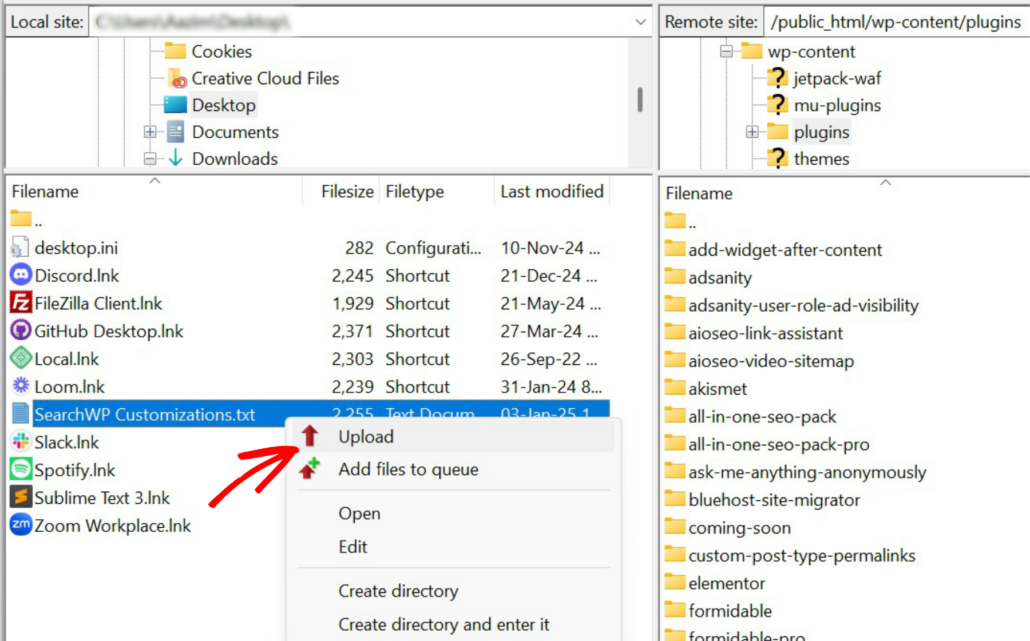
Successivamente, puoi navigare fino al plugin SearchWP Customizations sotto la colonna del sito locale.
Fai clic con il pulsante destro del mouse sul file e seleziona l'opzione 'Carica'.
Una volta salvato il file, dovrai navigare alla pagina Plugin » Plugin installati della tua installazione di WordPress.
Da qui, puoi scorrere fino al plugin 'SearchWP Customizations' e fare clic sul pulsante 'Attiva'.
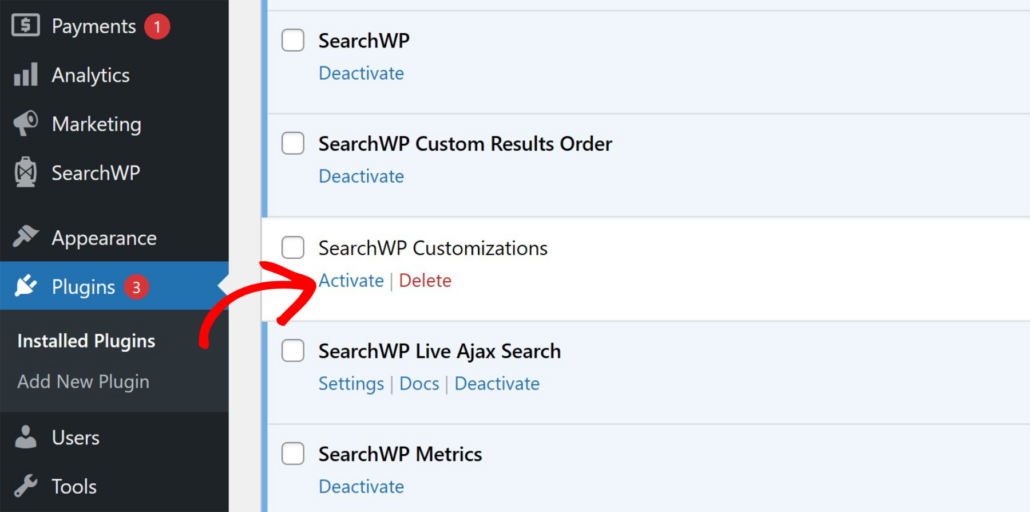
Dopo aver attivato il plugin, ora puoi rendere i documenti dei prodotti WooCommerce ricercabili sul tuo sito.
Configura il motore di ricerca per cercare i documenti dei prodotti WooCommerce
Ora devi personalizzare il motore SearchWP per rendere i documenti dei prodotti ricercabili in WooCommerce.
Per fare ciò, visita semplicemente la pagina SearchWP » Algoritmo dalla tua bacheca di WordPress. Da qui, puoi fare clic sul pulsante ‘Fonti e Impostazioni’.

Dopodiché, vedrai un popup con diverse fonti, come articoli, pagine e media.
Se desideri che i prodotti WooCommerce siano ricercabili, assicurati di selezionare Prodotti come una delle fonti.

Fai semplicemente clic sul pulsante ‘Fatto’ quando hai finito.
Successivamente, puoi scorrere verso il basso fino alla sezione ‘Prodotti’ nelle impostazioni del motore di ricerca. Il plugin indicizzerà il titolo, il contenuto, lo slug e l’estratto dei prodotti.
Tuttavia, per includere le documentazioni, dovrai fare clic sul pulsante ‘Aggiungi/Rimuovi Attributi’.

Dopodiché, dovrai inserire un nuovo campo personalizzato nel motore SearchWP.
Inserisci e seleziona semplicemente ‘SearchWP WooCommerce Download Content’ nel menu a discesa Campi Personalizzati.
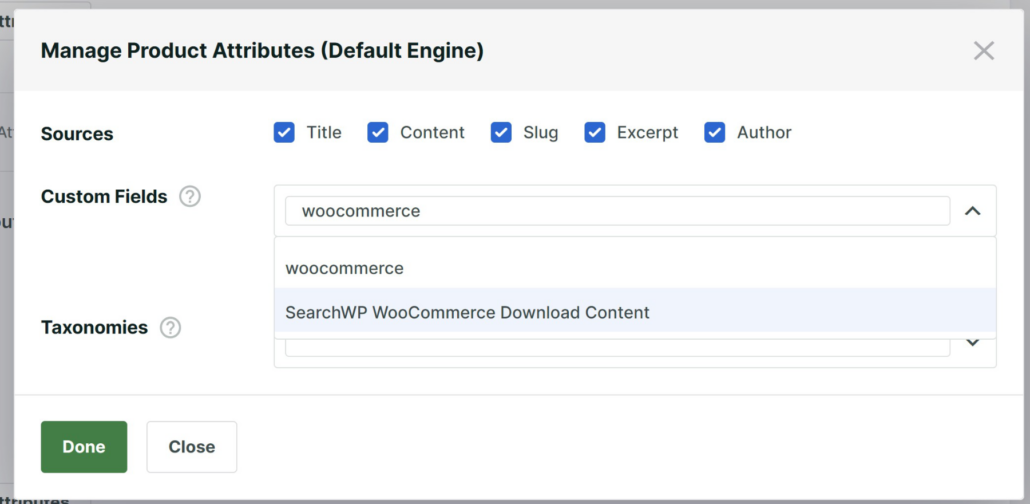
Successivamente, puoi fare clic sul pulsante ‘Fatto’.
Suggerimento Pro: Per garantire l’accuratezza della ricerca, puoi disabilitare ‘Media’ come fonte dal motore di ricerca. Questo perché i documenti dei prodotti saranno già stati aggiunti alla fonte Prodotti come attributo.
Dopodiché, puoi fare clic sul pulsante ‘Salva’ in alto e quindi fare clic sul pulsante ‘Ricostruisci Indice’.

Fatto, hai reso con successo i documenti dei prodotti WooCommerce ricercabili sul tuo sito.
Visita semplicemente il tuo negozio eCommerce per testare la funzionalità di ricerca e cercare diverse documentazioni.
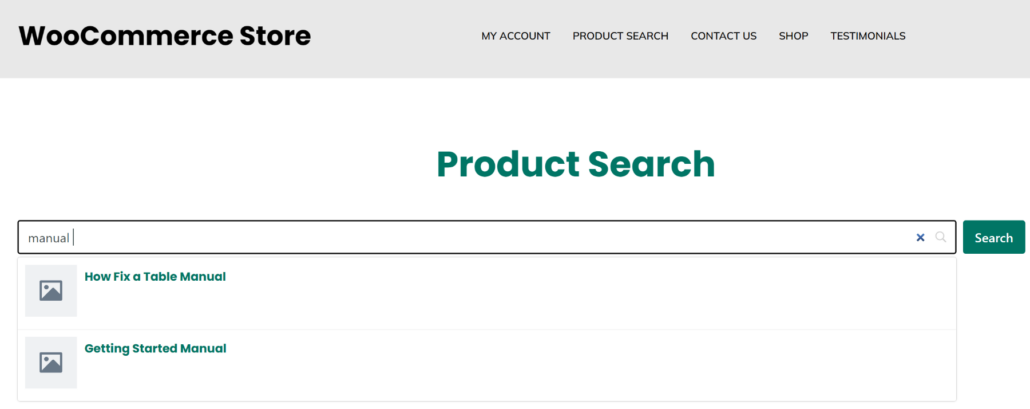
Speriamo che questo articolo ti abbia aiutato a capire come rendere ricercabili i documenti dei prodotti WooCommerce. Potresti anche voler consultare la nostra guida su come cercare per SKU in WooCommerce e come aggiungere la ricerca dei prodotti WooCommerce all’header.
Pronto a creare un'esperienza di ricerca WordPress migliore e più personalizzata? Inizia oggi stesso con SearchWP !