Creando una pagina personalizzata dei risultati di ricerca, puoi fornire risultati più pertinenti ai tuoi visitatori e incoraggiarli a esplorare ulteriormente i tuoi contenuti.
Uno dei modi più semplici per farlo è usare Divi. Questo potente plugin per la creazione di pagine WordPress ti consente di creare una pagina personalizzata dei risultati di ricerca senza essere un esperto di tecnologia.
Tuttavia, la ricerca predefinita di WordPress ha funzionalità limitate. Per migliorare le prestazioni della ricerca, puoi combinare Divi con SearchWP.
In questo articolo, ti mostreremo come creare un modello di pagina dei risultati di ricerca Divi.
Perché Creare un Modello di Pagina Personalizzata dei Risultati di Ricerca Divi?
Quando i visitatori utilizzano la barra di ricerca sul tuo sito, si aspettano di vedere risultati pertinenti.
Se vedono una pagina vuota dopo aver inserito una query di ricerca, è molto probabile che lascino immediatamente il tuo sito.
Fortunatamente, puoi facilmente evitare tali situazioni personalizzando la tua pagina dei risultati di ricerca.
Puoi modificare l'aspetto della tua pagina dei risultati di ricerca per renderla più facile da usare e più allineata alle esigenze del tuo sito web.
Ad esempio, puoi gestire il numero di risultati nella pagina, specificare informazioni sugli autori dei post, aggiungere un modulo di iscrizione alla newsletter e molto altro.

Oltre a ciò, la creazione di una pagina personalizzata dei risultati di ricerca ti aiuterà anche a:
- Aumentare la scopribilità dei tuoi contenuti
- Incrementare il numero di visualizzazioni per visita
- Ridurre il tasso di rimbalzo del tuo sito
Ora che sai perché devi creare una pagina personalizzata dei risultati di ricerca sul tuo sito, parliamo di come puoi farlo di seguito.
Come Creare una Pagina dei Risultati di Ricerca con Divi e SearchWP
Il modo più semplice per creare la tua pagina unica dei risultati di ricerca è utilizzare un plugin per la creazione di pagine WordPress come Divi.
E se vuoi anche rendere la ricerca sul tuo sito più intelligente, puoi usare Divi insieme a SearchWP.
Cos'è SearchWP e Perché Usarlo?
SearchWP è il plugin di ricerca WordPress più potente e facile da usare sul mercato.
Ti consente di personalizzare completamente il funzionamento della ricerca sul tuo sito, anche se non sei un esperto di tecnologia.
Ad esempio, con SearchWP, puoi escludere qualsiasi pagina dai risultati di ricerca, rendere ricercabili i tag dei post, includere gli SKU per il negozio WooCommerce e molto altro.
In questo modo, puoi offrire ai tuoi visitatori risultati di ricerca più pertinenti e aumentare la scopribilità dei tuoi contenuti.
La cosa migliore è che SearchWP è completamente compatibile con Divi e si integra automaticamente con il tuo tema WordPress.
Dopo aver installato il plugin, puoi iniziare immediatamente a personalizzare la tua ricerca per migliorarla.
Vediamo come puoi usarlo con Divi per creare una pagina dei risultati di ricerca.
Passaggio 1: Installa e attiva SearchWP
Per iniziare, dovrai visitare il sito web di SearchWP e registrarti per un account.
Fai semplicemente clic sul pulsante 'Get SearchWP Now' per continuare.

Dopo aver creato un account, la cosa successiva da fare è scaricare il plugin SearchWP.
Basta andare nell'area del tuo account e passare alla scheda Download. Da qui, puoi fare clic sul pulsante Download SearchWP e salvare il file del plugin sul tuo computer.

Il passo successivo è installare e attivare il plugin SearchWP sul tuo sito. Se hai bisogno di aiuto, puoi consultare la guida su come installare il plugin WordPress passo dopo passo.
Dopo l'attivazione, vedrai la schermata di benvenuto e la procedura guidata di configurazione di SearchWP. Fai semplicemente clic sul pulsante ‘Avvia procedura guidata’ e segui le istruzioni sullo schermo.

Dopo l'attivazione del plugin, SearchWP si integra automaticamente con qualsiasi campo di ricerca sul tuo sito.
In questo modo, puoi iniziare immediatamente a fornire risultati di ricerca più pertinenti ai tuoi visitatori. Puoi anche consultare la nostra guida su come personalizzare la pagina dei risultati di ricerca di WordPress con SearchWP.
Ora passiamo a vedere come puoi creare una pagina dei risultati di ricerca utilizzando il page builder Divi.
Passaggio 2: Crea il tuo modello personalizzato per la pagina dei risultati di ricerca
Per iniziare, naviga su Divi » Generatore di temi nella tua bacheca WordPress.
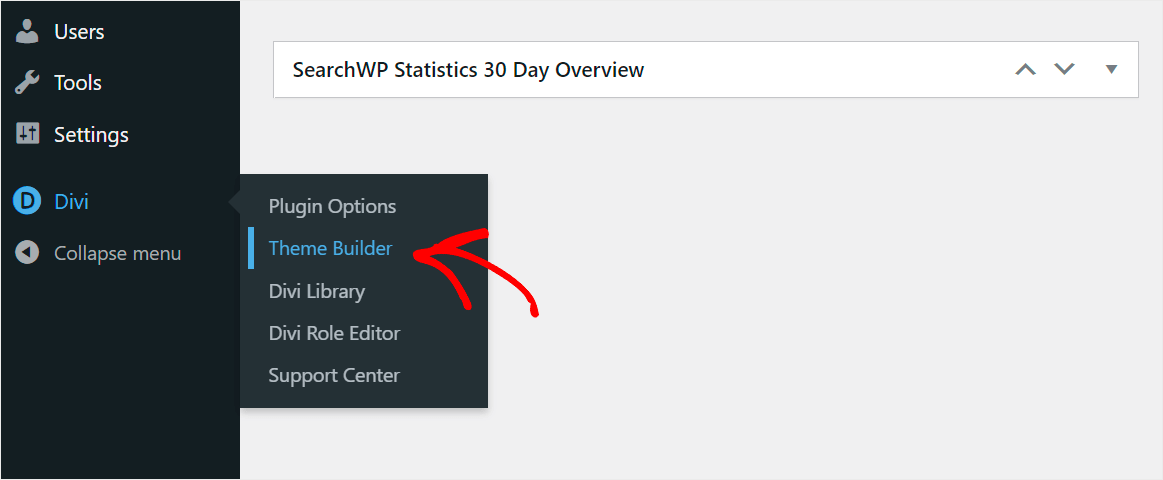
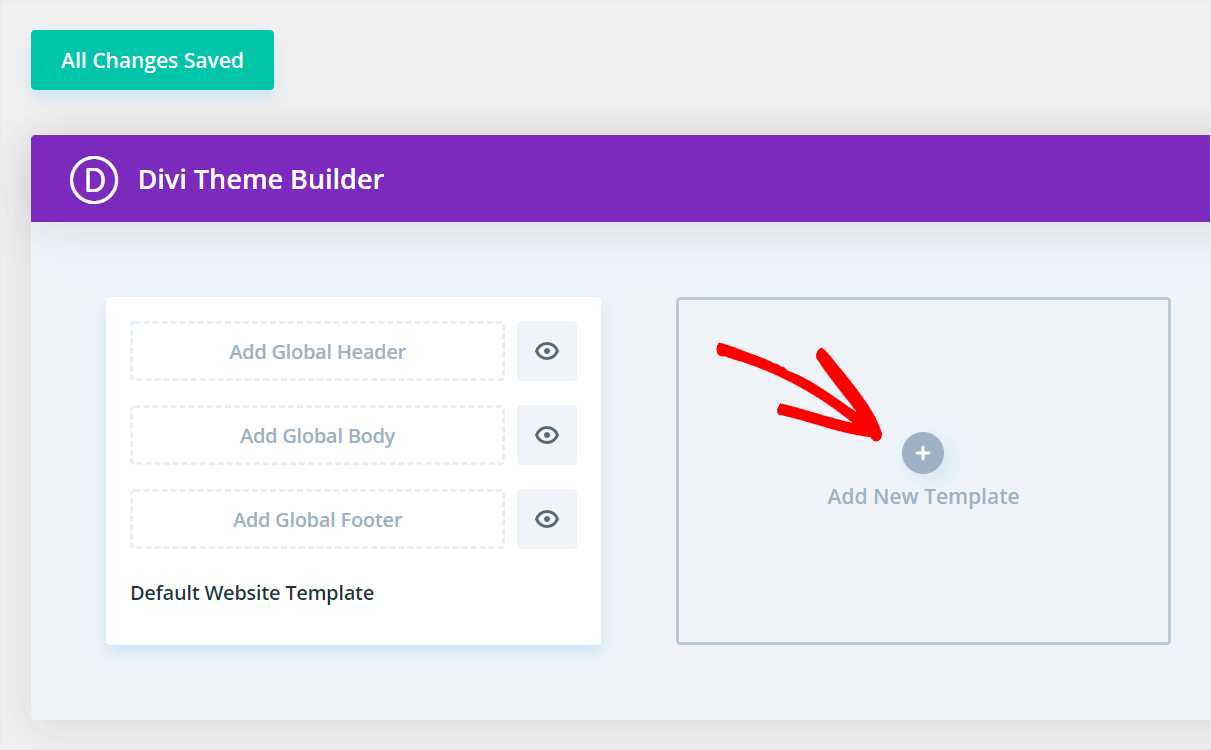
Una volta arrivato alla pagina del generatore di temi, vedrai le opzioni per modificare il modello predefinito del sito web o aggiungerne uno nuovo.
Fai clic sull'opzione Aggiungi nuovo modello.
Successivamente, vedrai diverse impostazioni del modello.
Seleziona semplicemente la casella accanto all'opzione Risultati di ricerca in fondo al menu a discesa e fai clic sul pulsante ‘Crea modello’.
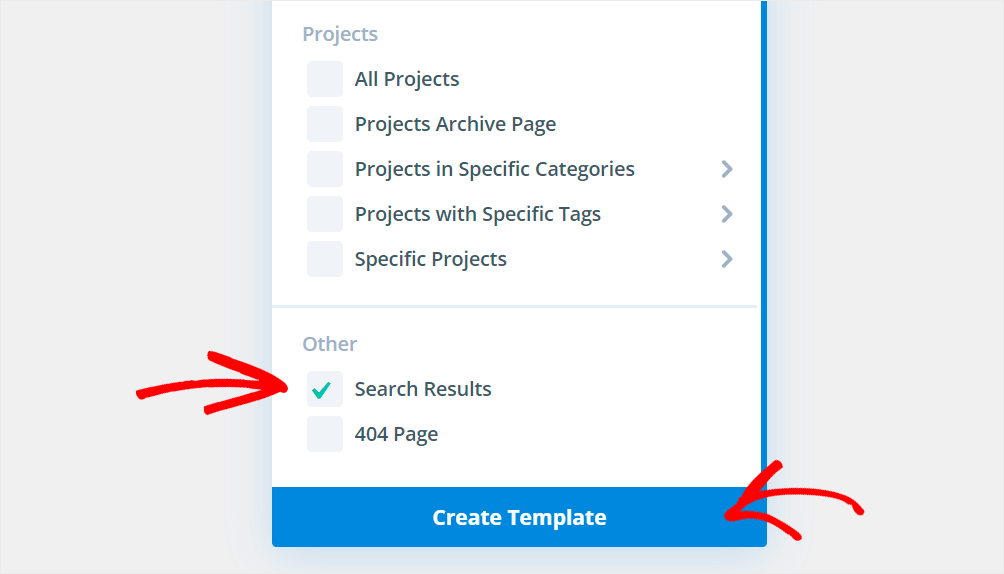
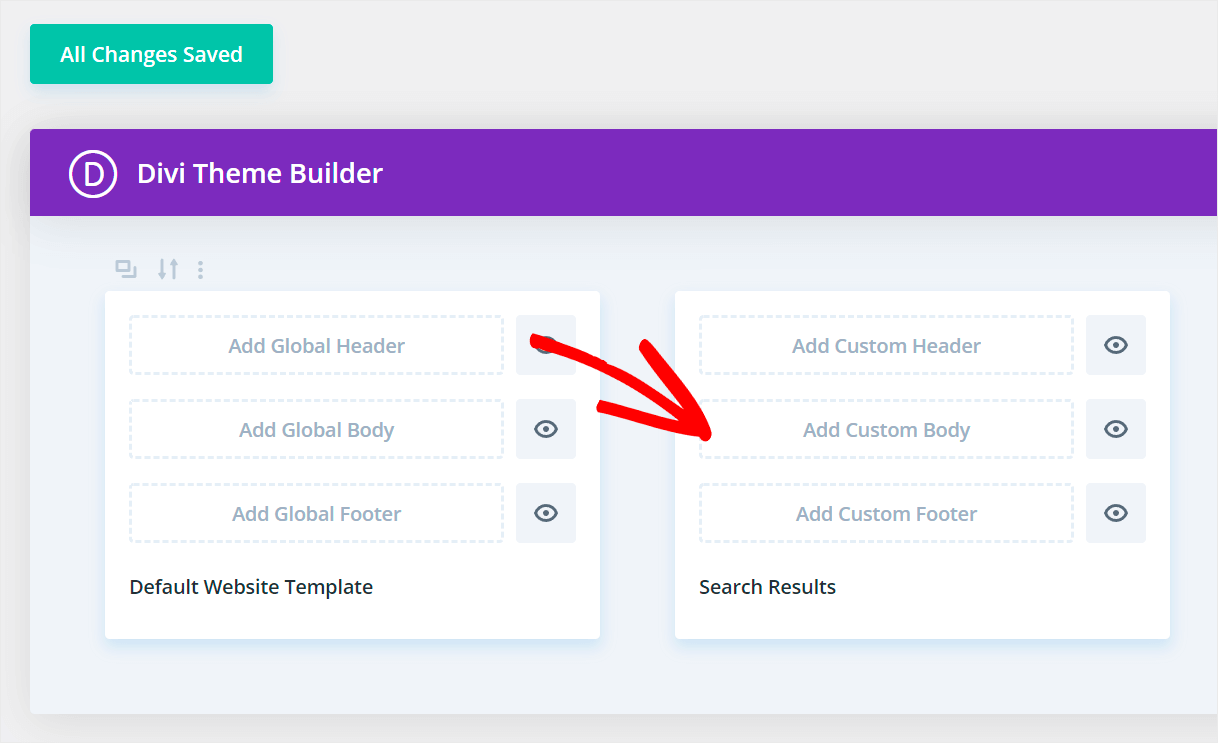
Come puoi vedere, il nostro nuovo modello di pagina Risultati di ricerca è ora apparso tra gli altri modelli.
Per iniziare a personalizzarlo, fai clic su Aggiungi corpo personalizzato.
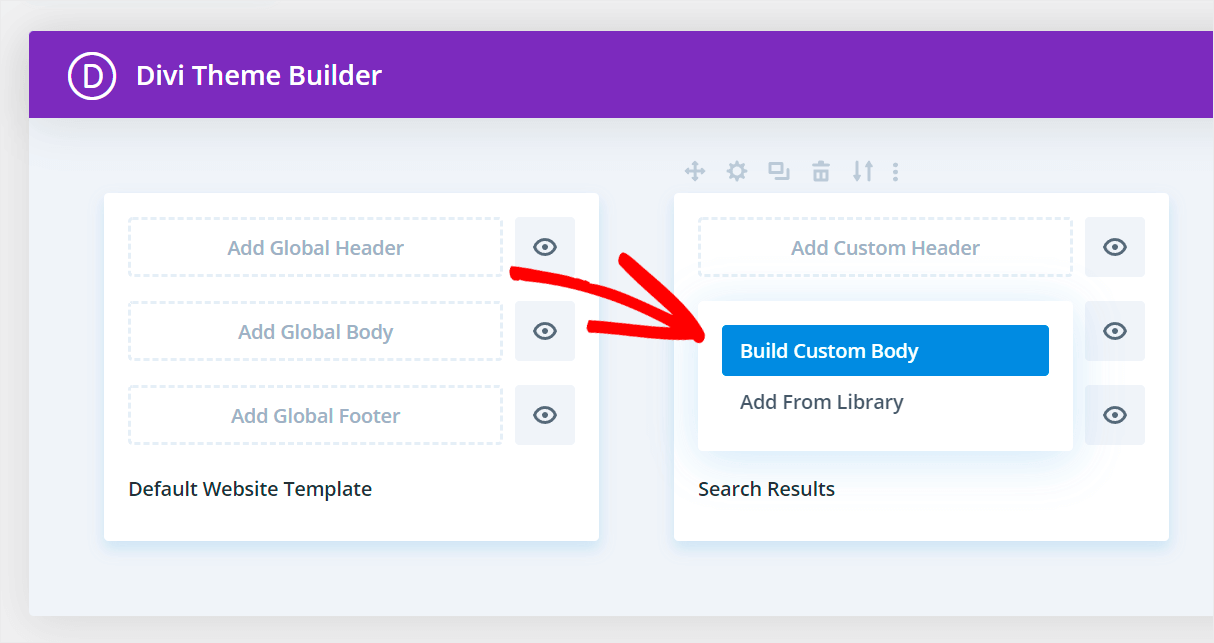
Successivamente, Divi ti chiederà di creare un corpo personalizzato o di selezionarne uno dalla libreria.
Puoi scegliere l'opzione Crea corpo personalizzato.
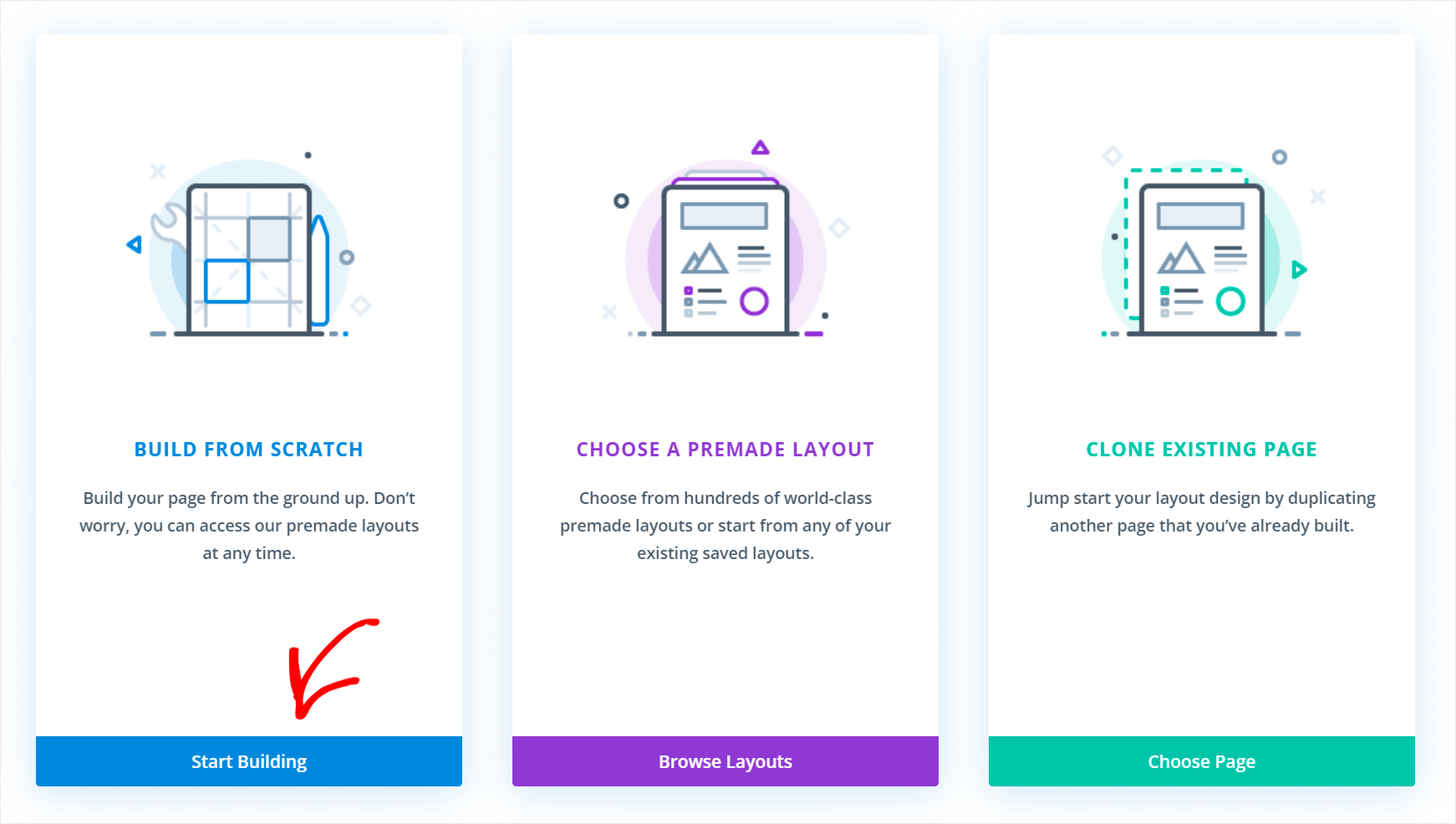
Ti porterà alla pagina in cui puoi selezionare se vuoi creare una pagina da zero o utilizzare uno dei modelli predefiniti.
In questo tutorial, creeremo una pagina dei risultati di ricerca da zero, quindi fai clic sul pulsante Inizia a costruire.
Successivamente, puoi selezionare una riga per la tua futura pagina.
Ad esempio, selezioneremo il primo per questo tutorial.

Quindi, puoi aggiungere il primo modulo alla nostra nuova pagina.
Ci saranno diverse opzioni tra cui scegliere, come contatori di barre, blog, pulsanti, commenti e altro.
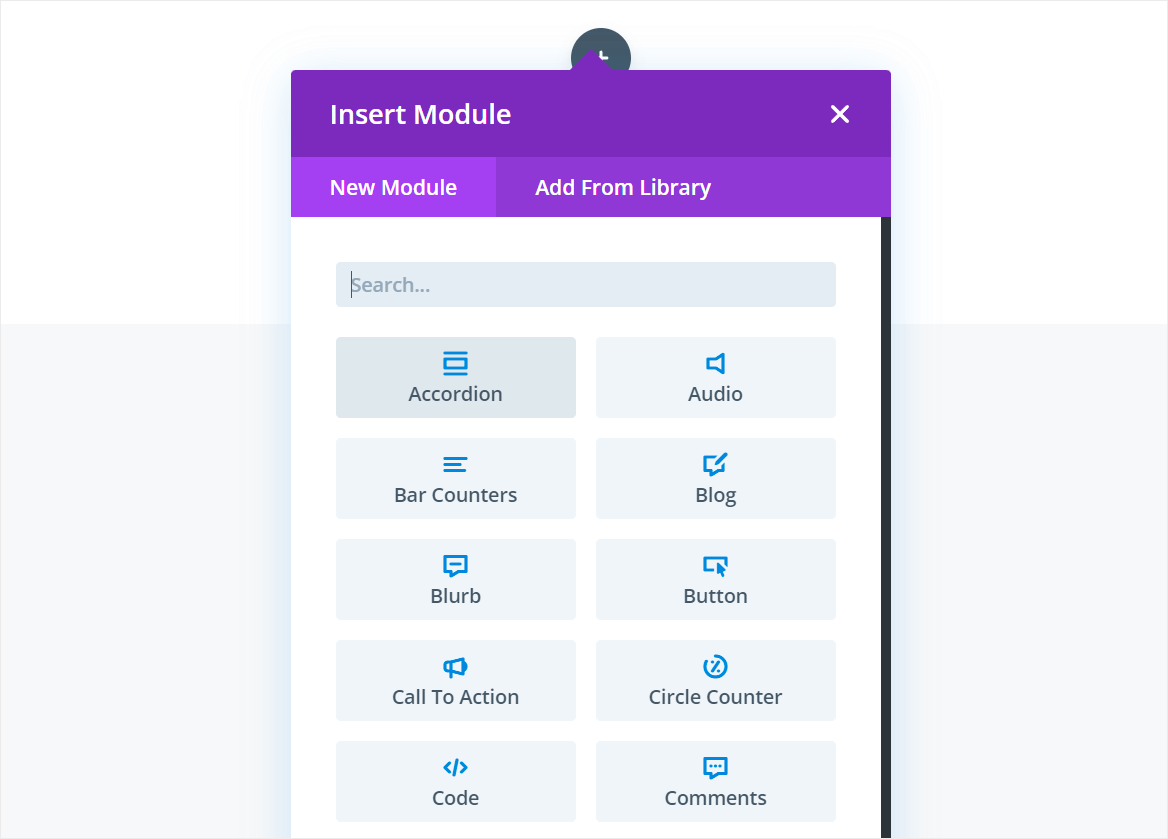
Per visualizzare i risultati di ricerca su questa pagina, dovrai aggiungere il modulo Blog.
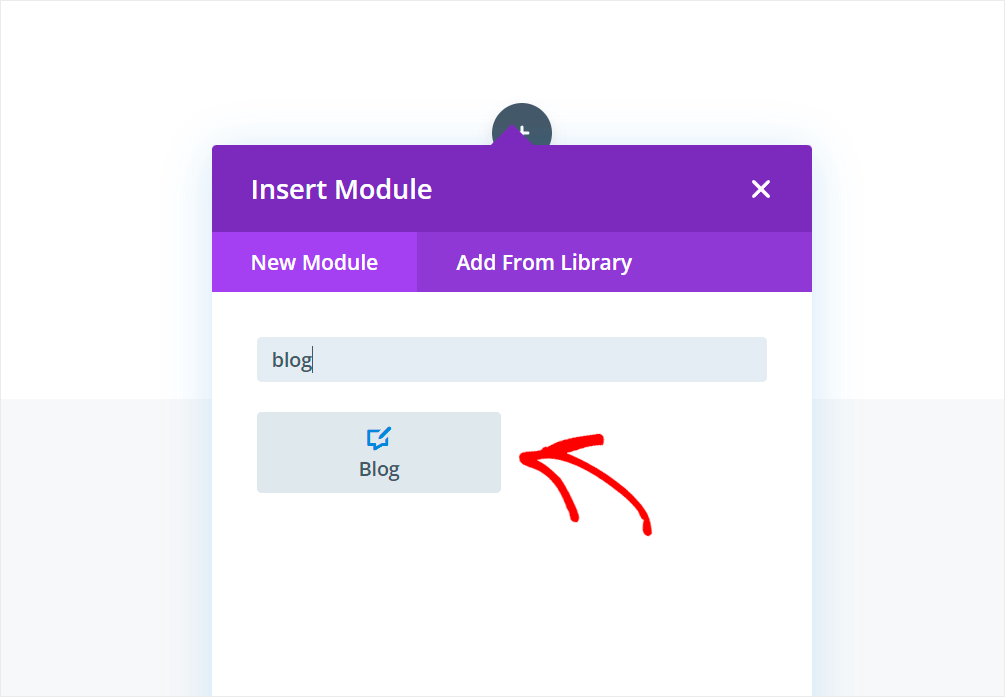
Per iniziare, puoi fare clic sul modulo Blog.
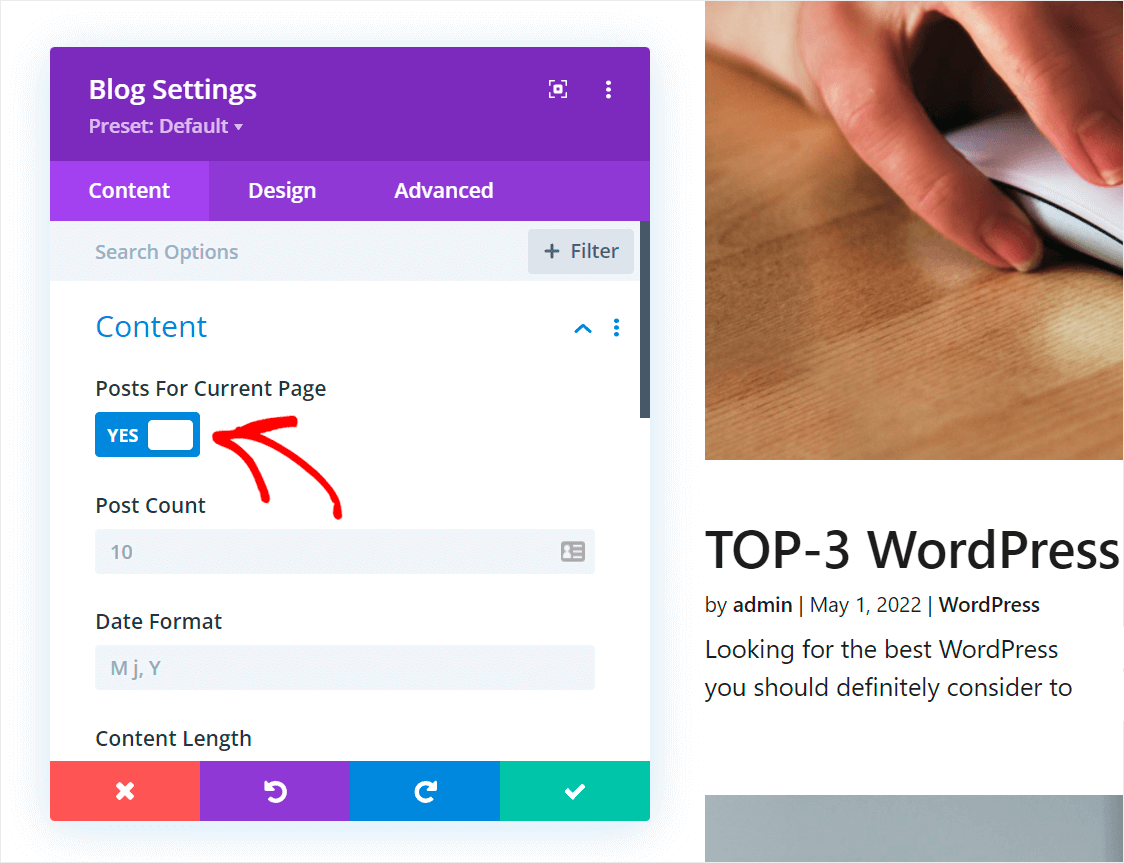
Quindi, imposta l'interruttore Post per la pagina corrente su Sì.
Ciò garantisce che questo modulo visualizzerà solo i risultati di ricerca.
Passaggio 3: Personalizza il layout dei risultati di ricerca
Ora puoi personalizzare la tua pagina dei risultati di ricerca come qualsiasi altra pagina Divi.
Ad esempio, cambiamo il layout dei risultati di ricerca in Griglia.
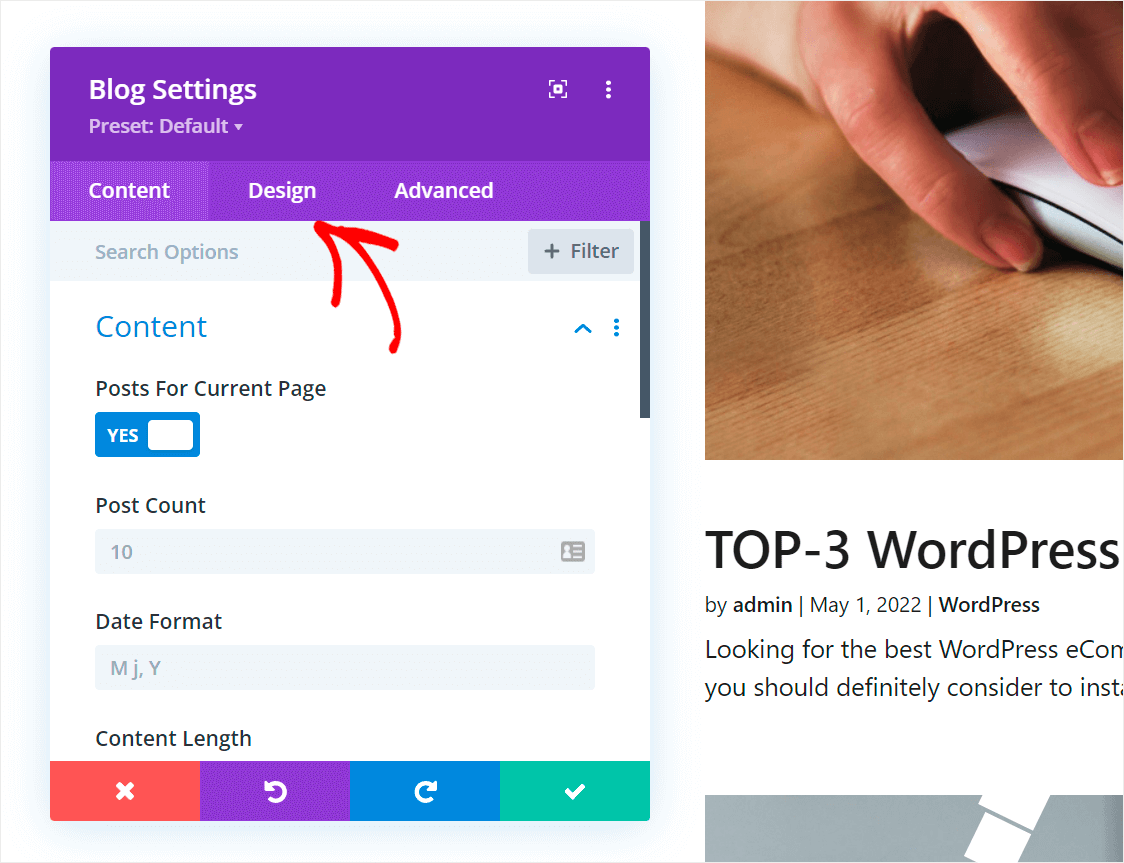
Per farlo, vai alla scheda Design nelle impostazioni del modulo Blog
Da qui, puoi fare clic sull'elemento ‘Layout’ per espandere le sue impostazioni.

Dopodiché, cambia il layout del modulo da Fullwidth a Grid.
Al termine, fai clic sul pulsante con il segno di spunta per salvare le modifiche apportate al modulo Blog.

Ora, aggiungiamo anche un titolo alla nostra pagina dei risultati di ricerca.
Per farlo, fai clic su Plus nella parte inferiore della sezione del modulo Blog per aggiungere un nuovo modulo.
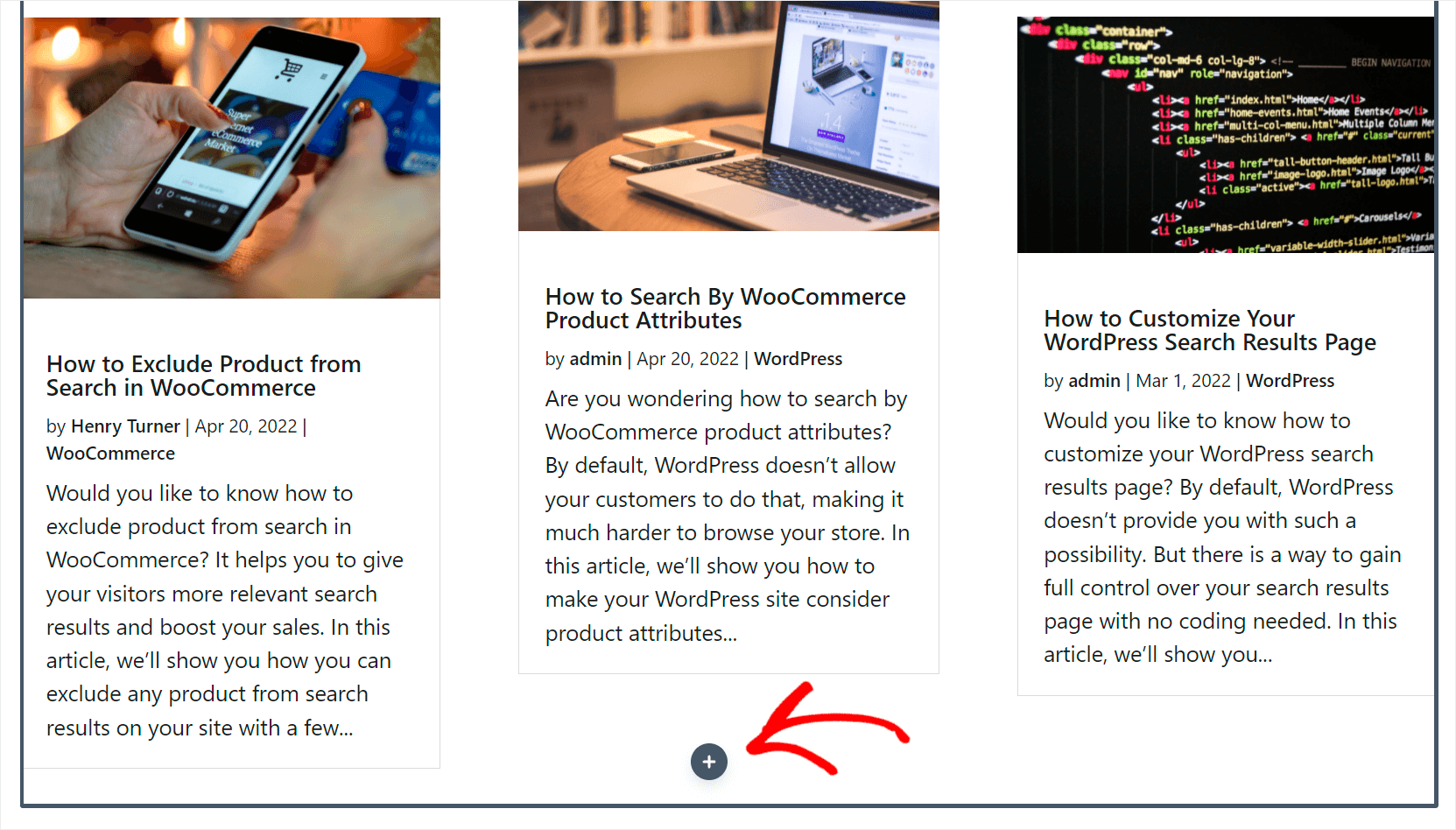
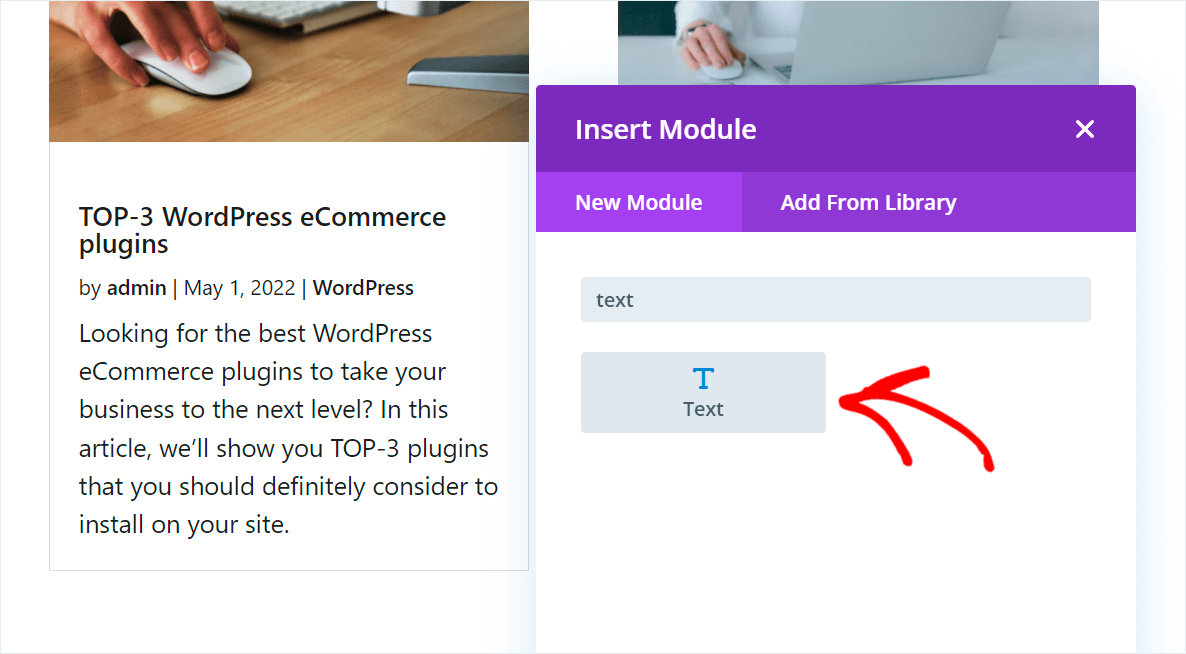
Questo mostrerà diversi moduli che puoi aggiungere alla pagina di ricerca.
Cerca semplicemente il modulo Text e fai clic su di esso per aggiungerlo alla pagina.
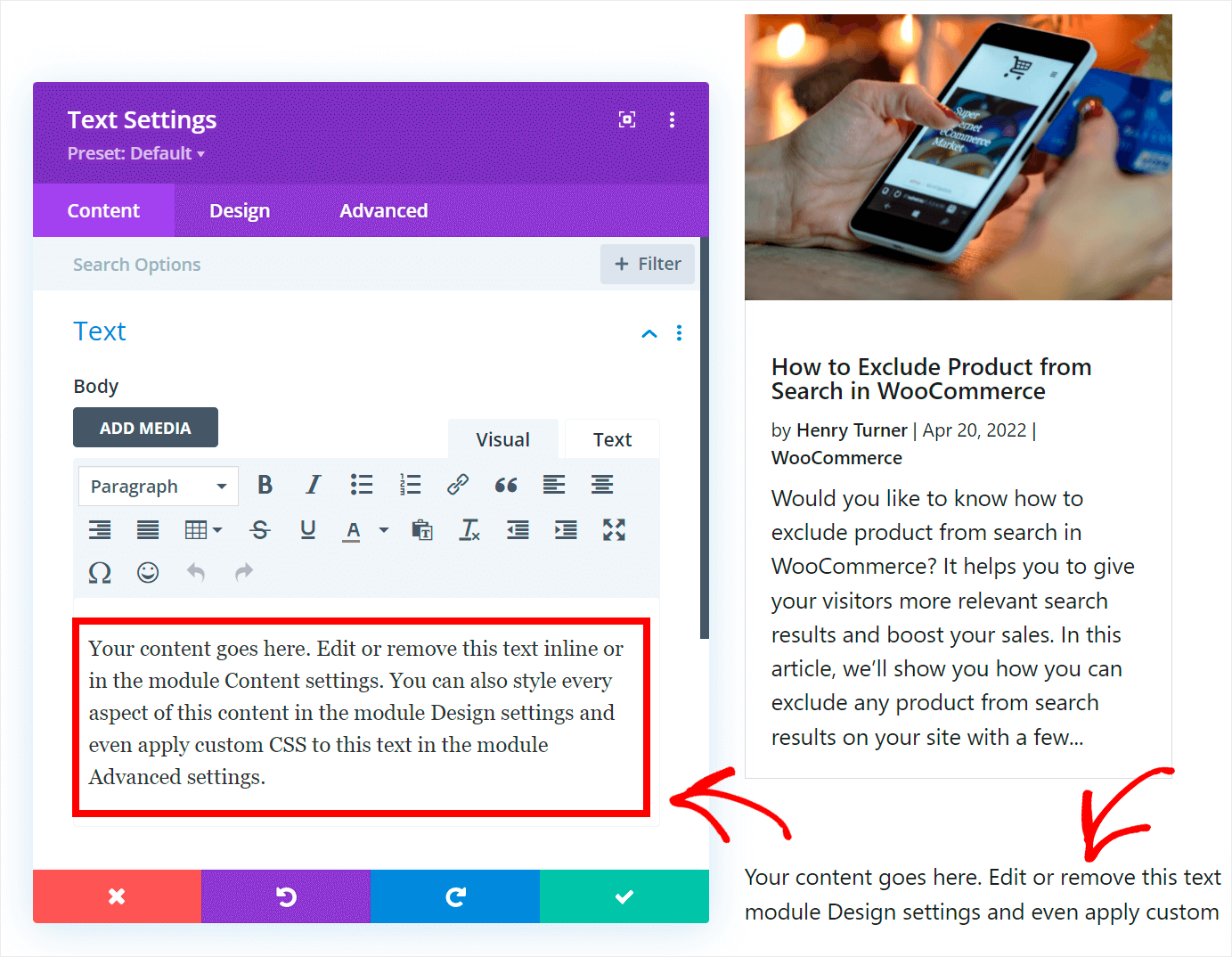
Per modificare il testo all'interno del modulo, fai clic su di esso e digita quello che desideri nella finestra delle impostazioni apparsa.
Ad esempio, lo cambieremo in 'Risultati di ricerca' per questo tutorial.
Hai anche opzioni per cambiare il formato del testo.
Per trasformare il testo in un titolo, fai clic su Paragraph e scegli la voce Heading 1 dal menu a discesa.
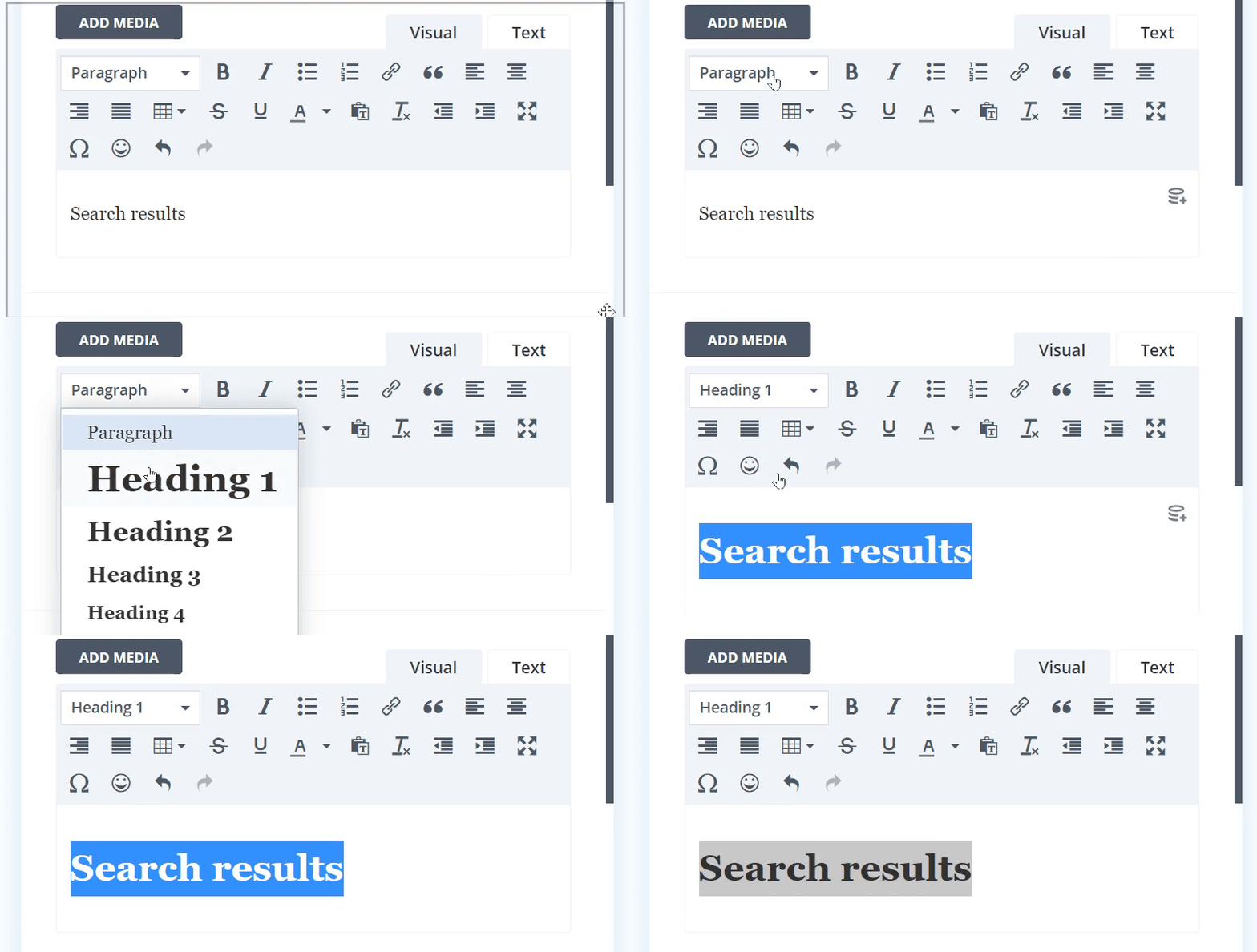
Allineiamo anche il titolo al centro.
Per farlo, fai clic sul pulsante Center.
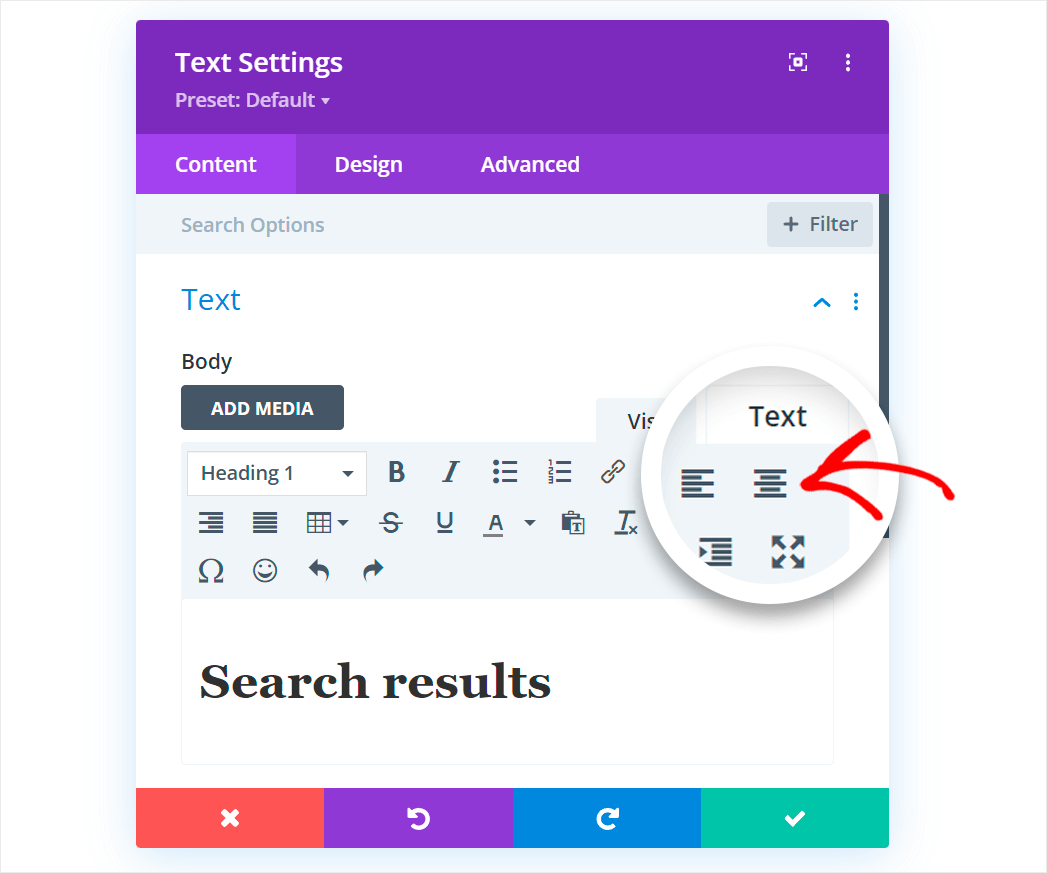
Non dimenticare di salvare le modifiche al termine della modifica del titolo.
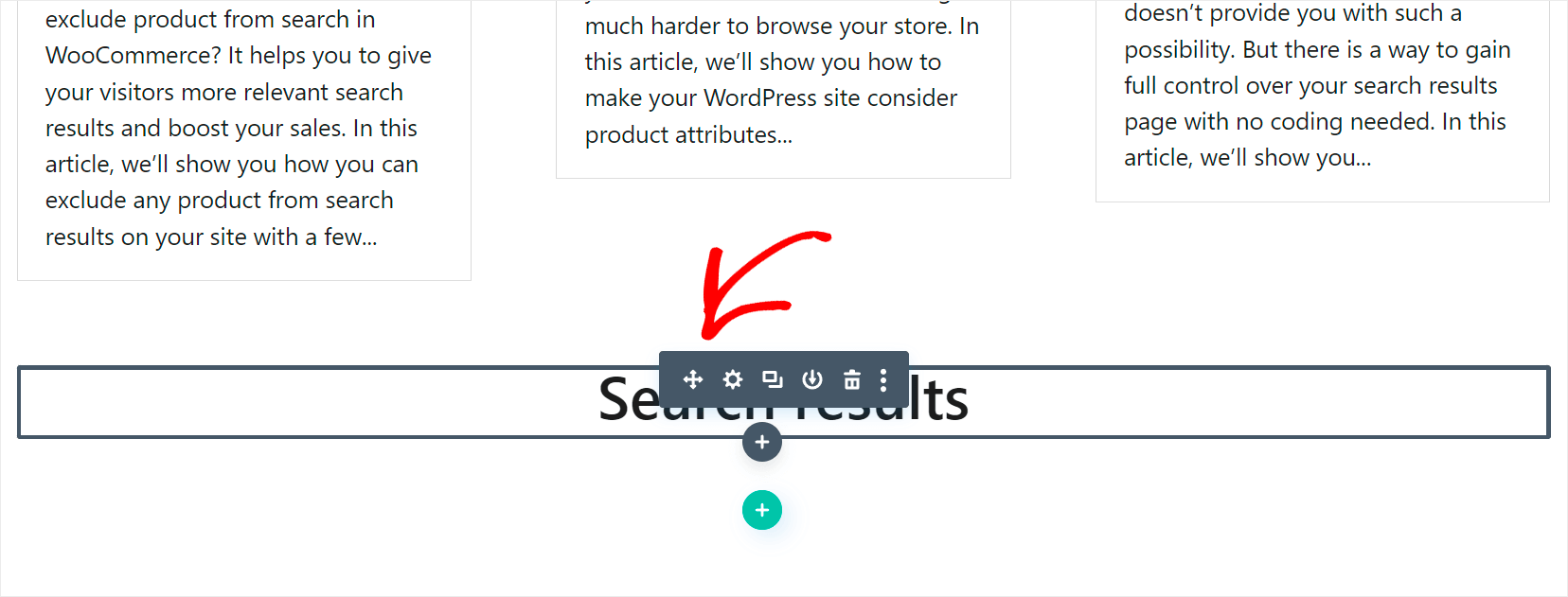
L'ultimo passaggio consiste nel cambiare la posizione del titolo in modo che sia sopra i risultati di ricerca, non sotto.
Per farlo, passa il cursore del mouse sopra il titolo finché non appare la barra degli strumenti grigia e trascinala in cima alla pagina.
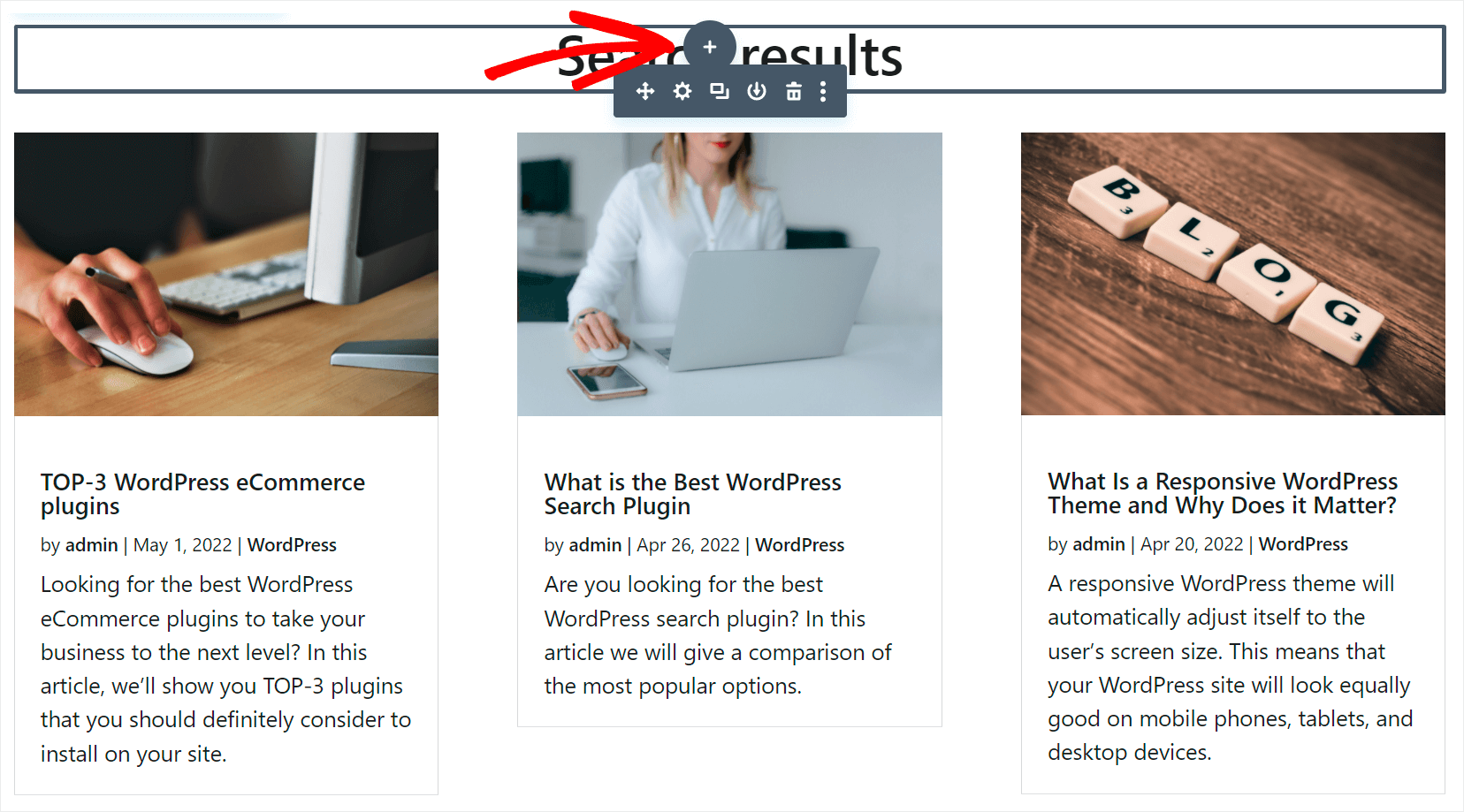
Aggiungiamo anche una barra di ricerca alla nostra pagina in modo che i visitatori possano cercare di nuovo se non ci sono risultati per la loro query.
Per iniziare, fai clic sul pulsante Plus che appare quando passi il cursore del mouse sopra il titolo.
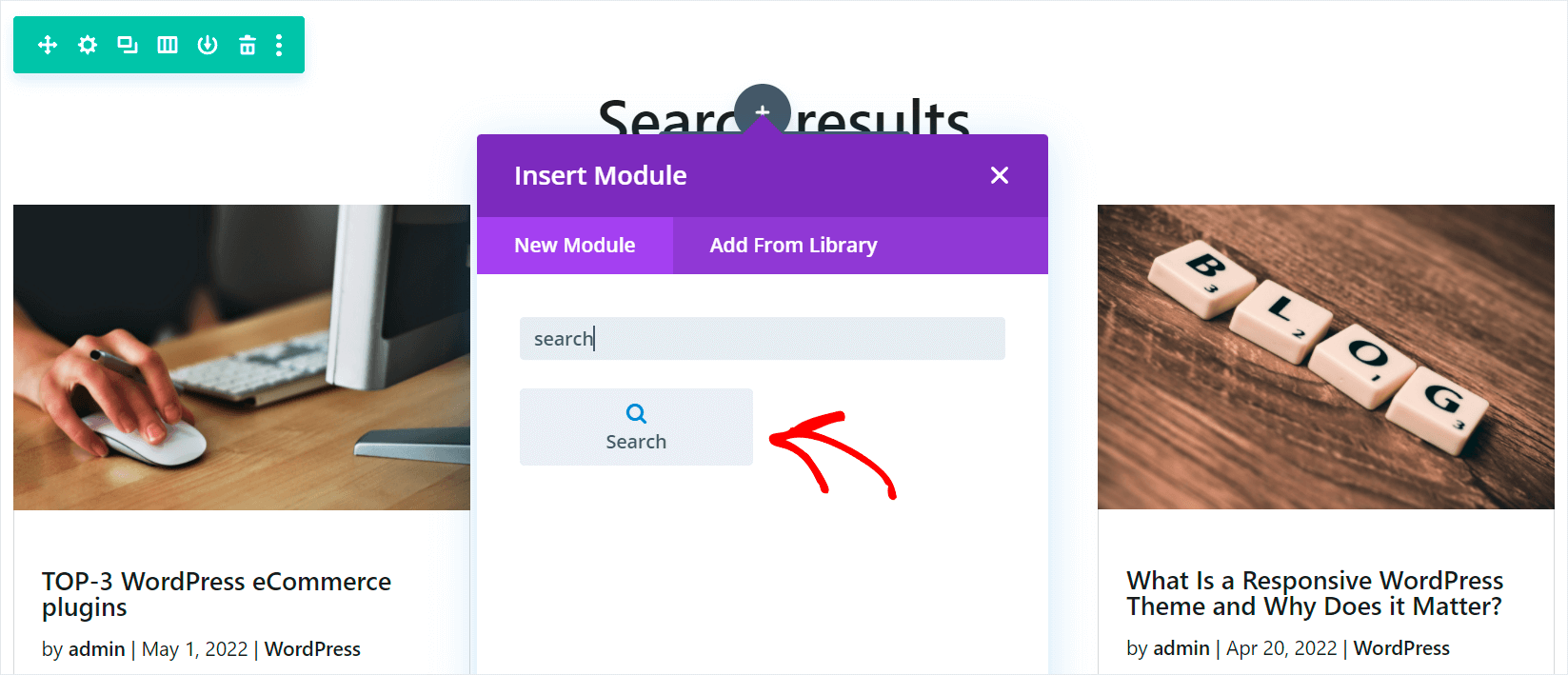
Quindi, cerca il modulo Search nella barra di ricerca.
Dopodiché, puoi fare clic su di esso per aggiungerlo alla pagina.
Successivamente, puoi aggiungere testo al modulo di ricerca inserendolo nel campo Input Placeholder.
Ad esempio, inseriremo il testo 'Prova un'altra ricerca'.
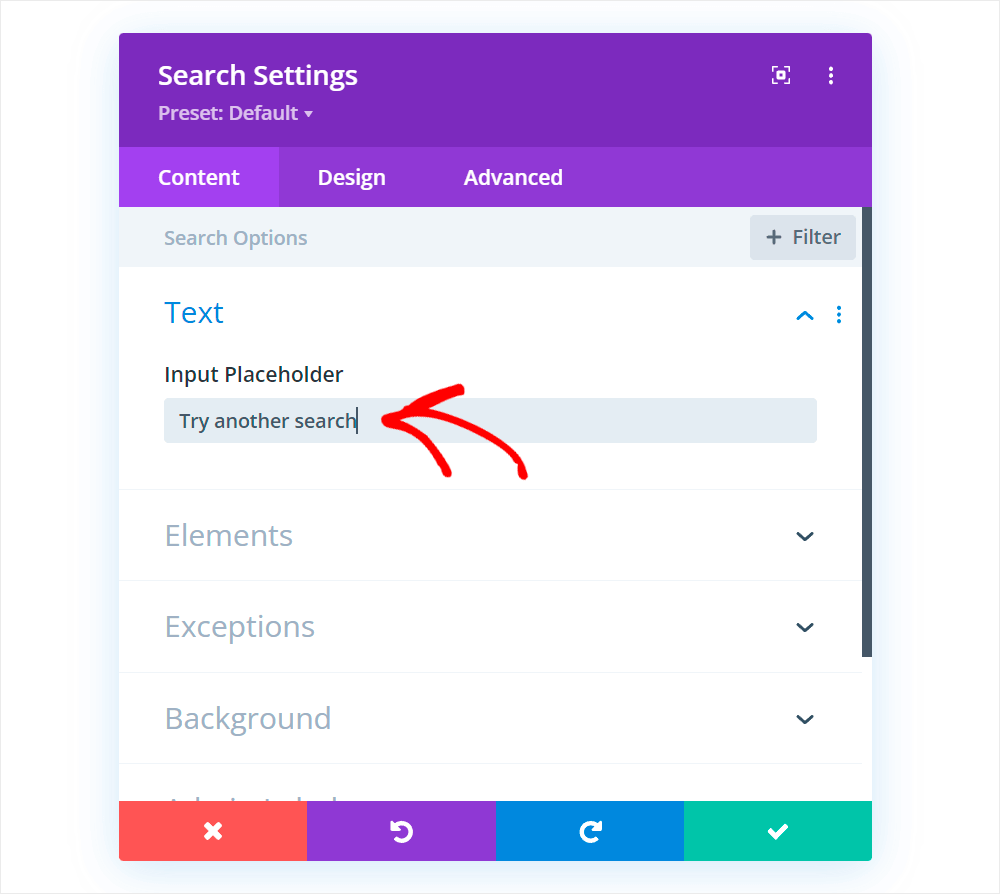
Quando sei soddisfatto dell'aspetto del tuo modulo di ricerca, fai clic sul pulsante verde con il segno di spunta per salvare le modifiche apportate.
Ecco il risultato finale di come appare la pagina dei risultati di ricerca di Divi WP sul nostro sito di prova:

Al termine della personalizzazione della pagina dei risultati di ricerca, dovrai salvarla.
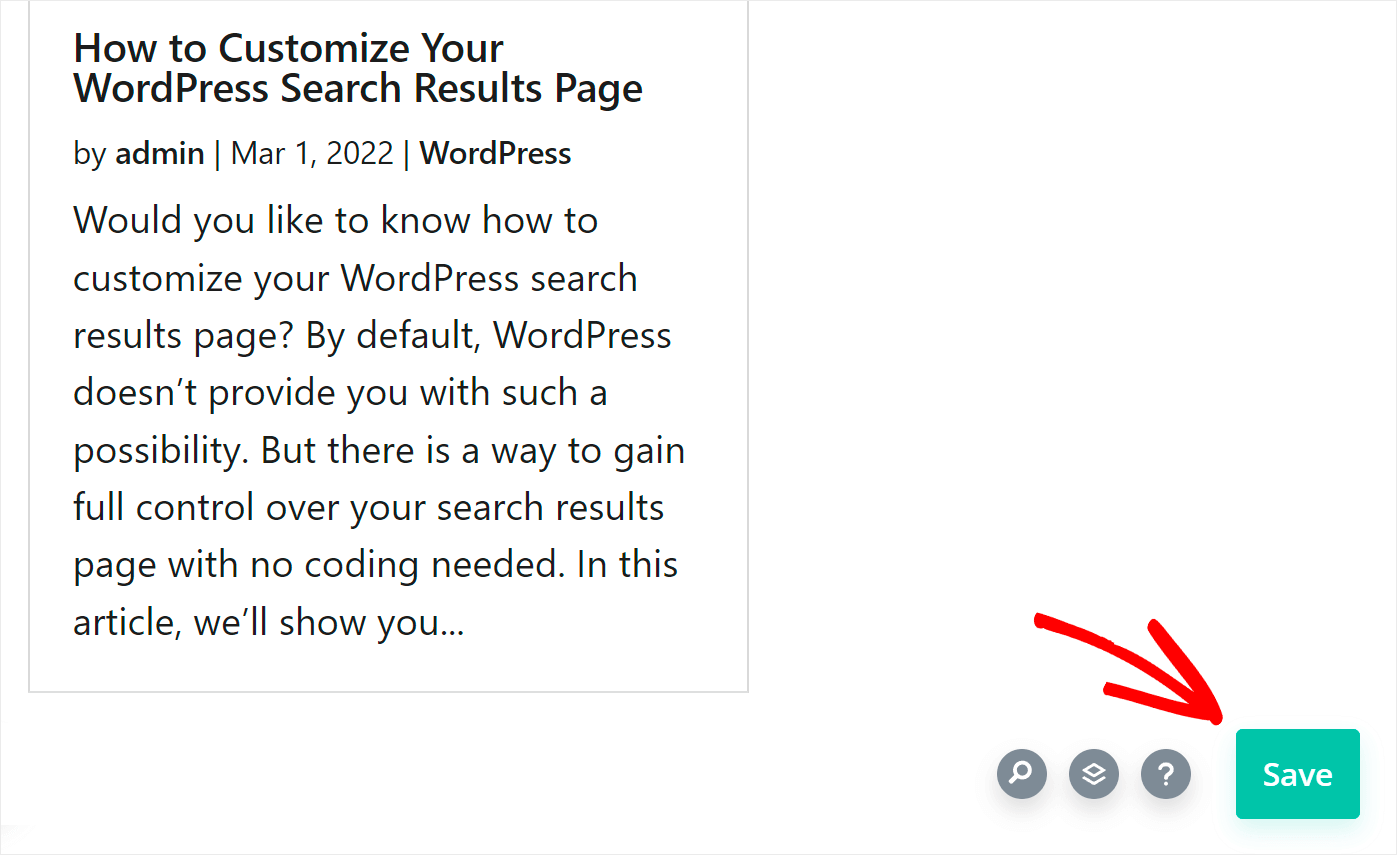
Per iniziare, fai clic sul pulsante viola con tre puntini nella parte inferiore dell'editor della pagina Divi.

Ora vedrai apparire altre opzioni nell'angolo in basso della pagina.
Procedi e premi il pulsante Save per memorizzare le modifiche alla tua nuova pagina dei risultati di ricerca.
Il passaggio successivo consiste nel chiudere la pagina e tornare alla pagina Theme Builder.
Per farlo, fai semplicemente clic sulla croce nell'angolo in alto a destra.

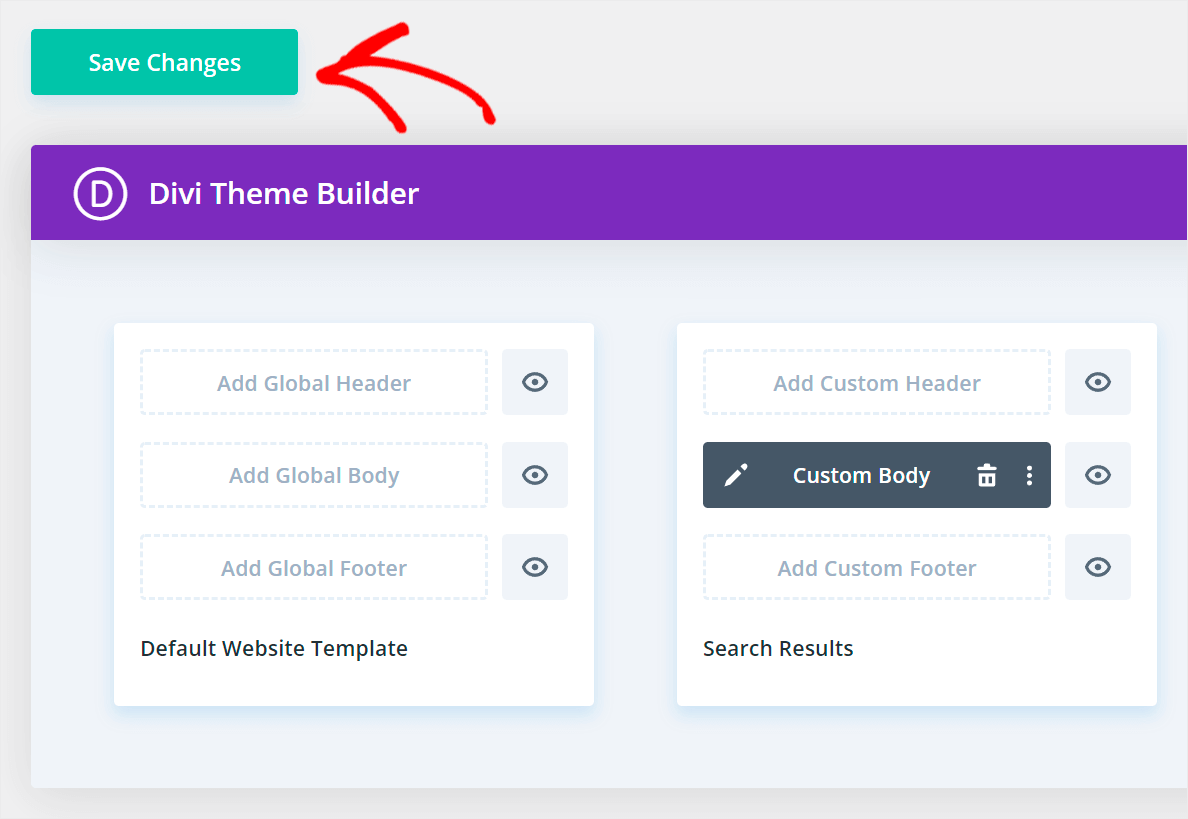
Successivamente, il page builder ti chiederà di memorizzare il tuo nuovo template.
Una volta lì, puoi fare clic su Salva modifiche nell'angolo in alto a sinistra.
Il passo finale è controllare come appare la tua pagina dei risultati di ricerca sul tuo sito.
Passaggio 4: Dai un'occhiata alla tua nuova pagina dei risultati di ricerca
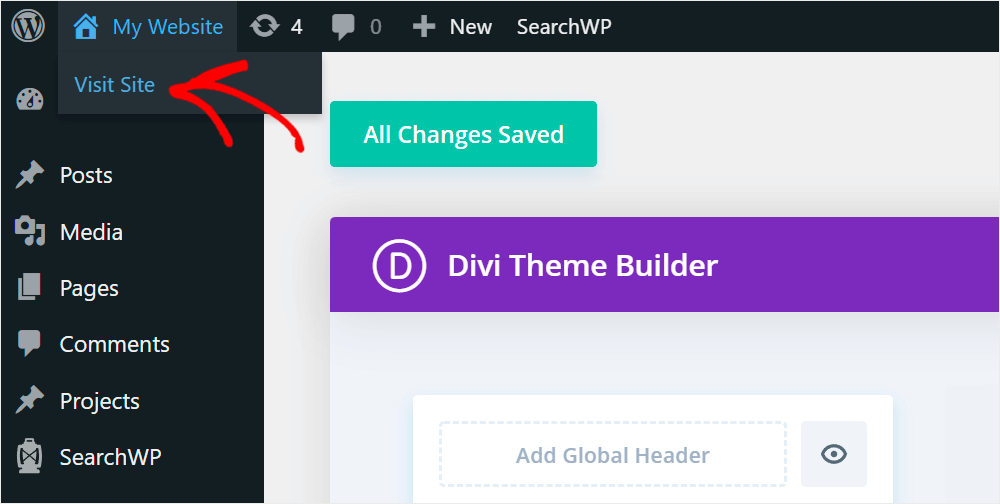
Il modo più veloce per farlo è premere il pulsante Visita il sito sotto il nome del tuo sito nell'angolo in alto a sinistra della dashboard di WordPress.
Una volta arrivato sul tuo sito, inserisci una query di ricerca nel campo di ricerca per vederne i risultati.
Ad esempio, cercheremo il termine di ricerca 'WooCommerce'.

Dopo aver inserito ciò che stai cercando, fai semplicemente clic sul pulsante 'Cerca'.
Come puoi vedere, la pagina di ricerca sul nostro sito appare come l'abbiamo personalizzata con Divi.

Ecco fatto! Personalizzare l'aspetto della tua pagina dei risultati di ricerca ti aiuterà a incoraggiare i visitatori a visualizzare più contenuti e a far crescere la tua attività.
Speriamo che questo articolo ti abbia aiutato a imparare come creare un modello di pagina dei risultati di ricerca Divi. Potresti anche voler consultare la nostra guida su come correggere i tag di WordPress non ricercabili e come escludere una categoria dalla ricerca di WordPress.
Pronto a creare un'esperienza di ricerca WordPress migliore e più personalizzata? Inizia oggi stesso con SearchWP !