
Se hai un negozio WooCommerce e hai migliaia di prodotti, allora vorresti che la ricerca del tuo sito web funzionasse senza problemi,
Ma cosa succede se non funziona?
È un incubo assoluto per qualsiasi proprietario di sito web eCommerce. Il problema principale è che ci sono diverse ragioni possibili che possono causare il malfunzionamento della ricerca dei prodotti.
In questo articolo, parleremo dei problemi più comuni della ricerca in WooCommerce e di come risolverli.
Dato che questo è un articolo completo, ecco un indice per aiutarti a navigare:
Cosa Causa il Malfunzionamento della Ricerca Prodotti WooCommerce?
WooCommerce è uno dei migliori e più potenti plugin eCommerce per WordPress. Ma, come per qualsiasi altro plugin, potresti incontrare errori occasionalmente.
È particolarmente frustrante quando gli errori sono legati alla ricerca dei prodotti. Se la ricerca sul tuo sito web è interrotta, i clienti non riescono a trovare ciò che cercavano!
Sfortunatamente, ci sono molte ragioni che possono causare problemi con la ricerca di WooCommerce.
Vediamo i problemi più comuni che possono causare il malfunzionamento della ricerca dei prodotti WooCommerce.
1. La Ricerca Prodotti WooCommerce in Amministrazione Non Funziona
C'è un problema abbastanza diffuso quando WooCommerce mostra i prodotti nei risultati di ricerca su un sito ma non li visualizza nel pannello di amministrazione.
Sebbene questo problema non influenzi i clienti, causa notevoli disagi al proprietario del sito.
Puoi immaginare come ci si sente a cercare manualmente il prodotto che si desidera personalizzare tra migliaia di altri?
Per risolvere questo problema, devi prima capire cosa l'ha causato. Ecco l'elenco delle ragioni più probabili:
- Conflitto tra plugin: L'incompatibilità dei plugin può talvolta portare a problemi con la ricerca WooCommerce.
- Importazione massiva di prodotti tramite CSV: Quando carichi migliaia di prodotti sul tuo sito contemporaneamente, puoi corrompere il database dei prodotti.
- Limite di memoria: Se il tuo hosting ha limitazioni di memoria rigide, ciò può causare problemi con la ricerca di WooCommerce.
2. I Prodotti WooCommerce Non Vengono Visualizzati nei Risultati di Ricerca del Sito

Se i prodotti non vengono visualizzati nei risultati di ricerca sul sito stesso, allora è una preoccupazione molto più grande.
È molto probabile che i clienti abbandonino il tuo negozio non appena utilizzano una ricerca sul tuo sito e si rendono conto che è interrotta. Per evitare ciò, è importante capire rapidamente cosa ha causato il problema e risolverlo.
La ragione principale per cui i prodotti WooCommerce non vengono visualizzati nei risultati di ricerca sul sito è che la ricerca predefinita di WordPress è piuttosto limitata.
Cercerà i prodotti, ma potrebbe non mostrare i risultati corretti agli utenti. Inoltre, la ricerca predefinita non tiene conto di informazioni aggiuntive sui prodotti durante la ricerca, il che può causare la mancata visualizzazione degli articoli nei risultati di ricerca.
Un modo per risolvere questo problema è utilizzare un plugin di ricerca per WordPress come SearchWP. Puoi personalizzare la ricerca predefinita o creare un motore di ricerca personalizzato che cerchi solo i prodotti WooCommerce.
Se l'hai già fatto, ma il problema persiste, allora potrebbe essere causato dalle seguenti ragioni:
- Visibilità personalizzata del prodotto: Se un particolare prodotto non compare nei risultati di ricerca, è molto probabile che tu ne abbia modificato la visibilità predefinita.
- Pagina dei risultati di ricerca memorizzata nella cache: Se hai aggiunto prodotti e non hai svuotato la cache, è possibile che venga visualizzata una versione obsoleta del tuo sito.
- Problemi di compatibilità dei plugin: Come nel caso di una ricerca non funzionante nel pannello di amministrazione, i prodotti potrebbero non apparire nei risultati di ricerca sul sito a causa di problemi di compatibilità dei plugin.
3. WordPress non cerca per attributi di prodotto WooCommerce
La ricerca predefinita di WordPress non è molto potente quando si tratta di cercare prodotti WooCommerce. Ciò significa anche che non mostrerà alcun attributo di prodotto nei risultati di ricerca perché WooCommerce li memorizza come campi personalizzati.
Per renderli ricercabili, dovrai prima fare in modo che WordPress consideri i campi personalizzati che contengono.
Detto questo, diamo un'occhiata ad alcuni semplici modi per correggere la ricerca dei prodotti WooCommerce sul tuo sito.
Correggi WooCommerce non mostra prodotti nel pannello di amministrazione
Ecco diversi modi per far funzionare la ricerca dei prodotti WooCommerce nel pannello di amministrazione di WordPress.
Problemi di compatibilità dei plugin
Hai installato nuovi plugin poco prima che WooCommerce smettesse di visualizzare i prodotti nei risultati di ricerca?
Disattivare ogni plugin tranne WooCommerce aiuterà a capire se è questo il motivo.
Per farlo, naviga nella scheda Plugin nella tua bacheca di WordPress.
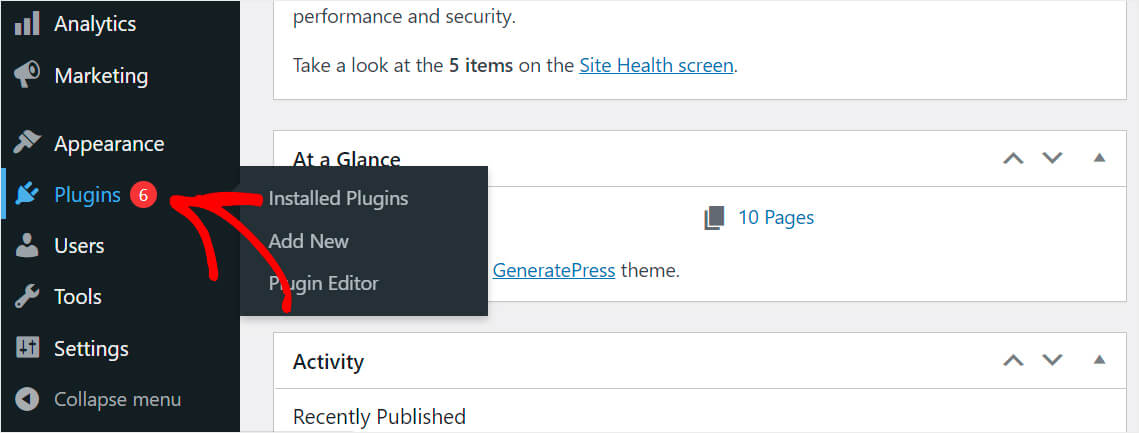
Successivamente, puoi selezionare la casella in alto a sinistra per selezionare tutti i plugin installati contemporaneamente.
Questo ti aiuterà a risparmiare tempo poiché puoi eseguire azioni di massa senza dover disattivare ogni plugin singolarmente.
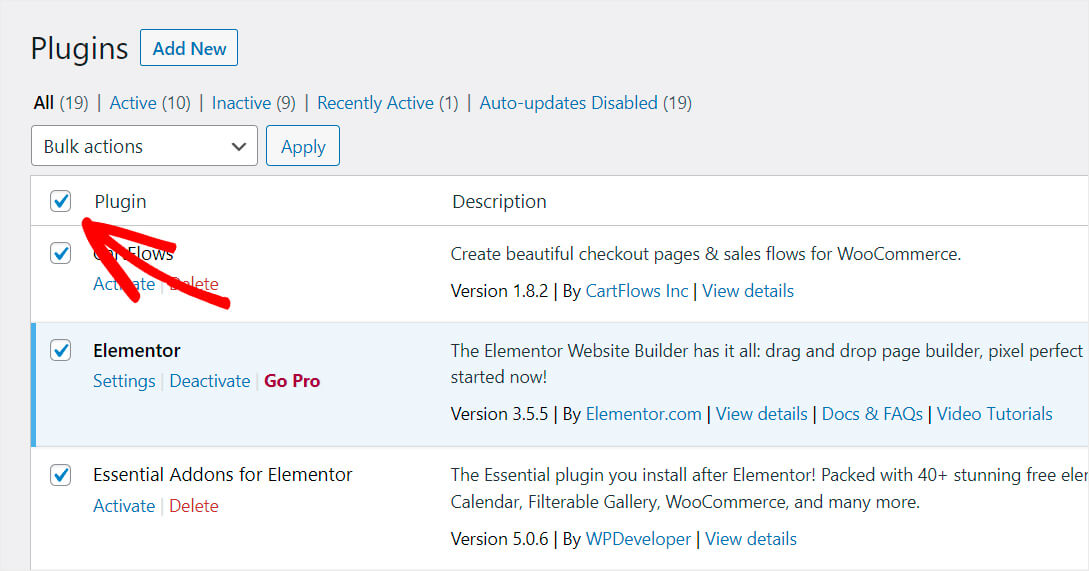
Dopodiché, assicurati di aver deselezionato il plugin WooCommerce.
Da qui, seleziona semplicemente Disattiva dal menu a discesa Azioni di massa e premi Applica.
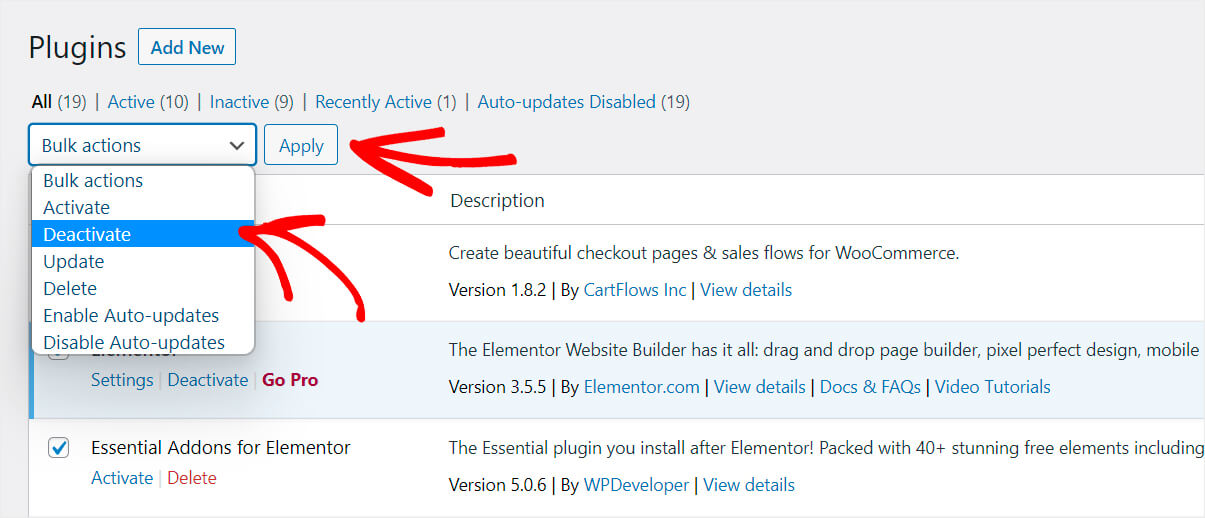
Ecco fatto. Hai disattivato tutti i plugin che hai installato tranne WooCommerce.
Il problema con la ricerca è scomparso dopo queste azioni? Quindi attiva gradualmente i plugin uno per uno finché non trovi quale sta causando il problema.
Se WooCommerce continua a non visualizzare i prodotti nei risultati di ricerca nel pannello di amministrazione, allora puoi provare anche le seguenti soluzioni.
Importazione massiva di prodotti tramite CSV
Hai recentemente importato un gran numero di prodotti in WooCommerce? Allora i problemi con la ricerca nel pannello di amministrazione potrebbero essere causati dalla corruzione del database.
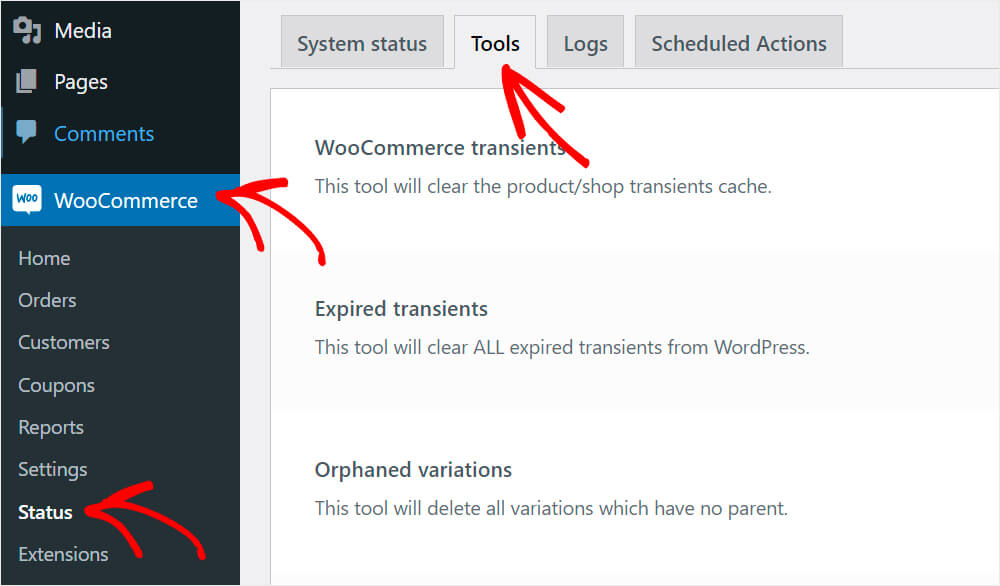
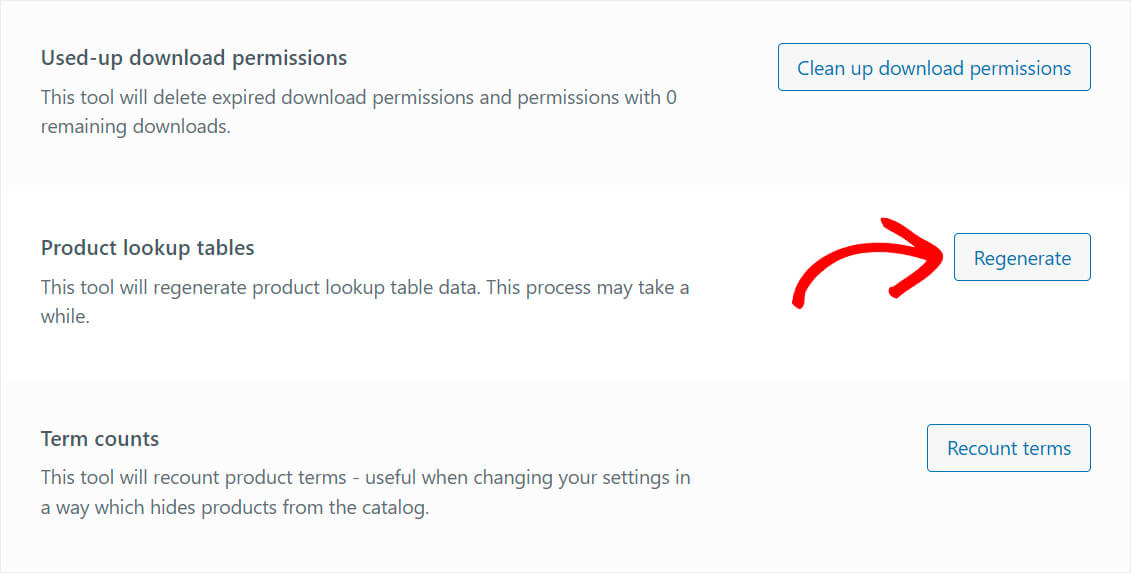
Per rigenerare il database, naviga in WooCommerce » Stato » Strumenti nella tua bacheca di WordPress.
Una volta lì, premi il pulsante 'Rigenera' nella sezione Tabelle di ricerca prodotti.
Dopodiché, dovrai scorrere la pagina fino in fondo.
Da qui, premi semplicemente il pulsante Aggiorna database.
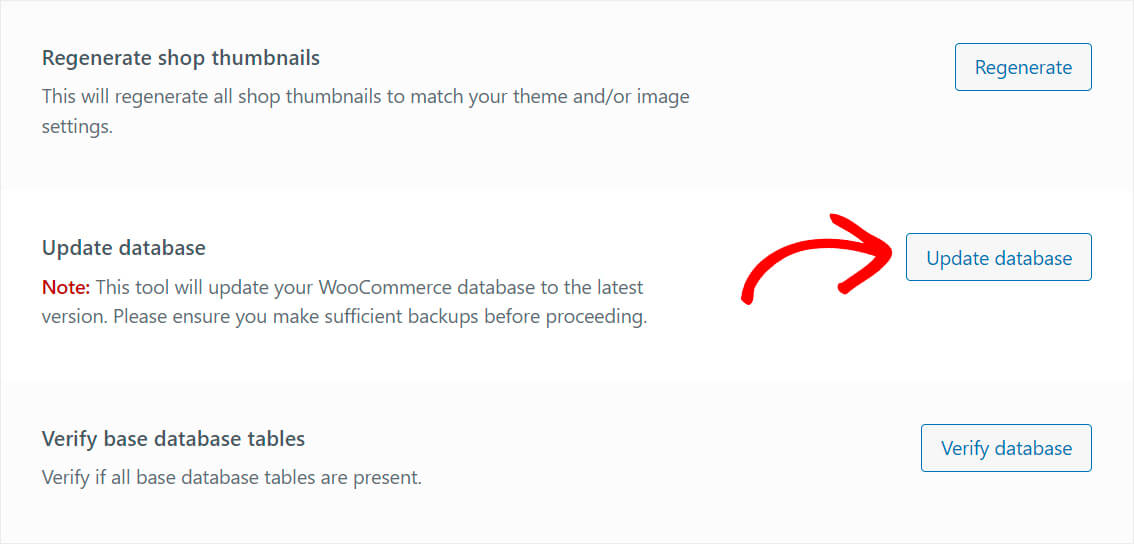
Nota che queste operazioni potrebbero richiedere del tempo per essere completate, a seconda del numero di prodotti nel tuo negozio.
Se ciò non risolve il problema, prova nel modo seguente.
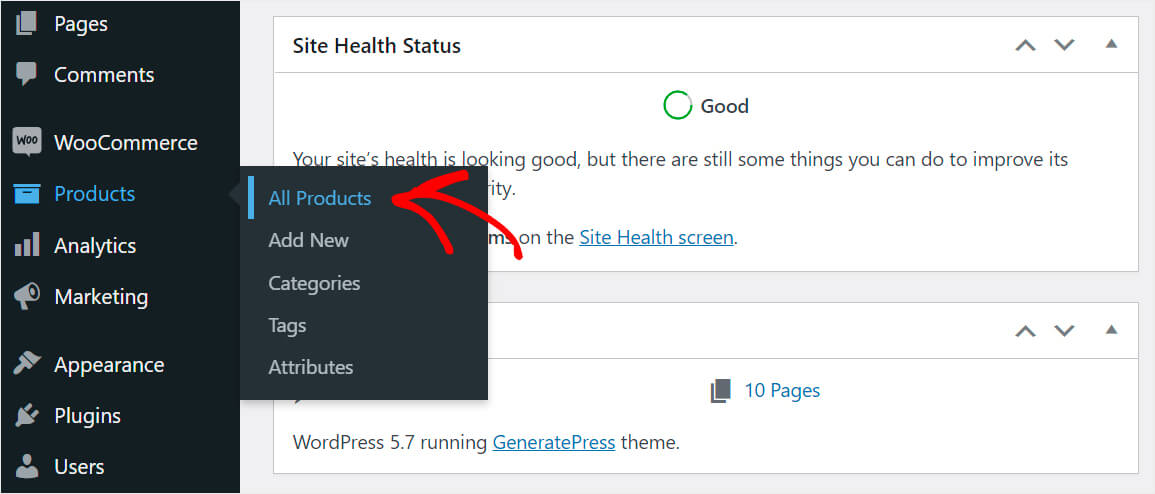
Innanzitutto, naviga su Prodotti » Tutti i prodotti nella tua bacheca di WordPress.
Da qui, seleziona la casella di controllo in alto per evidenziare tutti i prodotti.
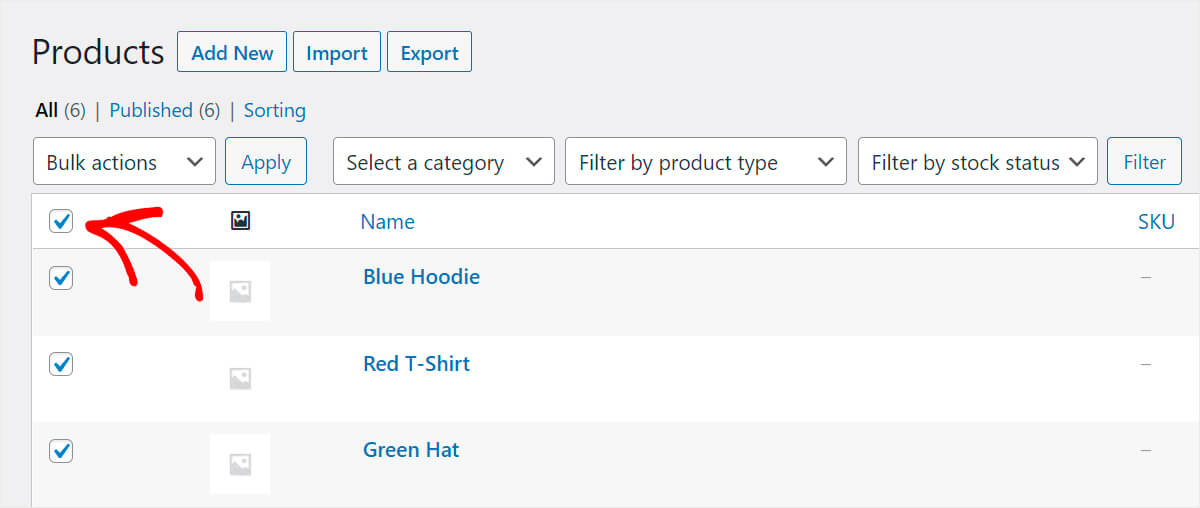
Quindi, seleziona l'opzione Modifica dal menu a discesa Azioni di massa.
Una volta fatto, fai semplicemente clic su Applica.
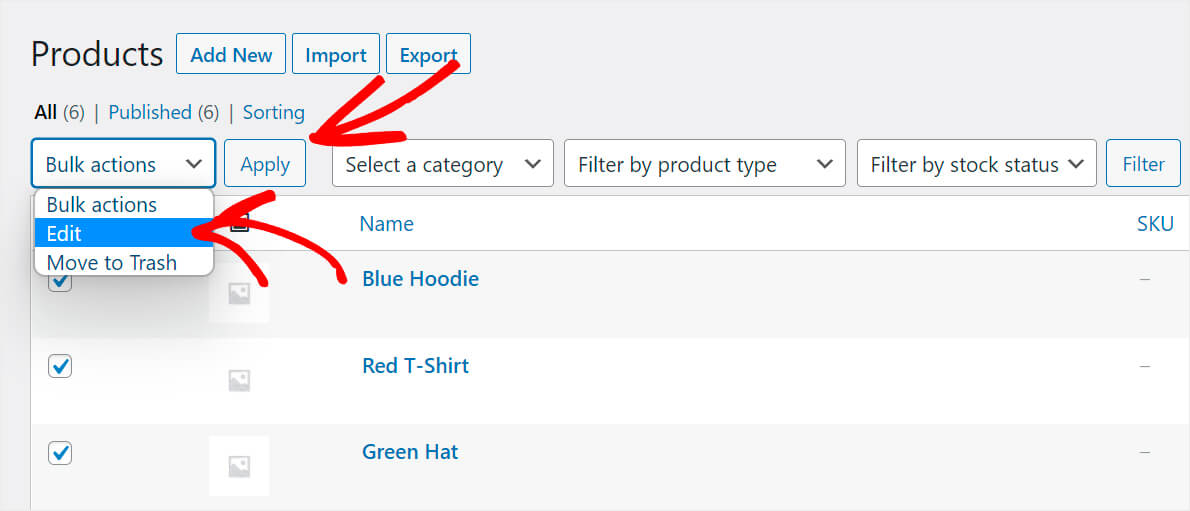
Questo aprirà le opzioni di modifica rapida per i tuoi prodotti.
Fai semplicemente clic su Aggiorna per aggiornare tutti i tuoi prodotti contemporaneamente.
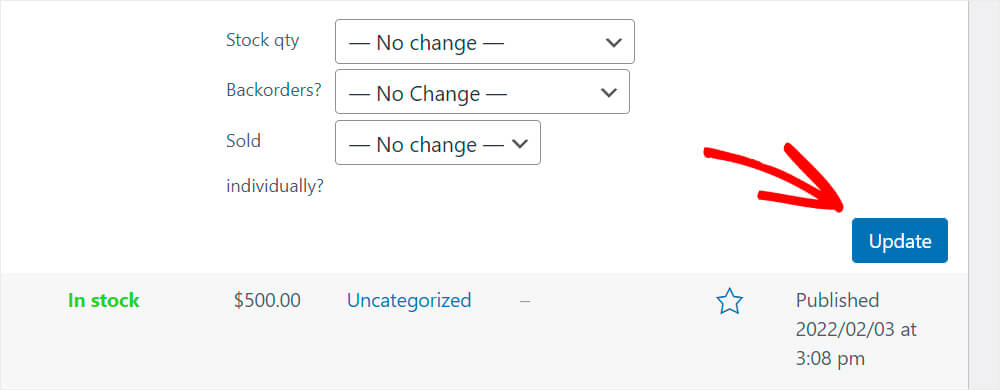
Queste azioni fanno sì che WooCommerce includa tutti i prodotti e inizi a visualizzarli nei risultati di ricerca nel pannello di amministrazione, come dovrebbe essere.
Limite di memoria del server
Hai appena lanciato il tuo primo sito WordPress? O hai spostato il tuo sito su un nuovo hosting?
Questa potrebbe essere una possibile ragione per problemi con la ricerca di WooCommerce, specialmente se hai molti prodotti.
Il fatto è che il server che ospita il tuo sito potrebbe non avere abbastanza potenza per gestire contemporaneamente un gran numero di prodotti WooCommerce.
Oppure, il server potrebbe avere restrizioni software che limitano la quantità di memoria disponibile.
La migliore soluzione possibile è contattare l'assistenza clienti del tuo provider di hosting. Ti aiuteranno a capire se il problema con la ricerca di WooCommerce è correlato al server e a risolverlo, se è il caso.
Correggi WordPress Non Visualizza Prodotti WooCommerce
Il modo migliore per includere i prodotti WooCommerce nei risultati di ricerca del tuo sito WordPress è utilizzare un plugin come SearchWP.

Oltre a rendere ricercabili i prodotti WooCommerce, questo plugin ha molte altre funzionalità preziose.
Oltre 50.000 proprietari di siti utilizzano questo miglior plugin di ricerca WordPress per le sue funzionalità, come:
- Integrazione automatica del tema. Non è necessario essere un utente esperto di tecnologia o modificare alcun codice per iniziare a utilizzare SearchWP. Dopo l'installazione, il plugin si integra automaticamente con tutti i moduli di ricerca esistenti sul tuo sito.
- Monitoraggio dell'attività di ricerca. Ti chiedi quali prodotti cercano i tuoi visitatori sul tuo sito? SearchWP ti consente di iniziare a monitorare le ricerche e ottenere preziose informazioni sugli interessi del tuo pubblico.
- Risultati di ricerca in modalità live. Per impostazione predefinita, WordPress mostra i risultati di ricerca aprendo una nuova pagina separata. Con SearchWP, puoi visualizzare i risultati di ricerca in modalità live, offrendo ai tuoi clienti una migliore esperienza utente.
Ora, diamo un'occhiata a come far visualizzare a WordPress i prodotti WooCommerce nei risultati di ricerca utilizzando SearchWP.
Passaggio 1: Installa e attiva SearchWP
Il primo passo è ottenere la tua copia di SearchWP qui.
Una volta fatto, vai semplicemente alla scheda Download. Quindi, puoi premere il pulsante Scarica SearchWP e salvare i file del plugin sul tuo computer.

Oltre a ciò, dovresti anche copiare la tua chiave di licenza, poiché ti servirà in seguito per attivare il plugin.
Una volta completato il download, carica il file ZIP di SearchWP sul tuo sito WordPress. Se hai bisogno di aiuto su come fare, non esitare a consultare questa guida su come installare un plugin WordPress tutorial passo dopo passo.
Dopo l'attivazione, vedrai la schermata di benvenuto di SearchWP e la procedura guidata di configurazione. Fai clic sul pulsante 'Avvia procedura guidata di onboarding' e segui le istruzioni sullo schermo.

Ecco fatto. Hai attivato correttamente SearchWP sul tuo sito.
Passaggio 2: Installa e Attiva l'Estensione di Integrazione WooCommerce
Il passo successivo è installare l'estensione WooCommerce Integration.
Vai semplicemente su SearchWP » Estensioni e naviga fino a WooCommerce Integration. Da qui, fai clic sul pulsante Installa.

Una volta fatto, sei pronto per procedere alla personalizzazione del motore di ricerca predefinito di WordPress.
Passaggio 3: Aggiungi prodotti WooCommerce come origine di ricerca
Per iniziare, puoi andare su SearchWP » Algoritmo dalla dashboard di WordPress. Qui troverai l'elenco dei motori di ricerca che hai attualmente.
Personalizzando il motore di ricerca predefinito, puoi modificare il modo in cui la ricerca funziona in tutto il sito. E se vuoi aggiungere motori di ricerca aggiuntivi e collegarli a caselle di ricerca specifiche, SearchWP ti consente anche di farlo.
Il motore di ricerca predefinito ha solo 3 origini: articoli, pagine e media. Ciò significa che attualmente, WordPress cerca esclusivamente tra questi 3.
Per rendere ricercabili i prodotti WooCommerce, devi aggiungerli come origine del motore. Per iniziare, fai prima clic sul pulsante Origini e impostazioni.

Successivamente, vedrai le origini predefinite per il motore, che includono articoli, pagine e media.
Seleziona semplicemente la casella accanto all'origine Prodotti, quindi fai clic su Fatto in basso a destra.

Dopo aver terminato, premi il pulsante Salva in alto a destra per salvare le modifiche.
Ecco fatto. Ora i prodotti WooCommerce compaiono nei risultati di ricerca sul tuo sito web.

Passaggio 4: Testa la tua nuova ricerca
Assicuriamoci che ora tu possa trovare i prodotti tramite la ricerca.
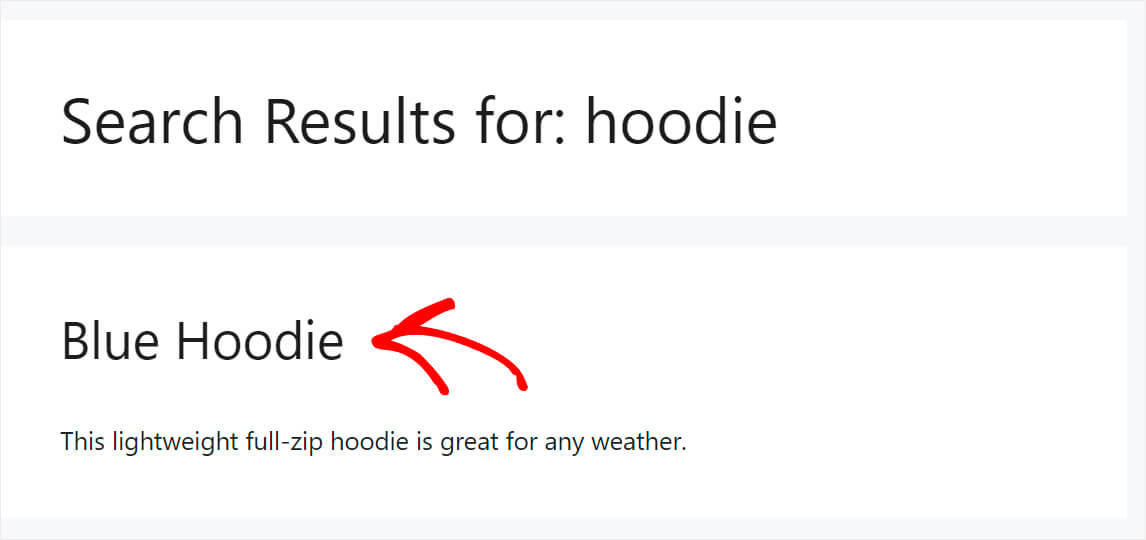
Per farlo, visita semplicemente il tuo sito e inserisci il nome di un prodotto che hai nel tuo negozio nella casella di ricerca e fai clic su Cerca.
Come puoi vedere, i prodotti WooCommerce ora compaiono nei risultati di ricerca sul nostro sito di prova.
Visibilità personalizzata dei prodotti
Hai aggiunto o modificato un prodotto, ma non è apparso nei risultati di ricerca? È molto probabile che tu abbia modificato accidentalmente le sue impostazioni di visibilità predefinite.
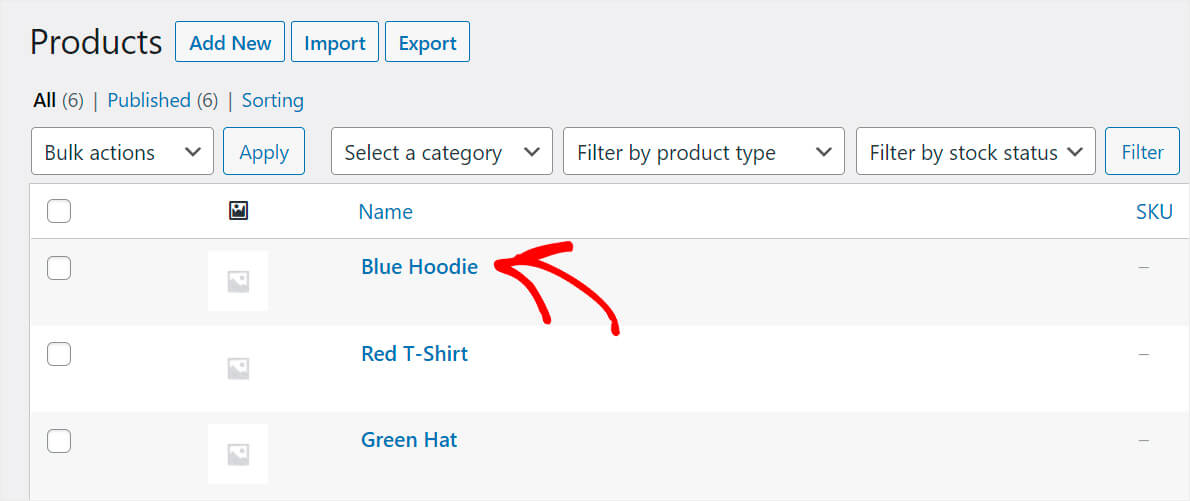
Per scoprirlo, naviga su Prodotti nella tua dashboard di WordPress e fai clic sul prodotto di cui desideri modificare la visibilità.
Quindi, assicurati che l'opzione di visibilità del catalogo del prodotto sia impostata su Negozio e risultati di ricerca.
Puoi trovare l'opzione nella metabox Pubblica.
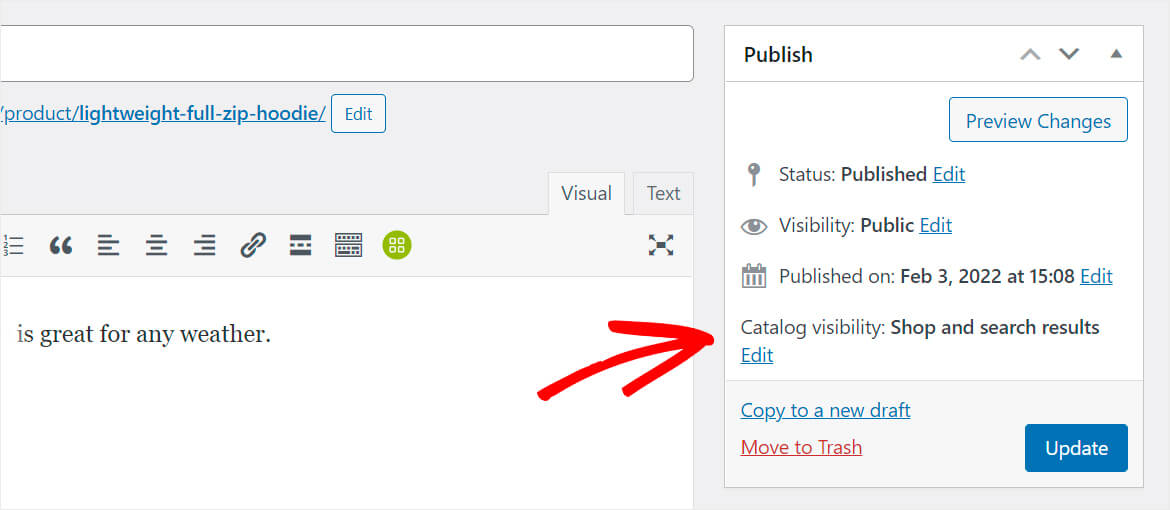
Se non è così, hai appena trovato il motivo per cui il tuo prodotto non appare nei risultati di ricerca.
Per risolvere questo problema, premi semplicemente Modifica accanto all'opzione Visibilità catalogo. Quindi, cambia questo parametro in Negozio e risultati di ricerca o Solo risultati di ricerca, a seconda delle tue esigenze.
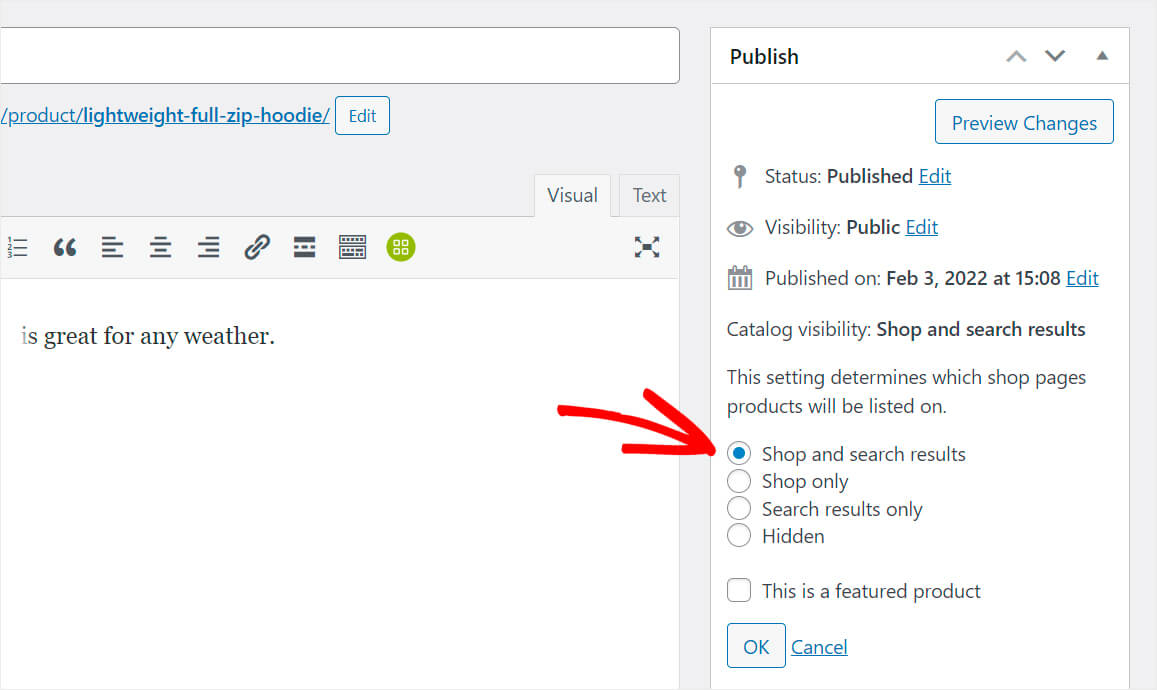
Una volta fatto, puoi premere OK.
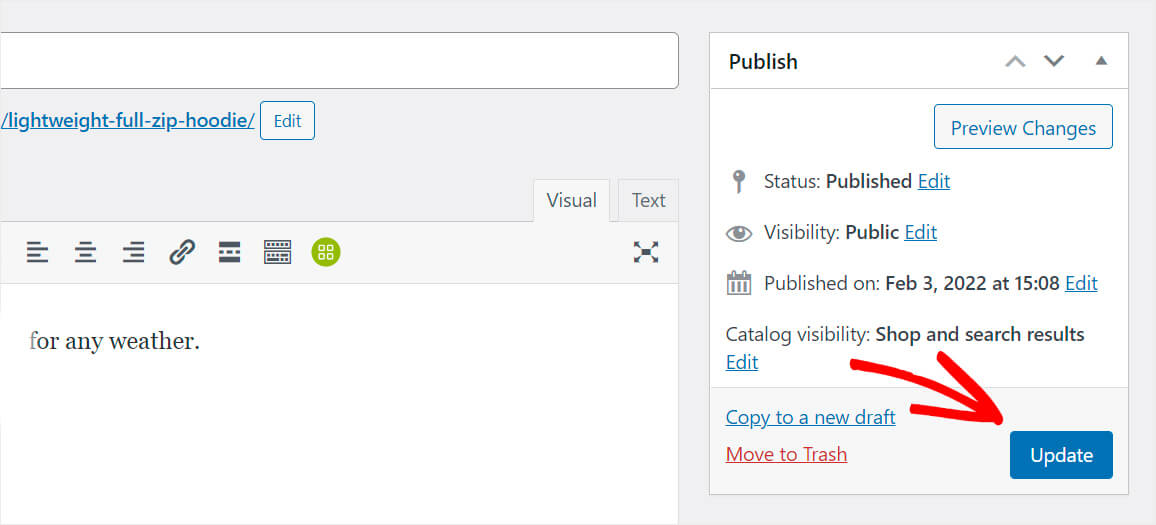
Quindi non dimenticare di salvare le modifiche facendo clic sul pulsante Aggiorna.
Pagina dei risultati di ricerca memorizzata nella cache
Utilizzi plugin di caching sul tuo sito WordPress? La tua pagina dei risultati di ricerca potrebbe essere semplicemente stata memorizzata nella cache.
Questo problema può essere risolto in un paio di clic svuotando la cache del tuo sito. I passaggi esatti dipendono dal plugin che stai utilizzando.
Per questo tutorial, ti mostreremo come svuotare la cache con uno dei plugin di caching WordPress più popolari chiamato WP Super Cache.
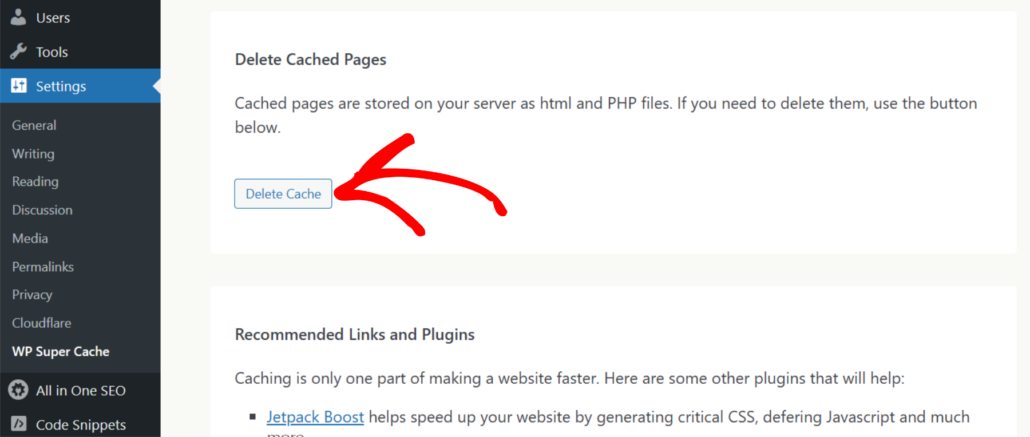
Innanzitutto, naviga su Impostazioni » WP Super Cache dalla tua dashboard di WordPress.
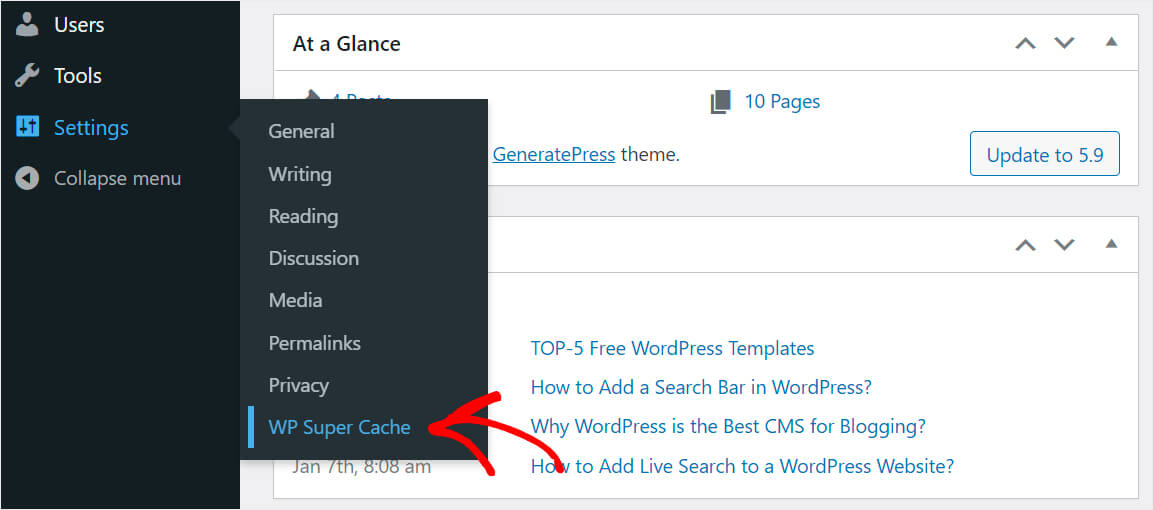
Dopodiché, dovrai scorrere verso il basso fino alla sezione 'Elimina pagine memorizzate nella cache'.
Quindi, premi il pulsante Elimina cache per visualizzare le versioni aggiornate delle pagine sul tuo sito.
Problemi di compatibilità dei plugin
Un conflitto di plugin può causare problemi nella visualizzazione dei prodotti nei risultati di ricerca non solo nel pannello di amministrazione, ma anche sul sito stesso.
Per risolvere questo problema, puoi semplicemente disattivare tutti i plugin sul tuo sito (eccetto WooCommerce).
Una volta fatto, puoi abilitare ciascun plugin uno alla volta e verificare quale sta causando il problema.
Correggi WordPress Non Cerca per Attributi Prodotto WooCommerce
La ricerca predefinita di WordPress non include gli attributi del prodotto nel processo di ricerca.
Per risolvere questo problema, la soluzione più semplice è utilizzare un plugin di ricerca come SearchWP.
La sua estensione WooCommerce ti consente di rendere i prodotti ricercabili in WordPress e di includere diversi attributi nel processo di ricerca. Ad esempio, puoi utilizzare categorie di prodotti, tag, classi di spedizione, SKU, tipo di prodotto e altri dettagli del prodotto.

Per saperne di più, puoi consultare la nostra guida su come cercare i dettagli dei prodotti eCommerce in WordPress.
Utilizzando i suggerimenti in questo post, puoi facilmente risolvere quasi tutti i problemi con la ricerca nel tuo negozio online. Una ricerca funzionante correttamente è essenziale per ottenere più vendite e far crescere la tua attività.
Speriamo che questo articolo ti abbia aiutato a capire come risolvere il problema della ricerca dei prodotti WooCommerce non funzionante. Potresti anche voler consultare la nostra guida su come cercare per categoria in WooCommerce e come aggiungere un widget di ricerca WooCommerce personalizzato.
Se sei pronto a far sì che il tuo sito WordPress cerchi i prodotti WooCommerce, allora puoi ottenere la tua copia di SearchWP qui.