
Vuoi rendere i file immagine ricercabili su WordPress sul tuo sito web?
La ricerca predefinita di WordPress è progettata principalmente per cercare contenuti testuali all'interno di articoli e pagine. Non include i metadati delle immagini nel processo di ricerca.
Di conseguenza, quando un utente cerca utilizzando parole chiave nel testo alternativo, nella didascalia o nella descrizione di un'immagine, la ricerca predefinita non può mostrare risultati pertinenti.
In questo articolo, ti mostreremo come far cercare file immagine a WordPress utilizzando SearchWP.
Cosa sono i Metadati delle Immagini in WordPress?
Ogni immagine che carichi su WordPress memorizza quattro informazioni chiave accanto al file stesso: il titolo, la didascalia, la descrizione e il testo alternativo.
Questi sono i campi che WordPress ti fornisce quando apri qualsiasi immagine nella Libreria Multimediale.
Ogni campo ha uno scopo diverso. Il testo alternativo aiuta gli screen reader a descrivere l'immagine, le didascalie appaiono sotto le immagini negli articoli e le descrizioni aggiungono contesto per editor e visitatori.
Quando SearchWP indicizza tutti e quattro i campi, un visitatore che cerca "proprietà fronte mare" può trovare un'immagine il cui testo alternativo recita "proprietà fronte mare al tramonto", anche se quella frase non appare mai in un articolo o in una pagina.
Perché Devi Rendere i File Immagine Ricercabili su WordPress?
Che tu sia un fotografo che mostra il tuo portfolio, un sito eCommerce che mostra i tuoi prodotti, o un blogger che arricchisce i tuoi articoli con infografiche, le immagini sono cruciali per decorare i siti web.
Non si tratta solo di estetica, ma gioca un ruolo fondamentale nel persuadere i visitatori ad agire. Pertanto, rendere le immagini trovabili può migliorare l'esperienza utente e il coinvolgimento.
Dalla nostra esperienza, i proprietari di siti sono spesso sorpresi di scoprire quanto la ricerca predefinita stia trascurando. Ecco cosa manca quando un visitatore cerca un'immagine su un sito WordPress standard:
- Gli allegati multimediali non sono inclusi nei risultati di ricerca per impostazione predefinita. I visitatori che cercano parole chiave che appaiono solo nella tua libreria di immagini se ne vanno a mani vuote, anche quando le immagini sono presenti.
- Il testo alternativo non viene cercato per impostazione predefinita. Il testo alternativo è memorizzato come metadati del post, che la ricerca nativa di WordPress non interroga, quindi anche un'immagine perfettamente etichettata rimane nascosta.
- Didascalie e descrizioni vengono ignorate. Il testo scritto nei campi didascalia e descrizione per ogni immagine non influisce sulla ricerca predefinita di WordPress per gli allegati.
- Nessun filtro solo per immagini. Qualsiasi soluzione alternativa che mostri gli allegati nei risultati di ricerca restituirebbe PDF, file audio e file video insieme alle immagini, senza un modo integrato per filtrare per tipo di file.
SearchWP risolve tutte e quattro queste lacune in un unico posto, senza alcun codice personalizzato. Quindi, impariamo come far cercare file immagine a WordPress sul tuo sito web.
Come Far Cercare File Immagine a WordPress Utilizzando SearchWP
Il modo più semplice per abilitare l'indicizzazione e la ricerca avanzata di file immagine sul tuo sito WordPress è utilizzare SearchWP.

È lo strumento più potente che va oltre le funzioni di ricerca di base, consentendo una ricerca approfondita nei metadati delle immagini e in altri attributi cruciali.
SearchWP garantisce che le tue immagini siano ricercabili per titolo e metadati, come testo alternativo, didascalia o descrizione. Inoltre, puoi anche rendere ricercabili i dati EXIF con SearchWP.
Inoltre, SearchWP supporta altri tipi di file e offre funzionalità come:
- Indicizza qualsiasi metadato di immagine: SearchWP legge il titolo, la didascalia, la descrizione e i dati EXIF di ogni immagine nella tua Libreria multimediale. Indicizza anche il testo alternativo quando aggiungi campi personalizzati e inserisci
_wp_attachment_image_altcome nome del campo. - Crea un motore di ricerca immagini dedicato: SearchWP ti consente di creare un motore di ricerca che restituisce solo immagini, mantenendo i risultati delle immagini separati dai tuoi post e pagine. Questo è l'approccio che useremo in questo tutorial.
- Indicizzazione di documenti PDF e Office: Rende ricercabile il contenuto dei documenti analizzando PDF, documenti Office e documenti di testo semplici (e formattati).
- Stemming delle parole chiave: Espande la flessibilità della ricerca trovando parole chiave simili, migliorando la completezza dei risultati di ricerca.
- Motori di ricerca multipli: Consente la creazione di motori di ricerca personalizzati su misura per diversi tipi di contenuto, come uno specificamente per le immagini.
Ora, iniziamo a configurare SearchWP per rendere i tuoi file immagine ricercabili.
Passaggio 1: Configurazione di SearchWP sul tuo sito
Per iniziare, visita il sito web di SearchWP e registrati per un account.
Una volta effettuato l'accesso alla dashboard del tuo account, vai alla scheda Download, fai clic su Download SearchWP e copia la tua chiave di licenza.

Da lì, installa e attiva SearchWP sul tuo sito WordPress. Se non hai mai installato un plugin prima, segui questa guida passo passo su come installare un plugin di WordPress.
Dopo l'attivazione, fai clic su Avvia procedura guidata di onboarding e segui le istruzioni sullo schermo per collegare la tua chiave di licenza e completare l'impostazione.

SearchWP è pronto. Ora configuriamolo per cercare i tuoi file immagine.
Passaggio 2: Configura il motore di ricerca immagini
SearchWP migliora la ricerca predefinita di WordPress sul tuo sito una volta installato. Successivamente, per rendere ricercabili le immagini sul tuo sito, devi solo configurare il motore di ricerca.
Ora hai la possibilità di modificare il Motore predefinito o crearne uno nuovo specificamente per la ricerca di file immagine.
Creiamo un nuovo Motore per questo tutorial. Dalla tua bacheca di WordPress, naviga su SearchWP » Algoritmo. Vedrai l'elenco dei motori, a partire dal motore di ricerca predefinito utilizzato per la ricerca principale del tuo sito.

Per mantenere la ricerca di immagini separata dalla ricerca del tuo contenuto principale, fai clic su Aggiungi nuovo.
Successivamente, nel campo Etichetta Motore, sostituisci il nome predefinito “Supplementare” con qualcosa come “Ricerca Immagini”.
Una volta all'interno del nuovo motore, seleziona la sorgente Media. Questo indica a SearchWP di attingere ai risultati di ricerca dalla tua libreria di immagini di WordPress per questo motore.

Successivamente, fai clic su 'Fatto' per salvare queste impostazioni.
Ora puoi fare clic sul pulsante Aggiungi/Rimuovi Attributi nella scheda Media per specificare quali sorgenti indicizzare.
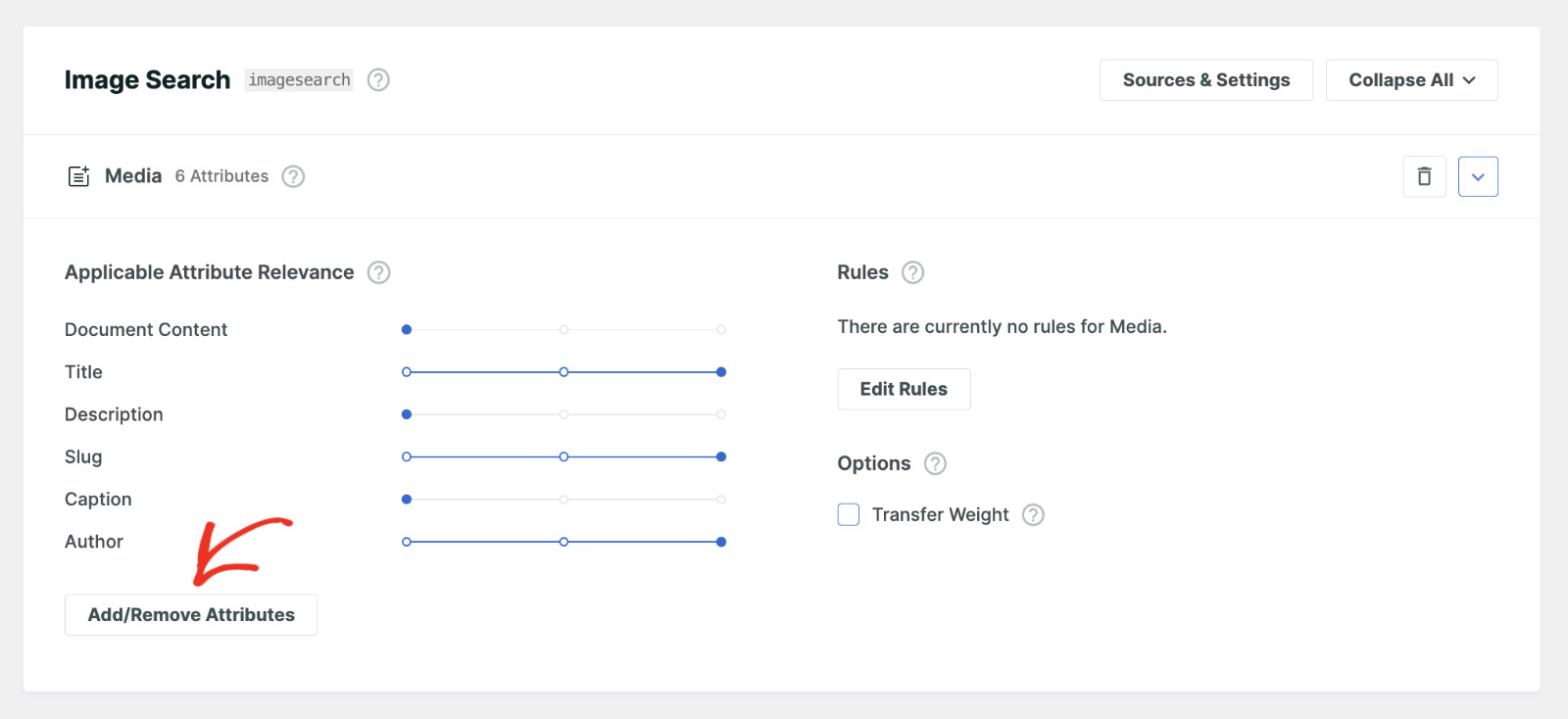
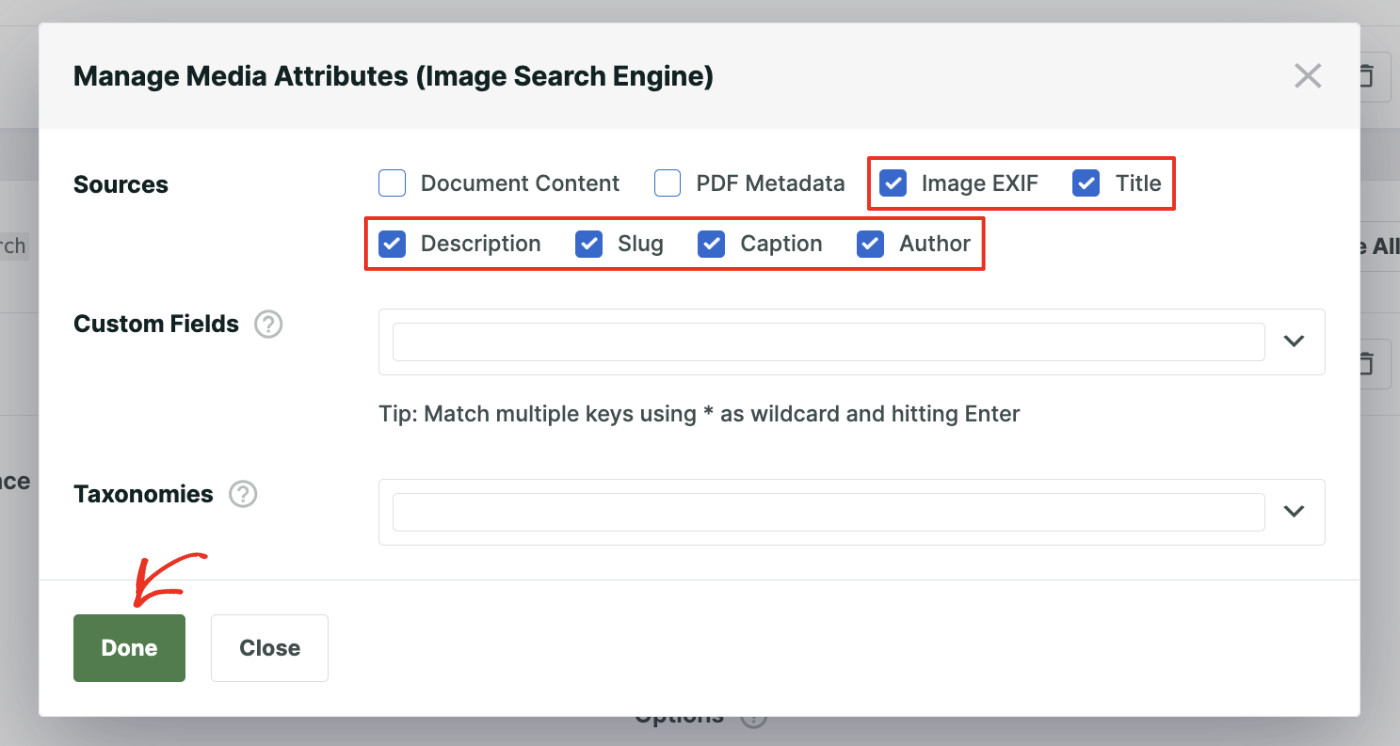
Si aprirà una nuova finestra popup in cui potrai modificare gli attributi per la tua sorgente.
Scegli le sorgenti che desideri includere nel processo di ricerca, come gli attributi Titolo, Didascalia, Descrizione e EXIF immagine. Per indicizzare anche il testo alternativo, abilita Campi personalizzati e digita _wp_attachment_image_alt come nome del campo.
Quindi fai clic su 'Fatto' per salvare le modifiche.
Infine, puoi limitare questo motore di ricerca a restituire solo file di immagine nei risultati di ricerca. Puoi saltare completamente questo passaggio. Se lo fai, il comportamento predefinito è che la ricerca restituirà tutti i tipi di file multimediali, come immagini, video, audio, documenti, ecc.
Per creare una nuova regola, puoi fare clic sul pulsante Modifica regole.
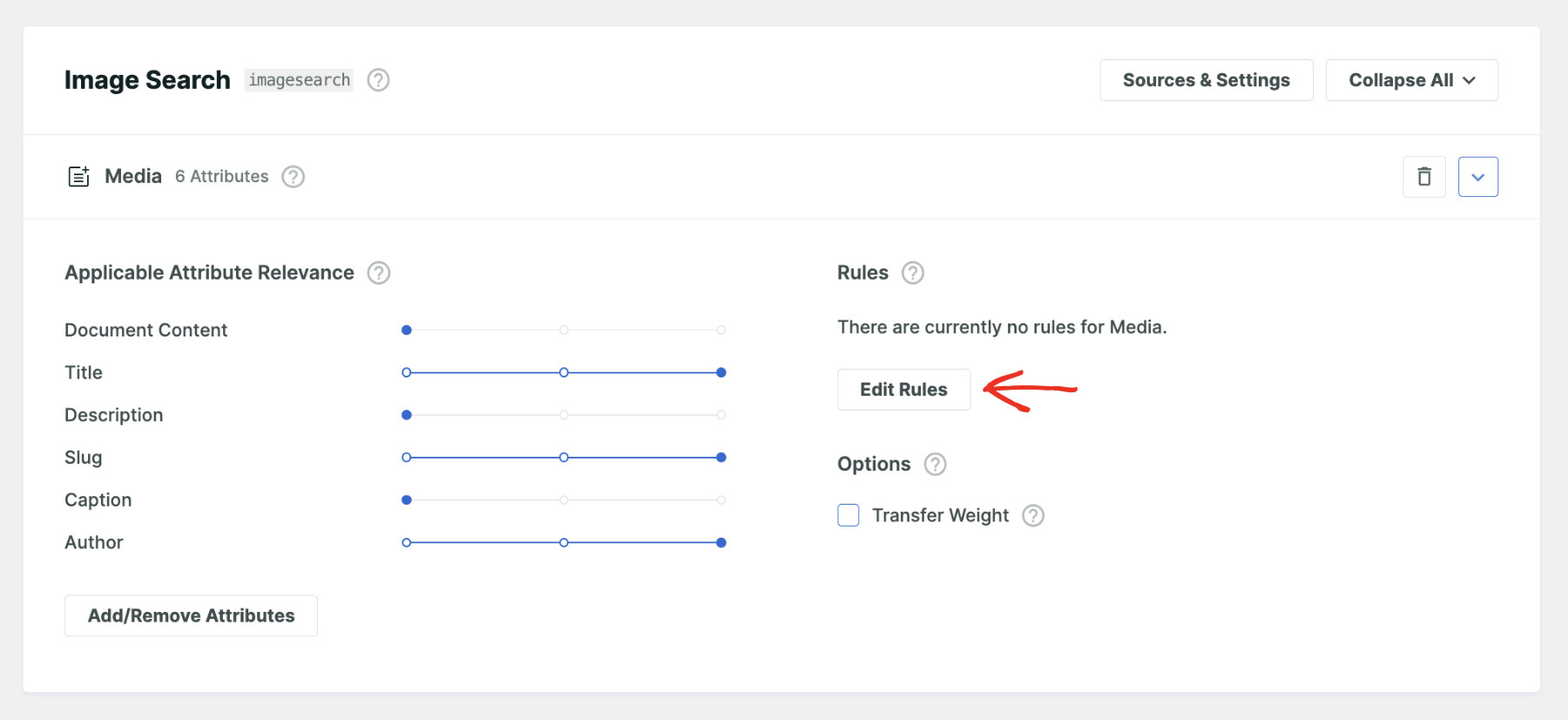
Puoi manipolare come e quali risultati verranno visualizzati utilizzando questo motore da questo popup. Sperimenta per trovare nuove idee.
Per limitare i risultati della ricerca solo alle immagini, devi creare una nuova regola. Quindi fai clic su Aggiungi regola. Da lì, imposta la regola su Mostra solo voci se: Tipo di file: è In: Immagini.
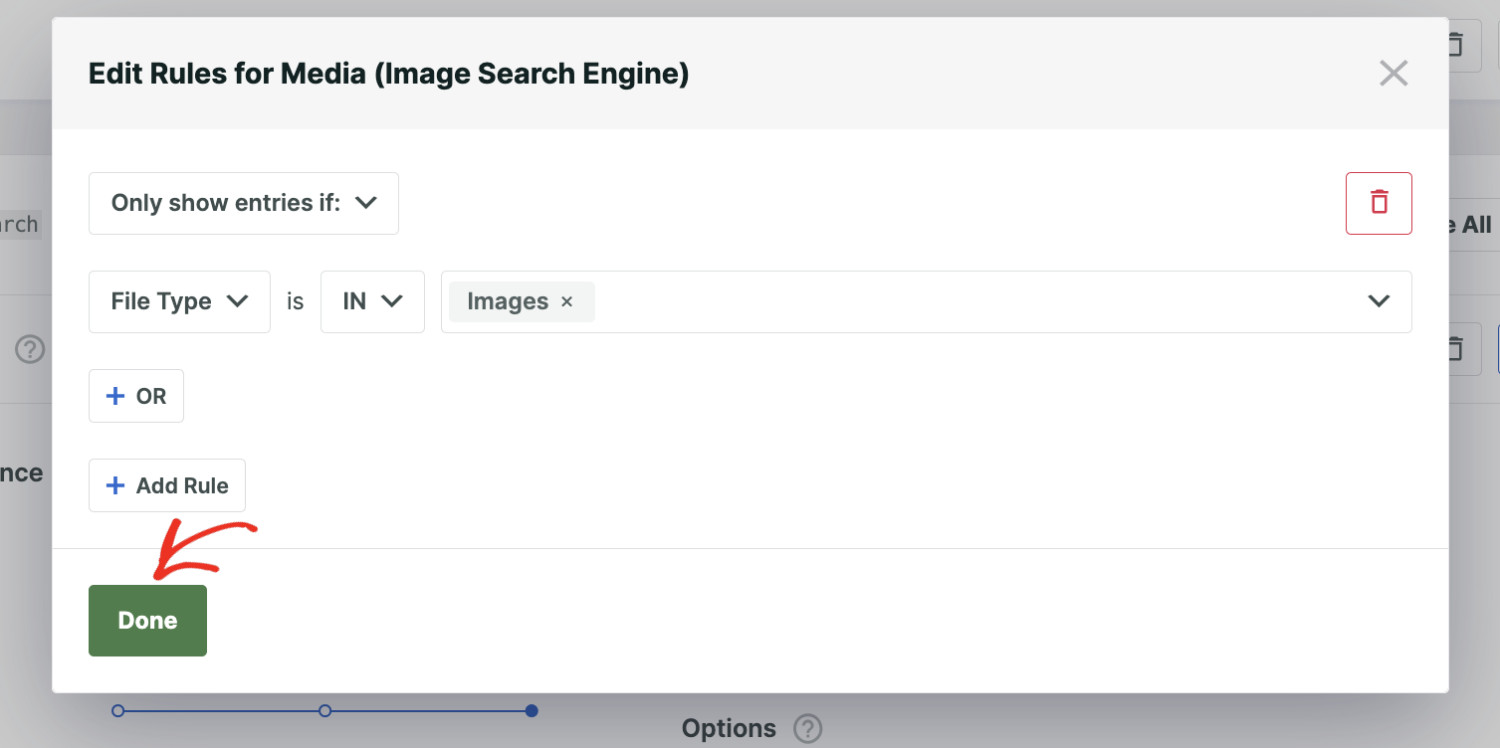
Dopo di che, puoi fare clic su Fatto.
Infine, fai clic su Salva per memorizzare le nuove impostazioni.
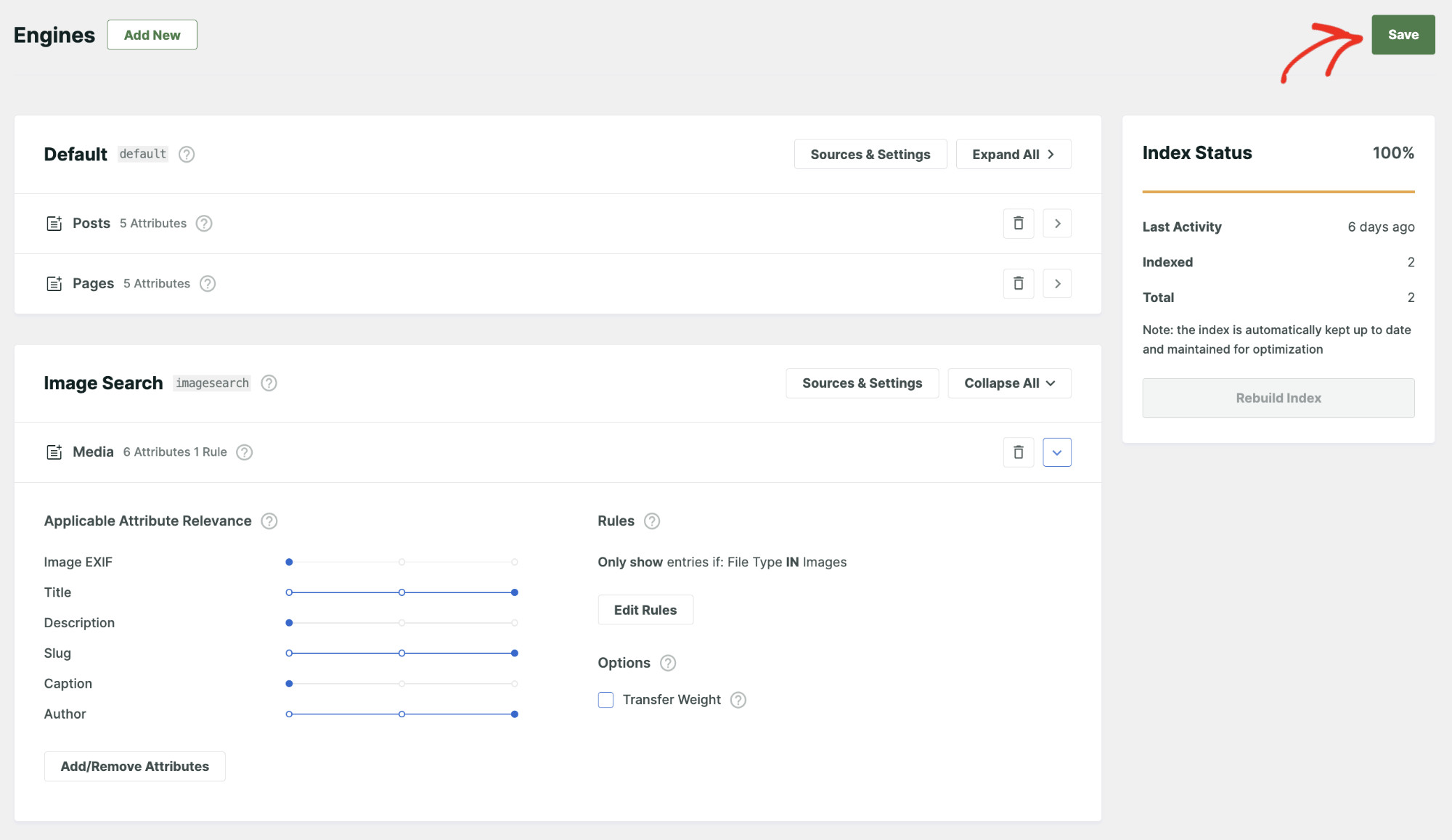
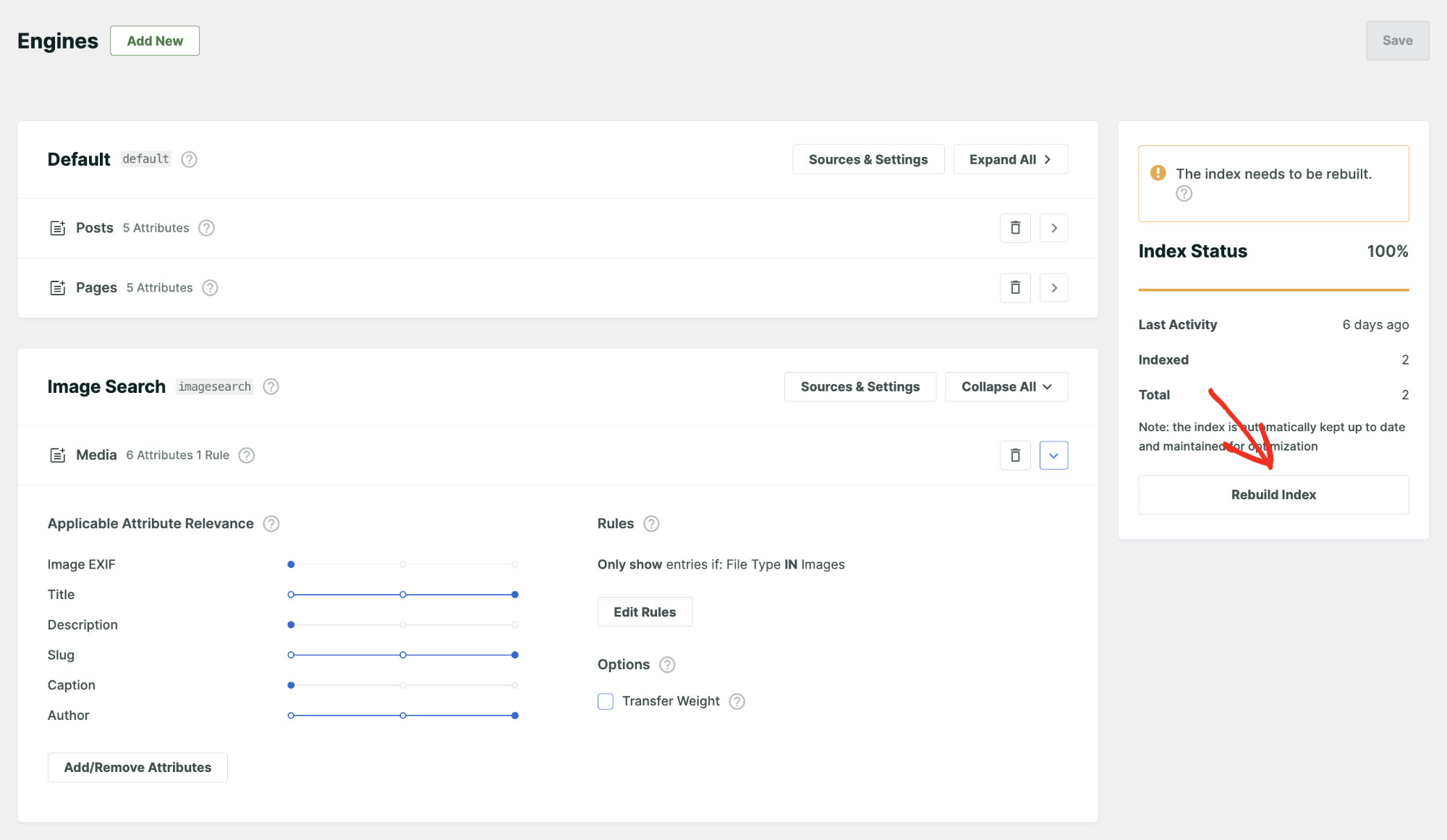
Ora, potrebbe esserti chiesto di ricostruire l'indice in modo che le nuove impostazioni possano essere applicate.
Puoi anche fare clic su Ricostruisci indice in modo che SearchWP scansioni la tua libreria multimediale e indicizzi i metadati delle immagini.
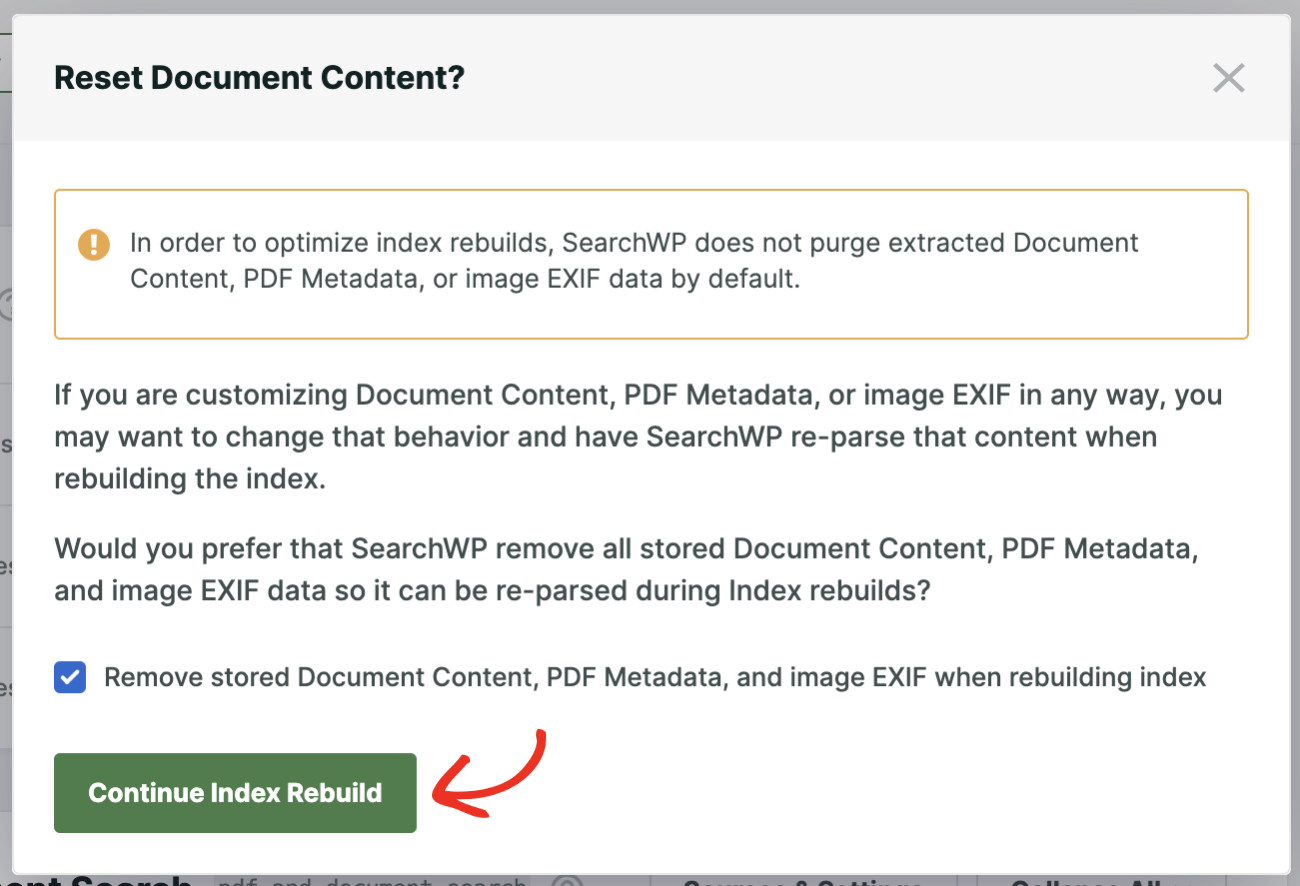
A seconda dello stato del tuo sito web, potrebbe apparire il seguente popup. Quando un file immagine o file documento viene indicizzato in SearchWP, estrae tutti i dati indicizzabili e li memorizza nel suo database.
Se desideri che SearchWP rianalizzi ogni file da zero, seleziona Rimuovi contenuto documento memorizzato, metadati PDF e EXIF immagine durante la ricostruzione dell'indice prima di continuare.
Congratulazioni! Hai configurato con successo la ricerca di file immagine in WordPress sul nostro sito web. Puoi ripetere questo processo per rendere ricercabili in WordPress altri file multimediali come audio, video, PDF e documenti di Office.
Passaggio 3: Crea un modulo di ricerca immagini
Con il motore di immagini pronto, naviga su SearchWP » Moduli di ricerca dalla tua bacheca di WordPress. Da lì, fai clic su Aggiungi nuovo per iniziare a creare il tuo modulo di ricerca immagini.

Successivamente, dai un nome al tuo modulo e poi scegli un tema di Layout per il modulo di ricerca.
Puoi modificare il modulo di ricerca secondo necessità. Soprattutto, devi assegnare un Motore a questo modulo.

Per fare ciò, trova il Motore e seleziona la Ricerca Immagini appena creata dal menu a discesa.
Una volta apportate altre modifiche a tuo piacimento, puoi fare clic su "Salva" per memorizzare le tue impostazioni.
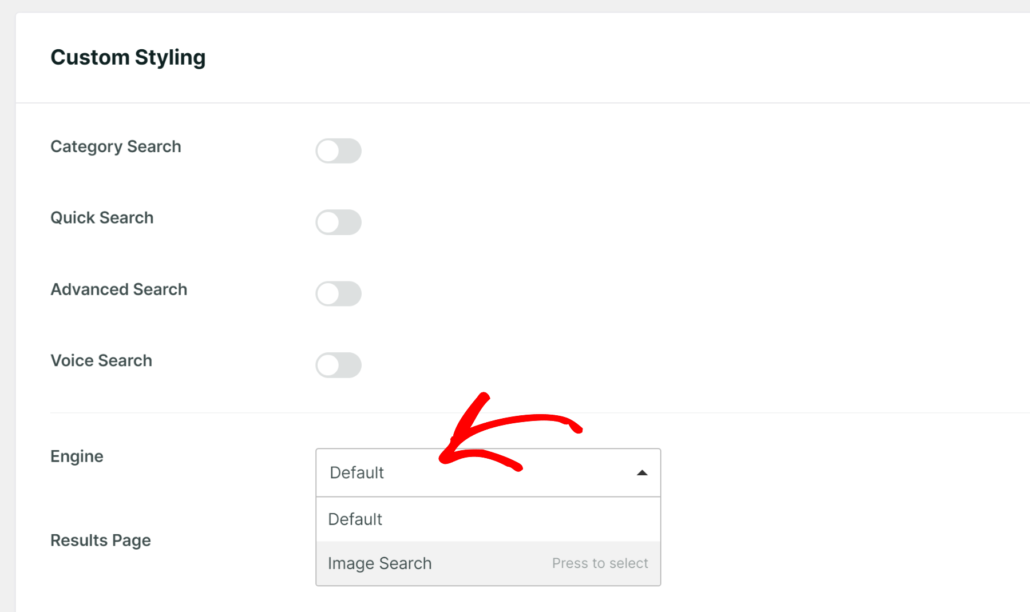
Ora, i visitatori potranno vedere solo immagini nei loro risultati di ricerca quando utilizzano questo modulo.
Successivamente, ci sono diversi modi per incorporare questo modulo di ricerca nel tuo sito web. Fai semplicemente clic sul pulsante Incorpora accanto a Salva e vedrai le istruzioni.

Procedi pure e scegli il metodo di incorporamento che preferisci. Per maggiori dettagli, consulta la nostra guida su come creare un modulo di ricerca WordPress avanzato.
Passaggio 4: Testa la ricerca di immagini sul tuo sito
Con il tuo modulo sulla pagina, esegui una ricerca di prova utilizzando un termine che appare nel testo alternativo o nei campi della didascalia di una delle tue immagini.
Se hai taggato un'immagine con il testo alternativo "paesaggio montano al tramonto", la ricerca di "paesaggio montano" dovrebbe restituire quell'immagine nei risultati.
Esegui un secondo test con un termine che esiste solo nella descrizione di un'immagine. Se l'immagine appare, SearchWP sta indicizzando correttamente tutti i tuoi campi di metadati configurati.

Suggerimento Pro: Se i tuoi risultati sono vuoti, torna su SearchWP » Algoritmo e conferma che la Ricostruzione indice sia terminata. Le librerie multimediali di grandi dimensioni possono richiedere alcuni minuti per completare l'indicizzazione.
Bonus: Aggiungi la ricerca live al tuo modulo immagini
Una volta che la tua ricerca immagini funziona, puoi aggiungere risultati di ricerca live che appaiono mentre i visitatori digitano.
L'estensione SearchWP Live Ajax Search (disponibile nei piani Standard o superiori) è inclusa in tutti i piani a pagamento di SearchWP e trasforma qualsiasi modulo di ricerca in un menu a discesa in tempo reale.
Mostra un'anteprima live dei risultati della ricerca nel menu a discesa mentre digiti.
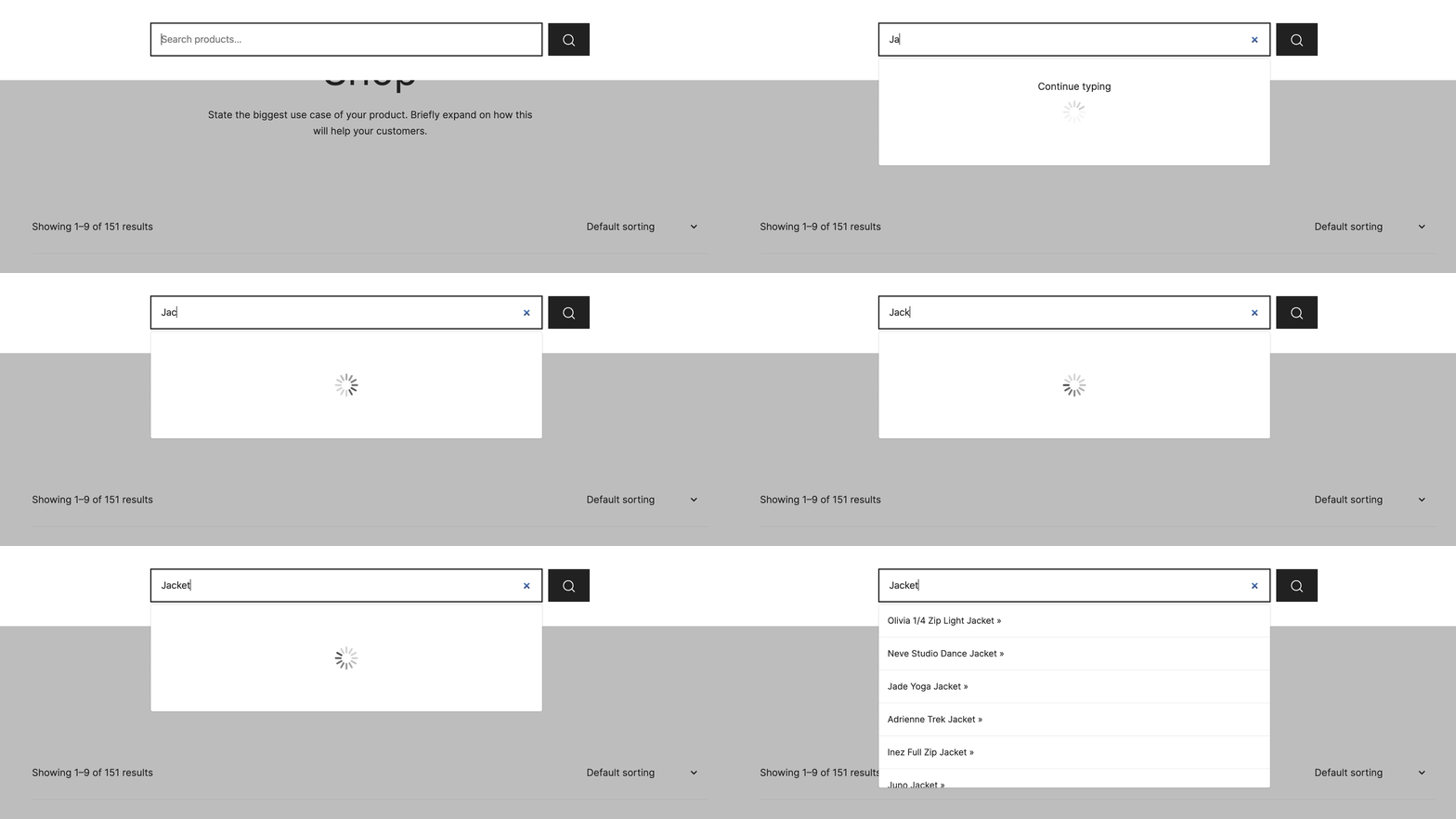
Per maggiori dettagli, potresti voler consultare la nostra guida su come aggiungere la ricerca live a WordPress gratuitamente per la configurazione completa.
FAQ sulla ricerca di immagini in WordPress
1. WordPress può cercare il testo alternativo delle immagini per impostazione predefinita?
La ricerca nativa di WordPress non interroga il testo alternativo per impostazione predefinita perché è memorizzato come metadati del post, a cui il motore di ricerca nativo non accede. La ricerca nativa interroga titoli, estratti e contenuti dei post, ma gli allegati multimediali non sono inclusi nei risultati di ricerca standard del frontend. È necessario un plugin come SearchWP per indicizzare e cercare i metadati delle immagini.
2. Quali metadati delle immagini può cercare SearchWP?
SearchWP può indicizzare il titolo, la didascalia, la descrizione e i dati EXIF per le immagini nella tua Libreria multimediale. Il testo alternativo è disponibile anche abilitando i Campi personalizzati e inserendo _wp_attachment_image_alt come nome del campo. Puoi controllare quali attributi sono attivi dal pannello Aggiungi/Rimuovi attributi nell'editor del motore.
3. Ho bisogno di un motore di ricerca separato per la ricerca di immagini?
Hai due opzioni con SearchWP. Puoi aggiungere la sorgente Media al tuo motore predefinito in modo che le immagini appaiano accanto a post e pagine nei risultati di ricerca standard, oppure puoi creare un motore di immagini dedicato che restituisca solo immagini. Consigliamo un motore dedicato quando desideri un'esperienza di ricerca di immagini autonoma separata dal tuo contenuto principale.
4. Come aggiungo il modulo di ricerca immagini al mio sito?
Dopo aver creato il tuo modulo in SearchWP » Moduli di ricerca, aggiungilo a qualsiasi pagina utilizzando il blocco Modulo SearchWP nell'editor di Gutenberg. Puoi anche copiare lo shortcode dalla colonna Shortcode nell'elenco dei moduli e incollarlo in qualsiasi post o pagina, oppure aggiungerlo a un'area widget da Aspetto » Widget.
5. SearchWP può cercare i dati EXIF nelle immagini?
Sì. La sorgente Media di SearchWP include EXIF immagine come attributo indicizzabile, il che significa che i visitatori possono trovare immagini cercando qualsiasi termine incorporato nei metadati EXIF dell'immagine. Abilita l'attributo EXIF immagine da Aggiungi/Rimuovi attributi in SearchWP » Algoritmo per includerlo nel tuo indice.
Cosa fare dopo…
SearchWP trasforma la tua Libreria multimediale di WordPress in un archivio di immagini completamente ricercabile indicizzando i metadati che il motore di ricerca predefinito ignora. I visitatori possono ora trovare immagini tramite testo alternativo, didascalie, descrizioni e dati EXIF allo stesso modo in cui cercano post e pagine.
Speriamo che questo articolo ti abbia aiutato a capire come rendere ricercabili i file immagine in WordPress. Potresti anche voler consultare le nostre guide su come rendere ricercabili i file PDF in WordPress e personalizzare la pagina dei risultati di ricerca di WordPress.
Pronto a rendere la tua libreria di immagini ricercabile? Puoi iniziare con SearchWP qui.