
Deparamo-nos recentemente com uma situação em que um visitante pesquisa por “frango” em um blog de receitas e chega a uma página de resultados com quarenta receitas correspondentes, abrangendo uma dúzia de categorias. Eles querem receitas de jantar sem glúten, mas nada naquela página de resultados permite que eles refinem a lista apenas para essas.
A pesquisa nativa do WordPress retorna uma lista plana de correspondências e para por aí. Ela não oferece aos visitantes nenhuma maneira integrada de filtrar essa lista por categoria, tag ou qualquer outro detalhe, então eles ficam rolando por tudo sozinhos.
SearchWP é o melhor plugin de pesquisa do WordPress, confiável por mais de 50.000 proprietários de sites, e seu plugin complementar WPFilters adiciona uma barra lateral de filtros a esses resultados. Juntos, eles transformam uma lista plana de correspondências em uma página de resultados que os visitantes podem realmente refinar.
Neste artigo, mostraremos como adicionar uma barra lateral de filtros à sua página de resultados de pesquisa do WordPress.
O Que É uma Barra Lateral de Filtros de Resultados de Pesquisa?
Uma barra lateral de filtros de resultados de pesquisa é uma coluna de controles clicáveis, como caixas de seleção, menus suspensos ou controles deslizantes, ao lado de uma lista de resultados de pesquisa que permite aos visitantes refinar essa lista sem digitar uma nova pesquisa.
Em vez de rolar por quarenta receitas de frango, um visitante pode marcar “Jantar” e “Sem Glúten” e ver a lista encolher para corresponder.
O que muda depois de configurado se resume a isto: os visitantes filtram por si mesmos em vez de adivinhar um termo de pesquisa melhor, o que os mantém lendo seu conteúdo em vez de voltar a um mecanismo de pesquisa para obter uma resposta melhor.
É a mesma ideia por trás da pesquisa no WordPress por categoria, apenas aplicada a todos os campos filtráveis de uma vez em vez de um de cada vez.
Por Que uma Barra Lateral de Filtros Importa
Observamos visitantes desistirem de uma página de resultados de pesquisa no momento em que a rolagem começa a parecer interminável, e uma barra lateral de filtros ausente geralmente é o motivo. Ignorá-la custa ao site mais do que alguns cliques extras de um visitante frustrado.
- Menos visitantes saem de mãos vazias. Um termo de pesquisa amplo como “frango” pode retornar dezenas de correspondências não relacionadas, e visitantes que não conseguem refinar essa lista por categoria ou tag muitas vezes saem em vez de rolar por tudo.
- Mais tempo gasto em seu site. Visitantes que podem filtrar exatamente o que desejam, como uma receita de jantar sem glúten, permanecem na página em vez de voltar a um mecanismo de pesquisa para obter uma resposta melhor.
- Menos páginas de arquivo duplicadas para manter. Em vez de criar uma página separada para cada combinação de categoria e tag, uma página de resultados de pesquisa com filtros cuida de todas elas.
- Melhor visibilidade do que os visitantes realmente querem. Quais filtros as pessoas clicam e quais combinações retornam zero resultados mostram lacunas em seu conteúdo que um log de pesquisa simples não consegue exibir com tanta clareza. Esses dados combinam bem com as táticas mais amplas em nosso guia sobre otimização da página de resultados da pesquisa do WordPress.
SearchWP e WPFilters resolvem tudo isso juntos. Vamos ver como você pode configurar facilmente uma barra lateral de filtros no WordPress.
Configurando uma Barra Lateral de Filtros no WordPress
Recomendamos SearchWP e WPFilters como a maneira mais fácil de adicionar uma barra lateral de filtros à sua página de resultados da pesquisa do WordPress.

SearchWP é o melhor plugin de pesquisa do WordPress, confiável por mais de 50.000 proprietários de sites.
Ele aprimora a pesquisa padrão limitada do WordPress com um mecanismo de classificação por relevância que você controla, e seu plugin complementar WPFilters adiciona filtragem poderosa que transforma uma lista de correspondências em uma página de resultados que os visitantes podem refinar por conta própria.
Veja o que torna essa combinação a escolha certa para uma barra lateral de filtros:
- Pesquisa classificada por relevância. SearchWP pontua cada resultado com base em quão bem ele corresponde à consulta, para que a correspondência mais relevante permaneça no topo, não importa como os visitantes filtrem depois.
- Elementos de filtro facetados (All Access). O WPFilters é gratuito com o plano All Access do SearchWP, ou como um plugin independente, e permite criar filtros de caixa de seleção, menu suspenso e controle deslizante a partir de categorias, tags, campos personalizados e muito mais.
- Filtragem ciente da pesquisa. Quando ambos os plugins estão ativos, os filtros do tipo pesquisa do WPFilters são roteados através do mecanismo de relevância do SearchWP em vez da pesquisa nativa do WordPress.
- Filtragem que não anula a classificação por relevância. Refinar os resultados com um filtro não redefine a classificação de relevância do SearchWP, para que a melhor correspondência ainda apareça primeiro dentro da lista refinada.
Com isso, vamos ver como você pode usar SearchWP e WPFilters para adicionar uma barra lateral de filtros aos seus resultados de pesquisa.
Etapa 1: Instalar e Ativar o SearchWP
Para começar, acesse o site do SearchWP e inscreva-se em um plano. O WPFilters é gratuito com o plano All Access, então recomendamos começar por lá se você ainda não tiver uma licença.
Depois de se inscrever, vá para a aba Downloads no painel da sua conta. A partir daí, clique em Download SearchWP e salve o arquivo ZIP no seu computador, em seguida, copie sua chave de licença da mesma tela.

Em seguida, você precisará instalar e ativar o plugin no WordPress.
Se você é novo nisso, consulte este guia passo a passo sobre como instalar um plugin do WordPress.
Após a conclusão da instalação, prossiga e ative o plugin. Em seguida, clique em Iniciar Assistente de Integração no assistente de configuração e siga as etapas na tela.

O SearchWP agora está ativo e pronto para ser configurado. Você notará um novo menu SearchWP na barra lateral de administração do seu WordPress.
Etapa 2: Instalar e Ativar o WPFilters
O WPFilters é um plugin independente com seu próprio instalador, portanto, ele não aparece em SearchWP » Extensões da mesma forma que Live Search ou Metrics.
Para começar, vá para a aba Downloads no painel da sua conta e clique no botão 'Baixar WPFilters' para salvar o arquivo ZIP.

Em seguida, você pode carregar e instalar o plugin em seu site.
Se precisar de ajuda com isso, consulte este guia passo a passo sobre como instalar um plugin do WordPress.
Assim que ativá-lo, o WPFilters o redirecionará para o seu assistente de configuração. Simplesmente clique em Vamos Começar na tela de boas-vindas e siga as instruções na tela.

Etapa 3: Crie seus Elementos de Filtro
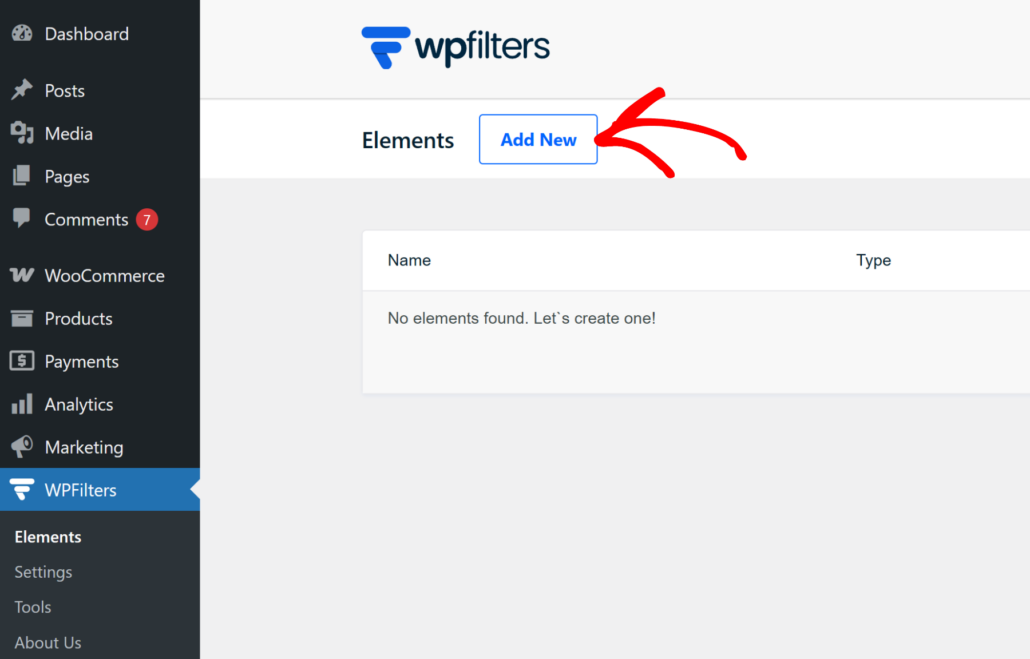
Em seguida, você precisará navegar até WPFilters » Elementos e clicar em Adicionar Novo para criar seu primeiro filtro.
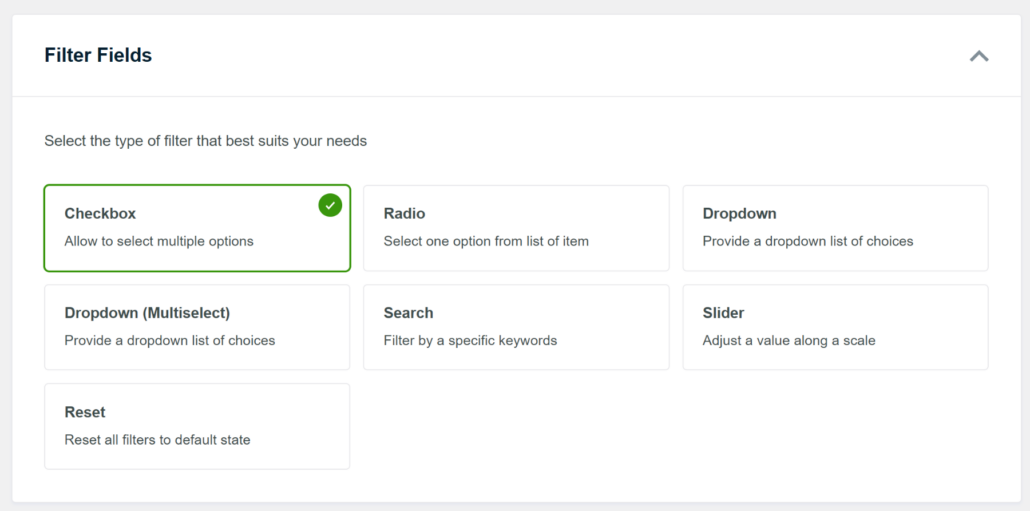
A partir daqui, você pode selecionar um tipo de filtro no WPFilters.
Por exemplo, vamos definir o tipo de filtro como Caixa de seleção.
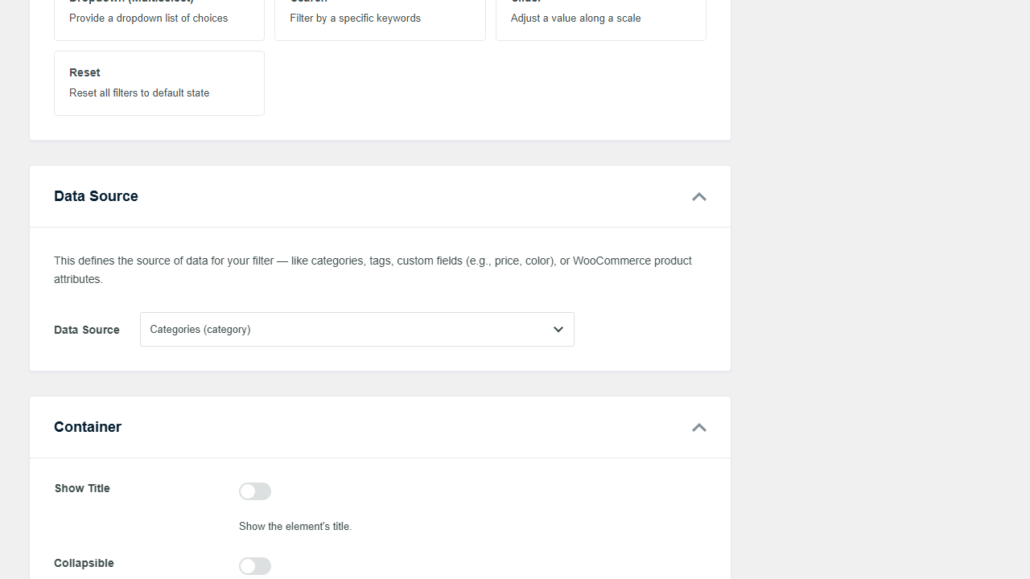
Depois disso, você pode rolar para baixo até a seção Fonte de Dados.
A partir daqui, clique no menu suspenso e defina sua fonte de dados como o grupo Taxonomias, em seguida, escolha Categorias (category) para que os visitantes possam filtrar por categoria de receita.
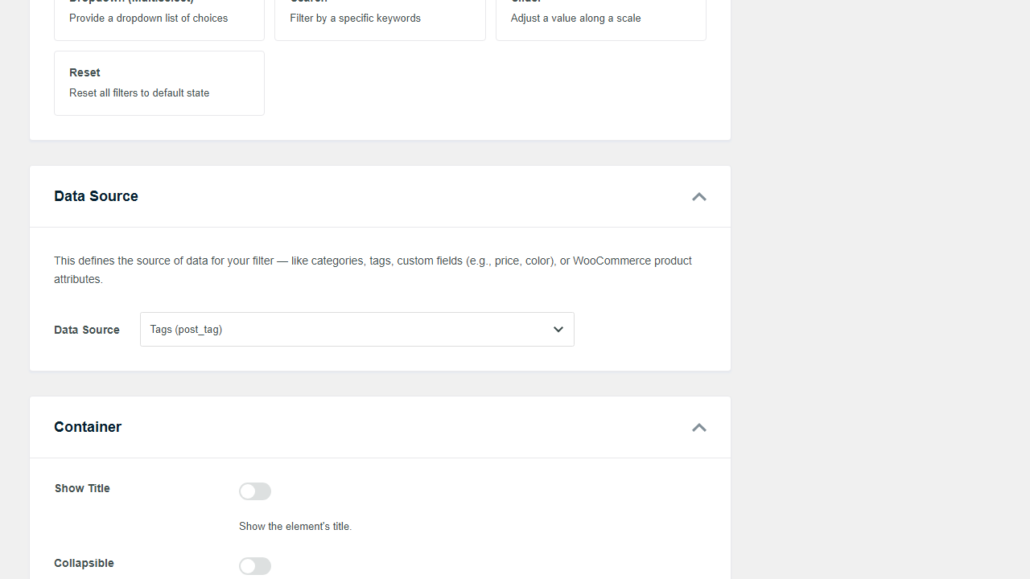
Repita o mesmo processo para um segundo filtro, desta vez definindo o tipo de filtro como Suspenso e obtendo-o de Tags (post_tag).
Dois filtros são suficientes para ver uma barra lateral real funcionando, e você sempre pode adicionar mais tarde.
Para saber mais, consulte nosso guia sobre como filtrar posts de blog por categoria no WordPress.
Etapa 4: Adicione a Barra Lateral de Filtros à sua Página de Resultados de Pesquisa
Com seus filtros criados, você pode ir para SearchWP » Modelos e abrir o modelo de resultados que seu formulário de pesquisa usa.
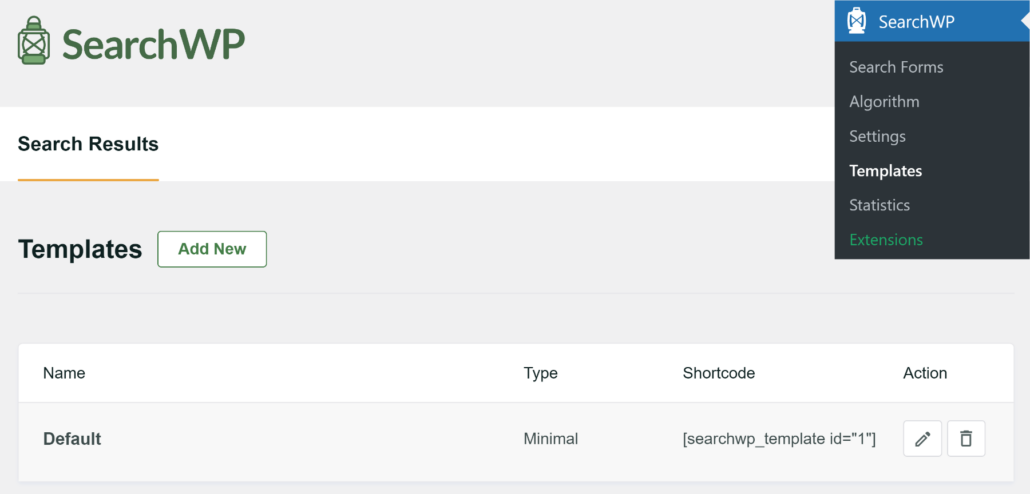
Em seguida, role para baixo até a seção Estilização Personalizada e abra a Integração WPFilters.
Em seguida, você pode marcar Ativar WPFilters e salvar o modelo.

Observação: A opção Ativar WPFilters requer o WPFilters 1.1.0 ou posterior. Se estiver desativada, atualize o WPFilters primeiro.
Isso só funciona se a Página de Destino do seu formulário de pesquisa estiver definida como Padrão do SearchWP, pois é isso que diz ao SearchWP para criar sua própria página de resultados dedicada em vez de renderizar resultados em uma página que você mesmo criou.
Vá para SearchWP » Formulários de Pesquisa, abra seu formulário, defina Página de Resultados como SearchWP e confirme se o campo Página de Destino que aparece está definido como Padrão do SearchWP.
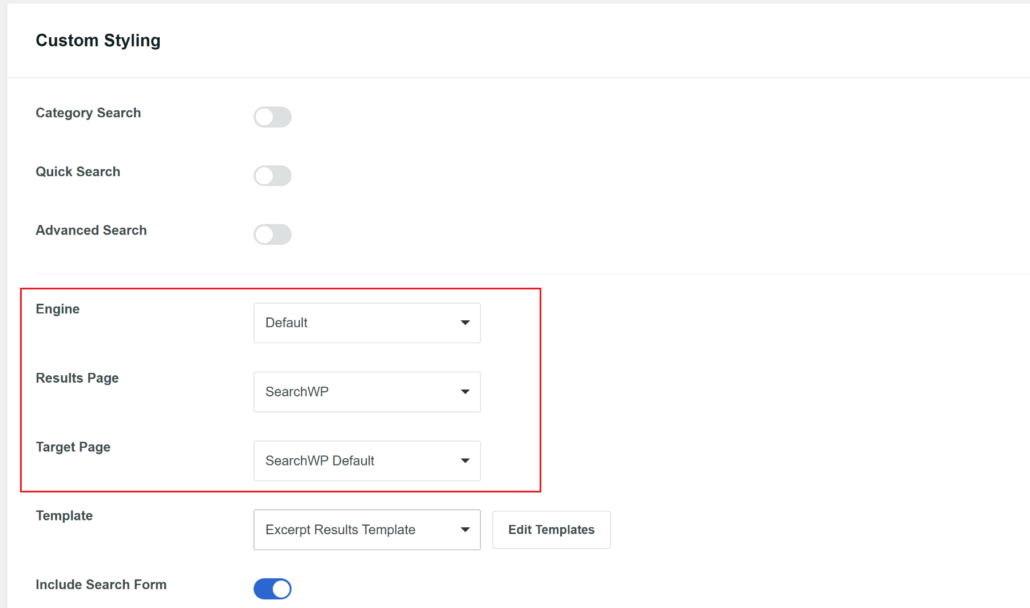
Uma vez confirmado, vá para Aparência » Widgets.
Você verá duas novas áreas de widget, Barra Lateral Esquerda de Resultados do SearchWP e Barra Lateral Direita de Resultados do SearchWP, pois o SearchWP registra essas especificamente para esta integração.
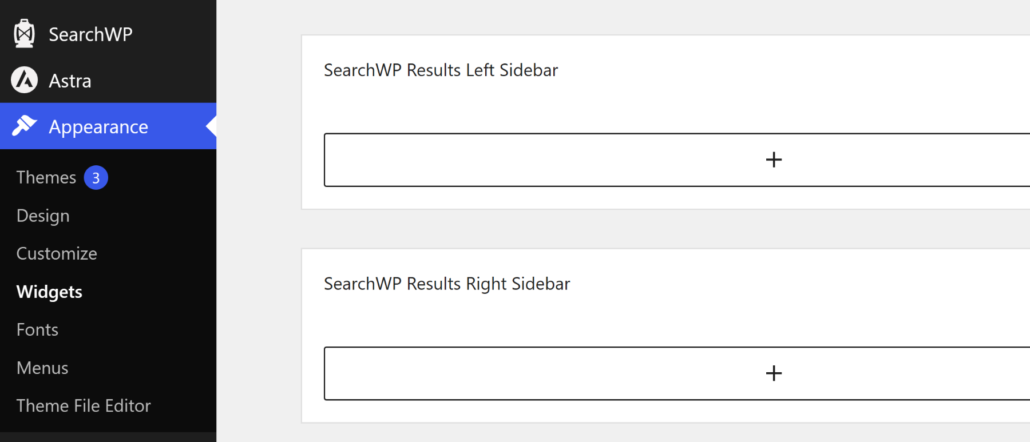
Abra a barra lateral que você preferir para os filtros e adicione um bloco Elemento WPFilters.
Cada bloco pede para você escolher qual elemento exibir, então escolha seu filtro de categoria em um bloco e seu filtro de tag no outro.
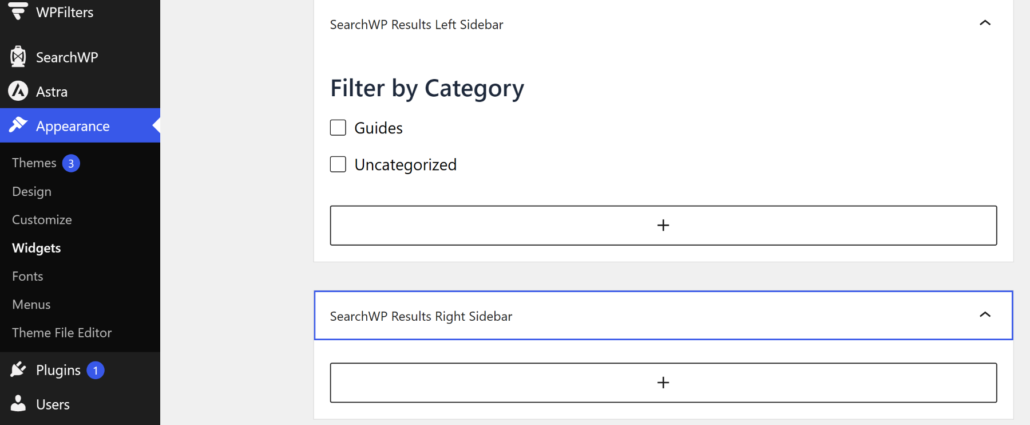
Etapa Final: Teste Sua Nova Pesquisa Filtrada
Com tudo salvo, visite seu site e faça uma pesquisa por uma categoria na barra lateral.
Você pode repetir esta etapa para o filtro de tags também.
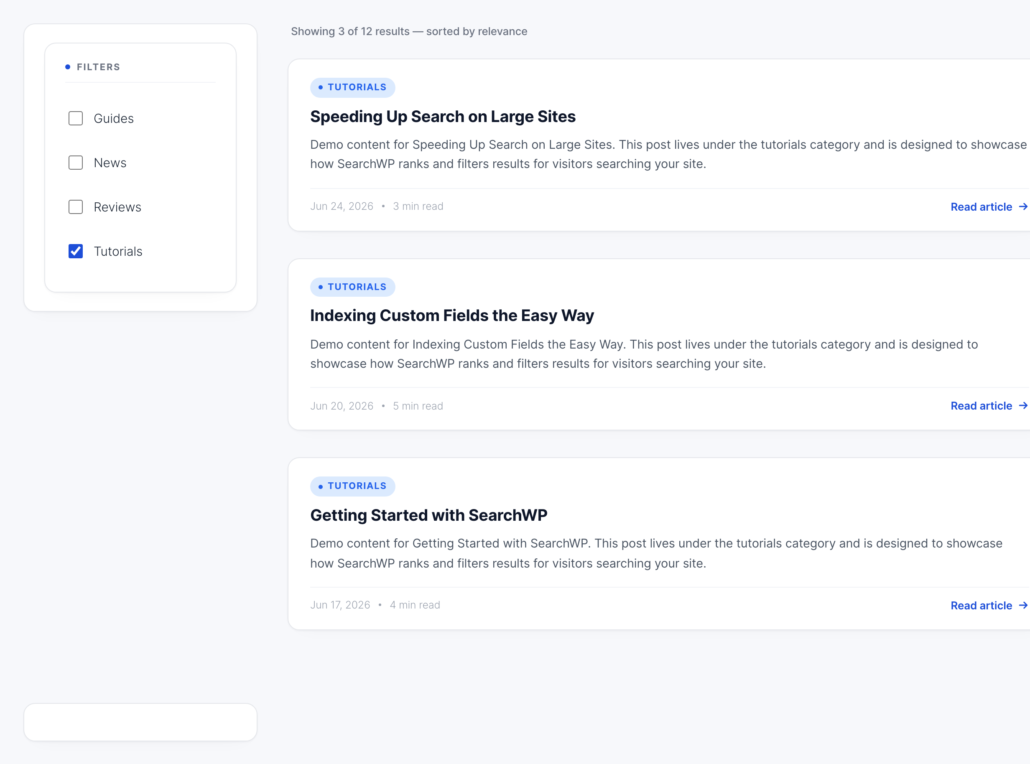
Se a barra lateral não aparecer, verifique se Ativar WPFilters está marcado em seu modelo de resultados e se a Página de Destino do seu formulário de pesquisa ainda está definida como Padrão do SearchWP.
Perguntas Frequentes
Preciso do WPFilters para filtrar os resultados da pesquisa do WordPress?
Sim. A pesquisa nativa do WordPress retorna uma lista de correspondências, e o próprio mecanismo de busca do SearchWP retorna uma classificada por relevância, mas nenhuma delas inclui uma barra lateral de filtros por si só. WPFilters é o plugin que adiciona os controles de caixa de seleção, menu suspenso e controle deslizante que permitem aos visitantes refinar essa lista.
O WPFilters vem com o SearchWP?
O WPFilters é enviado gratuitamente com o plano All Access do SearchWP, ou você pode comprá-lo como um plugin autônomo sem o SearchWP. De qualquer forma, ele precisa de sua própria instalação e de sua própria chave de licença, pois não está listado em SearchWP » Extensões como Live Search ou Metrics.
Filtrar meus resultados de pesquisa afetará a classificação de relevância do SearchWP?
Não. O WPFilters refina a lista de correspondências primeiro, e a classificação de relevância do SearchWP ainda se aplica dentro dessa lista refinada, então a melhor correspondência permanece no topo. Achamos que isso é tratado de forma limpa pelo alternador Ativar WPFilters na seção Estilização Personalizada do seu modelo de resultados, que é o que diz aos dois plugins para trabalharem juntos.
Por que minha barra lateral de filtros não está aparecendo?
As áreas de widget Barra Lateral Esquerda de Resultados do SearchWP e Barra Lateral Direita de Resultados do SearchWP aparecem apenas na página de resultados dedicada que o SearchWP constrói automaticamente, que requer que a Página de Destino do seu formulário de pesquisa seja definida como Padrão do SearchWP. Se você apontou a Página de Destino para uma página que você mesmo construiu, adicione seus blocos Elemento WPFilters diretamente ao layout dessa página em vez da tela de Widgets.
Próximos Passos…
Sua página de resultados de pesquisa do WordPress agora tem uma barra lateral de filtros funcional que permite aos visitantes refinar seus próprios resultados sem digitar uma nova pesquisa. O SearchWP cuida da classificação de relevância e o WPFilters cuida do refinamento, e os dois permanecem sincronizados automaticamente assim que a integração é ativada.
Esperamos que este artigo tenha ajudado você a aprender como adicionar uma barra lateral de filtros aos resultados de pesquisa do WordPress. Você também pode consultar nossos guias sobre como filtrar por várias taxonomias no WordPress e como personalizar a página de resultados de pesquisa do WordPress para levar sua experiência de pesquisa ainda mais longe.
Pronto para ajudar os visitantes a encontrar exatamente o que procuram? Você pode começar com o SearchWP hoje mesmo.