
Pode ser frustrante para os clientes quando eles tentam procurar um produto em sua loja online, mas não conseguem encontrar o que procuram.
Infelizmente, o recurso de busca padrão do WordPress é bastante limitado, frequentemente perdendo detalhes cruciais de produtos que os clientes estão procurando.
Mas com o plugin certo, como o SearchWP, você pode aprimorar a experiência de busca para seus visitantes e aumentar as conversões e o engajamento em sua loja online.
Neste artigo, mostraremos como pesquisar detalhes de produtos de eCommerce no WordPress.
Por que incluir detalhes de produtos de eCommerce na busca do WordPress?
Quando você inicia uma loja online, deseja aumentar as vendas e ajudar os usuários a encontrar seus produtos facilmente.
Ao incluir detalhes do produto como avaliações, tags, comentários e atributos no processo de busca, você melhorará a experiência geral do usuário. Os usuários podem encontrar rapidamente o produto exato que desejam, o que reduz a frustração e aumenta a satisfação.
Uma boa função de busca também facilita um processo de compra contínuo. Isso melhora as taxas de conversão e aumenta a receita.
Além disso, uma experiência de busca ruim é um motivo comum para os usuários abandonarem um site. Quando as buscas falham, os visitantes provavelmente sairão. Adicionar detalhes do produto à busca mantém os visitantes em seu site por mais tempo, reduzindo as taxas de rejeição.
Ter um recurso de busca poderoso em sua loja de eCommerce também pode ajudar na descoberta de produtos, mesmo que um cliente não tenha um produto exato em mente. Os usuários podem não estar cientes de todos os produtos que você oferece, e uma experiência de busca detalhada os ajuda a descobrir esses produtos.
Dito isso, vamos ver como você pode facilmente pesquisar detalhes de produtos de eCommerce no WordPress.
Adicionando detalhes de produtos de eCommerce à busca do WordPress
A melhor maneira de incluir detalhes de produtos de eCommerce na função de busca é usando o SearchWP. É o melhor plugin de busca para WordPress, confiável por mais de 50.000 proprietários de sites.
O SearchWP integra-se facilmente com WooCommerce, Easy Digital Downloads e BigCommerce.
Ele permite que você inclua avaliações de produtos, histórico de pedidos, campos personalizados de produtos, comentários, SKUs, taxonomias e muito mais para melhorar a busca em sua loja online.
Para começar, você pode visitar o site do SearchWP e se inscrever para uma nova conta.

Depois disso, você precisará baixar o plugin SearchWP.
Simplesmente acesse sua área de conta e vá para a aba 'Downloads'. A partir daqui, você pode clicar no botão Download SearchWP e salvar o arquivo do plugin em seu computador.

Em seguida, você pode instalar e ativar o plugin SearchWP em seu site. Se precisar de ajuda, consulte este guia sobre como instalar o plugin do WordPress.
Assim que o plugin estiver ativo, o SearchWP exibirá uma tela de boas-vindas e um assistente de configuração em seu painel do WordPress. Clique no botão 'Iniciar Assistente de Integração' e siga as instruções na tela.

Em seguida, você precisará ir para SearchWP » Extensões no painel do WordPress e instalar a integração de eCommerce.
Por exemplo, digamos que você queira incluir detalhes de produtos em sua loja WooCommerce ou Easy Digital Downloads. Simplesmente navegue até a extensão respectiva ou use a barra de pesquisa na parte superior para procurar a extensão de eCommerce e, em seguida, clique no botão ‘Instalar’.

Editar Configurações do Mecanismo de Busca para Incluir Detalhes de Produtos
Agora que você habilitou a extensão de eCommerce no SearchWP, o próximo passo é configurar as configurações do mecanismo de busca.
Você pode simplesmente ir para a página SearchWP » Algoritmo no seu painel do WordPress e clicar no botão ‘Fontes & Configurações’.

Em seguida, um pop-up será aberto com as fontes padrão que o SearchWP usará.
Vá em frente e selecione Produto como fonte e clique no botão ‘Concluído’.

Depois disso, você precisará rolar para baixo até a seção de Produtos nas configurações do mecanismo de busca e selecionar os atributos que deseja pesquisar.
O SearchWP usará o título, conteúdo, slug e resumo de seus produtos por padrão. Para incluir mais detalhes de produtos, basta clicar no botão ‘Adicionar/Remover Atributos’.

Em seguida, você pode inserir qualquer campo personalizado que desejar incluir no processo de pesquisa, como SKUs de produtos, documentos, versões e muito mais.
Você também precisará fazer o mesmo para as Taxonomias. Simplesmente clique no menu suspenso e escolha se deseja incluir tipos de produtos, categorias, tags e muito mais.
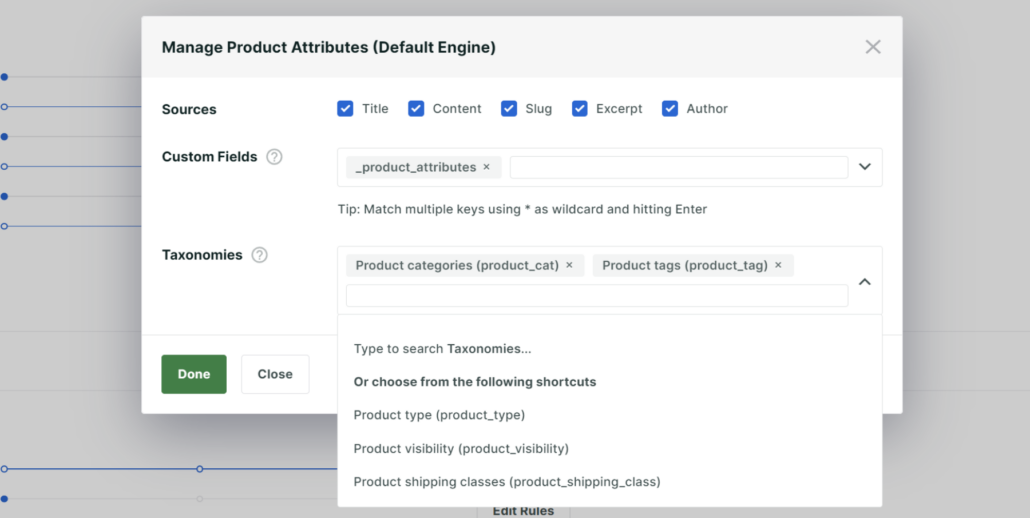
Após selecionar os atributos do produto, não se esqueça de clicar no botão ‘Concluído’.
O SearchWP agora incluirá os detalhes do produto que você selecionou como atributos durante o processo de pesquisa. Você também pode usar o controle deslizante para ajustar o peso de relevância. Quanto mais para a direita o controle deslizante estiver, mais peso aquele Atributo específico receberá no algoritmo de pesquisa.
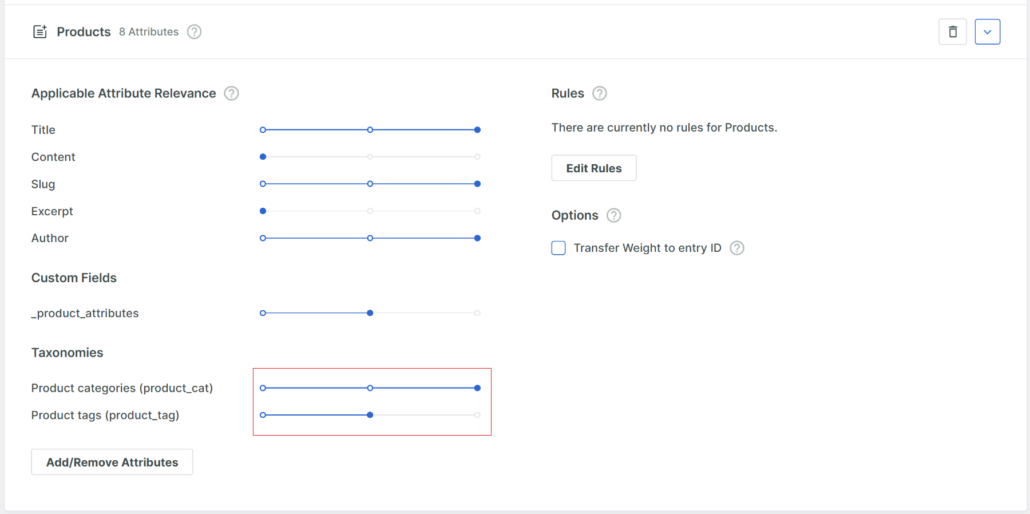
Em seguida, você pode rolar de volta para o topo e clicar no botão ‘Salvar’.
Depois que isso for feito, você também precisará clicar no botão ‘Reconstruir Índice’.

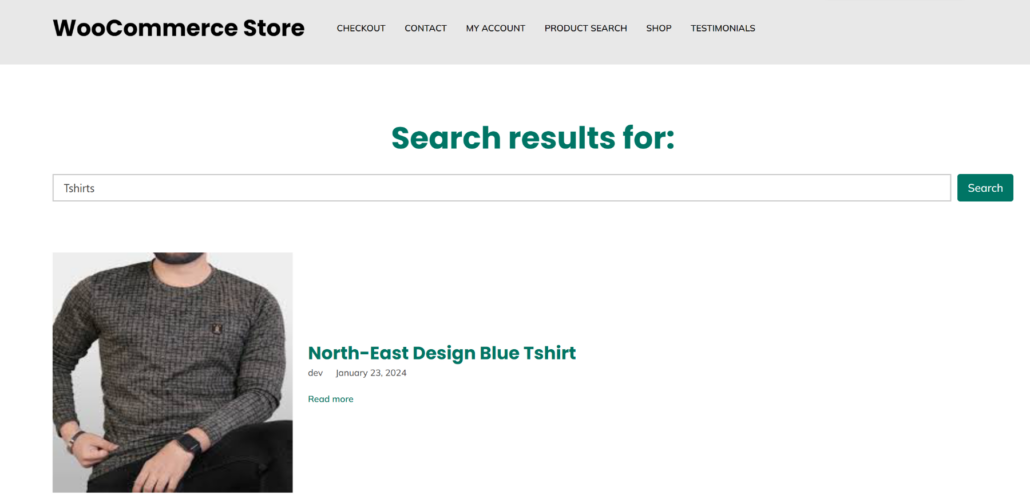
Agora você pode visitar seu site e tentar pesquisar diferentes detalhes de produtos.
Por exemplo, tentamos pesquisar por uma categoria de produto para ver se os produtos corretos apareciam. Como você pode ver, os resultados encontraram os produtos corretos.
Próximos Passos…
Agora que você sabe como incluir detalhes de produtos na pesquisa do WordPress, aqui estão alguns recursos adicionais que o ajudarão a melhorar ainda mais a experiência de pesquisa:
- Como Adicionar Pesquisa de Produtos WooCommerce ao Cabeçalho
- Como Corrigir a Pesquisa de Produtos do WooCommerce Que Não Funciona
- Como Pesquisar por Categoria no WooCommerce
- Como Adicionar Widgets Personalizados de Pesquisa WooCommerce
- Como Configurar as Configurações de Pesquisa do WordPress para Melhores Resultados
Esperamos que este artigo tenha ajudado você a aprender como pesquisar detalhes de produtos de eCommerce no WordPress. Você também pode querer ver nosso guia sobre como incluir resultados de shortcode na pesquisa do WordPress e como mostrar conteúdo relacionado no WordPress.
Pronto para criar uma experiência de pesquisa WordPress melhor e mais personalizada? Comece hoje mesmo com o SearchWP !